
Ďakujeme za vašu spätnú väzbu.
Integrácia Webex s Oracle Eloqua
 Spätná väzba?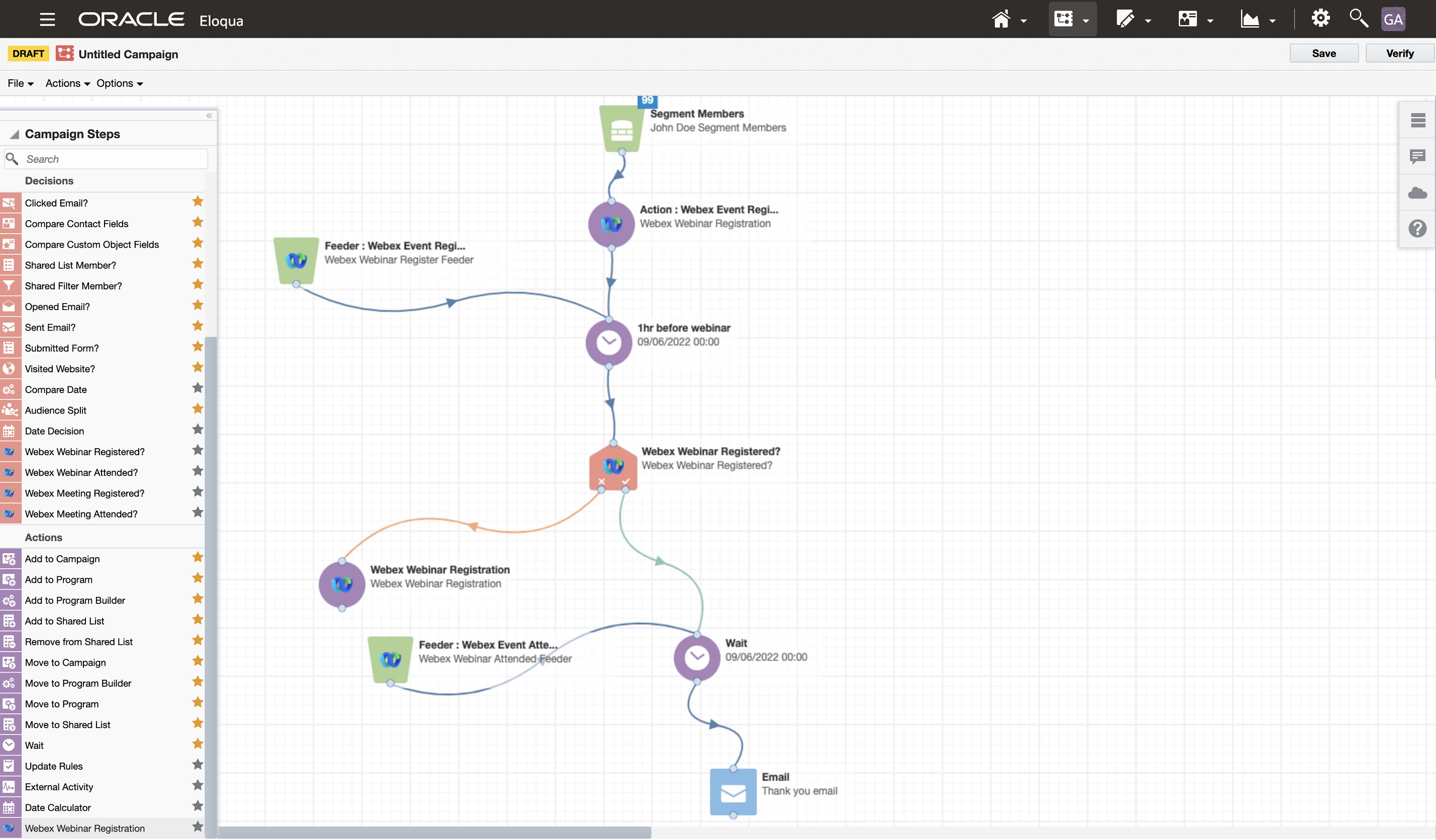
Táto integrácia eliminuje potrebu manuálneho odovzdávania údajov webinárov do spoločnosti Oracle Eloqua. To pomáha obchodníkom sústrediť sa na svoje hlavné úlohy riadenia potenciálnych zákazníkov, získať lepší prehľad a z efektívniť pracovné postupy v celom životnom cykle zákazníka.
Pomocou nasledujúcich služieb Webex vo svojich kampaniach môžete bezproblémovo začleniť správu webinárov do svojich pracovných postupov.
Akcie
-
Registr@@ ácia Webex Webinar alebo Registrácia Webex Meeting: Zaregistrujte používateľov na webinár alebo stretnutie z registra čného formulára Eloqua
Podávače
-
Webex Webex Webinar Register Feeder alebo Webex Meeting Register Feeder: Keď sa používateľ zaregistru je na webinár alebo schô dzu pomocou Webexu, odovzdajte údaje registrátora z Webexu do spoločnosti Eloqua.
-
Webex Webinar zúčastnený Feeder alebo Webex Meeting Assisted Feeder: Po skončení webinára alebo schôdze odov zdajte údaje účastníkov z Webexu do spoločnosti Eloqua.
Rozhodnutia
-
Webex Webinar Registrovaný? alebo Webex Meeting zaregistrovaný? : Vyžiadajte údaje Webexu, aby ste zistili, či sa kontakt Eloqua zaregistroval na konkrétny webinár alebo stretnutie. To odo šle hodnotu „áno“ alebo „nie“ späť do rozhodovacieho kroku.
-
Webex Webinar sa zúčastnil? Zúčastnili sa stretnutia Webex? : Vyžiadajte údaje Webexu, aby ste zistili, či sa kontakt spoločnosti Eloqua zúčastnil konkrétneho webinára alebo schôdze. To odo šle hodnotu „áno“ alebo „nie“ späť do rozhodovacieho kroku.
Keď konfigurujete služby Webex vo svojich kampaniach, uistite sa, že máte po ruke číslo webinára alebo schôdze. Toto sa zobrazí pod informáciami o pripojení na vašom webe Webex.
Pomocou akčnej služby Webex Webex Webinar alebo Webex Meeting Registration zaregistrujte používateľov na webinár alebo schôdzu vo svojej kampani alebo programe Eloqua.
Skôr ako začnete
| 1 |
Vytvorte novú kampaň alebo program v Eloqua alebo otvorte existujúcu kampaň a potom presuňte akčnú službu registrácie Webex Webex Webinar Registr ation alebo Webex Meeting Registration na plát no. |
| 2 |
Dvakrát kliknite na prvok a otvorte obrazovku konfigurácie, kde môžete: Ďalšie informácie o prvkoch plátna kam pane nájdete v dokumentácii Oracle Eloqua.
|
| 3 |
Kliknite na ikonu Upraviť. |
| 4 |
Vyberte používateľa Webex zo zoznamu pre túto službu. |
| 5 |
Vy berte položku Vybrať existujúci webin ár, ak chcete použiť existujúci Webex Webinar alebo Schôdzu, zadajte ID, kliknite na tlačidlo Ná jsť, aby ste ho overili, a potom kliknite na tlačidlo Ďalej. |
| 6 |
Ak chcete vytvoriť Webex webinár alebo schôdzu, vyberte položku Vytvoriť nový webinár a potom kliknite na tlači dlo Ďalej. |
| 7 |
Upravte informácie o webinári alebo schôdzi a potom kliknite na položku U ložiť. |
Keď sa používateľ zaregistruje na Webex webinár alebo schôdzu, služba podávača môže tieto kontakty pridať do Eloqua v pravidelne naplánovaných intervaloch.
| 1 |
Vytvorte novú kampaň alebo program v Eloqua alebo otvorte existujúcu kampaň a potom presuňte službu Webex Webinar Register Feeder alebo službu Webex Meeting Register Feeder na plát no. |
| 2 |
Dvakrát kliknite na prvok a potom kliknite na ikonu U praviť. |
| 3 |
Vyberte používateľa Webex zo zoznamu pre túto službu. |
| 4 |
Zadajte číslo webinára alebo schôdze a kliknutím na položku Ná jsť ho overíte. Číslo je k dispozícii na vašom webe Webex. |
| 5 |
Nakonfigurujte frekvenciu podávača a potom kliknite na položku Uložiť. |
Použite služby rozhodovania Webex na smerovanie kontaktov vo vašej kampani alebo programe Eloqua na základe toho, či sa zaregistrovali na webinár alebo stretnutie alebo sa na ňom zúčastnili.
| 1 |
Vytvorte novú kampaň alebo program v Eloqua alebo otvorte existujúcu kampaň a potom pretiahnite jednu z rozhodovac ích služieb Webex na plátno. |
| 2 |
Dvakrát kliknite na prvok a otvorte obrazovku konfigurácie, kde môžete: Ďalšie informácie o prvkoch plátna kam pane nájdete v dokumentácii Oracle Eloqua.
|
| 3 |
Kliknite na ikonu Upraviť. |
| 4 |
Vyberte používateľa Webex zo zoznamu pre túto službu. |
| 5 |
Zadajte číslo webinára alebo schôdze, kliknite na tlačidlo Náj sť, aby ste ho overili, a potom kliknite na tlačidlo Ďalej. Číslo je k dispozícii na vašom webe Webex. |
| 6 |
Zadajte minimálny počet minút, ktoré musí byť používateľ na webinári alebo schôdzi, aby sa počítal ako účastník. Platí to iba pre zúčastnené rozhodovacie služby. |
| 7 |
Kliknite na polož ku Uložiť. |
Keď sa používateľ zúčastní Webex webinára alebo schôdze, táto podávacia služba môže tieto kontakty pridať do Eloqua v pravidelne naplánovaných intervaloch, aj keď sa nezaregistrovali.
| 1 |
Vytvorte novú kampaň alebo program v Eloqua alebo otvorte existujúcu kampaň alebo program a potom presuňte službu Webex Webex Webinar Assisted Feeder alebo službu Webex Meeting Assisted Feeder na plátno . |
| 2 |
Dvakrát kliknite na prvok a potom kliknite na ikonu U praviť. |
| 3 |
Vyberte používateľa Webex zo zoznamu pre túto službu. |
| 4 |
Zadajte číslo webinára alebo schôdze a kliknite na tlačidlo Nájsť a overte ho. Číslo je k dispozícii na vašom webe Webex. |
| 5 |
Vyberte miesto, kde chcete uložiť údaje o dochádzke v Eloqua. |
| 6 |
Ak chcete mapovať polia pre túto službu, ktorá prepíše globálne mapovanie pol í, kliknite na položku Pri dať nové pole a pridajte nové mapovanie a potom vyberte požadované pole Webex a pole Eloqua, ktoré sa navzájom mapujú. |
| 7 |
Zadajte minimálny počet minút, ktoré musí byť používateľ na webinári alebo schôdzi, aby sa počítal ako účastník. |
| 8 |
Nakonfigurujte frekvenciu podávača a potom kliknite na položku Uložiť. |


