
Mulțumim pentru feedback.
Integrarea Webex cu Oracle Eloqua
 Feedback?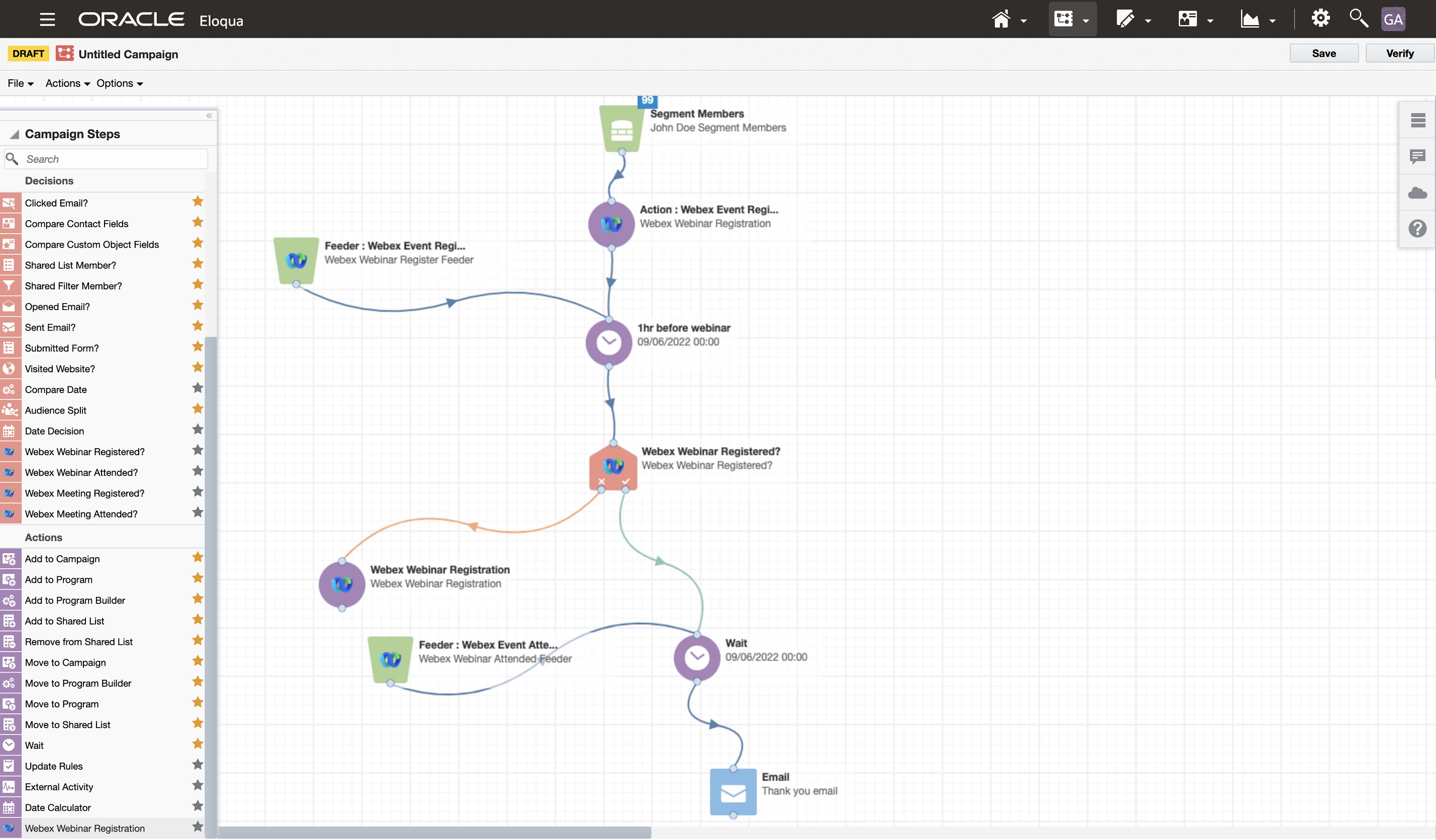
Această integrare elimină necesitatea transmiterii manuale a datelor webinarului către Oracle Eloqua. Acest lucru îi ajută pe marketeri să se concentreze asupra sarcinilor lor de bază de gestionare a clienților potențiali, să obțină informații mai bune și să eficientizeze fluxurile de lucru pe tot parcursul ciclului de viață al clienților.
Utilizați următoarele servicii Webex în campaniile dvs. pentru a încorpora perfect gestionarea webinarelor în fluxurile de lucru.
Acțiuni
-
Înregistr@@ area Webex Webinar sau Înregistr area întâlnirii Webex: Înregistrați utilizatorii pentru un webinar sau o întâlnire dintr-un formular de înregistrare Eloqua
Alimentatoare
-
Webex Webex Register Feeder sau Webex Meeting Register Feeder: T receți datele solicitantului de la Webex la Eloqua atunci când un utilizator se înregistrează pentru un webinar sau o întâlnire utilizând Webex.
-
Feeder participat la Webex Webex sau Feeder participat la întâlniri Webex: transmiteți datele participanților de la Webex la Eloqua după încheierea webin arului sau întâlnirii.
Decizii
-
Webex Webinar înregistrat? sau Întâ lnirea Webex înregistrată? : Interogați datele Webex pentru a determina dacă un contact Eloqua s-a înregistrat pentru un anumit webinar sau întâlnire. Aceasta trimite o valoare „da” sau „nu” înapoi la pasul decizional.
-
Webinar Webex a participat? sau Întâ lnirea Webex a participat? : Interogați datele Webex pentru a determina dacă un contact Eloqua a participat la un anumit webinar sau întâlnire. Aceasta trimite o valoare „da” sau „nu” înapoi la pasul decizional.
Când configurați serviciile Webex în campaniile dvs., asigurați-vă că aveți la îndemână numărul Webinar sau În tâlnire. Aceasta apare sub informațiile de asociere de pe site-ul dvs. Webex.
Utilizând serviciul de acțiune Webex Webex Webinar sau Înregistrare întâlnire Webex, înregistrați utilizatorii pentru un webinar sau o întâlnire în campania sau programul dvs. Eloqua.
Înainte de a începe
| 1 |
Creați o nouă campanie sau un program în Eloqua sau deschideți unul existent, apoi trageți serviciul de acțiune Înregistrare Webex Webinar sau Înregistr are întâlnire Webex pe pânză. |
| 2 |
Faceți dublu clic pe element pentru a deschide ecranul de configurare, unde puteți: Consultați documentația Oracle Eloqua pentru mai multe informații despre elementele de panza campaniei.
|
| 3 |
Faceți clic pe pictograma Edit are. |
| 4 |
Selectați un utilizator Webex din listă pentru acest serviciu. |
| 5 |
Selectați Selectați webinarul existent pentru a utiliza un webinar sau o întâlnire Webex existente, introduceți ID-ul, faceți clic pe Găsiți pentru a-l valida și apoi faceți clic pe Urmă torul. |
| 6 |
Dacă doriți să creați un webinar sau o întâlnire Webex, selectați Creare webinar nou, apoi faceți clic pe Urmă torul. |
| 7 |
Editați informațiile despre webinar sau întâlnire, apoi faceți clic pe Sal vare. |
Când un utilizator se înregistrează pentru un Webinar Webex sau o întâlnire, serviciul de alimentare poate adăuga aceste contacte la Eloqua la intervale regulate programate.
| 1 |
Creați o campanie sau un program nou în Eloqua sau deschideți unul existent, apoi trageți Feeder de înregistrare Webex Webinar sau serviciul Webex Meeting Register Feeder pe panza. |
| 2 |
Faceți dublu clic pe element, apoi faceți clic pe pictograma Edit are. |
| 3 |
Selectați un utilizator Webex din listă pentru acest serviciu. |
| 4 |
Introduceți numărul webinarului sau al întâlnirii, faceți clic pe Găsiți pentru a-l valida. Numărul este disponibil de pe site-ul dvs. Webex. |
| 5 |
Configurați frecvența alimentatorului, apoi faceți clic pe Salvare. |
Utilizați serviciile de decizie Webex pentru a direcționa contactele din campania sau programul dvs. Eloqua, în funcție de faptul dacă s-au înregistrat sau au participat la un webinar sau întâlnire.
| 1 |
Creați o nouă campanie sau un program în Eloqua sau deschideți unul existent, apoi trageți unul dintre serviciile de decizie Webex pe pânză. |
| 2 |
Faceți dublu clic pe element pentru a deschide ecranul de configurare, unde puteți: Consultați documentația Oracle Eloqua pentru mai multe informații despre elementele de panza campaniei.
|
| 3 |
Faceți clic pe pictograma Edit are. |
| 4 |
Selectați un utilizator Webex din listă pentru acest serviciu. |
| 5 |
Introduceți numărul webinarului sau al întâlnirii, faceți clic pe Căut are pentru a-l valida, apoi faceți clic pe Următorul. Numărul este disponibil de pe site-ul dvs. Webex. |
| 6 |
Introduceți numărul minim de minute pe care un utilizator trebuie să fie în webinar sau întâlnire pentru a fi considerat participant. Acest lucru se aplică numai serviciilor de decizie participate. |
| 7 |
Faceți clic pe Sal vare. |
Când un utilizator participă la un webinar sau la o întâlnire Webex, acest serviciu de alimentare poate adăuga aceste contacte la Eloqua la intervale regulate programate, chiar dacă nu s-au înregistrat.
| 1 |
Creați o campanie sau un program nou în Eloqua sau deschideți una existentă, apoi trageți serviciul Webex Webex Heated Feeder sau serviciul Webex Meeting Attended Fe eder pe panza. |
| 2 |
Faceți dublu clic pe element, apoi faceți clic pe pictograma Edit are. |
| 3 |
Selectați un utilizator Webex din listă pentru acest serviciu. |
| 4 |
Introduceți numărul webinarului sau al întâlnirii, apoi faceți clic pe Căut are pentru a-l valida. Numărul este disponibil de pe site-ul dvs. Webex. |
| 5 |
Selectați unde doriți să stocați datele de prezență în Eloqua. |
| 6 |
Dacă doriți să mapați câmpurile pentru acest serviciu care înlocuiește maparea globală a câ mpului, faceți clic pe Adăugare câmp nou pentru a adăuga o mapare nouă, apoi selectați câmpul Webex obligatoriu și câmpul Eloqua care se mapează între ele din listă. |
| 7 |
Introduceți numărul minim de minute pe care un utilizator trebuie să fie în webinar sau întâlnire pentru a fi considerat participant. |
| 8 |
Configurați frecvența alimentatorului, apoi faceți clic pe Salvare. |


