
Hartelijk dank voor uw feedback
Webex-integratie met Oracle Eloqua
 Feedback?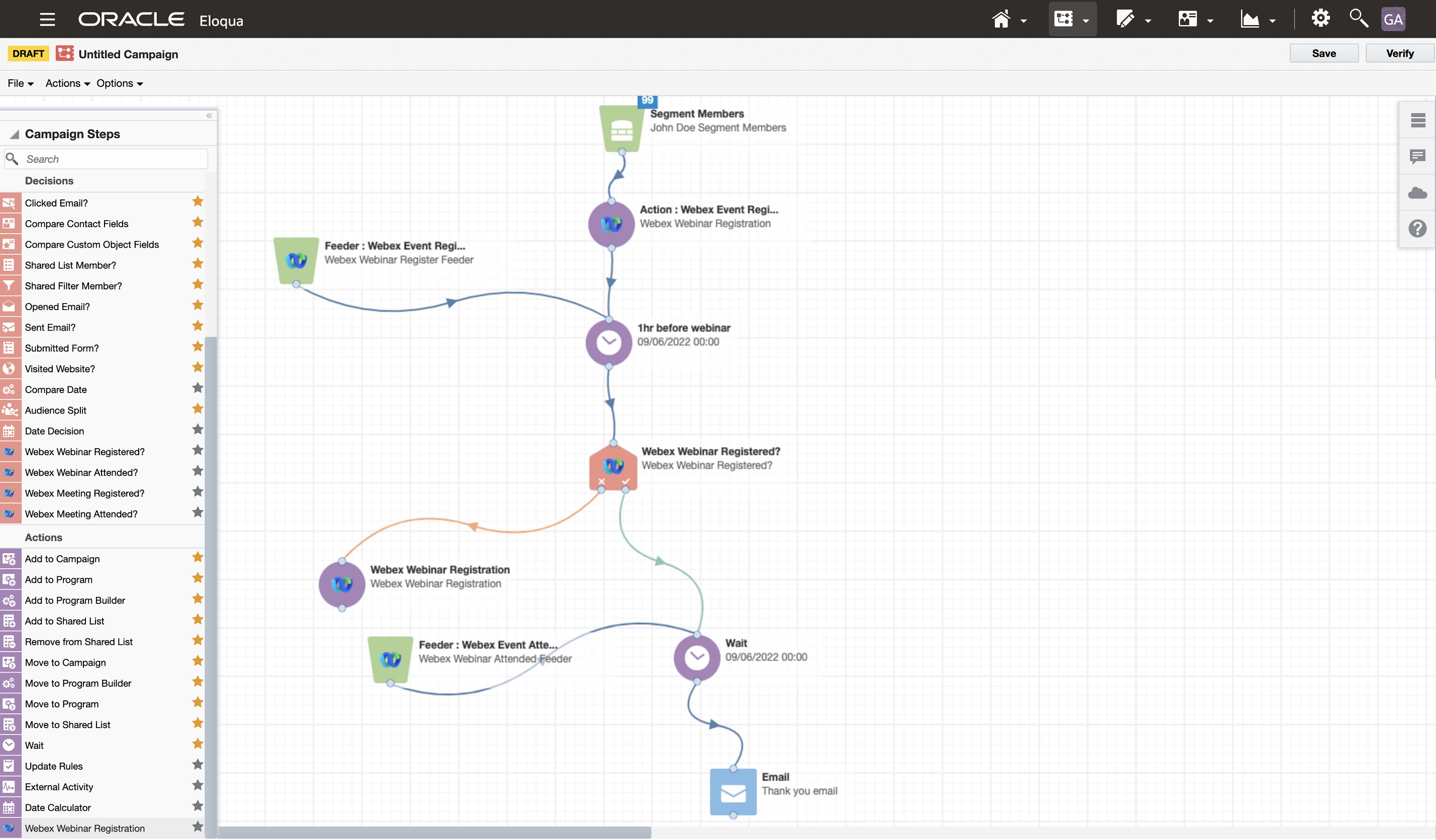
Deze integratie elimineert de noodzaak om webinargegevens handmatig door te geven aan Oracle Eloqua. Dit helpt marketeers zich te concentreren op hun kerntaken voor leadbeheer, meer inzichten te verkrijgen en de workflows gedurende de hele levenscyclus van de klant te stroomlijnen.
Gebruik de volgende Webex-services in uw campagnes om het beheer van webinars naadloos in uw workflows te integreren.
Acties
-
Webex-webinarregistratie of Webex-vergaderingsregistratie: gebruikers registreren voor een webinar of vergadering via een Eloqua-registratieformulier
Feeders
-
Webex Webinar Register Feeder of Webex Meeting Register Feeder: registratiegegevens van Webex naar Eloqua doorgeven wanneer een gebruiker zich via Webex registreert voor een webinar of vergadering.
-
Feeder met Webex Webinar bijgewoond of Feeder met Webex Meeting Attended: Gegevens van deelnemers van Webex naar Eloqua doorgeven nadat het webinar of de vergadering is afgelopen.
Beslissingen
-
Webex Webinar geregistreerd? of is Webex Meeting geregistreerd? : Webex-gegevens opvragen om te bepalen of een Eloqua-contactpersoon zich heeft geregistreerd voor een bepaald webinar of vergadering. Dit stuurt een waarde van „ja” of „nee” terug naar de beslissingsstap.
-
Webex-webinar bijgewoond? of heeft u een Webex-vergadering bijgewoond? : Webex-gegevens opvragen om te bepalen of een Eloqua-contactpersoon een bepaalde webinar of vergadering heeft bijgewoond. Dit stuurt een waarde van „ja” of „nee” terug naar de beslissingsstap.
Als u Webex-services in uw campagnes configureert, zorg er dan voor dat u uw webinar- of vergaderingsnummer bij de hand hebt. Dit verschijnt onder de aanmeldingsgegevens op uw Webex-site.
Gebruik de actieservice Webex Webinar of Webex Meeting Registration om gebruikers te registreren voor een webinar of vergadering in uw Eloqua-campagne of -programma.
Voordat u begint
| 1 |
Maak een nieuwe campagne of programma in Eloqua of open een bestaande campagne of programma en sleep vervolgens de actieservice Webex Webinar Registration of Webex Meeting Registration naar het canvas. |
| 2 |
Dubbelklik op het element om het configuratiescherm te openen, waar u: Zie de Oracle Eloqua-documentatie voor meer informatie over Campaign Canvas-elementen.
|
| 3 |
Klik op het pictogram Bewerken. |
| 4 |
Selecteer een Webex-gebruiker uit de lijst voor deze service. |
| 5 |
Selecteer Selecteer een bestaand webinar om een bestaand Webex-webinar of -vergadering te gebruiken, voer de ID in, klik op Zoeken om het te valideren en klik vervolgens op Volgende. |
| 6 |
Als u een Webex-webinar of -vergadering wilt maken, selecteert u Nieuwe webinar aanmaken en klikt u vervolgens op Volgende. |
| 7 |
Bewerk de informatie over het webinar of de vergadering en klik vervolgens op Opslaan. |
Wanneer een gebruiker zich registreert voor een Webex-webinar of -vergadering, kan de feederservice deze contactpersonen met regelmatige tussenpozen aan Eloqua toevoegen.
| 1 |
Maak een nieuwe campagne of programma in Eloqua of open een bestaande campagne of programma en sleep vervolgens de Webex Webinar Register Feeder- of Webex Meeting Register Feeder-service naar het canvas. |
| 2 |
Dubbelklik op het element en klik vervolgens op het pictogram Bewerken. |
| 3 |
Selecteer een Webex-gebruiker uit de lijst voor deze service. |
| 4 |
Voer het webinar- of vergadernummer in en klik op Zoeken om het te valideren. Het nummer is beschikbaar op uw Webex-site. |
| 5 |
Configureer de invoerfrequentie en klik vervolgens op Opslaan. |
Gebruik de Webex-beslissingsdiensten om contactpersonen in uw Eloqua-campagne of -programma te routeren, op basis van het feit of ze zich hebben geregistreerd voor een webinar of vergadering of deze hebben bijgewoond.
| 1 |
Maak een nieuwe campagne of programma in Eloqua of open een bestaande campagne of programma en sleep vervolgens een van de Webex-beslissingsdiensten naar het canvas. |
| 2 |
Dubbelklik op het element om het configuratiescherm te openen, waar u: Zie de Oracle Eloqua-documentatie voor meer informatie over Campaign Canvas-elementen.
|
| 3 |
Klik op het pictogram Bewerken. |
| 4 |
Selecteer een Webex-gebruiker uit de lijst voor deze service. |
| 5 |
Voer het webinar- of vergadernummer in, klik op Zoeken om het te valideren en klik vervolgens op Volgende. Het nummer is beschikbaar op uw Webex-site. |
| 6 |
Voer het minimumaantal minuten in dat een gebruiker aan het webinar of de vergadering moet deelnemen om als deelnemer te worden geteld. Dit is alleen van toepassing op de beslissingsdiensten die worden bijgewoond. |
| 7 |
Klik op Opslaan. |
Wanneer een gebruiker een Webex-webinar of -vergadering bijwoont, kan deze feederservice deze contactpersonen met regelmatige tussenpozen aan Eloqua toevoegen, ook al hebben ze zich niet geregistreerd.
| 1 |
Maak een nieuwe campagne of programma in Eloqua of open een bestaande campagne of programma en sleep vervolgens de service Webex Webinar Attended Feeder of Webex Meeting Attended Feeder naar het canvas. |
| 2 |
Dubbelklik op het element en klik vervolgens op het pictogram Bewerken. |
| 3 |
Selecteer een Webex-gebruiker uit de lijst voor deze service. |
| 4 |
Voer het webinar- of vergadernummer in en klik vervolgens op Zoeken om het te bevestigen. Het nummer is beschikbaar op uw Webex-site. |
| 5 |
Selecteer waar u de aanwezigheidsgegevens wilt opslaan in Eloqua. |
| 6 |
Als u velden wilt toewijzen voor deze service die de globale veldtoewijzing overschrijven, klikt u op Nieuw veld toevoegen om een nieuwe toewijzing toe te voegen, en selecteert u vervolgens het vereiste Webex-veld en Eloqua-veld dat aan elkaar zijn gekoppeld in de lijst. |
| 7 |
Voer het minimumaantal minuten in dat een gebruiker aan het webinar of de vergadering moet deelnemen om als deelnemer te worden geteld. |
| 8 |
Configureer de invoerfrequentie en klik vervolgens op Opslaan. |


