- Etusivu
- /
- Artikkeli

Kiitos palautteestasi.

Tee yhteistyötä Webexin kanssa Salesforcessa
 Tässä artikkelissa
 Onko sinulla palautetta?
Hanki kaikki tarvitsemasi Webexiltä poistumatta Salesforcesta. Yhdistä tärkeät asiakasvuorovaikutukset yhteen paikkaan. Käytä Webex-ominaisuuksia Salesforce-tietueen tai kotisivun tarjoaman kontekstin avulla. Katso viestejä, soita puheluita ja hallitse Salesforce-tietueita milloin tahansa. Webex helpottaa saapuvien ja lähtevien puhelujen linkittämistä Salesforce-objekteihin.
Kirjaudu Webexiin Salesforcesta
| 1 |
Valitse Salesforcen kotisivulta Kir jaudu sisään Webex- widgetissä. |
| 2 |
Anna sähköpostiosoitteesi ja napsauta Seuraava. |
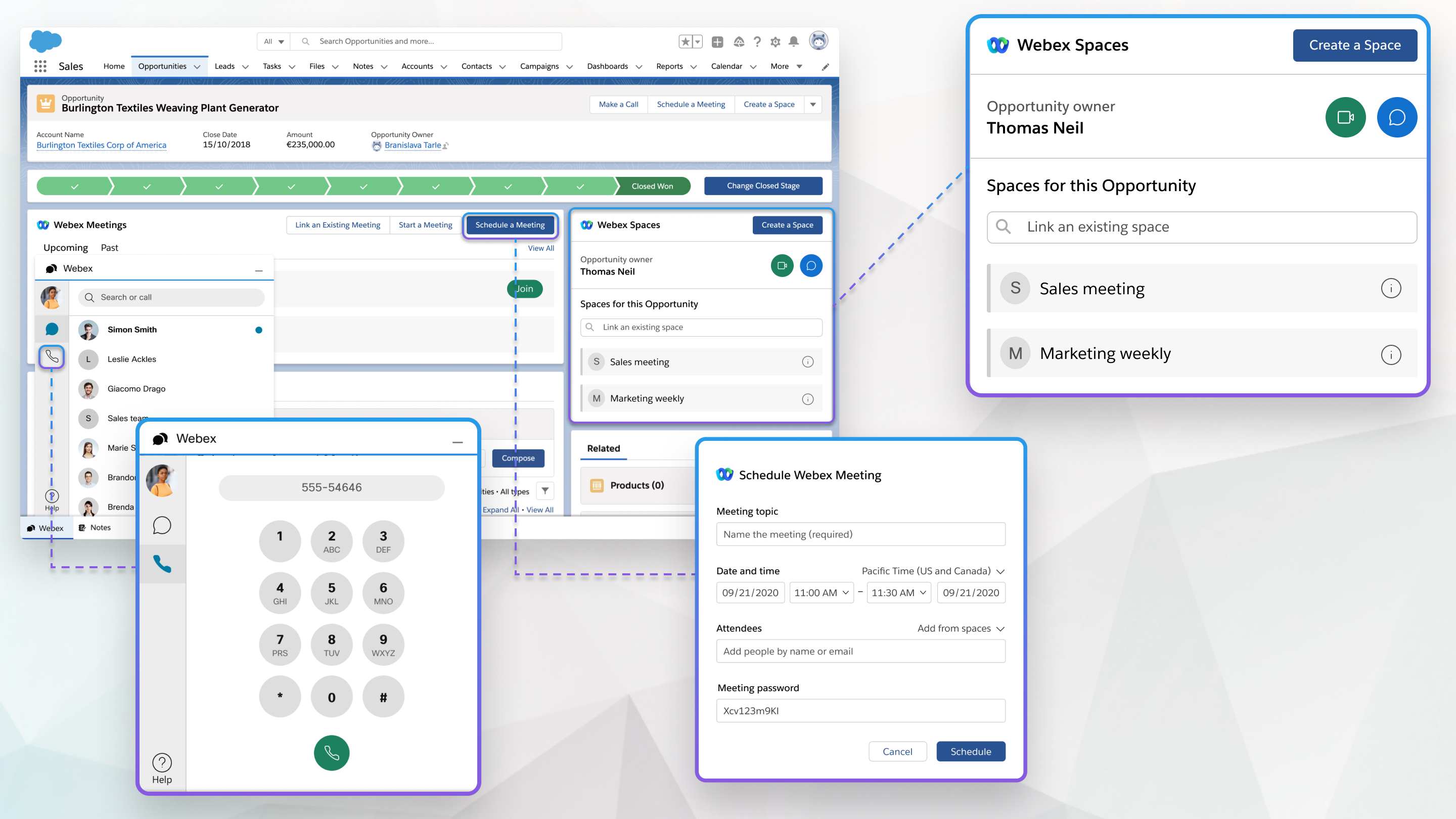
Voit luoda Salesforcessa Webex App -tiloja, jotka perustuvat objekteihin. Objektit ovat tietokantataulukoita, joiden avulla Salesforce voi tallentaa organisaatiolle ominaisia tietoja Salesforceen.
Voit nähdä minkä tahansa tilan, johon olet jäsen Salesforcessa. Kun luot tilan, joka perustuu Salesforce-objektiin, objektin omistaja lisätään automaattisesti luomaasi tilaan.
| 1 |
Luo Salesforcen aloitussivulta objekti, kuten mahdollisuus tai tapaus, tai valitse jo luotu objekti. |
| 2 |
Valitse Luo tila. |
| 3 |
Valitse Automaattinen täyttö tiedoilla, jos haluat nimetä tilan automaattisesti ja lisätä kaikki ryhmän jäsenet tähän objektiin liittyvistä ryhmistä. |
| 4 |
Valitse Sisällytä ilmoitukset -botti, jos haluat vastaanottaa robotti-ilmoitukset tilaan, kun objektiin tehdään muutoksia. Järjestelmänvalvoja määrittää, miten ja milloin ilmoitusbotti lähettää viestejä tilaan. |
| 5 |
Anna tilan nimi, lisää henkilöitä tilaan ja napsauta Luo. |
Voit linkittää olemassa olevat Webex-sovellustilat Salesforce-objektiin, kuten mahdollisuuteen tai tapaukseen, jotta kaikki tietävät, mistä keskustellaan.
| 1 |
Valitse objekti Salesforcen aloitussivulta. |
| 2 |
Etsi linkitettävän tilan nimi Linkitä olemassa oleva tila - kentässä. |
| 3 |
Valitse lin kitettävän tilan vieressä Linkitä. Voit yhdistää useita välilyöntejä samaan objektiin. |
Voit aloittaa tilan kokouksen muiden tilan jäsenten kanssa, poistaa tilan linkityksen objektista, muuttaa tilan nimeä tai lisätä ja poistaa henkilöitä tilasta kaikki Salesforcesta.
| 1 |
Valitse Salesforcen aloitussivulta objekti, johon on linkitetty tila ja jota haluat hallita. |
| 2 |
Valitse tiedot i. |
| 3 |
Valitse:
Videopuhelu - ja Chat- kuvakkeet näkyvät myös objektin omistajan vieressä, ja niiden avulla voit ottaa suoraan yhteyttä omistajaan. |
| 4 |
Valitse Tallenna. |
Voit ajoittaa Webex-kokouksen, joka liittyy objektiin.
| 1 |
Valitse Salesforcen aloitussivulta objekti, jolle haluat ajoittaa kokouksen. |
| 2 |
Valitse Ajoita kokous. |
| 3 |
Anna kokouksen aihe. |
| 4 |
Valitse kokouksen päiväm äärä ja kellon aika. |
| 5 |
Lisää osallistu jia kokoukseen. Valitse Lisää tilasta tai ryhmästä, jos haluat lisätä kaikki henkilöt jostakin objektiin linkitetyistä tiloista tai ryhmistä. |
| 6 |
Kalenterin avulla voit tarkistaa lisäämäsi osallistujien saatavuuden. Et voi tarkastella osallistujien saatavuutta organisaatiosi ulkopuolella. |
| 7 |
Valitse A ikata ulu. Kokoustiedot tulevat näkyviin. |
|
Valitse Salesforcen kotisivulta jokin seuraavista:
|
Voit linkittää aiemmin luodun Webex-kokouksen kalenteristasi Salesforce-objektiin, kuten tilaisuuteen tai tapaukseen, jos haluat keskustella objektiin liittyvistä asioista.
| 1 |
Valitse objekti Salesforcen aloitussivulta. |
| 2 |
Valitse Linkitä olemassa oleva kokous. |
| 3 |
Lähettä jä - ja Vastaan ot taja-kenttien avulla voit näyttää kaikki Webex-kokouksesi, jotka tapahtuvat kyseisen ajanjakson aikana. |
| 4 |
Valitse lin kitettävän kokouksen vierestä Linkki. Voit linkittää useita Webex-kokouksia samaan objektiin. |
| 1 |
Valitse Salesforcen aloitussivulta objekti, jolle tallensit kokouksen. |
| 2 |
Valitse Mennyt ja valitse tallennuksen transkriptio. |
| 1 |
Valitse mistä tahansa Salesforcen sivulta We bex. |
| 2 |
Valitse Soit taminen, kirjoita puhelinnumero ja valitse Äänipuhelu. Kun aloitat puhelinnumeron syöttämisen, Salesforce-yhteystiedot, joilla on vastaava numero, tulevat näkyviin. |
| 3 |
Vahvista, että haluat soittaa puhelun Webex-sovelluksessa. |
Voit soittaa mihin tahansa Salesforce-objektiin liitettyyn yhteyshenkilöön.
| 1 |
Valitse Salesforcen aloitussivulta objekti siihen yhteyshenkilöön, johon haluat soittaa. |
| 2 |
Valitse Soita puhelu ja valitse Äänipuhelu yhteyshenkilölle, jolle haluat soittaa. |
Kun olet saapuvassa tai lähtevässä puhelussa, voit hallita Salesforce-tietueitasi. Jos keskustelet jonkun kanssa, joka on uusi yhteyshenkilö tai liidi, voit lisätä hänet tietokantaan ja luoda hänelle liittyviä objekteja samanaikaisesti.
| 1 |
Jos puheluun osallistuvalle henkilölle ei ole Salesforce-tietuetta, valitse Uusi yhtey shenkilö tai Uusi liidi.
Yhteyshenkilön tai liidin nimi tulee automaattisesti näkyviin, jos heille on jo olemassa tietue.
|
| 2 |
Etsi ja valitse tietue Yhteyshenkilö /liidi-kentästä linkit tääksesi ne Salesforce-tietueeseen. |
| 3 |
Jos haluat luoda tähän tapaukseen liittyvän uuden objektin, kuten tapauksen tai mahdollisuuden, valitse Uusi<object>. |
| 4 |
Etsi ja valitse objekti Liittyvä kohteeseen -kent ässä linkittääksesi sen yhteyshenkilöön tai liidiin. |
| 5 |
Voit myös lisätä puheluun liittyvän aihe en ja kommentit. |
| 6 |
To imin ta-välilehdellä voit tarkastella tämän yhteyshenkilön tai liidin puheluhistoriaa.
Voit valita yhteyshenkilön nimen avataksesi hänen tilisivunsa. Jos heillä ei ole tiliä, hänen yhteystietosivunsa näytetään sen sijaan.
|
| 7 |
Lisätietoja -välilehdellä voit tarkastella kaikkia tähän yhteyshenkilöön tai liidiin liittyviä objekteja.
Voit valita objektin avataksesi siihen liittyvän sivun. Järjestelmänvalvoja määrittää, mitä näet Lisätiedot-välileh dessä.
|
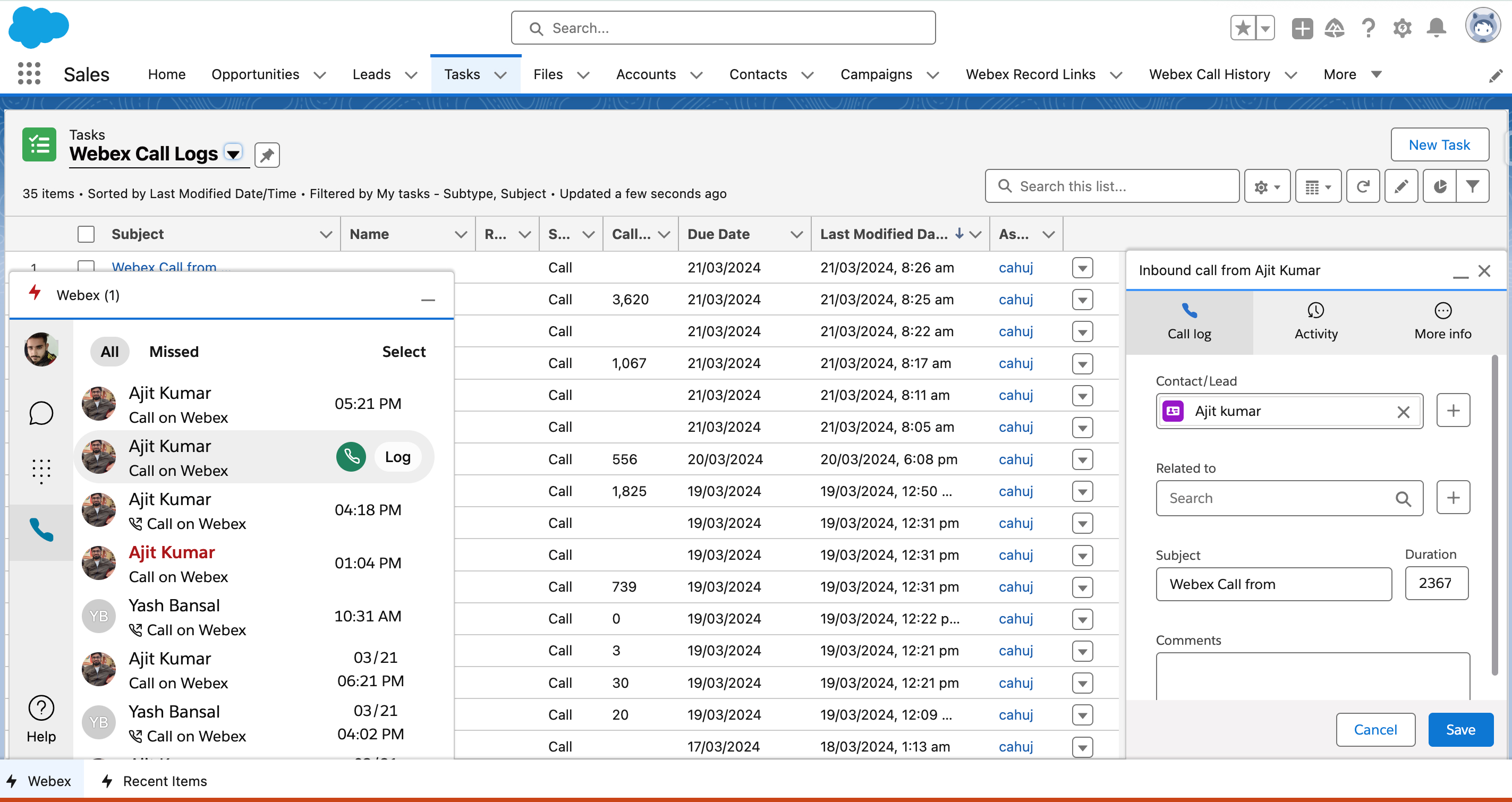
Webex for Salesforce -integraation Puheluhistori a-ominaisuuden avulla voit nähdä täydellisen lokin viimeaikaisista ja vastaamattomista puheluista, kirjata yhden tai useamman puhelun kerralla ja palauttaa puhelut suoraan puheluhistoriamerkinnöistä.
Tarkista viimeisimmät ja vastaamattomat puhelut
Viimeaikaisten ja vastaamattomien puheluiden tarkistaminen:
- Valitse Webex-apuohjelman komponentti minkä tahansa sivunäkymän alareunasta ja valitse puhelin luurin kuvake näyttääksesi puheluhistoriasi.
- Voit selata Kaikki puhelut tai valita Vastaamattomat puhel ut -välilehden nähdäksesi
vastaamattomat puhelut.Vastaamattomat puhelut näkyvät myös Kaikki puhelut -välilehdessä punaisella lihavoituna kirjasimella.
- Valitse puhelumerkintä nähdäksesi lisätietoja, mukaan lukien luettelo yhteyshenkilölle saapuvista/lähtevistä puheluista .
Kirjaa puhelu
Yksittäisen puhelun kirjaaminen:
- Valitse Webex-apuohjelman komponentti minkä tahansa sivunäkymän alareunasta ja valitse puhelin luurin kuvake näyttääksesi puheluhistoriasi.
- Vie hiiri haluamasi puhelulokimerkinnän päälle ja valitse Kirja
merkinnän vieressä.Jo kirjatut puhelumerkinnät merkitään pienellä kansi okuvakkeella puheluloki-näkymän merkin nän vieressä.
- Kirjoita haluamasi tiedot Puheluloki- merkintään ja valitse Tallenna.Soittaja yhdistetään automaattisesti Salesforce-yhteyshenkilöön tai liidiin, jos sellainen on olemassa.
- Voit tarkastella kirjattuja puheluita etsimällä Teh tävät Etsi sovelluksia ja
kohte ita -hakuruudusta tai valitsemalla Teh tävä-välilehden My yntisovelluksen navigointi
palkista, jos olet lisännyt sen sinne, ja valitsemalla tehtävätyyppilu
ettelosta Webex-puhel ulokit.
Kirjaa useita puheluita
Useiden puhelujen kirjaaminen:
- Valitse Webex-apuohjelman komponentti minkä tahansa sivunäkymän alareunasta ja valitse puhelin luurin kuvake näyttääksesi puheluhistoriasi.
- Valitse Valitse, vaihda kirjaettavien puheluiden vieressä olevat valintaruudut ja valitse Kirjaa useita puheluita.
- Puhelut kirjataan ja sovitetaan automaattisesti olemassa olevaan Salesforce-yhteyshenkilöön tai liidiin , jos sellainen on olemassa.
- Voit tarkastella kirjattuja puheluita etsimällä Teh tävät Etsi sovelluksia ja
kohte ita -hakuruudusta tai valitsemalla Teh tävä-välilehden My yntisovelluksen navigointi
palkista, jos olet lisännyt sen sinne, ja valitsemalla tehtävätyyppilu
ettelosta Webex-puhel ulokit.Saat myös Salesforce-ilmoituksen, jonka voit valita tarkastellaksesi lokimerkin töjä.
Puhelun palauttaminen historiasta
Puhelun palauttaminen puheluhistoriasta:
- Valitse Webex-apuohjelman komponentti minkä tahansa sivunäkymän alareunasta ja valitse puhelin luurin kuvake näyttääksesi puheluhistoriasi.
- Vie hiiri sen yhteyshenkilön päälle, jolle haluat soittaa, ja soita puhelu valitsemalla vihreä puhelinkuvake.
Voit tuoda osallistujatiedot ajoitetusta ja valmiista Webex Webinars ja liittää ne myös Salesforce-kampanjaan.
Osallistujatietojen tuominen Webex-verkkoseminaarista:
- Etsi Webex-verkkoseminaarikomponentti kotisivultasi ja valitse Webex-verkkotunnus, johon loit
webinaarit:
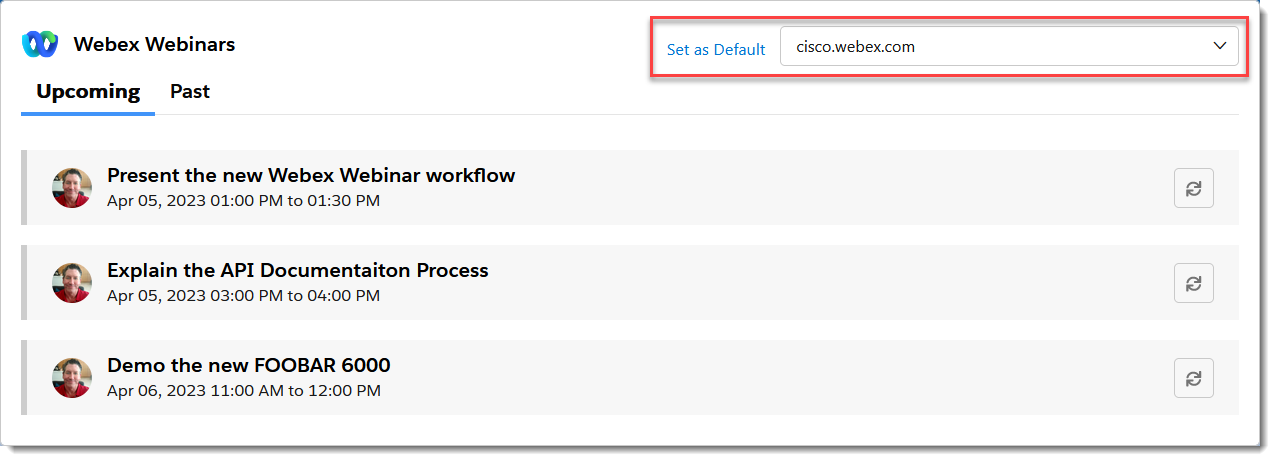
- Valitse joko tulevista tai aikais emmista webinaareista:
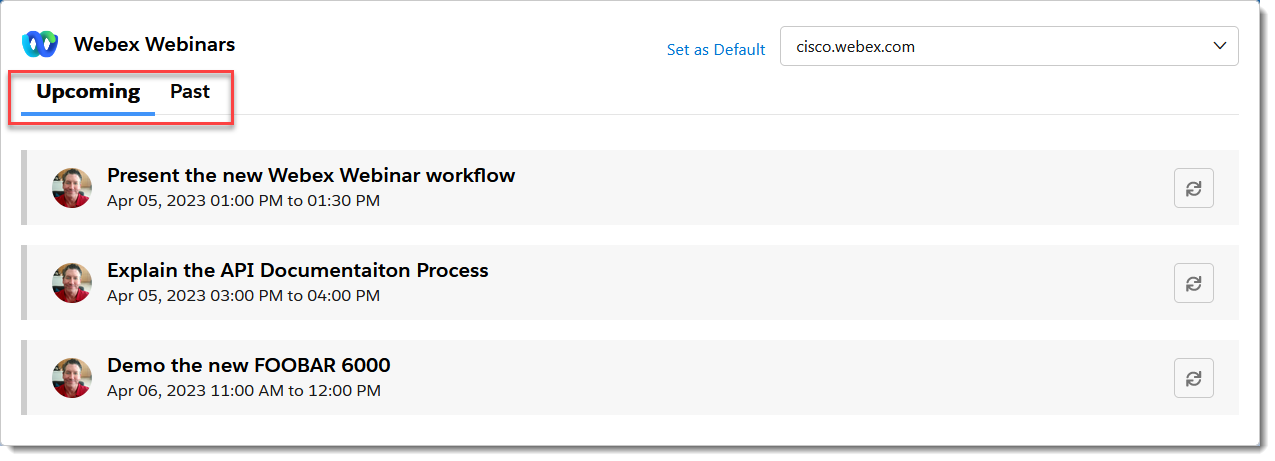
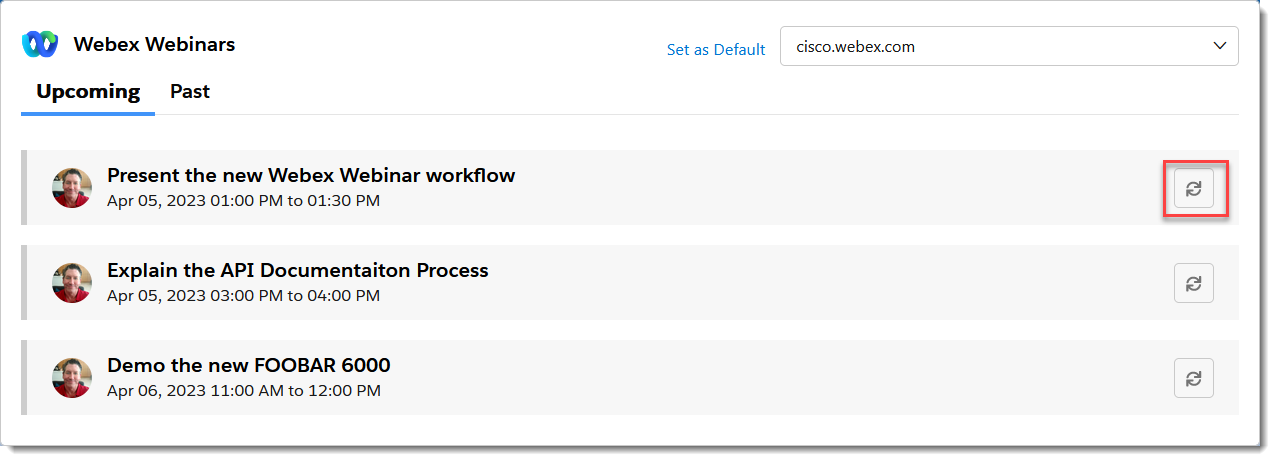
- Napsauta tuontipainiketta verkkoseminaarin vieressä, jonka tiedot haluat tuoda:
- Hae tarvittaessa Tu o-valintaikkunassa olemassa olevaa kampanjaa tai luo uusi kampanja, johon haluat tuoda webinaarin tiedot napsauttamalla
+:
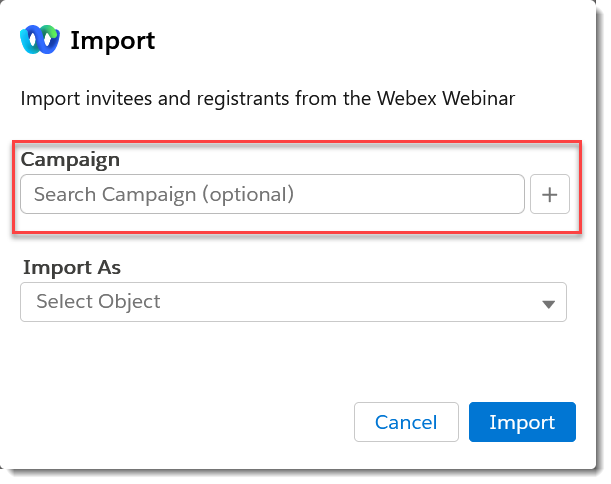
HUOMAUT US: Tarvitset asianmukaiset Salesforce- käyttöoikeudet uusien kampanjoiden luomiseen.
- Jos tuot tietoja tulevasta webinaarista, valitse Salesforce-objektin tyyppi Tuo nimellä
- kohdasta ja valitse sitten Tuo.
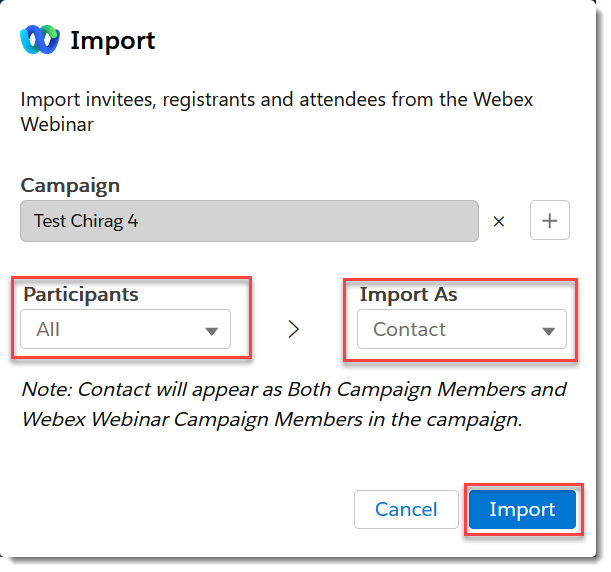 Tuo nimellä -kohdan alla oleva huomautus osoittaa, missä tuodut tiedot näkyvät kampanjoissa, riippuen järjestelmänvalvojan määrittämistä tuontiasetuksista.
 - Jos tuot tietoja aiemmasta verkkoseminaarista, voit valita tuotavien verkkoseminaarin
osallistu jien tietueiden tilan (Kaikki, Osallistujat tai
Ei näyt etä) ja valita sitten Salesforce-objektin tyypin Tuo
nimellä -kohdasta. Valitse Tuo: Tuo nimellä -kohdan alla oleva huomautus osoittaa, missä tuodut tiedot näkyvät kampanjoissa, riippuen järjestelmänvalvojan määrittämistä tuontiasetuksista.
- Jos tuot tietoja tulevasta webinaarista, valitse Salesforce-objektin tyyppi Tuo nimellä
- kohdasta ja valitse sitten Tuo.
- Näet bannerin, joka ilmoittaa, että tietoja tuodaan, ja saat
ilmoituksen, kun tuonti on valmis:

- Tuontiprosessi luo pilkuilla erotetut arvot (CSV) -raporttitiedoston kaikesta tuonnista,
myös onnistuneista, osittain epäonnistuneista ja epäonnistuneista tuonnista. Raportissa kuvataan kunkin epäonnistumisen
tai onnistumisen tiedot ja linkit yhdistettyihin Salesforce-tietueisiin kullekin onnistuneesti
tuodusta rivistä. Lataa ja tarkista CSV-rapor tti valitsemalla Lataa
raportti:
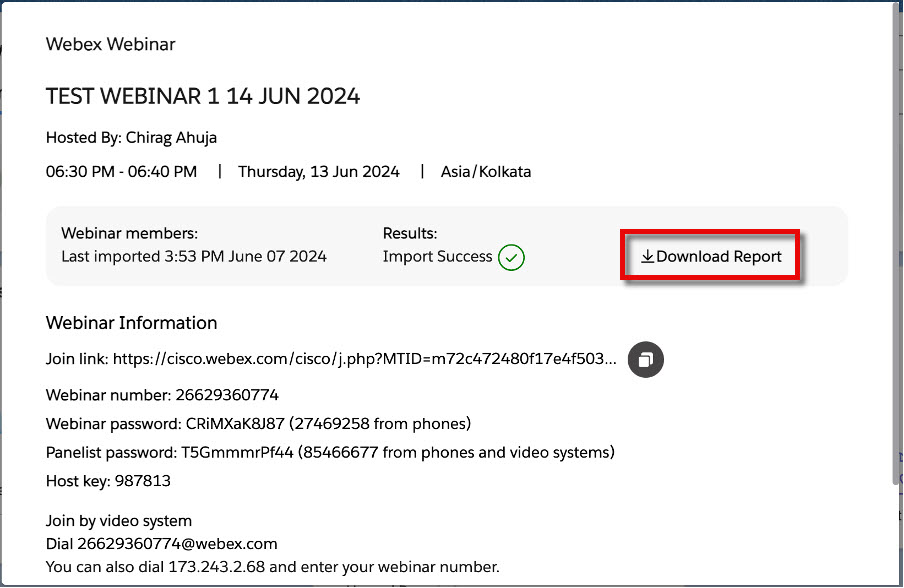
-
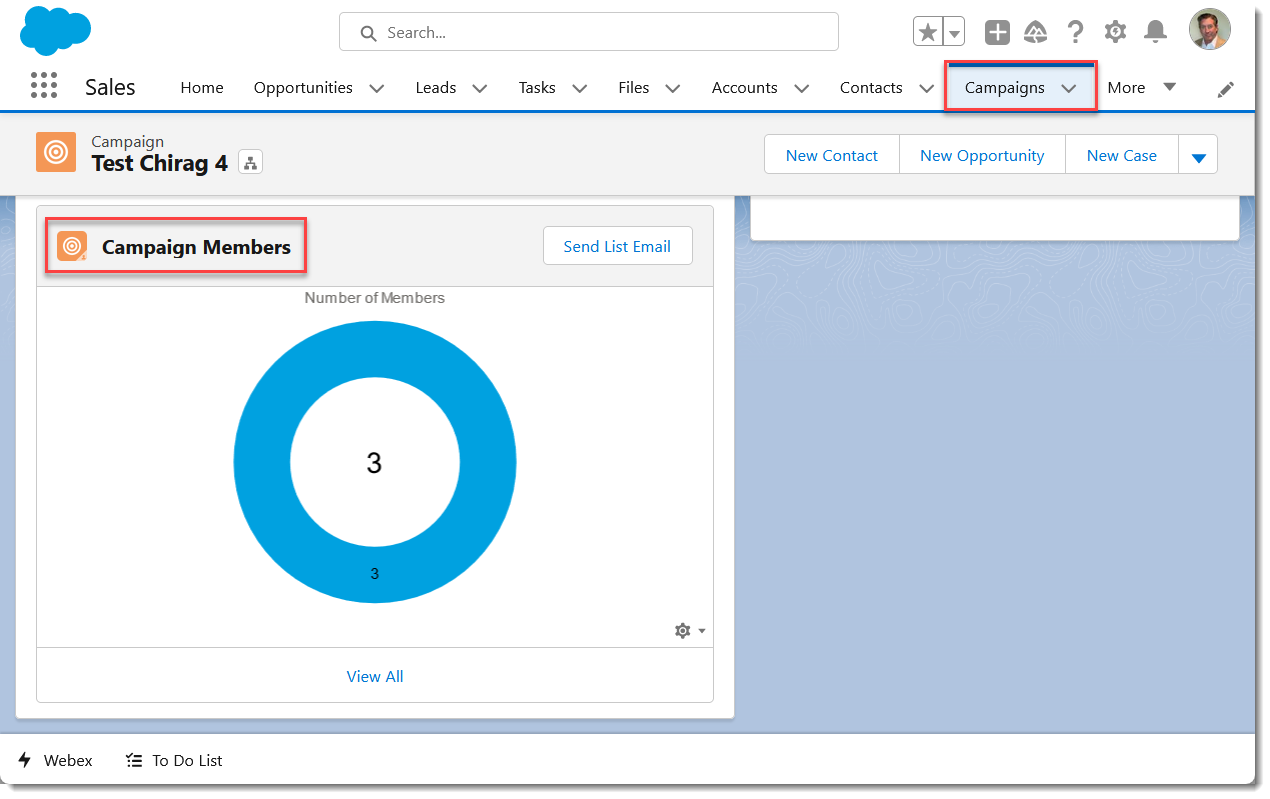
Verkkoseminaaritiedot tuodaan valittuna Salesforce-objektityypinä, ja ne ovat käytettävissä Salesfor ce- kampanjan välilehden Webex Webinar Cam pa ign Member - tai Campaign Members -paneelissa, jos kampanja on valittu tuonnin aikana ja riippuen siitä, miten järjestelmänvalvoja on määrittänyt verkkoseminaaritietojen tuonnin.
Yllä olevasta esimerkistä Webinaarin tiedot tuodaan Salesforcen yhteystieto-objekteina, ja ne ovat käytettävissä, kuten huomautuksessa selitetään, sekä Kampanjajäsenet että We bexin Webexin Webinaarikampanjan jäsenet -paneeleissa (vain Kampanjan jäsen et-paneeli näkyy alla):