- Etusivu
- /
- Artikkeli

Kiitos palautteestasi.


 Tässä artikkelissa
 Onko sinulla palautetta?
Tämän integroinnin avulla videolaitteesi voivat liittyä Microsoft Teams -kokouksiin. Integrointi koskee Cisco-laitteita ja muita SIP-yhteensopivia videolaitteita riippumatta siitä, rekisteröityvätkö ne Webexiin vai paikalliseen infrastruktuuriisi.
Yleiskatsaus
Näin integrointi parantaa laitteen käyttäjän kokemusta, kun he liittyvät organisaatiossasi isännöityihin Microsoft Teams -kokouksiin:
-
Webex-kokouskokemus — moninäyttö joustavilla asetteluvaihtoehdoilla
-
Osallistujaluettelo, joka näyttää sekä Microsoftin että videointegraation osallistujat
-
Kaksisuuntainen sisällön jakaminen laitteen ja Microsoft Teamsin välillä
-
Kokouksen tilan ilmaisimet laitteessa, mukaan lukien tallennus, transkriptio ja osallistujan odottaminen aulassa
Käyttöönottotyypit ja erot
Webex- videointegraatio Microsoft Teamsille on saatavana kahdessa muodossa — osana kaupallisia Webex-käyttöönottoja ja osana Webex for Government -käyttöönottoja. Webex for Government on erillinen FedRAMP-valtuuttama Webexin käyttöönotto Yhdysvaltain valtuutetuille valtion yksiköille ja urakoitsijoille.
VIMT:n Webex for Government -käyttöönottoa tarjotaan vain Webex for Government -asiakkaille. Jokainen Webex-ympäristö käyttää automaattisesti vastaavaa videointegraation käyttöönottoa, kun videointegraatio-ominaisuus otetaan käyttöön.
Tämä opas kattaa molemmat käyttöönotot yhdistettynä, mutta on olemassa erityisiä muutoksia ja viitteitä, jotka liittyvät Webex for Government -käyttöönottoihin, jotka on tunnistettava koko asiakirjassa.
Palveluun soittamiseen käytetty SIP-URI eroaa toisistaan —m.webexgov.us Webex for Government, m.webex.com kaupalliselle.- Microsoft-sovelluksen nimi eroaa - Webex for Government -sovelluksessa se on Webex Video Integration for MS Teams (GCC).
- Median verkkoalueet, joissa on erikoistuneita mediaklustereita, ovat erilaisia. Katso lisätietoja kohdasta Videointegraatioliikenteen portit ja protokol lat.
- Sekä kaupallisella Webexillä että Webex for Government -ohjelmalla on rajat ylittäviä puheluvaikutuksia. Katso lisätietoja kohdasta Rajat ylit tävät puhelut.
Videolaitteen liittymiskokemus kokouskutsusta
Tavallinen sähköpostikutsu Microsoft Teams -kokoukseen sisältää kokouksen liittymistiedot, joihin sisältyy napsautettava linkki kokoukseen liittymiseen Microsoft Teams -asiakasohjelmasta. Osio voi sisältää myös äänivalintatietoja, joissa on äänikonferenssin tunnus ja puhelinnumerot, joihin voi liittyä vain ääniosallistujana. Kun otat videointegraation käyttöön, kutsun liittymisen tiedot -osio laajenee sisältämään videoneuvottelulaitteen liittymistietojen lohkon.
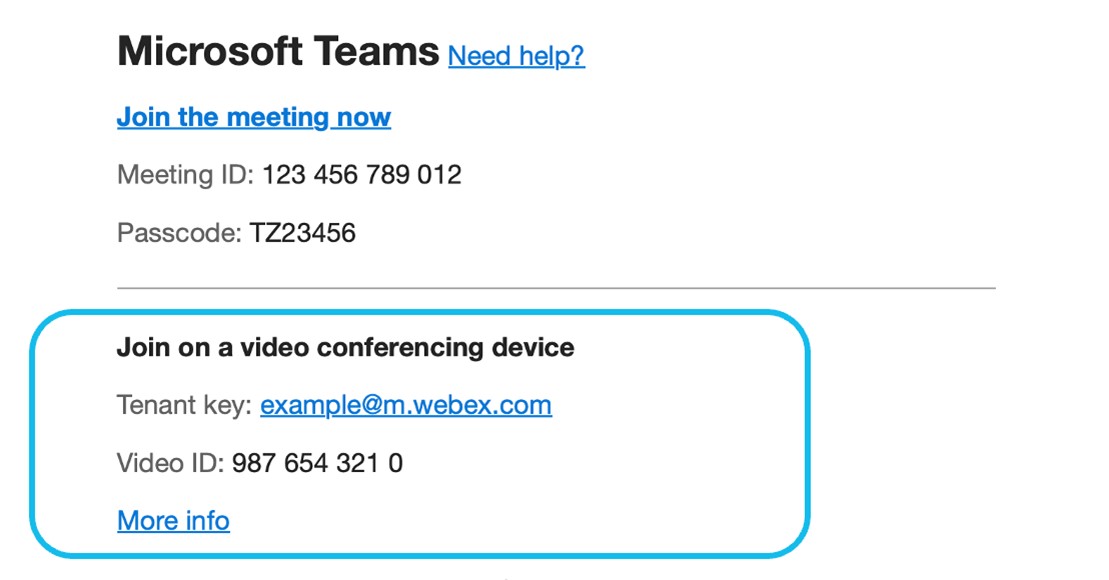
Kun on aika liittyä kokoukseen, videolaitteen käyttäjät voivat kutsua SIP-videoosoitteeseen ”Vuokran avain” Liity videoneuvottelulaitteessa - osiossa. Vuokralainen avain kutsuu Webexin vuorovaikutteisen äänivastausjärjestelmän (IVR), joka pyytää soittajaa antamaan ”Video ID” -tunnuksen. (Tätä kutsuttiin aiemmin nimellä ”VTC ID”).
Videotunnus on tarkoitettu erityisesti videolaitteille, ja se eroaa äänikonferenssin tunnuksesta, jos sellainen sisältyy kokoukseen.
SIP IVR -videoosoite on organisaatiokohtainen, ja se on muodostettu organisaatiosi Webex SIP -aliverkkotunnuksesta muodossa @m .we bex.com. <subdomain>
Videotunnuksen alapuolella oleva kutsu linkittää ”Lisätietoja” -valintaohjeiden verkkosivulle, joka näyttää, miten kokoukseen voi liittyä soittamalla suoraan (seuraavassa osassa).
Vaihtoehtoinen videolaitteen liitäntämenetelmä — suoravalinta
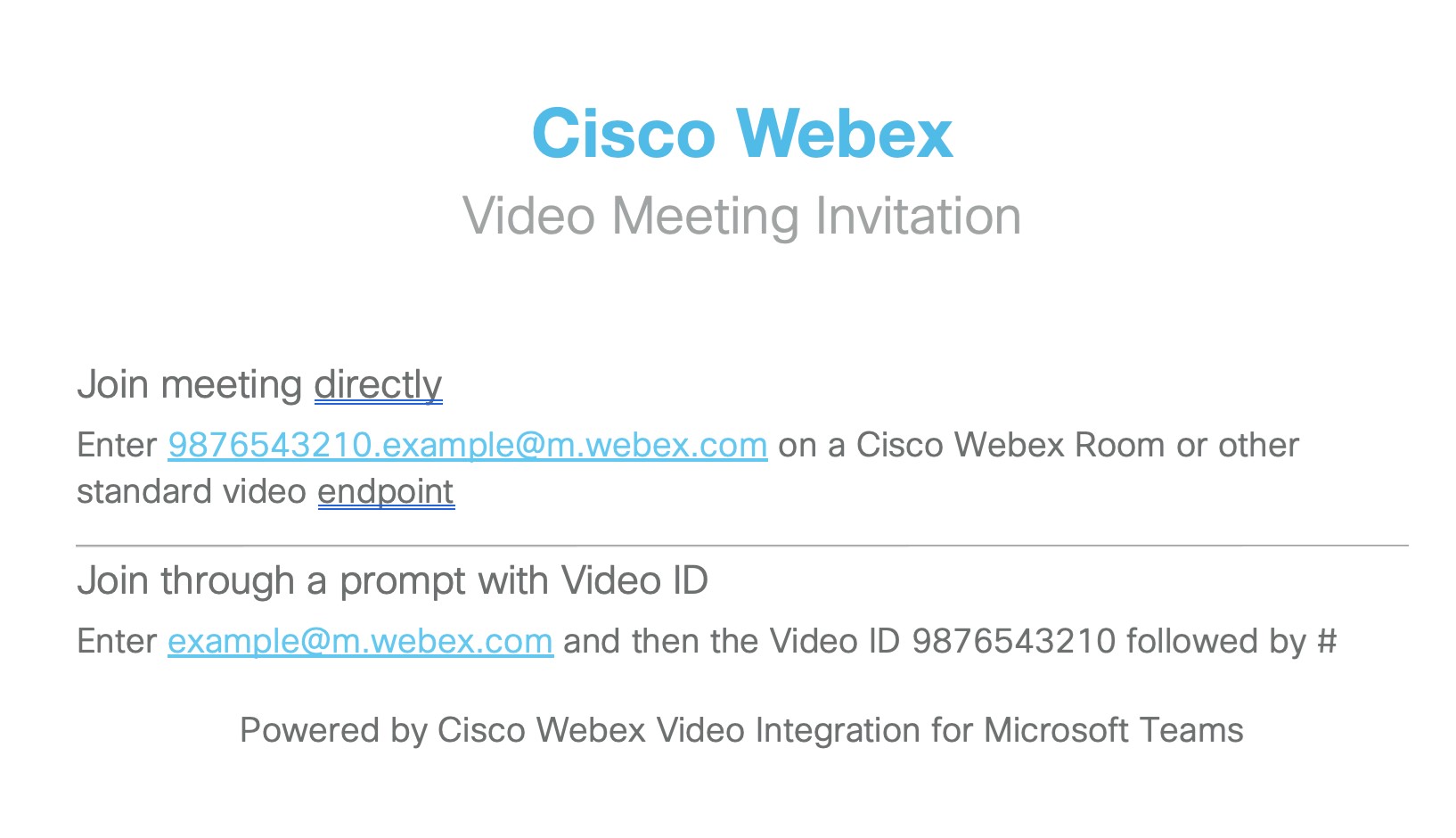
<VideoID>Videopuhelijat voivat liittyä kokoukseen suoraan ohittaen IVR: n käyttämällä muodossa olevaa SIP-osoitetta. <TenantKey>@m .webex.com. Tämä menetelmä on lueteltu kutsussa linkitetyn ”Lisätietoja” -valintaohjeverkkosivun yläosassa. Verkkosivu toistaa myös IVR-kehotteen liittymistiedot kokouskutsusta.
Vaihtoehtoinen videolaitteen liitäntämenetelmä — Liitä-painike
Jos otat käyttöön myös Webex Hybrid Calendar Service -palvelun, laitteet voivat vastaanottaa One Button to Push (OBTP), kun ajoittajat kutsuvat heidät Microsoft Teams -kokouksiin. Laitetta käyttävä osallistuja painaa sitten Liity -painiketta, kun on aika kytkeä laite kokoukseen. Kokouksen merkinnässä näkyy Microsoft Teams -logo, joka osoittaa kokoustyypin, johon osallistuja liittyy.
Vaihtoehtoinen videolaitteen liittymismenetelmä - Microsoft Teams -painike
Cisco-laitteissa on Microsoft Teams -painike, jonka avulla käyttäjät voivat liittyä Microsoft Teams -kokouksiin.
Microsoft Teams -painiketta ei näytetä laitteissa oletusarvoisesti. Jos haluat ottaa sen käyttöön suoraan laitteessa tai Control Hubissa, katso ohjeaiheessa WebRTC:n ja CVI:n ottaminen käyttöön Microsoft Teams -kokoukseen Board-, Desk- ja Room-sarjoista.
Laitteen käyttäjät voivat sitten liittyä Microsoft Teams -kokouksiin napauttamalla Microsoft Teams -painiketta ja antamalla videoneuvottelutunnuksen ja osoitteen. Katso Liittyminen Microsoft Teams -kokouksiin aluksella, työpöydällä ja huoneessa -sarjoissa.
Voit helpottaa liittymistä käyttäjille asettamalla oletusarvoisen CVI-kokousosoitteen laitteelle
xConfiguration UserInterface MeetingJoin CVITenants: addressKatso https://roomos.cisco.com/xapi/Configuration.UserInterface.MeetingJoin.CVITenants/.
Vaihtoehtoinen videolaitteen liittymismenetelmä — Vuokralaisten välinen liityntä
Laitteen käyttäjät voivat liittyä Microsoft Teams -kokouksiin, joita isännöidään yrityksesi ulkopuolella (eri Microsoft Teams -vuokralaisessa) käyttämällä VIMT:n vuokralaisten välistä liittymistä -ominaisuutta, vaikka kokouskutsussa ei olisikaan videotunnusta tai vuokralaisavainta kokouskutsussa.
Laitteet voivat käyttää vuokralaisten välistä liittymistä OBTP-Liity -painikkeella, jos hybridikalenteri on määritetty, tai käyttämällä RoomOS:n Teams-painiketta ja syöttämällä sitten kokouskutsun kokoustunnuksen ja pääsykoodin.
Kun VIMT otetaan käyttöön, vuokralaisten välinen liitäntä on automaattisesti käytettävissä laitteissa, jotka ovat Webex-pilvirekisteröimiä tai jotka käyttävät joinProtocol=WebEx-sovellusta. Webex Edge
RoomOS SIP -laitteet voivat valinnaisesti ottaa käyttöön vuokralaisten välisen liittymisen. Katso tämän asiakirjan kalenterit ja organisaatioiden väliset kutsut.
Microsoft Teamsin videointegraatiovaatimukset
|
Vaatimus |
Huomautuksia |
|---|---|
|
Aktiivinen Webex-organisaatio |
Jos sinulla ei vielä ole aktiivista Webex-organisaatiota, tarjoamme sellaisen sinulle, kun ostat videointegraation. |
|
Microsoft 365 -vuokralainen, jolla on Microsoft Teams -tilit organisaation käyttäjille |
Asennusprosessi edellyttää tilin, joka voi kirjautua sisään yleisenä järjestelmänvalvojana, jotta vuokralainen voi myöntää sovelluksen käyttöoikeudet, ja vuokralaiselle Microsoft Teams -järjestelmänvalvojan tilin, joka voi suorittaa PowerShell-komentoja. |
|
Webex-videointegraatiolisenssit, yksi kullekin videolaitteelle, jota aiot käyttää tämän integraation kanssa. |
Tämän palvelun tilaus on varattava Webex-organisaatiollesi Control Hubissa ja määritettävä tässä artikkelissa kuvatulla tavalla. |
|
Webex-organisaatioosi rekisteröidyt Cisco-laitteet tai muut SIP-videolaitteet, jotka voivat soittaa Internet-puheluita. |
|
|
Webex Hybrid Calendar Service (valinnainen, mutta erittäin suositeltava) |
Tarvitaan yhden painikkeen (OBTP) toimittamiseen videolaitteille. Parhaan käyttökokemuksen saavuttamiseksi kaikkien kokousten järjestäjien ja jaettujen huoneiden postilaatikoiden on oltava hybridikalenteri-yhteensopivia. Hybridikalenteripalvelulla on lisävaatimuksia. Ohjeita on kohdassa Hybridikalenterin käyttöönotto-opas. |
Microsoftin vuokralaistyypit
Voit käyttää Microsoft GCC -vuokralaista kaupallisen Webex-organisaation kanssa, mutta jos tarvitset FedRAMP-valtuutetun version videointegraatiosta, sinun on käytettävä Webex for Government -organisaatiota, joka on linkitetty Microsoft GCC -vuokralaiseen. Webex for Government -organisaation linkittämistä maailmanlaajuiseen Microsoft O365 -vuokralaiseen ei ole nimenomaisesti estetty, mutta sitä ei tueta FedRAMP-valtuutettuna tarjouksena.
Portit ja protokollat videointegraatioliikenteelle
Signaalointi
Videolaitteet muodostavat yhteyden Webex-datakeskuksiin signalointia varten.
|
Videolaite |
protokolla |
Porttinumero (t) | Kommentit |
|---|---|---|---|
|
Organisaatioosi rekisteröity Cisco-laite |
TCP |
443 |
Katso vaatimukset kohdasta Webex- palveluiden verkkovaatimukset tai Webex for Government -verkkovaatimukset. |
|
Muu SIP-videolaite |
TCP |
5060/5061 | Lisätietoja vaatimuksista on ohjeaiheessa Miten Webex Meetings sallin liikenteen verkossa? |
Tiedotusvälineet
Videointegraatiopuhelujen mediapolku eroaa muista puheluvirro Webex Meetings ista, koska Azuren isännöimät erikoistuneet mediaklusterit käsittelevät tätä puhelutyyppiä.
Nämä erikoistuneet mediaklusterit eivät kuulu vakiooso Webex Meetings ite alueisiin. Sinun on varmistettava, että liikenne pääsee näihin ylimääräisiin IP-verkkoihin.
Jos mediaklusterin IP-alueita ei avata pääsyä, se voi johtaa puheluvirheisiin. Integrointi yrittää käyttää optimaalista mediaklusteria kullekin puhelulle sen mukaan, mistä soittaja on lähtöisin. Kaikkien tietovälineklustereiden käyttö on kuitenkin sallittava, koska käytetty tietovälineklusteri voi vaihdella suoritusajan olosuhteiden mukaan.
|
Videolaite |
protokolla |
Porttinumero (t) |
Mediaklusterin alueet ja IP-alueet |
|---|---|---|---|
|
Organisaatioosi rekisteröity Cisco-laite |
TCP |
443 5004 Käytämme näitä TCP-portteja vain vaihtoehtona ensisijaisille (UDP) mediaporteille |
|
|
UDP |
5004 (Laitteet ja Webex-asiakkaat) 9000 (Webex-asiakkaat) | ||
|
Muu SIP-videolaite |
UDP |
36000-59999 |
* Näitä IP-alueita käytetään yksinomaan puheluihin kokouksiin, jotka on luotu videointegraation Webex for Government -versiolla.
SIP-puhelujen verkkovaatimukset noudattavat kokouksen järjestäjän (Commercial tai Webex for Government) käyttämän käyttöönottotyypin verkkovaatimuksia.
Katso muut Webex-palvelut, mukaan lukien laitteiden rekisteröinti ja muut verkkovaatimukset, koskevat seuraavat asiakirjat:
Luo videointegraatio Control Hubista
Rekisteröi Microsoft Teams Webex-pilveen, valtuuta palvelun käyttöoikeudet Microsoftilla ja salli Cisco-videolaitteet liittyä Microsoft Teams -kokouksiin seuraavasti. Ohjauskeskuksen ohjattu asennu stoiminto opastaa sinut prosessin läpi.
Microsoft-käyttäjän on todennettava vähintään kaksi kertaa asennuksen aikana. Suosittelemme, että vaiheet suorittaa Microsoft-järjestelmänvalvoja, jonka tilille on annettu täydet järjestelmänvalvojan oikeudet Control Hubiin.
Ennen kuin aloitat
-
Varmista, että olet täyttänyt kaikki videointegraatiota Microsoft Teamsin kanssa koskevat vaatimukset (tässä asiakirjassa).
-
Jos et ole vielä tehnyt niin, määritä Webex-organisaatiosi.
-
Jos et ole vielä tehnyt niin, lisää aliverkkotunnus Webex SIP -osoitteille organisaatios sasi.
-
Tarvitset seuraavat järjestelmänvalvojan käyttöoikeudet:
-
Microsoft Tenantin yleiset järjestelmänvalvojan oikeudet organisaatiossasi
-
Microsoft Teamsin järjestelmänvalvojan oikeudet vuokralaisessa
-
Täydelliset järjestelmänvalvojan oikeudet omalle Webex-organisaatiollesi ja verkkoselain, joka voi käyttää Control Hubia. (Katso Webex-palveluiden järjestelmävaatimukset selainyhteensopivuudesta.)
Muiden organisaatioiden käyttäjät, joilla voi olla pääsy Control Hubiisi (kuten kumppanin järjestelmänvalvojat), eivät täytä vaatimuksia. Käytä täyttä järjestelmänvalvojan tiliä määritettävässä Webex-organisaatiossa.
-
-
Tarvitset myös pääsyn Microsoft PowerShell -komentojen suorittamiseen.
-
Uusin Microsoft Teams PowerShell -moduuli asennettu. Lisätietoja on ohjeaiheessa Microsoft Teams PowerShell -modu ulin asentaminen.
-
Tätä kirjoitettaessa Microsoft suosittelee PowerShell-versiota 5.1 tai uudempaa, kun käytät Microsoft Teams -moduulia, joten suosittelemme PowerShellin käyttöä Windows-koneessa. Lisätietoja on kohdassa PowerShell 5.1 -järjestelmävaatimukset.
-
| 1 |
Kirjaudu Control Hubiin. |
| 2 |
Valitse aksesi, oletko määrittänyt aliverkkotunnuksen Webex SIP -osoitteille. Jos aliverkkotunnusta ei ole määritetty, katso Webex SIP -osoitteen muut taminen. |
| 3 |
Valitse . Valitse Microsoft Teamsin videointegraatio-kortilla Määritä. 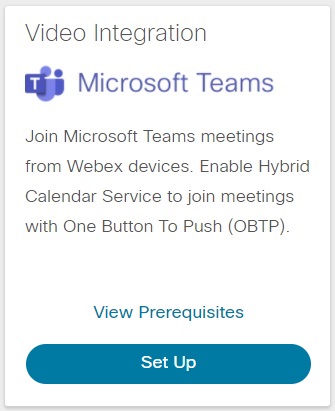
Jos kortissa ei näy Määritä - vaihtoehtoa, varmista, että lisenssi on aktiivinen. |
| 4 |
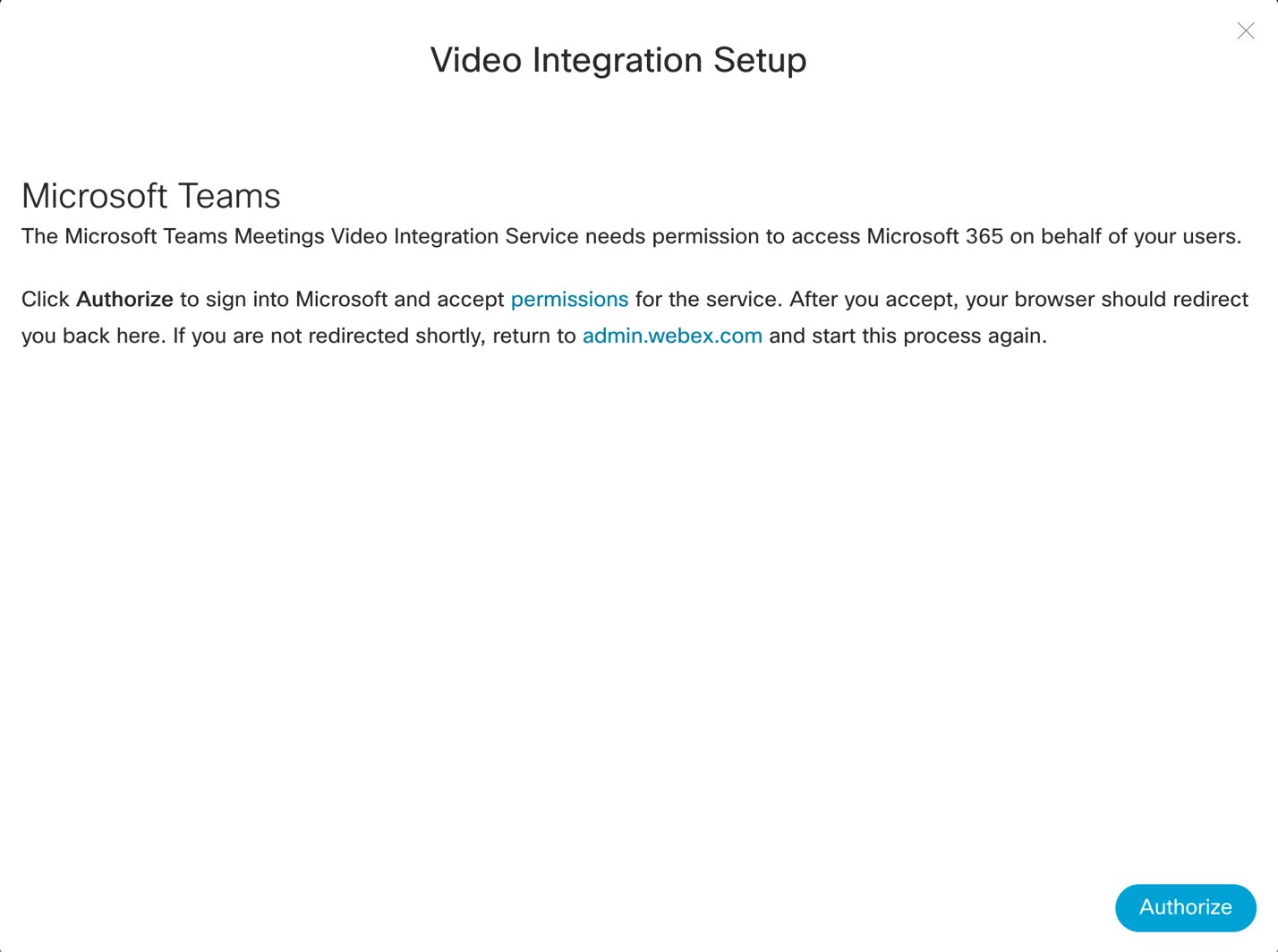
Valitse Video Integration Setup -näytössä Valtu uta.
Sinut ohjataan Microsoftin kirjautumisikkunaan.
|
| 5 |
Kirjaudu sisään globaalilla järjestelmänvalvojan tilillä. Sovellus pyytää sinua hyväksymään käyttöoikeudet, joita se tarvitsee tarkistaaksesi roolisi Microsoft-vuokralaisessa ja saadaksesi tietoja vuokralaisesta. 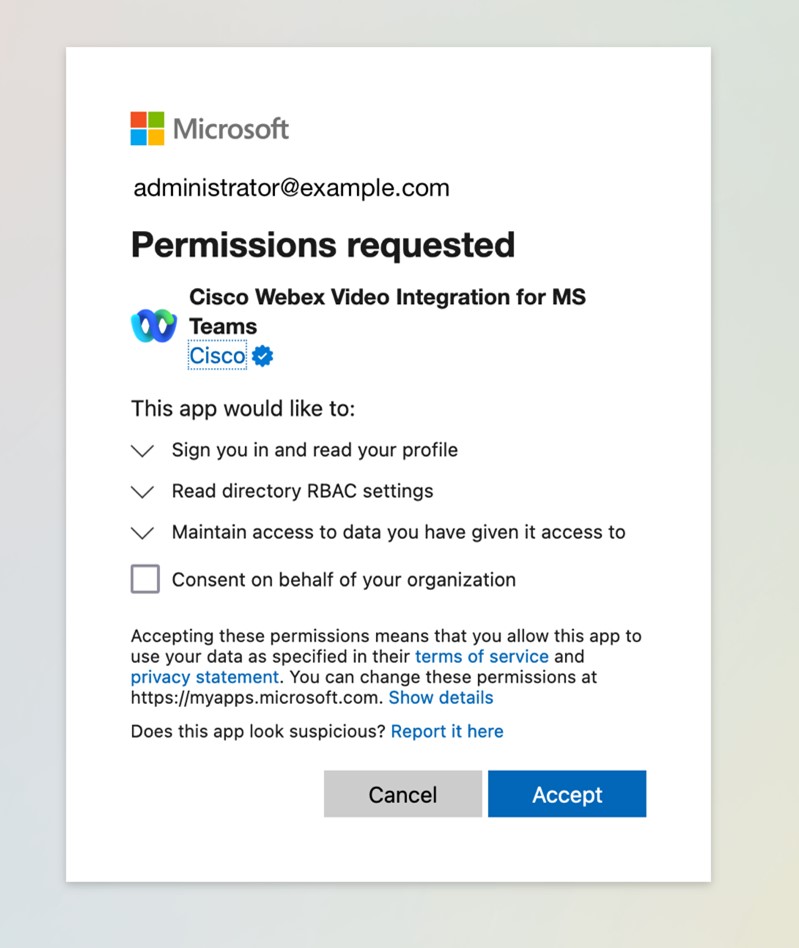
Webex for Government -käyttöönotoissa sovellus sisältää nimessä (GCC). |
| 6 |
Tarkista pyydetyt käyttöoikeudet ja napsauta Hy väksy. Sinun ei tarvitse tarkistaa Su ostumusta organisaatiosi puolesta, koska sitä ei vaadita. Sovellus tarkistaa valtuutuksesi jatkaa asennusta. Jos olet valtuutettu, sinut ohjataan toiseen Microsoftin käyttöoikeuspyyntöön. Sinua saatetaan kehottaa kirjautumaan uudelleen sisään. Jos näin on, käytä globaalia järjestelmänvalvojan tiliäsi. 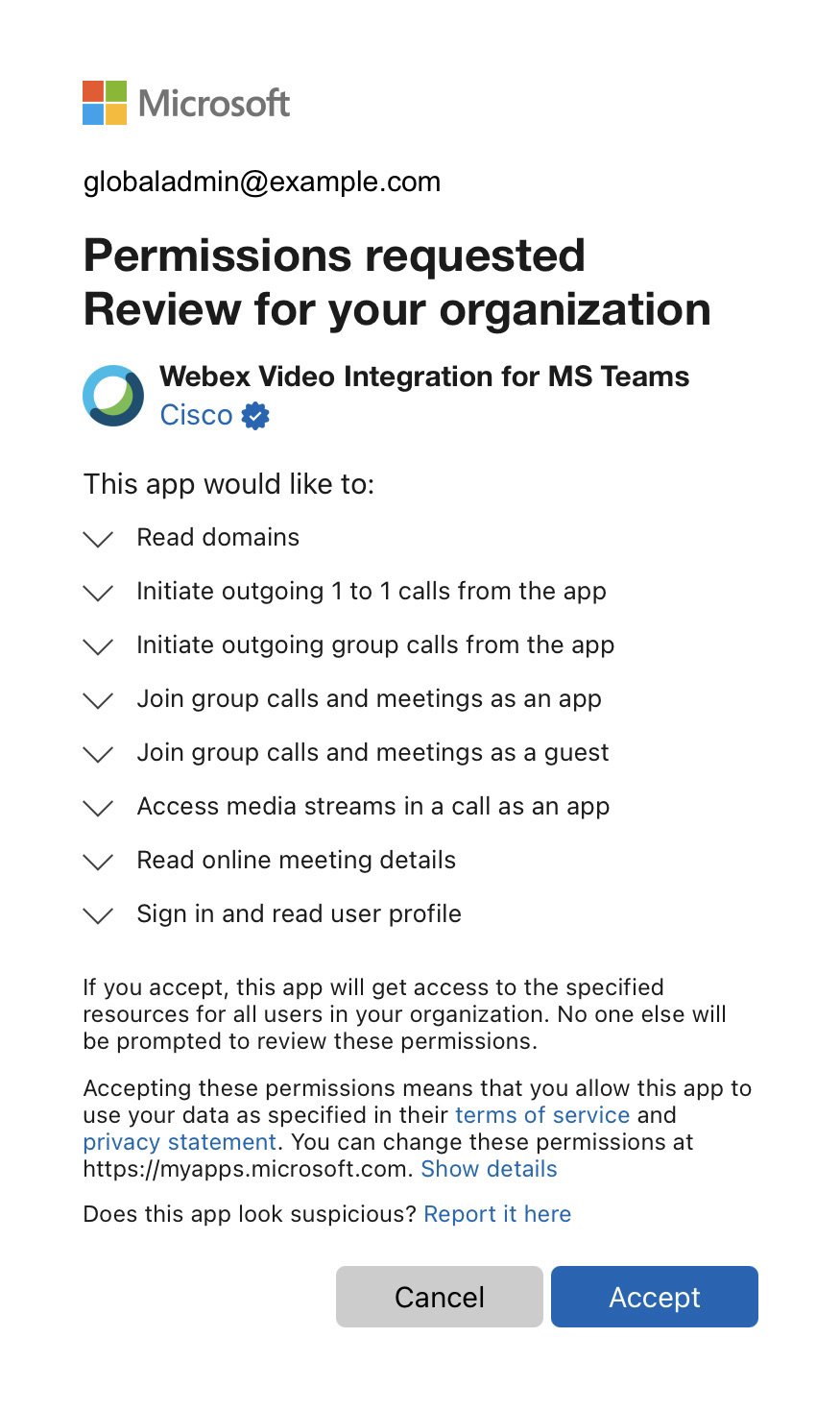
|
| 7 |
Tarkista pyydetyt käyttöoikeudet ja anna Webex Video Integration -sovellukselle vaaditut käyttöoikeudet valitsemalla Hyvä ksy. Selaimen pitäisi ohjata sinut Control Hub Video Integration Setup -näyttöön, kun olet suorittanut valtuutusvaiheet. Jos ei, huomioi virheilmoitus, korjaa huolenaiheet ja käynnistä asennusprosessi uudelleen.
|
| 8 |
Avaa PowerShell-ikkuna tietokoneellasi ja asenna Microsoft Teams PowerShell -moduuli, jos sitä ei ole vielä asennettu: |
| 9 |
Tuo Microsoft Teams -moduuli ja muodosta yhteys Teams-vuokralaiseen: |
| 10 |
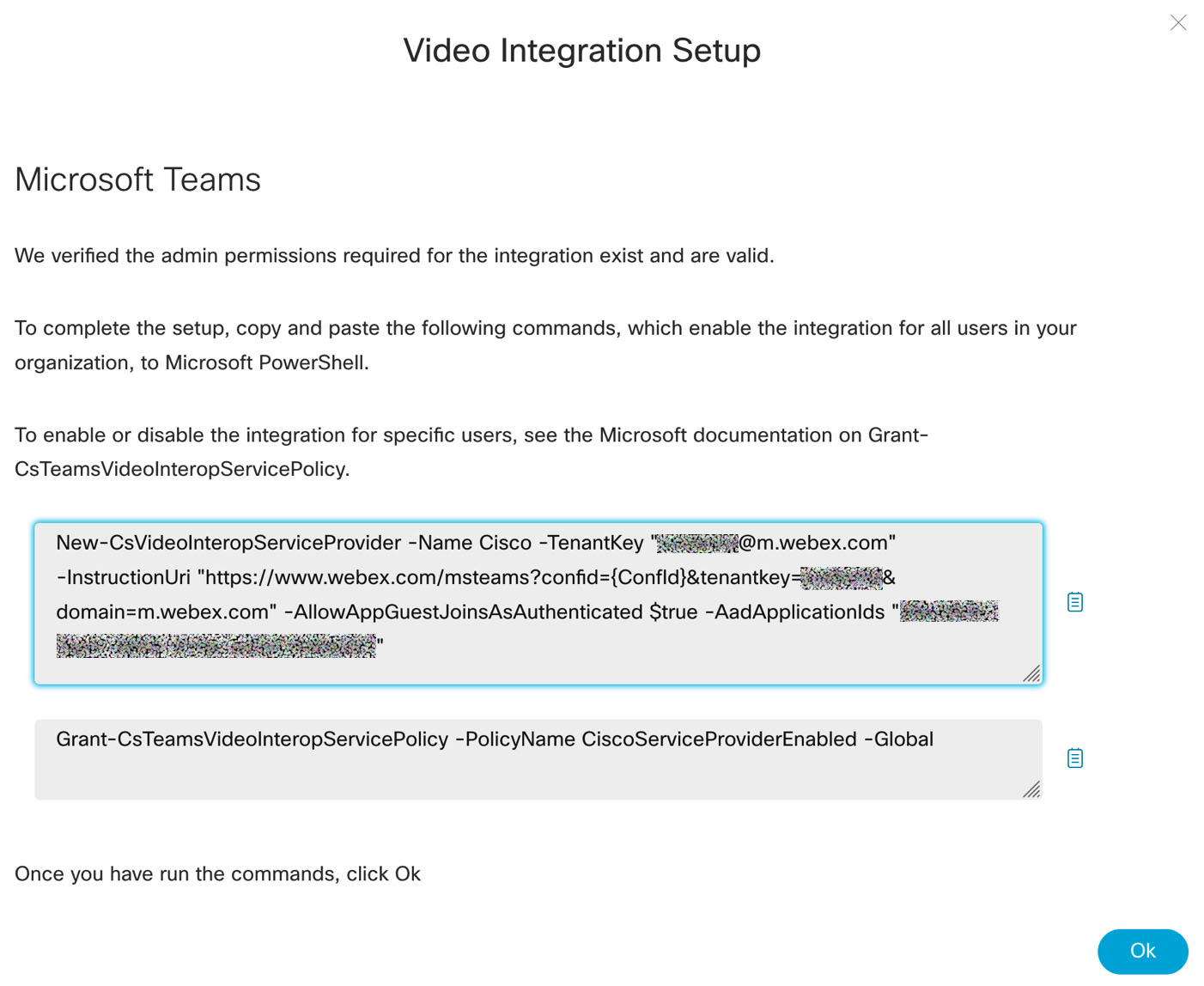
Valitse Ohjauskeskuksen Video Integration Setup -näytössä Tämä komento on tarkoitettu vuokralaisellesi. Komento ei toimi, ellet ole tuonut Microsoft Teams PowerShell -moduulia ja kirjautunut sisään vuokralaiseen onnistuneesti edellisessä vaiheessa kuvatulla tavalla. Ole erityisen varovainen kopioidessasi komentoa PowerShelliin, jotta kopioitua tekstiä ei muuteta millään tavalla tekstiä käsiteltäessä. Komennon lähettäminen sähköpostin, viestiohjelmien tai muun käsittelyn kautta voi johtaa muotoilun lisäämiseen, merkkien korvaamiseen tai lisämerkkeihin, mikä rikkoo kokoonpanon. PowerShell ei välttämättä hylkää virheellistä tekstiä. Suosittelemme, että kopioit ja liität komennon suoraan Control Hubista PowerShelliin, jos mahdollista, tai tarkista teksti tavallisella tekstieditorilla ennen liittämistä PowerShelliin. Tämä komento luo uuden Cisco-tyyppisen CVI-palveluntarjoajan ja asettaa seuraavat:
|
| 11 |
Valitse, miten haluat ottaa integroinnin käyttöön käyttäjillesi. Ohjeita on kohdassa Grant- CSteamsVideoInteropServicePolicy. |
| 12 |
Kun olet suorittanut PowerShell-komennot, suorita asennus valitsemalla Ohjauskeskuksen Video Integration Setup -näytössä Ok. |
 kopioi
 PowerShell-muutokset Microsoft-vuokralaiseen voivat viedä aikaa, ennen kuin ne leviävät Microsoft 365 -ympäristössä. Microsoft varoittaa, että tämä voi kestää jopa 72 tuntia, vaikka se kestää yleensä alle kaksi tuntia.
Voit testata, ovatko käyttäjän muutokset aktivoituneet pyytämällä käyttäjää luomaan testikokouksia Microsoft Teamsissa Microsoft Outlook tai Microsoft Teamsissa. Jos muutokset ovat onnistuneet, kokouskutsussa pitäisi nähdä videointegraation liittymistiedot. Jos liitoksen tietoja ei ole, odota kauemmin ja toista testi uudelleen.
Mitä tehdä seuraavaksi
- Valitse Ohjauskeskuksen vasemman navigointivalikon Palvelut- kohdasta Hybri di.
- Etsi Video Integration for Microsoft Teams -kortti ja valitse Muokkaa asetuksia.
Jos haluat hyödyntää hybridikalenteripalvelun kalenteri- ja OBTP-liittymisominaisuuksia täysimääräisesti, varmista, että Cisco-laitteesi on joko rekisteröity Webex-pilveen tai linkitetty pilveen Edge for devices -sovelluksella.
Määritä hybridikalenteripalvelu, jos haluat OBTP:n laitteille. Katso Videolaitteiden helpottaminen kokouksiin OBTP:n avulla.
Liittymispainikkeen ja hybridikalenterin näkökohdat
Kuten kohdassa Vaihtoehtoinen videolaitteen liityntämenetelmä — Liity -pain ikkeessa mainitaan, jos otat hybridikalenteripalvelun käyttöön, voit parantaa organisaatiosi puhelukokemusta entisestään käyttämällä OBTP-painiketta (One Button to Push).
OBTP:n avulla organisaatiosi Cisco-laitteissa näkyy Liity -painike automaattisesti vähän ennen Microsoft Teams -kokouksen alkamista, kun ne sisällytetään kokoukseen:
-
Henkilökohtaisen tilan laitteet näyttävät painikkeen, jos laitteeseen liitetty käyttäjä hyväksyy kokouskutsun. (Käyttäjän on oltava käytössä kalenteripalvelu Ohjauskeskuksessa.)
-
Jaetun tilan laitteet näyttävät painikkeen, jos laitteeseen liitetty huoneen postilaatikon sähköpostiosoite hyväksyy kokouskutsun. (Laitteen työtilan on oltava käytössä kalenteripalvelussa Ohjauskeskuksessa.)
OBTP:n Exchange-postilaatikkovaatimukset
Hybridikalenteripalvelu käsittelee kokouskutsun (OBTP:lle tarvittavien tietojen lisäämiseksi) vain, jos kokousaikataajalla tai ainakin yhdellä kutsutuista on palvelu käytössä. Jos organisaatiossasi ei ole paljon kalenteripalvelua käyttäviä käyttäjiä, käsittelyn voi olla tavallista, että laitekutsu käynnistää käsittelyn ajastimen tai käyttäjän sijasta. Kun näin tapahtuu, on tärkeää, että Exchange-määrityksesi säilyttävät kaikki palvelun tarvitsemat tiedot kutsussa.
Voit ottaa käyttöön käyttäjät, joilla ei ole Webex-lisenssejä Hybrid Calendar Service -palvelussa.
Oletusarvoisesti Exchange Online -asetukset poistavat kokoustiedot huoneen postilaatikoihin lähetetyistä kutsuista. Käytä seuraavia PowerShell-komentoja kaikkien hybridikalenteripalvelussa käyttöön otettujen jaetun tilan laitteiden huonepostilaatikoihin, jotta kokouskutsun runko säilyy. Tätä tarvitaan VIMT.
Set-CalendarProcessing -identity "room" -DeleteComments $false
Nämä kaksi lisäkomentoa ovat valinnaisia ja suositeltavia:
Set-CalendarProcessing -identity "room" -DeleteSubject $false
Set-CalendarProcessing -identity "room" -AddOrganizerToSubject $false
Jos haluat pystyä lähettämään Microsoft-organisaation ulkopuolelta ajoitettuja kutsuja laitteeseen, lisää seuraava komento:
Set-CalendarProcessing -identity "room" -ProcessExternalMeetingMessages $True
URL-osoitteiden uudelleenkirjoittaminen ja OBTP
Saatat käyttää Microsoft Defender for Office 365:n Turvalliset linkit -ominaisuutta (tai vastaavan tieto turvaohjelmiston) URL-osoitteiden uudelleenkirjoittamiseen, jotta käyttäjät suojataan haitallisilta linkeiltä.
Tämä ohjelmisto häiritsee OBTP: tä, joten sinun on määritettävä poikkeukset Microsoft Teams -kokouskutsuille, jotka sisältävät Webex-URL-osoitteita.
Erityisesti sinun on määritettävä suojausohjelmisto niin, ettei ”Lisätietoja” -käskyhyperlinkkiä kirjoiteta uudelleen. Muussa tapauksessa Cisco Hybrid Calendar Service ei luo Liity -painiketta kyseisille kokouksille.
Microsoft Defenderissä voit lisätä URL-mallin Turvalliset linkit - käytännön Älä kir joita seuraavia URL-osoitte ita -osaan.
| Käyttö | URL-kuvio |
|---|---|
| Lisätietoja Ohjeiden linkki |
https://www.webex.com/ *
|
Lisätietoja Microsoft Defender in turvallisten linkkien käytännöistä ja määrityksistä on ohjeaiheessa Turvallisten linkkien käytäntöjen määrittäminen Microsoft Defender for Office 365:ssä.
OBTP: n tuetut laitetyypit
Seuraavat laitteet ja asiakkaat tukevat OBTP:tä Microsoft Teams -kokouksissa videointegraation ja hybridikalenteripalvelun avulla:
-
Cisco Board-, Room- ja Desk-laitteet
-
Cisco-huonepaketti ja huonepuhelin
-
Cisco MX-, SX- ja DX-sarjat
Laitteet on joko rekisteröitävä Webex-pilveen tai linkitettävä pilveen Edge for devices -sovelluksella.
Jos laitteesi saavat Liity -painikkeen Cisco TMS:stä tai Cisco TMSXE: stä, ne eivät voi saada Liity -painiketta Microsoft Teams -kokouksiin.
Vaihtoehtoisesti voit yksinkertaistaa liittymistä kyseisille laitteille lisäämällä Microsoft Teams -kokouksen SIP IVR -videoosoitteen pikavalintana tai makroina.
Ominaisuudet ja rajoitukset
Tässä osassa kuvataan Microsoft Teamsin videointegraation rajoitukset ja toimintojen käyttäytyminen.
Organisaatioiden ja vuokralaisten välinen suhde
Tuemme tällä hetkellä Webex-organisaatioiden ja Microsoft 365 -vuokralaisten välistä 1:1 -suhdetta:
-
Yksi Webex-organisaatio voi toimia yhdessä vain yhden Microsoft 365 -vuokralaisen kanssa.
-
Microsoft-vuokralainen voi tukea useita erilaisia videointegraatioita; vuokralainen voi esimerkiksi tehdä samanaikaisesti yhteistyötä Ciscon ja Pexipin kanssa. Vuokralaisella voi kuitenkin olla vain yksi integrointi kustakin tyypistä; joten yksi Ciscolta ja yksi Pexipiltä.
Jos sinulla on useita Webex-organisaatioita, valitse yksi, joka toimii yhteistyössä Microsoft-vuokralaisen kanssa Webex-videointegraation avulla.
Saatavuus
-
Tuemme vain Microsoft 365:n maailmanlaajuisia ja GCC-instansseja. Muita tapauksia, joita emme tue, ovat USGovDod, USGovGCchigh, Kiina ja Saksa.
-
Emme suosittele yhdistämistä kaupallisen Webex-organisaation ja GCC Microsoft -vuokralaisen välillä (tai päinvastoin). Vain VIMT:n Webex for Government -versio on FedRAMP-valtuutettu Webex for Governmentille.
-
Tuemme Webexia vain viranomaisille ja maksullisille Webex-organisaatioille maissa ja alueilla, joissa Webexin maksulliset tilaukset ovat saatavilla.
Videon yhteentoimivuus
-
Integrointi tukee Cisco-laitteita seuraavasti:
- Rekisteröity Webexiin
- Rekisteröity paikallisesti ja laitteille Webex Edge tarkoitettu käyttö
- Rekisteröity paikallinen SIP-puheluiden soittaminen
Integrointi tukee myös kolmannen osapuolen laitteita, jotka soittavat SIP-puheluita.
-
VIMT-osallistujien videon laatuun, kuten muut osallistujat näkevät, voi vaikuttaa, kun Teams-asiakkaita, joilla on rajoitettu kaistanleveys tai heikentynyt yhteys, ovat läsnä. Sekä ongelman todennäköisyys että vakavuus kasvavat kokouksen koon myötä.
Suosittelemme käyttämään Microsoftin kaupungintalon kokouksia Teams-kokousten sijasta, kun esität pienestä juontajaryhmästä suurelle yleisölle — esimerkiksi 50 tai useammalle osallistujalle.
-
VIMT: tä voidaan käyttää Microsoft Teams -kokouksiin ja Microsoftin live-tapahtumiin tai kaupungintaloihin liittymiseen juontajana. Katso Webex-videointegraatio Microsoft Teamsin live-tapahtumille ja Webex-videointegraatio Microsoftin kaupungin taloille.
Et voi liittyä vuokralaisten välillä Teamsin live-tapahtumiin tai kaupungintaloihin muissa Microsoft-vuokralaisissa.
-
Integrointi ei tue H.323- tai IP-osoitevalintaa.
Voit yhdistää nämä vanhat protokollat SIP-puheluihin Cisco Expressway käyttöönoton avulla.
- Lisätietoja yhteentoimivuudesta muiden Ciscon ja kolmannen osapuolen laitteiden kanssa on ohjeaihe essa Webex-videoyhteensopivuus ja tuki.
-
Voit liittää pariliitetyn laitteen Microsoft Teams -kokoukseen käyttämällä One Button to Push (OBTP) Webex-sovelluksesta.
(Ei vuokralaisten välistä liittymistä Webex-sovelluksesta.)
-
Et voi liittyä Microsoft Teams -kokoukseen käyttämällä vain Webex-sovellusta.
Integrointi tukee vain laitteita, jotka on yhdistetty Webex App for OBTP: hen tai langattoman jaon kanssa, jotta ne voivat liittyä Teams-kokoukseen videolaitteella. Muut laiteparitoiminnot, kuten soittaminen Webex-sovelluksesta ja Webex-sovelluksen laiteohjaimet, eivät ole käytettävissä.
-
Cisco-laitteiden interaktiivinen valkotaulu ei ole käytettävissä kokouksissa Microsoft Teamsissa. Käyttäjät voivat jakaa tauluja laitteesta videosisällönä (BFCP-tuki).
-
Integrointi ei tue vain äänilaitteita, kuten IP-puhelimia tai PSTN-puhelimia.
Vain äänilaitteiden tulisi soittaa sisään käyttämällä Microsoft Teams PSTN -yhdyskäytävätoimintoa.
IP-puhelimet, kuten Cisco Video Phone 8875, voivat käyttää tätä ratkaisua.
- Microsoft Teams -kokousten Webex-videointegraatiota ei tueta liitännäistilassa määritetyissä laitteissa.
Asettelut
Asettelut yhden näytön laitteissa
Osallistujat, jotka käyttävät yhtä osallistujanäyttöä, mukaan lukien Cisco-laitteet ja kolmannen osapuolen laitteet, näkevät oletusarvoisesti ruudukko-asettelun.
Yhden näytön osallistujat voivat muuttaa asettelua seuraavien asettelujen avulla:
- Ruudukko (oletus)
- Näkyvä
- Keskity
- pino
- Peittokuva
- Joukkueiden suuri galleria
Sisällön jakamisen aikana yhden näytön laitteet näkevät oletusarvoisesti Stack-asettelun.
Cisco-laitteissa, jotka ovat WebEx-rekisteröityjä, jotka Webex Edge käyttävät Webex-liittymisprotokollaa tai soittavat SIP:ään ActiveControlin ollessa käytössä, on yksittäiset paneelit jokaiselle Stack-asettelun osallistujapaneelille, kun taas muut laitetyypit näkevät vain yhden osallistujapaneelin.
Kaksinäyttöisten laitteiden asettelut
Kaksoisnäyttöasetteluja käytetään Cisco-laitteissa, joissa on kaksi osallistujanäyttöä ja jotka ovat WebEx-rekisteröimiä, jotka Webex Edge käyttävät Webexiä liittymisprotokollaa tai soitetaan SIP: lle ActiveControlin ollessa käytössä.
Kaksoisnäytön osallistujat näkevät ruudukkoasettelun oletusarvoisesti jokaisella näytöllä.
Kahden näytön osallistujat voivat muuttaa asettelua seuraavien asettelujen avulla:
-
Näky vä — Tarkennettu/aktiivinen kaiutin ensisijaisella näytöllä, ruudukkoasettelu (3x3) toisella näytöllä.
-
Tarkennus - Aktiivinen kaiutin koko näytöllä jokaisella näytöllä, äänenvaihto.
-
Ruudukkoasettelu (oletus) - Kahden hengen näyttö, 2x2 enintään jokaisella näytöllä.
-
Suuri galleria — Microsoft Teams Large Gallery -asettelu toisella näytöllä (enintään 7x7), tarkennettu/aktiivinen kaiutin ensimmäisellä näytöllä.
Overlay- ja Stack -asettelut eivät ole käytettävissä, kun kaksi osallistujanäyttöä ovat aktiivisia.
Kaksinäyttöisten laitteiden sisältö näytetään erillisellä kolmannella näytöllä, jos sellainen on. Muussa tapauksessa sisältö korvaa asettelun toisella näytöllä, ja voit muuttaa asettelua toisen näytön asettelun säätimillä.
Microsoft Teams Suuri galleria-asettelu
Kun osallistujat valitsevat Suuri galleria -asettelun asettelun asettelun asettelun avulla, he näkevät Microsoft Teams Large Gallery -yhdistelmänäkymän. Tämä asettelu näyttää jopa 49 etäosallistujaa 7x7-ruudukossa.
Valokeila
Teamsin isännät ja esittäjät Teams-asiakkaiden kautta voivat merkitä korkeintaan seitsemän kokouksen osallistujaa kohdevalaisiksi, mikä pakottaa osallistujan näkymään kaikkien osallistujien asetteluissa. VIMT-osallistujille kohdevalaisut osallistujat priorisoidaan tällä hetkellä valitussa asettelussa, ja asettelussa on kohdevalokuvake heidän nimensä jälkeen. Kohdevalaistuja osallistujia ei määritetä kiinteisiin paikkoihin asettelussa, vaan he saavat asettelun korkeimmat prioriteetit, ja muut ei-kohdevalaisemattomat osallistujat täyttävät loput näytöstä, jos huone sallii.
Asetteluohjaimet
VIMT-osallistujat voivat muuttaa katselemaansa asettelua käyttämällä laitteen paikallisia kokousohjaimia tai DTMF-ääniä.
Asettelun hallinta laitteen kokousohjaimilla on käytettävissä Cisco-laitteille, jotka täyttävät jonkin seuraavista vaatimuksista:
- Ovat rekisteröityneet Webexiin.
- Kä Webex Edge yttö laitteissa, joissa Webex liittymisprotokollana.
- CE- ja Room OS -laitteet on rekisteröity paikallisesti CUCM- tai Expresswaylle ja käyttävät SIP ActiveControlin kanssa (iX-protokolla käytössä).
Kaikki muut videointegraation osallistujat voivat selata asetteluvaihtoehtoja lähettämällä laitteesta DTMF-äänet 2 ja 8. Avustavat kuvakkeet näkyvät videokuvassa, kun käytät DTMF: tä asetteluvalintojen selaamiseen. Asettelujen DTMF-ohjaimet ovat käytettävissä kaikille laitteille, jotka voivat lähettää kaistan sisäisiä DTMF-ääniä.
Kokousten VIMT-oletusasettelun muuttaminen
Voit mukauttaa VIMT-käyttöönoton soittajien oletusasettelua. Voit määrittää organisaatiosi oletusasettelut seuraavasti:
- Kirjaudu Control Hubiin.
- Valitse ja napsauta sitten Video Integration for Microsoft Teams - korttia.
- Valitse Muokkaa aset uksia ja napsauta sitten taulukkorivi, jota vuokralainen voi muokata.
- Muokkaa yhden tai kahden näytön laitteiden avattavan luettelon valintoja ja napsauta sitten Tall enna.
Yleiset asetteluominaisuudet ja rajoitukset
-
Osallistujat voivat nähdä jopa yhdeksän videovirtaa samanaikaisesti (laskettuina kaikkien ihmisten näytöille), elleivät he käytä Suuri galleria -asettelua.
Näkyvien virtojen määrä riippuu valitusta asettelusta ja laitetyypistä.
Kaikille tämän rajan ylittäville osallistujille näytetään WebExin luomat nimitarrat etäosallistujan videovirran sijasta.
-
Ruudukkoasettelu on rajoitettu enintään 3x3 paneeliin yhden näytön osallistujalle ja 2x2, kun näytetään kaksi osallistujanäyttöä. Tämän tarkoituksena on maksimoida kunkin osallistujan videokoko estämällä ruudukkoa laajenemasta yhdeksän näkyvän osallistujan rajan yli.
-
Jos VIMT-osallistuja ei lähetä videota (esimerkiksi kamera pois päältä), Webex korvaa osallistujan videovirran valkoisen nimimerkin mustalla taustalla. Tämän näkevät muut kokouksen osanottajat.
Microsoft Teams käsittelee kyseistä osallistujaa videon osallistujana (ei vain ääniosallistujaa Teams-asiakkaissa), eikä se näy asetteluissa kuten vain ääniosallistuja.
-
Cisco-laitteet, jotka käyttävät kolmen henkilön näyttökokoonpanoja ja joissa on omat sisältönäytöt, käyttävät automaattisesti Overlay-asettelua kaikkien ihmisten näytöissä.
Huonekytkentä ja Panoraamakokemuksen ominaisuuksia ei tueta.
- Kohdevalaistus ei pakota VIMT-osallistujan asettelua muuttumaan. Jos kohdevalaistujen osallistujien määrä ylittää videoikkunoiden määrän VIMT-osallistujan nykyisessä asettelussa, kohdevalaistu osallistuja voi olla näytön ulkopuolella. Jos kohdevalaistu osallistuja on näytön ulkopuolella ja hänestä tulee pääpuhuja, se siirtyy automaattisesti aktiiviseen asetteluun ja syrjäyttää passiivisen kaiuttimen.
Microsoft Teams Suuren gallerian rajoitukset
- Galleria-näkymässä näkyvät kaikki videota tukevat osallistujat, mukaan lukien sinä ja aktiivinen puhuja. Saatat nähdä päällekkäisiä suoratoistoja.
- VIMT-osallistujien Galleria-näkymän toista sivua ei voi tarkastella. Kun osallistujasta, jota ei näy ruudukossa, tulee aktiivinen puhuja, hänet vaihdetaan nykyiseen ruudukkonäkymään.
- Teams-asiakaskokouksen osallistujia kameroiden ollessa pois päältä ei näytetä Large Galleria -asettelussa.
- Muut VIMT-osallistujat kamerat pois päältä nähdään ruudukossa, jossa on Webexin luoma valkoinen teksti-avatar videokuvalle.
Kalenterit ja organisaatioiden väliset kutsut
-
<VideoMeetingID>Organisaation ulkopuoliset osallistujat voivat liittyä Microsoft Teams -kokouksiin videolaitteistaan soittamalla IVR-videoosoitteeseesi (<yoursubdomain>@m .webex.com).@m .webex.com<yoursubdomain>) ja antamalla kokouksen videokokoustunnuksen kehotteeseen tai käyttämällä suoravalintavaihtoehtoa (. -
Tämän videointegraation avulla voit liittyä muiden Microsoft-vuokralaisten isännöimiin kokouksiin, jos kutsussa on CVI-liittymistiedot, tai jos ei, käyttämällä vuokralaisten välistä liittymistä.
Voit liittyä Teams-kokoukseen, jota isännöi toinen Microsoft-vuokralainen videotunnuksella, seuraavasti:
-
Käytä CVI-videointegraation videoosoitetta, joka on käytössä kyseiselle vuokralaiselle.
Jos käytät OBTP:tä, napauta Liity. Muussa tapauksessa voit valita SIP-osoitteen manuaalisesti kokouskutsussa.
Vaihtoehtoisesti, jos kutsussa ei näy videotunnusta, liity RoomOS Teams -painikkeella (tai mukautetulla makrolla) antamalla Teams-kokoustunnus ja kutsun pääsykoodi.
-
Katso WebRTC:n ja CVI:n ottaminen käyttöön Microsoft Teams -kokoukseen Board-, Desk- ja Room -sarjoista.
-
SIP:tä käyttävät RoomOS-laitteet (mukaan lukien Edge with
joinProtocol=SIP) voivat valinnaisesti ottaa käyttöön vuokralaisten välisen liitäntäominaisuuden seuraavasti:-
Aseta XConfiguration MicrosoftTeams Cvi CrossTenant: Käytössä.(Oletus on Auto)Auto=Enabled is configured for Cloud-registered devices and VIMT.
Auto=Disabled is configured for on-prem SIP-registered devices.
-
RoomOS SIP -laitteiden on myös asetettava VIMT asiakasta kohden TenantKey (@m .webex.com-sivuston vasemmalla puolella):
Aseta XConfiguration UserInterface MeetingLiity CVitenantsiin:<example>
-
-
-
Puuttuvista kommenteista/tekstitiedoista tai järjestäjäpohjaisesta käsittelystä johtuvat ongelmat koskevat myös OBTP:tä Microsoft Teams -kokousten käsittelyssä.
RoomOS käyttää kokoustunnusta ja Teams-kokouskutsun pääsykoodia Liity -painikkeen valmistelemiseen vuokralaisten välisiin kokouksiin. Jos näitä tietoja ei ole, tai niitä on vaikea jäsentää kutsusta, Liity -painike ei ehkä toimi odotetulla tavalla. Tässä tapauksessa käytetään OBTP:tä, jossa on suora vierasliittymä WebRTC:n avulla.
Kokouksen ominaisuudet
Liittyminen
Cisco-laitteissa, jotka yhdistyvät videointegraation kautta, on Webex IVR ja aloitusnäytöt lokalisoitu laitteessa asetetulle kielelle. Yhdysvaltain englanti on oletusarvo kaikissa muissa skenaarioissa. Lokalisointia tuetaan Cisco-laitteissa, jotka käyttävät pilvipuheluita tai SIP-puheluita (vaatii CE9.14.3 tai uudemman.)
Tallennus
Videointegraation osallistujilla ei ole hallintalaitteita kokouksen tallenteiden aloittamiseen tai lopettamiseen. Microsoft Teams -käyttäjien on hallittava kokouksen tallennusta.
Jakaminen
- Videointegraation osallistujat voivat jakaa sisältöä Teams-kokoukseen laitteensa jako-ominaisuuden avulla (BFCP-sisältökanava tuettu).
- Jopa 1080p 30 kuvaa sekunnissa tuetaan.
- Muut osallistujat näkevät sisällön Share screen - istuntona.
- Videointegraation osallistujat voivat nähdä ja kuulla sisältöä muilta osallistujilta, jotka käyttävät Ja a-näyttö ä, Jaa-ikkun aa, Sisältöä kamerasta tai Powerpoint Live -ominaisuuksia. Jopa 1080p 30 kuvaa sekunnissa tuetaan. Muita sisältömuotoja, kuten Excel Live ja Whiteboard, ei tueta, eivätkä videointegraation osallistujat näe niitä.
- Videon integroinnin osallistujat eivät näe esittä jätilan ominaisuuksia, kuten Standout, Side by Side ja Reporter. Jos sitä käytetään, sisältö ja esittäjä näkyvät erikseen — sama kuin jos esittäjätilatoimintoa ei olisi käytetty.
- Videointegraatio ei tue Ota hallinta -ominaisuutta muiden osallistujien kanssa jakamisen aikana.
-
Jos kokouskäytännöt tai kokouksen järjestäjä rajoittaa, kuka voi jakaa sisältöä Teams-kokouksessa käyttämällä Kuka voi esittää? Kokousvaihtoehto, sitten videointegraation osallistujilla on oltava Esittäjä-rooli, jotta he voivat jakaa sisältöä kokouksessa. Kun liityt videointegraation kautta, soittaja on oletusarvoisesti osallistuja. Luotettuina soittajina liittyville soittajille määritetään Esiintyjärooli automaattisesti riippumatta Kuka voi esittää -kohdassa asetetusta arvosta riippumatta. Kokouksen järjestäjät voivat vaihtaa osallistujan roolia tarpeen mukaan Teams-asiakasohjelman osallistujaluettelon avulla.
-
Jos kokouskäytännöt tai kokouksen järjestäjä rajoittaa, kuka voi jakaa sisältöä Teams-kokouksessa Kuka voi esittää -toiminnon avulla? kokousvaihtoehto, sisällön jakaminen ei toimi odotetulla tavalla videointegraation osallistujille, joilla on vain osallistujarooli kokouksessa. Soittaja voi aloittaa jakamisen laitteellaan, mutta muut kokouksen osallistujat eivät näe heidän sisältöään. Jakaminen voi myös häiritä sisällön vastaanottamista toiselta käyttäjältä.
PowerPoint Live -tuki
Kun kokouksen osallistuja jakaa sisältöä PowerPoint Liven avulla, videointegraation osallistujat näkevät jaetut diat staattisina kuvina sisältökanavassaan. Diat päivittyvät automaattisesti, kun esittäjä vaihtaa dioja. Diamuutosten päivitys voi kestää useita sekunteja.
Koska VIMT-osallistuja näkee dian staattisena sisällönä, jotkin Teams-asiakkaiden tarjoamat ominaisuudet eivät ole käytettävissä:
- Ei yksityistä näkymää — Et voi edetä tai vaihtaa diojen välillä yksin. VIMT-osallistuja näkee aina esittäjän nykyisen dian.
- Ei animaatioita — Staattinen dia näyttää kaikki animoidut elementit näkyvinä ja staattisina. Diat, joissa on näkyviä tai katoavia elementtejä, näkyvät kaikki samanaikaisesti ja voivat olla päällekkäisiä tai törmätä toisiinsa.
- Ei upotettua video- tai äänentoistoa — upotetut videot näkyvät staattisena esikatselukuvana ilman toistoa tai ääntä.
- Ei huomautuksia — VIMT-osallistuja ei näe esittäjän lisäämät huomautukset.
- Cameo-tila — Vimt näkee cameo-videon paikkamerkin diassa, mutta esittäjän videota ei näytetä diassa. Esittelijän video pysyy ihmisten näytön asettelussa.
- Ei suurennettua näkymää — Vimt-osallistujat eivät voi muuttaa näkyvän sisällön zoomaustasoa.
- Ei suurta kontrastia — Tämä ominaisuus ei ole käytettävissä.
- Ei käännöksiä — Tämä ominaisuus ei ole käytettävissä.
Näytön ilmoitukset
Näytämme ilmoituksia videointegraation osallistujille, kun:
-
Tallennus alkaa tai pysähtyy. Tallennuskuvake pysyy näytöllä, kun tallennus on aktiivinen. Laitteet, joissa on Webex-pilvirekisteröinti tai ActiveControl, saavat lokalisoidun tekstin ja paikallisesti renderoidut kuvakkeet.
-
Joukkueen osallistuja nostaa kätensä. Ilmoitus sisältää heidän näyttönimen ja käsikuvakkeen. Osallistujaluettelossa näkyy myös kohotetun käden kuvake.
VIMT-osallistujat eivät voi nostaa käsiään tai laskea muiden käsiä.
-
Osallistujat odottavat Teams-kokousaulassa (Teams-asiakasosallistujan on hyväksyttävä heidät).
-
Transkriptio alkaa tai pysähtyy kokouksessa. Transkriptiokuvake pysyy näytöllä, kun transkriptio on aktiivinen.
Kokouksen sisäinen keskustelu
Microsoft Teams -keskustelu ei ole videointegraation osallistujien käytettävissä.
Valkotaulu
-
Microsoft Teams -valkotaulu ei ole videointegraation osallistujien käytettävissä.
-
Cisco-laitteiden interaktiivinen white boarding ei ole käytettävissä kokouksissa Microsoft Teamsissa. Käyttäjät voivat jakaa tauluja laitteesta videosisällönä (BFCP-tuki).
Mykistyssäätimet ja merkkivalot
VIMT-osallistujille on olemassa kahdenlaisia mykistyksiä, joista käyttäjien on oltava tietoisia:
- Laitteen paikallinen mykistystoiminto.
- Teams mykistystila — Teams-kokouksen osallistujan palvelinpuolen mykistystila.
-
Laitteissa on ääntä mikrofonien lähteistä, samoin kuin mahdollisesti ääntä sisällönjakolähteistä. Cisco-laitteissa paikallisessa mykistystoiminnassa on merkkivalo ja se estää paikallisia mikrofoneja lähettämästä, mutta ei estä sisällön ääntä sisältöä jaettaessa.
-
Teams-mykistys estää kaiken äänen osallistujalta kokoukseen. Teams-osallistujaluettelossa näkyvä mykistysilmaisin heijastaa aina osallistujan Teams-mykistystilaa, mutta tämä ei välttämättä vastaa paikallisen laitteen mykistystilaa.
Kuinka nämä kaksi mykistystyyppiä ovat vuorovaikutuksessa VIMT-puhelussa, ja käyttäjien näkemä tila, vaihtelee laitteen ja puhelun tyypin mukaan.
Puhelut pilvioptimoitujen/pilvipalveluun rekisteröityjen laitteiden kautta
Kun sisältöä ei jaeta, laitteen paikallinen mykistys ja Teams-mykistystila pidetään synkronoituna. Laitteen paikalliset mykistysvalot seuraavat laitteen paikallista mykistystilaa. Paikallinen mykistäminen ja mykistyksen poistaminen päivittää Teamsin mykistystilan ja Teams-osallistujaluettelossa näkyvät kuvakkeet. Jos toinen Teams-osallistuja mykistää sinut, myös paikallinen mykistys otetaan käyttöön ja syttyy. Tietosuojarajoitusten vuoksi etäosallistuja ei voi poistaa mykistystä.
Kun jaat sisältöä, laitteen paikallisen mykistyksen ottaminen käyttöön ei ota Teams-mykistystä käyttöön. Tämän avulla voit mykistää paikalliset mikrofonit samalla, kun sisältösi ääni kuuluu kokouksessa.
Koska Teams mykistys ei ole käytössä, Teams -osallistujaluettelo ei näy sinua mykistettynä.
Jos toinen Teams-osallistuja mykistää sinut kokouksessa, sekä sisällön ääni että paikalliset mikrofonit estetään kokouksesta ja paikallinen mykistyksen ilmaisin syttyy ja näkyy. Voit poistaa mykistyksen laitteesi mykistyksen poistamisominaisuuden avulla, ja tämä poistaa sekä Teamsin mykistyksen että paikallisen mikrofonin mykistyksen.
DTMF-mykistyskomennot pilvioptimoiduille/pilvirekisteröimille laitteille
Pilvioptimoiduissa/pilvirekisteröimissä laitteissa sinun tulee aina käyttää laitteen paikallista mykistystoimintoa ja välttää DTMF-komentojen käyttöä mykistykseen.
- Kun sisältöä ei jaeta, DTMF *6 -toimintoa voidaan käyttää vain Teams-mykistyksen ottamiseen käyttöön. Kun sisältöä ei jaeta, DTMF *6 ei poista Teams mykistystä käytöstä.
- Kun jaat sisältöä, DTMF *6 kytkee Teams mykistyksen päälle ja pois, mutta ei poista laitteen paikallista mykistystilaa tai merkkivaloa.
SIP-puhelut ActiveControlilla
SIP-puheluissa, joissa on neuvoteltu ActiveControl (iX-protokolla), paikalliset ja Teams-mykistykset toimivat samalla tavalla kuin pilvioptimoiduissa/pilvirekisteröimissä laitteissa, kuten yllä on kuvattu.
DTMF-mykistyskomennot SIP: lle ActiveControlilla
Käytä ActiveControlilla varustetuissa SIP-puheluissa laitteen paikallista mykistystoimintoa. Älä käytä DTMF-komentoja mykistääksesi ja poistaaksesi mykistyksen.
- Kun sisältöä ei jaeta, DTMF *6 voidaan käyttää vain Teams-mykistykseen. DTMF *6 ei poista Teams mykistystä käytöstä, kun sisältöä ei jaeta.
- Kun jaat sisältöä, DTMF *6 kytkee Teams mykistyksen päälle ja pois, mutta ei poista laitteen paikallista mykistystilaa tai merkkivaloa. Saatat myös nähdä näytön kehotteen, että sinua pyydetään poistamaan mykistys, kun Teams-mykistys on poistettu.
SIP-puhelut ilman ActiveControlia
Kun käytät SIP-puheluita ilman ActiveControlia, laitteen paikallista mykistysominaisuutta ja Teams-mykistystä ei synkronoida.
Kun laite mykistää tai poistaa mykistyksen paikallisesti, sitä ei näy Teams-osallistujaluettelossa.
Jos jaat sisältöä Cisco-laitteesta, laitteen paikallinen mykistys estää mikrofonit, mutta ei sisällön ääntä. Kolmannen osapuolen laitteiden käyttäytyminen voi vaihdella.
Jos toinen Teams-osallistuja mykistää osallistujan osallistujaluettelon avulla, kaikki osallistujan ääni estetään kokouksessa, mutta laitteen paikallista mykistystoimintoa ei ole kytketty päälle. Tietosuojarajoitusten vuoksi etäosallistuja ei voi poistaa mykistystä - osallistujan on poistettava Teams-mykistys itse DTMF-komennoilla. Webex antaa näytöllä näkyviin viestikehotteita ilmoittaakseen osallistujalle, onko Teams mykistys kytketty päälle tai pois päältä, ja kehottaa heitä käyttämään DTMF *6 -komentoa mykistyksen poistamiseksi.
DTMF-mykistyskomennot SIP: lle ilman ActiveControlia
SIP-osallistujat, joilla ei ole ActiveControlia, voivat käyttää DTMF-sekvenssiä *6 kytkeäkseen Teamsin mykistyksen päälle tai pois puhelussaan. Näytön tekstikehotteet osoittavat, että sinut on mykistetty tai Sin ua on pyydetty poistamaan mykistys, kun Teams-mykist ys on otettu käyttöön tai tyhjennetty.
Seuraavassa taulukossa esitetään yhteenveto VIMT-mykistystoiminnasta puhelutyypin, sisällön jakamisen ja sisällön jakamisen mukaan.
| Puhelutyyppi | Kun sisältöä ei jaeta | Kun jaat sisältöä | DTMF-mykistyskomennot |
|---|---|---|---|
| Pilvirekisterit/pilvioptimoidut laitteet | Paikallinen mykistys ja ilmaisimet synkronoidaan Teamsin mykistyksen ja rosterin kanssa. |
Paikallinen mykistys mykistää vain mikrofonit; sisältöääni lähetetään edelleen kokoukseen. Jos osallistuja on mykistänyt itsensä paikallisesti, häntä ei näytetä mykistettynä Joukkueiden luettelossa. Mykistäminen Teams-luettelossa estää kaiken äänen ja ottaa paikallisen mykistyksen ja ilmaisimet päälle. | Älä käytä DTMF-mykistyssäätimiä — käytä laitteen mykistystoimintoa. |
| SIP ActiveControlin kanssa | Paikallinen mykistys ja ilmaisimet synkronoidaan Teamsin mykistyksen ja rosterin kanssa. |
Paikallinen mykistys mykistää vain mikrofonit; sisältöääni lähetetään edelleen kokoukseen. Jos osallistuja on mykistänyt itsensä paikallisesti, häntä ei näytetä mykistettynä Joukkueiden luettelossa. Mykistäminen Teams-luettelossa estää kaiken äänen ja ottaa paikallisen mykistyksen ja ilmaisimet päälle. | Älä käytä DTMF-mykistyssäätimiä — käytä laitteen mykistystoimintoa. |
| SIP ilman ActiveControlia | Paikallista mykistystä ja ilmaisimia ei ole linkitetty Teamsin mykistykseen. Paikallinen mykistys ei näy joukkueiden luettelossa. | Paikallista mykistystä ja ilmaisimia ei ole linkitetty Teamsin mykistykseen. Paikallinen mykistys ei näy joukkueiden luettelossa. | Ota Teamsin mykistys käyttöön tai tyhjennä DTMF *6 -toiminnon avulla. Näytön viestit näkyvät, kun Teams mykistää muutokset. |
- Cisco-laitteiden mykistysvalot/merkkivalot seuraavat laitteen paikallista mykistystilaa.
- Kun sisältöä jaetaan Cisco-laitteilla, sisällön ääni toistetaan edelleen kokouksessa, vaikka paikallinen mykistys olisi käytössä ja valot/merkkivalot olisivat päällä.
Rajat ylittävät puheluvaroitukset
- Et voi käyttää toisen asiakkaan kutsujen videotunnusta omassa VIMT-yhdyskäytävässäsi. Kun saat kutsun oman organisaation ulkopuoliseen kokoukseen, johon sisältyy CVI-virheet, sinun on käytettävä kutsussa määritettyä videotunnusta ja videoosoitetta. Jos annat kokoustunnuksen ja salasanan, liittyminen tehdään vuokralaisten välisenä liittymisenä käyttämällä omaa VIMT-yhdyskäytävääsi.
- Hybridikalenterissa käytetään aina yksi painike to Push (OBTP) -liittymien kokouskutsuun sisältyvää CVI-palveluntarjoajaa. Jos saat toiselta organisaatiolta kutsun, joka sisältää CVI-liittymistiedot, OBTP-liittyminen soittaa isännän CVI-yhdyskäytävään, ei omaan.
- Kun Webex-protokollaa käyttävät laitteet kutsuvat kolmannen osapuolen CVI -osoitteen tai VIMT-toimialueen muuhun Webex Cloudiin kuin Webex Cloudiin, johon laite on rekisteröity, puhelu poistuu kyseisestä Webex Cloudista SIP-puheluna ilman ActiveControlia. Tämä puhelupolku vähentää puhelun VIMT-tuetut ominaisuudet SIP-puhelun tasolle suoran Webex-puhelun sijaan.
- Esimerkki 1: Kau pallinen Webex-rekisteröity laite, jossa hybridikalenteri on käytössä, vastaanottaa kutsun toiselta yritykseltä, jonka kutsussa on Pexip CVI -liittymisohjeet. Liittyminen OBTP:n kautta johtaa SIP-puheluun Webexistä Pexip CVI -yhdyskäytävään. Puhelussa ei ole normaalia VIMT: tä kokouksen ohjauksissa tai ominaisuuksissa.
-
Esimerkki 2: Kaup
allinen Webex-rekisteröity laite vastaanottaa Teams-kutsun Webex for Government -käyttäjältä, joka sisältää VIMT-osoitteen m.webex.gov.us.Kun kaupallinen Webex-laite soittaam.webexgov.us-osoitteeseen, se käyttää SIP-puhelua ilman ActiveControlia kahden Webex-pilven välillä. Puhelussa ei ole normaalia VIMT: tä kokouksen ohjauksissa tai ominaisuuksissa.
Microsoft Teams -aula
-
Oman organisaatiosi luotettavat laitteet voivat virtaviivaistaa kokouksiin liittymistä ohittamalla automaattisesti Microsoft Teams -aulan. Laitetta pidetään luotettavana jommassakummassa seuraavista tapauksista:
-
Se on Cisco-laite, joka on rekisteröity Webex-organisaatioon, jossa VIMT otetaan käyttöön pilvipuheluilla tai Webex Edge käyttämällä Webex-liittymisprotokollaa.
-
Se on paikallista SIP-puhelua käyttävä laite, joka käyttää SIP TLS: ää ja esittää varmenteen, jonka aiheen vaihtoehtoinen nimi vastaa yhtä vahvist etuista SIP-verkkotunnuksistasi.
Jos otat TLS-vahvistuksen käyttöön SIP-puhelussa Webexiin, TLS-vahvistuksen pitäisi tarkistaa Aiheen vaihtoehtoinen nimi (SAN) sip.webex.com (ei m.we bex.com).
-
-
Jos kokouksen järjestäjä asettaa Kuka voi ohittaa aulan? kokousvaihtoeh to Kutsutut henkilöt tai Vain järjestäjät ja yhteisjärjestäjät, soittajat, jotka yrittävät liittyä luotettavina soittajina, sijoitetaan Teams-kokouksen aulaan. Soittaja näkee odotetun aulan aloitusnäytön sijasta Odottaa muiden liitty mistä -aloitusnäytön.
-
Jos poistat käytöstä Anonyymit käyttäjät voivat liittyä kokou kseen Microsoft Teamsin vuokralaisasetuksissa, videointegraation osallistujat eivät voi liittyä aulan kautta. Videointegraation osallistujat, jotka normaalisti ohittavat aulan, voivat silti liittyä Microsoft Teams -kokouksiin.
-
Vuokralaisten välinen liittyminen edellyttää, että laitteeseen on luotettava, eikä se tarjoa aulan ohitusta toiseen Teams-vuokralaiseen. Teams-kokouksen isäntien on hyväksyttävä nämä laitteet aulasta.
Verkostoituminen
-
Puhelut videointegraatioon eivät käytä Webex Video Mesh -solmuja; liikenne on suoraan laitteesta pilveen.
-
Microsoft Teamsin videointegraation käyttämät erikoistuneet mediaklusterit eivät kuulu Webexin rekisteröimien laitteiden suorittamiin saavutettavuustesteihin. Jos mediaklusterin IP-alueita ei avata pääsyä, se voi johtaa puheluvirheisiin. Integrointi yrittää käyttää optimaalista mediaklusteria kullekin puhelulle sen mukaan, mistä soittaja on lähtöisin. Kaikkien tietovälineklustereiden käyttö on kuitenkin sallittava, koska käytetty tietovälineklusteri voi vaihdella suoritusajan olosuhteiden mukaan.


