- Početak
- /
- Članak

Hvala na povratnim informacijama.


 U ovome članku
 Želite li poslati povratne informacije?
Kao izvršni direktor možete dodati pomoćnike u svoj izvršni fond za upravljanje pozivima umjesto vas, dok kao izvršni pomoćnik možete upućivati, odgovarati, presresti i usmjeravati pozive na odgovarajući način u ime svog izvršnog direktora.
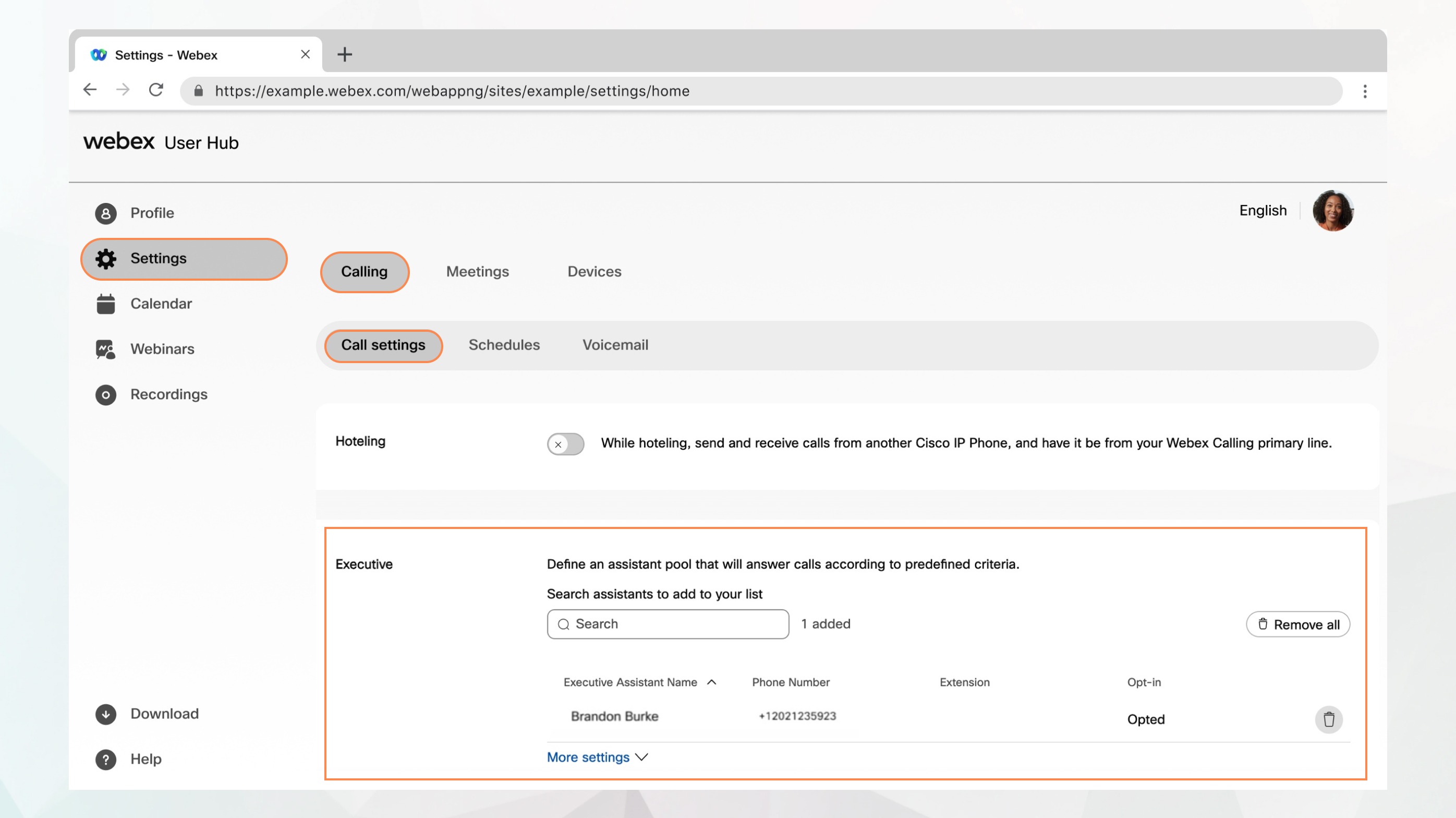
Konfigurirajte izvršnu uslugu
Kao izvršni direktor možete postaviti kada i koje vrste poziva pomoćnik može obraditi. Pomoćnici se mogu prijaviti ili isključiti po potrebi.
Prije nego što počnete
-
Vaš administrator mora omogućiti usluge izvršnog i izvršnog pomoćnika kako biste ih pristupili i konfigurirali. Ako ne vidite ovu postavku, provjerite kod administratora.
-
Izvršni direktor vas mora dodijeliti svom pomoćniku.
-
Sve postavke poziva možete konfigurirati iz Korisničkog čvorišta tako da odete na .
Op cija Pozi vanje dostupna je samo korisnicima s Webex Calling licencom. Ako ne vidite opciju Pozivanje, to znači da nemate Webex Calling licencu.
Ako želite saznati s kojom ste pozivnom uslugom postavljeni, možete provjeriti u aplikaciji Webex. Više detalja potražite u odjel jku Saznajte koju uslugu pozivanja imate.
Postavljanje opcija zvona, opcija prevrtanja i prezentacije ID-a pozivatelja
Pomoću značajke upozorenja možete konfigurirati opcije zvona za dolazne pozive, opcije prevrtanja i prezentaciju ID-a pozivatelja.
| 1 |
Prijavite se u korisničko središte. |
| 2 |
Idite na . |
| 3 |
Idite na odjeljak Executive i kliknite Više postavki. |
| 4 |
Odaberite jedan od sljedećih načina u pozorenja:
|
| 5 |
Odaberite način rješavanja poziva ako nitko ne odgovori.
Možete odrediti vrijeme (u sekundama) nakon kojeg se prosljeđuju neodgovoreni pozivi. |
| 6 |
Odaberite ime i broj ID pozivatelja koji će se prikazati na telefonu pomoćnika za dolazne pozive s vaše linije. |
| 7 |
Kliknite S premi. |
Što učiniti sljedeće
Omogućite obavijesti o pozivima na dodatne lokacije
Možete odabrati upozoravanje na dodatne lokacije pomoću izvršne usluge. Također možete odabrati da ovim upozorenjima dodate prstenasti prsten.
| 1 |
Prijavite se u korisničko središte. |
| 2 |
Idite na . |
| 3 |
Idite na odjeljak Executive i kliknite Više postavki. |
| 4 |
Uključite lokaciju da biste zvonili. |
| 5 |
Odaberite Vrsta upozo renja iz padajućeg izbornika:
|
| 6 |
Odaberite lokacije na koje želite upozoriti:
|
| 7 |
Kliknite S premi. |
Filtrirajte pozive poslane vašem pomoćniku
Pomoću filtriranja poziva odlučite koji pozivi trebaju ići vašem pomoćniku.
| 1 |
Prijavite se u korisničko središte. |
| 2 |
Idite na . |
| 3 |
Idite na odjeljak Executive i kliknite Više postavki. |
| 4 |
Uključite filtriranje poziva. |
| 5 |
Odaberite jednu od sljedećih opcija:
|
| 6 |
Kliknite S premi. Možete aktivirati ili deaktivirati opciju filtriranja poziva pomoću svog stolnog telefona. Koristite sljedeće pristupne kodove značajki (FAC) koji se mogu unijeti putem tipkovnice telefona za upravljanje određenim značajkama, da biste aktivirali ili deaktivirali opcije filtriranja poziva koje ste postavili u korisničkom čvorištu.
|
Dodijelite pomoćnike svom pomoćnom bazenu
| 1 |
Prijavite se u korisničko središte. |
| 2 |
Idite na . |
| 3 |
Idite na Izvr šni odjeljak. |
| 4 |
Pretražite i odaberite korisnike koje želite dodati u bazen pomoćnika. |
| 5 |
Kliknite S premi. |
Upravljajte uslugom izvršnog pomoćnika
Ako vas je administrator postavio kao pomoćnika s značajkom izvršnog pomoćnika (poznatom i kao Boss-Admin), možete upućivati i odgovarati na pozive u ime svog upravitelja. Ako imate više od jednog upravitelja, možete odabrati odgovarajuću liniju prilikom upućivanja poziva.
Isključite ili isključite funkciju izvršnog asistenta
| 1 |
Prijavite se u korisničko središte. |
| 2 |
Idite na . |
| 3 |
Idite na odjeljak Iz vršni pomoćnik. Prikazuje se popis rukovoditelja kojima ste dodijeljeni kao pomoćnik, zajedno s opcijom da se prijavite ili odustanete.
|
| 4 |
Da biste se prijavili na uslugu izvršnog pomoćnika, odaberite izvršnog direktora, a zatim označite Opt- in. Da biste odustali, provjerite Opt- out. |
| 5 |
Kliknite S premi. Možete se isključiti ili isključiti iz usluge izvršnog asistenta unosom odgovarajućih pristupnih kodova značajki (FAC) na tipkovnici telefona.
|
Proslijedite pozive svog izvršnog pomoćnika
| 1 |
Prijavite se u korisničko središte. |
| 2 |
Idite na . |
| 3 |
Idite na odjeljak Iz vršni pomoćnik. |
| 4 |
Unesite telefonski broj na koji će se pozivi proslijediti u polje Postavi telefonski broj i odaberite Proslijedi filtrirane pozive. |
| 5 |
Kliknite S premi. |


