- Accueil
- /
- Article

Merci pour votre commentaire.


 Dans cet article
 Un commentaire ?
En tant que cadre, vous pouvez ajouter des assistants à votre pool de cadres pour gérer les appels à votre place, tandis qu'en tant qu'assistante de direction, vous pouvez passer, intercepter et acheminer les appels de manière appropriée au nom de votre cadre.
Configurez votre service exécutif
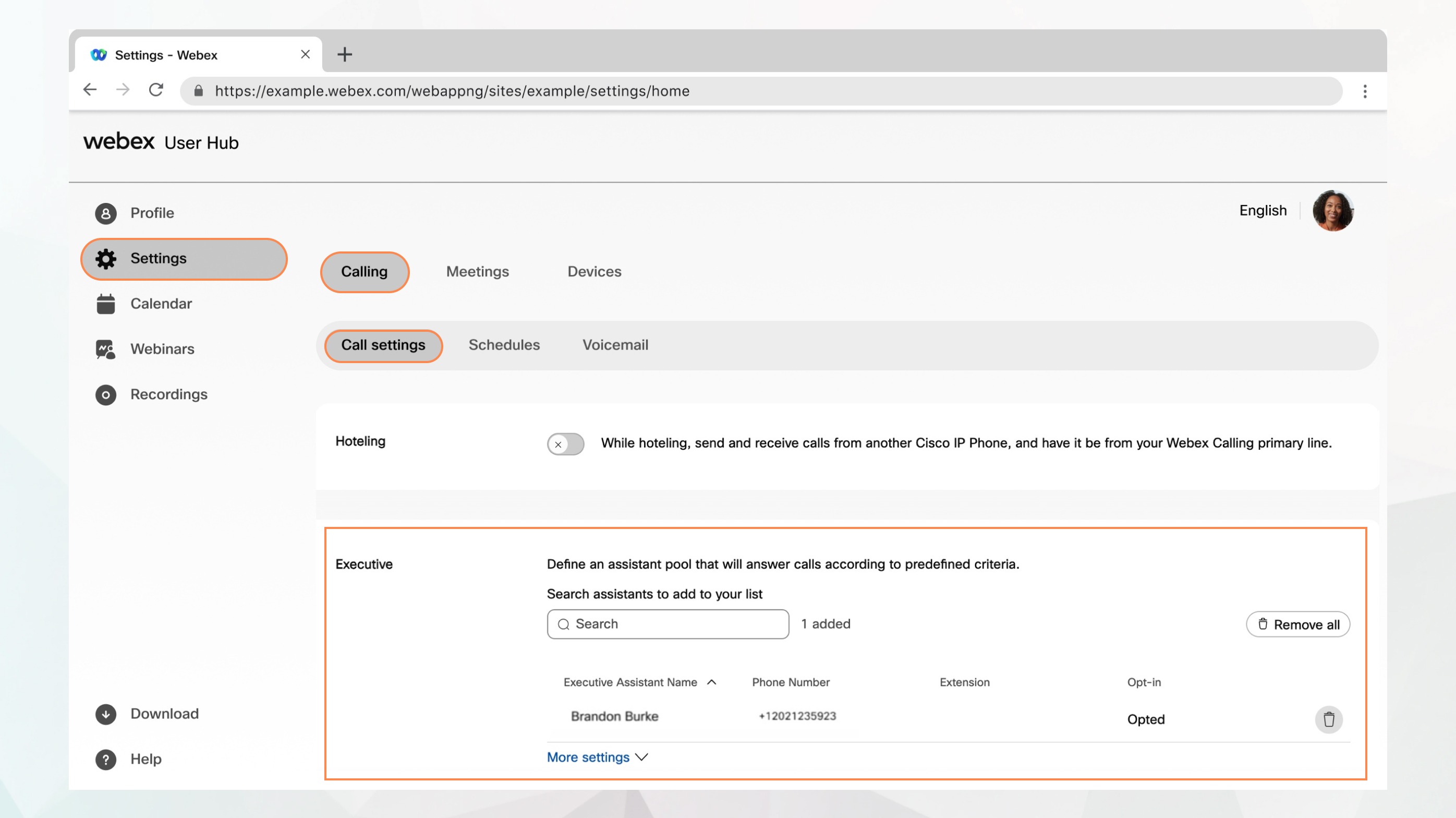
En tant que cadre, vous pouvez définir quand et quels types d'appels un assistant peut gérer. Les assistants peuvent s'inscrire ou se désinscrire selon les besoins.
Avant de commencer
-
Votre administrateur doit avoir activé les services de direction et d'assistant exécutif pour que vous puissiez y accéder et les configurer. Si ce paramètre ne s'affiche pas, adressez-vous à votre administrateur.
-
L'exécutif doit vous affecter à son pool d'assistants.
-
Vous pouvez configurer tous les paramètres d'appel depuis User Hub en accédant à .
L'option d'appel n'est disponible que pour les utilisateurs titulaires d'une Webex Calling licence. Si vous ne voyez pas l'option d'appel, cela signifie que vous n'avez pas de Webex Calling licence.
Si vous voulez savoir quel service d'appel vous utilisez, vous pouvez le vérifier depuis l'application Webex. Pour plus de détails, voir Découvrez de quel service d'appel vous disposez.
Configurer les options de sonnerie, les options de reconduction et la présentation de l'identification de l'appelant
Grâce à la fonction d'alerte, vous pouvez configurer les options de sonnerie pour les appels entrants, les options de report et la présentation de l'identification de l'appelant.
| 1 |
Connectez-vous au User Hub. |
| 2 |
Accédez à . |
| 3 |
Accédez à la section Exécutive et cliquez sur Plus de paramètres. |
| 4 |
Choisissez l'un des modes d'alerte suivants :
|
| 5 |
Choisissez la façon dont les appels sont traités si personne ne répond.
Vous pouvez spécifier le délai (en secondes) après lequel les appels sans réponse seront transférés. |
| 6 |
Choisissez le nom et le numéro d'identification de l'appelant à afficher sur le téléphone de l'assistant pour les appels entrants depuis votre ligne. |
| 7 |
Cliquez sur Enregistrer. |
Que faire ensuite
Activer les notifications d'appels vers d'autres destinations
Vous pouvez choisir d'alerter d'autres sites en utilisant le service exécutif. Vous pouvez également choisir d'ajouter une sonnerie à ces alertes.
| 1 |
Connectez-vous au User Hub. |
| 2 |
Accédez à . |
| 3 |
Accédez à la section Exécutive et cliquez sur Plus de paramètres. |
| 4 |
Activez Localisation pour sonner. |
| 5 |
Sélectionnez le type d'alerte dans le menu déroulant :
|
| 6 |
Sélectionnez les lieux que vous souhaitez alerter :
|
| 7 |
Cliquez sur Enregistrer. |
Filtrez les appels envoyés à votre assistant
Utilisez le filtrage des appels pour décider quels appels doivent être adressés à votre assistant.
| 1 |
Connectez-vous au User Hub. |
| 2 |
Accédez à . |
| 3 |
Accédez à la section Exécutive et cliquez sur Plus de paramètres. |
| 4 |
Activez le filtrage des appels. |
| 5 |
Choisissez l'une des options suivantes :
|
| 6 |
Cliquez sur Enregistrer. Vous pouvez activer ou désactiver l'option de filtrage des appels à l'aide de votre téléphone de bureau. Utilisez les codes d'accès aux fonctionnalités (FAC) suivants, qui peuvent être saisis via le clavier du téléphone pour contrôler certaines fonctionnalités, pour activer ou désactiver les options de filtrage des appels que vous avez configurées dans User Hub.
|
Assignez des assistants à votre pool d'assistants
| 1 |
Connectez-vous au User Hub. |
| 2 |
Accédez à . |
| 3 |
Accédez à la section Exécutive. |
| 4 |
Recherchez et sélectionnez les utilisateurs à ajouter à votre pool d'assistants. |
| 5 |
Cliquez sur Enregistrer. |
Gérez votre service d'assistante de direction
Si votre administrateur vous a désigné comme assistante avec la fonction Executive Assistant (également connue sous le nom de Boss-Admin), vous pouvez passer des appels et y répondre au nom de votre responsable. Si vous avez plus d'un responsable, vous pouvez sélectionner la ligne appropriée lorsque vous passez un appel.
Activez ou désactivez la fonction d'assistante de direction
| 1 |
Connectez-vous au User Hub. |
| 2 |
Accédez à . |
| 3 |
Accédez à la section Assistante de direction. La liste des cadres auxquels vous êtes affectée en tant qu'assistante s'affiche, ainsi que la possibilité de vous inscrire ou de vous désinscrire.
|
| 4 |
Pour accéder à un service d'assistante de direction, sélectionnez le cadre, puis cochez Opt-In. Pour vous désinscrire, cochez Désinscription. |
| 5 |
Cliquez sur Enregistrer. Vous pouvez accéder ou non au service d'assistante de direction en saisissant les codes d'accès aux fonctionnalités (FAC) correspondants sur le clavier du téléphone.
|
Transférer les appels de votre assistante de direction
| 1 |
Connectez-vous au User Hub. |
| 2 |
Accédez à . |
| 3 |
Accédez à la section Assistante de direction. |
| 4 |
Entrez le numéro de téléphone vers lequel les appels doivent être transférés dans le champ Définir le numéro de téléphone, puis sélectionnez Transférer les appels filtrés. |
| 5 |
Cliquez sur Enregistrer. |


