- Hjem
- /
- Artikkel

Takk for tilbakemeldingen.


 I denne artikkelen
 Tilbakemelding?
Som leder kan du legge til assistenter i ledergruppen din for å administrere samtaler for deg, mens du som administrerende assistent kan ringe, svare på, avlytte og rute samtaler på riktig måte på vegne av lederen din.
Konfigurer ledertjenesten
Som leder kan du angi når og hvilke typer samtaler en assistent kan håndtere. Assistenter kan melde seg på eller melde seg ut etter behov.
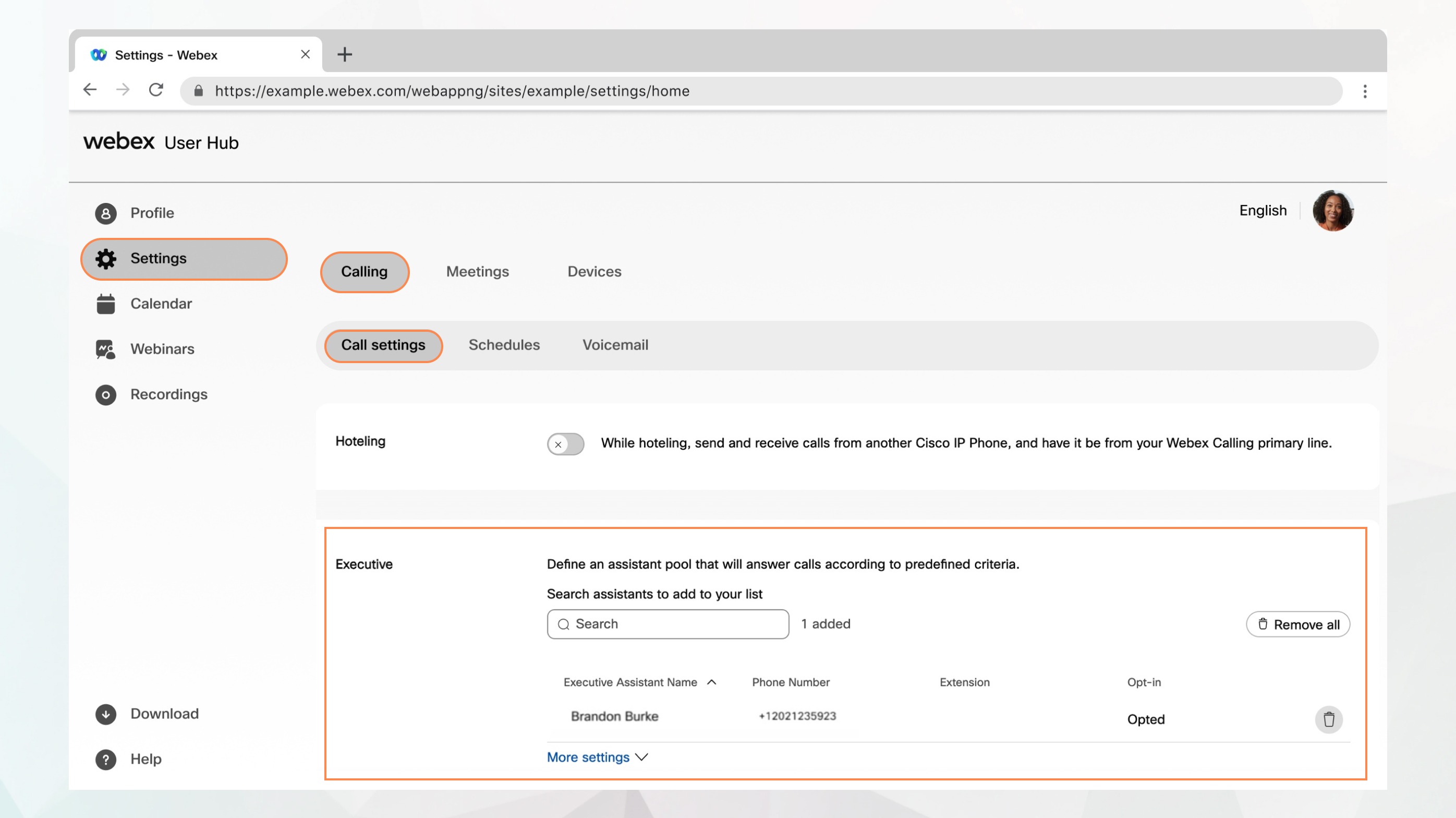
Før du begynner
-
Administratoren din må ha aktivert Executive and Executive Assistant-tjenestene for at du skal få tilgang til og konfigurere den. Hvis du ikke ser denne innstillingen, må du sjekke med administratoren.
-
Lederen må tilordne deg assistentbassenget sitt.
-
Du kan konfigurere alle anropsinnstillingene fra User Hub ved å navigere til Inn .
An rop salternativet er bare tilgjengelig for brukere med Webex Calling lisens. Hvis du ikke ser alternativet An rop, betyr det at du ikke har Webex Calling lisens.
Hvis du vil finne ut hvilken ringetjeneste du er konfigurert med, kan du sjekke fra Webex-appen. Hvis du vil ha mer informasjon, kan du se Finn ut hvilken ringetjeneste du har.
Definere ringealternativer, overgangsalternativer og presentasjon av anrops-ID
Med varslingsfunksjonen kan du konfigurere ringealternativer for innkommende anrop, overgangsalternativer og presentasjon av anrops-ID-en.
| 1 |
Logg på User Hub. |
| 2 |
Gå til Inn . |
| 3 |
Gå til Executive- delen og klikk Flere innstillinger. |
| 4 |
Velg en av følgende varslingsmodus:
|
| 5 |
Velg hvordan samtaler skal håndteres hvis ingen svarer.
Du kan angi tiden (i sekunder) hvoretter de ubesvarte samtalene videresendes. |
| 6 |
Velg innringer-ID-navnet og nummeret som skal vises på assistentens telefon for innkommende anrop fra linjen din. |
| 7 |
Klikk på Lagre. |
Hva du skal gjøre videre
Aktiver anropsvarsler til flere steder
Du kan velge å varsle flere steder ved hjelp av ledertjenesten. Du kan også velge å legge til et ringesprut i disse varslene.
| 1 |
Logg på User Hub. |
| 2 |
Gå til Inn . |
| 3 |
Gå til Executive- delen og klikk Flere innstillinger. |
| 4 |
Slå på Plassering for å ringe. |
| 5 |
Velg varseltype fra rullegardinmenyen:
|
| 6 |
Velg stedene du vil varsle:
|
| 7 |
Klikk på Lagre. |
Filtrer samtaler sendt til assistenten din
Bruk samtalefiltrering for å bestemme hvilke samtaler som skal gå til assistenten din.
| 1 |
Logg på User Hub. |
| 2 |
Gå til Inn . |
| 3 |
Gå til Executive- delen og klikk Flere innstillinger. |
| 4 |
Slå på samtalefiltrering. |
| 5 |
Velg ett av følgende alternativer:
|
| 6 |
Klikk på Lagre. Du kan aktivere eller deaktivere alternativet for samtalefiltrering ved hjelp av skrivebordstelefonen. Bruk følgende Funksjonstilgangskoder (FAC), som kan angis via telefonens tastatur for å kontrollere bestemte funksjoner, for å aktivere eller deaktivere samtalefiltreringsalternativene du har konfigurert i Brukerhuben.
|
Tilordne assistenter til assistentgruppen
| 1 |
Logg på User Hub. |
| 2 |
Gå til Inn . |
| 3 |
Gå til Executive- delen. |
| 4 |
Søk og velg brukerne du vil legge til i assistentutvalget ditt. |
| 5 |
Klikk på Lagre. |
Administrer lederassistenttjenesten din
Hvis administratoren din har konfigurert deg som assistent med funksjonen Executive Assistant (også kjent som Boss-Admin), kan du ringe og svare på anrop på lederens vegne. Hvis du har mer enn en leder, kan du velge riktig linje når du ringer.
Meld deg på eller ut av Executive Assistant-funksjonen
| 1 |
Logg på User Hub. |
| 2 |
Gå til Inn . |
| 3 |
Gå til Executive Assistant- delen. Listen over ledere du er tildelt som assistent vises, sammen med muligheten til å melde deg på eller melde deg ut.
|
| 4 |
For å melde deg på en lederassistenttjeneste, velg lederen, og sjekk deretter Opt- in. For å melde deg ut, sjekk Op t-Out. |
| 5 |
Klikk på Lagre. Du kan melde deg på eller ut av Executive Assistant-tjenesten ved å skrive inn de respektive Feature Access Codes (FAC) på telefonens tastatur.
|
Videresend samtalene til lederassistenten
| 1 |
Logg på User Hub. |
| 2 |
Gå til Inn . |
| 3 |
Gå til Executive Assistant- delen. |
| 4 |
Skriv inn telefonnummeret som samtalene skal videresendes til i Angi telefonnummer - feltet, og velg Videres end filtrerte samtaler. |
| 5 |
Klikk på Lagre. |


