- Strona główna
- /
- Artykuł

Dziękujemy za opinię.


 W tym artykule
 Opinia?
Jako kierownik możesz dodawać asystentów do puli kierowniczej, aby zarządzać połączeniami za Ciebie, podczas gdy jako asystent wykonawczy możesz odpowiednio wykonywać, odbierać, przechwytywać i kierować połączenia w imieniu swojego dyrektora.
Skonfiguruj usługę wykonawczą
Jako kierownik możesz ustawić, kiedy i jakie typy połączeń może obsługiwać asystent. Asystenci mogą się zgodzić lub zrezygnować w razie potrzeby.
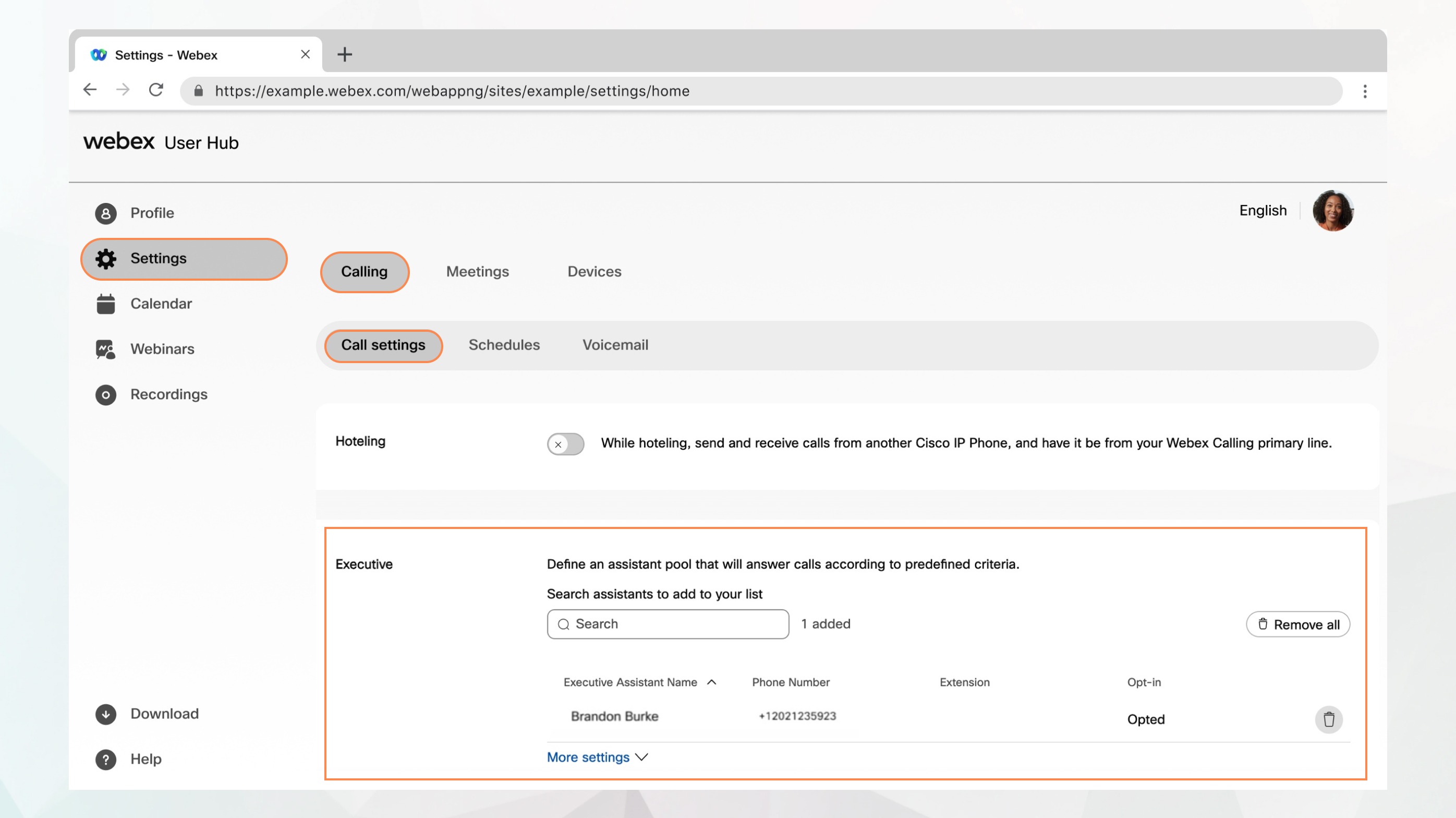
Zanim zaczniesz
-
Administrator musi mieć włączyć usługi asystenta wykonawczego i wykonawczego, aby uzyskać dostęp do nich i skonfigurować je. Jeśli nie widzisz tego ustawienia, skontaktuj się z administratorem.
-
Dyrektor musi przypisać cię do swojej puli asystentów.
-
Wszystkie ustawienia połączeń można skonfigurować z poziomu User Hub, przecho .
Op cja Po łączenie jest dostępna tylko dla użytkowników posiadających Webex Calling licencję. Jeśli nie widzisz opcji D zwoni enie, oznacza to, że nie masz Webex Calling licencji.
Jeśli chcesz dowiedzieć się, z którą usługą telefoniczną jesteś skonfigurowany, możesz sprawdzić w aplikacji Webex. Aby uzyskać więcej informacji, zobacz Dowiedz się, jaką usługę telefoniczną posiadasz.
Konfigurowanie opcji dzwonka, opcji przewracania i prezentacji identyfikatora dzwoniącego
Dzięki funkcji ostrzegania możesz skonfigurować opcje dzwonka dla połączeń przychodzących, opcji przewracania i prezentacji identyfikatora dzwoniącego.
| 1 |
Zaloguj się do User Hub. |
| 2 |
Przejdź do . |
| 3 |
Przejdź do sekcji Executive i kliknij Więcej ustawień. |
| 4 |
Wybierz jeden z następujących trybów ostrzegania:
|
| 5 |
Wybierz sposób obsługi połączeń, jeśli nikt nie odbierze.
Możesz określić czas (w sekundach), po którym połączenia bez odpowiedzi są przekazywane. |
| 6 |
Wybierz nazwę i numer identyfikatora dzwoniącego, który ma być wyświetlany na telefonie asystenta dla połączeń przychodzących z linii. |
| 7 |
Kliknij przycisk Zapisz. |
Co robić dalej
Włącz powiadomienia o połączeniach do dodatkowych lokalizacji
Możesz ostrzec dodatkowe lokalizacje za pomocą usługi wykonawczej. Możesz także dodać do tych alertów plusk pierścienia.
| 1 |
Zaloguj się do User Hub. |
| 2 |
Przejdź do . |
| 3 |
Przejdź do sekcji Executive i kliknij Więcej ustawień. |
| 4 |
Włącz opcję Lokalizacja, aby zadzwonić. |
| 5 |
Wybierz Typ alertu z menu rozwijanego:
|
| 6 |
Wybierz lokalizacje, które chcesz powiadomić:
|
| 7 |
Kliknij przycisk Zapisz. |
Filtruj połączenia wysłane do asystenta
Użyj filtrowania połączeń, aby zdecydować, które połączenia powinny trafić do asystenta.
| 1 |
Zaloguj się do User Hub. |
| 2 |
Przejdź do . |
| 3 |
Przejdź do sekcji Executive i kliknij Więcej ustawień. |
| 4 |
Włącz filtrowanie połączeń. |
| 5 |
Wybierz jedną z następujących opcji:
|
| 6 |
Kliknij przycisk Zapisz. Możesz aktywować lub dezaktywować opcję filtrowania połączeń za pomocą telefonu biurkowego. Użyj następujących kodów dostępu do funkcji (FAC), które można wprowadzić za pomocą klawiatury telefonu, aby sterować niektórymi funkcjami, aby aktywować lub dezaktywować opcje filtrowania połączeń skonfigurowane w User Hub.
|
Przypisz asystentów do puli asystentów
| 1 |
Zaloguj się do User Hub. |
| 2 |
Przejdź do . |
| 3 |
Przejdź do sekcji Executive. |
| 4 |
Wyszukaj i wybierz użytkowników do dodania do puli asystentów. |
| 5 |
Kliknij przycisk Zapisz. |
Zarządzaj usługą asystenta wykonawczego
Jeśli administrator skonfigurował Cię jako asystenta z funkcją Executive Assistant (znaną również jako Boss-Admin), możesz nawiązywać połączenia i odbierać w imieniu swojego menedżera. Jeśli masz więcej niż jednego menedżera, możesz wybrać odpowiednią linię podczas wykonywania połączenia.
Wyłączanie lub wyłączanie funkcji asystenta wykonawczego
| 1 |
Zaloguj się do User Hub. |
| 2 |
Przejdź do . |
| 3 |
Przejdź do sekcji Asystent wykonaw czy. Wyświetlana jest lista menedżerów, do których zostałeś przydzielony jako asystent, wraz z opcją wyrażenia zgody lub rezygnacji.
|
| 4 |
Aby skorzystać z usługi asystenta wykonawczego, wybierz menedżera, a następnie zaznacz opcję Opt- in. Aby zrezygnować, zaznacz opcję Opt- out. |
| 5 |
Kliknij przycisk Zapisz. Możesz zrezygnować lub zrezygnować z usługi asystenta wykonawczego, wprowadzając odpowiednie kody dostępu do funkcji (FAC) na klawiaturze telefonu.
|
Przekazywanie połączeń asystenta wykonawczego
| 1 |
Zaloguj się do User Hub. |
| 2 |
Przejdź do . |
| 3 |
Przejdź do sekcji Asystent wykonaw czy. |
| 4 |
Wprowadź numer telefonu, na który połączenia mają być przekazywane w polu U staw numer telefonu, i wybierz opcję Przekaż przefiltrowane połączenia. |
| 5 |
Kliknij przycisk Zapisz. |


