- Kezdőlap
- /
- Cikk

Köszönjük visszajelzését.


 Ebben a cikkben
 Visszajelzés?
Vezetőként asszisztenseket adhat hozzá az ügyvezetői készletéhez, hogy kezelje a hívásokat az Ön helyett, míg ügyvezető asszisztensként a vezetője nevében megfelelő módon kezdeményezhet, válaszolhat, lehallgathat és irányíthatja a hívásokat.
Konfigurálja az ügyvezető szolgáltatást
Vezetőként beállíthatja, hogy az asszisztens mikor és milyen típusú hívásokat tud kezelni. Az asszisztensek szükség szerint jelentkezhetnek vagy leiratkozhatnak.
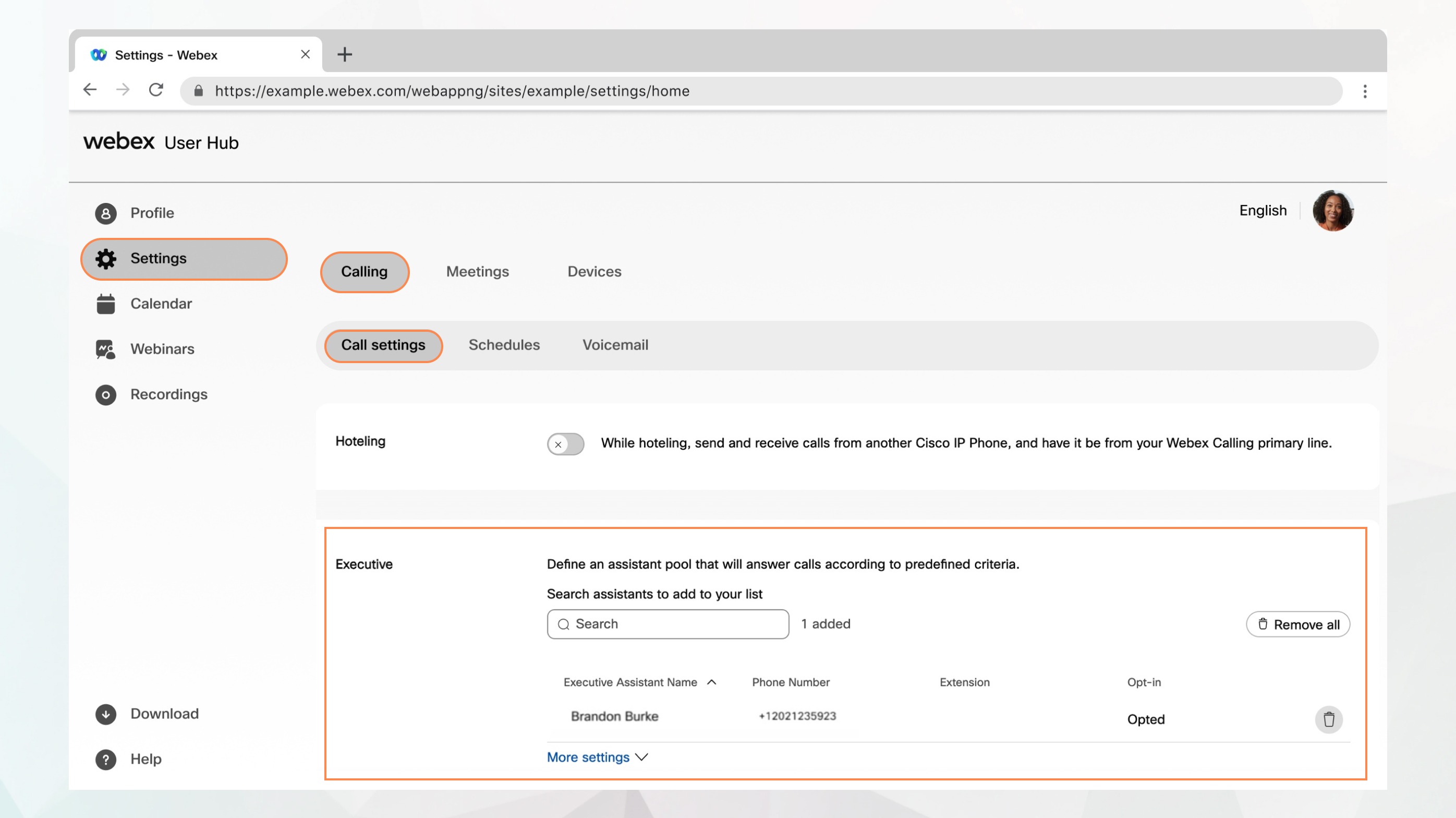
Mielőtt elkezdené
-
A rendszergazdának engedélyeznie kell az ügyvezető és ügyvezető asszisztens szolgáltatásokat ahhoz, hogy hozzáférhessen és konfigurálhassa azokat. Ha nem látja ezt a beállítást, kérdezze meg a rendszergazdáját.
-
A vezetőnek hozzá kell rendelnie Önt az asszisztenskészletéhez.
-
A H í vás opció csak Webex Calling licenccel rendelkező felhasználók számára érhető el. Ha nem látja a Hí vás opciót, az azt jelenti, hogy nincs Webex Calling licenccel.
Ha meg szeretné tudni, hogy melyik hívószolgáltatással van beállítva, ellenőrizheti a Webex alkalmazásból. További részletekért lásd: Tudja meg, milyen hívási szolgáltatással rendelkezik.
A csengőbeállítások, a megfordulási beállítások és a hívóazonosító bemutatása beállítása
A riasztási funkcióval konfigurálhatja a bejövő hívások csengési beállításait, a felborulási beállításokat és a hívóazonosító bemutatását.
| 1 |
Jelentkezzen be a User Hubba. |
| 2 |
Lépjen a Be re. |
| 3 |
Menjen az Executive részre, és kattintson a További beállítások gombra. |
| 4 |
Válasszon az alábbi riasztási módok egyikét:
|
| 5 |
Válassza ki a hívások kezelésének módját, ha senki sem válaszol.
Megadhatja azt az időt (másodpercben), amely után a megválaszolatlan hívások továbbításra kerülnek. |
| 6 |
Válassza ki az asszisztens telefonján megjelenő hívóazonosító nevét és számát a vonalról érkező bejövő hívásokhoz. |
| 7 |
Kattintson a Mentés gom bra. |
Mi a teendő ezután
Hívásértesítések engedélyezése további helyekre
Kiválaszthatja, hogy további helyeket figyelmeztet az ügyvezető szolgáltatás segítségével. Kiválaszthatja, hogy ezekhez a riasztásokhoz gyűrűs fröccsenést is hozzáad.
| 1 |
Jelentkezzen be a User Hubba. |
| 2 |
Lépjen a Be re. |
| 3 |
Menjen az Executive részre, és kattintson a További beállítások gombra. |
| 4 |
Kapcsolja be a H ely bekapcsolását a cseng éshez. |
| 5 |
Válassza ki a figyel meztetés típusát a legördülő menüből:
|
| 6 |
Válassza ki a figyelmeztetni kívánt helyeket:
|
| 7 |
Kattintson a Mentés gom bra. |
Az asszisztensnek küldött hívások szűrése
Hívásszűréssel döntheti el, hogy mely hívások kerüljenek az asszisztenséhez.
| 1 |
Jelentkezzen be a User Hubba. |
| 2 |
Lépjen a Be re. |
| 3 |
Menjen az Executive részre, és kattintson a További beállítások gombra. |
| 4 |
Kapcsolja be a H ívásszűr ést. |
| 5 |
Válasszon az alábbi lehetőségek egyikét:
|
| 6 |
Kattintson a Mentés gom bra. Az asztali telefonján aktiválhatja vagy kikapcsolhatja a hívásszűrési lehetőséget. Használja az alábbi Feature Access Code (FAC), amelyeket a telefon billentyűzetén keresztül lehet beírni bizonyos funkciók vezérléséhez, aktiválhatja vagy kikapcsolhatja a Felhasználói Hubban beállított hívásszűrési beállításokat.
|
Asszisztensek hozzárendelése az asszisztenskészlet
| 1 |
Jelentkezzen be a User Hubba. |
| 2 |
Lépjen a Be re. |
| 3 |
Menjen az Executive rész re. |
| 4 |
Keresse meg és válassza ki az asszisztenskészletéhez hozzáadni kívánt felhasználókat. |
| 5 |
Kattintson a Mentés gom bra. |
Kezelje ügyvezető asszisztens szolgáltatását
Ha a rendszergazda asszisztensként állította be Önt az Executive Assistant funkcióval (más néven Boss-Admin), akkor a kezelő nevében hívásokat kezdeményezhet és fogadhat. Ha egynél több kezelője van, akkor hívás közben kiválaszthatja a megfelelő sort.
Jelentkezzen be vagy ki az ügyvezető asszisztens funkcióból
| 1 |
Jelentkezzen be a User Hubba. |
| 2 |
Lépjen a Be re. |
| 3 |
Menjen az Executive Assistant részre. Megjelenik azoknak a vezetőknek a listája, akikhez asszisztensként rendeltek, valamint a bejelentkezés vagy a leiratkozás lehetősége.
|
| 4 |
Egy ügyvezető asszisztens szolgáltatás igénybevételéhez válassza ki az ügyvezetőt, majd jelölje be az Opt- in lehetőséget. A leiratkozáshoz nézze meg a Leir atkozás lehetőséget. |
| 5 |
Kattintson a Mentés gom bra. Leiratkozhat az ügyvezető asszisztens szolgáltatásból a telefon billentyűzetén a megfelelő funkcióhozzáférési kódok (FAC) megadásával.
|
Vezetői asszisztens hívásainak továbbítása
| 1 |
Jelentkezzen be a User Hubba. |
| 2 |
Lépjen a Be re. |
| 3 |
Menjen az Executive Assistant részre. |
| 4 |
Írja be azt a telefonszámot, amelyre a hívásokat továbbítani kívánja, a Telefonszám beállí tása mezőbe, majd válassza a Szűrt hívások továbbítása lehetőséget. |
| 5 |
Kattintson a Mentés gom bra. |


