- Startseite
- /
- Artikel

Danke für Ihr Feedback.


 In diesem Artikel
 Feedback?
Als Führungskraft können Sie Ihrem Führungskräftepool Assistenten hinzufügen, um Anrufe für Sie zu verwalten, während Sie als Assistent der Geschäftsleitung Anrufe im Namen Ihrer Führungskraft entsprechend tätigen, annehmen, abfangen und weiterleiten können.
Service für Führungskräfte konfigurieren
Als Führungskraft können Sie festlegen, wann und welche Arten von Anrufen ein Assistent bearbeiten kann. Assistenten können je nach Bedarf teilnehmen oder sich abmelden.
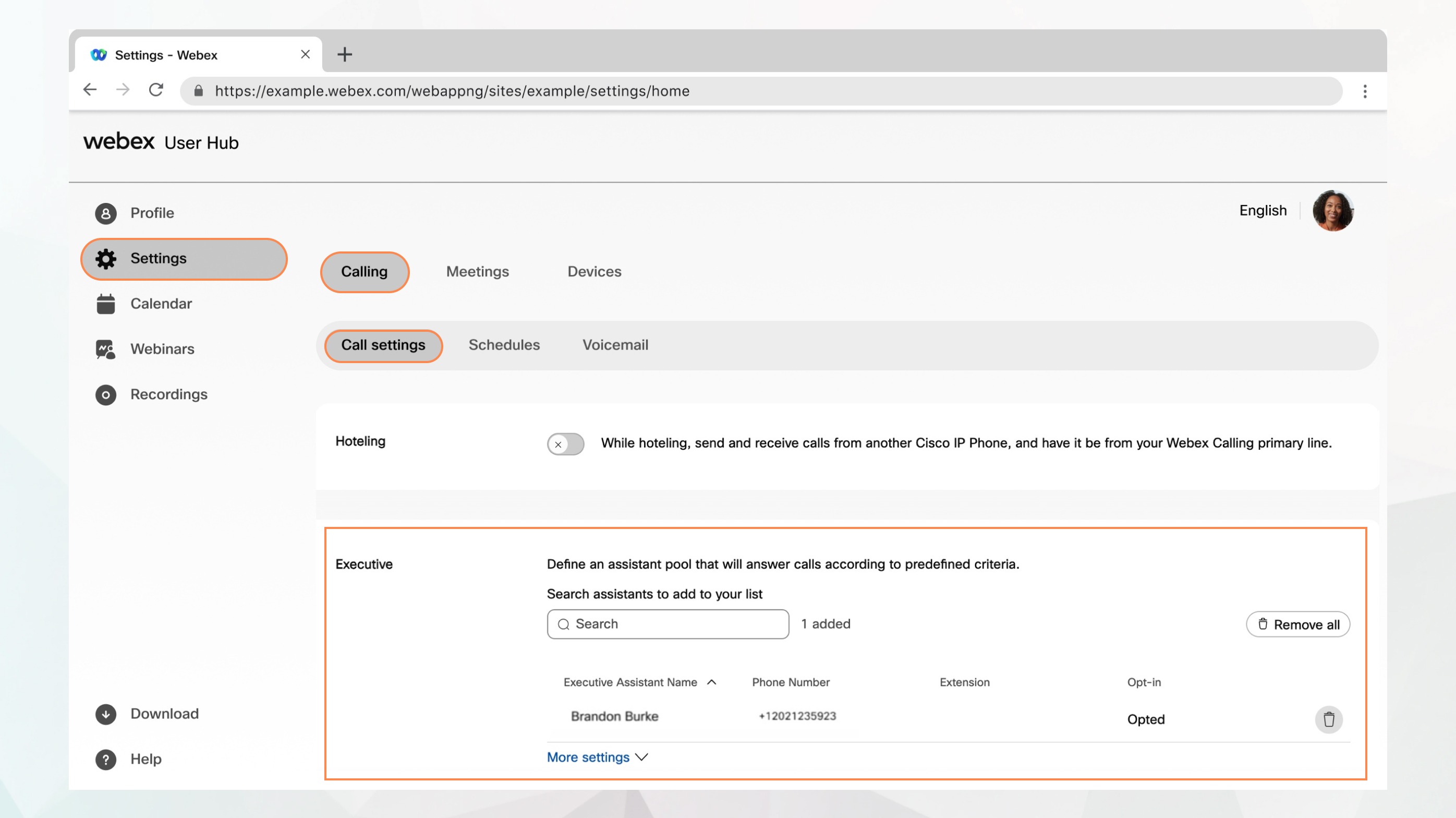
Vorbereitungen
-
Ihr Administrator muss die Dienste für Führungskräfte und Assistenten der Geschäftsführung aktiviert haben, damit Sie darauf zugreifen und sie konfigurieren können. Wenn Sie diese Einstellung nicht sehen, wenden Sie sich an Ihren Administrator.
-
Die Führungskraft muss Sie ihrem Assistentenpool zuordnen.
-
Sie können alle Anrufeinstellungen über User Hub konfigurieren, indem Sie zu navigieren.
Die Option Anrufe ist nur für Benutzer mit der Webex Calling-Lizenz verfügbar. Wenn die Option Anrufe nicht angezeigt wird, bedeutet dies, dass Sie nicht über die Webex Calling-Lizenz verfügen.
Wenn Sie herausfinden möchten, welchen Anrufdienst Sie eingerichtet haben, können Sie über die Webex-App nachsehen. Weitere Informationen finden Sie unter Herausfinden, welchen Anrufdienst Sie haben.
Einrichten von Klingeloptionen, Rollover-Optionen und Anrufer-ID-Präsentation
Mit der Warnfunktion können Sie Klingeloptionen für eingehende Anrufe, Rollover-Optionen und Anrufer-ID-Präsentation konfigurieren.
| 1 |
Melden Sie sich bei User Hub . |
| 2 |
Gehen Sie zu . |
| 3 |
Gehen Sie zum Bereich Executive und klicken Sie auf Weitere Einstellungen. |
| 4 |
Wählen Sie einen der folgenden Alarmierungsmodus:
|
| 5 |
Wählen Sie, wie mit Anrufen verfahren wird, wenn niemand antwortet.
Sie können die Zeit (in Sekunden) festlegen, nach der unbeantwortete Anrufe weitergeleitet werden. |
| 6 |
Wählen Sie den Namen und die Nummer der Anrufer-ID aus, die auf dem Telefon des Assistenten für eingehende Anrufe von Ihrer Leitung gezeigt werden. |
| 7 |
Klicken Sie auf Speichern. |
Nächste Schritte
Anrufbenachrichtigungen an zusätzliche Standorte aktivieren
Sie können zusätzliche Standorte mithilfe des Executive Service warnen. Sie können diese Warnungen auch mit einem Klingelton betonen.
| 1 |
Melden Sie sich bei User Hub . |
| 2 |
Gehen Sie zu . |
| 3 |
Gehen Sie zum Bereich Executive und klicken Sie auf Weitere Einstellungen. |
| 4 |
Schalten Sie Standort ein, umanzurufen. |
| 5 |
Wählen Sie den Alarmtyp aus dem Dropdown-Menü:
|
| 6 |
Wählen Sie die Standorte aus, die Sie benachrichtigen möchten:
|
| 7 |
Klicken Sie auf Speichern. |
An Ihren Assistenten gesendete Anrufe filtern
Verwenden Sie die Anruffilterung, um zu entscheiden, welche Anrufe an Ihren Assistenten weitergeleitet werden sollen.
| 1 |
Melden Sie sich bei User Hub . |
| 2 |
Gehen Sie zu . |
| 3 |
Gehen Sie zum Bereich Executive und klicken Sie auf Weitere Einstellungen. |
| 4 |
Aktivieren Sie Anruffilterung. |
| 5 |
Wählen Sie eine der folgenden Optionen aus:
|
| 6 |
Klicken Sie auf Speichern. Sie können die Anruffilterungsoption über Ihren Anruffilter aktivieren Telefon. Verwenden Sie die folgenden Feature Access Codes (FAC), die über die Telefontastatur eingegeben werden können, um bestimmte Funktionen zu steuern und die Anruffilteroptionen zu aktivieren oder zu deaktivieren, die Sie im User Hub eingerichtet haben.
|
Assistenten ihrem Assistenten-Pool zuweisen
| 1 |
Melden Sie sich bei User Hub . |
| 2 |
Gehen Sie zu . |
| 3 |
Gehen Sie zum Abschnitt Executive. |
| 4 |
Suchen und wählen Sie die Benutzer aus, die Sie Ihrem Assistentenpool hinzufügen möchten. |
| 5 |
Klicken Sie auf Speichern. |
Service „Assistent einer Führungskraft“ verwalten
Wenn Ihr Administrator Sie als Assistent mit der Funktion „Executive Assistant“ (auch als „Boss-Admin“ bezeichnet) eingerichtet hat, können Sie im Namen Ihres Managers Anrufe tätigen und entgegennehmen. Wenn Sie mehrere Vorgesetzte haben, können Sie bei einem Anruf die entsprechende Leitung auswählen.
Aktivieren oder Deaktivieren der Funktion „Executive Assistant“
| 1 |
Melden Sie sich bei User Hub . |
| 2 |
Gehen Sie zu . |
| 3 |
Gehen Sie zum Abschnitt Executive Assistant. Die Liste der Führungskräfte, denen Sie als Assistent zugewiesen sind, wird zusammen mit der Option zum An- oder Abmelden angezeigt.
|
| 4 |
Um sich für den Service einer Assistenz der Führungskraft anzumelden, wählen Sie die Führungskraft aus und aktivieren Sie dann Opt-in. Um sich abzumelden, aktivieren Sie Opt-out. |
| 5 |
Klicken Sie auf Speichern. Sie können den Executive-Assistant-Dienst aktivieren oder deaktivieren, indem Sie die entsprechenden Feature Access Codes (FAC) über die Telefontastatur eingeben.
|
Leiten Sie die Anrufe Ihrer Assistentin der Geschäftsleitung weiter
| 1 |
Melden Sie sich bei User Hub . |
| 2 |
Gehen Sie zu . |
| 3 |
Gehen Sie zum Abschnitt Executive Assistant. |
| 4 |
Tragen Sie im Feld Rufnummer festlegen ] die Rufnummer ein, an die die Anrufe weitergeleitet werden sollen, und wählen Sie Gefilterte Anrufe weiterleitenaus. |
| 5 |
Klicken Sie auf Speichern. |


