- Página inicial
- /
- Artigo

Obrigado pelos seus comentários.


 Neste artigo
 Comentários?
Como executivo, você pode adicionar assistentes ao seu grupo executivo para gerenciar chamadas para você, enquanto como assistente executivo, você pode fazer, atender, interceptar e encaminhar chamadas adequadamente em nome do seu executivo.
Configure seu serviço executivo
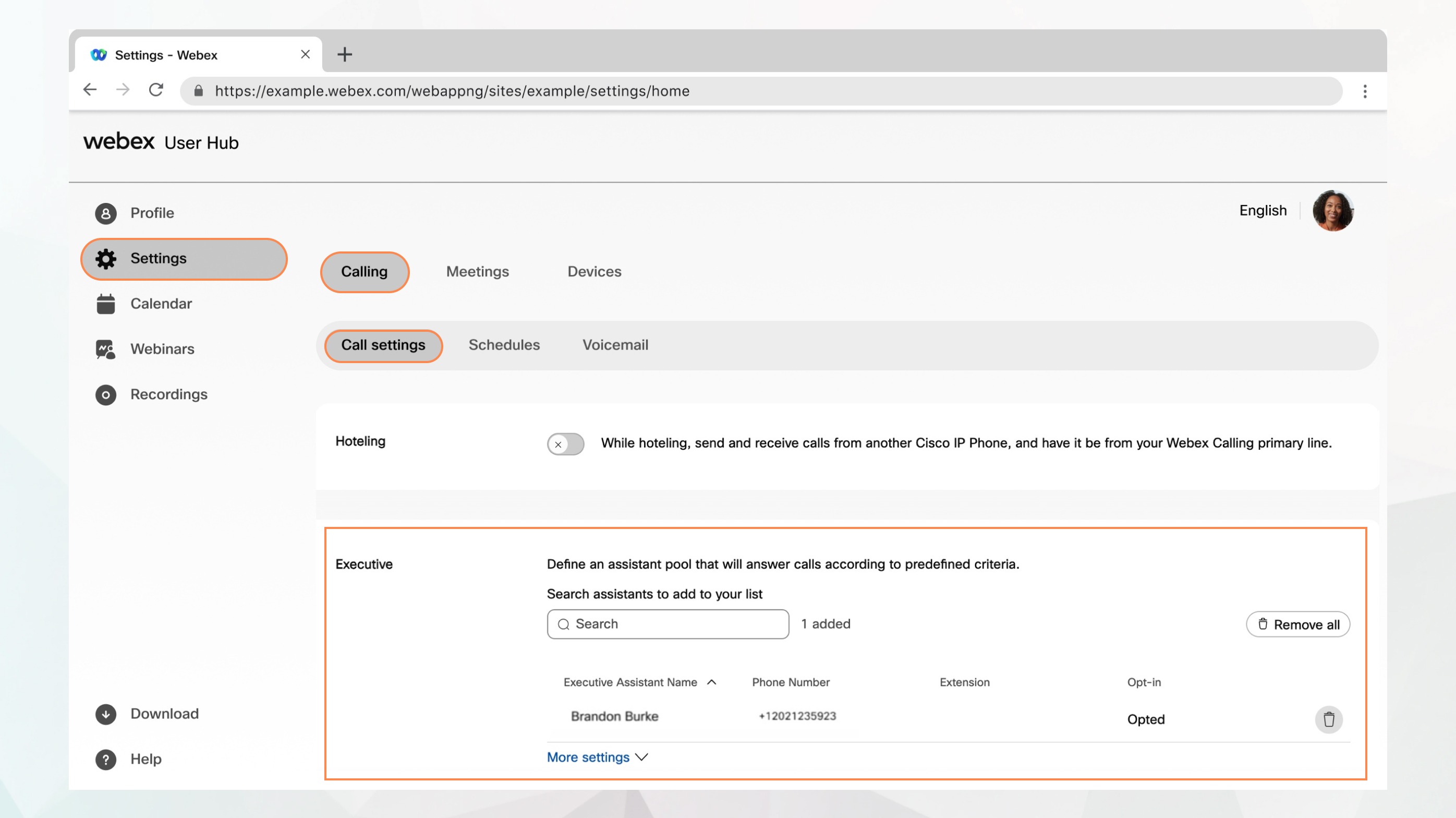
Como executivo, você pode definir quando e quais tipos de chamadas um assistente pode atender. Os assistentes podem optar por participar ou não, conforme necessário.
Antes de começar
-
Seu administrador deve ter habilitado os serviços de assistente executivo e executivo para que você possa acessá-los e configurá-los. Se você não vê essa configuração, verifique com seu administrador.
-
O executivo deve designar você para o pool de assistentes.
-
Você pode definir todas as configurações de chamada no User Hub navegando até .
A opção Chamada está disponível somente para usuários com uma Webex Calling licença. Se você não vê a opção Chamada, significa que você não tem uma Webex Calling licença.
Se você quiser descobrir com qual serviço de chamada está configurado, verifique no aplicativo Webex. Para obter mais detalhes, consulte Descubra qual serviço de chamadas você tem.
Configurar opções de toque, opções de rollover e apresentação do identificador de chamadas
Com o recurso de alerta, você pode configurar opções de toque para chamadas recebidas, opções de rollover e apresentação do identificador de chamadas.
| 1 |
Faça login no User Hub. |
| 2 |
Vá para . |
| 3 |
Vá para a seção Executivo e clique em Mais configurações. |
| 4 |
Escolha um dos seguintes modos de alerta:
|
| 5 |
Escolha como as chamadas serão atendidas se ninguém atender.
Você pode especificar o tempo (em segundos) após o qual as chamadas não atendidas são encaminhadas. |
| 6 |
Escolha o nome e o número do identificador de chamadas a serem exibidos no telefone do assistente para receber chamadas da sua linha. |
| 7 |
Clique em Salvar. |
O que fazer a seguir
Ativar notificações de chamadas para locais adicionais
Você pode optar por alertar outros locais usando o serviço executivo. Você também pode optar por adicionar um toque de anel a esses alertas.
| 1 |
Faça login no User Hub. |
| 2 |
Vá para . |
| 3 |
Vá para a seção Executivo e clique em Mais configurações. |
| 4 |
Ative a opção Localização para tocar. |
| 5 |
Selecione o Tipo de alerta no menu suspenso:
|
| 6 |
Selecione os locais que você deseja alertar:
|
| 7 |
Clique em Salvar. |
Filtre as chamadas enviadas para seu assistente
Use a filtragem de chamadas para decidir quais chamadas devem ser enviadas ao seu assistente.
| 1 |
Faça login no User Hub. |
| 2 |
Vá para . |
| 3 |
Vá para a seção Executivo e clique em Mais configurações. |
| 4 |
Ative a filtragem de chamadas. |
| 5 |
Escolha uma das seguintes opções:
|
| 6 |
Clique em Salvar. Você pode ativar ou desativar a opção de filtragem de chamadas usando seu telefone fixo. Use os seguintes códigos de acesso a recursos (FAC), que podem ser inseridos pelo teclado do telefone para controlar determinados recursos, para ativar ou desativar as opções de filtragem de chamadas que você configurou no Hub do Usuário.
|
Atribua assistentes ao seu pool de assistentes
| 1 |
Faça login no User Hub. |
| 2 |
Vá para . |
| 3 |
Vá para a seção Executiva. |
| 4 |
Pesquise e selecione os usuários a serem adicionados ao seu pool de assistentes. |
| 5 |
Clique em Salvar. |
Gerencie seu serviço de assistente executivo
Se o administrador configurou você como Assistente com o recurso Assistente Executivo (também conhecido como Boss-Admin), você poderá fazer e atender chamadas em nome do seu gerente. Se você tiver mais de um gerente, poderá selecionar a linha apropriada ao fazer uma chamada.
Ativar ou desativar o recurso de assistente executivo
| 1 |
Faça login no User Hub. |
| 2 |
Vá para . |
| 3 |
Vá para a seção Assistente Executivo. A lista de executivos aos quais você está designado como assistente é exibida, junto com a opção de participar ou não.
|
| 4 |
Para optar por um serviço de assistente executivo, selecione o executivo e marque a opção Opt-in. Para optar por não participar, marque Optar por não participar. |
| 5 |
Clique em Salvar. Você pode ativar ou desativar o serviço de assistente executivo inserindo os respectivos códigos de acesso a recursos (FAC) no teclado do telefone.
|
Encaminhe suas chamadas de assistente executivo
| 1 |
Faça login no User Hub. |
| 2 |
Vá para . |
| 3 |
Vá para a seção Assistente Executivo. |
| 4 |
Insira o número de telefone para o qual as chamadas serão encaminhadas no campo Definir número de telefone e selecione Encaminhar chamadas filtradas. |
| 5 |
Clique em Salvar. |


