- Domů
- /
- Článek

Děkujeme za vaši zpětnou vazbu.


 V tomto článku
 Zpětná vazba?
Jako výkonný pracovník můžete do svého fondu výkonných pracovníků přidávat asistenty, kteří budou spravovat hovory za vás, zatímco jako výkonný asistent můžete jménem svého vedoucího pracovníka vhodně uskutečňovat, přijímat, zachycovat a směrovat hovory.
Nakonfigurujte svou výkonnou službu
Jako výkonný pracovník můžete nastavit, kdy a jaké typy hovorů může asistent zpracovat. Asistenti se mohou podle potřeby přihlásit nebo odhlásit.
Než začnete
-
Váš správce musí mít povolené služby výkonného a výkonného asistenta, abyste k nim mohli přistupovat a konfigurovat. Pokud toto nastavení nevidíte, obraťte se na správce.
-
Výkonný pracovník vás musí přiřadit ke svému fondu asistentů.
-
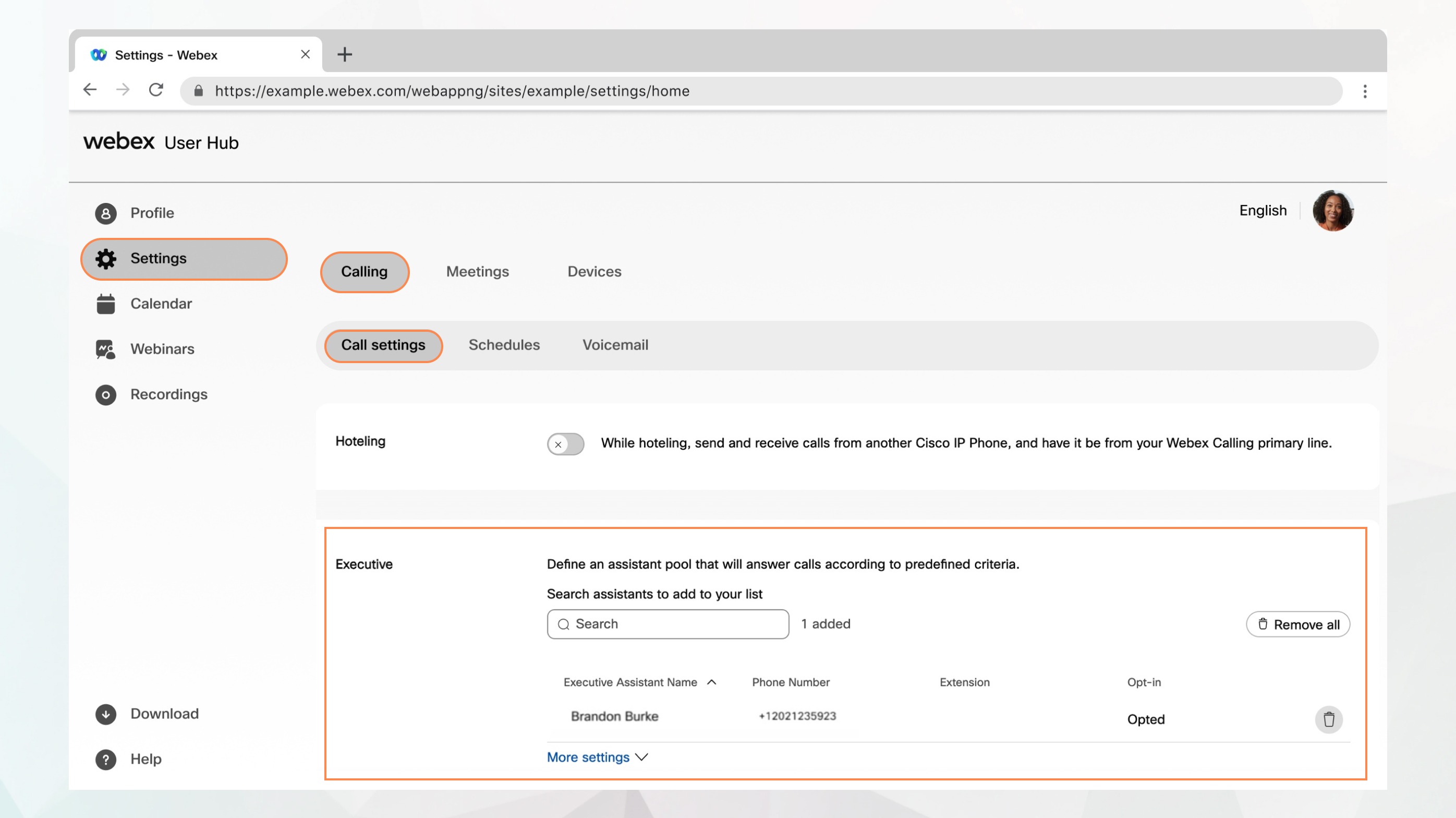
Všechna nastavení hovorů můžete nakonfigurovat v uživatelském centru tak, že přejdete do
Vol ba Volání je k dispozici pouze pro uživatele s Webex Calling licencí. Pokud možnost Volání ne vidíte, znamená to, že nemáte Webex Calling licenci.
Pokud chcete zjistit, s jakou volací službou jste nastaveni, můžete to zkontrolovat v aplikaci Webex. Další podrobnosti najdete v tématu Zjistěte, jakou volací službu máte.
Nastavení možností vyzvánění, možností přechodu a zobrazení ID volajícího
Pomocí funkce upozornění můžete konfigurovat možnosti vyzvánění pro příchozí hovory, možnosti přechodu a prezentaci ID volajícího.
| 1 |
Přihlaste se do User Hub. |
| 2 |
Přejděte do . |
| 3 |
Přejděte do sekce Executive a klikněte na Další nastavení. |
| 4 |
Zvolte jeden z následujících režimů upozornění:
|
| 5 |
Zvolte, jak budou hovory zpracovány, pokud nikdo neodpovídá.
Můžete zadat čas (v sekundách), po kterém budou neodpovězené hovory přesměrovány. |
| 6 |
Vyberte jméno a číslo ID volajícího, které se má zobrazit v telefonu asistenta pro příchozí hovory z vaší linky. |
| 7 |
Klikněte na tlačítko Uložit. |
Co dělat dál
Povolit oznámení o volání do dalších míst
Můžete se rozhodnout upozornit další místa pomocí výkonné služby. K těmto výstrahám můžete také přidat vyzvánění.
| 1 |
Přihlaste se do User Hub. |
| 2 |
Přejděte do . |
| 3 |
Přejděte do sekce Executive a klikněte na Další nastavení. |
| 4 |
Zapněte možnost Umístění pro vyzvánění. |
| 5 |
V rozevírací nabídce vyberte Typ výstrahy:
|
| 6 |
Vyberte místa, která chcete upozornit:
|
| 7 |
Klikněte na tlačítko Uložit. |
Filtrování hovorů odeslaných vašemu asistentovi
Pomocí filtrování hovorů rozhodněte, které hovory by měly směřovat k vašemu asistentovi.
| 1 |
Přihlaste se do User Hub. |
| 2 |
Přejděte do . |
| 3 |
Přejděte do sekce Executive a klikněte na Další nastavení. |
| 4 |
Zapněte filtrování hovorů. |
| 5 |
Vyberte jednu z následujících možností:
|
| 6 |
Klikněte na tlačítko Uložit. Volbu filtrování hovorů můžete aktivovat nebo deaktivovat pomocí stolního telefonu. Pomocí následujících přístupových kódů funkcí (FAC), které lze zadat pomocí klávesnice telefonu pro ovládání určitých funkcí, aktivujte nebo deaktivujte možnosti filtrování hovorů, které jste nastavili v uživatelském centru.
|
Přiřazení asistentů do fondu asistentů
| 1 |
Přihlaste se do User Hub. |
| 2 |
Přejděte do . |
| 3 |
Přejděte do sekce Executive. |
| 4 |
Vyhledejte a vyberte uživatele, které chcete přidat do fondu asistentů. |
| 5 |
Klikněte na tlačítko Uložit. |
Spravujte službu výkonného asistenta
Pokud vás správce nastavil jako asistenta s funkcí Executive Assistant (známou také jako Boss-Admin), můžete volat a přijímat hovory jménem svého manažera. Pokud máte více než jednoho manažera, můžete při volání vybrat příslušnou linku.
Přihlaste se nebo odhlásit funkci výkonného asistenta
| 1 |
Přihlaste se do User Hub. |
| 2 |
Přejděte do . |
| 3 |
Přejděte do sekce Executive Assistant. Zobrazí se seznam vedoucích pracovníků, ke kterým jste přiřazeni jako asistent, spolu s možností přihlásit se nebo odhlásit.
|
| 4 |
Chcete-li se přihlásit ke službě výkonného asistenta, vyberte vedoucího pracovníka a poté zaškrtněte možnost Přihlá sit se. Chcete-li se odhlásit, zaškrtněte políčko Od hlásit se. |
| 5 |
Klikněte na tlačítko Uložit. Službu výkonného asistenta se můžete přihlásit nebo odhlásit zadáním příslušných přístupových kódů funkcí (FAC) na klávesnici telefonu.
|
Přesměrování hovorů výkonného asistenta
| 1 |
Přihlaste se do User Hub. |
| 2 |
Přejděte do . |
| 3 |
Přejděte do sekce Executive Assistant. |
| 4 |
Do pole Nastavit telefonní číslo zadejte telefonní číslo, na které mají být hovory přesměrovány, a vyberte možnost Přesmě rovat filtrované hovory. |
| 5 |
Klikněte na tlačítko Uložit. |


