- Home
- /
- Articolo

Grazie per il feedback.


 In questo articolo
 Feedback?
Il servizio E911 di Webex Calling fornisce un instradamento dinamico e basato sulla posizione delle chiamate di emergenza verso i Public Safety Answering Point (PSAP) negli Stati Uniti, nei suoi territori e in Canada utilizzando il PIDF-LO (Presence Information Data Format-Location Object).
Servizi di emergenza per Webex Calling
ConWebex Calling, può configurare e gestire i servizi di emergenza per gli utenti con metodi diversi, ordinati in base alla loro precedenza. Questi metodi assicurano che le chiamate di emergenza vengano indirizzate con precisione in base alla posizione dell'utente e al tipo di dispositivo, nel rispetto dei requisiti normativi.
-
Nomadic E911 Service: la fase 2 di RAY BAUM'S Act è iniziata a gennaio 2022 e richiede che le chiamate di emergenza inviino un indirizzo di spedizione corretto per i dispositivi non fissi e per gli utenti nomadi (ad esempio, un utente dell'app Webex che porta la propria app fuori sede). Questo servizio E911 fornisce le configurazioni e le impostazioni per soddisfare i requisiti normativi, se configurato in base alle esigenze legali. Quando un utente nomade porta l'app Webex in una sede esterna, gli viene richiesto di inserire l'indirizzo di spedizione. Webex Callingutilizza questo indirizzo di spedizione nel caso in cui l'utente effettui una chiamata al 911 da quella località. Quando l'utente si connette a una rete esterna per la quale ha già fornito un indirizzo, l'app Webex utilizza automaticamente l'indirizzo fornito in precedenza per quella rete. L'app Webex rileva le modifiche alla rete e richiede all'utente di inserire un indirizzo solo quando l'utente si connette da una rete esterna diversa.
Quando un utente effettua una chiamata di emergenza dalla linea che appartiene a una posizione diversa, la chiamata di emergenza viene indirizzata alla sede PSAP più vicina in base alla posizione fisica del dispositivo. Per ulteriori informazioni, vedere Configurazione di linee condivise e linee virtuali tra le sedi.
Questo articolo si concentra sul servizio di emergenza avanzato (E911).
Per informazioni sulla National Suicide Prevention Lifeline e Veterans Crisis Line perWebex Calling, vedere: Enhanced 988 National Suicide Prevention Lifeline per. Webex Calling
Lista di controllo avanzata per le chiamate di emergenza
Scelte di localizzazione migliorate
Queste scelte di localizzazione avanzate consentono un routing accurato e dinamico delle chiamate di emergenza e l'identificazione della posizione per soddisfare i requisiti normativi e migliorare l'efficacia della risposta alle emergenze.
| Scelta del luogo | Descrizione | Dispositivi/clienti supportati |
|---|---|---|
|
Distribuzione della posizione abilitata tramite HTTP (HELD) HELD+ (utilizzato dall'app Webex) |
Localizzazione dinamica tramite rilevamento della rete utilizzando il formato LIS e PIDF-LO I dispositivi HELD+ utilizzano la wiremap di rete |
Telefoni Cisco MPP, app Webex |
|
LLDP-MED |
Localizzazione tramite switch di rete TLV che forniscono informazioni sull'indirizzo civico |
Telefoni Cisco 9800/8875 su controller di chiamata supportati |
|
Servizio Nomadic E911 |
Indirizzo di spedizione inserito dall'utente per gli utenti dell'app Webex fuori sede |
App Webex (desktop/mobile). L'app Webex utilizza HELD+ e l'indirizzo fornito dall'utente |
|
Posizione basata sull'ID chiamante |
Posizione basata sull'ID chiamante per dispositivi non portatili |
Poly VVX, Yealink, altri dispositivi non portatili. Questo vale per tutti i telefoni con o senza HELD/HELD+ |
I seguenti passaggi Le consentono di raccogliere le informazioni necessarie per configurare correttamente questo servizio:
-
Aprire il suo account RedSky.
-
Configura avvisi: si assicuri di avere l'indirizzo email delle persone all'interno dell' organizzazione per ricevere una notifica quando un utente chiama il servizio 911.
-
Configura Network Wire Map: Le servono il punto di accesso wireless o le informazioni di rete dell'utente. Per rilevare la posizione esatta dell'utente all'interno dei suoi uffici (in sede), Le occorrono informazioni su uno o entrambi questi elementi di rete:
-
Indirizzo MAC del punto di accesso wireless
-
Interruttore LLDP MAC
-
Informazioni sulle porte per i dispositivi cablati
-
Informazioni sulla sottorete dell'indirizzo IP per ciascuna delle sue sedi locali .
-
Utilizzando la rete a cui è connesso il dispositivo dell'utente e i dettagli di configurazione aiutano a determinare automaticamente la posizione locale.
Prima di passare all'area successiva, si assicuri di disporre delle informazioni necessarie per configurare tutti i passaggi. Per informazioni dettagliate sulla configurazione delle impostazioni di cui sopra, faccia riferimento alla Guida all'amministrazione.
In Control Hub:
-
Aggiorna le impostazioni del servizio
-
Attivi le chiamate di emergenza in tutte le sue sedi negli Stati Uniti.
-
Verifichi l'indirizzo del servizio di emergenza chiamando il 933 da ognuna di queste sedi.
Configurare il servizio Chiamate di Emergenza
| 1 |
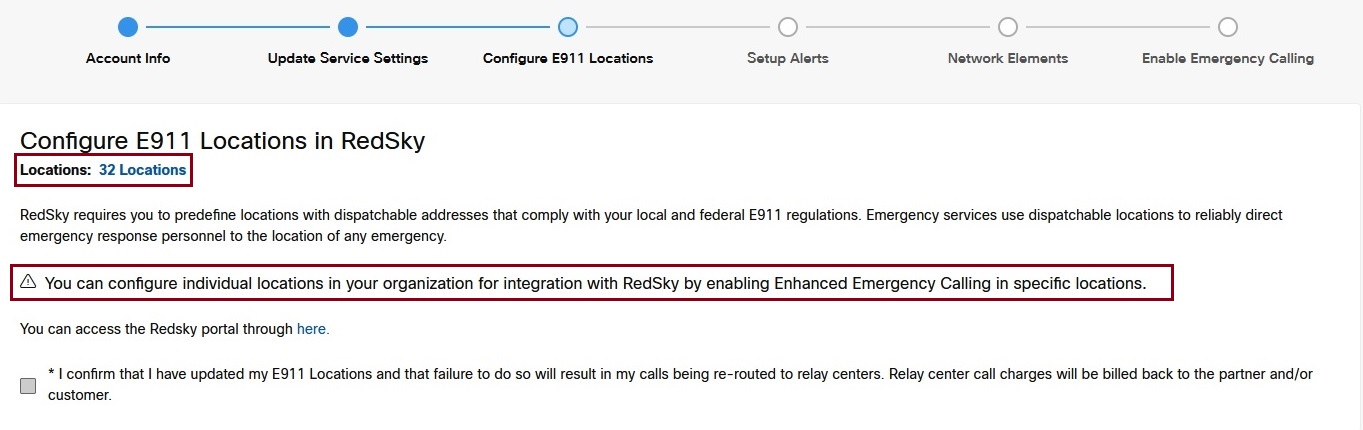
Configura le sedi dell'E911: aggiunga il suo edificio e le sue sedi in RedSky. Per ogni sede negli Stati Uniti o in Canada con indirizzo di spedizione univoco, deve aggiungere i dettagli nel portale RedSky. Ad esempio: 170 West Tasman Drive San Jose, CA 95134-1706 USA è l'indirizzo dell'edificio e le sedi possono essere l'ala est, primo piano, o la sala conferenze al secondo piano dell'edificio.
|
| 2 |
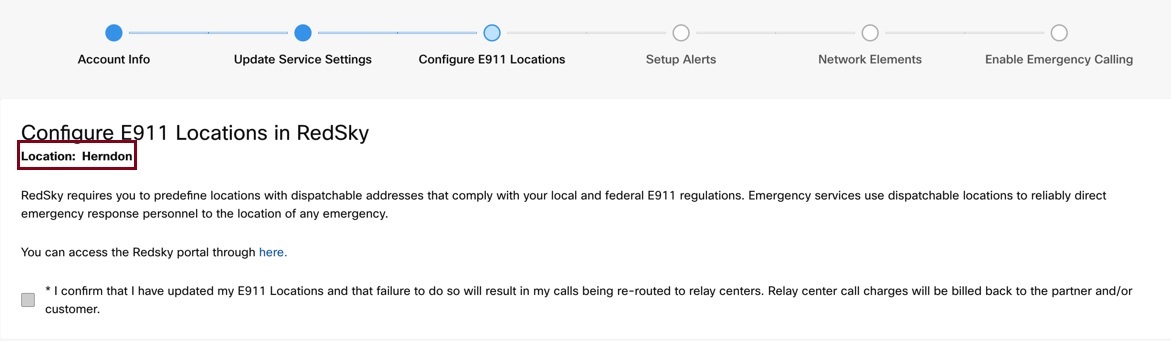
Seleziona Confermo di aver aggiornato le mie sedi E911 e che in caso contrario le mie chiamate verranno reindirizzate ai centri di inoltro. I costi delle chiamate al centro di inoltro verranno fatturati al partner e/o al cliente. . Faccia clic su Avanti. |
| 3 |
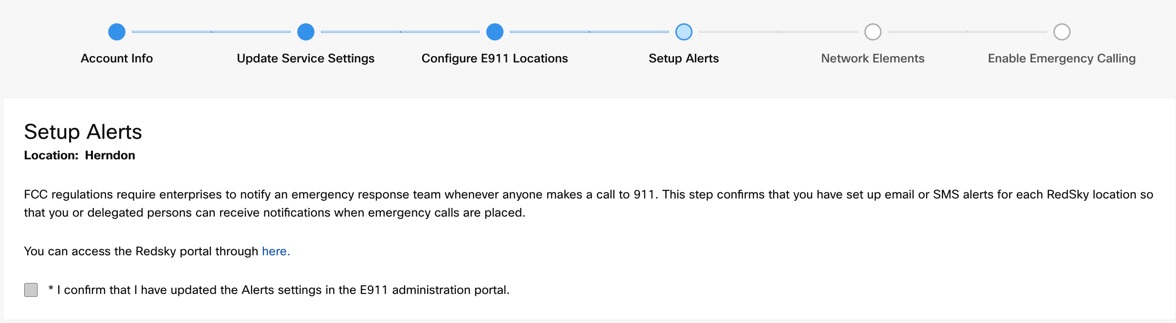
Configura avvisi: può impostare gli avvisi per singole o più sedi. Seleziona Confermo di aver aggiornato le impostazioni degli avvisi nel portale di amministrazione dell'E911. Faccia clic su Avanti.
Vedere Avvisi di configurazione, per conoscere informazioni dettagliate sulla configurazione. I regolamenti FCC richiedono alle imprese di disporre di un team di risposta alle emergenze che venga avvisato ogni volta che un dipendente effettua una chiamata al 911. |
| 4 |
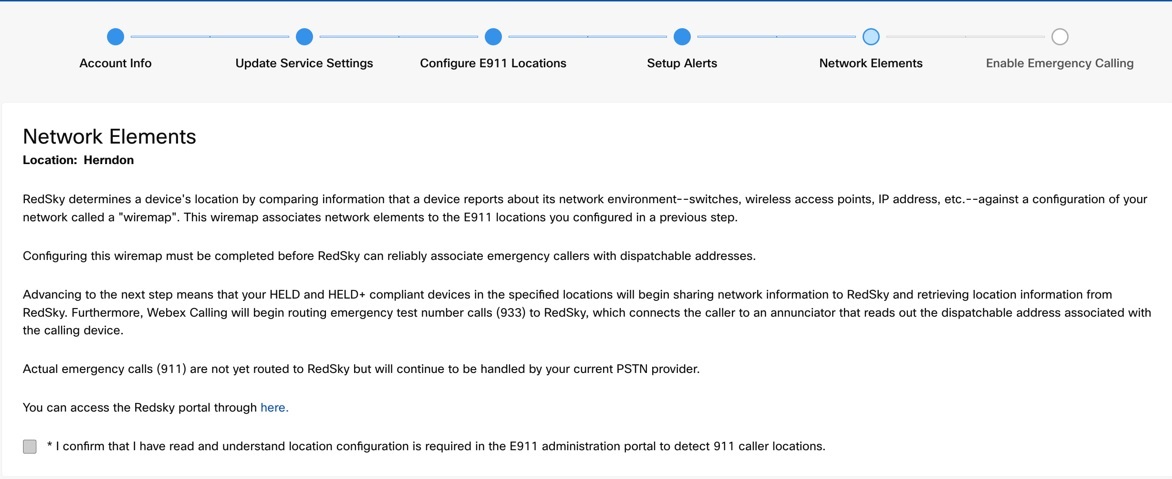
Configura elementi di rete: completa queste configurazioni nel portale RedSky e seleziona Confermo di aver letto e compreso che la configurazione della posizione è richiesta nel portale di amministrazione E911 per rilevare le posizioni dei chiamanti del 911 nella procedura guidata. Questa attività richiede molto tempo.
Vedere la Guida all'amministrazione per i dettagli sulla configurazione degli elementi di rete. Faccia clic su Avanti. Una volta completata la configurazione, consente a RedSky di ricevere informazioni sulla connettività di rete e chiamate di prova per consentire ai telefoni MPP di effettuare chiamate al numero di test di emergenza 933 di RedSky. Le chiamate di prova assicurano che le informazioni sull'indirizzo vengano richieste correttamente. |
| 5 |
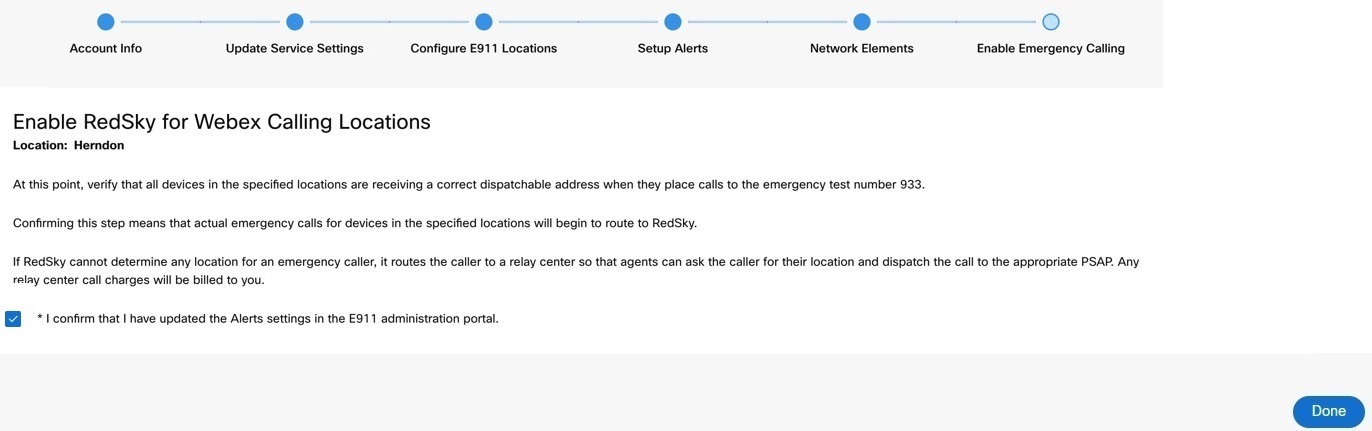
Abilita le chiamate di emergenza: questa configurazione consente alle chiamate al 911 di essere indirizzate a RedSky. Seleziona Confermo di aver aggiornato le impostazioni degli avvisi nel portale di amministrazione E911 e fai clic su Fine.
|
Modificare l'indirizzo del servizio di emergenza per un utente
Per configurare un ESA per un utente, si assicuri che siano soddisfatte le seguenti condizioni:
- All'utente è assegnato un numero di telefono principale non mobile.
- La sede dell'utente è negli Stati Uniti o in Canada.
Queste condizioni sono necessarie perché l'ESA è legata al numero di telefono e alla posizione dell'utente. Questa configurazione consente un instradamento accurato delle chiamate di emergenza e una corretta richiamata all'utente tramite il numero di richiamata di emergenza (ECBN) associato alla sua posizione o al numero di telefono.
| 1 |
Accedi a Control Hub. |
| 2 |
Vai a . |
| 3 |
Selezioni l'utente che desidera modificare e faccia clic su Chiamata. |
| 4 |
Seleziona la freccia destra per espandere le impostazioni del numero di telefono principale in Numeri. |
| 5 |
In Indirizzo del servizio di emergenza, selezioni Indirizzo personalizzato. Inserisca i seguenti dettagli. In caso di emergenza, l'equipaggio locale di pronto intervento utilizzerà questo indirizzo per localizzare il chiamante.
|
| 6 |
Aggiornare le informazioni per l'area di lavoro e fare clic su Convalida. Inserendo un indirizzo di servizio, il sistema convalida l'indirizzo. Se il sistema non riesce a trovare l'indirizzo, viene visualizzato un indirizzo suggerito in un pannello laterale. Riveda l'indirizzo suggerito e faccia clic su Applica per aggiornare l'indirizzo del servizio di emergenza. Faccia clic su Salva per salvare le modifiche. |
Un indirizzo di emergenza personalizzato sostituisce l'indirizzo di emergenza predefinito della sede per l'utente specifico.
Panoramica di RedSky
RedSky Technologies, Inc., una soluzione di servizi di emergenza basata su cloud è progettata per supportare. Webex Calling Consente alle aziende di rispettare le normative FCC inviando le chiamate di emergenza 911 al Public Safety Answering Point (PSAP) appropriato in base alla posizione inviabile del chiamante. Questa sede include un indirizzo convalidato e dettagli come informazioni sul piano e sulla camera, che sono fondamentali per una risposta efficiente alle emergenze.
Le caratteristiche principali di RedSky includono:
-
Determinazione della posizione: identifica automaticamente le posizioni degli endpoint quando i dispositivi sono locali abbinando le connessioni di rete alle posizioni inviabili predisposte. Per i dispositivi off-premise, gli utenti possono fornire autonomamente la propria posizione tramite un'applicazione client.
-
Routing delle chiamate - Instrada le chiamate 911 al PSAP corretto utilizzando la posizione inviabile.
-
Notifiche: invia notifiche agli amministratori tramite SMS o e-mail e opzioni avanzate come pop-up sullo schermo in tempo reale, teleconferenze con sportelli di sicurezza e registrazione delle chiamate per l'analisi post-chiamata.
-
Basato sul cloud - Interamente ospitato nel cloud senza necessità di appliance locali o trunk SIP dedicati.
RedSky si integra anche con Cisco Emergency Responder Unified Communications Manager per fornire una gestione senza interruzioni delle chiamate di emergenza, inclusi gli aggiornamenti sulla posizione e il completamento delle chiamate per gli utenti locali e esterni. Questa integrazione supporta la conformità alle normative E911 tracciando la posizione dei dispositivi e indirizzando le chiamate di emergenza in modo appropriato. Gli utenti fuori sede possono definire la propria posizione tramite un'interfaccia web se non è stata impostata in precedenza.
Inoltre, la soluzione E911 Anywhere di RedSky offre funzionalità di notifica avanzate e si integra con l'ecosistema di comunicazione di emergenza di Cisco per fornire avvisi di massa, attivazione del pulsante antipanico e notifiche critiche.
Flusso di lavoro del processo per l'integrazione del servizio E911
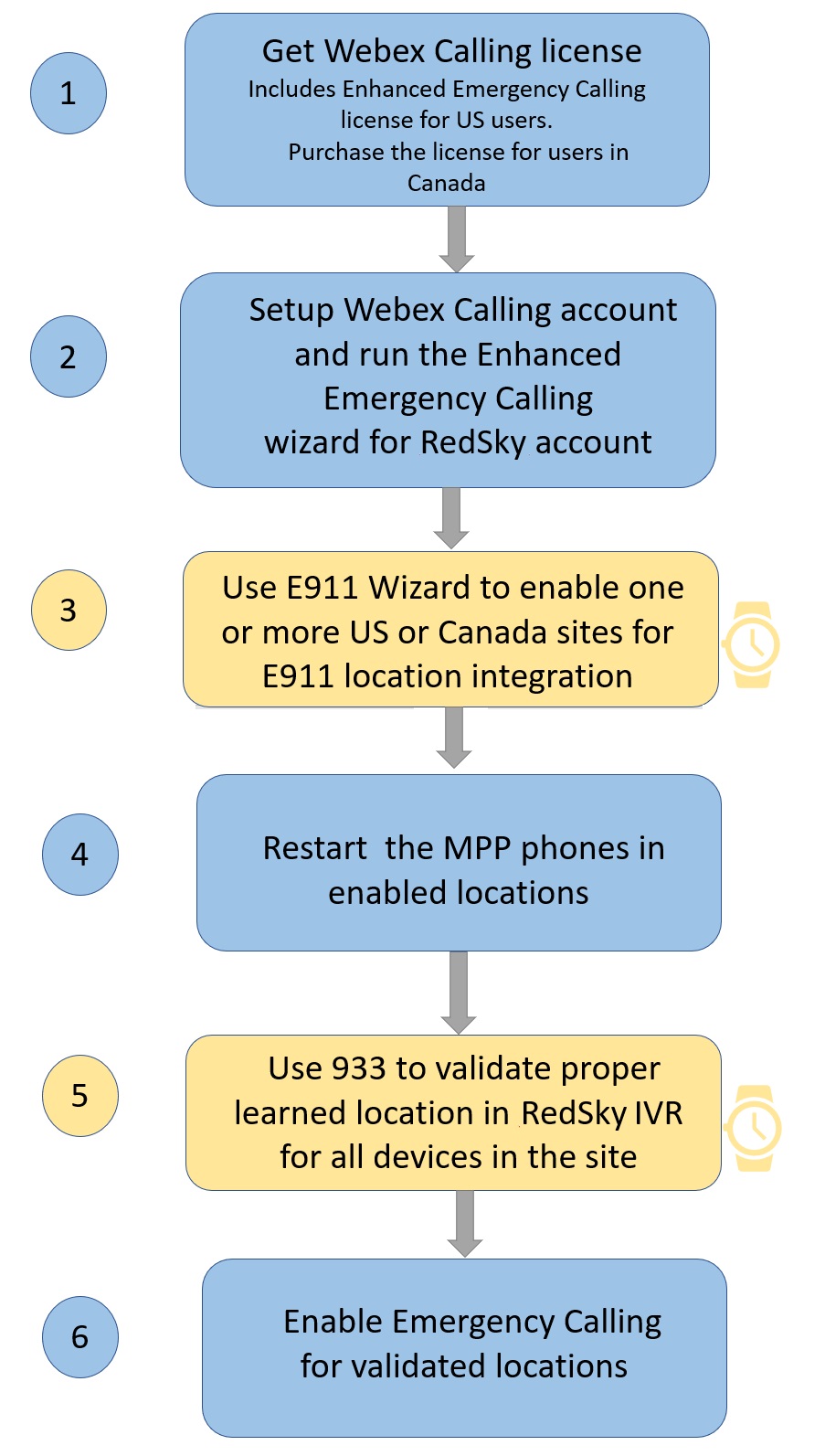
Dal punto di vista del provisioning, questo servizio è integrato Webex Calling in Control Hub. Tuttavia, questa integrazione richiede il provisioning e la convalida utilizzando due portali indipendenti .
Il collegamento principale tra i sistemi dal punto di vista del provisioning è l'ID aziendale HELD e la chiave segreta del portale di amministrazione Redksy. Quando viene creato il suo account RedSky, l'ID aziendale e la chiave segreta vengono copiati automaticamente nella sua procedura guidata di Webex Calling configurazione. L'ID aziendale e la chiave segreta vengono utilizzati per comunicare su vari protocolli di comunicazione con RedSky (richieste HELD da dispositivi abilitati a HELD che stanno imparando una posizione, segnalazione di chiamata quando i chiamanti compongono le chiamate al 911 o al 933) e l'ID aziendale e la chiave segreta consentono questo servizio per correlare le richieste al cliente appropriato nel loro cloud.
Il diagramma seguente mostra il flusso complessivo di provisioning per l'integrazione di questo servizio E911 con. Webex Calling Gli elementi contrassegnati dall'icona a forma di orologio rappresentano le fasi di provisioning e convalida che richiedono più tempo. Le discrepanze nel provisioning o la convalida incompleta possono causare una gestione errata delle chiamate.
Creare il suo account E911
Webex Callingi clienti con utenti negli Stati Uniti hanno il diritto di aprire un account. Gli utenti in Canada possono anche creare un account o acquistare la licenza. Configura le impostazioni per le chiamate di emergenza per le sedi degli Stati Uniti e del Canada della sua organizzazione per soddisfare i requisiti definiti dalle sue normative statali e federali.
I partner devono effettuare un onboarding una tantum con RedSky per creare un account con privilegi di partner. Il flusso di lavoro per creare un account è il seguente:
-
Informazioni sull'account
-
Aggiorna le impostazioni del servizio
-
Configura le sedi dell'E911.
-
Avvisi di configurazione
-
Elementi di rete
-
Attiva le chiamate di emergenza.
Crei un account E911
Crei un account E911
Quando utilizza Control Hub per creare account E911 per i clienti, crea gli account nell'account Cisco E911. Se desidera creare l'account E911 nel suo account RedSky (partner) per consentirle di gestire e configurare le impostazioni sul portale di amministrazione E911 del cliente, segua questa procedura per inviare una richiesta tramite la configurazione dell'account cliente E911.
I partner devono effettuare un onboarding una tantum con RedSky per migliorare il proprio account e ottenere i privilegi di partner.
| 1 |
Per accedere al suo account E911, trovi il bot di configurazione dell'account cliente E911. Digitare il nome o l'ID e-mail del bot: E911Account@webex.bot nell'opzione di ricerca dell'app Webex. |
| 2 |
Digiti l'assistenza per ottenere il modulo di richiesta dell'account. 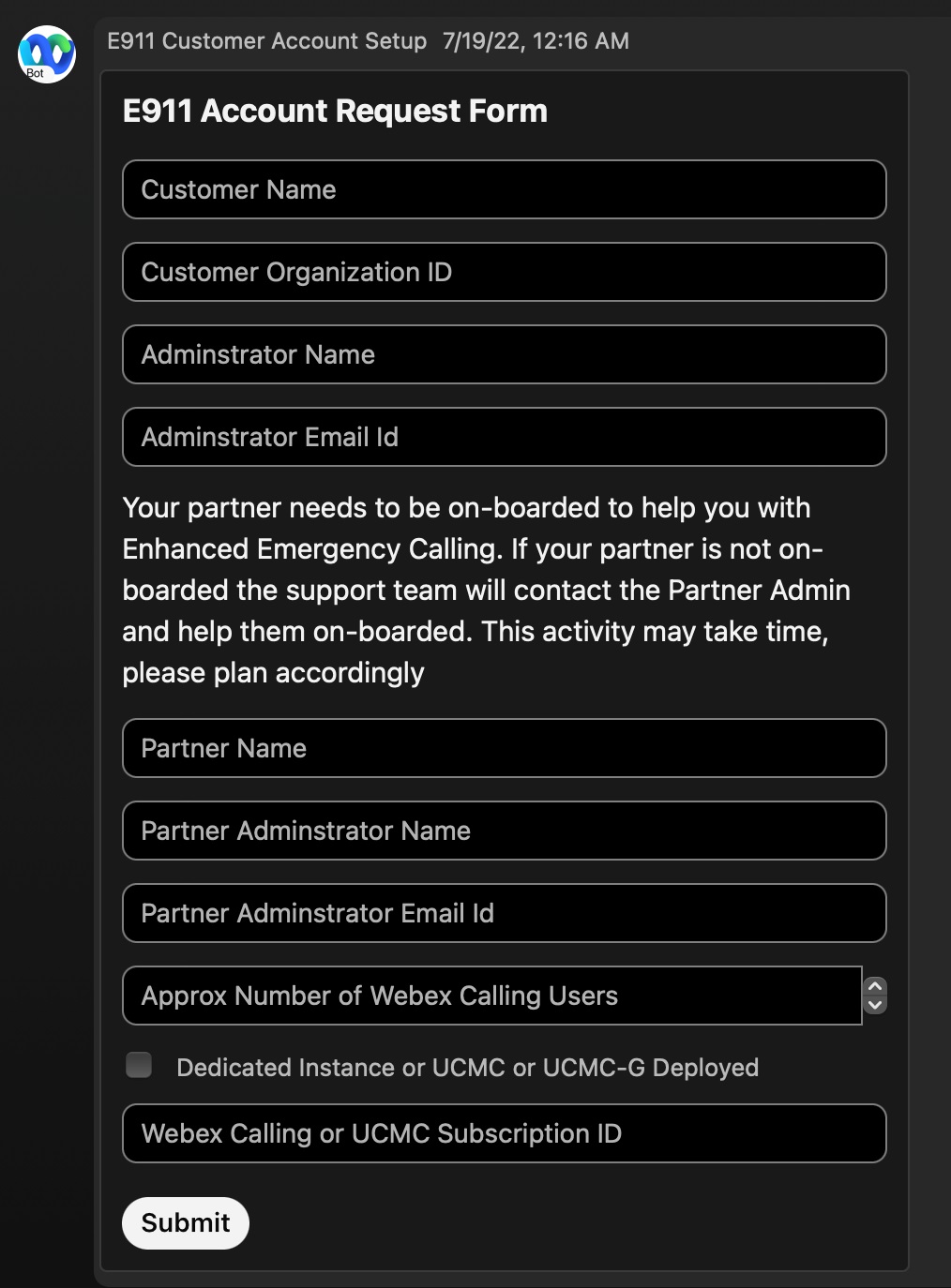
|
| 3 |
Compila tutti i dati richiesti nel modulo e faccia clic su Invia. Riceverà una notifica una volta completata la creazione dell'account. Questa procedura può richiedere fino a due giorni lavorativi. Se inserisce informazioni errate, ad esempio un ID di abbonamento non valido, la procedura dell'account può essere ritardata. |
Se l'account E911 è già stato creato per il suo cliente e non lo vede nel suo account E911, può utilizzare questi passaggi per spostare l'account E911 del cliente nel suo account E911.
Accedere a un account E911 esistente
Accedi al suo account E911
Usa questi passaggi per accedere a un account E911 esistente.
| 1 |
Seleziona Accedi all'account esistente, per accedere a un account RedSky esistente. 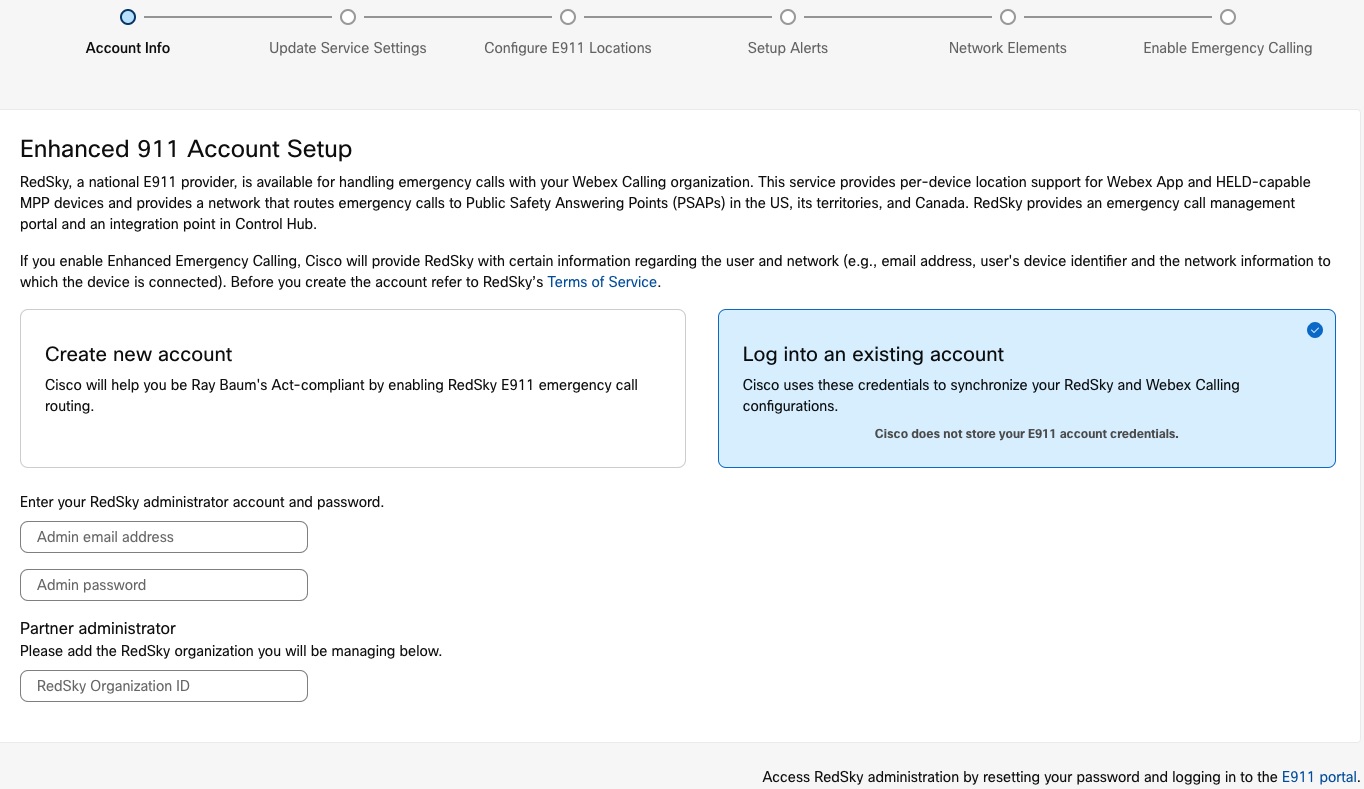
|
| 2 |
Inserisca l'email dell'amministratore del Partner, utilizzata per configurare l'account E911 del Partner. |
| 3 |
Inserire la password dell'amministratore del partner per quell'amministratore. |
| 4 |
Inserisca l'ID dell'organizzazione RedSky associato al Webex Calling cliente. Questo campo consente di gestire l'account cliente richiesto poiché il Partner è associato a più clienti. Per trovare l'ID dell'organizzazione, segua questi passaggi: |
Configurare un account E911
Configurare un account E911
Rinuncia al servizio E911
Scelga l'opzione Opt this Organization out se il suo fornitore di servizi PSTN gestisce il servizio di chiamate di emergenza per la sua organizzazione. Il provider PSTN invia l'indirizzo del servizio di emergenza associato al numero di telefono. Configura le impostazioni per le chiamate di emergenza per le sedi statunitensi della sua organizzazione per soddisfare i requisiti definiti dalle sue normative statali e federali. Vedere il servizio di emergenza basato sul numero di telefono (o il numero di richiamata di emergenza) per informazioni dettagliate.
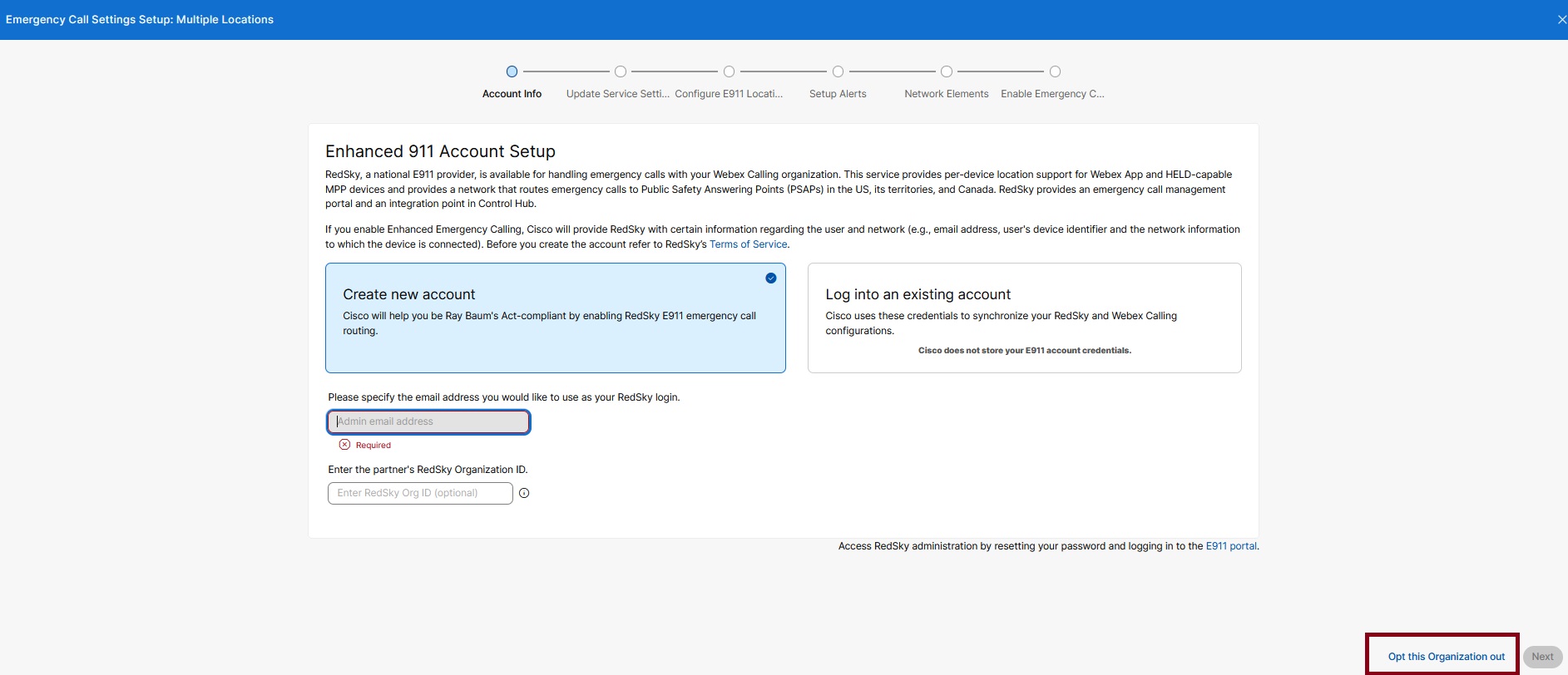
Accedere a un account esistente
Scelga questa opzione per usare RedSky, per gestire le chiamate di emergenza per la sua Webex Calling organizzazione.
-
Seleziona Accedi all'account esistente per accedere a un account RedSky esistente.
Le serve l'ID organizzativo RedSky quando utilizza le credenziali di amministratore del partner per configurare l'account E911.
-
Inserisca l'email dell'amministratore del cliente. Questo è l'ID email utilizzato per configurare l'account E911 del cliente.
-
Inserire la password dell'amministratore del cliente per quell'amministratore.
Cisco non memorizza le sue credenziali. Le credenziali vengono utilizzate una volta per ottenere in modo sicuro le informazioni sull'ID aziendale RedSky HELD e associano il suo account RedSky all'organizzazione. Webex Calling
-
La procedura guidata fornisce la richiesta. Convalida l'ID aziendale HELD e le informazioni sulla chiave segreta per l'indirizzo dell'amministratore con i dettagli in Control Hub.
Se ha inserito manualmente l'ID aziendale HELD e la chiave segreta in Control Hub, la procedura guidata di configurazione viene convalidata con i dati del suo account. Se non corrispondono, viene visualizzato un avviso. Se desidera procedere con il nuovo account, le configurazioni correnti vengono aggiornate in Control Hub e le informazioni precedenti vengono sovrascritte.
-
Seleziona Accetto di aggiornare Control Hub con l'opzione relativa alle informazioni sull'account RedSky della mia organizzazione e fai clic su Avanti.
-
Crei un nuovo account
Se non ha un account RedSky esistente, deve crearne uno nuovo.
L'email deve essere univoca per ogni account E911 e la stessa email dell'amministratore non può far parte di due account E911.
La procedura guidata di configurazione fornisce un provisioning a un utente amministratore. Questo amministratore può aggiungere account amministratore successivi, se la sua organizzazione desidera che più amministratori gestiscano le impostazioni di emergenza.
-
Seleziona Crea account per creare un nuovo account.
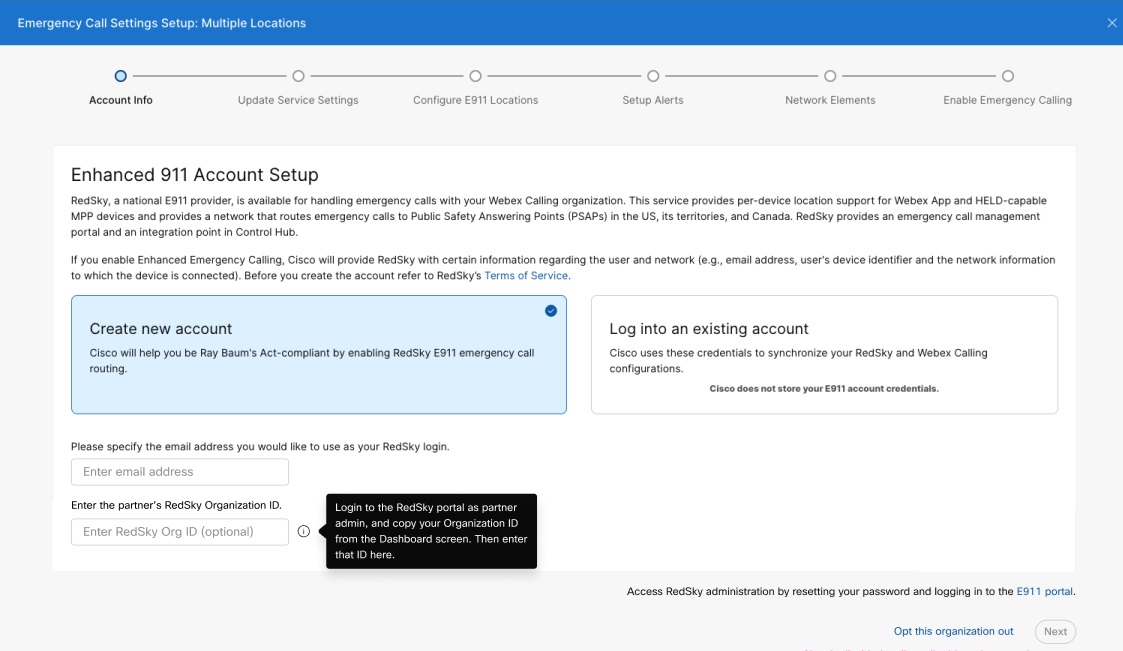
-
Inserisca l'ID email dell'amministratore che desidera utilizzare come login amministratore RedSky.
-
Inserisca l'ID dell'organizzazione del partner. Accedi al portale RedSky come amministratore partner. Copia l'ID della sua organizzazione dalla dashboard e inserisca l'ID nel campo.
Per i clienti che sono collegati a RedSky, contatti support@redskytech.com per trasferire il cliente al rispettivo partner.
-
Fare clic su Avanti per eseguire il provisioning dell'account e dell'amministratore.
-
La procedura guidata fornisce la richiesta. Convalida l'ID aziendale HELD e le informazioni sulla chiave segreta per l'indirizzo dell'amministratore con i dettagli in Control Hub.
Se ha inserito manualmente l'ID aziendale HELD e la chiave segreta in Control Hub, la procedura guidata di configurazione viene convalidata con i dati del suo account. Se non corrispondono, viene visualizzato un avviso. Se desidera procedere con il nuovo account, le configurazioni correnti vengono aggiornate in Control Hub e le informazioni precedenti vengono sovrascritte.
-
Seleziona l'opzione Accetto di aggiornare Control Hub con le informazioni sull'account RedSky della mia organizzazione e fai clic su Avanti.
-
Riceverà una notifica via email sull'avvenuta creazione dell'account. Gli amministratori possono reimpostare la password utilizzando il link.
Il ruolo di RedSky nel servizio Webex Calling E911
Il supporto per la localizzazione per dispositivo si applica solo ai dispositivi MPP compatibili con Held e all'app Webex. Non si applica all'Webex Callingapp o ai dispositivi non Held.
Control Hub fornisce un punto di integrazione per consentire alle aziende di connettersi al proprio account RedSky. Il servizio è abilitato in base alla sede. Quando una posizione è completamente abilitata in Control Hub, le chiamate di emergenza (933 per le chiamate di prova e 911 per le chiamate di emergenza) effettuate da tutti i telefoni e soft client assegnati a quella posizione in Control Hub utilizzano servizi 911 avanzati. RedSky fornisce un portale di gestione delle chiamate di emergenza per configurare le impostazioni di emergenza.
Il ruolo di RedSky nella soluzione è il seguente:
-
Gestisce il database fornito dal partner/cliente utilizzato per mappare una chiamata di emergenza verso una sede inviabile.
-
In base alla posizione inviabile del dispositivo chiamante, indirizza le chiamate di emergenza al PSAP corretto con informazioni che consentono al PSAP di determinare il luogo in cui il personale di emergenza deve essere inviato e il numero di richiamata.
-
Genera notifiche opzionali al personale aziendale.
-
Per gli abbonamenti con licenze avanzate, collega il personale aziendale alle chiamate di emergenza effettuate dagli utenti aziendali e fornisce notifiche pop.
Questa funzionalità non è inclusa nel pacchetto di licenze Cisco gratuito.
Intrado
Webex Callingora supporta Intrado come fornitore di chiamate di emergenza avanzate (E911). Questa integrazione fornisce alle aziende un servizio di localizzazione solido e conforme a HELD+ che garantisce una risposta alle emergenze accurata e affidabile. Sfruttando Intrado, le organizzazioni possono trarre vantaggio dal routing dinamico delle chiamate, dall'identificazione precisa della posizione e dalla conformità alle normative federali E911.
Intrado offre un account di prova gratuito. Contatti Intrado all'indirizzo webexmt-trials@Intrado.com per fornire il suo nuovo account di produzione o per convertire il suo account di prova in un account a pagamento dopo aver ordinato le licenze Intrado in Cisco Commerce Workspace (CCW) (Solution Plus). Per ulteriori informazioni su Intrado ERS, vada a Sales Connect: Intrado Ordering Guide & Sales Connect: Panoramica della soluzione Intrado.
Vantaggi e benefici
-
Maggiore precisione — Intrado utilizza sedi inviabili per indirizzare il personale addetto alla risposta alle emergenze verso il luogo esatto dell'emergenza.
-
Conformità avanzata — Soddisfa i requisiti federali E911 tramite sofisticate mappature di rete (wiremap) e notifiche di avviso.
-
Flessibilità: offre ai clienti un percorso senza interruzioni per la transizione da altri fornitori a Intrado per le loro esigenze di servizio di emergenza.
-
Gestione dinamica — Supporta sia dispositivi conformi a HELD che dispositivi non HELD (utilizzando dati PIDF-LO) per garantire una copertura completa.
Prerequisito
-
- Questa funzione è attualmente disponibile per le località negli Stati Uniti, in Canada e nei territori degli Stati Uniti.
- Si assicuri di ottenere una chiave di licenza dal portale Intrado E911 e crei un account prima di iniziare la configurazione in Control Hub.
Configura Intrado come fornitore di servizi di emergenza
Configura opzioni avanzate per le chiamate di emergenza selezionando il suo fornitore di emergenza preferito.
| 1 |
Ottenga l'ID aziendale (ID account) e la chiave segreta (HELD WEBEX) dal portale di amministrazione di Intrado E911. |
| 2 |
|
| 3 |
In Chiamate di emergenza avanzate, seleziona Intrado dal menu a discesa del provider del Location Information Server (LIS). 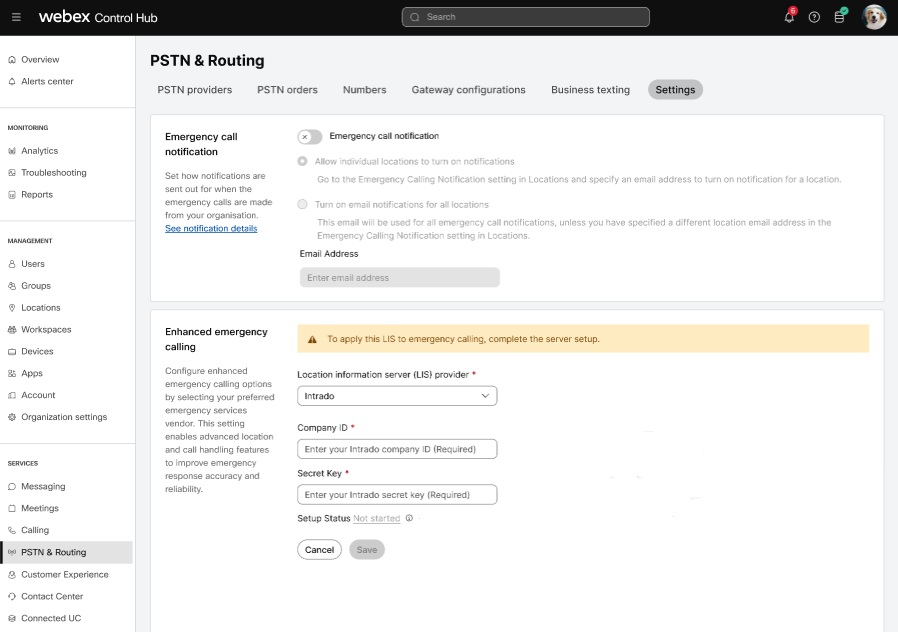
|
| 4 |
Inserire l'ID dell'azienda (ID account) e la chiave segreta (HELD WEBEX). |
| 5 |
Faccia clic su Salva per salvare le credenziali. Se la convalida è andata a buon fine, può continuare a configurare il servizio di chiamata di emergenza. Eseguire i passaggi 6—8 nel portale di amministrazione di Intrado E911. Usa questi passaggi solo per verificare il completamento.
|
| 6 |
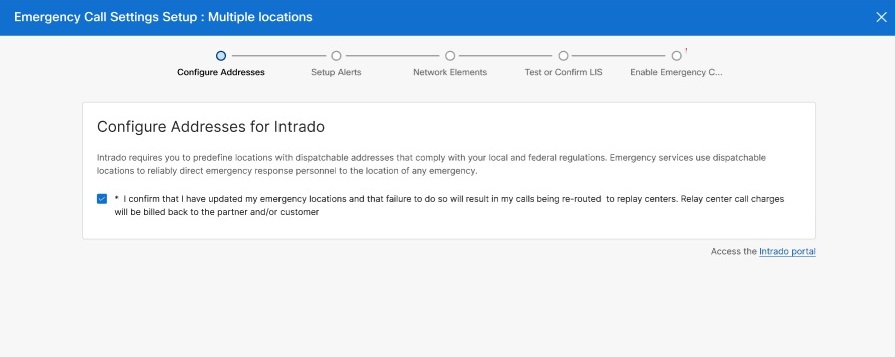
Configura indirizzo: aggiunga il suo edificio e le sedi per Intrado. Per ogni sede negli Stati Uniti o in Canada con indirizzo di spedizione univoco, deve aggiungere i dettagli nel portale Intrado. Ad esempio: 170 West Tasman Drive San Jose, CA 95134-1706 USA è l'indirizzo dell'edificio e le sedi possono essere l'ala est, primo piano, o la sala conferenze al secondo piano dell'edificio.
È necessario disporre dei dettagli completi per le diverse sedi della sua organizzazione, come edifici, sedi e informazioni sulle wiremaps, per continuare con le configurazioni. Seleziona Confermo di aver aggiornato le mie sedi di emergenza e che in caso contrario le mie chiamate verranno reindirizzate ai centri di inoltro. I costi delle chiamate al centro di inoltro verranno fatturati al partner e/o al cliente. Faccia clic su Avanti. |
| 7 |
Configura avvisi: può impostare gli avvisi per singole o più sedi. Seleziona Confermo di aver aggiornato le impostazioni degli avvisi nel portale di amministrazione dell'E911. Faccia clic su Avanti.
|
| 8 |
Configura gli elementi di rete: Intrado determina la posizione di un dispositivo confrontando le informazioni che un dispositivo riporta sul suo ambiente di rete come switch, punti di accesso wireless, indirizzo IP e così via con una configurazione della rete chiamata «wiremap». Questa wiremap associa gli elementi di rete alle sedi dell'E911 da Lei configurate in una fase precedente. Quando configura la wiremap, usi elementi di rete supportati diversi dalle configurazioni VPN. Questa integrazione non supporta il rilevamento della posizione basato su VPN. Configurazione completa della wiremap dal portale Intrado per associare in modo affidabile i chiamanti di emergenza a indirizzi inviabili. Le chiamate di emergenza effettive (911) non sono ancora indirizzate a Intrado ma continueranno a essere gestite dal suo attuale provider PSTN.
Seleziona Confermo di aver compreso e di aver effettuato le configurazioni di rete nel portale di amministrazione dell'E911 per rilevare la posizione corretta del chiamante. Faccia clic su Avanti. Una volta completata la configurazione, consente a Intrado di ricevere informazioni sulla connettività di rete e di testare le chiamate per consentire ai telefoni MPP di effettuare chiamate al numero di test di emergenza 933 di Intrado. Le chiamate di prova assicurano che le informazioni sull'indirizzo vengano richieste correttamente. |
| 9 |
Test o conferma del LIS: Cisco consiglia di testare il LIS prima di confermare la modifica del LIS. Il test del LIS verifica se tutti gli indirizzi, gli avvisi e gli elementi di rete sono mappati correttamente e funzionano come previsto.
Si assicuri di eseguire il test durante una finestra di manutenzione per evitare interruzioni del servizio. Seleziona Questo rende il suo fornitore attivo per tutte le località applicabili. Prima di confermare, controlli e verifichi se tutti gli indirizzi, gli avvisi e gli elementi di rete sono mappati correttamente. |
| 10 |
Abilita Intrado per la Webex Calling localizzazione: verifica che tutti i dispositivi nelle località specificate ricevano un indirizzo inviabile corretto quando effettuano chiamate al numero del test di emergenza 933. Questa configurazione consente di indirizzare le chiamate al 911 verso Intrado. La conferma di questo passaggio significa che le chiamate di emergenza effettive per i dispositivi nelle posizioni specificate inizieranno a essere indirizzate verso Intrado. Può configurare le singole sedi della sua organizzazione per l'integrazione con Intrado abilitando le chiamate di emergenza avanzate in località specifiche. Se Intrado non è in grado di determinare la posizione di un chiamante di emergenza, indirizza il chiamante a un centro di inoltro in modo che gli agenti possano chiedere al chiamante la sua posizione e inviare la chiamata al PSAP appropriato. Qualsiasi costo per le chiamate del centro di inoltro viene fatturato al chiamante. Possono essere necessarie fino a 24 ore prima che le modifiche raggiungano tutti i dispositivi e si connettano con questo provider.
Seleziona Confermo di aver testato 933 chiamate da località diverse e accetto di indirizzare le chiamate di emergenza verso Intrado. Capisco che una configurazione errata possa comportare l'invio di chiamate a un centro di inoltro e comportare costi aggiuntivi associati. Faccia clic su Fine. Ora vede che la pagina PSTN & Routing mostra i seguenti messaggi:
|
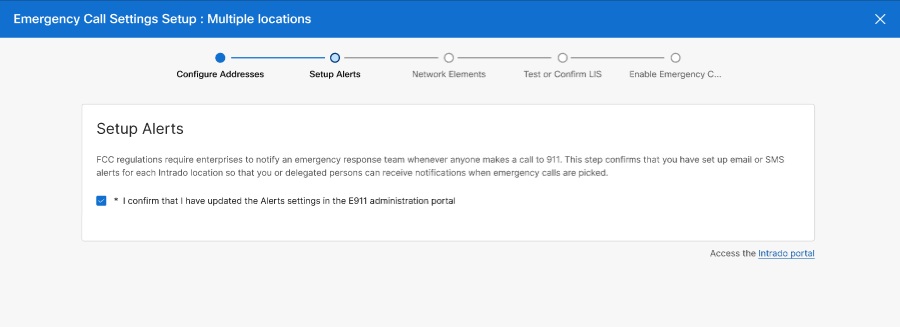
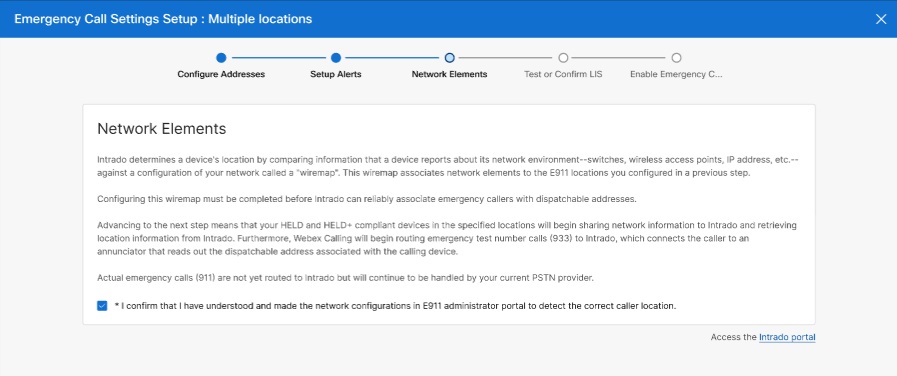
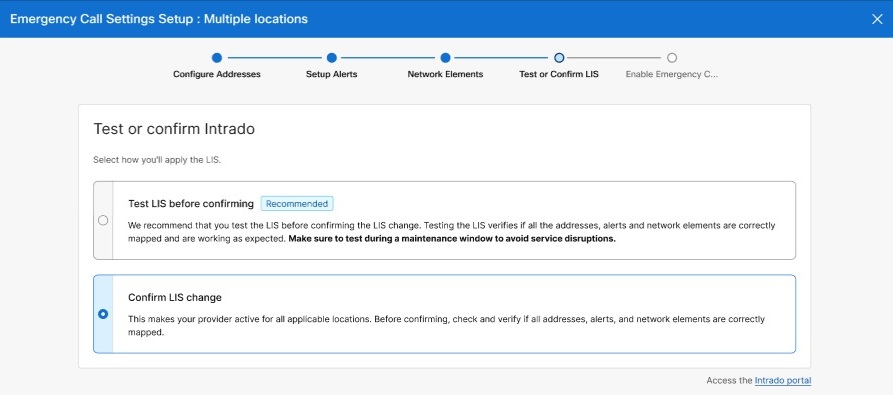
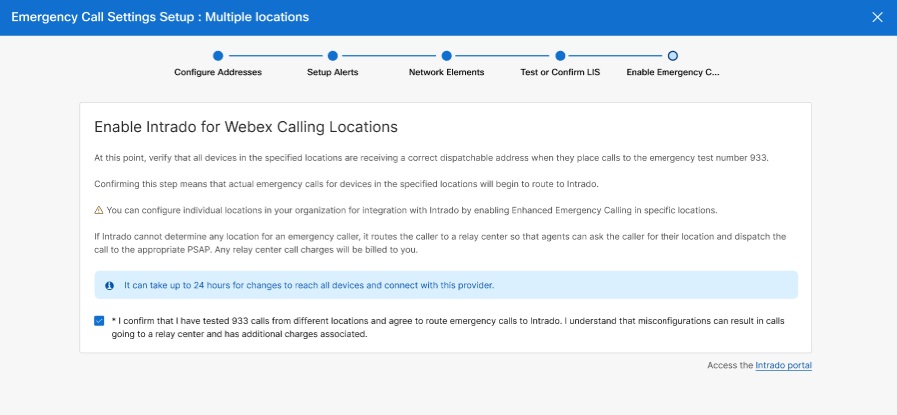
Registrare le chiamate di emergenza
In qualità di amministratore, può abilitare o disabilitare la registrazione delle chiamate di emergenza per migliorare l'analisi degli incidenti e potenziare la formazione all'interno della sua organizzazione. Gestisca le impostazioni di registrazione delle chiamate di emergenza in Control Hub per soddisfare le politiche e i requisiti normativi della sua organizzazione.
Prima di iniziare, Le consigliamo di esaminare le seguenti considerazioni chiave:
Prerequisiti- La registrazione generale delle chiamate deve essere abilitata per la sua organizzazione.
- Deve selezionare un fornitore di servizi di registrazione prima di poter attivare la registrazione delle chiamate di emergenza.
Come funziona la registrazione delle chiamate di emergenza
- Può registrare le chiamate di emergenza anche se il servizio di registrazione delle chiamate non è abilitato per la linea che effettua la chiamata.
- Le impostazioni di registrazione delle chiamate di emergenza sostituiscono le impostazioni di registrazione delle chiamate predefinite per le linee. Ciò include modalità, annunci e toni. Webex non riproduce annunci o toni durante le registrazioni delle chiamate di emergenza.
- La chiamata di emergenza non viene interrotta se la registrazione non si avvia o si interrompe durante la chiamata. Webex non riproduce notifiche o annunci sull'errore di registrazione del chiamante o del chiamante.
- Webex archivia le registrazioni delle chiamate di emergenza in base al provider e alla posizione di archiviazione configurati per la sua organizzazione o posizione. I periodi di conservazione dipendono dalla configurazione di archiviazione del fornitore e dalle politiche della sua organizzazione.
- I metadati di ogni registrazione mostrano chi è il proprietario della linea utilizzata, ad esempio un utente, un'area di lavoro o una linea virtuale. I metadati aiutano a identificare correttamente il proprietario della registrazione e includono un indicatore per le chiamate di emergenza o le richiamate al Public Safety Answering Point (PSAP).
- Solo i responsabili della conformità possono riprodurre, elencare o eliminare tutte le registrazioni delle chiamate di emergenza. Gli utenti finali accedono alle registrazioni solo se la registrazione delle chiamate è abilitata per la loro linea e le autorizzazioni lo consentono. Per i fornitori di registrazione terzi, alcune registrazioni potrebbero essere anonime se non vengono assegnati identificatori esterni.
- Gli utenti non possono mettere in pausa o interrompere le registrazioni delle chiamate di emergenza. Il sistema non visualizza i controlli di registrazione sui telefoni fissi o su altri endpoint durante le chiamate di emergenza.
- Il sistema attiva le registrazioni di callback PSAP solo quando identifica la richiamata utilizzando l'intestazione SIP prioritaria. Non attiva le registrazioni per altri metodi di rilevamento, come il numero di identificazione del luogo di emergenza (ELIN).
- Le impostazioni di registrazione delle chiamate di emergenza possono essere gestite anche tramite le API Webex.
Limitazioni ed eccezioni
-
Questa funzione non si applica alle chiamate reindirizzate tramite rete (inclusi scenari locali o trunking, come un'istanza dedicata).
- Questa funzione non si applica alle chiamate avviate dal Contact Center (trunk Real Time Media Service (RTMS)).
- Se l'utente A chiama l'utente B e l'utente A aggiunge l'utente C per formare una conferenza (con l'utente A come controller della conferenza), ma l'utente A non è abilitato alla registrazione delle chiamate, se l'utente C trasferisce la chiamata a un numero di emergenza (inserendo il numero di emergenza nella conferenza), la chiamata non viene registrata a questo punto.
- Una chiamata di emergenza non viene registrata nel seguente scenario:
- L'utente A avvia una chiamata all'utente B.
- L'utente A, che non è abilitato alla registrazione delle chiamate, aggiunge l'utente C per creare una teleconferenza (l'utente A funge da controller della conferenza).
- L'utente C trasferisce la chiamata a un numero di emergenza, aggiungendo il numero di emergenza alla conferenza.
- A questo punto, la chiamata non viene registrata.
Attivare la registrazione delle chiamate di emergenza per un'organizzazione
In qualità di amministratore, può abilitare e gestire la registrazione delle chiamate di emergenza per la sua organizzazione. Può registrare tutte le chiamate di emergenza indipendentemente dalla linea o dai dispositivi utilizzati per effettuare le chiamate.
| 1 |
Accedi a Control Hub. |
| 2 |
Vada su e faccia clic sulla scheda Impostazioni servizio. |
| 3 |
Scorra fino alla sezione Registrazioni delle chiamate. |
| 4 |
In Chiamate di emergenza, attiva Registra chiamate di emergenza. |
| 5 |
Faccia clic su Salva. |
L'attivazione della registrazione delle chiamate di emergenza a livello di organizzazione imposta l'impostazione predefinita per tutte le sedi. Può sovrascrivere queste impostazioni per le singole sedi, se necessario.
Attivare la registrazione delle chiamate di emergenza per una località
Usa questi passaggi per sovrascrivere le impostazioni di registrazione delle chiamate di emergenza a livello di organizzazione per una sede specifica.
| 1 |
Accedi a Control Hub. |
| 2 |
Vada su e selezioni la sede per abilitare la registrazione delle chiamate di emergenza. |
| 3 |
Vada alla scheda Chiamate. |
| 4 |
Scorra fino alla sezione Gestione chiamate e seleziona Registrazione chiamate. |
| 5 |
In Chiamate di emergenza, selezioni una delle seguenti opzioni:

|
| 6 |
Faccia clic su Salva. |
Avvisi di configurazione - Notifiche di chiamate di emergenza del servizio E911
Al fine di rispettare la legge pubblica 115-127, nota anche come legge di Kari, qualsiasi chiamata effettuata dall'interno della sua organizzazione ai servizi di emergenza deve generare una notifica via email. Può abilitare le notifiche in tutte le sedi o personalizzare le notifiche per le singole sedi, che possono essere inviate al personale di sicurezza specifico della sede. Con il servizio E911, può ricevere notifiche al personale aziendale tramite e-mail, SMS o un'applicazione desktop. Questo è configurato nel portale di amministrazione di RedSky.
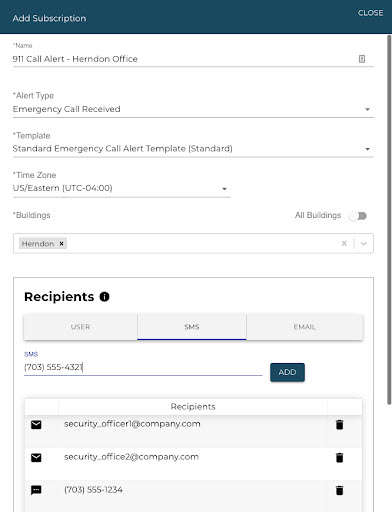
Quando configura le notifiche delle chiamate di emergenza nel portale di amministrazione di RedSky, può fare quanto segue:
-
Specifichi più indirizzi email e destinatari SMS. Ad esempio, potrebbe volere che il suo team di risposta alle emergenze, il responsabile della sicurezza e/o il suo addetto alla reception principale ricevano queste notifiche.
-
Imposta avvisi quando viene effettuata una chiamata di prova al 933 o quando un dispositivo esegue una richiesta HELD da una posizione sconosciuta, fornendo all'amministratore di monitorare da dove gli utenti si stanno connettendo.
Rilevamento della posizione
Webex Callingsupporta la capacità di rilevare i movimenti dei dispositivi all'interno della sua azienda o organizzazione utilizzando il servizio 911 manuale. Ciò Le offre la possibilità di avere numeri di chiamata di emergenza diversi per aree diverse all'interno della sua azienda o organizzazione.
Il servizio E911 supporta questi tipi di rilevamento della posizione:
Rilevamento dinamico della posizione per dispositivi in grado di rilevare la propria posizione in base alla connessione di rete corrente del dispositivo.
-
Per il firmware multipiattaforma (MPP) compatibile con HELD, il rilevamento della posizione si basa sul rilevamento della rete. I dispositivi MPP utilizzano un protocollo chiamato HTTP Enabled Location Delivery (HELD) per segnalare le informazioni sull'ambiente di rete (switch upstream abilitato per LLDP, punti di accesso wireless (WAP) BSSID, indirizzo IP o relativi indirizzi MAC) al servizio RedSky HELD.
-
Per l'app Webex compatibile con HELD+ sul desktop, il rilevamento della posizione si basa sul rilevamento della rete per segnalare le informazioni sull'ambiente di rete (switch abilitato LLDP upstream, punti di accesso wireless (WAP) BSSID, indirizzo IP o indirizzo MAC predefinito del gateway upstream) al servizio RedSky HELD+ ((CDP) non è supportato). Cisco Discovery Protocol Inoltre, se i dispositivi sono collegati tramite una porta pass-through del telefono, non è possibile accedere alle informazioni LLDP perché i pacchetti LLDP dello switch si fermano sul telefono.
Rilevamento dinamico della posizione per i clienti mobili che escono dalla sede.
-
Per l'app Webex compatibile con HELD+ su piattaforme desktop e mobili (tablet) che non dispongono di una connessione cellulare, il rilevamento della posizione si basa sul rilevamento della rete che include il BSSID dei punti di accesso wireless (WAP), l'indirizzo IP, l'indirizzo MAC predefinito del gateway upstream e la porta/chassis di uno switch upstream. L'app Webex invia uno qualsiasi degli identificatori di rete disponibili elencati sopra a RedSky. Se RedSky determina che il dispositivo si trova in una posizione nota, la posizione dell'utente viene aggiornata automaticamente. All'accesso, se l'app Webex rileva che il dispositivo è stato spostato in una posizione non riconosciuta, all'utente viene richiesto di aggiornare un nuovo indirizzo. Tuttavia, se l'utente ha già effettuato l'accesso quando viene rilevata una posizione non riconosciuta, non viene richiesto e la X rossa viene visualizzata nel piè di pagina dell'app Webex. L'utente può fare clic sulla X rossa per aggiornare la propria posizione. RedSky convalida e memorizza la nuova sede. Quando l'utente effettua una chiamata al 911 dall'app Webex, questo indirizzo viene utilizzato come indirizzo di invio di emergenza.
Ignori tutte le interfacce VPN e di rete virtuale sul desktop Webex (Windows e macOS). Per Windows, l'app Webex utilizza MSFT_NetAdapter il parametro virtuale booleano per filtrare le interfacce VPN e virtuali.
Rilevamento fisso della posizione del dispositivo. Sono dispositivi che non si muovono.
-
Rilevamento della posizione basato sul numero di telefono: per i dispositivi non compatibili con il sistema Held, che includono dispositivi mobili senza accesso cellulare, client softphone e qualsiasi apparecchiatura CPE non Cisco, la determinazione della posizione si basa sull'ID chiamante indicato nel test o nella chiamata di emergenza.
Quando utilizza il servizio E911 in una Webex Calling distribuzione, vengono utilizzati i seguenti metodi per determinare la posizione dei diversi tipi di client:
-
Per l'app Webex compatibile con HELD+ su piattaforme desktop e mobili (tablet) che non dispongono di una connessione cellulare, il rilevamento della posizione si basa sulla scoperta della rete proprio come i dispositivi HELD.
-
L'app Webex su una piattaforma mobile con connessione cellulare non utilizza RedSky. Invece, le chiamate di emergenza vengono instradate tramite il dialer nativo tramite la rete cellulare, garantendo una corretta gestione da parte dei servizi di emergenza e fornendo informazioni sulla posizione . Grazie al design di RedSky tramite l'app Webex, riceverà un pop-up di conferma che è stata effettuata una chiamata di emergenza cellulare. Non sono necessarie ulteriori azioni, poiché la chiamata è già stata instradata attraverso la rete cellulare per una risposta adeguata.
Se la sua chiamata cellulare non va a buon fine, il pop-up Le offre la possibilità di effettuare la chiamata utilizzando l'app Webex tramite Wi-Fi. Queste chiamate Wi-Fi non forniscono ai servizi di emergenza le informazioni sulla sua posizione come fanno le chiamate cellulari.
-
I dispositivi MPP che supportano il protocollo HELD forniscono connettività di rete e informazioni sul dispositivo in una transazione HELD. RedSky lo analizza per identificare le informazioni sulla posizione inviabili in base alla wiremap (informazioni sulla scoperta della rete) fornita nel portale di RedSky.
-
Gli endpoint non idonei alla gestione dei dati vengono forniti utilizzando informazioni statiche sulla posizione inviabili associate a un ID chiamante E.164. Questo indirizzo basato sul numero di telefono viene utilizzato anche se la posizione di rete di un dispositivo MPP compatibile con HELD non può essere determinata utilizzando il rilevamento della rete.
Consulta la documentazione di amministrazione per ulteriori informazioni sulla configurazione di avvisi, edifici, sedi e wiremap nel portale di amministrazione RedSky. Se il servizio E911 non riesce a trovare una sede inviabile per un determinato dispositivo che effettua una chiamata di emergenza, la chiamata viene indirizzata a un centro di inoltro per le chiamate di emergenza. L'agente del centro di inoltro collabora con il chiamante per determinare il modo migliore per indirizzare la chiamata di emergenza. I costi delle chiamate dei Relay Center vengono rimborsati al cliente se l'utente non ha fornito l'indirizzo di emergenza nell'app Webex o a causa di configurazioni errate nel portale di amministrazione RedSky da parte dell'amministratore.
Impatto della linea virtuale sul rilevamento della posizione:
Scenari di distribuzione
Sedi abilitate al servizio PSTN ed E911
In questo scenario, le chiamate di emergenza vengono identificate e inviate al servizio E911 anziché al PSTN configurato. Questo percorso viene eseguito per tutti gli endpoint della sede abilitata per Redsky, compresi i telefoni fissi e gli endpoint portatili (come telefoni cellulari, tablet e laptop) per tutti gli utenti della sede. (Un'eccezione: i client di telefonia cellulare inviano chiamate di emergenza direttamente al fornitore di servizi cellulari.
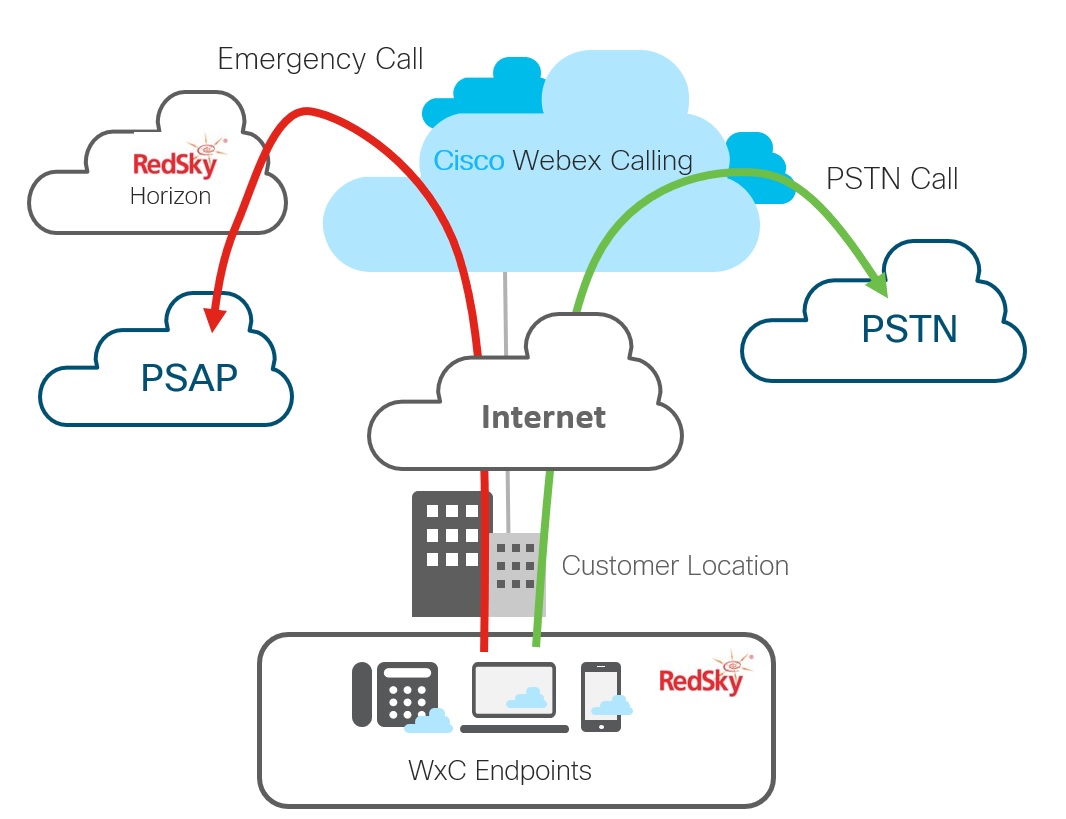
Gateway locale e sedi abilitate al servizio E911
In questo scenario, le chiamate di emergenza vengono identificate e inviate al servizio E911 anziché al gateway locale. Questo percorso viene eseguito per tutti gli endpoint della sede abilitata con questo servizio, compresi gli endpoint nomadi per gli utenti assegnati alla posizione.
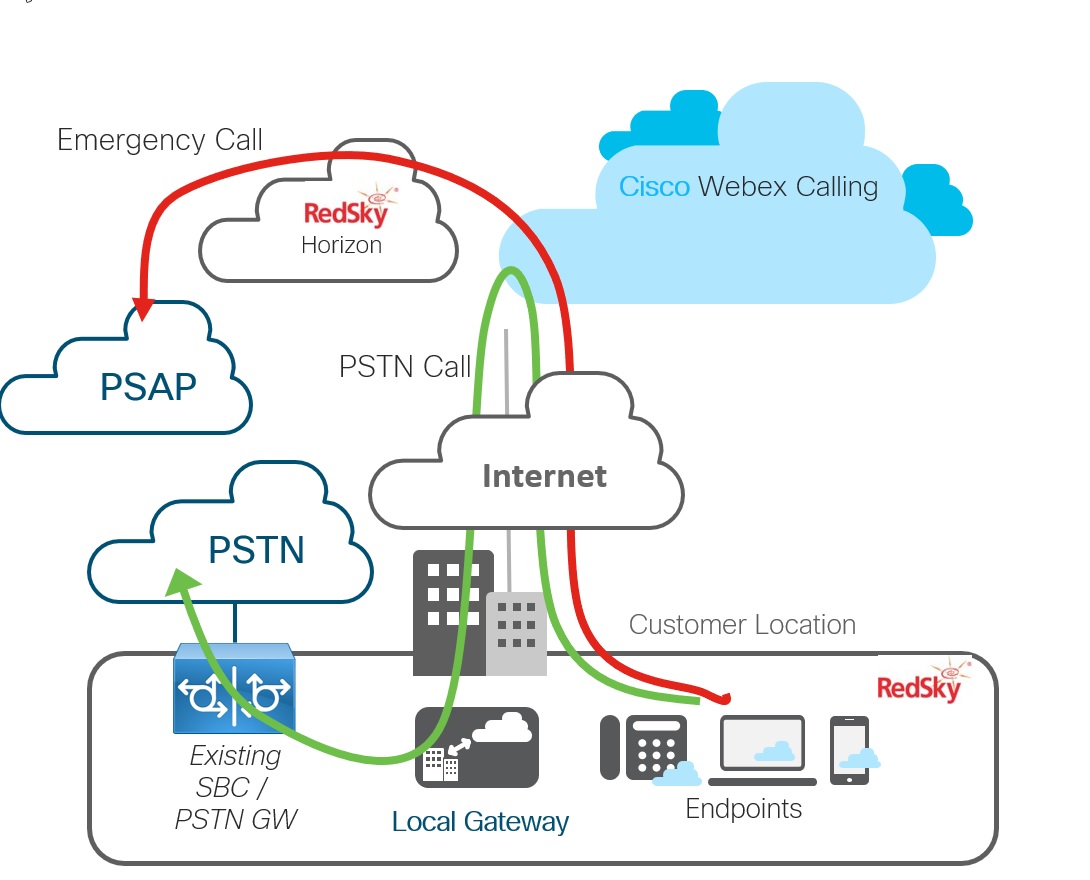
Implementazione multinazionale
In questo scenario, la Location A non è abilitata per RedSky: tutte le chiamate (PSTN ed emergenza) vengono instradate attraverso il gateway locale. La posizione B è abilitata a RedSky per la localizzazione USA/Canada: le chiamate di emergenza vengono indirizzate a RedSky.
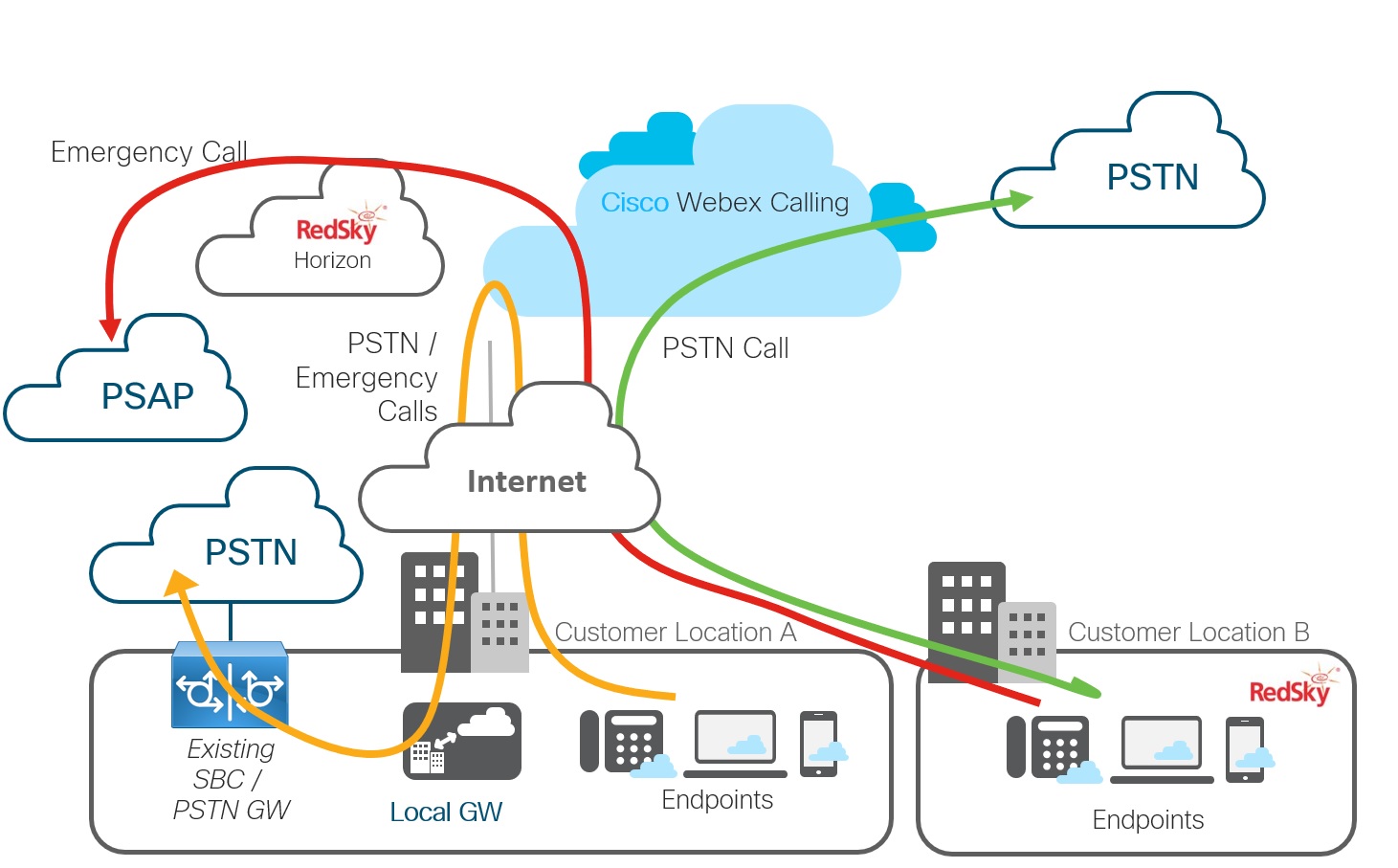
Requisiti per l'integrazione del servizio E911 con Webex Calling
|
Componente |
Requisito |
|---|---|
|
Cielo rosso |
Webex CallingGli utenti negli Stati Uniti hanno diritto a questo servizio con i loro Webex Calling diritti. Per gli utenti in Canada, ottenga la licenza RedSky tramite Cisco o il suo partner di assistenza. Gli amministratori possono accedere al portale di amministrazione RedSky: questo passaggio Le dà accesso a un ID aziendale HELD e a una chiave segreta. Preparare la seguente configurazione nel portale di amministrazione RedSky per la determinazione della posizione per i seguenti tipi di dispositivi:
Si assicuri di consentire l'accesso a https://api.wxc.e911cloud.com e https://wxc.e911cloud.com. Il telefono e il client Webex comunicano con il servizio RedSky utilizzando la porta 443. Per ulteriori informazioni, consultare la documentazione amministrativa di RedSky. |
|
Hub di controllo e Webex Calling organizzazione |
|
|
Hub di controllo e sedi |
Attiva la configurazione automatica della posizione nel portale E911 in Control Hub, per creare automaticamente il servizio E911 per qualsiasi edificio e sede aggiunti a Redsky negli Stati Uniti o in Canada. Per Webex Calling i clienti, l'interruttore è disattivato per impostazione predefinita. Per Webex Wholesale questo interruttore è impostato su attivo per impostazione predefinita. Quando si elimina una sede, l'edificio e la posizione non vengono eliminati automaticamente dal portale RedSky poiché gli edifici e le sedi possono essere associati a elementi di rete. |
|
Dispositivi compatibili con Held |
Per i dispositivi compatibili con Held, una volta abilitata la localizzazione per questo servizio. Webex Callingi sistemi di gestione dei dispositivi generano configurazioni aggiornate dei dispositivi per abilitare la funzionalità HELD. Risincronizza o reinizializza ogni dispositivo HELD per riprendere la nuova configurazione. Se ciò non viene fatto dall'amministratore, il dispositivo può verificare la presenza di aggiornamenti di configurazione entro le prossime 24 ore. Fino a quando ciò non accadrà, i dispositivi non utilizzano HELD per i servizi di localizzazione. I telefoni utilizzano i parametri di configurazione scaricati per accedere al Location Information Server (LIS) di RedSky. Ricevono un token che Webex Calling trasmette la connessione peering a RedSky quando un utente abilitato compone il 911 o il 933. Dispositivi compatibili con Held:
Per un elenco di tutti i Webex Calling dispositivi, vedere Dispositivi supportati per Webex Calling. |
|
Dispositivi non portatili |
Per i dispositivi non portatili, la determinazione della posizione si basa sull'ID chiamante indicato nel test o nella chiamata di emergenza. Raccomandiamo che questi dispositivi non vengano spostati da una posizione all'altra senza l'approvazione dell'amministratore. Dispositivi non portatili:
Per un elenco di tutti i Webex Calling dispositivi, vedere Dispositivi supportati per Webex Calling. |
|
App Webex |
L'app Webex supporta HELD+, come tutti gli altri dispositivi HELD, necessita di una configurazione aggiornata per comunicare con il server di informazioni sulla posizione RedSky. Una volta configurata, l'app Webex richiede all'utente di inserire un indirizzo quando l'utente si trova in una rete esterna. |
Abilita l'integrazione dell'E911 in Control Hub per la sua organizzazione
Dopo aver creato un account RedSky e aver fornito informazioni basate su wiremap e ID chiamante per uno o più siti, deve quindi configurare Webex Calling con le informazioni necessarie per fornire le chiamate di emergenza a questo servizio E911.
Prima che Lei cominci
Ottenga l'ID aziendale HELD e la chiave segreta dal pannello di amministrazione di RedSky. Questo valore è un identificatore univoco globale (GUID) che collega la sua istanza di Control Hub direttamente alla sua organizzazione RedSky.
| 1 |
Scorra fino a Chiamate di emergenza avanzate, quindi attiva il servizio. |
| 2 |
Nei campi ID azienda e chiave segreta, si assicuri che corrispondano all'ID aziendale e alla chiave segreta corretti nel portale RedSky. Può trovare l'ID aziendale e la chiave segreta nella sezione HELD del portale RedSky. 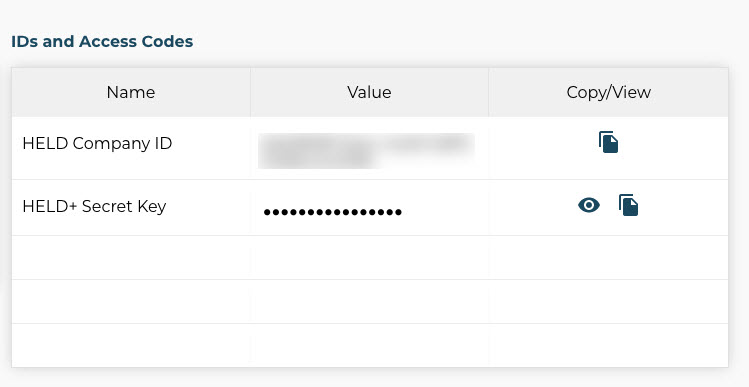
|
Cosa fare dopo
Se l'interruttore Enhanced Emergency Calling è già attivo, può sempre modificare qualsiasi ID aziendale e chiave segreta esistenti con un altro. Questa funzione Le consente di correggere la voce nel caso in cui abbia inserito un valore non valido.
Attivare il servizio E911 per le sedi Webex Calling
Dopo aver abilitato il servizio a livello di organizzazione, può abilitarlo per singole sedi all'interno della sua organizzazione. In Control Hub, le posizioni sono contenitori di configurazione in cui vengono aggiunti gli account utente. Questa è diversa dalla configurazione RedSky, che cerca di tracciare la posizione fisica effettiva di un dispositivo. L'attivazione di questa funzione per una sede in Control Hub abilita tutti gli utenti che fanno parte di quella sede.
I telefoni MPP compatibili con HELD non consentono all'utente di riagganciare le chiamate di emergenza; l' estremità remota deve rilasciare la chiamata. Ciò non rappresenta un problema quando l'estremità remota rilascia la chiamata correttamente, tuttavia se la chiamata viene deviata verso un sistema automatico o un altro problema comporta il mancato rilascio della chiamata, l'utente potrebbe non essere in grado di riagganciare la linea da cui è stata effettuata la chiamata di emergenza. Come ultima opzione, il telefono può essere ripristinato manualmente per rilasciare la linea, se necessario. Saperne di più sull'integrazione di RedSky per Webex Calling.
| 1 |
Scorra fino a Chiamate di emergenza avanzate, quindi attiva il servizio. |
| 2 |
Seleziona Consenti a RedSky di ricevere informazioni sulla connettività di rete e chiamate di prova per consentire ai telefoni MPP di effettuare chiamate al numero di test di emergenza di RedSky 933, quindi salva le modifiche. Questa impostazione aggiorna la configurazione del dispositivo per abilitare la funzionalità HELD per tutti i dispositivi compatibili HELD in quella sede. Dopo aver reinizializzato e prelevato i dispositivi, acquisita la nuova configurazione, inviano richieste HELD al Location Information Server (LIS) di RedSky per cercare di determinare una posizione valida. Questa impostazione indirizza anche tutte le chiamate di prova (933) da quella sede al pronto soccorso. A questo punto, le chiamate di emergenza (911) non vengono influenzate e indirizzate al provider PSTN. Dopo aver salvato le modifiche, lo stato della posizione cambia in Location Integration On. |
| 3 |
Effettua chiamate di prova al 933 per assicurarsi che le chiamate vengano indirizzate correttamente prima di abilitare il routing completo del 911 per la posizione. Le chiamate di prova possono essere effettuate da tutti gli endpoint assegnati alla sede, compresi i dispositivi compatibili con HELD, i softphone e i dispositivi non HELD. La chiamata di prova (933) collega il chiamante a un IVR che annuncia l'ID del chiamante e l'indirizzo attualmente noto per quel dispositivo. |
| 4 |
Dopo aver confermato che le chiamate di prova vengono indirizzate correttamente, torna al riquadro di panoramica della posizione, fa clic su RedSky e poi attiva l'opzione Instrada le chiamate di emergenza verso RedSky. Salva le sue modifiche. Questa impostazione garantisce che non solo i telefoni MPP ricevano informazioni sulla posizione da un RedSky LIS, ma che le chiamate 911 effettive vengano indirizzate anche verso RedSky. Dopo aver salvato le modifiche, lo stato della posizione cambia in Routing On. |
-
Una volta reinizializzati, i dispositivi compatibili con HELD, inclusa l'app Webex, assegnati alla posizione dovrebbero effettuare richieste HELD e ricevere token.
-
In RedSky, in Gestione organizzativa, vada all'opzione HELD/HELD+ Routing. In questo menu a discesa, seleziona Usa DID per il routing alternativo di HELD. Se l'interruttore è attivo, quando viene effettuata una chiamata di emergenza da un dispositivo HELD/HELD+ (che non aveva una mappatura degli indirizzi dalle informazioni di rete), questo servizio verifica la presenza di un DID corrispondente (in Posizioni o Utente) e utilizza l'indirizzo corrispondente.
Per i dispositivi non portatili, l'impostazione precedente non ha alcun impatto. Per i dispositivi non portatili questo servizio vedrà sempre se c'è un DID corrispondente (in Posizioni o Utente) e utilizzerà l'indirizzo corrispondente.
-
DECT e ATA non comunicano con questo servizio e le loro chiamate vengono indirizzate a un fornitore di servizi di emergenza. Pertanto configuri il portale amministrativo RedSky con una posizione associata al suo ID chiamante.
-
Le chiamate di emergenza provenienti da dispositivi MPP non presenti fisicamente sulla wiremap (la loro posizione non è stata scoperta tramite HELD) vengono trattate in base all'ID chiamante dichiarato. Se c'è una località associata al TN di un utente E911 o una sede E911 che corrisponde all'ID chiamante, la chiamata viene instradata in base a questi criteri.
-
I dispositivi MPP non consentono l'utilizzo di funzioni di metà chiamata come Hold, Conference e Transfer quando si effettuano chiamate di emergenza.


