- Home
- /
- Articolo

Grazie per il feedback.


 In questo articolo
 Feedback?
Questa integrazione consente ai suoi dispositivi video di partecipare alle riunioni di Microsoft Teams. L'integrazione si applica ai dispositivi Cisco e ad altri dispositivi video compatibili con SIP, indipendentemente dal fatto che si registrino su Webex o sulla sua infrastruttura locale.
Panoramica
Ecco come l'integrazione migliora l'esperienza dell'utente del dispositivo quando partecipa alle riunioni di Microsoft Teams ospitate nella sua organizzazione:
-
Esperienza di riunione Webex: multischermo con opzioni di layout flessibili
-
Elenco dei partecipanti che mostra sia Microsoft che i partecipanti all'integrazione video
-
Condivisione bidirezionale dei contenuti tra il dispositivo e Microsoft Teams
-
Indicatori dello stato della riunione sul dispositivo, tra cui registrazione, trascrizione e partecipante in attesa nella lobby
Tipi e differenze di distribuzione
Webex Video Integration per Microsoft Teams è disponibile in due forme: come parte delle distribuzioni commerciali di Webex e come parte di Webex per le implementazioni governative. Webex for Government è una distribuzione separata di Webex autorizzata dalla FedRAMP per enti e appaltatori governativi autorizzati degli Stati Uniti.
L'implementazione di VIMT su Webex for Government è offerta solo ai clienti Webex for Government. Ogni ambiente Webex utilizza automaticamente la corrispondente distribuzione di integrazione video durante il provisioning della funzione di integrazione video.
Questa guida copre entrambe le implementazioni combinate, ma ci sono modifiche e riferimenti particolari specifici per le distribuzioni di Webex for Government che devono essere identificati in tutto il documento.
L'URI SIP utilizzato per accedere al servizio è diverso:m.webexgov.us per Webex for Government, m.webex.com per scopi commerciali.- Il nome dell'applicazione Microsoft è diverso: per Webex for Government, è Webex Video Integration for MS Teams (GCC).
- Le gamme di rete per Media con cluster multimediali specializzati sono diverse. Vedere la sezione Porte e protocolli per il traffico di integrazione video per i dettagli.
- Ci sono impatti transfrontalieri sulle chiamate sia per Webex commerciale che per Webex for Government. Vedere Chiamate transfrontaliere per ulteriori informazioni.
Esperienza di partecipazione al dispositivo video, dall'invito alla riunione
Un invito e-mail standard a una riunione di Microsoft Teams contiene dettagli di partecipazione alla riunione che includono un link cliccabile per partecipare alla riunione dal client Microsoft Teams. La sezione può includere anche informazioni sulla chiamata audio con un ID di audioconferenza e numeri di telefono a cui partecipare come partecipante solo audio. Quando abilita l'integrazione video, la sezione dei dettagli sulla partecipazione su invito si espande per includere un blocco di dettagli sulla partecipazione al dispositivo di videoconferenza.
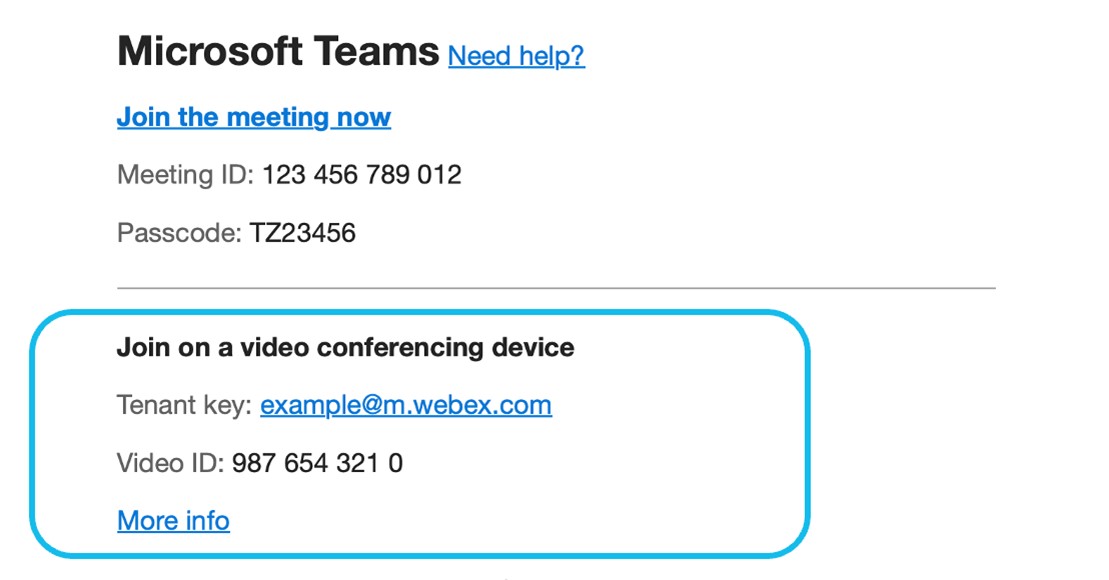
Quando è il momento di partecipare alla riunione, gli utenti di dispositivi video possono chiamare l'indirizzo video SIP «Tenant Key» nella sezione Partecipa su un dispositivo di videoconferenza. La chiave Tenant chiama il sistema di risposta vocale interattiva (IVR) Webex, che chiede al chiamante di fornire il «Video ID». (In precedenza si chiamava «ID VTC»).
L'ID video è specifico per i dispositivi video ed è diverso dall'ID dell'audioconferenza, se incluso per la riunione.
L'indirizzo video SIP IVR è specifico per la sua organizzazione ed è formato dal sottodominio SIP Webex della sua organizzazione nel formato @m .webex.com. <subdomain>
Sotto l'ID video, i link di invito a una pagina web con le istruzioni di chiamata «Ulteriori informazioni», che mostra come partecipare alla riunione chiamando direttamente (nella sezione seguente).
Metodo alternativo di collegamento a un dispositivo video: chiamata diretta
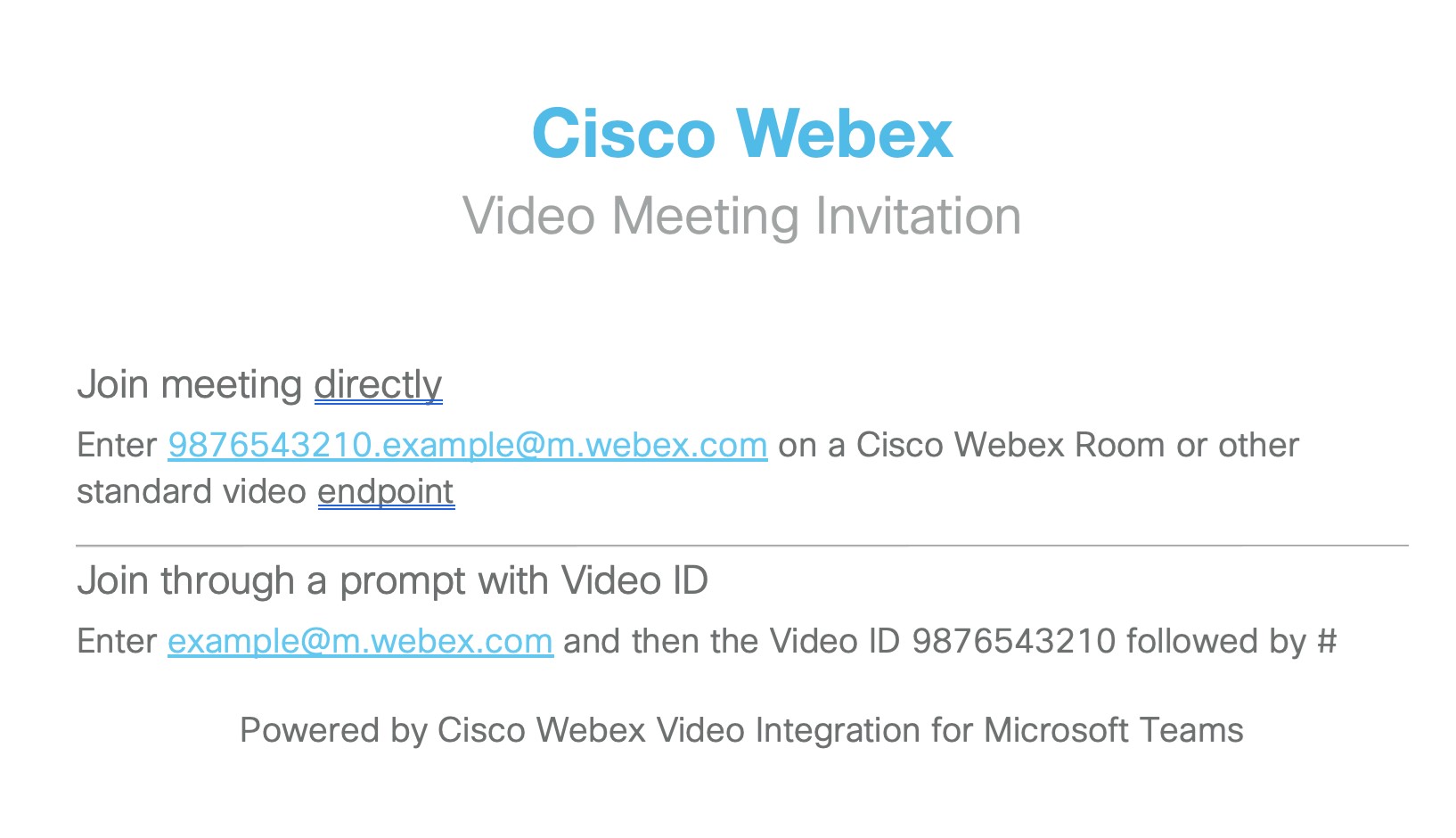
<VideoID>I videochiamanti possono partecipare direttamente alla riunione, bypassando l'IVR, utilizzando un indirizzo SIP nel formato. <TenantKey>@m .webex.com. Questo metodo è elencato nella parte superiore della pagina web delle istruzioni di chiamata «Altre informazioni» collegata nell'invito. La pagina web ripete anche i dettagli di partecipazione della richiesta IVR dall'invito alla riunione.
Metodo alternativo di connessione a un dispositivo video: pulsante di iscrizione
Se abilita anche il servizio Webex Hybrid Calendar, i dispositivi possono ricevere One Button to Push (OBTP) quando gli scheduler li invitano alle riunioni di Microsoft Teams. Un partecipante che utilizza il dispositivo preme semplicemente il pulsante Partecipa quando è il momento di connettere il dispositivo alla riunione. La voce della riunione mostra il logo Microsoft Teams per indicare il tipo di riunione a cui il partecipante sta partecipando.
Metodo alternativo di collegamento a un dispositivo video: pulsante Microsoft Teams
I dispositivi Cisco dispongono di un pulsante Microsoft Teams per aiutare gli utenti a partecipare alle riunioni di Microsoft Teams.
Il pulsante Microsoft Teams non viene visualizzato sui dispositivi per impostazione predefinita. Per abilitarlo direttamente sul dispositivo o in Control Hub, vedere Abilitare WebRTC e CVI per partecipare a una riunione di Microsoft Teams da Board, Desk e Room Series.
Gli utenti del dispositivo possono quindi partecipare alle riunioni di Microsoft Teams toccando il pulsante Microsoft Teams e inserendo l'ID e l'indirizzo della videoconferenza. Vedere le serie Partecipazione alle riunioni di Microsoft Teams on Board, Desk e Room.
Può facilitare la partecipazione degli utenti impostando l'indirizzo CVI predefinito della riunione sul dispositivo con
xConfiguration UserInterface MeetingJoin CVITenants: addressVedere https://roomos.cisco.com/xapi/Configuration.UserInterface.MeetingJoin.CVITenants/.
Metodo alternativo di connessione a un dispositivo video: accesso tra più tenant
Gli utenti del dispositivo possono partecipare alle riunioni di Microsoft Teams ospitate all'esterno della sua azienda (in un tenant Microsoft Teams diverso) utilizzando la funzione «cross-tenant join» di VIMT, anche se l'invito alla riunione non contiene ID video o chiave Tenant nell'invito alla riunione.
I dispositivi possono utilizzare l'accesso tra più tenant utilizzando il pulsante OBTP Join se Hybrid Calendar è configurato, o utilizzando il pulsante Teams in RoomOS, quindi inserendo l'ID e il passcode della riunione dall'invito alla riunione.
Quando VIMT è distribuito, il cross-tenant join è automaticamente disponibile sui suoi dispositivi registrati nel cloud Webex o che utilizzano joinProtocol=WebEx. Webex Edge
I dispositivi SIP RoomOS possono opzionalmente abilitare il cross-tenant join. Vedere i calendari e gli inviti tra organizzazioni in questo documento.
Requisiti per l'integrazione video per Microsoft Teams
|
Requisito |
Appunti |
|---|---|
|
Un'organizzazione Webex attiva |
Se non dispone ancora di un'organizzazione Webex attiva, gliene forniremo una al momento dell'acquisto dell'integrazione video. |
|
Un tenant di Microsoft 365 con account Microsoft Teams per gli utenti dell'organizzazione |
Il processo di configurazione richiede un account in grado di accedere come amministratore globale per consentire al tenant di concedere le autorizzazioni dell'applicazione e un account amministratore di Microsoft Teams per il tenant in grado di eseguire comandi PowerShell. |
|
Licenze di integrazione video Webex, una per ciascuno dei dispositivi video che intende utilizzare con questa integrazione. |
L'abbonamento per questo servizio deve essere fornito alla sua organizzazione Webex in Control Hub e configurato come descritto in questo articolo. |
|
Dispositivi Cisco registrati nella sua organizzazione Webex o altri dispositivi video SIP in grado di effettuare chiamate via Internet. |
|
|
Webex Hybrid Calendar Service (opzionale, ma altamente consigliato) |
Necessario per fornire One Button to Push (OBTP) ai dispositivi video. Per una migliore esperienza con Hybrid Calendar, tutti gli organizzatori di riunioni e le caselle postali delle sale condivise devono essere abilitate per Hybrid Calendar. Il servizio Hybrid Calendar ha requisiti aggiuntivi. Per istruzioni, consulti la Guida alla distribuzione di Hybrid Calendar. |
Tipi di tenant Microsoft
Può utilizzare un tenant Microsoft GCC con un'organizzazione Webex commerciale, ma se ha bisogno di una versione autorizzata dalla FedRAMP di Video Integration, deve utilizzare un'organizzazione Webex for Government collegata al suo tenant Microsoft GCC. Il collegamento di un'organizzazione Webex for Government a un tenant Microsoft O365 mondiale non è esplicitamente bloccato, ma non è supportato come offerta autorizzata dalla FedRAMP.
Porte e protocolli per il traffico di integrazione video
Segnalazione
I dispositivi video si connettono ai data center Webex per la segnalazione.
|
Dispositivo video |
Protocollo |
Numero/i di porta | Commenti |
|---|---|---|---|
|
Dispositivo Cisco registrato presso la sua organizzazione |
TCP |
443 |
Per i requisiti, vedere Requisiti di rete per i servizi Webex o Requisiti di rete per Webex for Government. |
|
Altro dispositivo video SIP |
TCP |
5060/5061 | Per i requisiti, vedi Come posso consentire Webex Meetings il traffico sulla mia rete? |
Media
Il percorso multimediale per le chiamate di integrazione video è diverso dagli altri flussi di chiamate, perché i cluster multimediali specializzati ospitati da Azure gestiscono questo tipo di Webex Meetings chiamata.
Questi cluster multimediali specializzati non fanno parte degli intervalli di Webex Meetings indirizzi standard. Deve assicurarsi che il traffico possa raggiungere queste reti IP aggiuntive.
La mancata apertura dell'accesso a uno qualsiasi degli intervalli IP del cluster multimediale può causare errori di chiamata. L'integrazione tenta di utilizzare il cluster multimediale ottimale per ogni chiamata in base alla provenienza del chiamante. Tuttavia, deve consentire l'accesso a tutti i cluster multimediali perché il cluster multimediale utilizzato può variare in base alle condizioni di esecuzione.
|
Dispositivo video |
Protocollo |
Numero/i di porta |
Regioni e intervalli IP del cluster multimediale |
|---|---|---|---|
|
Dispositivo Cisco registrato presso la sua organizzazione |
TCP |
443 5004 Utilizziamo queste porte TCP solo come opzione alternativa per le porte multimediali preferite (UDP) |
|
|
UDP |
5004 (Dispositivi e client Webex) 9000 (clienti Webex) | ||
|
Altro dispositivo video SIP |
UDP |
36000-59999 |
* Questi intervalli IP vengono utilizzati esclusivamente per le chiamate alle riunioni create utilizzando la versione Webex for Government di Video Integration.
I requisiti di rete per le chiamate SIP seguono i requisiti di rete del tipo di distribuzione utilizzato dall'organizzatore della riunione (commerciale o Webex for Government).
Consulta i seguenti documenti sui requisiti di rete per altri servizi Webex, inclusa la registrazione del dispositivo e altro:
Crei l'integrazione video da Control Hub
Segua questi passaggi per registrare Microsoft Teams nel cloud Webex, autorizzare le autorizzazioni di servizio con Microsoft e consentire ai dispositivi video Cisco di partecipare alle riunioni di Microsoft Teams. La procedura guidata di configurazione in Control Hub La guida attraverso il processo.
L'utente Microsoft deve autenticarsi almeno due volte diverse durante la configurazione. Consigliamo che i passaggi vengano eseguiti da un amministratore Microsoft al cui account è stato concesso l'accesso amministrativo completo a Control Hub.
Prima che Lei cominci
-
Si assicuri di aver soddisfatto tutti i requisiti per l'integrazione video con Microsoft Teams (in questo documento).
-
Se non l'ha già fatto, configuri la sua organizzazione Webex.
-
Se non l'ha già fatto, aggiunga un sottodominio per gli indirizzi SIP Webex nella sua organizzazione.
-
È necessario il seguente accesso come amministratore:
-
Privilegi di Microsoft Tenant Global Administrator nella sua organizzazione
-
Privilegi di amministrazione di Microsoft Teams all'interno dell'inquilino
-
Privilegi di amministratore completi per la propria organizzazione Webex e un browser web in grado di accedere a Control Hub. (Vedere Requisiti di sistema per i servizi Webex per la compatibilità dei browser.)
Gli utenti di qualsiasi altra organizzazione che possono avere accesso al suo Control Hub (come gli amministratori dei partner) non sono idonei. Utilizza un account amministratore completo nell'organizzazione Webex che sta configurando.
-
-
Deve accedere anche per eseguire i comandi di Microsoft PowerShell.
-
Ultimo modulo Microsoft Teams PowerShell installato. Vedere Installare il modulo Microsoft Teams PowerShell per ulteriori informazioni.
-
Al momento della stesura di questo articolo, Microsoft consiglia PowerShell versione 5.1 o successiva quando si utilizza il modulo Microsoft Teams, quindi consigliamo di utilizzare PowerShell su un computer Windows. Vedere i requisiti di sistema di PowerShell 5.1 per ulteriori informazioni.
-
| 1 |
Accedi a Control Hub. |
| 2 |
Vai su verificare se ha impostato il sottodominio per gli indirizzi SIP Webex. Se il sottodominio non è impostato, vedere Modificare il suo indirizzo SIP Webex. |
| 3 |
Vai a . Nella scheda di integrazione video per Microsoft Teams, faccia clic su Configura. 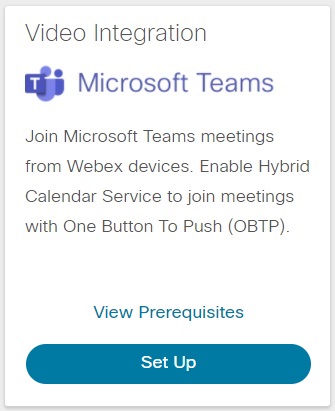
Se la scheda non mostra l'opzione Configura, si assicuri che la sua licenza sia attiva. |
| 4 |
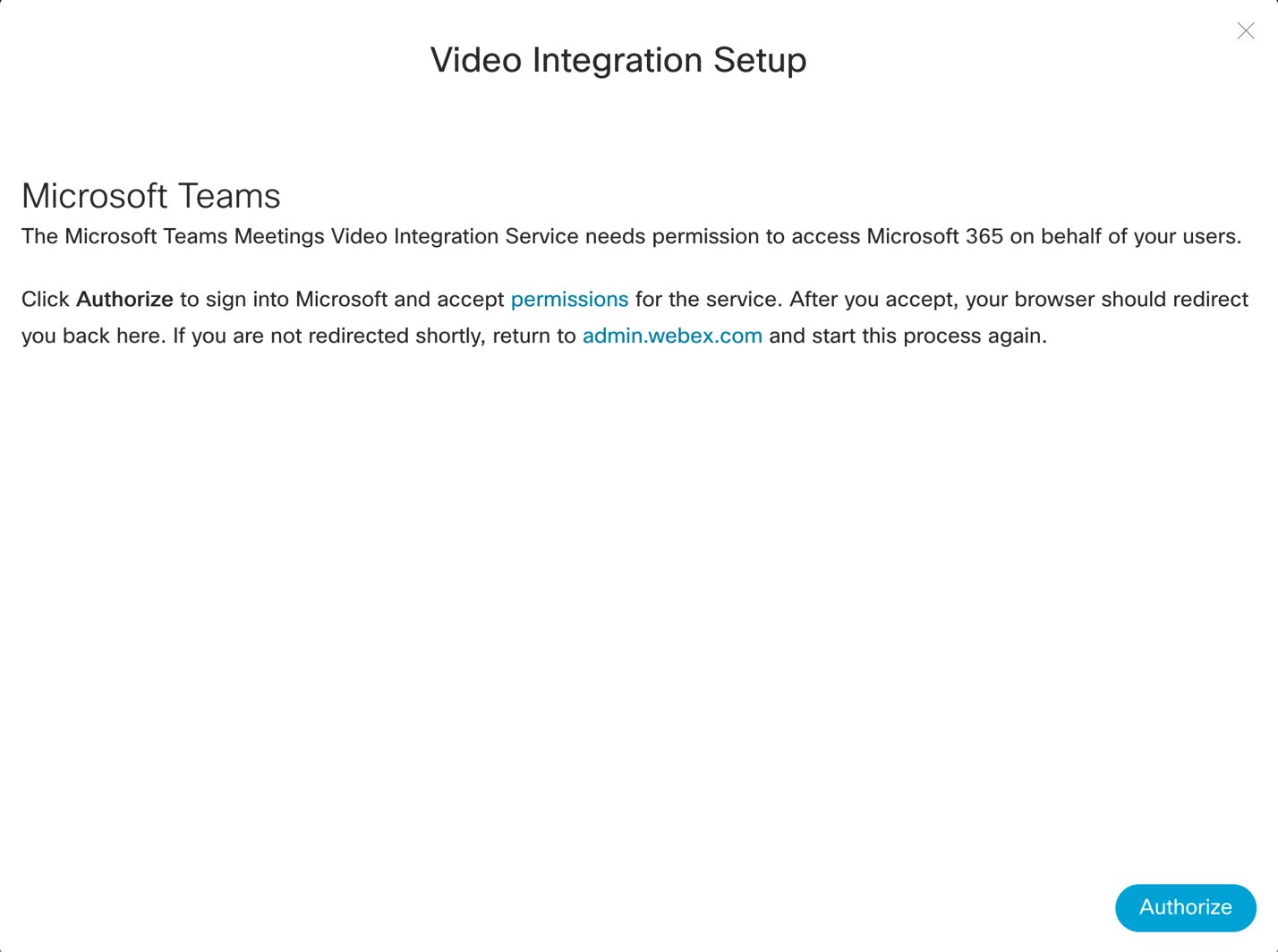
Nella schermata di configurazione dell'integrazione video, faccia clic su Autorizza.
Viene reindirizzato a una finestra di accesso di Microsoft.
|
| 5 |
Accedere con un account Global Administrator. L'applicazione Le chiede di acconsentire alle autorizzazioni necessarie per verificare il suo ruolo nel tenant Microsoft e ottenere i dettagli del tenant. 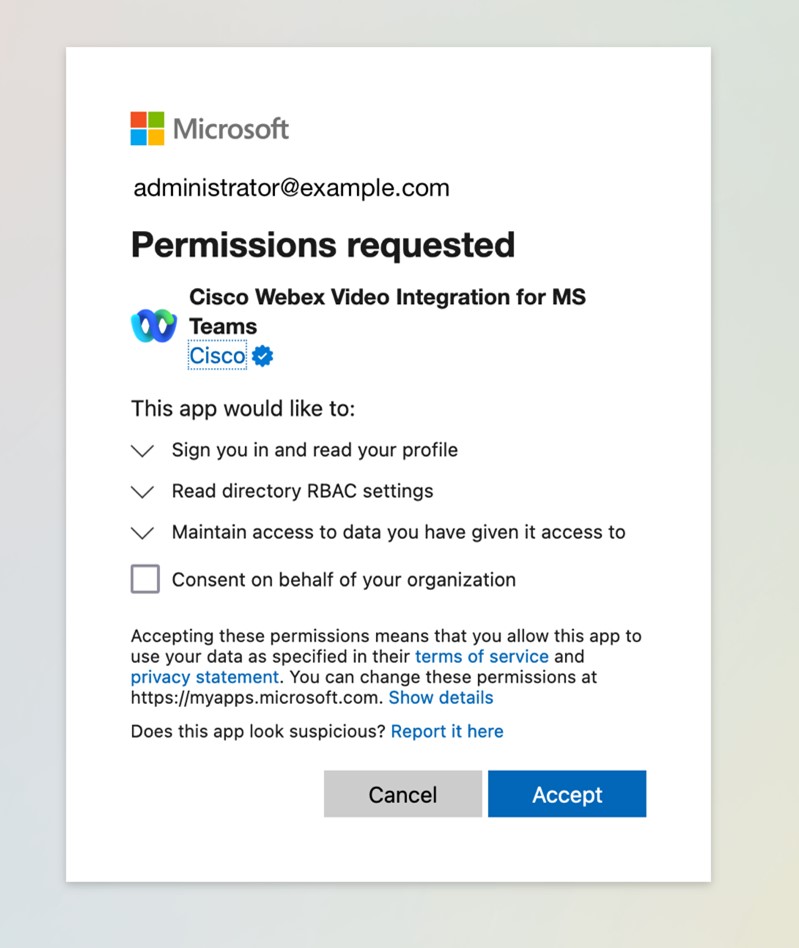
Per le implementazioni di Webex for Government, l'app include (GCC) nel nome. |
| 6 |
Riveda le autorizzazioni richieste e faccia clic su Accetta. Non è necessario che Lei controlli il consenso per conto della sua organizzazione, in quanto non è richiesto. L'applicazione verifica la sua autorizzazione a continuare la configurazione. Se è autorizzato, viene reindirizzato a un'altra richiesta di consenso Microsoft per le autorizzazioni. È possibile che Le venga richiesto di accedere nuovamente. In tal caso, usi il suo account Global Administrator. 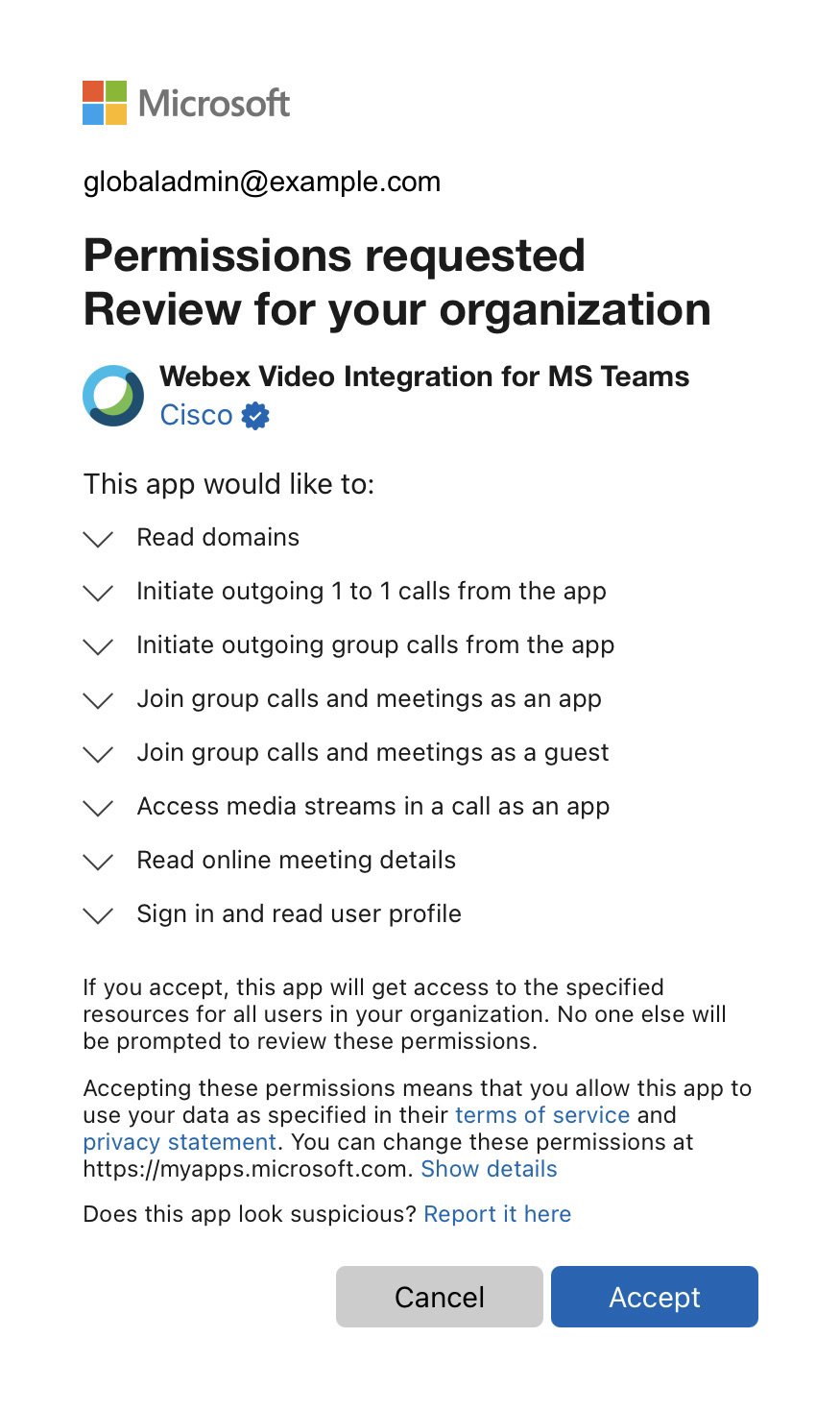
|
| 7 |
Rivedi le autorizzazioni richieste, quindi fai clic su Accetta per concedere all'applicazione Webex Video Integration le autorizzazioni richieste. Il browser dovrebbe reindirizzarla alla schermata di configurazione dell'integrazione video di Control Hub dopo aver completato i passaggi di autorizzazione. In caso contrario, annoti il messaggio di errore, corregga i problemi e riavvii il processo di configurazione.
|
| 8 |
Aprire una finestra di PowerShell sul suo computer e installare il modulo Microsoft Teams PowerShell se non è già installato: |
| 9 |
Importi il modulo Microsoft Teams e si connetta al suo tenant di Teams: |
| 10 |
Dalla schermata di configurazione dell'integrazione video in Control Hub, faccia clic Questo comando è specifico per il suo inquilino. Il comando non funzionerà a meno che Lei non abbia importato il modulo Microsoft Teams PowerShell e non abbia effettuato correttamente l'accesso al suo tenant come descritto nel passaggio precedente. Faccia particolare attenzione quando copia il comando in PowerShell, in modo che il testo copiato non venga modificato in alcun modo durante la gestione del testo. L'invio del comando tramite e-mail, client di messaggistica o altra gestione può comportare l'aggiunta di formattazione, sostituzioni di caratteri o caratteri aggiuntivi, che interrompono la configurazione. PowerShell non rifiuterà necessariamente il testo non valido. Le consigliamo di copiare e incollare direttamente il comando da Control Hub a PowerShell quando possibile, o di verificare il testo utilizzando un editor di testo semplice prima di incollarlo in PowerShell. Questo comando crea un nuovo provider CVI di tipo Cisco e imposta quanto segue:
|
| 11 |
Scelga come desidera abilitare l'integrazione per i suoi utenti. Per assistenza, vedere Grant-CsteamsVideoInteropServicePolicy. |
| 12 |
Quando ha finito con i comandi PowerShell, faccia clic su Ok nella schermata di configurazione dell'integrazione video in Control Hub per completare la configurazione. |
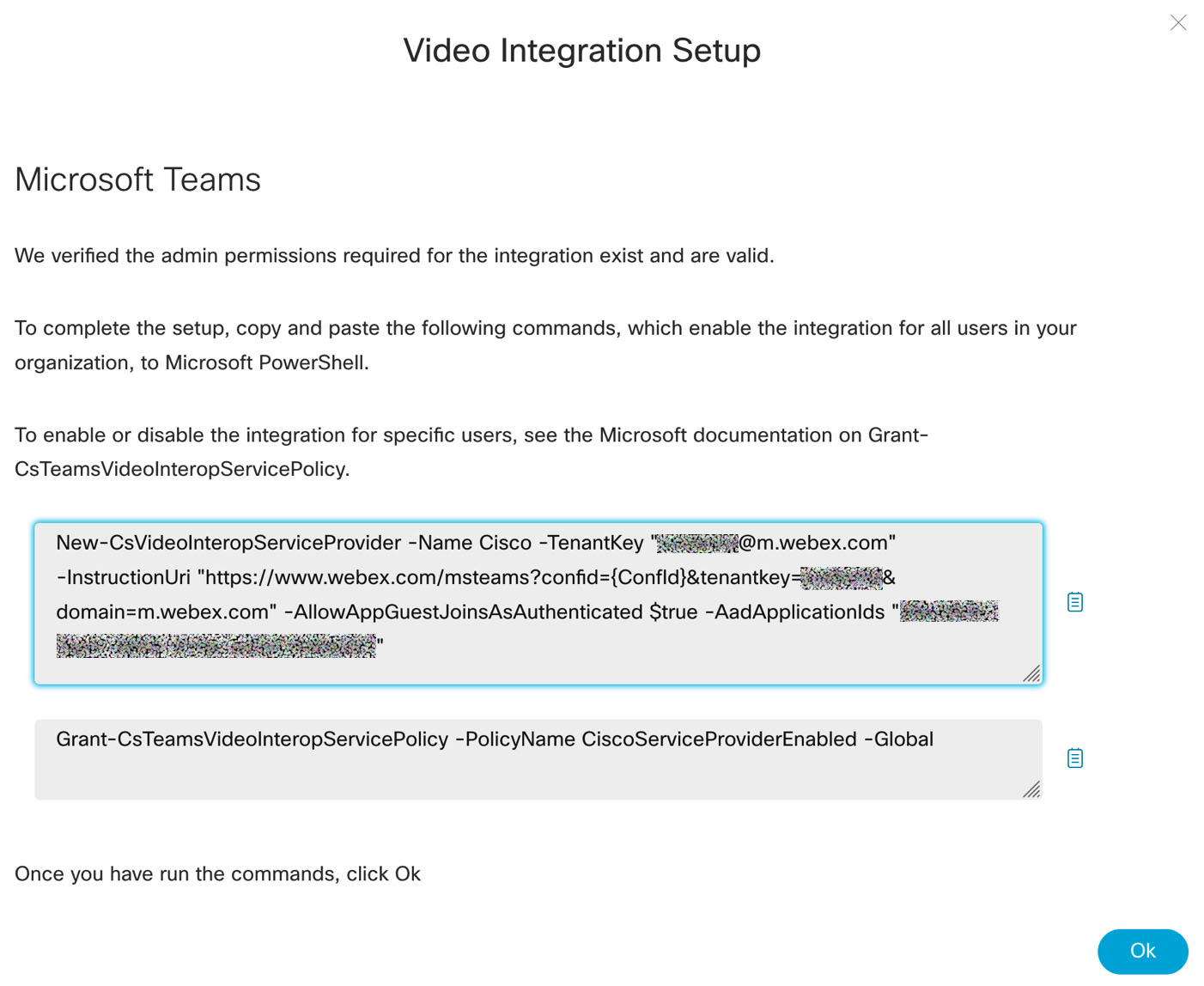
 copiare il testo del comando
 La propagazione delle modifiche di PowerShell al tenant Microsoft può richiedere del tempo nell'ambiente Microsoft 365. Microsoft avverte che ciò può richiedere fino a 72 ore, anche se in genere ci vogliono meno di due ore.
Può verificare se le modifiche per un utente sono diventate attive chiedendo all'utente di creare riunioni di prova in Microsoft Outlook Microsoft Teams. Se le modifiche si sono propagate con successo, dovrebbe vedere i dettagli di partecipazione all'integrazione video nell'invito alla riunione. Se i dati di iscrizione non sono presenti, attenda più a lungo e ripeta il test.
Cosa fare dopo
- Nel menu di navigazione a sinistra di Control Hub, in Servizi, seleziona Ibrido.
- Trovi la scheda Video Integration for Microsoft Teams e faccia clic su Modifica impostazioni.
Per sfruttare appieno le funzionalità di calendario e OBTP Join del servizio Hybrid Calendar, si assicuri che i suoi dispositivi Cisco siano registrati nel cloud Webex o collegati al cloud tramite Edge for devices.
Configura il servizio Hybrid Calendar se desidera OBTP per i dispositivi. Vedi Rendere più facile per i dispositivi video partecipare alle riunioni con OBTP.
Considerazioni sul pulsante Partecipa e sul calendario ibrido
Come indicato in Metodo di accesso a un dispositivo video alternativo: pulsante di iscrizione, se abilita il servizio di calendario ibrido, può migliorare ulteriormente l'esperienza di chiamata per la sua organizzazione utilizzando One Button to Push (OBTP).
Con OBTP, i dispositivi Cisco della sua organizzazione mostrano automaticamente un pulsante Partecipa poco prima dell'inizio della riunione di Microsoft Teams, quando sono inclusi nella riunione:
-
I dispositivi in modalità personale mostrano il pulsante se l'utente associato al dispositivo accetta l'invito alla riunione. (L'utente deve essere abilitato al servizio di calendario in Control Hub.)
-
I dispositivi in modalità condivisa mostrano il pulsante se l'indirizzo email della cassetta postale della sala associato al dispositivo accetta l'invito alla riunione. (L'area di lavoro del dispositivo deve essere abilitata per il servizio di calendario in Control Hub.)
Requisiti della casella di posta di Exchange per OBTP
L'Hybrid Calendar Service elaborerà un invito a una riunione (per aggiungere i dettagli necessari per l'OBTP) solo se il programmatore della riunione o almeno uno degli invitati ha il servizio abilitato. Se la sua organizzazione non ha molti utenti abilitati al servizio di calendario, può essere comune che un invito sul dispositivo attivi l'elaborazione, anziché lo scheduler o un utente. Quando ciò accade, è fondamentale che la sua configurazione di Exchange conservi tutti i dettagli di cui il servizio ha bisogno nell'invito.
Può abilitare gli utenti senza licenze Webex per il servizio Hybrid Calendar.
Per impostazione predefinita, le impostazioni di Exchange Online eliminano i dettagli della riunione dagli inviti inviati alle cassette postali delle camere. Applica i seguenti comandi PowerShell alle cassette postali delle sale di tutti i dispositivi in modalità condivisa che abilita per il servizio di calendario ibrido, in modo da preservare il corpo dell'invito alla riunione. Questo è necessario al VIMT.
Set-CalendarProcessing -identity "room" -DeleteComments $false
Questi due comandi aggiuntivi sono opzionali e consigliati:
Set-CalendarProcessing -identity "room" -DeleteSubject $false
Set-CalendarProcessing -identity "room" -AddOrganizerToSubject $false
Se desidera poter inoltrare gli inviti programmati dall'esterno della sua organizzazione Microsoft al dispositivo, aggiunga il seguente comando:
Set-CalendarProcessing -identity "room" -ProcessExternalMeetingMessages $True
riscrittura degli URL e OBTP
Potrebbe utilizzare la funzione Safe Links di Microsoft Defender per Office 365 (o un software di sicurezza simile) per riscrivere gli URL nelle e-mail per proteggere gli utenti da link dannosi.
Questo software interferisce con l'OBTP, quindi è necessario configurare eccezioni per gli inviti alle riunioni di Microsoft Teams che includono gli URL Webex.
In particolare, deve configurare il suo software di sicurezza in modo da non riscrivere il collegamento ipertestuale delle istruzioni «Ulteriori informazioni». Altrimenti, il Cisco Hybrid Calendar Service non riesce a creare il pulsante Partecipa per quelle riunioni.
Per Microsoft Defender, può aggiungere il pattern URL alla parte Non riscrivere i seguenti URL della sua politica Safe Links.
| Utilizzo | modello di URL |
|---|---|
| Altre informazioni Link alle istruzioni |
https://www.webex.com/ *
|
Per ulteriori informazioni sulle politiche e sulla configurazione di Safe Links di Microsoft Defender, vedere Configurare le politiche Safe Links in Microsoft Defender per Office 365.
Tipi di dispositivi supportati per OBTP
I seguenti dispositivi e client supportano l'OBTP per le riunioni di Microsoft Teams utilizzando l'integrazione video e il servizio Hybrid Calendar:
-
Dispositivi Cisco Board, Room e Desk
-
Kit camera Cisco e telefono da camera
-
Serie Cisco MX, SX e DX
I dispositivi devono essere registrati nel cloud Webex o collegati al cloud tramite Edge for devices.
Se i suoi dispositivi ricevono il pulsante Partecipa da Cisco TMS o Cisco TMSXE, non possono ricevere il pulsante Partecipa per le riunioni di Microsoft Teams.
In alternativa, può semplificare la partecipazione dei dispositivi interessati aggiungendo l'indirizzo video SIP IVR della riunione di Microsoft Teams come chiamata rapida o macro.
Caratteristiche e limitazioni
Questa sezione spiega le limitazioni e il comportamento delle funzionalità per l'integrazione video per Microsoft Teams.
Rapporto tra organizzazioni e inquilini
Attualmente supportiamo una relazione 1:1 tra le organizzazioni Webex e i tenant di Microsoft 365:
-
Una singola organizzazione Webex può interagire con un solo tenant di Microsoft 365.
-
Il suo tenant Microsoft può supportare diverse integrazioni video; ad esempio, il tenant può interagire contemporaneamente con Cisco e Pexip. Tuttavia, il tenant può avere solo un'integrazione di ogni tipo; quindi, una di Cisco e una di Pexip.
Se ha più organizzazioni Webex, scegline una per interagire con il suo tenant Microsoft utilizzando l'integrazione video Webex.
Disponibilità
-
Supportiamo solo le istanze Worldwide e GCC di Microsoft 365. Altri casi che non supportiamo includono USGovdod, USGovgcchigh, Cina e Germania.
-
Si sconsiglia il collegamento tra un'organizzazione Commercial Webex e un tenant Microsoft del GCC (o viceversa). Solo la versione Webex for Government di VIMT è autorizzata dalla FedRAMP per Webex for Government.
-
Supportiamo Webex per organizzazioni governative e Webex a pagamento solo nei Paesi e nelle regioni in cui sono disponibili abbonamenti a pagamento Webex.
Interoperabilità video
-
L'integrazione supporta i dispositivi Cisco come segue:
- Registrato a Webex
- Registrato in sede e utilizzato Webex Edge per dispositivi
- Registrata in sede per effettuare chiamate SIP
L'integrazione supporta anche dispositivi di terze parti che effettuano chiamate SIP.
-
La qualità video dei partecipanti al VIMT, vista dagli altri partecipanti, può essere influenzata dalla presenza di client Teams con larghezza di banda limitata o connettività ridotta. Sia la probabilità che la gravità di questo problema aumentano con le dimensioni della riunione.
Consigliamo di utilizzare le riunioni del municipio di Microsoft anziché le riunioni di Teams quando si presenta da un piccolo gruppo di relatori a un vasto pubblico, ad esempio 50 o più partecipanti.
-
VIMT può essere utilizzato per partecipare alle riunioni di Microsoft Teams e agli eventi Microsoft live o ai municipi come presentatore. Vedere Webex Video Integration per gli eventi live di Microsoft Teams e Webex Video Integration per i municipi di Microsoft.
Non può partecipare tra più tenant agli eventi live di Teams o ai municipi di altri tenant Microsoft.
-
L'integrazione non supporta la composizione H.323 o dell'indirizzo IP.
Può far interagire questi protocolli legacy con le chiamate SIP utilizzando una Cisco Expressway distribuzione.
- Per l'interoperabilità con altre apparecchiature Cisco e di terze parti, vedere Compatibilità e supporto video Webex.
-
Può utilizzare One Button to Push (OBTP) dall'app Webex per partecipare a un dispositivo associato a una riunione Microsoft Teams.
(Nessun accesso tra tenant dall'app Webex.)
-
Non può partecipare a una riunione di Microsoft Teams utilizzando solo l'app Webex.
L'integrazione supporta solo i dispositivi associati all'app Webex per OBTP, o condivisione wireless, per partecipare a una riunione Teams sul dispositivo video. Altre funzionalità di associazione dei dispositivi, tra cui la chiamata dall'app Webex e i controlli del dispositivo dall'app Webex, non sono disponibili.
-
La lavagna interattiva dai dispositivi Cisco non è disponibile per le riunioni su Microsoft Teams. Gli utenti possono condividere lavagne dal dispositivo come contenuti video (supporto BFCP).
-
L'integrazione non supporta dispositivi solo audio come telefoni IP o telefoni PSTN.
I dispositivi con solo audio devono effettuare chiamate utilizzando la funzionalità gateway PSTN di Microsoft Teams.
I telefoni IP, come il Cisco Video Phone 8875, possono utilizzare questa soluzione.
- Le riunioni di Webex Video Integration per Microsoft Teams non sono supportate sui dispositivi configurati in modalità complementare.
Layout
Layout su dispositivi a schermo singolo
I partecipanti che utilizzano un'unica schermata per i partecipanti, inclusi i dispositivi Cisco e i dispositivi di terze parti, visualizzano il layout a griglia per impostazione predefinita.
I partecipanti a schermo singolo possono utilizzare i controlli del layout per modificare il layout tra i seguenti:
- Griglia (impostazione predefinita)
- Prominente
- Concentrarsi
- pila
- Sovrapposizione
- Ampia galleria di Teams
Durante la condivisione dei contenuti, i dispositivi a schermo singolo vedono il layout Stack per impostazione predefinita.
I dispositivi Cisco registrati su Webex, che Webex Edge utilizzano il protocollo Webex join o che chiamano SIP con ActiveControl abilitato avranno pannelli individuali per ogni stream di partecipanti nel layout Stack, mentre altri tipi di dispositivi vedranno un solo pannello partecipante.
Layout su dispositivi a doppio schermo
I layout a doppio schermo vengono utilizzati per i dispositivi Cisco con due schermate per i partecipanti e sono registrati Webex, Webex Edge utilizzano Webex per il protocollo join o chiamano SIP con ActiveControl abilitato.
I partecipanti a doppio schermo vedono il layout a griglia su ogni schermata per impostazione predefinita.
I partecipanti al doppio schermo possono utilizzare i controlli del layout per modificare il layout tra i seguenti:
-
Prominente: altoparlante focalizzato/attivo sullo schermo principale, layout a griglia (3x3) sul secondo schermo.
-
Concentrazione: altoparlante attivo a schermo intero su ogni schermo, con cambio di voce.
-
Layout a griglia (predefinito): schermo per due persone, massimo 2x2 su ogni schermo.
-
Galleria grande: layout della galleria grande di Microsoft Teams sul secondo schermo (fino a 7x7), altoparlante focalizzato/attivo sulla prima schermata.
I layout Overlay e Stack non sono disponibili quando sono attive due schermate per i partecipanti.
I contenuti sui dispositivi a doppio schermo verranno visualizzati su un terzo schermo dedicato, se presente. Altrimenti, il contenuto sostituisce il layout su una delle due schermate e può usare i controlli del layout per modificare il layout sull'altra schermata.
Layout della galleria grande di Microsoft Teams
Quando i partecipanti utilizzano i controlli del layout per selezionare il layout della Galleria grande, vedono la vista composita della Galleria grande di Microsoft Teams. Questo layout mostra fino a 49 partecipanti remoti in una griglia 7x7.
Riflettori
Gli organizzatori e i relatori di Teams tramite i clienti Teams possono contrassegnare fino a sette partecipanti alla riunione da mettere in risalto, il che obbliga quel partecipante a essere visibile in tutti i layout dei partecipanti. Per i partecipanti al VIMT, i partecipanti in primo piano avranno la priorità nel layout attualmente selezionato e avranno un'icona Spotlight dopo il loro nome nel layout. I partecipanti in evidenza non vengono assegnati a posizioni fisse nel layout, ma ottengono le posizioni con la massima priorità nel layout e gli altri partecipanti non in evidenza occupano il resto dello schermo, se lo spazio lo consente.
Controlli del layout
I partecipanti al VIMT possono utilizzare i controlli locali delle riunioni di un dispositivo o i toni DTMF per modificare il layout che stanno visualizzando.
Il controllo del layout tramite i controlli delle riunioni di un dispositivo è disponibile per i dispositivi Cisco che soddisfano uno dei seguenti requisiti:
- Sono registrati su Webex.
- Utilizzo Webex Edge per dispositivi con Webex come protocollo di join.
- Dispositivi CE e Room OS registrati in sede presso CUCM o Expressway e che utilizzano SIP con ActiveControl (protocollo iX abilitato).
Tutti gli altri partecipanti all'integrazione video possono scorrere le opzioni di layout inviando i toni DTMF 2 e 8 dal dispositivo. Le icone di aiuto verranno mostrate nell'immagine video quando si utilizza il DTMF per scorrere le scelte di layout. I controlli DTMF per i layout sono disponibili per tutti i dispositivi in grado di inviare toni DTMF in banda.
Modificare il layout predefinito del VIMT per le sue riunioni
Può personalizzare il layout predefinito utilizzato per i chiamanti alla sua distribuzione VIMT. Per impostare i layout predefiniti per la sua organizzazione:
- Accedi a Control Hub.
- Vai su , quindi faccia clic sulla scheda Integrazione video per Microsoft Teams.
- Fai clic su Modifica impostazioni, quindi sulla riga della tabella che il Tenant può modificare.
- Modifica le scelte nell'elenco a discesa per i dispositivi a schermo singolo e/o doppio, quindi faccia clic su Salva.
Caratteristiche e limitazioni generali del layout
-
I partecipanti possono vedere fino a nove stream video contemporaneamente (contati su tutti gli schermi delle persone), a meno che non utilizzino il layout Galleria grande.
Il numero di stream visibili dipende dal layout selezionato e dal tipo di dispositivo.
A tutti i partecipanti che superano tale limite vengono mostrate le etichette con il nome generate da Webex invece di un flusso video del partecipante remoto.
-
Il layout a griglia è limitato a un massimo di 3x3 pannelli per un partecipante a schermo singolo e 2x2 quando si mostrano le schermate di due partecipanti. Questo per massimizzare le dimensioni del video di ogni partecipante evitando che la griglia si espanda oltre il limite di nove partecipanti visibili.
-
Se un partecipante al VIMT non invia video (ad esempio, fotocamera spenta), Webex sostituisce un'etichetta con il nome bianca su sfondo nero per il flusso video di quel partecipante. Questo è ciò che hanno visto gli altri partecipanti alla riunione.
Quel partecipante viene considerato un partecipante video da Microsoft Teams (non un partecipante con solo audio nei client Teams) e non verrà visualizzato nei layout come un partecipante con solo audio.
-
I dispositivi Cisco che utilizzano configurazioni dello schermo per tre persone, con schermate di contenuti dedicate, utilizzano automaticamente il layout Overlay sugli schermi di tutte le persone.
Le funzioni di cambio di camera e Panoramic Experience non sono supportate.
- Spotlighting non impone la modifica del layout di un partecipante al VIMT. Se il numero di partecipanti in evidenza supera il numero di finestre video nel layout attuale del partecipante al VIMT, un partecipante evidenziato potrebbe essere fuori schermo. Se un partecipante in primo piano è fuori dallo schermo e diventa l'oratore principale, passerà automaticamente al layout attivo, sostituendo un oratore inattivo.
Limitazioni di Microsoft Teams Large Gallery
- La vista Galleria mostra tutti i partecipanti abilitati ai video, inclusi Lei e l'oratore attivo. È possibile che Lei veda stream duplicati.
- Non è possibile visualizzare una seconda pagina della visualizzazione Galleria per i partecipanti al VIMT. Quando un partecipante che non è mostrato nella griglia diventa l'oratore attivo, passerà alla visualizzazione attuale della griglia.
- I partecipanti alle riunioni con i clienti di Teams con la fotocamera spenta non vengono visualizzati nel layout della Galleria grande.
- Gli altri partecipanti al VIMT con le telecamere spente vengono visti nella griglia con l'avatar di testo bianco generato da Webex per la loro immagine video.
Calendari e inviti tra organizzazioni
-
<VideoMeetingID>I partecipanti esterni alla sua organizzazione possono partecipare alle riunioni Microsoft Teams dai loro dispositivi video componendo il suo indirizzo video IVR (<yoursubdomain>@m .webex.com).@m .webex.com<yoursubdomain>) e inserendo l'ID della riunione video per la riunione quando richiesto, o utilizzando la sua alternativa di chiamata diretta (. -
Questa integrazione video consente di partecipare a riunioni ospitate da altri tenant Microsoft se l'invito contiene dettagli di partecipazione CVI o, in caso contrario, utilizzando la partecipazione tra tenant.
Per partecipare a una riunione di Teams ospitata da un altro tenant Microsoft con un ID video, può:
-
Usa l'indirizzo video dell'integrazione video CVI abilitata per quel tenant.
Se sta usando OBTP, tocchi Partecipa. Altrimenti, può comporre manualmente l'indirizzo SIP nell'invito alla riunione.
In alternativa, se nell'invito non è mostrato alcun ID video, usa il pulsante RoomOS Teams (o la macro personalizzata) per partecipare fornendo l'ID della riunione Teams e il passcode indicati nell'invito.
-
Vedere Abilitare WebRTC e CVI a partecipare a una riunione di Microsoft Teams da Board, Desk e Room Series.
-
I dispositivi RoomOS che utilizzano SIP (incluso Edge con
joinProtocol=SIP) possono opzionalmente abilitare la funzione di join tra tenant come segue:-
Imposta la configurazione Microsoft Teams Cvi CrosStenant: Abilitato.(L'impostazione predefinita è Auto)Auto=Enabled is configured for Cloud-registered devices and VIMT.
Auto=Disabled is configured for on-prem SIP-registered devices.
-
I dispositivi SIP RoomOS devono inoltre impostare il VIMT per cliente TenantKey (sul lato sinistro di @m .webex.com):
Impostare la configurazione dell'interfaccia utente MeetingJoin Tenant CVI:<example>
-
-
-
I problemi derivanti dalla mancanza di commenti/dettagli del corpo o dall'elaborazione basata sull'organizzatore si applicano anche all'elaborazione dell'OBTP per le riunioni di Microsoft Teams.
RoomOS utilizza l'ID della riunione e il codice di accesso dell'invito alla riunione di Teams per preparare il pulsante Partecipa alle riunioni tra più tenant. Se questi dettagli non sono presenti o sono difficili da analizzare dall'invito, il pulsante Partecipa potrebbe non funzionare come previsto. In questo caso, verrà utilizzato l'OBTP con accesso diretto agli ospiti tramite WebRTC.
Caratteristiche della riunione
Aderire
I dispositivi Cisco che si connettono tramite l'integrazione video hanno l'IVR Webex e le schermate iniziali localizzate nella lingua impostata nel dispositivo. L'inglese americano è l'impostazione predefinita per tutti gli altri scenari. La localizzazione è supportata per i dispositivi Cisco che utilizzano chiamate cloud o chiamate SIP (richiede CE9.14.3 o successivo).
Registrazione
I partecipanti all'integrazione video non hanno i controlli per avviare o interrompere le registrazioni delle riunioni. Gli utenti di Microsoft Teams devono gestire la registrazione delle riunioni.
Condivisione
- I partecipanti all'integrazione video possono condividere contenuti nella riunione di Teams utilizzando la funzione di condivisione del proprio dispositivo (canale di contenuti BFCP supportato).
- È supportato fino a 1080p a 30 fps.
- Gli altri partecipanti vedranno il contenuto come una sessione di condivisione dello schermo.
- I partecipanti all'integrazione video possono vedere e ascoltare i contenuti di altri partecipanti che utilizzano le funzioni Condividi schermo, Condividi finestra, Contenuto dalla fotocamera o Powerpoint Live. È supportato fino a 1080p a 30 fps. Altre forme di contenuto, come Excel Live e Whiteboard, non sono supportate e non saranno visualizzate dai partecipanti all'integrazione video.
- Le funzionalità della modalità Presentatore, come Standout, Side by Side e Reporter, non sono visualizzate dai partecipanti all'integrazione video. Se usato, il contenuto e il relatore verranno visualizzati separatamente, come se non fosse stata utilizzata la funzione della modalità Presentatore.
- L'integrazione video non supporta la funzione Take Control con altri partecipanti durante la condivisione.
-
Se le politiche delle riunioni o l'organizzatore della riunione limita, chi può condividere i contenuti di una riunione di Teams utilizzando Who Can Present? opzione riunione, quindi i partecipanti all'integrazione video devono avere il ruolo di relatore per condividere i contenuti della riunione. Quando si partecipa tramite l'integrazione video, un chiamante è un partecipante per impostazione predefinita. Ai chiamanti che si uniscono come chiamanti attendibili verrà assegnato automaticamente il ruolo di relatore, indipendentemente dal valore impostato in Who Can Present? Gli organizzatori delle riunioni possono modificare il ruolo di un partecipante secondo necessità utilizzando l'elenco dei partecipanti nel loro client Teams.
-
Se le politiche delle riunioni o l'organizzatore della riunione limita, chi può condividere i contenuti della riunione di Teams utilizzando Who Can Present? opzione riunione, la condivisione dei contenuti non funzionerà come previsto per i partecipanti all'integrazione video che hanno solo il ruolo di partecipante nella riunione. Il chiamante potrà iniziare a condividere sul proprio dispositivo, ma i suoi contenuti non saranno visti dagli altri partecipanti alla riunione. La condivisione può anche interferire con la ricezione di contenuti da un altro utente.
Supporto per PowerPoint Live
Quando un partecipante alla riunione condivide contenuti tramite PowerPoint Live, i partecipanti all'integrazione video vedranno le diapositive condivise come immagini statiche nel loro canale di contenuti. Le diapositive si aggiornano automaticamente quando il relatore cambia diapositiva. L'aggiornamento delle modifiche alle diapositive può richiedere alcuni secondi.
Poiché il partecipante al VIMT vede la diapositiva come contenuto statico, alcune funzionalità offerte dai clienti di Teams non sono disponibili:
- Nessuna visualizzazione privata: non può avanzare o passare da una diapositiva all'altra da solo. Il partecipante al VIMT vedrà sempre la diapositiva attuale del relatore.
- Nessuna animazione: la diapositiva statica mostra tutti gli elementi animati come visibili e statici. Le diapositive con elementi che appaiono o scompaiono appariranno tutte contemporaneamente e potrebbero sovrapporsi o scontrarsi.
- Nessuna riproduzione video o audio incorporata: i video incorporati verranno visualizzati come immagine di anteprima statica senza riproduzione o audio.
- Nessuna annotazione: le annotazioni aggiunte da un relatore non vengono visualizzate dal partecipante al VIMT.
- Modalità Cameo: VIMT vedrà il segnaposto per il video cameo in una diapositiva, ma il video del presentatore non verrà mostrato nella diapositiva. Il video del relatore rimarrà nel layout People Monitor.
- Nessuna visualizzazione ingrandita: i partecipanti al VIMT non possono modificare il livello di zoom dei contenuti visualizzati.
- Nessuna visualizzazione ad alto contrasto: questa funzione non è disponibile.
- Nessuna traduzione: questa funzione non è disponibile.
Notifiche sullo schermo
Mostriamo le notifiche ai partecipanti all'integrazione video quando:
-
La registrazione inizia o si interrompe. L'icona di registrazione rimane sullo schermo mentre la registrazione è attiva. I dispositivi con registrazione al cloud Webex o ActiveControl ottengono testo localizzato e icone renderizzate localmente.
-
Un partecipante a Teams alza la mano. La notifica include il nome utente e l'icona della mano. L'elenco dei partecipanti mostra anche l'icona della mano alzata.
I partecipanti al VIMT non possono alzare la mano o abbassare la mano degli altri.
-
I partecipanti stanno aspettando nella lobby della riunione di Teams (un cliente di Teams deve ammetterli).
-
La trascrizione inizia o si interrompe durante la riunione. L'icona della trascrizione rimane sullo schermo mentre la trascrizione è attiva.
Chat durante la riunione
La chat di Microsoft Teams non è disponibile per i partecipanti all'integrazione video.
Lavagna
-
La lavagna di Microsoft Teams non è disponibile per i partecipanti all'integrazione video.
-
La lavagna interattiva dai dispositivi Cisco non è disponibile per le riunioni su Microsoft Teams. Gli utenti possono condividere lavagne dal dispositivo come contenuti video (supporto BFCP).
Disattiva i controlli e gli indicatori
Esistono due tipi di disattivazione dell'audio per i partecipanti al VIMT di cui gli utenti devono essere a conoscenza:
- La funzione di disattivazione dell'audio locale del dispositivo.
- Lo stato di disattivazione dell'audio di Teams, lo stato di disattivazione dell'audio lato server per il partecipante alla riunione di Teams.
-
I dispositivi hanno l'audio proveniente da sorgenti di microfoni e potenzialmente l'audio proviene da fonti di condivisione di contenuti. Per i dispositivi Cisco, la funzione di disattivazione dell'audio locale ha un indicatore luminoso e blocca la trasmissione dei microfoni locali, ma non blocca l'audio dei contenuti durante la condivisione dei contenuti.
-
La disattivazione dell'audio di Teams blocca tutto l'audio dal partecipante alla riunione. L'indicatore di disattivazione dell'audio visualizzato nell'elenco dei partecipanti di Teams riflette sempre lo stato di disattivazione dell'audio di Teams del partecipante, ma non corrisponde necessariamente allo stato di disattivazione dell'audio del dispositivo locale.
Il modo in cui questi due tipi di disattivazione dell'audio interagiscono in una chiamata VIMT e lo stato visto dagli utenti variano a seconda del dispositivo e del tipo di chiamata effettuata.
Chiamate tramite dispositivi ottimizzati per il cloud/registrati nel cloud
Quando non si condividono contenuti, l'audio locale del dispositivo e lo stato muto di Teams vengono mantenuti sincronizzati. Le luci di disattivazione locale del dispositivo seguono lo stato di disattivazione locale del dispositivo. Disattivare e riattivare l'audio localmente aggiornerà lo stato di disattivazione dell'audio di Teams e le icone visualizzate nell'elenco dei partecipanti di Teams. Se viene disattivato da un altro partecipante di Teams, anche il suo silenziamento locale verrà abilitato e si accenderà. A causa delle restrizioni sulla privacy, non può essere riattivato da un partecipante remoto.
Quando si condividono contenuti, l'attivazione della disattivazione dell'audio locale del dispositivo non attiverà la disattivazione dell'audio di Teams. Ciò Le consente di disattivare i suoi microfoni locali, pur mantenendo l'audio dei suoi contenuti ascoltato durante la riunione.
Poiché la disattivazione dell'audio di Teams non è abilitata, l'elenco dei partecipanti di Teams non La mostrerà come disattivato.
Se durante la riunione viene disattivato da un altro partecipante di Teams, sia l'audio dei contenuti che i microfoni locali verranno bloccati dalla riunione e l'indicatore locale di disattivazione dell'audio si accenderà e verrà visualizzato. Può riattivare l'audio utilizzando la funzione di riattivazione dell'audio del suo dispositivo, e questo cancellerà sia la disattivazione dell'audio di Teams che il microfono locale.
Comandi di disattivazione dell'audio DTMF per dispositivi ottimizzati per il cloud/registrati nel cloud
Per i dispositivi ottimizzati per il cloud/registrati nel cloud, deve sempre utilizzare la funzione di disattivazione dell'audio locale del dispositivo ed evitare l'uso dei comandi DTMF per la disattivazione dell'audio.
- Quando non si condividono contenuti, il DTMF *6 può essere utilizzato solo per abilitare la disattivazione dell'audio di Teams. Quando non condivide contenuti, DTMF *6 non disattiva l'audio di Teams.
- Durante la condivisione di contenuti, DTMF *6 attiverà e disattiverà la disattivazione dell'audio di Teams, ma non riattiverà lo stato o l'indicatore di silenziamento locale del dispositivo.
Chiamate SIP con ActiveControl
Per le chiamate SIP con ActiveControl (protocollo iX) negoziato, i mute locali e Teams si comportano come sui dispositivi ottimizzati per il cloud/registrati nel cloud, come descritto sopra.
Comandi di disattivazione dell'audio DTMF per SIP con ActiveControl
Per le chiamate SIP con ActiveControl, usi la funzione di disattivazione dell'audio locale del dispositivo. Non usi i comandi DTMF per disattivare e riattivare l'audio.
- Quando non si condividono contenuti, il DTMF *6 può essere utilizzato solo per disattivare l'audio di Teams. DTMF *6 non disattiverà l'audio di Teams quando non condivide contenuti.
- Durante la condivisione di contenuti, DTMF *6 attiverà e disattiverà la disattivazione dell'audio di Teams, ma non riattiverà lo stato o l'indicatore di silenziamento locale del dispositivo. Potrebbe anche visualizzare un messaggio che Le viene chiesto di riattivare l'audio sullo schermo quando la disattivazione dell'audio di Teams viene cancellata.
Chiamate SIP senza ActiveControl
Quando si utilizzano chiamate SIP senza ActiveControl, la funzione di disattivazione dell'audio locale del dispositivo e la disattivazione dell'audio di Teams non sono sincronizzate.
Quando un dispositivo disattiva o riattiva l'audio localmente, non viene visualizzato nell'elenco dei partecipanti a Teams.
Se si condividono contenuti da un dispositivo Cisco, la disattivazione dell'audio locale del dispositivo bloccherà i microfoni, ma non l'audio dei contenuti. Il comportamento dei dispositivi di terze parti può essere diverso.
Se il partecipante viene disattivato da un altro partecipante di Teams utilizzando l'elenco dei partecipanti, tutto l'audio del partecipante verrà bloccato durante la riunione, ma la funzione di disattivazione dell'audio locale del dispositivo non è attivata. A causa delle restrizioni sulla privacy, non può essere riattivato da un partecipante remoto: il partecipante deve cancellare la disattivazione dell'audio di Teams da solo utilizzando i comandi DTMF. Webex fornisce messaggi sullo schermo per far sapere al partecipante se la disattivazione dell'audio di Teams è stata attivata o disattivata e gli chiede di utilizzare il comando DTMF *6 per riattivare l'audio.
Comandi di disattivazione dell'audio DTMF per SIP senza ActiveControl
I partecipanti SIP senza ActiveControl possono utilizzare la sequenza DTMF *6 per attivare o disattivare l'audio dei team durante la chiamata. Le istruzioni di testo sullo schermo indicano che è stato disattivato o Le è stato richiesto di riattivare l'audio quando la disattivazione dell'audio di Teams è abilitata o cancellata.
La tabella seguente riassume il comportamento di disattivazione dell'audio di VIMT a seconda del tipo di chiamata, quando si condividono contenuti e quando non si condividono contenuti.
| Tipo di chiamata | Quando non condivide contenuti | Quando condivide contenuti | Comandi di disattivazione dell'audio DTMF |
|---|---|---|---|
| Dispositivi registrati sul cloud/ottimizzati per il cloud | Disattivazione dell'audio locale e degli indicatori sono sincronizzati con Teams mute e roster. |
La disattivazione dell'audio locale disattiva solo i microfoni; l'audio dei contenuti viene comunque inviato alla riunione. Se un partecipante si è disattivato localmente, non viene mostrato come disattivato nell'elenco di Teams. La disattivazione dell'audio nell'elenco di Teams blocca tutto l'audio e attiva l'audio e gli indicatori locali. | Non usi i controlli di disattivazione dell'audio DTMF: usi la funzione di disattivazione dell'audio del dispositivo. |
| SIP con ActiveControl | Disattivazione dell'audio locale e degli indicatori sono sincronizzati con Teams mute e roster. |
La disattivazione dell'audio locale disattiva solo i microfoni; l'audio dei contenuti viene comunque inviato alla riunione. Se un partecipante si è disattivato localmente, non viene mostrato come disattivato nell'elenco di Teams. La disattivazione dell'audio nell'elenco di Teams blocca tutto l'audio e attiva l'audio e gli indicatori locali. | Non usi i controlli di disattivazione dell'audio DTMF: usi la funzione di disattivazione dell'audio del dispositivo. |
| SIP senza ActiveControl | Disattivazione dell'audio locale e degli indicatori non sono collegati alla disattivazione dell'audio di Teams. Una disattivazione dell'audio locale non viene visualizzata nell'elenco di Teams. | Disattivazione dell'audio locale e degli indicatori non sono collegati alla disattivazione dell'audio di Teams. Una disattivazione dell'audio locale non viene visualizzata nell'elenco di Teams. | Usa DTMF *6 per abilitare o disattivare l'audio di Teams. I messaggi sullo schermo vengono visualizzati quando viene modificata la disattivazione dell'audio di Teams. |
- Le spie e gli indicatori di disattivazione dell'audio sui dispositivi Cisco seguono lo stato di disattivazione locale del dispositivo.
- Quando si condividono contenuti su dispositivi Cisco, l'audio dei contenuti viene comunque riprodotto durante la riunione, anche se la disattivazione dell'audio locale è abilitata e la spia/gli indicatori sono accesi.
Avvisi di chiamata transfrontalieri
- Non può utilizzare l'ID video degli inviti di un altro cliente nel suo gateway VIMT. Quando riceve un invito per una riunione all'esterno della sua organizzazione che include i dati CVI, deve utilizzare l'ID video e l'indirizzo video specificati nell'invito. Se inserisce l'ID e la password della riunione, l'iscrizione verrà effettuata come Cross-Tenant Join utilizzando il suo gateway VIMT.
- Hybrid Calendar utilizzerà sempre il provider CVI incluso nell'invito alla riunione per le iscrizioni con One Button to Push (OBTP). Se riceve un invito da un'altra organizzazione che include i dettagli di partecipazione CVI, OBTP join chiama il gateway CVI dell'host, non il suo.
- Quando i dispositivi che utilizzano il protocollo Webex chiamano un indirizzo CVI o un dominio VIMT di terze parti per un Webex Cloud diverso dal Webex Cloud in cui è registrato il dispositivo, la chiamata uscirà da quel Webex Cloud come chiamata SIP senza ActiveControl. Questo percorso di chiamata riduce le funzionalità supportate da VIMT per la chiamata al livello di una chiamata SIP anziché di una chiamata Webex diretta.
- Esempio 1: un dispositivo commerciale registrato Webex con Hybrid Calendar abilitato riceve un invito da un'altra società che contiene le istruzioni di iscrizione Pexip CVI nell'invito. L'accesso tramite OBTP comporterà una chiamata SIP da Webex al gateway Pexip CVI. La chiamata non avrà il normale VIMT nei controlli o nelle funzionalità delle riunioni.
-
Esempio 2:
un dispositivo commerciale registrato su Webex riceve un invito Teams da un utente Webex for Government che include l'indirizzo VIMT m.webex.gov.us.Quando il dispositivo Webex commerciale chiama l'indirizzom.webexgov.us, utilizzerà una chiamata SIP senza ActiveControl tra i due cloud Webex. La chiamata non avrà il normale VIMT nei controlli o nelle funzionalità delle riunioni.
Lobby di Microsoft Teams
-
I dispositivi affidabili della sua organizzazione possono semplificare il modo in cui partecipano alle riunioni bypassando automaticamente la lobby di Microsoft Teams. Un dispositivo è considerato affidabile in uno dei seguenti casi:
-
È un dispositivo Cisco registrato nell'organizzazione Webex in cui VIMT viene distribuito tramite chiamate cloud o Webex Edge utilizzando il protocollo Webex join.
-
Se abilita la verifica TLS sulla sua chiamata SIP verso Webex, la sua verifica TLS dovrebbe verificare il nome alternativo del soggetto (SAN) sip.webex.com (non m.webex.com).
-
-
Se un organizzatore della riunione imposta Chi può bypassare la lobby? opzione riunione a Persone invitate o Solo organizzatori e coorganizzatori, i chiamanti che tentano di partecipare come chiamanti fidati verranno inseriti nella lobby della riunione di Teams. Il chiamante vedrà la schermata iniziale Waiting for others to join anziché la schermata iniziale prevista per la lobby.
-
Se disabilita gli utenti anonimi possono partecipare a una riunione nelle impostazioni del tenant di Microsoft Teams, i partecipanti all'integrazione video non possono partecipare tramite la lobby. I partecipanti all'integrazione video che normalmente bypasserebbero la lobby potranno comunque partecipare alle riunioni di Microsoft Teams.
-
L'accesso tra più tenant richiede che il dispositivo sia attendibile e non consente di bypassare la lobby a un altro tenant di Teams. Gli organizzatori della riunione di Teams devono far entrare quei dispositivi nella lobby.
Rete
-
Le chiamate all'integrazione video non utilizzano i nodi Webex Video Mesh; il traffico è diretto dal dispositivo al cloud.
-
I cluster multimediali specializzati utilizzati dall'integrazione video per Microsoft Teams non fanno parte dei test di raggiungibilità eseguiti dai dispositivi registrati Webex. La mancata apertura dell'accesso a uno qualsiasi degli intervalli IP del cluster multimediale può causare errori di chiamata. L'integrazione tenta di utilizzare il cluster multimediale ottimale per ogni chiamata in base alla provenienza del chiamante. Tuttavia, deve consentire l'accesso a tutti i cluster multimediali perché il cluster multimediale utilizzato può variare in base alle condizioni di esecuzione.


