
Grazie per il feedback.
Integrazione video Webex per i municipi di Microsoft Teams
 Feedback?
Nel luglio 2025, Microsoft ha aggiunto il supporto per i partecipanti al CVI per entrare nei municipi di Microsoft Teams come presentatore. Questo articolo non è una guida esaustiva all'esperienza del municipio di Microsoft Teams. Per ulteriori informazioni sui municipi, vedere quanto segue:
Guida introduttiva ai municipi di Microsoft Teams
I municipi sostituiscono gli eventi Microsoft Teams Live. Il tipo di riunione con eventi dal vivo dovrebbe essere obsoleto da Microsoft nel prossimo futuro.
In una riunione del municipio di Microsoft Teams, un gruppo di uno o più relatori partecipa a una riunione speciale organizzata dall'organizzatore solo per i relatori e gli organizzatori. Questo documento si riferisce a questa riunione del relatore come alla riunione interna. La riunione interna è responsabile di ciò che viene visto e sentito dal pubblico del municipio, che fa parte della riunione esterna.
I partecipanti sono invitati a partecipare all'evento come spettatori del municipio. Possono interagire con chat, domande e risposte e altre funzionalità, ma possono solo visualizzare la riunione audio/video dal vivo. Questa è chiamata riunione esterna.
I dati di iscrizione per i relatori sono unici e separati dai dati di invito per i partecipanti (il pubblico della trasmissione).
Termini chiave
Organizzatore/Co-organizzatore
L'organizzatore è l'utente Teams che crea il municipio nel calendario di Teams. Possono anche invitare altri utenti di Teams come co-organizzatori dell'evento. Questi ruoli sono responsabili della definizione dell'evento e delle sue opzioni, dell'invito dei relatori e della condivisione dei dettagli di partecipazione all'evento. Durante l'evento, gli organizzatori hanno i controlli per gestire la riunione interna e ciò che il pubblico vede.
Presentatore
I relatori sono partecipanti che parleranno o si presenteranno durante il municipio. Durante la configurazione, gli organizzatori designano i relatori e distribuiscono le informazioni di partecipazione per la riunione interna.
- I relatori esterni sono una nuova opzione per i municipi e consentono agli utenti esterni alla sua organizzazione di presentare utilizzando un client Teams, con un URL univoco creato per quel relatore. Gli organizzatori possono modificare l'invito al municipio, copiare le informazioni di partecipazione per i relatori e distribuirlo se necessario.
Gli organizzatori possono anche configurare l'evento in modo che i relatori possano gestire la riunione interna durante l'evento come fa un organizzatore. Se l'organizzatore ha le funzionalità di accesso remoto CVI o PSTN abilitate nel tenant di Microsoft Teams, i dettagli relativi a tali tipi di partecipazione sono inclusi nei dettagli di partecipazione per i relatori.
Camera verde
Una novità per i municipi è l'esperienza Green Room, che consente ai presentatori di interagire tra loro prima dell'inizio della trasmissione. È attivata per impostazione predefinita. La riunione interna si svolge senza trasmettere nulla al pubblico in diretta finché un organizzatore non fa clic su Avvia riunione. I partecipanti che si uniranno alla riunione esterna del municipio mentre i relatori sono nella Green Room si collegheranno e vedranno un messaggio indicante che l'evento non è ancora iniziato.
Partecipanti/pubblico
I partecipanti sono i partecipanti che guardano i municipi dal loro cliente Microsoft Teams come pubblico e fanno parte della riunione esterna. I partecipanti possono interagire con domande e risposte, chat e altre funzioni abilitate per il municipio, ma non contribuire con audio o video alla trasmissione. I partecipanti ascoltano l'audio della riunione interna e vedono il video e/o il contenuto che l'organizzatore sta inviando alla riunione interna.
I dati di iscrizione per i partecipanti sono diversi e separati dai dati di iscrizione per i relatori.
I municipi dispongono di modelli di email e altre funzionalità per migliorare e gestire la distribuzione degli inviti ai partecipanti.
Pianificazione dei municipi
L'account Teams dell'organizzatore deve essere abilitato per il CVI affinché i dettagli di iscrizione al CVI vengano aggiunti agli eventi del municipio che creano. Consigliamo a tutti gli utenti di un tenant di abilitare il CVI una volta implementato VIMT.
Entrare in un municipio tramite VIMT è possibile solo utilizzando l'ID video e la chiave dell'inquilino. Questi possono essere utilizzati componendo manualmente l'indirizzo SIP, utilizzando il pulsante Teams su un dispositivo Cisco o utilizzando il pulsante Partecipa fornito da OBTP.
- Non può partecipare utilizzando l'ID della riunione+codice di accesso.
- Non può aderire utilizzando Cross-Tenant Join.
- Non può partecipare utilizzando un URL o venendo invitato come relatore esterno.
Il VIMT non può essere utilizzato per partecipare al pubblico o alla riunione esterna di un municipio; il supporto CVI è solo per entrare nel municipio come presentatore.
I municipi devono essere programmati utilizzando il client Microsoft Teams. Non possono essere creati utilizzando il client Outlook.
Quando configura il municipio nel client Microsoft Teams, non aggiunga alcun utente/indirizzo per un chiamante che si unirà tramite VIMT. L'aggiunta della propria casella di posta all'invito può causare confusione nell'elenco delle riunioni e potenzialmente causare conflitti di calendario.
Al momento della stesura di questo articolo:
- L'invito inviato da Teams ai relatori non include i dettagli del CVI e non può essere utilizzato con One Button to Push (OBTP).
- I dettagli, inclusi l'ID video e le informazioni sulla chiamata VTC, sono disponibili solo nel pannello Condividi evento, accessibile modificando la voce del municipio nel calendario di Teams.
I chiamanti che utilizzano il servizio Video Integration for Microsoft Teams (VIMT) di Cisco possono utilizzare i dati di partecipazione CVI per partecipare alla riunione dei relatori. I relatori che entrano a far parte del VIMT non devono essere invitati esplicitamente dall'organizzatore; l'organizzatore deve controllare a chi distribuire i dati di partecipazione al CVI. Poiché i partecipanti al CVI non sono utenti registrati in Microsoft Teams, la partecipazione come relatore è limitata da Microsoft alle iscrizioni affidabili. Per Cisco VIMT, i join attendibili sono limitati ai Cisco Webex dispositivi che effettuano chiamate dalla stessa organizzazione Webex dell'organizzatore della riunione o ai chiamanti SIP che presentano un dominio TLS verificato configurato per l'organizzazione Webex.
L'accesso ai municipi utilizzando VIMT con Cross-Tenant join o Meeting ID+passcode non è supportato.
Poiché i partecipanti che chiamano tramite il gateway VIMT non dispongono dell'interfaccia client Teams, non possono gestire l'evento del municipio come organizzatori o presentatori, ma possono contribuire con audio, video e contenuti come consentito dagli organizzatori della riunione.
I partecipanti al CVI sono gestiti esclusivamente nella Green Room. I relatori invitati che sono autenticati in Teams entrano nella Green Room come presentatori senza restrizioni. I partecipanti al CVI non sono autenticati in Teams e quindi entrano nella Green Room come partecipante limitato etichettato come Partecipanti (da non confondere con i partecipanti al pubblico della trasmissione/riunione esterna). Mentre si trova nella Green Room come partecipante, al partecipante al CVI è impedito di inviare o ricevere audio e video. Il partecipante deve essere promosso a relatore da un organizzatore nella Green Room per poter partecipare a pieno titolo.
Per individuare le informazioni di partecipazione per VIMT, copia e distribuisci manualmente i dati di iscrizione CVI agli utenti che chiameranno come relatori utilizzando VIMT.
- Apre il calendario delle sue squadre, poi modifichi l'evento del municipio.
- Fai clic su Condividi evento in alto a destra nella finestra.
- Fare clic
 Copia per copiare l'intero blocco di testo nei dati di iscrizione per organizzatore, coorganizzatore e relatore, inclusi i dati di composizione CVI.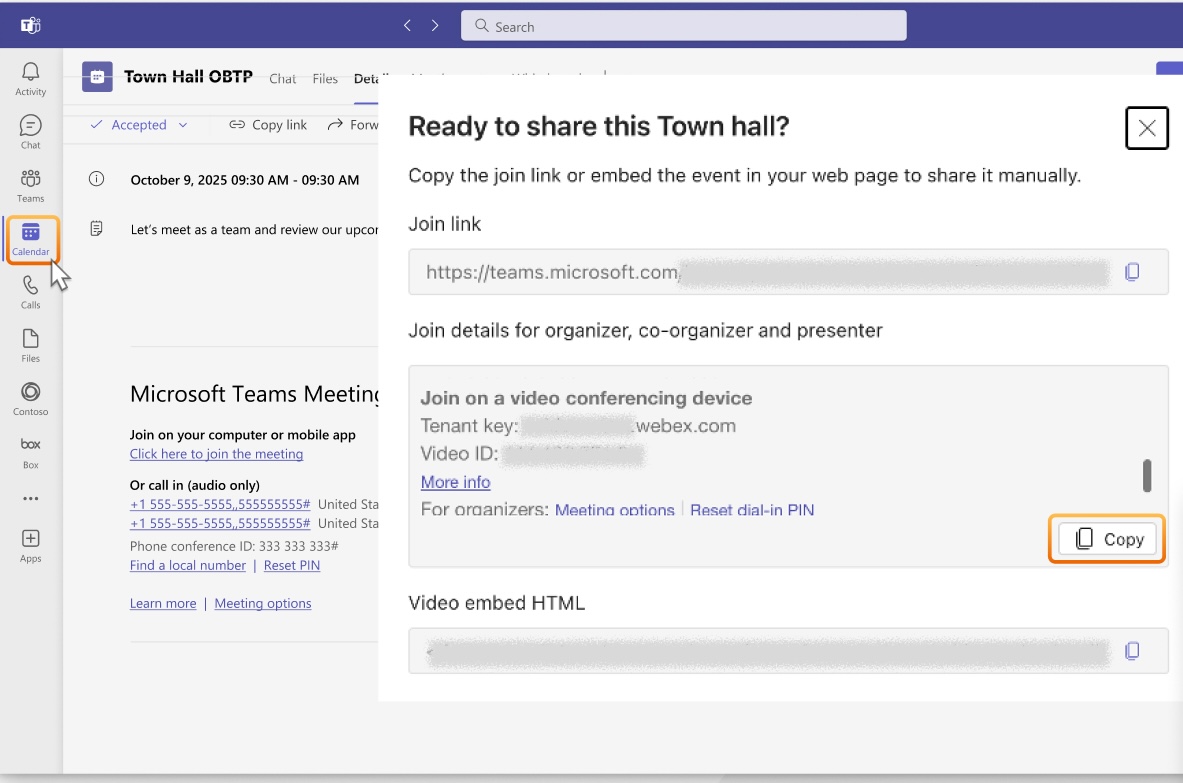
Usa la seguente soluzione alternativa per abilitare il pulsante Partecipa per partecipare come relatore in un municipio sul suo dispositivo abilitato al calendario Cisco Webex ibrido. La sua organizzazione Webex deve avere VIMT abilitato.
Questa soluzione alternativa funziona solo per i dispositivi che possono utilizzare il tradizionale join CVI.
- Apre il calendario delle sue squadre, poi modifichi l'evento del municipio.
- Fai clic su Condividi evento in alto a destra nella finestra.
- Fare clic
Copia per copiare l'intero blocco di testo nei dettagli di iscrizione per organizzatore, coorganizzatore e relatore.
- Chiuda l'iscrizione al calendario del municipio.
- Crei una nuova voce del calendario di Teams Meeting e inviti la casella di posta associata al dispositivo video (o all'utente, se utilizza un dispositivo in modalità personale) che desidera abilitare per l'OBTP per il municipio.
- Imposta la data/ora in modo che corrispondano a quando desidera entrare nel municipio.
- Incolla il blocco di dati di iscrizione che ha copiato nel passaggio 3 nella sezione Note dell'invito. Il testo dovrebbe includere l'intero blocco intatto di informazioni di iscrizione a Teams.
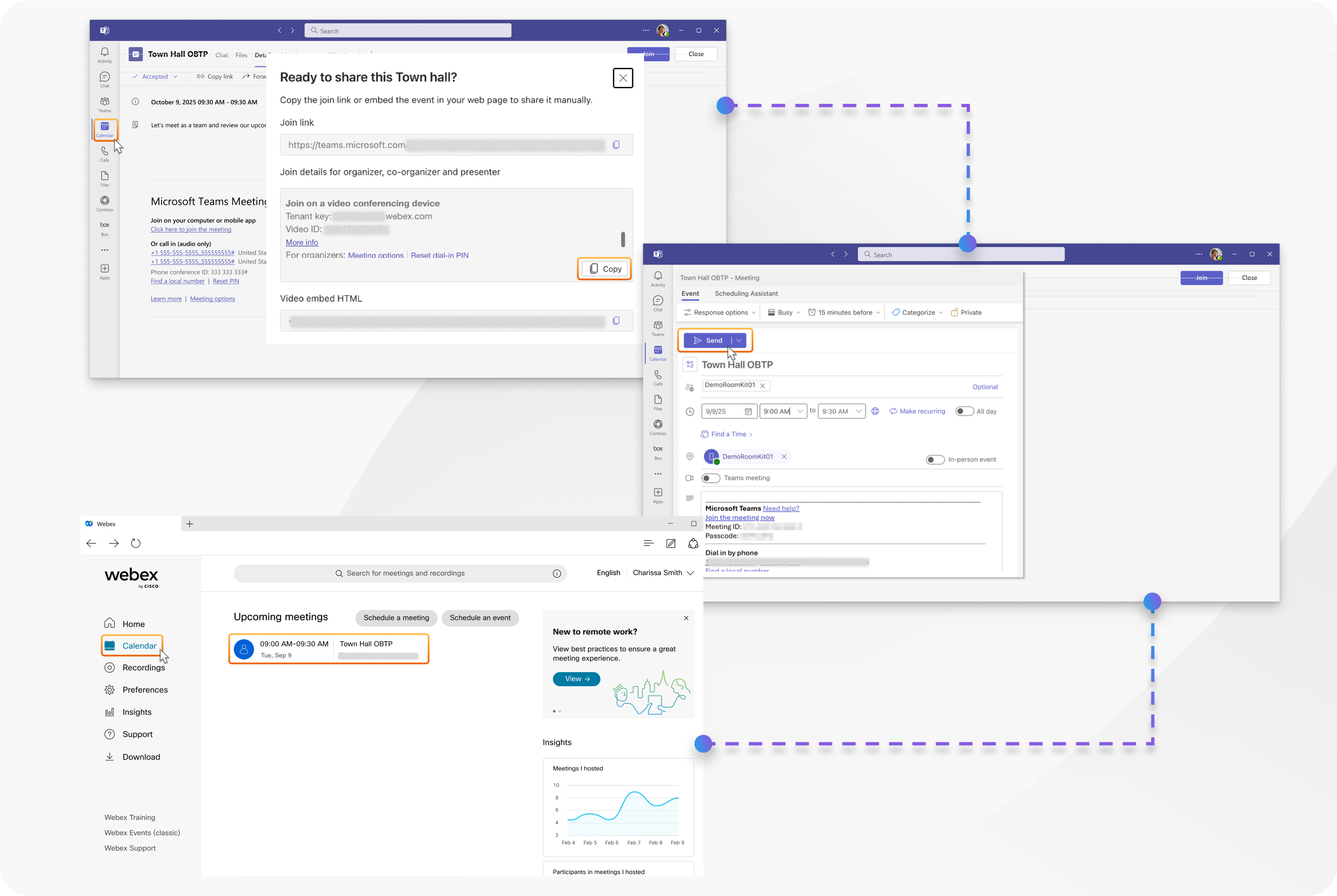
- Si assicuri che la riunione di Teams sia disattivata e faccia clic su Invia.
Il dispositivo Cisco mostrerà la voce alla riunione all'ora prevista e mostrerà un pulsante verde di Partecipazione per partecipare come relatore.
Gli inviti per i municipi che includono solo il link di iscrizione non possono essere utilizzati per partecipare tramite WebRTC o Cross-Tenant. Sono compatibili solo i join CVI tradizionali che utilizzano Video ID.
Partecipanti al VIMT nei municipi
-
I partecipanti che chiamano tramite il gateway Cisco VIMT non dispongono dell'interfaccia client Teams, quindi non possono gestire l'evento del municipio come organizzatore o presentatore dal proprio dispositivo video.
-
La Green Room è abilitata per impostazione predefinita per un municipio. Quando è abilitato, un chiamante VIMT entra nella Green Room come partecipante e non può inviare o ricevere audio e video. Il partecipante deve essere promosso a presentatore per interagire pienamente con la Green Room e partecipare alla trasmissione. Il chiamante non sarà in grado di interagire finché non verrà promosso a relatore.
Audio e video
-
Nella Green Room e nella riunione interna, l'audio è un mix di tutti i relatori attuali. Il layout e la disposizione dei pannelli video visualizzati da ogni relatore si basano sull'esperienza individuale del dispositivo e non sono ciò che il pubblico vede in termini di layout e altre funzionalità.
-
Il video visto da un partecipante al VIMT è il layout VIMT di sua scelta, che mostra i panel di tutti i relatori (non limitato a quando l'organizzatore ha abilitato sullo schermo quel relatore). La priorità nel layout è stabilita da chi è stato impostato sullo schermo dall'organizzatore e dalle informazioni sull'oratore attivo. I partecipanti al VIMT non si vedono nel loro layout.
-
Il video visto dal pubblico della trasmissione si basa sui relatori che l'organizzatore ha impostato per essere sullo schermo e il layout che il pubblico vede si adatta in base al numero di relatori impostati per essere sullo schermo e al loro dispositivo locale.
-
Le restrizioni per i partecipanti al CVI come partecipanti sono diverse tra la fase Green Room di un municipio e la parte di trasmissione in diretta. Un partecipante al CVI che entra nella Green Room non riceverà, né potrà inviare, audio o video finché non sarà promosso a relatore. Ma un partecipante al CVI che si unisce durante la trasmissione in diretta (o se la Green Room è disattivata) riceverà video e audio dalla riunione dei relatori, ma non potrà comunque inviare video o audio, perché è limitato come partecipante.
-
I chiamanti VIMT non hanno alcun feedback se sono sullo schermo durante la riunione (il relatore ha abilitato lo schermo per il partecipante, rendendo il video parte della trasmissione). Devono fare affidamento su un cliente Teams con ruoli di organizzatore o presentatore per sapere se sono visibili nella trasmissione.
-
Se qualcuno, compreso Lei, condivide contenuti durante la riunione interna, i contenuti vengono mostrati agli altri presentatori del VIMT, ma non vengono inviati al pubblico della trasmissione finché l'organizzatore non abilita la visualizzazione di quel feed. Nei municipi è disponibile solo la condivisione basata su schermo o finestra.
Consigliamo ai relatori di prestare attenzione allo stato del microfono e della disattivazione dell'audio. Una volta iniziata la trasmissione, l'audio di tutti i relatori viene ascoltato nel mix di trasmissione a meno che non siano disattivati.
-
I partecipanti al VIMT non vedono le reazioni del pubblico.
-
Non c'è una notifica specifica agli organizzatori quando un nuovo partecipante si unisce alla chiamata dei relatori come partecipante o relatore. Consigliamo agli organizzatori di continuare a guardare l'elenco dei partecipanti per chiunque possa essersi iscritto come partecipante e sia in attesa di una proiettione/promozione.
-
Cisco non consiglia di utilizzare la funzione Bring on screen per un partecipante al VIMT nel ruolo di partecipante. Sebbene mostri il video del partecipante nella trasmissione, il suo audio è limitato e non può essere ascoltato.
-
Un partecipante al VIMT viene automaticamente disattivato da Teams quando viene promosso a relatore. Il partecipante deve riattivare l'audio da solo quando è pronto a parlare.
-
La qualità video dei partecipanti al VIMT, vista dagli altri partecipanti, può essere influenzata dalla presenza di client Teams con larghezza di banda limitata o connettività ridotta. Sia la probabilità che la gravità di questo problema aumentano con le dimensioni della riunione.
Consigliamo di utilizzare le riunioni del municipio di Microsoft anziché le riunioni di Teams quando si presenta da un piccolo gruppo di relatori a un vasto pubblico, ad esempio 50 o più partecipanti.
Suggerimenti per avere successo con i municipi
- Avere sempre un organizzatore separato nella riunione che utilizzi un client Teams, che funga da direttore/produttore in grado di monitorare l'elenco dei partecipanti per la riunione interna e gestire ciò che è sullo schermo, in modo che i relatori possano concentrarsi sulla riunione.
- Il partecipante in qualità di regista/produttore deve avere l'audio acceso in modo da poter identificare rapidamente eventuali microfoni aperti involontari o interruzioni della riunione dal vivo. Tenere aperto l'elenco dei partecipanti li aiuterà a identificare rapidamente qualsiasi fonte di audio non intenzionale.
- Come organizzatore, tenga sempre aperto l'elenco dei partecipanti nel client Teams, in modo da poter vedere rapidamente i nuovi partecipanti alla riunione interna e monitorare l'attività dei relatori attivi.
- Non lasci i partecipanti al CVI nel ruolo di partecipante: li promuova dopo averli identificati o li rimuova dalla riunione se non dovrebbero essere presenti. Ridurre al minimo il tempo in cui un partecipante rimane nel ruolo di partecipante riduce la confusione ed evita la maggior parte delle limitazioni legate all'esperienza del municipio.
Problemi e limitazioni noti per i partecipanti connessi al VIMT
-
I partecipanti connessi a VIMT hanno un'esperienza diversa rispetto ai relatori che utilizzano il client Microsoft Teams. Le differenze notevoli includono:
- Nessuna finestra di chat o domande e risposte
- Nessun indicatore video in diretta per quale partecipante è in diretta
- Nessuno status di municipio (numero di partecipanti, timer, stato in diretta)
- Nessuna etichetta di presentatore/produttore nell'elenco degli elenchi
- Le reazioni in tempo reale durante la riunione non si vedono
-
Gli utenti che devono gestire l'evento devono essere invitati come organizzatori o relatori e devono utilizzare un client Microsoft Teams per queste funzionalità non audio/video del municipio.
-
I video e i contenuti condivisi nelle trasmissioni del municipio sono limitati alla risoluzione massima di 720p.
-
Il controllo della distribuzione delle informazioni di accesso CVI è fondamentale, poiché l'autenticazione non è fornita per i partecipanti al dispositivo video. Pertanto, qualsiasi dispositivo affidabile della sua organizzazione può partecipare alla riunione dei relatori se dispone dell'ID video. L'ID video deve essere noto solo ai relatori designati. Gli organizzatori devono gestire l'accesso all'evento podistico utilizzando l'elenco dei partecipanti nel client Teams.
-
I partecipanti al VIMT che tentano di partecipare alla riunione interna del municipio, ma che non sono considerati affidabili dal gateway VIMT, riceveranno la risposta alla chiamata da Webex e verrà mostrata l'esperienza della lobby Webex. Vengono quindi rapidamente eliminati dalla chiamata di Microsoft Teams per non aver rispettato la politica di sicurezza per la riunione.
-
A differenza degli eventi live di Microsoft, il layout o la visualizzazione specifici visualizzati dai relatori non è lo stesso visualizzato dai clienti nella trasmissione. I relatori dei clienti di Teams vedono i layout in base alla configurazione del proprio client e i relatori impostati per essere visualizzati sullo schermo sono visualizzati nel layout del video. La disposizione e il layout utilizzati non corrisponderanno necessariamente a quelli trasmessi.
-
Quando un partecipante al VIMT è limitato dal ruolo di partecipante nella Green Room, l'elenco visualizzato sull'endpoint non è affidabile. Può essere un elenco vuoto o parziale dei partecipanti alla Green Room e può cambiare inaspettatamente. I risultati effettivi varieranno e non devono essere considerati affidabili. L'elenco dei partecipanti al VIMT sarà affidabile una volta che il partecipante sarà promosso a relatore.
-
Se il ruolo di un partecipante al VIMT viene cambiato da relatore a partecipante nella Green Room, il feed video degli altri relatori si disattiva, generando un layout di soli avatar nominativi o in attesa che altri si uniscano. Ciò è dovuto al fatto che Microsoft Teams limita i video ai partecipanti e all'elenco inaffidabile dei partecipanti.
Quando un partecipante al VIMT è limitato dal ruolo di partecipante e dalla Green Room, l'elenco dei partecipanti al VIMT potrebbe non mostrare nessun altro partecipante alla riunione. Se questa situazione persiste per 5 minuti, Webex disconnetterà automaticamente la chiamata, supponendo che la chiamata sia terminata. Si assicuri di promuovere prontamente i partecipanti al VIMT a relatore per evitare questa situazione.
-
Un partecipante al VIMT che si unisce durante la trasmissione in diretta (o in qualsiasi momento se la Green Room è disattivata) riceverà video e audio dalla riunione dei relatori, ma poiché è limitato come partecipante, non può inviare video o audio. Promuovi i partecipanti a relatori per ottenere audio e video bidirezionali.
-
Quando il video o l'audio di un partecipante al VIMT vengono limitati/bloccati in Teams dal ruolo di partecipante, il partecipante non avrà alcuna indicazione locale di essere soggetto a restrizioni.
-
Non è consigliabile utilizzare la funzione Bring on screen per un partecipante al VIMT nel ruolo di partecipante. Sebbene mostri il video del partecipante nella trasmissione, il suo audio è limitato e non può essere ascoltato.
-
Non è consigliabile utilizzare la funzione Consenti microfono per i partecipanti, poiché creerebbe confusione e rischierebbe situazioni involontarie con microfono aperto per la sua trasmissione. Se questa funzione è abilitata durante una riunione, un nuovo partecipante al VIMT può partecipare alla riunione dal vivo con un microfono aperto e causare interruzioni. Questa impostazione viene visualizzata solo quando ci sono partecipanti nell'elenco dei partecipanti e l'evento è iniziato, ma si applica sia ai partecipanti attualmente connessi che alle connessioni future. Dovrebbe essere evitato.
-
Non ci sono motivi di disconnessione specifici del municipio, quindi i partecipanti a cui viene negato l'ingresso perché non attendibili, o che vengono rimossi dall'organizzatore, non vedranno motivi/messaggi dettagliati sul proprio dispositivo quando sono disconnessi.
Limitazioni del municipio per i clienti Microsoft
-
Se la Green Room è disattivata per un municipio, un partecipante al VIMT si unisce come partecipante e viene visualizzato come se l'audio e il video fossero disattivati, ma è in grado di inviare l'audio nella trasmissione in diretta.
-
I dettagli di partecipazione al CVI non vengono mostrati nel client Teams quando vengono visualizzate le informazioni sulla riunione e la funzione Copia le informazioni di partecipazione include solo l'URL di partecipazione a Teams. Ottenga i dettagli di iscrizione al CVI come segue:
- Aprire la voce del calendario del municipio nel calendario delle squadre.
- Fai clic su Condividi evento in alto a destra per visualizzare le informazioni complete di partecipazione alla riunione dei relatori.
-
Gli inviti inviati ai relatori del municipio non includono i dettagli del CVI e non forniranno un OBTP funzionale per i sistemi che utilizzano Cisco Hybrid Calendar.
Usa la seguente soluzione alternativa:
- Aprire la voce del calendario del municipio nel calendario delle squadre.
- Fai clic su Condividi evento in alto a destra.
- Fare clic copiare l'intero blocco di testo nella casella Dettagli di iscrizione per organizzatore, coorganizzatore, presentatore.
[segnaposto per immagine]
- Chiuda l'iscrizione al calendario del municipio.
- Crei una nuova voce del calendario delle riunioni di Teams e inviti la casella di posta associata al dispositivo video (o all'utente se utilizza un dispositivo in modalità personale) che desidera abilitare per l'OBTP per il municipio.
- Imposta la data/ora in modo che corrispondano a quando desidera entrare nel municipio e incolla i dettagli di partecipazione dalla finestra Condividi evento nella sezione Note dell'invito. Il testo dovrebbe includere il blocco completo di informazioni di iscrizione a Teams.
- Si assicuri che la riunione di Teams sia disattivata, quindi faccia clic su Invia.
-
Se invita un partecipante al VIMT come organizzatore o relatore, rimane elencato nel gruppo Altri invitati nell'elenco dei partecipanti di Teams, anche dopo che il partecipante si è unito alla riunione. Questo comportamento è previsto, poiché i partecipanti VIMT connessi non sono autenticati su Microsoft, quindi non vengono abbinati ai partecipanti invitati al municipio.
-
I partecipanti al ruolo di partecipante nella Green Room vengono conteggiati nello stesso numero di partecipanti degli spettatori. Ciò può creare confusione con il numero di partecipanti per il municipio.
-
Lo stato del microfono e del video abilitato/disabilitato mostrato nell'elenco dei partecipanti non è accurato per i partecipanti al CVI nel ruolo di partecipante mentre si trovano nella Green Room. Mentre si trova nella Green Room, non vi è alcuna indicazione che il partecipante sia limitato nell'elenco dei Teams, ma non può inviare audio e video fino a quando non viene promosso a relatore.
Se il partecipante al CVI è ancora un partecipante all'inizio del municipio, il partecipante al CVI si unisce dopo l'inizio dell'evento, o se la Green Room è disattivata per il municipio, il cliente mostrerà il microfono e il video disattivati per il partecipante.
-
Se l'opzione Consenti microfoni per i partecipanti è abilitata durante la riunione dal vivo, il partecipante al VIMT non sarà in grado di controllare con precisione il proprio stato di disattivazione dell'audio durante la riunione.
-
Se una Microsoft Teams Room è invitata alla riunione dei relatori tramite l'elenco dei partecipanti e un partecipante VIMT è presente alla riunione con il ruolo di partecipante, la Teams Room mostra il partecipante VIMT nel suo layout video con un avatar a forma di lettera, anche se il partecipante VIMT non dovrebbe essere mostrato affatto.


