
コメントありがとうございます。
 フィードバックがある場合
Control Hub の通知は、Webex デプロイメントのアラートを管理する中心的な場所です。 管理者は、電子メール、Webhook、PagerDuty、または Webex アプリスペースでアラートを配信するように設定できます。 設定されている配信チャネルに関係なく、 すべてのアラートは常にコントロールハブに表示されます。
各管理者には独自のアラートとルールがあり、 それらをマイアラートとマイルールタブで作成して表示でき、 組織内の他の管理者からのすべてのアラートとルールを [すべてのアラート] タブと [ すべてのルール] タブで表示できます。
過去14日間のアラートは、 アラートセクションに表示されます。 エクスポートボタンをクリックすると、 過去30日間の過去のアラートをCSV形式でエクスポートできます。
同じ日に発生し、重大度、種類、対象が同じアラートは、表示や操作がしやすいように、 折りたたみ可能なドロップダウンメニューにグループ化されます。 展開ボタンにカーソルを合わせると、アラートがどのように組み合わされたかがわかります。
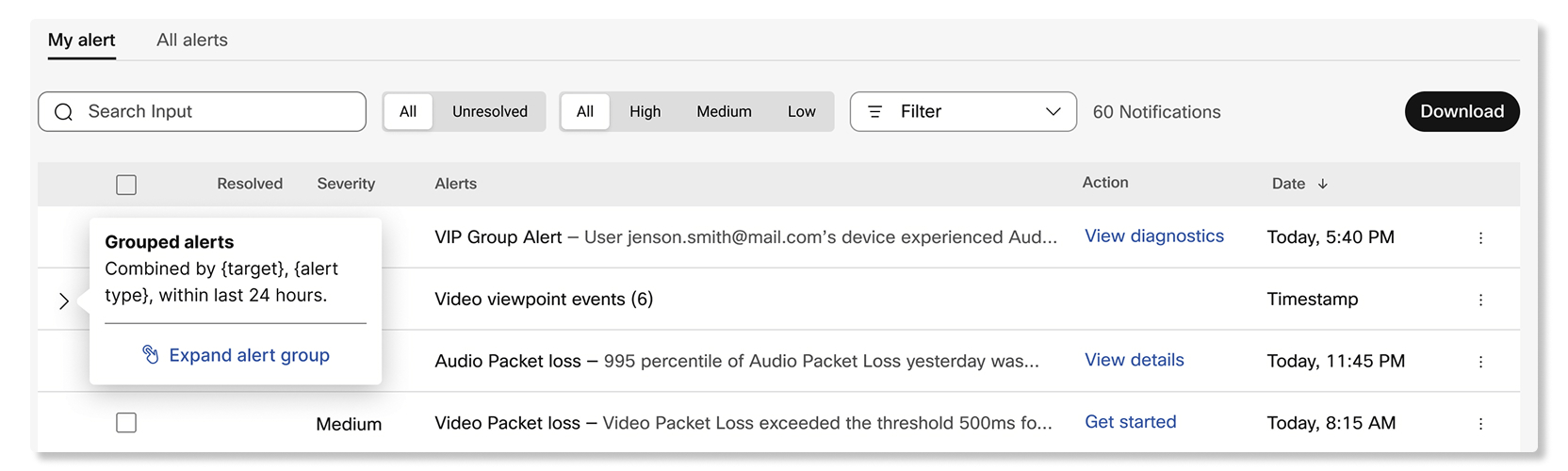
アラートには、閾値ベースとサービス生成の2種類があります。
しきい値ベースのアラート
管理者は、 特定のしきい値を指定して、特定のイベントを監視するルールを作成できます。たとえば、参加者の待ち時間が300ミリ秒を超えたり、パケットロスが 8% を超えたりした場合などです。 これらのアラートは、 管理者がルールを作成してアラートを設定した場合にのみトリガーされます。
管理者は、アラートの配信チャネルを選択することで、 これらのアラートの配信方法をさらに設定できます。
- 電子メール —アラートを受信する受信者として最大30のメールアドレスを追加できます。
-
Webex アプリ — 新しいスペース、既存のスペース、または 1:1
スペースでアラートを受信できます。
既存のスペースの名前が変更されても、 アラートは同じスペースに配信されます。
- Webhook —アラートは、 コントロールハブで設定されているWebhook URLに配信されます。
- PagerDuty — サービスキーを入力して、 PagerDutyを使用して関連サービスにアラートを配信できます。
サービス生成アラート
これらのアラートはWebexサービスによって自動的に作成されます。 これらのアラートのほとんどは本質的に重要であり、管理者は注意が必要です。 管理者は、 しきい値ベースのアラートと同様に配信チャネルを選択することで、 これらのアラートの配信方法を管理できます。 配信チャネルには、電子メール、Webex アプリ、ウェブフック、PagerDutyなどがあります。
アラートとルールを見る
| 1 |
Control Hub にサインインして、通知に移動します。 |
| 2 |
次のいずれかを選択してください:
|
ターゲット別にアラートを検索する
ターゲット列を使用して、アラートが影響するデバイス、ワークスペース、ユーザー、トランク、 またはその他のターゲットを確認してください。 ターゲット名で検索して、関連するアラートを見つけてください。
ターゲットは、そのアラートにターゲット情報がある場合にのみ表示されます。
| 1 |
Control Hub にサインインして、。 |
| 2 |
[すべてのアラート] または [マイアラート] を選択します。 |
| 3 |
対象となるターゲットの「ターゲット」列を確認してください。 |
| 4 |
検索フィールドにターゲット名を入力して、一致するアラートを検索してください。 |
アラートの種類を理解してください
サイドパネルのアラートタイプの説明を読んで、アラートの意味を確認してください。
すべてのアラートタイプの説明があるわけではありません。
| 1 |
Control Hub にサインインして、。 |
| 2 |
[すべてのアラート] または [マイアラート] を選択して、 アラートを開きます。 |
| 3 |
タイプの横に情報アイコンが表示されている場合は、 それを使って説明を読んでください。 |
ではWebex Meetings、次のアラートを受け取るルールを作成できます。
- ライブ会議モニタリング — このアラートを使用して、 進行中の会議中に参加者がメディア品質の問題に遭遇しているかどうかを確認できます。 これらのアラートは最大10個作成できます。
- デバイスのライブミーティングモニタリング-進行中のミーティング中に、 デバイスにメディア品質の問題が発生しているかどうかを確認するには、このアラートを使用してください。 これらのアラートは最大25個作成できます。
- 過去の会議品質トレンド — このアラートを使用して、特定の Webex サイトおよびロケーションの参加者の割合が、過去 7 日間の過去の会議のパフォーマンスに基づいて自動的に設定されたメディア品質のしきい値に達したときを調べてください。 これらのアラートは最大10個作成できます。
- 過去の会議品質モニタリング — 過去の会議品質トレンドアラートと同様に、このアラートを使用して、特定の Webex サイトおよびロケーションの参加者の割合がメディア品質のしきい値のいずれかに達したときにアラートを受け取るタイミングを独自のしきい値に設定できます。 これらのアラートは最大10個作成できます。
会議アラートは、Webex Webex Meetings アプリを介して会議に出席した参加者に対してのみトリガーされます。 アラートをトリガーするために参加者が使用しなければならない最低限のアプリバージョンは次のとおりです。
-
Webex Meetingsデスクトップアプリのバージョン 39.6.5 以上
-
Webex MeetingsアンドロイドとiOSのバージョン39.11以降用のモバイルアプリ
-
Webex アプリのデスクトップバージョン 3.0.12427.0 以上
-
Webex アプリモバイルアンドロイドバージョン 4.1.6 以上
-
Webex アプリモバイル iOS バージョン 4.3 以降
音声のみのミーティング、Webex イベント、Webex トレーニングセッションではアラートはトリガーされません。
組織ごとに最大10件のライブ会議モニタリングアラートを有効にできます。 各アラートは、最大30のユーザーのメールアドレスまたは30台のデバイスを監視できます。
「すべての参加者を監視する」チェックボックスがオンになっている場合、アラートは参加者が50人未満の会議でのみトリガーされます。
| 1 |
Control Hub にログインして、[通知] > [マイルール] に移動します。 |
| 2 |
[ルールを作成] をクリックします。 |
| 3 |
「タイプ」の横にある「ライブ・ミーティング・モニタリング」を選択し、「タイトル」の横にアラートの名前を入力します。 |
| 4 |
アラートの通知を受け取るには、ステータススイッチをオンに切り替えてください。 |
| 5 |
ユーザーのメールまたはデバイス名を選択し、最大30のユーザーのメールアドレスまたはデバイスを入力してください。 |
| 6 |
リスト内のユーザーまたはデバイスと同じ会議に参加しているすべての参加者に関するアラートを受け取るには、「すべての参加者を監視する」チェックボックスをオンにしてください。 |
| 7 |
ルールセクションで、次のしきい値を設定します。
|
| 8 |
アラートがトリガーされるまでの累積期間と連続期間を設定します。 |
| 9 |
配信チャネルセクションで、メールチェックボックスをオンにして、アラートを受信する人のメールアドレスを入力してください。 |
| 10 |
Webexスペースのチェックボックスをオンにして、しきい値に達したときにそのスペースでメッセージを受信したい場合は、スペースの名前を入力してください。 |
| 11 |
[保存] をクリックします。 |
組織ごとに最大25台のデバイスのライブミーティングモニタリングアラートを有効にできます。
| 1 |
Control Hub にログインして、[通知] > [マイルール] に移動します。 |
| 2 |
[ルールを作成] をクリックします。 |
| 3 |
「 タイプ」の横にある「デバイスライブミーティングモニタリング」を選択し、「 タイトル」の横にアラートの名前を入力します。 |
| 4 |
アラートの通知を受け取るには、「有効」スイッチをオンに切り替えてください。 |
| 5 |
監視対象を選択してください:
|
| 6 |
ルールセクションで、 オーディオとビデオの次のしきい値を設定します。
|
| 7 |
アラートがトリガーされるまでの累積期間と連続期間を設定します。 |
| 8 |
配信チャネルセクションでは、次のことができます。
|
| 9 |
[保存] をクリックします。 |
組織ごとに過去の会議品質トレンドアラートを10件まで追加できます。
| 1 |
Control Hub にログインして、[通知] > [マイルール] に移動します。 |
| 2 |
[ルールを作成] をクリックします。 |
| 3 |
「タイプ」の横にある「過去の会議品質トレンド」を選択し、タイトルの横にアラートの名前を入力します。 |
| 4 |
アラートの通知を受け取るには、ステータススイッチをオンに切り替えてください。 |
| 5 |
アラートを受信する Webex サイトと参加者の場所を選択してください。 |
| 6 |
配信チャネルセクションで、メールチェックボックスをオンにして、アラートを受信する人のメールアドレスを入力してください。 |
| 7 |
Webexスペースのチェックボックスをオンにして、しきい値に達したときにそのスペースでメッセージを受信したい場合は、スペースの名前を入力してください。 |
| 8 |
[保存] をクリックします。 |
組織ごとに最大10件の過去の会議品質監視アラートを有効にできます。
| 1 |
Control Hub にログインして、[通知] > [マイルール] に移動します。 |
| 2 |
[ルールを作成] をクリックします。 |
| 3 |
「タイプ」の横にある「過去の会議品質モニタリング」を選択し、「タイトル」の横にアラートの名前を入力します。 |
| 4 |
アラートの通知を受け取るには、ステータススイッチをオンに切り替えてください。 |
| 5 |
アラートを受信する Webex サイトと参加者の場所を選択してください。 |
| 6 |
ルールセクションで、次のしきい値を設定します。
|
| 7 |
トリガーセクションで、監視する期間を選択し、アラートをトリガーするためにいずれかのしきい値に達しなければならない参加者の割合を入力します。 |
| 8 |
配信チャネルセクションで、メールチェックボックスをオンにして、アラートを受信する人のメールアドレスを入力してください。 |
| 9 |
Webexスペースのチェックボックスをオンにして、しきい値に達したときにそのスペースでメッセージを受信したい場合は、スペースの名前を入力してください。 |
| 10 |
[保存] をクリックします。 |
ではWebex Calling、次のアラートを設定できます。
通話品質ドロップアラートを追加してください
このアラートを使用して、 特定の場所での通話品質やユーザーのメディアセッションの品質が低下したときに確認してください。
通話品質は次のように計算されます。
- 良い —ビデオストリームとオーディオストリームの両方で、ジッターが150ミリ秒未満、レイテンシーが400ミリ秒未満、 パケットロスが 5% 未満でした。
- 悪い —ビデオストリームとオーディオストリームの両方で、ジッターが150ミリ秒を超え、遅延が400ミリ秒を超え、 パケットロスが 5% を超えました。
アラートは通話が終了すると送信されます。 アラートを受け取ったら、「 電話のトラブルシューティング」をクリックすると、「トラブルシューティング」の電話に直接進むことができます。 アラートが特定のユーザーを監視している場合は、「トラブルシューティング」のコールに直接進みます。 アラートがロケーションを監視している場合は、「 アナリティクスを表示」をクリックすると、Calling Analyticsの「メディア品質」タブに移動できます。
組織ごとに最大10件の通話品質ドロップアラートを作成できます。
アラートは、専用インスタンス(DI)ベースのトランクではトリガーされません。
| 1 | |
| 2 |
[通知] > [マイルール] に移動します。 |
| 3 |
[ルールを作成] をクリックします。 |
| 4 |
「サービス」ドロップダウンリストから、「 通話」を選択します。 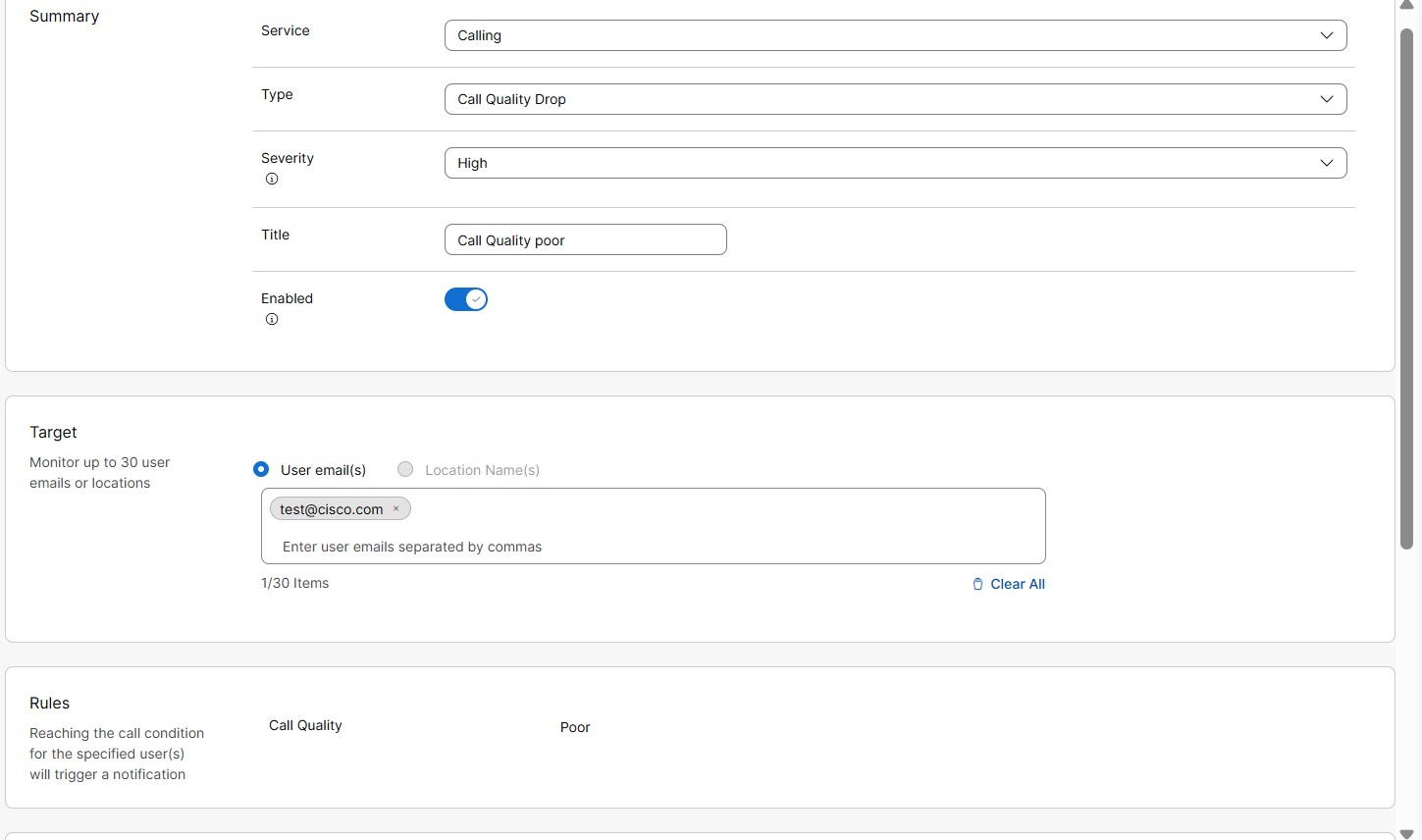
|
| 5 |
タイプドロップダウンリストから、 通話品質ドロップを選択します。 |
| 6 |
重要度ドロップダウンリストから。 このフィールドには、警告の重大度や重要度が表示されます。 重要度レベルは「
高」、「中」、「低」から選択できます。
|
| 7 |
タイトルを入力してください。 |
| 8 |
アラートの通知を受け取るには、[有効] に切り替えてください。 |
| 9 |
ターゲットセクションで、 ユーザーのメールまたは場所の名前を選択します。 監視するユーザーのメールアドレスまたは場所を最大30個入力できます。
|
| 10 |
配信チャネルセクションで、アラートの受信方法を選択します。 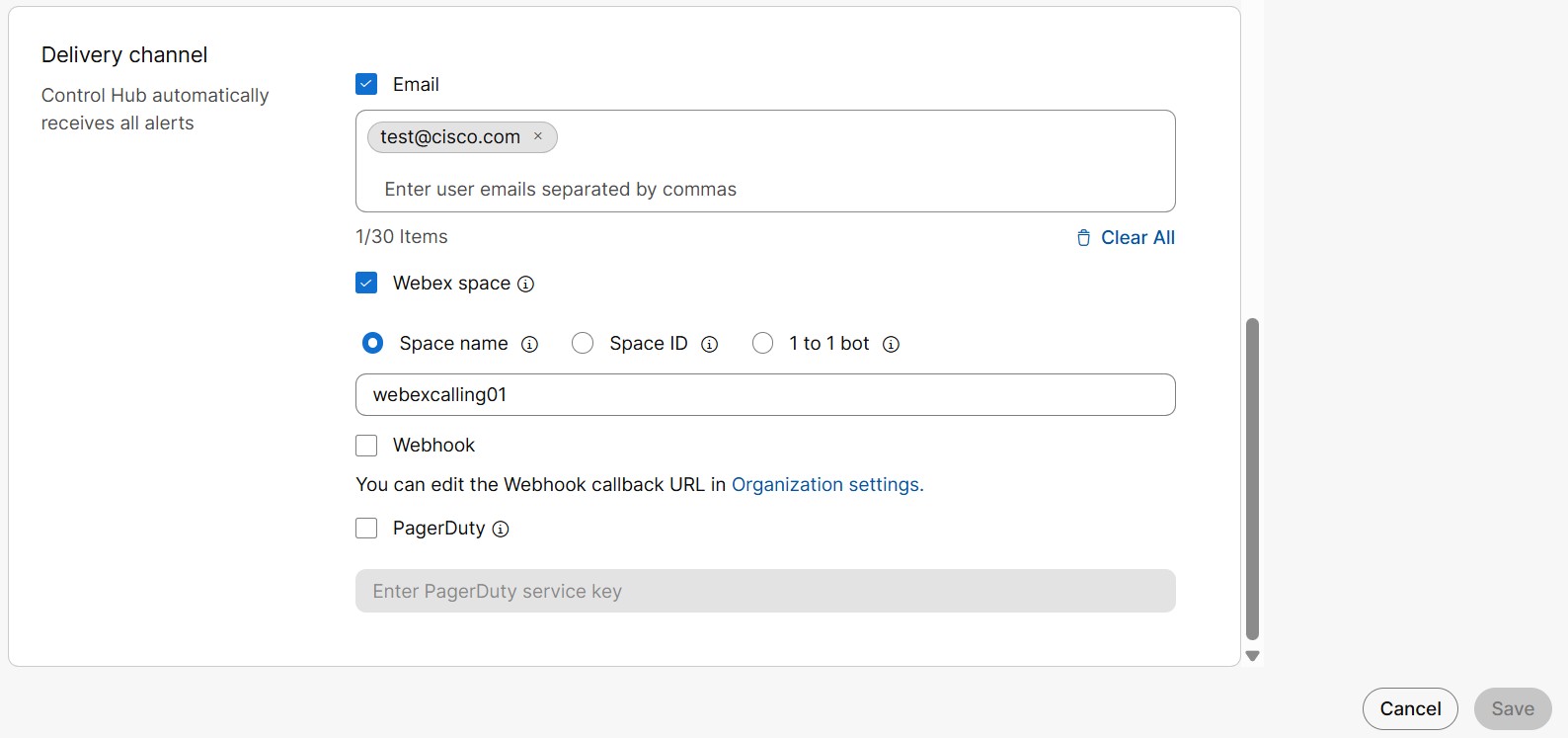
|
| 11 |
[保存] をクリックします。 |
トランクの状態変更アラートを追加してください
監視対象トランクのステータスが変わると、アラートが送信されます。 トランクのステータスには、オンライン、オフライン、障害があります。 どのステータス変更によってアラートがトリガーされるかを設定できます。
以下は、さまざまなトランクの状態です:
-
オンライン Webex Calling —へのローカルゲートウェイの登録が成功しました。
-
offline —へのローカルゲートウェイの登録に失敗しました。Webex Calling
-
障害あり — Webex Calling 少なくとも1つのEdgeプロキシとローカルゲートウェイ間の接続に失敗しました。
-
不明 Webex Calling —と最近追加されたローカルゲートウェイとの間の接続を確立中です。
さまざまなステータスエラーの変更について詳しくは、ヘルプセンターの記事「ローカルゲートウェイのトラブルシューティング」セクションを参照してください。
| 1 | |
| 2 |
[通知] > [マイルール] に移動します。 |
| 3 |
[ルールを作成] をクリックします。 |
| 4 |
「サービス」ドロップダウンリストから、「 通話」を選択します。 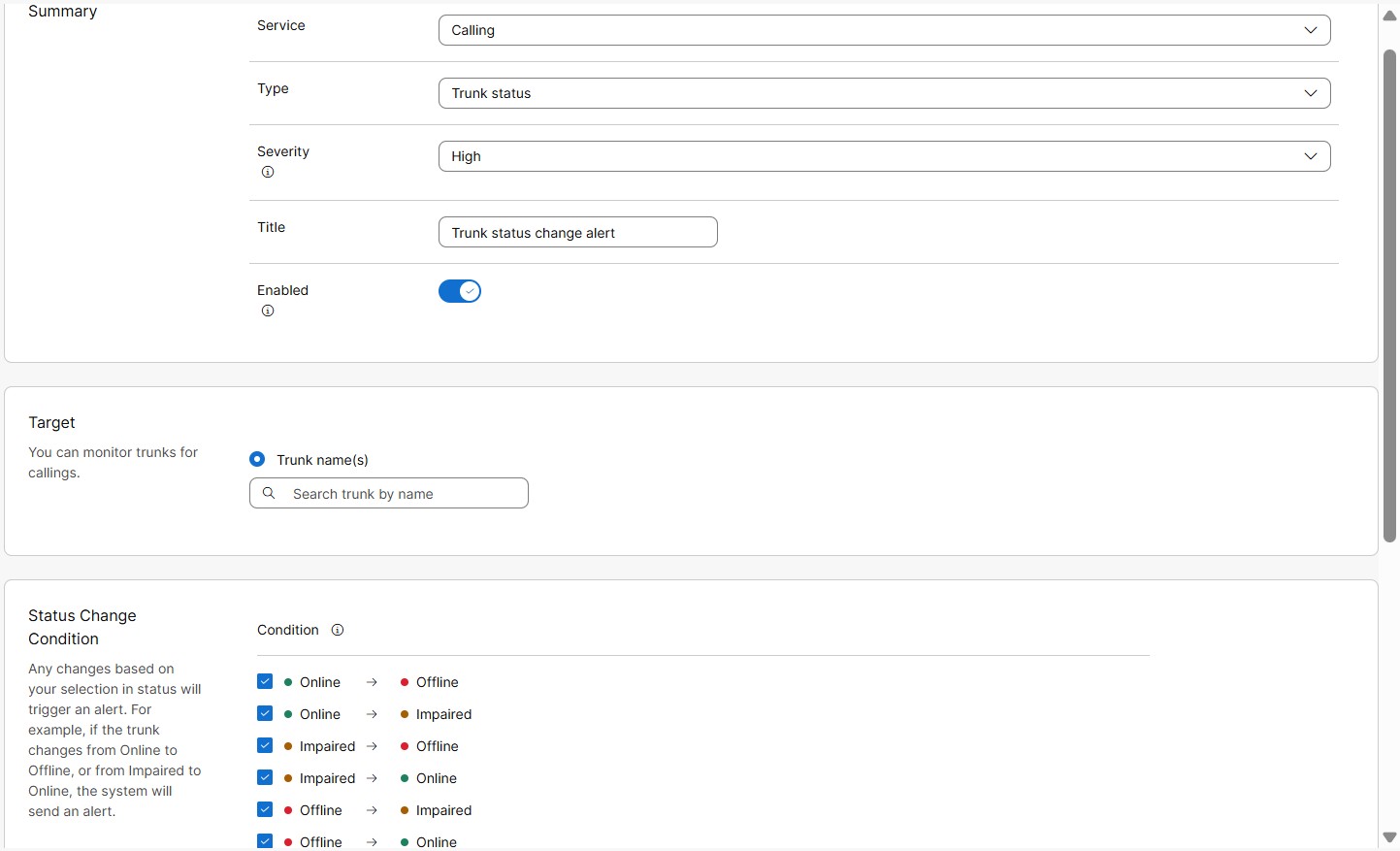
|
| 5 |
タイプドロップダウンリストから、 トランクステータスを選択します。 |
| 6 |
重要度ドロップダウンリストから。 このフィールドには、警告の重大度や重要度が表示されます。 重要度レベルは「
高」、「中」、「低」から選択できます。
|
| 7 |
タイトルを入力してください。 |
| 8 |
アラートの通知を受け取るには「有効」に切り替えてください |
| 9 |
ターゲットセクションで、 トランク名を選択します。 監視するトランクは最大30個まで入力できます。
アラートは、専用インスタンス(DI)ベースのトランクではトリガーされません。 |
| 10 |
ルール定義セクションでは、 アラートをトリガーする必要があるときのルールを定義できます。 すべて選択することも、 次のステータス変更から選択することもできます。
|
| 11 |
配信チャネルセクションで、アラートの受信方法を選択します。
|
| 12 |
[保存] をクリックします。 |
トランクの同時通話制限アラートを追加してください
トランクでの同時通話のしきい値制限に達すると、アラートが送信されます。 このアラートは、 同時通話に対応できるトランクの容量に達した時間帯や日を特定するのに役立ちます。
設定されたしきい値を超え続けると、選択した時間間隔で連続してアラートがトリガーされます。
| 1 | |
| 2 |
[通知] > [マイルール] に移動します。 |
| 3 |
[ルールを作成] をクリックします。 |
| 4 |
「サービス」ドロップダウンリストから、「 通話」を選択します。 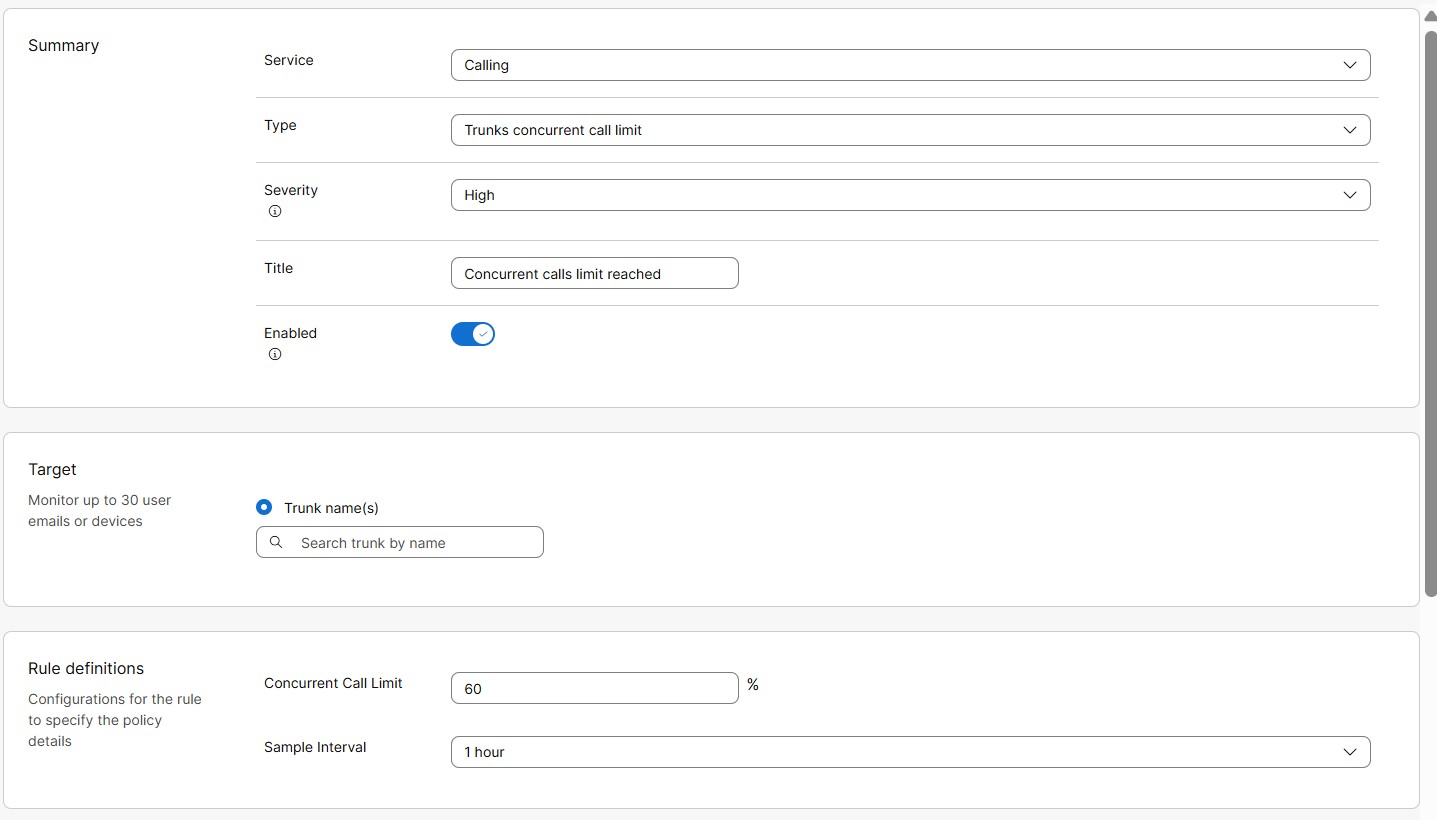
|
| 5 |
タイプドロップダウンリストから、 トランク同時通話制限を選択します。 |
| 6 |
重要度ドロップダウンリストから。 このフィールドには、警告の重大度や重要度が表示されます。 重要度レベルは「
高」、「中」、「低」から選択できます。
|
| 7 |
タイトルを入力してください。 |
| 8 |
アラートの通知を受け取るには、[有効] に切り替えてください。 |
| 9 |
ターゲットセクションで、 トランク名を選択します。 監視するトランクは最大30個まで入力できます。
アラートは、専用インスタンス(DI)ベースのトランクではトリガーされません。 |
| 10 |
ルール定義セクションでは、 アラートをトリガーする必要があるときのルールを定義できます。 同時通話制限のしきい値条件に次の値を入力します。 |
| 11 |
配信チャネルセクションで、アラートの受信方法を選択します。
|
| 12 |
[保存] をクリックします。 |
トランク証明書の有効期限切れアラート
証明書ベースのトランクの証明書の有効期限が近づいたり、期限が切れたりすると、アラートが送信されます。 これはシステムによって生成されるアラートで、 証明書ベースのトランクを使用する組織ではデフォルトで有効になっています。
証明書の有効期限が切れる前に、 有効期限の60日前、30日目、15日目、7日前など、あらかじめ決められた日に自動アラートが送信されます。 証明書の有効期限が切れると、アラートはすぐに一度だけ送信されます。 アラートは連続して送信されません。
アラートは、専用インスタンス(DI)ベースのトランクではトリガーされません。
ルートリストの通話がブロックされたという警告です
同時通話の数がルートリスト通話ライセンスの制限を超えると、最大 20% の追加容量(バースト)が許可されます。 オフネット(PSTN) の通話量がバースト制限の 20% を超えると、ブロックされます。 ルートリストの通話がブロックされているという警告がユーザーに送信されます。
始める前に
| 1 | |
| 2 |
[通知] > [すべてのルール] に移動します。 すべてのルールのリストが表示されます。
|
| 3 |
ルートリスト、通話、ブロックされたアラートを選択してください。 ルートリスト通話ブロックアラートは、システムによって生成されるアラートです。 したがって、次のステップで説明するように、 編集できるのは一部の詳細だけです。 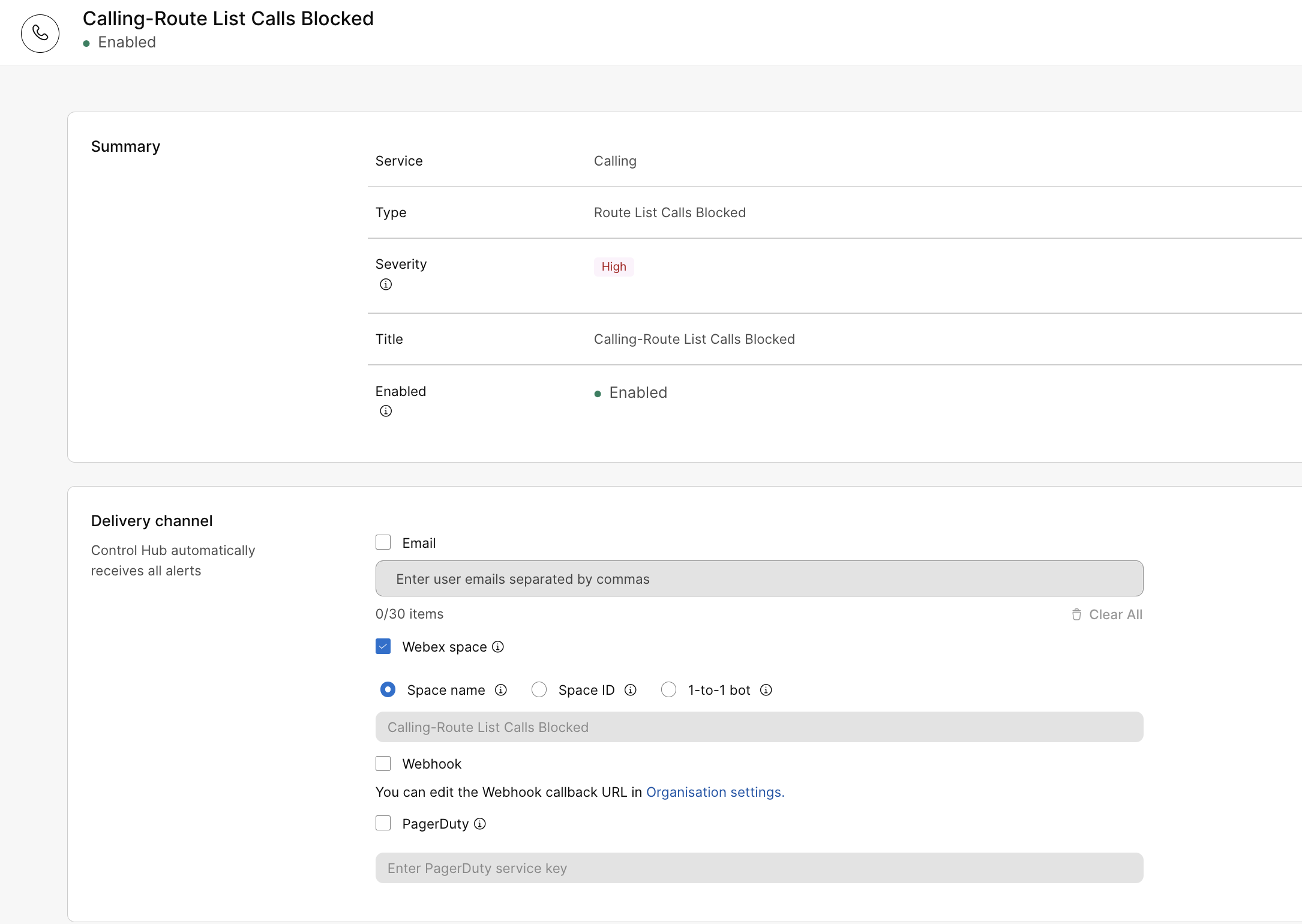
|
| 4 |
配信チャネルセクションで、アラートの受信方法を選択します。
|
| 5 |
[保存] をクリックします。 |
専用インスタンスのサービスアラートには、メンテナンスアラートとプロアクティブアラートの 2 つのカテゴリがあります。
メンテナンスアラート
システムはデフォルトでメンテナンスアラートを有効にします。 パートナーまたは顧客の管理者は、メールやWebex Spaceで通知を受信するように配信チャネルを確認または設定する必要があります。 メンテナンスアラートは、メンテナンス、停電、 インシデントコミュニケーションに関する通知を送信するために使用されます。
メンテナンスアラートを受信する配信チャネル情報を追加するには:
- Control Hub にサインインして、[通知] > [すべてのルール] に移動します。
- 「通話-メンテナンス、停電アラート」をクリックし、配信チャネルまでスクロールします。
- メールまたはWebex Spacesのチェックボックスのどちらかまたは両方を選択して、希望するチャネルで通知を受け取ります。
メールIDは30個まで追加できます。
Webex Spaceで通知を受け取るには、メッセージングライセンスが必要です。 アプリ/ボットでボットアクセスが有効になっていて、 組織室のメンバーになることが許可されている場合は、通知が届きます。 それ以外の場合は、 組織の管理者に連絡して問題を解決してください。
組織レベルでWebhookを有効にしている場合は、Webhookを選択できます。 詳細については、「Control Hub でアラートの Webhook を有効にする」を参照してください。
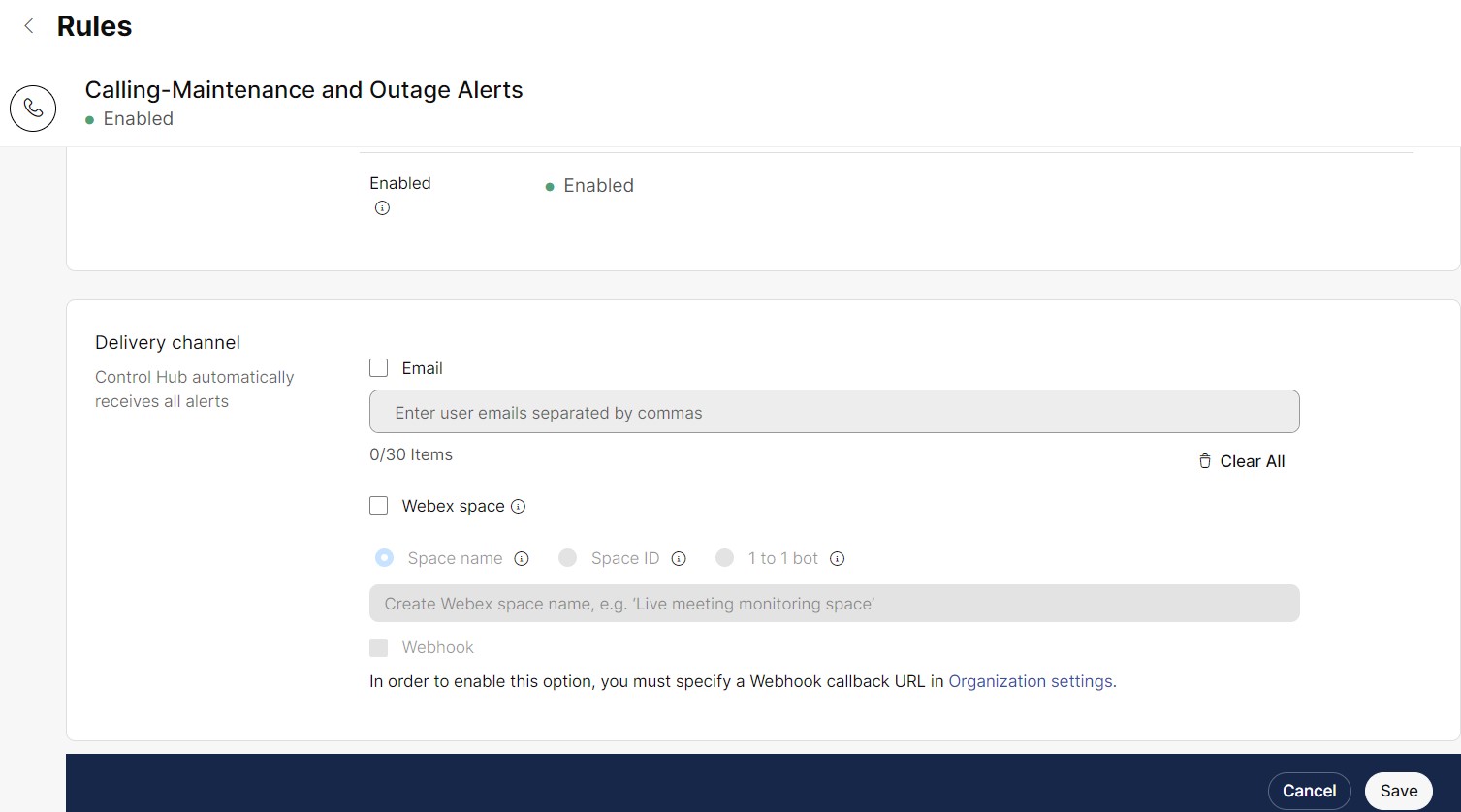
- メールとWebex Spaceの情報を入力し、保存をクリックして変更を保存します。
メンテナンスが発生するたびに、Control Hubはクラスターの詳細、地域、予定日時を示すバナーを自動的に表示します 。

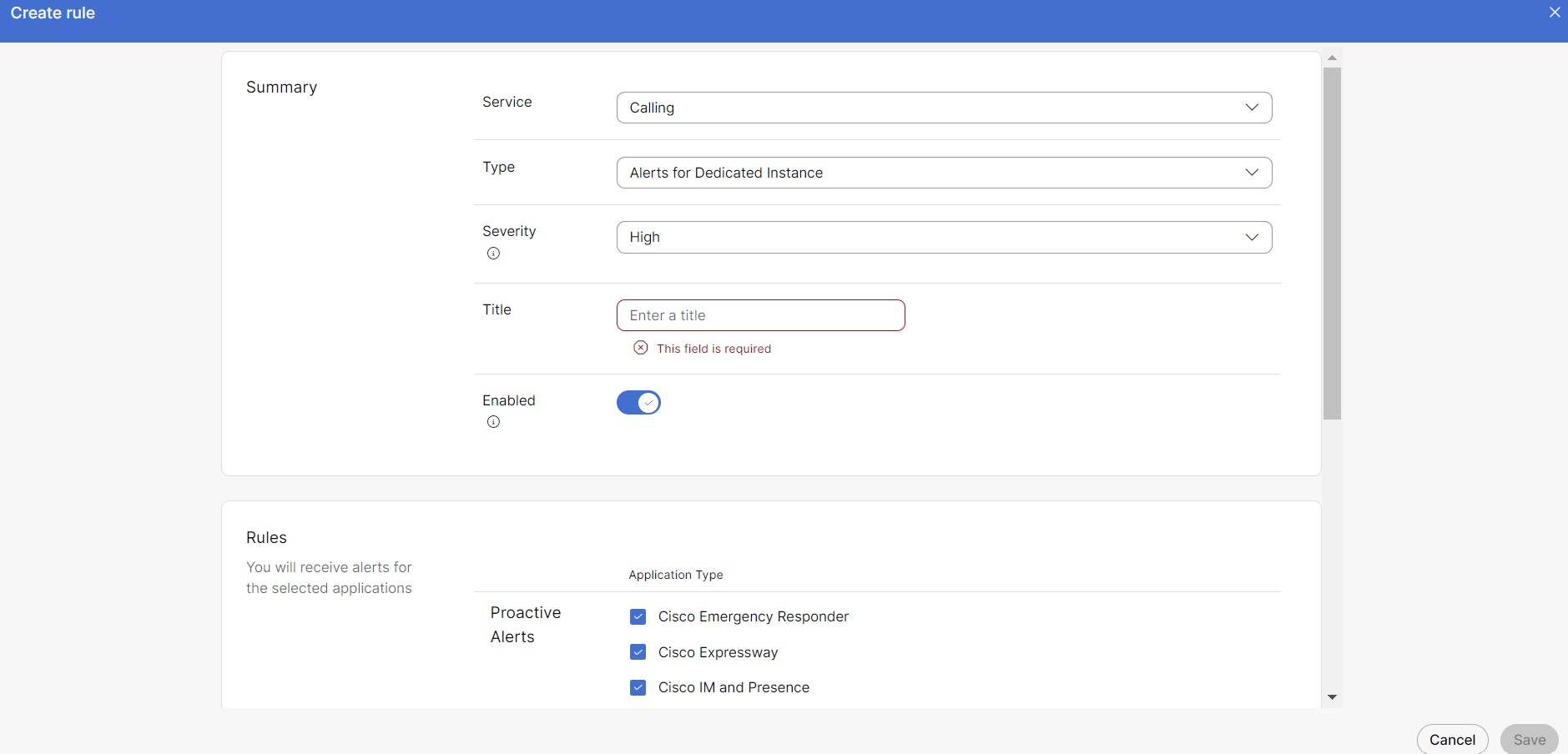
プロアクティブアラート
パートナーまたは顧客の管理者は、 2日目または3日目のプロアクティブなアラートとイベント通知を購読し、アラートを作成するときに配信チャネルを選択して、電子メール、Webex App Space、 またはその両方で配信することを選択できます。
例:Unified CMビデオ会議ブリッジのリソース数が多く、Unified CM MTPがリソース数を超えています。
プロアクティブなアラートルールを作成するには
完全な管理者権限を持つパートナーまたは顧客管理者のみがルールを作成できます。
- Control Hub にログインして、[通知] > [マイルール] に移動します。
- [ルールを作成] を選択します。
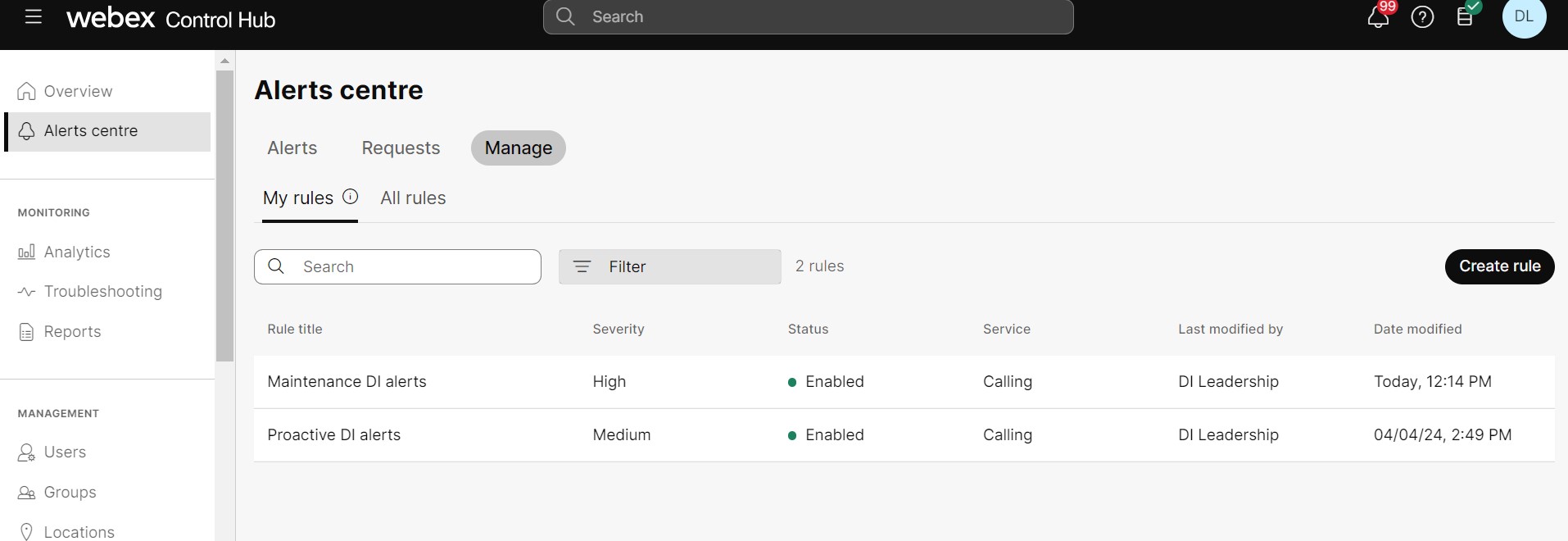
- 概要セクションで:
- サービスのドロップダウンリストから「通話」を選択します。
- タイプドロップダウンリストから「専用インスタンスのアラート」を選択します。
- 希望する重要度を選択してください。 デフォルトでは、重大度は「高」です。
-
重大度が中程度または低いプロアクティブアラートのルールを作成することをお勧めします。
-
ルールを設定したときに選択した重要度レベルと一致するか、それを超えるアラートを受け取ります。
-
- 新しいルールのタイトルを追加してください。
- ルールセクションのすべてのチェックボックスはデフォルトでオンになっています。 好みに応じてチェックを外してください。
- アラートを受信する配信チャネルを選択してください。
組織レベルでWebhookを有効にしている場合は、Webhookを選択できます。 詳細については、「Control Hub でアラートの Webhook を有効にする」を参照してください。
- [保存] をクリックします。
ルールが作成されてから、通知の受信を開始するまでに最大6時間かかります。
アラートステータスとその凡例
Control Hubは、複数のUCアプリケーションサービスのステータス、エージェントステータス、 および各ノードのメンテナンスステータスを統合します。
各ノードのサービスステータスは30秒ごとに更新されます。
|
クリティカルアラート |
|
|
|
|
重大ではないアラート |
|
|
上記に記載されていない他のすべてのUCサービスは、 重要ではないサービスと見なされます。 |
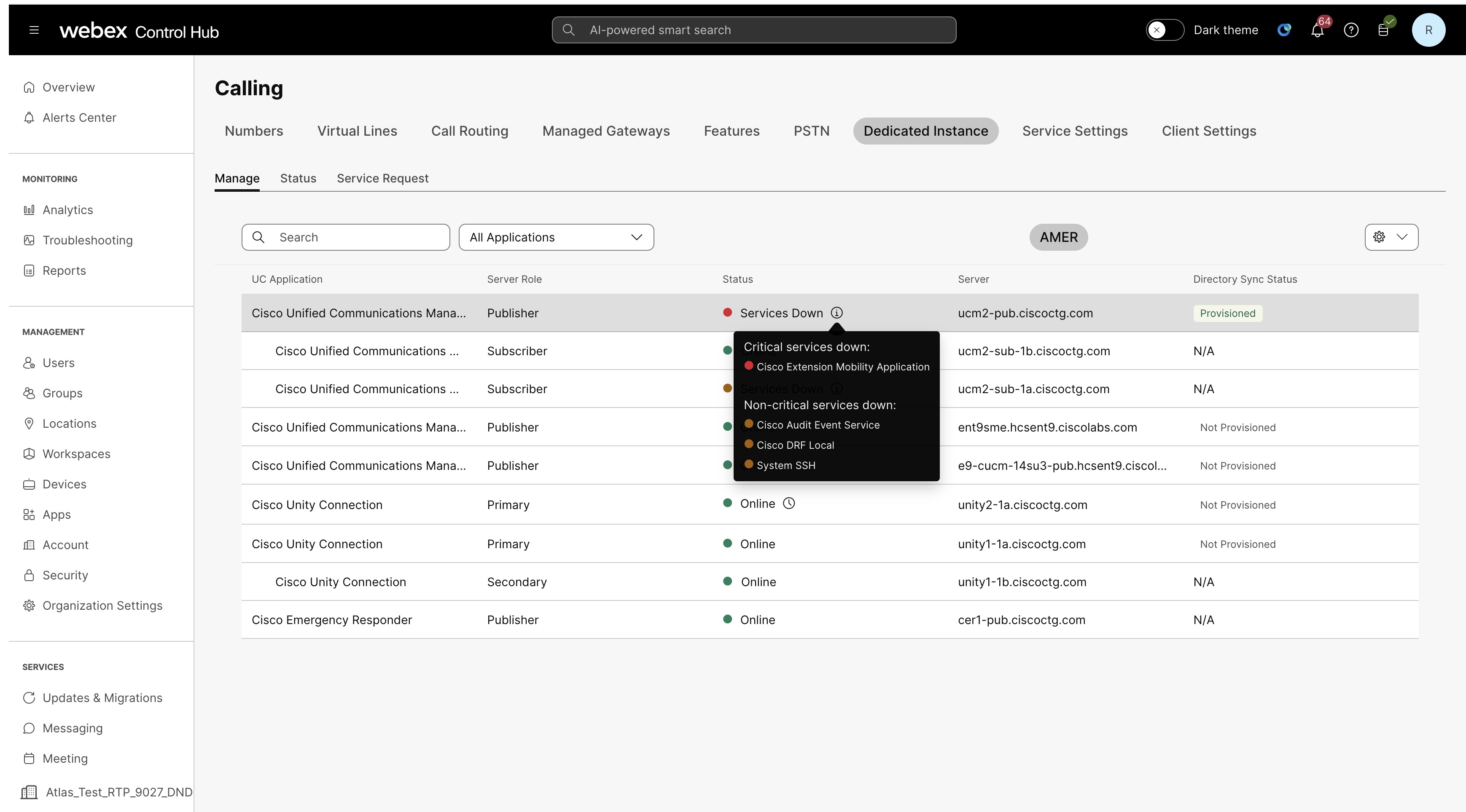
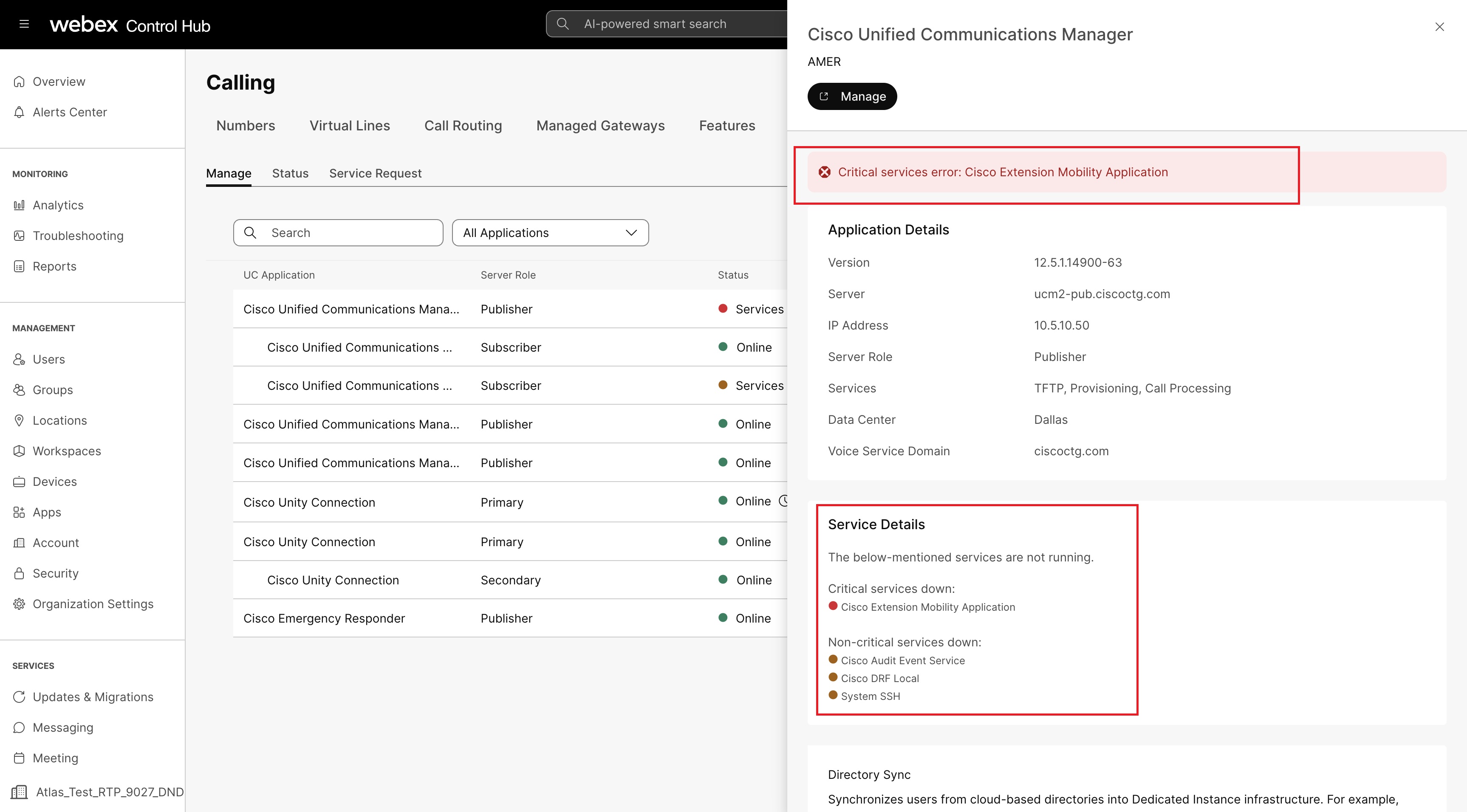
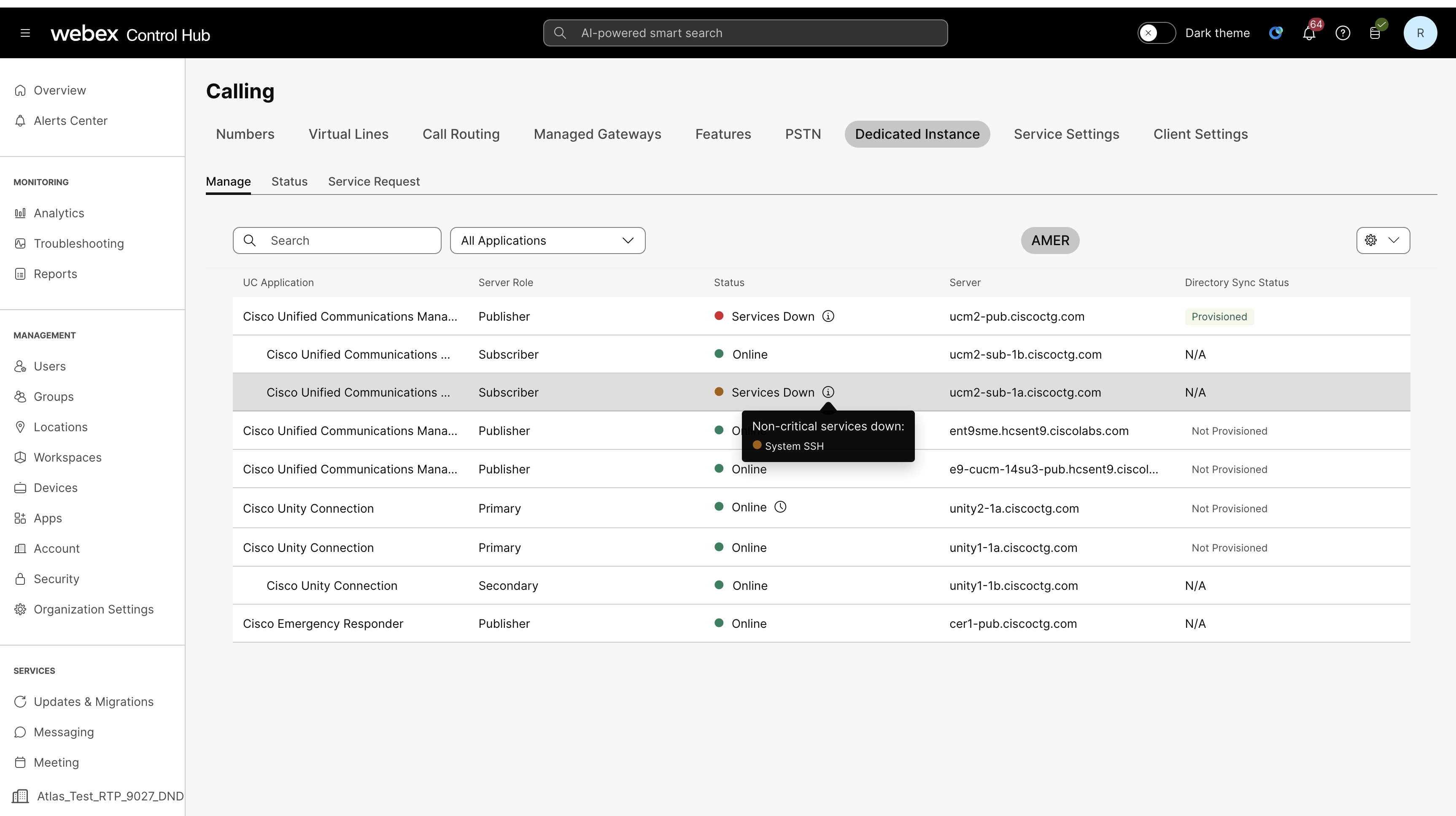
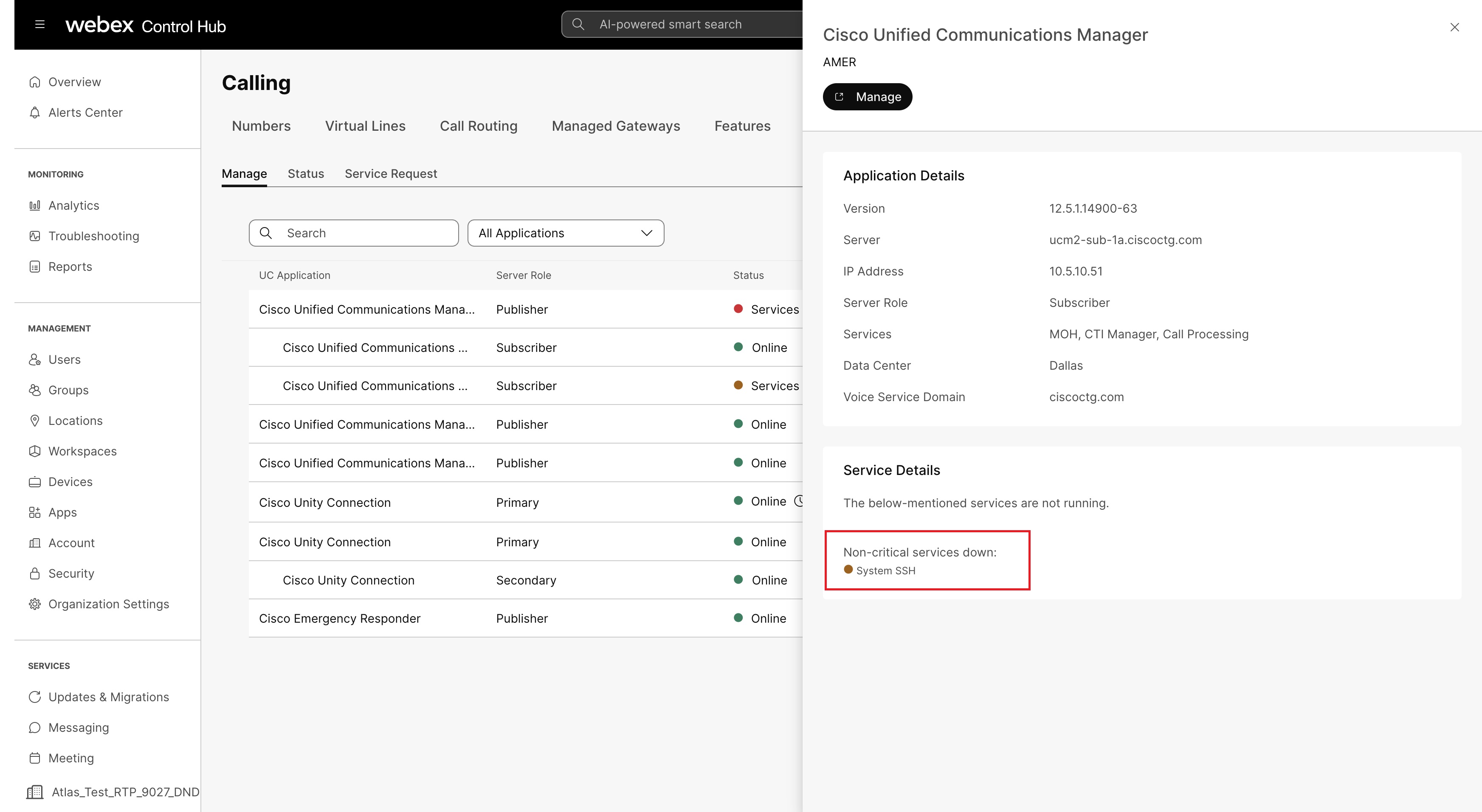
アラートの伝説
| ステータス | 色 | 説明 |
| オンライン | 緑色 | ノードが問題なく正常に機能していることを示します |
| メンテナス | オレンジです | ノードがメンテナンス中であることを示します |
| サービスがダウンしています | 赤です | ノード上で1つ以上の重要なサービスがダウンしていることを示します |
| サービスがダウンしています | オレンジです | ノード上で1つ以上の重要でないサービスがダウンしているか、 エージェントがオフラインであることを示します |
証明書の有効期限アラート
Control Hubは、 有効期限の67日前に証明書の有効期限アラートをお客様に送信し、その後は証明書が更新されるまで12日ごとに証明書の有効期限切れアラートを送信します。
- お客様が所有および管理する証明書-Control Hubからプロアクティブなアラートが送信され、証明書の更新と管理はお客様の責任となります。
- シスコが所有および管理する証明書-Control Hubからプロアクティブなアラートが送信され、証明書の更新と管理はシスコが担当します。
証明書の有効期限が切れたときに通知を受け取るように事前アラートを設定してください。
コントロールハブのアプリケーションステータスアラームの定義
専用インスタンスで使用できるアラーム定義のリストについては、「Control Hub アプリケーションステータスアラーム定義」を参照してください。
ユニファイドコミュニケーションアプリケーションアラートでは、以下のアラートを設定できます。
- UCアプリケーションの重大イベントアラート-UCアプリケーションから収集された、 サポートされている重要なイベントの通知を受け取ります。
- AIベースの異常イベントアラート-電話異常、 電話登録、通話異常などのシナリオでAIベースのアラートを受信します。
詳細については、コントロールハブのアラートを参照してください。
始める前に
- アラートルールを作成するには、完全な管理者権限を持つパートナーまたは顧客管理者でなければなりません。
- Webex App Spaceにアラートを送信する場合は、組織のメッセージングを有効にする必要があります。
- Webhookを配信チャネルとして使用する前に、組織レベルでWebhookを有効にする必要があります。
ユニファイドコミュニケーションアプリケーションの重要なイベント
このルールを使用して、重大なイベントのアラートを受信してください。 ソースイベントはUCアプリケーションから取得され、管理者がルールを作成するときに選択した重要度にマップされます。
ルールを作成する方法
- Control Hub にログインし、[通知] > [ マイルール] に移動します。
- [ルールを作成] をクリックします。
- 概要セクションで、サービスルールを設定します。
- サービスリストから、「通話」を選択します。
- タイプリストから、 クラウドインテリジェンスUCアプリケーションの重要なイベントを選択します。
- 希望する重要度を選択してください。
- このフィールドには、警告の重大度や重要度が表示されます。 重要度レベルは「高」、「中」、「低」から選択できます。
- コントロールハブとアラートタイプの重要度について詳しくは、重要度表のセクションを参照してください。
- さまざまなアラート名、説明、重大度レベルの詳細については 、クリティカルイベントリストの表を参照してください。
- 新しい規則のタイトルを入力してください。
- アラートの通知を受け取るには、
アラートのトグルがオンになっていることを確認してください。
オフにすると、ユーザーはアラートを受け取りません。
- ルール定義セクションで、アプリケーションの種類を選択し、 重要なアラートを受信する必要があるすべてのクラスターまたは関連するクラスターとしてアプリケーションクラスターを選択します。
- 配信チャネルセクションで、アラートの受信方法を選択します。
- メール— アラートを受信する人のメールアドレスを入力してください。
- Webex space — アラートをメッセージとして受信するスペースの名前をスペースに入力してください。 ボットは、メール配信チャネルに追加された受信者にのみメッセージを送ります。
Webex Appがスペースを配信チャネルとして使用するには、組織のメッセージングを有効にする必要があります。
- Webhook — サードパーティのアプリケーションでアラートを使用する場合は、このチェックボックスをオンにしてください。
- [保存] をクリックします。
ルールが作成されてから、通知の受信を開始するまでに最大6時間かかります。
重要度表
モニタリングでは、以下の要因についてのみUCアプリケーションのクリティカルイベントアラートを送信します。
| コントロールハブの重要度 | アラートタイプの重要度 |
|---|---|
|
高い 最も優先度の高い重要なイベントのみを送信します。 | クリティカル、アラート |
|
ミディアム 優先度の高いイベントと優先度が中程度の重要なイベントを送信します。 | クリティカル、アラート、エラー、警告 |
|
低い ルールでサポートされているすべての重要なイベントを送信します。 | クリティカル、アラート、エラー、警告、情報 |
クリティカルイベントリスト
クリティカルイベントリストには、 選択した重要度とUCアプリケーションクラスターの通知をトリガーできるアラートが表示されます。
| アラート名 | 説明 | 厳しさ |
|---|---|---|
| シスコ DF の失敗 | このアラートは、DrfFailureイベントが生成されたときに発生します。 | クリティカル |
| ハードウェア障害 | このアラートは、ハードウェア障害イベントが生成されたときに発生します。 これは、ハードウェア障害イベント(ディスクドライブの障害、電源の障害など) が発生したことを示しています 。 | クリティカル |
| ログファイルの検索文字列が見つかりました | このアラートは、LogFileSearchStringFoundイベントが生成されたときに発生します。 これは、 検索文字列がログファイルで見つかったことを示しています。 | クリティカル |
| syslogの文字列に一致するものが見つかりました | このアラートは、SyslogStringMatchFoundイベントが生成されたときに発生します。 これは、 一致する検索文字列を含むsyslogメッセージが見つかったことを示しています。 | クリティカル |
| Syslogの重大度一致が見つかりました | このアラートは、SyslogSeverityMatchFoundイベントが生成されたときに発生します。 これは、 重大度が一致するsyslogメッセージが見つかったことを示しています。 | クリティカル |
| ログパーティションのハイウォーターマークを超えました | このアラートは、ログパーティションハイウォーターマーク超過イベントが生成されたときに発生します。 これは、 ログパーティションの使用済みディスク容量の割合が、設定された上限を超えていることを示しています。 | クリティカル |
| ログパーティションの最低基準値を超えました | このアラートは、ログパーティションLowWatermarkExceedイベントが生成されたときに発生します。 これは、 ログパーティションの使用済みディスク容量の割合が、設定された下限を超えていることを示しています。 | クリティカル |
| スペアパーティションのハイウォーターマークを超えました | このアラートは、スペア・パーティションのハイウォーターマーク超過イベントが生成されたときに発生します。 これは、 スペアパーティションの使用済みディスク容量の割合が、設定された上限を超えていることを示しています。 | クリティカル |
| スペアパーティションの最低基準値を超えました | このアラートは、スペア・パーティションのLowWatermarkExceedイベントが生成されたときに発生します。 これは、 スペアパーティションの使用済みディスク容量の割合が、設定された下限を超えていることを示しています。 | クリティカル |
| コアダンプファイルが見つかりました | このアラートは、CoreDumpFileFoundイベントが生成されたときに発生します。 これは、 コアダンプファイルがシステムで見つかったことを示しています。 | クリティカル |
| CCM 暗号化エラーが検出されました | このアラートは、CCMEncryptionErrorDetectedイベントが生成されたときに発生します。 | クリティカル |
| TCP リモート syslog 配信が失敗しました | このアラートは、 設定されたリモートSyslogサーバーへのアラーム、監査、またはrsyslog生成イベントの配信が失敗したときに発生します。 その理由は、 設定したsyslogサーバーがダウンしているか、TCPがポート601で設定されていないか、 ネットワーク障害があることが考えられます。 | クリティカル |
| TLS リモート Syslog 配信が失敗しました | このアラートは、 設定されたリモートSyslogサーバーへのアラーム、監査、またはrsyslog生成イベントの配信が失敗したときに発生します。 その理由は、 設定されたsyslogサーバーがダウンしているか、TLSオーバーTCPがポート6514で設定されていないか、 ネットワーク障害が発生しているか、 Unified CMリモートSyslogサーバーの証明書がのTomcatトラストにアップロードされていないことが考えられます。 | クリティカル |
| アクセスできないリモートSyslogサーバー | このアラートは、 サービス用に設定されたリモートSyslogサーバーにアクセスできない場合に発生します。 その理由は、設定されたsyslogサーバーが無効であるか、 Syslogサーバーがダウンしているか、 syslogサーバーがポート514/601/6514のUDP/TCP/TLSプロトコルに設定されていないことが考えられます。 | アラート |
| LPM パージによる監査ログオーバーフロー | このアラームは、LPMクリーンアップロジックによるパージによりオーバーフローが発生したことを示しています。 ログパーティションの合計ディスク容量使用量が設定された上限を超えると、LPMツールのクリーンアップロジックは、新しいログを書き込めるように、 ログパーティションから最も古いファイルを削除します。 | アラート |
| 認証に失敗しました | このアラートは、(設定された)時間間隔中に、 認証失敗イベントの数が(設定された)しきい値を超えたときにトリガーされます。 この認証失敗イベントは、 ログインを試みたときに認証が失敗したときに発生します。 | アラート |
| プロセスとスレッドの合計がしきい値を超えました | このアラートは、 プロセス数とスレッド数の合計がしきい値を超過した開始イベントが生成されたときに発生します。 これは、 現在のプロセスとスレッドの総数が、Cisco RIS Data Collector サービスパラメータに設定されている最大タスク数を超えていることを示しています。 この状況は、 あるプロセスが漏れているか、あるプロセスがスレッドリークを起こしていることを示している可能性があります。 | アラート |
| アクティブパーティションの空きディスク容量が少ない | このアラートは、 アクティブパーティションの使用可能なディスク容量の割合が設定された値を下回ったときに発生します。 | アラート |
| アクティブパーティションの空きディスク容量が少ない | このアラートは、 非アクティブパーティションの使用可能なディスク容量の割合が設定された値を下回ったときに発生します。 | アラート |
| スワップパーティションの空きディスク容量が少ない | このアラートは、 スワップパーティションの使用可能なディスク容量の割合が設定された値を下回ったときに発生します。 | アラート |
| DBレプリケーションの失敗 | このアラートは、 CallManagerデータベースの複製エラーが発生したときに発生します。 | アラート |
| db変更通知失敗 | このアラートは、 Ciscoデータベース通知サービスに問題が発生していて、停止する可能性がある場合に発生します。 この状態は、 DBキューに入っている変更通知リクエストが滞っていて、 システムに加えられた変更が有効になっていないことを示しています。 | アラート |
| CPUペギング | このアラートは、サーバーのCPU負荷の割合が、 設定された期間に設定された割合を超えた場合に発生します。 | アラート |
| 可用性が低い仮想メモリ | このアラートは、 使用可能な仮想メモリの割合が設定値を下回ったときに発生します。 | アラート |
| クリティカルサービスがダウンしています | このアラートは、サービスの動作ステータスがダウンのときに発生します。 | アラート |
| サーバーがダウンしています | このアラートは、リモートノードにアクセスできないときに発生します。 | アラート |
| システムバージョンが一致しません | このアラートは、システムバージョンに不一致がある場合に発生します。 | アラート |
| DBレプリケーションテーブルが同期していません | このアラートは、アラーム番号888のIDS複製障害イベントが発生したときにトリガーされます。 1つまたは複数のテーブルが同期していない可能性があります。 Cisco TAC連絡して、メンテナンスのスケジュールを立ててください。 | アラート |
| 監査ログが設定されたしきい値を超えています | このアラームは、 アプリケーション監査ログ用に構成されたディスク容量の割合が、設定されたしきい値を超えていることを示します。 監査ログファイルは、 CUCMアプリケーションによる監査ロギングの頻度に応じて、 遅かれ早かれ上書きされます。 | アラート |
| ログローテーションによる監査ログオーバーフロー | このアラームは、監査ログがオーバーフローしたことを示しています。 既存の監査ログファイルが上書きされ、オーバーフローが発生し、最終的には監査データが失われます。 | アラート |
| Ciscohaプロキシサービスがダウンしています | このアラートは、Cisco HAProxyサービスがダウンしたときに発生します。 | アラート |
| サバイバビリティイベント | このアラートは、Webex Calling どの専用インスタンスノードにもアクセスできない場合に発生します。 | クリティカル |
| リモートで存続可能ノードに到達できません | このアラートは、 Webex Calling 1つ以上のリモートサバイバブルノードが専用インスタンスノードにアクセスできない場合に発生します。 | クリティカル |
| カースケジューラージョブが失敗しました | このアラートは、CarSchedulerJobfailedイベントが生成されたときに発生します。 これは、 CARのスケジュールされたジョブが失敗したことを示しています。 | クリティカル |
| 自動車エンジンクリティカル | このアラートは、CaridsEngineCriticalイベントが生成されたときに発生します。 このアラームはデータを危険にさらしたり、システムの使用を妨げたりしません。 | クリティカル |
| Caridsエンジンの故障 | このアラートは、CarIDSエンジン障害イベントが生成されたときに発生します。 これは緊急時とエラー時の複合アラームです。 予期しない事態が発生し 、データやデータへのアクセスが危険にさらされたり、CAR IDSが機能しなくなったりする可能性があります。 | クリティカル |
| ポリシーにより通話がブロックされました | このアラートは、CallAttemptBlockedByPolicyイベントが生成されたときに発生します。 これは、電話が試みられたが、 ポリシーディシジョンポイント(PDP)によってブロックまたは拒否されたことを示しています。 | クリティカル |
| EMCCはローカルクラスタで失敗しました | このアラートは、EMCCFailedInLocalClusterイベントが生成されたときに発生します。 これは、ローカルコールマネージャでEMCCログイン障害が発生したことを示しています。 | クリティカル |
| リモートクラスタでEMCCが失敗しました | このアラートは、リモートクラスタでの EMCCFailed イベントが生成されたときに発生します。 これは、リモートのコールマネージャーでEMCCログインが失敗したことを示しています。 | クリティカル |
| ユーザー入力失敗 | このアラートは、ユーザー入力障害イベントが生成されたときに発生します。 これは、ユーザー入力が無効なため、 EMCCログインが失敗したことを示しています。 | クリティカル |
| 登録デバイスの数を超えました | このアラートは、numDevRegExceededイベントが生成されたときに発生します。 | クリティカル |
| cdragentsファイルを送信できませんでした | このアラートは、CDragentSendFileFailedイベントが生成されたときに発生します。 これは、 CDRエージェントがCCMノードからCCMクラスタ内のCDRリポジトリノードにCDRファイルを送信できないことを示しています。 | クリティカル |
| CDR ファイルの配信が失敗しました | このアラートは、CDRファイル配信失敗イベントが生成されたときに発生します。 これは、 外部の請求サーバーへのCDRファイルのFTP配信が失敗したことを示しています。 | クリティカル |
| CDR ファイル配信エラーは続く | このアラートは、CDRファイル配信失敗継続イベントが発生したときに発生します。 これは、 外部リモートサーバーへのCDRファイルのFTP配信が、3回以上試行した後に失敗したことを示しています。 | クリティカル |
| CDRハイウォーターマークを超えました | このアラートは、CDRHWMExceeded イベントが生成されたときに発生します。 これは 、CDRファイルの上限に達し、 正常に配信されたCDRファイルの一部が削除されていることを示しています。 | クリティカル |
| CDR の最大ディスク容量を超えました | このアラートは、CDRMaximumDiskSpaceExceeded イベントが生成されたときに発生します。 これは、CDRファイルのディスク使用量が最大ディスク割り当てを超えていることを示しています。 配信されていないファイルの一部が削除されました。 | クリティカル |
| 悪質なコールトレース | このアラートは、MaliciousCallイベントが生成されたときに発生します。 | クリティカル |
| TCP のセットアップは失敗しました | このアラートは、TCPSetupToImefailedイベントが生成されたときに発生します。 Unified CMこのアラームは、が IME サーバーへの TCP 接続を確立できない場合に発生します。 これは通常、 IMEサーバーのIPアドレスとポートの設定が間違っているか、イントラネット接続の問題で接続を設定できない場合に発生します。 | クリティカル |
| TLS 接続に失敗 | このアラートは、TLSConnectionToImeFailedイベントが生成されたときに発生します。 IMEサーバーから提示された証明書に問題があるため、 IMEサーバーへのTLS接続を確立できませんでした。 (たとえば、CTLにはない、Unified CM またはCTLにはあるが有効期限が切れているなど)。 | クリティカル |
| 資格が無効です | このアラートは、InvalidCredentialsイベントが生成されたときに発生します。 Unified CMに設定されているユーザー名やパスワードがIMEサーバーに設定されているものと一致しないため、 IMEサーバーへの接続を完了できませんでした | クリティカル |
| クォータオーバーです | このアラートは、IMEOverquotaイベントが生成されたときに発生します。 各IMEサーバーには、 IME分散キャッシュに書き込むことができるDIDの総数に固定クォータがあります。 このアラームが生成されるのは、 Unified CM同じIMEサーバーを使用しているすべてのクラスターで、 IME分散キャッシュのクォータを超えていることを意味します。 | クリティカル |
| iMedistributed Cache は非アクティブです | このアラートは、ImEdistributedCacheInactiveイベントが生成されたときに発生します。 このアラームは、Unified CM IMEサーバーに接続しようとしたときに生成されますが、IME分散キャッシュは現在アクティブではありません | クリティカル |
| フォールバック識別子が不十分です | このアラートは、フォールバック識別子が不十分であるというイベントが生成されたときに発生します。 このアラームは、IMEコールを処理していて 、Unified CMこのコールに関連付けるPSTNフォールバックDIDとDTMFディジットシーケンスを割り当てようとしたときに生成されます。 しかし、 同じフォールバックDIDを利用している現在進行中のIMEコールが多すぎるため、このコールに割り当てることができるDTMFディジットシーケンスがなくなりました 。 そのため、 この通話は続行されますが、 通話中のフォールバックはこの通話ではできません。 | クリティカル |
| eValのスマートライセンス | システムは、間もなく期限切れになる評価モードで動作しています。 | クリティカル |
| SmartLicenseNoProvision_EvalExpired | ライセンス評価期間が終了しました。 | クリティカル |
| SmartLicenseInOverage_AuthorizationExpired | ライセンス認証の有効期限が切れました。 | クリティカル |
| SmartLicenseNoProvision_AuthorizationExpired | ライセンス認証の有効期限が切れました。 | クリティカル |
| スマートライセンス登録の有効期限が切れました | ライセンス登録の有効期限が切れており、 Cisco Smart Software Managerシステムはまたは衛星に登録されていません | クリティカル |
| SmartLicenseInOverage_OutOfCompliance | システムは、不十分な数のライセンスで動作しています。 | クリティカル |
| SmartLicenseNoProvision_OutOfCompliance | システムは、不十分なライセンス数で動作しています。 | クリティカル |
| スマートライセンス通信エラーです | Cisco Smart Software Manager システムが衛星との通信に失敗しました | クリティカル |
| スマートライセンスの登録がまもなく期限切れになります | Cisco Smart Software Manager またはサテライトへの登録はまもなく期限切れになります。 | クリティカル |
| スマートライセンス認証はまもなく期限切れになります | ライセンス認証期間はまもなく切れます。 | クリティカル |
| スマートライセンスの更新と認証に失敗しました | ライセンス認証の更新に失敗しました。 | クリティカル |
| スマートライセンスの更新、登録に失敗しました | ライセンス登録の更新に失敗しました。 | クリティカル |
| スマートライセンスの輸出管理は許可されていません | このユニファイドコミュニケーションマネージャーには、 混合モードで動作するためのライセンスがありません | クリティカル |
| SmartLicense_Reservation_InEval | このシステムではライセンス予約が有効になっており、システムは評価モードで動作しています。 評価モードは間もなく期限切れになります。 | クリティカル |
| SmartLicense_Reservation_NoProvision_EvalExpired | このシステムではライセンス予約が有効になっており、 ライセンス評価期間が終了しています。 | クリティカル |
| SmartLicense_SLR_InOverage_NotAuthorized | このシステムではライセンス予約が有効になっています。 このシステムは、 ライセンス数が不十分で、超過期間が続いています。 | クリティカル |
| SmartLicense_SLR_NoProvision_NotAuthorized | このシステムではライセンス予約が有効になっています。 このシステムは、 ライセンス数が不十分で、超過期間が終了しています。 | クリティカル |
| SmartLicense_Reservation_ExportControlNotAllowed | ライセンス予約は有効ですが、 このシステムは混合モードで動作するためのライセンスがありません。 | クリティカル |
| IME品質アラート | このアラートは、IMEQualityAlertEntryイベントが生成されたときに発生します。 このアラームは、IPネットワークの品質の問題により、 かなりの数のIMEコールがPSTNにフェールバックされたり、Unified CMセットアップに失敗したりした場合に生成されます。 このアラームには2つのトリガーがあります。 1つは、 現在アクティブなIMEコールの大部分が、すべてPSTNへのフォールバックを要求した、またはフォールバックした場合です。 もう1つは、 最近の通話の大部分がIP経由ではなく、PSTNにかけられた場合です。 | クリティカル |
| スマートライセンスコミュニケーション | システムはスマートトランスポートモードを使用して通信を確立できませんでした。そのため、 Cisco Smart Software Manager または衛星との通信には引き続きCall Homeを使用します。 | クリティカル |
| ルートリストは使い果たされました | このアラートは、設定された時間間隔中に、 RouteListExhaustedイベントの数が設定されたしきい値を超えたときに発生します。 これは、 ルートリストに定義されているすべての利用可能なチャンネルがビジー状態であることを示しています。 | クリティカル |
| 高音質レポート | このアラートは、 設定された時間間隔で音声品質レポートの数が設定されたしきい値を超えたときに発生します。 | クリティカル |
| メディアリスト・テキサス・オーステッド | このアラートは、 設定された時間間隔でMediaResourceListExhaustedイベントの数が設定されたしきい値を超えた場合、または構成に問題がある場合に発生します。 これは、 メディアリストに定義されているすべての利用可能なメディアリソースがビジー状態であるか、 メディアリソースを割り当てることができないことを示しています。 | クリティカル |
| コールリストBLFサブスクリプションのスロットリングを開始してください | このアラートは、BegThrottlingCallListBLFサブスクリプションイベントが生成されたときに発生します。 これは、システムの過負荷を防ぐために、 CallList Cisco CallManager BLFサブスクリプションのスロットリングが開始されたことを示しています。 | クリティカル |
| コードイエロー | このアラートは、Cisco CallManager CodeYellowEntryイベントが生成されたときに発生します。 | クリティカル |
| SDLリンクがサービスを停止しています | このアラートは、SDLLinkOOSイベントが生成されたときに発生します。 このイベントは、Cisco CallManagerローカルがリモートとの通信を失ったことを示しています Cisco CallManager。 このイベントは通常、 Cisco CallManagerネットワークエラーまたはリモートが動作していないことを示しています。 | クリティカル |
| RTMTセッションがしきい値を超えています | このアラートは、 RTMTセッションの数が設定されたしきい値を超えたときに発生します。 | クリティカル |
| 登録ゲートウェイの数が増えました | このアラートは、 連続したポーリングでクラスターに登録されているゲートウェイの数が増えたときに発生します。 | クリティカル |
| 登録ゲートウェイの数が減りました | このアラートは、 連続したポーリングでクラスターに登録されているゲートウェイの数が減少したときに発生します。 | クリティカル |
| 登録されているメディアデバイスの数が増えました | このアラートは、クラスタに登録されているメディアデバイスの数が、 連続したポーリングで増加したときに発生します。 | クリティカル |
| 登録されているメディアデバイスの数が減りました | このアラートは、クラスタに登録されているメディアデバイスの数が、 連続したポーリングで減少したときに発生します。 | クリティカル |
| 登録されている電話の数が落ちました | このアラートは、クラスタに登録されている電話の数が、 連続したポーリングで設定されたパーセンテージよりも減少したときに発生します。 | クリティカル |
| コール処理ノードCPUペギング | このアラートは、コール処理サーバのCPU負荷の割合が、 設定された期間に設定された割合を超えたときに発生します | クリティカル |
| DDR ブロック防止 | このアラートは、アラーム番号31のIDS複製障害イベントが発生したときにトリガーされます。 サービス拒否を回避するために積極的な手続きを呼びかけています。 この手順は通話処理には影響しません。 このプロセス中のレプリケーションアラームは無視してください。手順が完了するまでに最大60分かかります。 各ノードでRTMTのレプリケーションステータスが2になっていることを確認して、手順が完了していることを確認してください。 このプロセスの間はシステムの再起動を行わないでください。 | クリティカル |
| DdrDown | このアラートは、アラーム番号32のIDS複製障害イベントが発生したときにトリガーされます。 自動回復手順はバックグラウンドで実行されており 、何もする必要はありません。 手順が完了するまでに約15分かかります。 各ノードでRTMTのレプリケーションステータスが2になっていることを確認して、 手順が完了したことを確認してください。 | クリティカル |
| MGCPDチャネルはサービスを停止しています | このアラートは、MGCPチャネルがサービスを停止したときに発生します | クリティカル |
| imeサービスのステータス | このアラートは、IMEServiceStatusカウンターの値が2=異常の場合に発生します。 これは、IMEサービスのこのインスタンスのヘルスステータスを示します。 値が0は不明なステータスを示し、 IMEサービスが有効になっていないことを示している可能性があります。 値が1は正常であることを示します。IMEサービスが有効になり、 IMEサーバーとのハンドシェイク手順が正常に完了しました。 値が2は異常を示します。IMEサービスは有効になっていますが、 IMEサーバーとのハンドシェイク手順を正常に完了していません。 セカンダリIMEサーバーがIMEサービス用に構成されている場合、 このカウンターはプライマリIMEサーバーとセカンダリIMEサーバーの両方のハンドシェイクステータスを反映することに注意してください。 | クリティカル |
| 場所はリソース外です | このアラートは、LocationOutOfResourceイベントが生成されたときに発生します。 これは、場所やリンクのオーディオ、ビデオ、 またはイマーシブ帯域幅の1つまたは全部が使い果たされたことを示しています。 | クリティカル |
| ILSTLS認証が失敗しました | このアラートは、ILSTLS認証失敗イベントが生成されたときに発生します。 リモートクラスタから提示された証明書に問題があるため、 リモートILSサービスへのTLS接続を確立できませんでした。 (たとえば、 CTLに含まれていない、Unified CMまたはCTLにはあるが有効期限が切れているなど)。 証明書を交換せずにCA署名付きID証明書を使用する場合は、パスワードに「Use TLS Certificate」を指定する必要があります。 | クリティカル |
| ILSPWD認証が失敗しました | このアラートは、ILSPWD認証失敗イベントが生成されたときに発生します。 リモートクラスタのパスワード認証の問題により、 リモートILSサービスへの接続を確立できませんでした。 | クリティカル |
| ilshubクラスターにアクセスできません | このアラートは、ILShubClusterUnreachableイベントが生成されたときに発生します。 リモートのILSサーバーへの接続を確立できませんでした。 ILSは定期的にハブクラスターへの接続を再試行します。 一時的なインターネット接続の問題が原因であれば、問題は自動的に修復されます。 | クリティカル |
| レコーディングゲートウェイの登録が拒否されました | このアラートは、レコーディングゲートウェイの登録拒否イベントが生成されたときに発生します。 録音対応ゲートウェイへの登録は、 複数回試行した後に拒否されました。 | クリティカル |
| レコーディングゲートウェイ登録タイムアウト | このアラートは、レコーディングゲートウェイ登録タイムアウトイベントが生成されたときに発生します。 録音対応ゲートウェイから複数回試行しても応答がありません。 タイムアウトが発生し、ゲートウェイがアウトオブサービスとしてマークされました | クリティカル |
| 録音リソースは利用できません | このアラートは、レコーディングリソース利用不可イベントが生成されたときに発生します。 録音メディアリソースは利用できません(電話またはゲートウェイ) | クリティカル |
| レコーディングゲートウェイセッションが失敗しました | このアラートは、レコーディングゲートウェイのセッション失敗イベントが生成されたときに発生します。 ゲートウェイレコーディングセッションが突然終了しました | クリティカル |
| 通話の録音設定が失敗しました | このアラートは、RecordingCallSetupFailイベントが生成されたときに発生します。 イベントは、録音通話の設定が失敗したか、 他のクラスターへの録音リクエストがタイムアウトしたときにトリガーされます | クリティカル |
| 録音セッションが突然終了しました | このアラートは、レコーディングセッションが予期せず終了したイベントが発生したときに発生します。 イベントは、 レコーディングセッションが予期せず終了したときにトリガーされます | クリティカル |
| ILSのURIが重複しています | このアラートは、Cisco Unified Communications Manager がURIへのコール中にILS経由で重複したURIエントリを学習したことを認識したときに発生します。 URIのエントリが重複している場合( 2つのクラスターに存在するURI user@example.com など)、 呼び出しは常にURIが最初に学習されたクラスターにルーティングされます。 通話は他の重複したエントリにはルーティングされません。 | クリティカル |
| ILSピアリミットが近づいているという警告です | 現在のピア数は、 ILSネットワーク容量の90%以上に達しています。 | クリティカル |
| ILS ピアリミットを超えました | ILSネットワーク内のこのクラスターのピアの数が、 設定された制限を超えています。ILSP_MSG_PEER_MAX システムは、スポーク、ハブ、インポートされたカタログを継続的に追加できます。ただし、 ILSネットワークにアドバタイズされるのは最大数のピアのみです。 | クリティカル |
| スイッチとアクセスポイントの容量が 75% に達しました | スイッチとアクセスポイントの現在のレコード数は、 最大容量の50000レコードの 75% に達しました。 | クリティカル |
| スイッチとアクセスポイントの容量が 90% に達しました | スイッチとアクセスポイントの現在のレコード数は、 最大容量の50000レコードの 90% に達しました。 | クリティカル |
| スイッチとアクセスポイントの容量が 95% に達しました | スイッチとアクセスポイントの現在のレコード数は、 最大容量の50000レコードの 95% に達しました。 | クリティカル |
| Cisco WLC 同期サービスがダウンしています | スイッチとアクセスポイントのデバイスの最大数(50000)を超えました。 | クリティカル |
| レガシーカップクロギン | Cisco Unified Personal Communicator レガシークライアントがシスコクライアントプロファイルエージェントサービスにログインしようとしました | クリティカル |
| クラスタ間、同期エージェント、ピア、重複 | Ciscoクラスタ間同期エージェントサービスがリモートピアと同期できませんでした | クリティカル |
| ICSA 証明書の指紋が一致しません | Cisco Intercluster Sync Agentサービスが、 処理中の証明書でフィンガープリントの不一致を検出しました | クリティカル |
| ICSA 証明書の検証失敗 | Cisco Intercluster Sync Agentサービスが、 処理中の証明書に検証エラーを検出しました | クリティカル |
| ICSA証明書の同期接続が拒否されました | 証明書の処理中にポート37239にアクセスできなかったため 、Cisco InterCluster Sync Agentサービスが接続拒否エラーを検出しました。 | クリティカル |
| ICSA証明書と署名された信託証明書が見つかりました | Ciscoクラスタ間同期エージェントサービスが、 署名されたCA信頼証明書を検出しました | クリティカル |
| ICSA証明書はコンフリクトです | Ciscoクラスタ間同期エージェントサービスが、 CA証明書の競合を検出しました | クリティカル |
| ESPコンフィグエージェントのメモ割り当てエラー | シスコ構成エージェントサービスはメモリを割り当てることができませんでした | クリティカル |
| ESPコンフィグエージェントファイルの書き込みエラー | Cisco Config Agentサービスがファイルシステムに書き込めませんでした | クリティカル |
| ESPコンフィグエージェントの共有メモリスタティックルートエラー | Cisco Config Agentサービスがスタティックルートの共有メモリにアクセスできませんでした | クリティカル |
| ESPコンフィグエージェントのネットワーク障害 | シスココンフィグエージェントのネットワーク障害 | クリティカル |
| ESP構成エージェントネットワークが復元されました | Cisco設定エージェントのネットワークが復元されました | クリティカル |
| ESP コンフィグエージェントのメモリ使用率が高い | 仮想メモリの使用率が設定されたしきい値を超えました | クリティカル |
| ESPコンフィグエージェントのCPU使用率が高い | CPU使用率が設定されたしきい値を超えました | クリティカル |
| ESPコンフィグエージェントのローカルデータベースアクセスエラー | Cisco Config Agentサービスがローカルデータベースにアクセスできませんでした | クリティカル |
| ESPコンフィグエージェントのリモートDBアクセスエラー | シスコ構成エージェントサービスがリモートの IM and Presence データベースにアクセスできませんでした | クリティカル |
| ESPコンフィグエージェントのプロキシドメインが設定されていません | Cisco Config Agentサービスでは、 デフォルトのIMドメインが設定されている必要があります | クリティカル |
| PEデータベースエラー | 情報検索が失敗しました | クリティカル |
| ペペ・エルノード失敗 | Cisco Presence Engineサブクラスタのピアノード上のサービスに障害が発生しました | エラー |
| PEオートリカバリが失敗しました | Cisco Presence Engineサービスの自動回復失敗 | エラー |
| ペロード・ハイウォーターマーク | Cisco Presence Engine サービスがCPU使用率の閾値を超えたことを示します | エラー |
| PeidsからIMDbへのデータベース同期エラー | Cisco Unified CMIM and Presence Cisco Unified Presence データベースとエンジンデータベース間の同期が失敗しました | エラー |
| PEIDS購読エラー | Cisco Presence Engineこのサービスは Cisco Unified CM IM and Presence データベース変更通知をサブスクライブできませんでした | エラー |
| PEIDクエリエラー | Cisco Unified CMIM and Presenceデータベースへのクエリ中に、Cisco Presence Engineサービスがエラーを検出しました | エラー |
| PE メモリー・ハイコンディション | Cisco Presence Engine サービスのメモリ使用量が上限に達したことを示します | エラー |
| PE SIP ソケットバインドの失敗 | Cisco Presence Engine サービスがSIPリスナーインターフェイスに接続できませんでした | エラー |
| ペットはロックされています | Cisco Presence Engine サービスによるトラフィック処理は管理上禁止されています | エラー |
| ペステート無効 | Cisco Presence Engineサービスが動作せず、トラフィックを処理できません | エラー |
| PE WebDAV の初期化に失敗しました | Cisco Presence EngineWebDAVライブラリを初期化しようとしたサービスが失敗しました | エラー |
| ESPは停止しました | Cisco SIP Proxyサービスチャイルドプロセスが停止しました | エラー |
| ESP 共有メモリを作成できませんでした | 共有メモリを作成できませんでした | エラー |
| ESP 共有メモリセットパーマが失敗しました | 共有メモリの権限を設定できませんでした | エラー |
| ESP共有メモの割り当てが失敗しました | 共有メモリの割り当てに失敗しました | エラー |
| ESP設定エラー | Cisco SIP Proxyサービス設定ファイルエラー | エラー |
| ESPコンフィグが見つかりません | Cisco SIP Proxyサービス設定ファイルが見つかりません | エラー |
| ESP作成ロックが失敗しました | ロックファイルを作成できませんでした | エラー |
| ESP ソケットエラー | ネットワークソケットエラーが発生しました | エラー |
| ESP Statsログファイルを開くことができませんでした | 統計ログファイルを開くことができませんでした | エラー |
| ESP マロック失敗 | メモリの割り当てに失敗しました | エラー |
| ESPWのIPアドレス | 入力されたIPアドレスが間違っています | エラー |
| ESPのホスト名が間違っています | ホスト名が間違っています | エラー |
| ESP 渡されたパラメータが無効です | 指定されたパラメータは無効です | エラー |
| ESPNAPTRの記録が無効です | NAPTR レコード形式のエラーです | エラー |
| ESP仮想プロキシエラー | Virtual_Proxy_Domain関連エラー。 | エラー |
| ESP レジストリエラーです | SIPレジストリの失敗 | エラー |
| eスプラウティングエラー | SIPルートインターフェイスエラーです | エラー |
| esploginエラー | ログインデータストアエラー | エラー |
| uascb検索が失敗しました | SCBは失敗しました | エラー |
| uascbgetが失敗しました | SCBの取得または作成に失敗しました | エラー |
| CTIGWモジュールが有効になっていません | Cisco CTI Gatewayアプリケーションモジュールが設定されていないか、有効になっています | エラー |
| CTIGWプロバイダーがダウンしています | CTIプロバイダーがダウンしています | エラー |
| CTIGWユーザーはライセンスされていません | ユーザーにはライセンスがありません | エラー |
| CTIGWユーザー認証されていません | ユーザーはCTIゲートウェイによって承認されていません | エラー |
| CTIGWプロバイダーが開けませんでした | CTIプロバイダーを開くことができませんでした | エラー |
| CTIGWQBEはリクエストに失敗しました | QBE リクエストが失敗しました | エラー |
| CTIGW システムエラー | Cisco CTI ゲートウェイのアプリケーションシステムエラー | エラー |
| pwsSCB 検索が失敗しました | SCBは失敗しました | エラー |
| PWSSCBINITが失敗しました | SCB の初期化に失敗しました | エラー |
| PWSがCPUの上限を超えています | プレゼンスWebサービスがCPU使用率のしきい値を超えていることを示します | エラー |
| PWSリクエストの上限に達しました | 1秒あたりのプロキシサービスリクエストの上限に達しました | エラー |
| PWSがIPサブスクリプションの上限を超えています | Presence Webサービスのサブスクリプション数が上限を超えていることを示します | エラー |
| 同期エージェントの AXL 接続が失敗しました | Cisco Sync Agent サービスは認証に失敗しました | エラー |
| CUCM サーバリストに含まれていません-エラー | Cisco Unified CMIM and Presence Cisco Unified Communications Manager サーバノードがパブリッシャのサーバリストにないため、Cisco Sync Agent を起動できませんでした。 | エラー |
| xcptxtconfdb接続エラー | Cisco XCPデータアクセスレイヤーはデータベースに接続できませんでした。 | エラー |
| XCPDB接続エラーです | Cisco XCPデータアクセスレイヤーはデータベースに接続できませんでした。 | エラー |
| XCPメッセージ検索データベース接続エラー | Cisco XCPデータアクセスレイヤーはデータベースに接続できませんでした。 | エラー |
| xcpmftdbの接続エラーです | Cisco XCPデータアクセスレイヤーはデータベースに接続できませんでした。 | エラー |
| xcptxtconfdb フルエラーです | Cisco XCPデータアクセスレイヤーは、 ディスク容量/テーブルスペースが不足しているため、データベースにデータを挿入できませんでした。 | エラー |
| XCPメッセージ検索データベースフルエラー | Cisco XCPデータアクセスレイヤーは、 ディスク容量/テーブルスペースが不足しているため、データベースにデータを挿入できませんでした。 | エラー |
| XCPMFTDBフルエラー | Cisco XCPデータアクセスレイヤーは、 ディスク容量/テーブルスペースが不足しているため、データベースにデータを挿入できませんでした。 | エラー |
| XCPCMコンポーネント接続エラー | XCPコンポーネントがXCPルーターに接続できませんでした。 コンポーネントはシャットダウンしています。 | エラー |
| XCPWebCMコンポーネント接続エラー | XCPコンポーネントがXCPルーターに接続できませんでした。 コンポーネントはシャットダウンしています。 | エラー |
| XCPSIPFEDCM コンポーネントの接続エラー | XCPコンポーネントがXCPルーターに接続できませんでした。 コンポーネントはシャットダウンしています。 | エラー |
| XCPXMPPFEDCM コンポーネントの接続エラーです | XCPコンポーネントがXCPルーターに接続できませんでした。 コンポーネントはシャットダウンしています。 | エラー |
| xcptxtConfコンポーネントの設定エラーです | XCPコンポーネントが不適切な構成を検出しました。 | エラー |
| XCPM DNS スターターエラーです | XCPルーターはMDNSを起動できませんでした。 | エラー |
| XCPコンポーネントライト/アラーム、イエロー | XCPルーターのIOコンポーネントの1つが、パケット数の増加( 50K以上)を報告しました。 | エラー |
| XCPコンポーネント書き込みアラーム、オレンジ | XCPルーターのIOコンポーネントの1つが、パケット数の増加( 80K以上)を報告しました。 パケットドロップは間もなく起こるかもしれません! | エラー |
| XCPコンポーネント書き込みアラーム、赤 | XCPルーターのIOコンポーネントの1つが、パケット数の増加( 100K以上)を報告しました。 現在、パケットドロップが有効です! | エラー |
| xcpcm一時停止ソケット | XCPルーターは、システムの負荷のため、 ソケットのリスニングを一時停止するようにXCP接続マネージャー(CM)に指示しました。 | エラー |
| XCPWebCMはソケットを一時停止します | XCPルーターは、システムの負荷のため、 ソケットのリスニングを一時停止するようにXCP Web接続マネージャー(CM)に指示しました。 | エラー |
| xcpcm一時停止ソケット | XCPルーターは、システムの負荷のため、 ソケットのリスニングを一時停止するようにXCP接続マネージャー(CM)に指示しました。 | エラー |
| xcpsipfedcmはソケットを一時停止します | XCPルーターは、システムの負荷のため、 ソケットのリスニングを一時停止するようにXCP SIPフェデレーション接続マネージャー(CM)に指示しました。 | エラー |
| xcpxmppfedcm一時停止ソケット | XCPルーターは、システムの負荷のため、XCP XMPPフェデレーション接続マネージャー(CM) にソケットのリスニングを一時停止するように指示しました。 | エラー |
| XCPCM スタートアップエラーです | XCP接続マネージャーサービスを起動できませんでした。 | エラー |
| XCPWebCM スタートアップエラーです | XCP Web接続マネージャーサービスを起動できませんでした。 | エラー |
| XCPSIPFEDCM スタートアップエラーです | XCP SIPフェデレーション接続マネージャーサービスを起動できませんでした。 | エラー |
| XCPXMPPFEDCM スタートアップエラーです | XCP XMPP フェデレーション接続マネージャーサービスを起動できませんでした。 | エラー |
| CPWebCMHTTPエラーです | XCP Web接続マネージャーサービスのHTTPインターフェイスにエラーがあります。 | エラー |
| CPCMXMPP エラーです | XCP接続マネージャーサービスのXMPPインターフェイスにエラーがあります。 | エラー |
| XCPCM接続ペリリミット | IPアドレスごとに受け入れられる着信XMPPクライアント接続の数が、 構成で指定された上限に達しました。 | エラー |
| XCPWebCMの接続ペリミット | IPアドレスごとに受け入れられる着信ウェブ(BOSH) クライアント接続の数が、構成で指定された上限に達しました。 | エラー |
| xcpcm読み取りバイト数の制限です | 単一クライアント接続から読み取られるバイト数が、 構成で指定された上限に達しました。 | エラー |
| XCPWebCMの読み取りバイト数の制限です | 単一クライアント接続から読み取られるバイト数が、 構成で指定された上限に達しました。 | エラー |
| XCPTXT コンフィグエラーです | XCPテキスト会議マネージャーサービスは、 設定されたギアを読み込めませんでした。 | エラー |
| xcptxtconfdbキューのサイズ制限エラーです | DBリクエストの数が、 構成で指定された上限に達しました。 | エラー |
| xcptxtConftcメッセージ/メッセージ/メッセージ/GIDエラーです | tc_messages 常設チャットに使用されている外部データベースのテーブルの状態が無効です。 | エラー |
| xcpSipgwスタックリソースエラーです | S2S SIPフェデレーションの同時サブスクリプションまたはコールレッグの数が、 構成で指定された上限に達しました。 | エラー |
| XCPサード・パーティ・コンプライアンス・コネクト・エラー | Cisco XCP Router サード・パーティ・コンプライアンス・サーバーに接続できません | エラー |
| XCPConfigMgrジャバーの再起動が必要です | Cisco XCP コンフィグマネージャは、 バッファサイズが原因でシステムが停止した後に JabberXML ファイルを再生成しました。 変更を反映するには、XCPルーターを再起動する必要があります。 | エラー |
| XCPConfigMgrの設定が失敗しました | Cisco XCP コンフィグマネージャは、コンポーネントに設定を送信できません。 ログを確認してください。 | エラー |
| xcpconfigMgrのホスト名解決が失敗しました | XCPコンフィグマネージャーのホスト名解決が失敗しました | エラー |
| xcpconfigmgrr2rパスワードの暗号化が失敗しました | XCPコンフィグマネージャーのパスワード暗号化が失敗しました | エラー |
| XCPConfigMGRR2Rリクエストがタイムアウトしました | XCPコンフィグマネージャー R2R設定リクエストがタイムアウトしました | エラー |
| XCPMF TextFSマウントエラー | Cisco XCPファイル転送マネージャは、 外部ファイルサーバとの接続が失われました。 | 警告 |
| xcpmftextfs フリースペース警告 | Cisco XCP File Transfer Managerは、 外部ファイルサーバの空きディスク容量が少ないことを検出しました。 | 警告 |
| SRMフェールオーバー | Cisco SRMは自動フェールオーバーを実行しています | 警告 |
| SRMが失敗しました | Cisco Server Recovery Managerは障害状態です | 警告 |
| レプリケーションIのアドレススキーム変更に失敗しました | このアラートは、IM アドレススキームの変更が失敗したときに発生します。 | 警告 |
| レプリケーションのデフォルトIMDomain変更失敗 | このアラートは、ローカルのデフォルトIMドメインの変更が失敗したときに発生します。 | 警告 |
| ユーザーIDが重複しています | Cisco IM and Presence データモニタは、 システム上の複数のユーザが同じユーザ ID 値を共有していることを検出しました。 | 警告 |
| 重複したディレクトリYuriです | Cisco IM and Presence データモニタは、 システム上の複数のユーザーが同じディレクトリ URI 値を共有していることを検出しました。 | 警告 |
| Yuriというディレクトリが無効です | Cisco IM and Presence データモニタは、1 人以上のユーザのディレクトリ URI 値が無効であることを検出しました。 | 警告 |
| JSMセッションがしきい値を超えています | このアラートは、JSMセッションの数が、 OVAテンプレートで定義されている最大セッション数の設定しきい値を超えたときに発生します。 OVA テンプレートごとに定義されている最大セッション制限の詳細については、「IM and Presence 設定と管理ガイド-デバイスキャパシティモニタリング 」セクションを参照してください。 | 警告 |
| ピアとの接続はありません | このアラートは、NoConnectionToPeerイベントが生成されたときに発生します。 これは、 ピアサーバーへの接続が失われたことを示しています。 | 警告 |
| 自動フェールオーバーが成功しました | このアラートは、AutoFailoverSuceeded イベントが生成されたときに発生します。 これは、 自動フェイルオーバーが正常に実行されたことを示しています。 | 警告 |
| 自動フェールオーバーが失敗しました | このアラートは、AutoFailoverfailedイベントが生成されたときに発生します。 これは、 自動フェイルオーバーが失敗したことを示しています。 | 警告 |
| 自動フェールバックが成功しました | このアラートは、AutoFailbackSuceeded イベントが生成されたときに発生します。 これは、 自動フェールバックが正常に実行されたことを示しています。 | 警告 |
| 自動フェールバックが失敗しました | このアラートは、AutoFailbackFailedイベントが生成されたときに発生します。 これは、 自動フェールバックが正常に自動化されなかったことを示しています。 | 警告 |
| SBR が失敗しました | このアラートは、SBRFailedイベントが生成されたときに発生します。 これは、 自動的に呼び出されたスプリットブレイン解決手順がエラーを返したことを示しています。 | 警告 |
| 容量のしきい値に近いディスク消費量 | ディスク容量の消費量は、Cisco Unity Connection 管理の [ システム設定] > [詳細設定] > [ディスク容量] ページで定義されているディスク容量のしきい値に近いです。 ディスク消費量がしきい値に達した場合、システムは新しいメッセージを記録しません。 | 警告 |
| ディスク消費量が容量しきい値を超えています | ディスク容量の消費量が、Cisco Unity Connection 管理の [ システム設定] > [詳細設定] > [ディスク容量] ページで定義されたディスク容量のしきい値に達しました。 ディスク消費量がしきい値以上になると、システムは新しいメッセージを記録しません。 | 警告 |
| ライセンスの期限切れ警告 | 不十分なライセンス違反が猶予期間を超えて続いています。 システムの運用は中断されます。 詳細については、Unity Cisco Unity Connection Connectionの管理の「ライセンス」ページと、「管理」の Enterprise License Manager「ライセンスの使用状況」を参照してください。 Enterprise Licensing Managerのライセンス制限に合わせて使用量を減らすか、 追加のライセンス機能を購入してください。 システムが再びコンプライアンス状態になったら、 システムの動作を回復するためにシステムを手動で再起動する必要があります。 | 警告 |
| ライセンス違反警告 | 不十分なライセンス違反が発生しました。 詳細については、Enterprise License Manager管理ウェブページの「 ライセンス使用状況」画面を開いてください。 ライセンス違反が猶予期間を超えて続くと、 システムの運用が停止されます。 | 警告 |
| ELMは接続されていません | Enterprise License Managerサーバーとの接続が壊れています。 猶予期間を過ぎて接続が失われた場合、 システムの運用は中断されます。 | 警告 |
| ブランチはプロビジョニングされています | セントラル・ユニティ・コネクションに関連するブランチは正常にプロビジョニングされました。 | 警告 |
| dBはほぼ満杯です | dBspaceはほぼいっぱいです。 dBspaceがいっぱいになると、 システムがすべてのサービスを提供できなくなる可能性があります。 | 警告 |
| ブランチのプロビジョニングが失敗しました | セントラルユニティコネクションに関連するブランチのプロビジョニングが失敗しました。 | 警告 |
| ブランチのプロビジョニングが失敗しました MaxWait | ブランチからのプロビジョニング完了応答の最大待ち時間に達したため、 ブランチのプロビジョニングが失敗しました。 | 警告 |
| ブランチのプロビジョニングが失敗した最大再試行回数 | 中央接続に関連するブランチのプロビジョニングは、 すべての再試行で失敗しました。 | 警告 |
| ブランチにアクセスできません | セントラルオフィスとブランチオフィスの間の接続が壊れています。 | 警告 |
| セントラルにアクセスできません | 支店と本社の間の接続が壊れています。 | 警告 |
| EVリーダーディレクトリの例外 | ディレクトリ同期で内部処理エラーが発生しました。 | 警告 |
| EvReaderリトライキューがいっぱいになってきました | オブジェクトの変更を処理しているときに、 Readerはそれらの変更を適用して再試行キューに入れることができませんでした。 この列は今いっぱいになっています。 | 警告 |
| Evterが切断されました | このアラートは、INFORMIXがER接続解除アラームを発したときに発生します。 | 警告 |
| ボイス、ネームリーダー、出版社のみ | この音声名同期タスクは、 クラスタのサブスクライバマシンで開始されたため実行されませんでした。 | 警告 |
| ボイスネームリーダーが見つかりません | 同期タスクでは、 同期するためにリモートロケーションリンクに関する情報が必要ですが、 データベースで情報が見つかりませんでした。 | 警告 |
| ボイスネームリーダー例外 | 音声名の同期で内部処理エラーが発生しました。 | 警告 |
| リーダーが見つかりません | 同期タスクでは、 同期するためにリモートロケーションリンクに関する情報が必要ですが、 データベースで情報が見つかりませんでした。 | 警告 |
| 読者、出版社のみ | ディレクトリ同期タスクのこのインスタンスは、 クラスターのサブスクライブメンバーで開始されたため実行されませんでした。 | 警告 |
| リーダーのネットワークループが検出されました | オブジェクトの変更を処理しているときに、 Readerはネットワークループを検出したため、それらの変更を適用できませんでした。 | 警告 |
| SMTPドメインのリーダーディレクトリ | SMTPドメインは、 場所間のメッセージの宛先指定と転送に必要です。 SMTPドメインがリモートサイト/ロケーションに設定されるまで、同期はできません。 | 警告 |
| リーダーディレクトリのフィードアクセスエラー | サイト間ブリッジヘッド/HTTP (S) ロケーションオブジェクトフィードには、 リモートサイト/ロケーションのユーザーにメッセージを宛先指定するために必要なディレクトリ情報が含まれています。 オブジェクトフィードの取得中にエラーが発生すると、 リモートサイト/ロケーションとの完全な同期が妨げられます。 | 警告 |
| 読者情報フィードエラー | 同期タスクはリモートサイト/ロケーションのステータスをダウンロードしようとしますが、このステータス情報は現時点では入手できませんでした。 | 警告 |
| ネットワークリムーバーの障害 | リモートサイトと同期されているすべてのオブジェクトが削除されていないため、リモートサイトのリンクを削除できません。 | 情報提供の |
| ネットワークリムーバーエラー | 「削除されたリモートサイトに関連するオブジェクトの削除」タスクでエラーが発生しました 。 これは、システム上の他のアクティビティの結果である可能性があります。 次回のタスクの実行では、同じ問題が発生しない可能性があります。 | 情報提供の |
| EVリーダーディレクトリのオーバーフロー | この場所にあるディレクトリオブジェクトの数が、 サポートされている制限を超えました。 | 情報提供の |
| ディレクトリ同期アラートモード | HTTP (S) location サブスクライバーマシンとのディレクトリ同期は行われていますが、パブリッシャーマシンには現在アクセスできません。 | 情報提供の |
AIベースのアノマリー・イベント・アラートルール
このルールを使用して、登録のドロップ、通話量、 通話障害に関連する異常など、UCアプリケーションサービスのシナリオでAIベースのアラートを受信します。
ルールを作成する方法
- Control Hub にログインし、[通知] > [ マイルール] に移動します。
- [ルールを作成] をクリックします。
- 概要セクションで、UCアプリケーションアラートルールを設定します。
- サービスリストから、「通話」を選択します。
- タイプリストから、 クラウドインテリジェンスAIベースの異常イベントを選択します。
- 希望する重要度を選択してください。
- このフィールドには、警告の重大度や重要度が表示されます。 重要度レベルは「高」、「中」、「低」から選択できます。
- Control Hubとアラートタイプの重要度の詳細については、重要度表のセクションを参照してください。
- さまざまなアラート名、 説明、重大度レベルの詳細については、AI異常リスト表を参照してください。
- 新しいルールのタイトルを入力し、 アラートトグルがオンになっていることを確認します。
- アラートの通知を受け取るには、
アラートのトグルがオンになっていることを確認してください。
オフにすると、ユーザーはアラートを受け取りません。
- ターゲットセクションで、AIベースの異常アラートを受信するCisco Unified Call Managerアプリケーションクラスタを1つ以上選択します。
- ルール定義セクションで、
通話や電話登録アクティビティでAIが異常を検出したときに通知を受けるルールを作成します。 監視したい選択したUCアプリケーションクラスタのイベントを選択してください。 イベントは
- 通話障害 — 予期しない通話障害の急増など、 予測データに照らして検出された通話障害の異常に関するアラートを受信します。
- 通話量 — 予期しない通話障害の急増など、 予測データに照らして検出された通話障害の異常に関するアラートを受信します。
- 電話登録ドロップ — クラスターやデバイスプール全体で検出された電話登録のドロップ異常が、予測データと比較してアラートを受け取ります。
- 配信チャネルセクションで、アラートの受信方法を選択します。
- メール— アラートを受信する人のメールアドレスを入力してください。
- Webex space — アラートをメッセージとして受信するスペースの名前をスペースに入力してください。 ボットは、メール配信チャネルに追加された受信者にのみメッセージを送ります。
Webex Appがスペースを配信チャネルとして使用するには、組織のメッセージングを有効にする必要があります。
- Webhook — サードパーティのアプリケーションでアラートを使用する場合は、このチェックボックスをオンにしてください。
- [保存] をクリックします。
ルールが作成されてから、通知の受信を開始するまでに最大6時間かかります。
デバイスの場合は、次のアラートを受け取るルールを作成できます。
- オフラインイベントとオンラインイベント —イベントは、デバイスが5分間オフラインになった後、または5分前にオンラインに戻った後に登録されます。 これらのアラートは最大100個作成できます。
- 検出または解決された問題-すべてのアラートを受信するか、受け取りたくないアラートをミュートするかを選択できます。 これらのアラートは最大100個作成できます。
- ソフトウェアバージョンの有効期限 —デバイスのソフトウェアバージョンが期限切れになる14日と3日前にアラートが送信されます。 これらのアラートは最大10個作成できます
コントロールハブのPhoneOS電話のアラート
管理者は、登録されている電話の状態を確認できますWebex Calling。 電話で問題が発生した場合は、診断とトラブルシューティング用のデバイスの「問題と情報」セクションで詳細を確認できます。
また、電話で報告されたすべてのアラートは「通知」で確認できます。 通知の詳細については、「Control Hub の通知」を参照してください。
コールプロトコル
| 表示名 | コード | タイプ | メッセージ | レベル |
|---|---|---|---|---|
| 限定サービス | wx限定サービス | 限定サービス | SRSTモード-この電話のサービスは限られています。
メッセージは電話画面にも表示できます。 | 警告 |
| SIPプロフィール登録 | SIPプロフィール登録 | SIP登録が失敗しました | SIP登録が失敗しました | エラー |
ネットワーク
| 表示名 | コード | タイプ | メッセージ | レベル |
|---|---|---|---|---|
| パケットロスが検出されました | ネットワーク品質 | パケットロスが検出されました | 前回の通話中に、通話品質に影響を与えた可能性のあるパケット損失レベルが検出されました。 パケットロスは通常、ネットワークの混雑が原因です。 | 警告 |
アクションボタン
| 表示名 | コード | タイプ | メッセージ | レベル |
|---|---|---|---|---|
| アクションボタンが設定されていません | アクションボタンが設定されていません | アクションボタンが設定されていません | アクションボタンは設定されていません。 「すべての設定」>「電話」>「アクションボタン」で設定してください。 | 警告 |
| アクションボタンの緊急サービスは利用できません | 緊急時は利用できません | アクションボタンの緊急サービスは利用できません | 回線が登録されていないので、緊急サービスにアクセスすることはできません。 アクションボタンやダイヤル番号を使用してサービスにアクセスできなくなります。 | 警告 |
セキュリティ
| 表示名 | コード | タイプ | メッセージ | レベル |
|---|---|---|---|---|
| SCEP証明書を登録できませんでした | scepcertの登録に失敗しました | SCEP証明書を登録できませんでした | SCEP証明書を登録できませんでした | エラー |
構成
| 表示名 | コード | タイプ | メッセージ | レベル |
|---|---|---|---|---|
| 設定変更を適用できませんでした | wxcresyncが失敗しました | 設定変更を適用できませんでした | 電話は設定変更を適用できませんでした。 構成が古くなっている可能性があります。 | エラー |
| アップグレードは失敗しました | wxアップグレードが失敗しました | アップグレードは失敗しました | 電話はファームウェアの更新に失敗しました。 デバイスのネットワーク接続が機能していること、DNSが設定されていること、ファイアウォールやプロキシによってブロックされていないことを確認してください。 | エラー |
コントロールハブのエージェントセントラル通知を使用して、組織のアクセスに影響する可能性のあるエージェントアプリサーバーと機能の変更を確認してください。 エージェントセントラルの通知は、有効になっているパブリックまたはプライベートのエージェントアプリサーバーが、管理者の認識または確認が必要な方法で変更されたときに表示されます。
エージェントアプリのエージェントセントラルのアラートを表示したり、生成されたアラートの配信ルールを管理したりするには、通知にアクセスできるコントロールハブの管理者である必要があります。
コントロールハブでは、エージェントアプリのアラートと生成されたルールがエージェントセントラルの名前で表示されます。 アラートやルールをフィルタリングするときは、Agent Centralを検索してください。
エージェントアプリに関するエージェントセントラルのアラートはすべてコントロールハブに表示されます。 生成されたルールの配信を設定すると、重要度の高いブロックアラートをメールまたは Webex アプリスペースに配信することもできます。 重大度が低い警告アラートは通知にのみ表示されます。
同じ未解決の変更を繰り返し検出しても、重複アラートは生成されません。 問題が解決され、後でサーバーが再び変更された場合、Control Hubは新しい変更に対して新しいアラートを作成します。
エージェントアプリのエージェントセントラルのアラートを表示します
通知にアクセスできるコントロールハブの管理者でなければなりません。
| 1 | |
| 2 |
[通知] > [アラート] に移動します。 |
| 3 |
組織のアラートを表示するには「すべてのアラート」を選択し、配信されたアラートを表示するには「マイアラート」を選択します。 |
| 4 |
エージェントセントラルのアラートを見つけるには、検索またはフィルターを使用してください。 |
| 5 |
アラート行を選択してアラートの詳細を表示するか、[サーバーの確認] を選択して影響を受けるエージェントアプリサーバーを開きます。 |
エージェントセントラルのアラートタイプ
エージェントセントラルのエージェントアプリのアラートは、警告を出してアクセスを継続できるか、管理者が変更を確認するまでアクセスをブロックするかを示します。
| アラートタイプ | 厳しさ | その意味は | 何をすべきか |
|---|---|---|---|
| メタデータ通信警告 | 低い | サーバー名、説明、または同じドメインのURLが変更され、確認するまでアクセスを続けることができます。 | サーバーを確認してメタデータを再承認するか、変更を信頼できない場合はサーバーを無効にしてください。 |
| メタデータの通信がブロックされました | 高い | サーバーレベルの変更はアクセスをブロックします。 これには、新しいURLドメイン、ブロックされたメタデータの変更、エージェントカードのセキュリティやインターフェースの変更、または無効なサーバーバッジが含まれます。 | サーバーを確認して再承認するか、バッジの問題がないかサーバーページのガイダンスに従うか、サーバーを無効にしてください。 |
| 機能通信に関する警告 | 低い | 有効なツール、プロンプト、リソース、またはスキルが変更され、組織では審査までアクセスが許可されています。 | 影響を受ける機能を確認して再承認するか、無効にしてください。 |
| 機能の通信がブロックされました | 高い | 有効になっているツール、プロンプト、リソース、またはスキルが変更されたため、組織では続行できないか、有効になっているアイテムが削除または名前が変更されました。 対象アイテムへのアクセスがブロックされています。 | 影響を受ける機能を確認して再承認するか、影響を受けるアイテムを無効にしてください。 |
同じ更新で警告とブロックされた機能の変更の両方が検出された場合、Control Hubは重大度の高いブロックされたアラートを1つ表示し、両方の状態がアラートの詳細に表示されます。 たとえば、ブロックされたアラートには、ステータスが「ブロック」のツールが2つと、ステータスが「警告」のプロンプトが1つ含まれている場合があります。
登録されたサーバーは、承認されて組織で有効になるまで、エージェントセントラルのアラートを生成しません。 組織で有効になっていない新しいツール、プロンプト、リソース、またはスキルは、エージェントセントラルのアラートをトリガーしません。
エージェントセントラルのアラートを確認して解決してください
アラートのレビューサーバーを使用して、影響を受けるAgentic Appsサーバーまたは機能を検査してください。
| 1 |
コントロールハブにサインインしてください。 |
| 2 |
[通知] > [アラート] に移動します。 |
| 3 |
エージェントセントラルを検索してください。 |
| 4 |
確認したいアラートを開きます。 |
| 5 |
レビューサーバーを選択してください。 |
| 6 |
影響を受けるサーバーのメタデータ、ツール、プロンプト、リソース、またはスキルを確認してください。 |
| 7 |
次のアクションのいずれかを選択してください:
|
Control Hubは、問題が修正、無効化、または再承認された後に、アクティブなアラートをクリアします。 アラートセンターの行を手動で解決済みとしてマークしても、メタデータは承認されず、バッジが復元されず、影響を受ける機能のブロックが解除されません。 根本的な問題がまだ残っている場合、Control Hubは未解決の変更を再度検出したときに新しいアラートを作成することがあります。
エージェントセントラルのアラートルールを見る
エージェントアプリのエージェントセントラルアラートルールは、Webexによって自動的に生成され、一般サービスの下に表示されます。 これらの生成されたルールは、ルール名、重要度、サービス、トリガー条件では読み取り専用です。 重要度の高いブロックルールでは、配信チャネルと受信者を設定できます。
| 1 |
コントロールハブにサインインしてください。 |
| 2 |
[通知] > [アラート] に移動します。 |
| 3 |
すべてのルールを選択してください。 |
| 4 |
エージェントセントラルを検索してください。 |
重要度の高いエージェントセントラルアラートの配信を設定します
重大度の高いブロックアラートは、メールまたは Webex アプリスペースに配信できます。 Control Hub は、メールや Webex アプリの受信者を追加しなくても、常にアラートを受信します。
| 1 |
コントロールハブにサインインしてください。 |
| 2 |
[通知] > [アラート] に移動します。 |
| 3 |
すべてのルールを選択してください。 |
| 4 |
エージェントセントラルを検索してください。 |
| 5 |
重要度の高いブロックされたルールのいずれかを開いてください。Agent Centralのメタデータ通信がブロックされたか、Agent Central機能の通信がブロックされました。 |
| 6 |
配信チャネルで、メールを選択し、メールの受信者を追加します。 |
| 7 |
Webex アプリスペースでアラートを配信するには、Webex Space を選択し、スペース配信オプションを選択します。 |
| 8 |
ルールを保存してください。 |
エージェントセントラルの通知に関する注意事項と制限事項
エージェントセントラル通知をエージェントアプリに使うときは、これらの注意事項と制限に留意してください。
- エージェントアプリアラートは、コントロールハブにエージェントセントラルの名前で表示されます。
- 重大度が低い警告アラートはアラートセンターのみです。
- 生成されたルールで配信が設定されている場合は、重大度の高いブロックアラートをメールまたは Webex App Space で配信できます。
- 登録されているが有効になっていないサーバーでは、エージェントセントラルのアラートは生成されません。
- 組織で有効になっていない新しい上流機能では、エージェントセントラルのアラートはトリガーされません。
- 同じ未解決の変更を繰り返し検出しても、アラートは重複しません。
- パブリックサーバーアラートは、影響を受ける各対応組織に限定されます。
- プライベートサーバーアラートは、サーバーが承認され有効になった後、所有組織に通知されます。
- サーバーレベルのメタデータの問題でアクセスがブロックされた場合、Control Hubは、サーバーレベルの問題が解決されるまで、個別の機能アラートの代わりにメタデータのブロックアラートを表示することがあります。
アラートがサードパーティのアプリケーションに表示されるように、WebhookコールバックURLを設定できます。 管理者はコントロールハブでWebhookコールバックURLを指定できます。 コールバックURLを指定したら、 新規または既存のアラートのルールで追加の配信チャネルとしてWebhookオプションを選択できます。 Webhookを設定する手順については、以下を参照してください。
アラートWebhookのJSON要素がどのように見えるかの例を次に示します。
{
"orgId": "1ab23cde-4567-890f-1234-gh56ijk07l891",
"title": "title",
"summary" : "notification for a test alert",
"actionUrl" : "www.actionURL.com",
"severity" : "HIGH",
"eventType" : "created",
"resourceType": "ControlHubAlerts",
"type": "Meeting",
"subtype": "Live Meeting Monitoring",
}
ウェブフックコールバックURLをセットアップしてください
Webhookを使用するルールを有効にする前に、まずWebhookコールバックURLを追加する必要があります。
| 1 |
Control Hub にサインインして、組織の設定に移動します。 |
| 2 |
Webhookの設定セクションまでスクロールしてください。 |
| 3 |
「Webhook URLの設定」 スイッチをオンに切り替えます。 ポップアップウィンドウが表示されます。 |
| 4 |
使用したいウェブフックのURLを入力してください。 Webhookにシークレットトークンを追加することもできます。シークレットトークンの詳細については、このブログをご覧ください。 
|
| 5 |
「検証」を選択します。 検証に失敗した場合は、 Webhook URLとシークレットトークンが正しいことを確認してください。 確認が終わったら、「もう一度やり直してください」をクリックします。 |
| 6 |
[保存] を選択します。 |
ルールでウェブフックを有効にする
Webhook URLを設定したら、Webhookを配信チャネルとして使用するルールを設定できます。
| 1 |
Control Hub にログインして、[通知] > [マイルール] に移動します。 |
| 2 |
「すべてのルール」タブで、ルールを選択します。 |
| 3 |
配信方法セクションで、 Webhookチェックボックスをチェックしてください。 作成しているアラートのタイプに基づいて、 ペイロードの例が表示されるので、何が期待できるかがわかります。 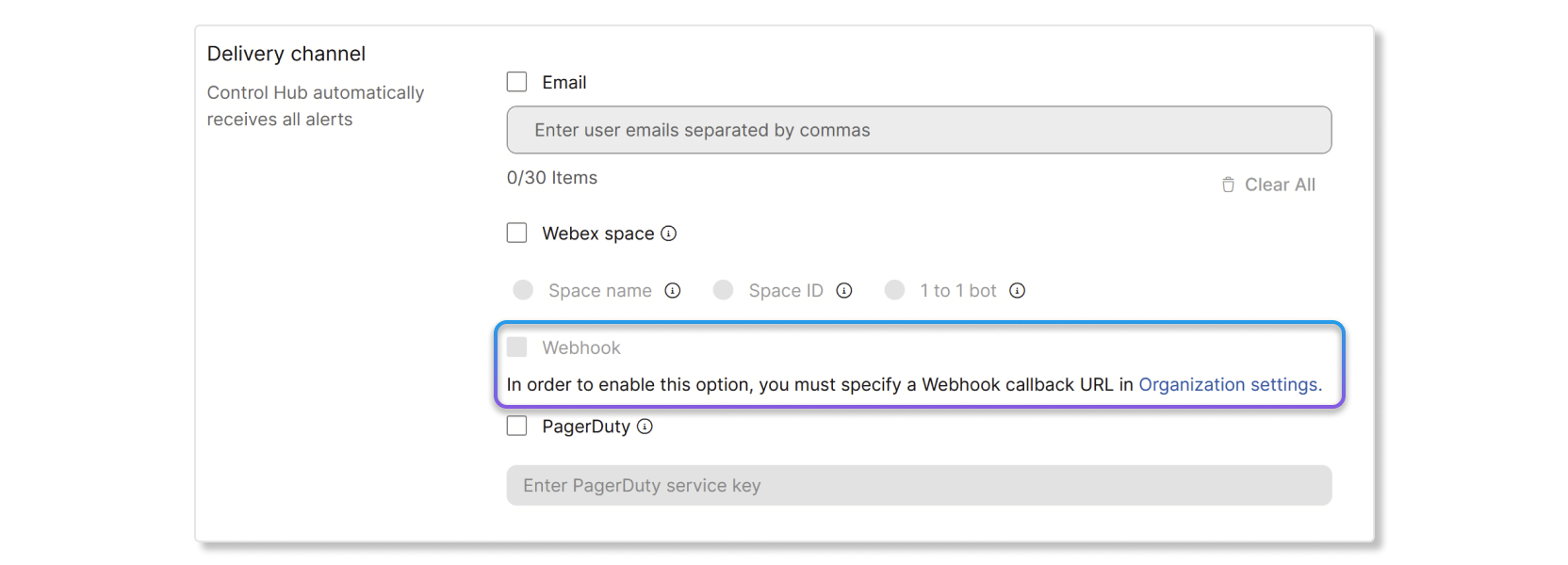
|
| 4 |
[保存] をクリックします。 |
シスコデバイスのウェブフックフィールドリファレンス
CiscoデバイスのWebhookフィールドリファレンスについては、この記事を参照してください。
PagerDuty統合キーを設定して、 アラートがサードパーティのアプリケーションに表示されるようにすることができます。
ルールでPagerDutyを有効にする
始める前に
コントロールハブのアラートのPagerDuty設定を有効にする前に、 まずPagerDutyでインテグレーションキーを取得する必要があります。 インテグレーションキーを取得するには、 PagerDutyで新しいサービスを作成し、インテグレーションとしてEvents API V2を選択してください。 イベントAPI V2サービスを作成すると、 PagerDutyダッシュボードのインテグレーションタブにインテグレーションキーが表示されます。
| 1 |
Control Hub にログインして、[通知] > [マイルール] に移動します。 |
| 2 |
配信チャネルセクションで、 PagerDutyチェックボックスをチェックしてください。 |
| 3 |
PagerDutyダッシュボードで作成したインテグレーションキーを入力してください。 |
| 4 |
[保存] をクリックします。 |


