- ホーム
- /
- 投稿記事

コメントありがとうございます。


 この記事の内容
 フィードバックがある場合
Webex Calling のE911サービスは、PIDF-LO(プレゼンス情報データ形式-ロケーションオブジェクト)を使用して、米国、その領土、カナダの公共安全応答ポイント(PSAP)への動的なロケーションベースの緊急通報ルーティングを提供します。
の緊急サービス Webex Calling
を使用するとWebex Calling、優先順位に応じて、さまざまな方法でユーザーの緊急サービスを設定して管理できます。 これらの方法により、ユーザーの位置やデバイスの種類に基づいて、緊急通報が規制要件に従って正確にルーティングされます。
-
遊牧民のE911サービス —RAY BAUMの法第2段階は2022年1月に開始されました。固定されていないデバイスや遊牧民のユーザー(たとえば、アプリを社外に持ち出すWebexアプリユーザーなど)には正しい発送先住所を送信するための緊急電話が義務付けられています。 このE911サービスは、法的ニーズに応じて構成された場合、規制要件を満たす構成と設定を提供します。 遊牧民のユーザーが Webex アプリを社外の場所に持ち込むと、ユーザーに派遣先住所の入力を求められます。 Webex Callingユーザーがその場所から911の電話をかけた場合に、この発送先住所を使用します。 ユーザーがすでにアドレスを提供しているオフプレミスネットワークに接続すると、Webex アプリはそのネットワークに以前に提供されたアドレスを自動的に使用します。 Webex アプリはネットワークの変更を検出し、ユーザーが別のオフプレミスネットワークから接続した場合にのみアドレスの入力を促します。
ユーザーが別の場所にある回線から緊急電話をかけると、緊急通報はデバイスの物理的な位置に基づいて最も近いPSAPの場所にルーティングされます。 詳細については、「複数の場所での共有回線と仮想回線の設定」を参照してください。
この記事は、エンハンスト・エンハンスド・エマージェンシー(E911)サービスに焦点を当てています。
全国自殺防止ライフラインと退役軍人危機ラインの情報についてはWebex Calling、「Enhanced 988全国自殺防止ライフライン」を参照してください。Webex Calling
緊急通報チェックリストの強化
場所の選択肢が強化されました
これらの強化された場所選択により、正確で動的な緊急通報のルーティングと位置特定が可能になり、規制要件に準拠し、緊急対応の効果を高めることができます。
| 場所の選択 | 説明 | サポートされているデバイス/クライアント |
|---|---|---|
|
HTTP 対応のロケーション配信 (HELD) HELD+(Webexアプリで使用) |
LISとPIDF-LO形式を使用したネットワーク検出による動的位置情報 HELD+デバイスはネットワークワイヤーマップを使用します |
シスコ MPP 電話、Webex アプリ |
|
LLDP-MED |
ネットワークスイッチによる位置情報、市区町村住所情報を提供する位置情報TLV |
サポートされているコールコントローラのCisco 9800/8875電話機 |
|
ノマディックE911サービス |
オフプレミスの Webex アプリユーザー向けに、ユーザーが入力したディスパッチアドレス |
Webex アプリ (デスクトップ/モバイル)。 Webex アプリは HELD+ とユーザーが提供したアドレスを使用します |
|
発信者IDベースの場所 |
保留デバイス以外のデバイスの発信者IDに基づく位置情報 |
Poly VVX、Yealink、その他の非ヘルドデバイス。 これは、HELD/HELD+の有無にかかわらず、すべての電話に適用されます |
次のステップでは、 このサービスを正常に設定するために必要な情報を収集できます。
-
RedSkyアカウントを取得してください。
-
アラートを設定する-ユーザーが911サービスをダイヤルしたときに通知を受け取れるように、 組織内の人々のメールアドレスを必ず用意してください。
-
ネットワークワイヤーマップの設定- ワイヤレスアクセスポイントまたはユーザーのネットワーク情報が必要です。 オフィスビル(オンプレミス)内のユーザーの正確な位置を検出するには、次のネットワーク要素のいずれかまたは両方に関する情報が必要です。
-
ワイヤレスアクセスポイントのMACアドレス
-
LLDPスイッチマック
-
有線デバイスのポート情報
-
各オンプレミス拠点のIPアドレスサブネット情報。
-
ユーザーのデバイスが接続されているネットワークを使用して、 設定の詳細情報を確認することで、オンプレミスの場所を自動的に特定できます。
次のエリアに進む前に、 すべてのステップを設定するのに必要な情報が揃っていることを確認してください。 上記の設定の詳細は、 管理ガイドを参照してください。
コントロールハブで:
-
サービス設定を更新
-
米国のすべての拠点で緊急通報を有効にしてください。
-
これらの各場所から933にダイヤルして、緊急サービスの住所をテストしてください。
緊急通報サービスを設定してください
| 1 |
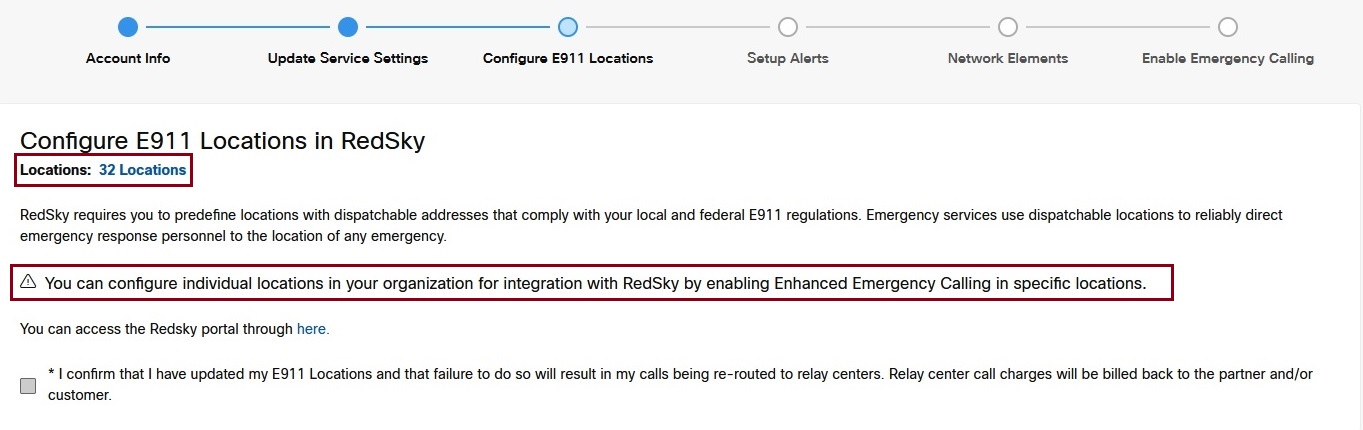
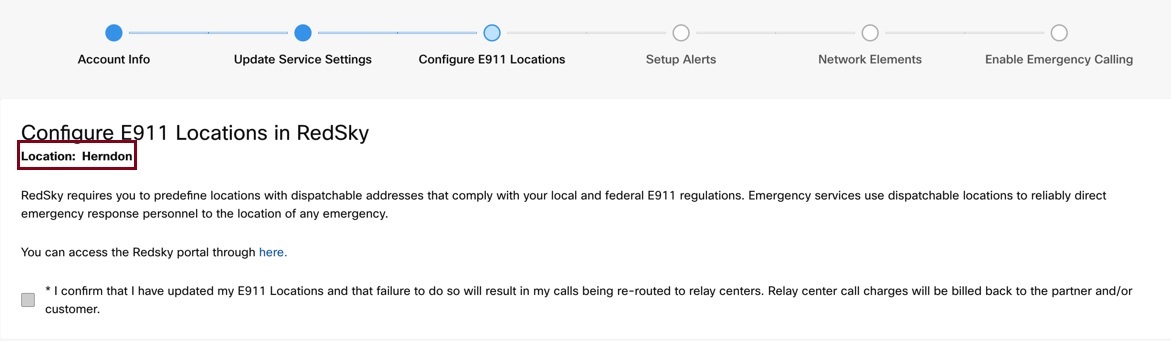
E911の場所を設定—建物と場所をRedSkyに追加してください。 発送可能な住所が異なる米国またはカナダのすべての拠点について、 RedSkyポータルに詳細を追加する必要があります。 例: 米国カリフォルニア州サンノゼのウェスト・タスマン・ドライブ170番地、95134-1706は建物の住所で、場所は建物のイーストウィング、1階、 会議室2階の場合があります。
|
| 2 |
「E911のロケーションを更新したことを確認しました。更新しないと、通話が中継センターに再ルーティングされてしまいます。中継センターの通話料金は、パートナーや顧客に返金されます。。 「次へ」をクリックします。 |
| 3 |
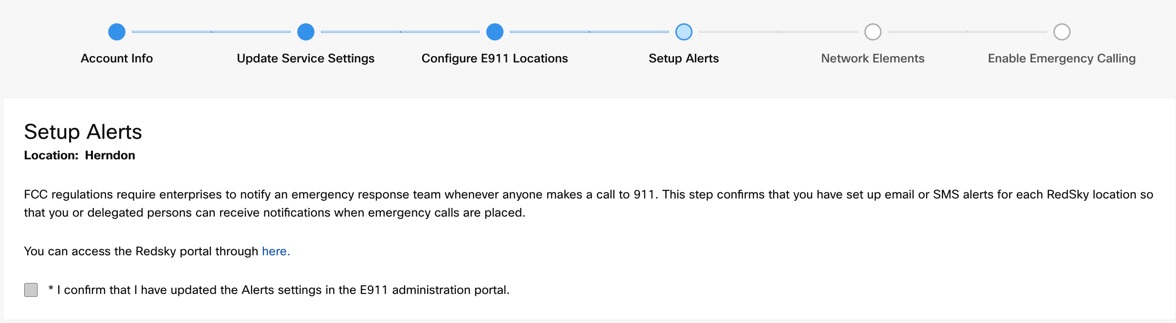
アラートの設定—アラートは、個別または複数の場所に設定できます。 「E911管理者ポータルのアラート設定を更新したことを確認する」を選択します。 「次へ」をクリックします。
設定の詳細については、「セットアップアラート」を参照してください。 FCC規則では、企業が従業員が911に電話をかけるたびに通知を受ける緊急対応チームを設置することが義務付けられています。 |
| 4 |
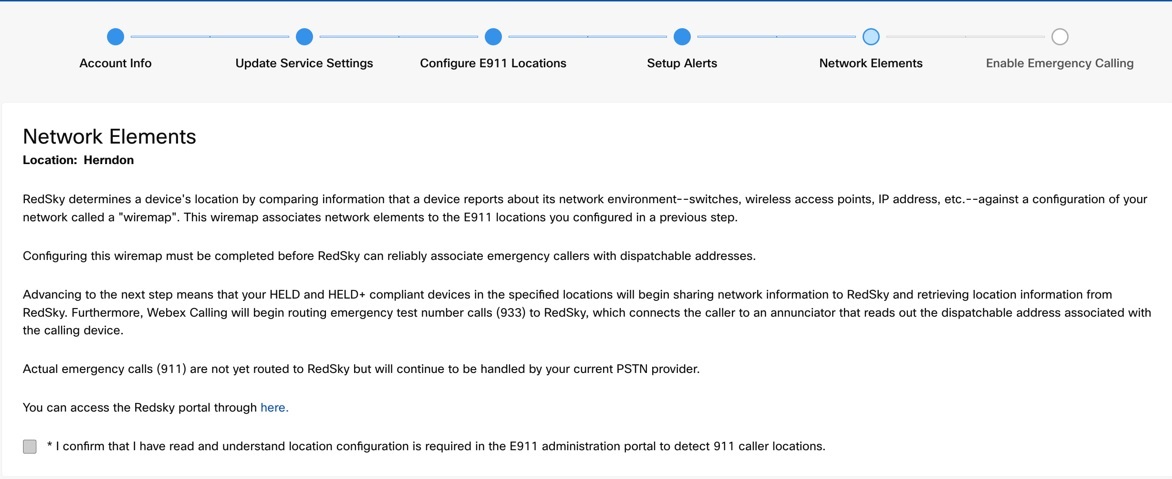
ネットワーク要素の設定—RedSkyポータルでこれらの設定を完了し、ウィザードの「911発信者の位置情報を検出するには、E911管理ポータルで場所の設定が必要であることを理解しました」を選択します。 このアクティビティは時間がかかります。
ネットワーク要素の設定の詳細については、管理ガイドを参照してください。 「次へ」をクリックします。 設定が完了すると、RedSkyはネットワーク接続情報とテストコールを受信して、MPP電話がRedSkyの緊急テスト番号933に電話をかけられるようになります。 テストコールでは、住所情報が正しく入力されていることを確認します。 |
| 5 |
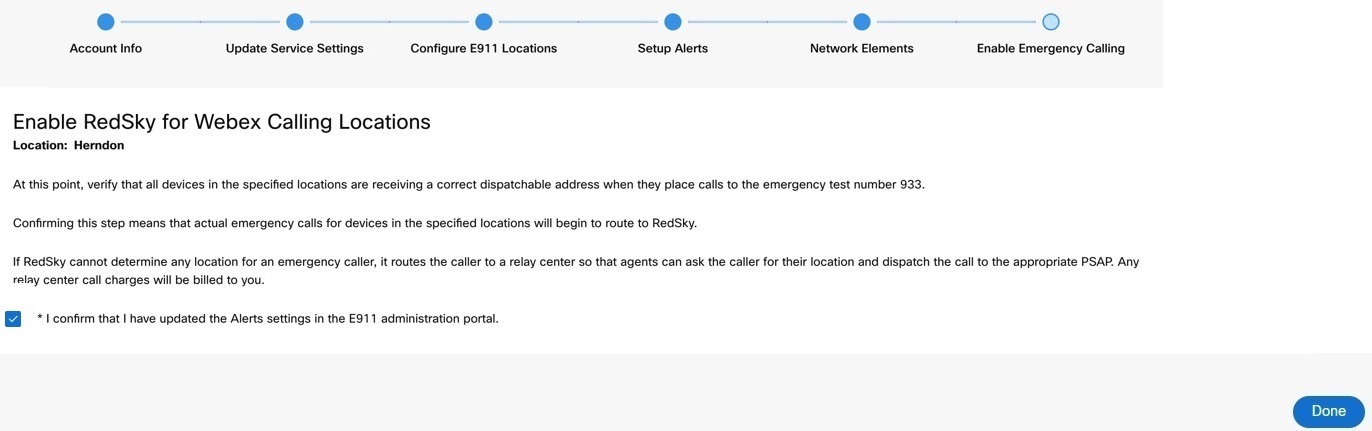
緊急通報を有効にする-この設定では、911通話をRedSkyにルーティングできます。 「E911管理ポータルのアラート設定を更新したことを確認する」を選択し、「完了」をクリックします。
|
ユーザーの緊急サービスの住所を変更してください
ユーザーのESAを設定するには、 次の条件が満たされていることを確認してください。
- ユーザーには、携帯電話以外の主要電話番号が割り当てられています。
- ユーザーの所在地は、米国またはカナダ内です。
ESAはユーザーの電話番号と場所に関連付けられているため、これらの条件は必要です。 この設定により、緊急通報を正確にルーティングし、 所在地または電話番号に関連付けられた緊急コールバック番号(ECBN) を介してユーザーに適切なコールバックを行うことができます。
| 1 | |
| 2 |
[ に移動します。 |
| 3 |
変更したいユーザーを選択し、「 通話」をクリックします。 |
| 4 |
右矢印を選択して、「番号」 の下の主要電話番号の設定を展開します。 |
| 5 |
「緊急サービス住所」で、「 カスタム住所」を選択します。 次の詳細を入力してください。 緊急時には、地域の緊急対応担当者がこの住所を使用して発信者を見つけます。
|
| 6 |
ワークスペースの情報を更新して、「検証」をクリックしてください。 サービスアドレスを入力すると、システムがアドレスを検証します。 システムが住所を見つけられない場合は、推奨住所がサイドパネルに表示されます。 提示された住所を確認し、[適用] をクリックして緊急サービスの住所を更新してください。 [保存] をクリックして、変更を保存します。 |
カスタムの緊急連絡先住所は、 特定のユーザーの地域のデフォルトの緊急連絡先よりも優先されます。
レッドスカイの概要
RedSky Technologies, Inc. は、クラウドベースの緊急サービスソリューションであり、サポートするように設計されています。Webex Calling これにより、企業は発信者の派遣可能な場所に基づいて、911の緊急通報を適切な公共安全応答ポイント(PSAP)に配信することで、FCC規制に準拠することができます。 この場所には、有効な住所と、効率的な緊急対応に不可欠な階や部屋の情報などの詳細が含まれています。
RedSkyの主な機能は次のとおりです。
-
ロケーションの決定-デバイスがオンプレミスにある場合、ネットワーク接続を事前にプロビジョニングされたディスパッチ可能なロケーションと照合することで、エンドポイントの場所を自動的に識別します。 オフプレミスのデバイスの場合、ユーザーはクライアントアプリケーションを使用して自分の位置情報を自分でプロビジョニングできます。
-
コールルーティング-ディスパッチ可能な場所を使用して、911コールを正しいPSAPにルーティングします。
-
通知-SMSまたは電子メールを使用して管理者に通知を送信します。また、リアルタイムの画面ポップアップ、セキュリティデスクとの電話会議、通話後の分析のための通話録音などの拡張オプションもあります。
-
クラウドベース-完全にクラウドでホストされており、オンプレミスのアプライアンスや専用のSIPトランクは必要ありません。
また、Cisco Emergency Responder RedSkyはユニファイドコミュニケーションマネージャーと統合して、オンプレミスとオフプレミスの両方のユーザーに、位置情報の更新や通話完了などのシームレスな緊急電話処理を提供します。 この統合により、デバイスの位置を追跡し、緊急通報を適切にルーティングすることで、E911規制の遵守をサポートします。 オフプレミスのユーザーは、事前に設定されていなければ、ウェブインターフェイスを使用して場所を定義できます。
さらに、RedSkyのE911 Anywhereソリューションは通知機能が強化され、Ciscoの緊急通信エコシステムと統合して、一括アラート、パニックボタンの起動、および重要な通知を提供します。
E911サービス統合のプロセスワークフロー
プロビジョニングの観点から見ると、このサービスはコントロールハブに統合されています。Webex Calling ただし、この統合には、 2つの独立したポータルを使用したプロビジョニングと検証が必要です。
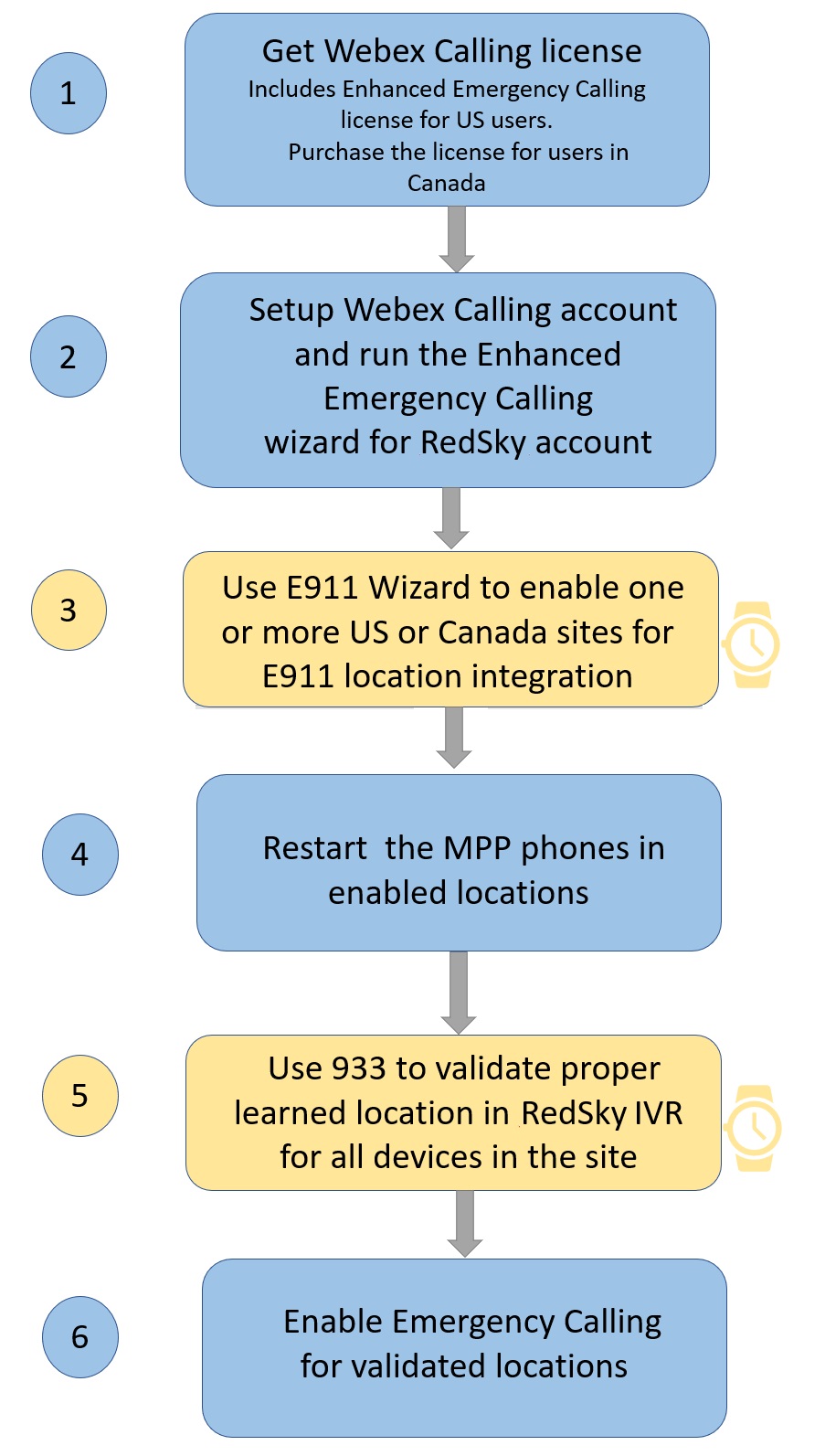
プロビジョニングの観点から見ると、システム間の主な連携は、 Redksy管理ポータルの保有企業IDと秘密鍵です。 RedSkyアカウントが作成されると、 Webex Calling会社IDと秘密鍵が自動的に設定ウィザードにコピーされます。 この会社IDと秘密鍵は、 さまざまな通信プロトコルでRedSkyと通信するために使用されます( 位置情報を認識しているHELD対応デバイスからの保留要求、 発信者が911または933の電話をかけるとシグナリングを呼び出します)。会社IDと秘密鍵を使用すると このサービスは、 クラウド内の適切な顧客へのリクエストを関連付けるためのものです。
次の図は、このE911サービスをと統合するための全体的なプロビジョニングフローを示しています。Webex Calling 時計のアイコンが付いている項目は、より時間がかかるプロビジョニングと検証の手順を表しています。 プロビジョニングの不一致や不完全な検証により、通話が誤って処理される可能性があります。
E911アカウントの作成
Webex Calling米国にユーザーがいるお客様は、アカウントを取得する資格があります。 カナダのユーザーは、アカウントを取得したり、ライセンスを購入したりすることもできます。 州および連邦の規制で定められた要件を満たすように、組織内の米国とカナダの拠点の緊急通報設定を設定してください。
パートナー特典付きのアカウントを作成するには、パートナーがRedSkyで一度だけオンボーディングを行う必要があります。 アカウントを作成するワークフローは次のとおりです。
-
アカウント情報
-
サービス設定を更新
-
E911の場所を設定してください。
-
セットアップアラート
-
ネットワーク要素
-
緊急通報を有効にしてください。
E911アカウントを作成してください
E911アカウントを作成してください
Control Hubを使用して顧客のE911アカウントを作成すると、Cisco E911アカウントの下にアカウントが作成されます。 お客様の(パートナー)RedSkyアカウントの下にE911アカウントを作成して、お客様のE911管理者ポータルで設定を管理および構成できるようにしたい場合は、このプロセスに従ってE911カスタマーアカウント設定からリクエストを送信してください。
パートナーは、アカウントを強化してパートナー特典を得るために、RedSkyで1回限りのオンボーディングを行う必要があります。
| 1 |
E911アカウントを取得するには、E911顧客アカウント設定ボットを探してください。 Webex アプリの検索オプションにボット名または電子メール ID: E911Account@webex.bot を入力します。 |
| 2 |
「support」と入力して、アカウント申請フォームを入手してください。 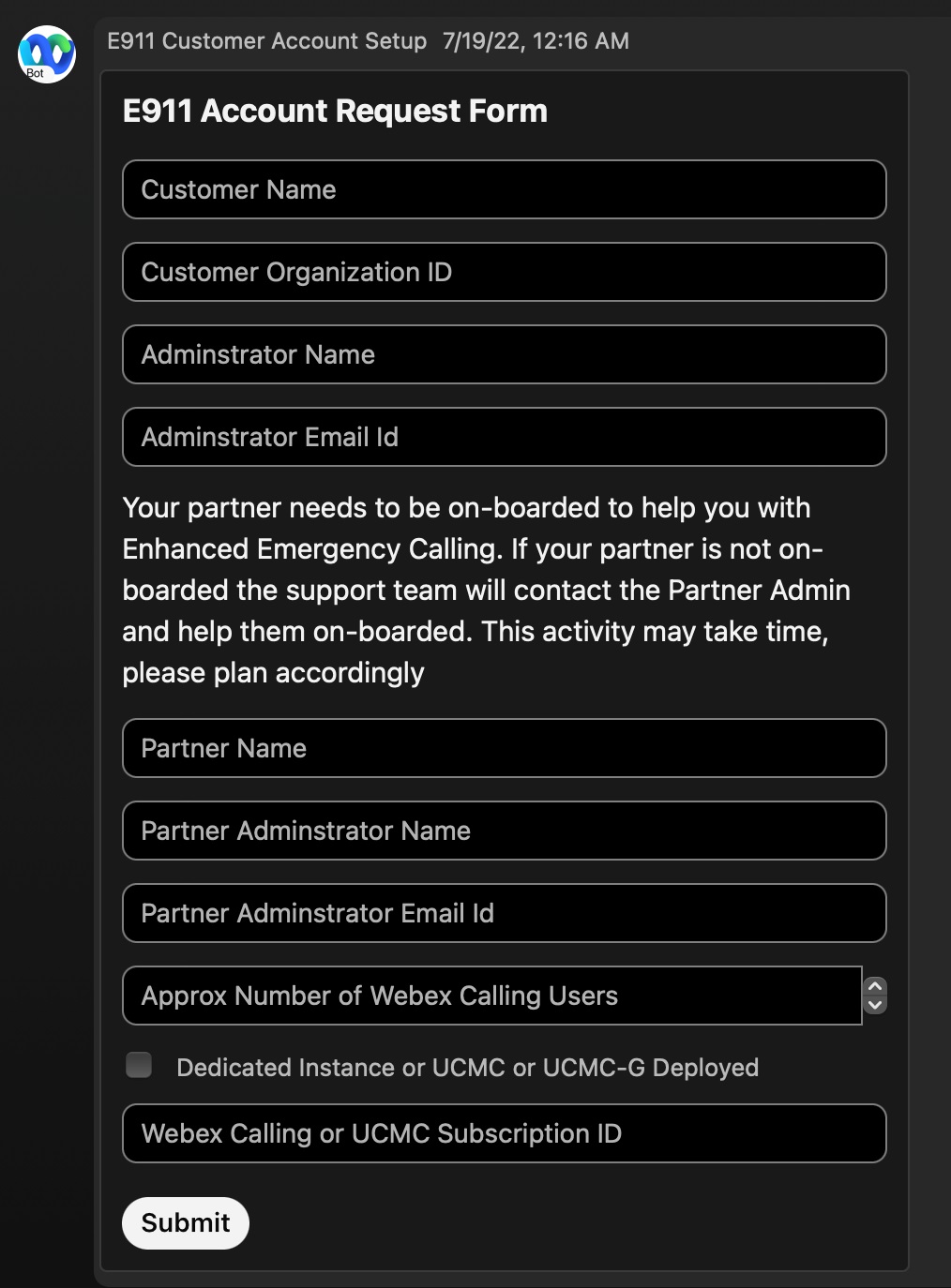
|
| 3 |
フォームに必要な詳細をすべて入力して、送信をクリックしてください。 アカウントの作成が完了すると、通知が届きます。 このプロセスには最大2営業日かかることがあります。 無効なサブスクリプションIDなど、誤った情報を入力すると、アカウント処理が遅れる可能性があります。 |
お客様用にE911アカウントがすでに作成されていて、E911アカウントに表示されない場合は、次の手順でお客様のE911アカウントをE911アカウントに移動できます。
既存のE911アカウントにアクセスします
E911アカウントにアクセスしてください
以下の手順を使用して、既存のE911アカウントにログインします。
| 1 |
既存のRedSkyアカウントにログインするには、「既存のアカウントにログインする」を選択します。 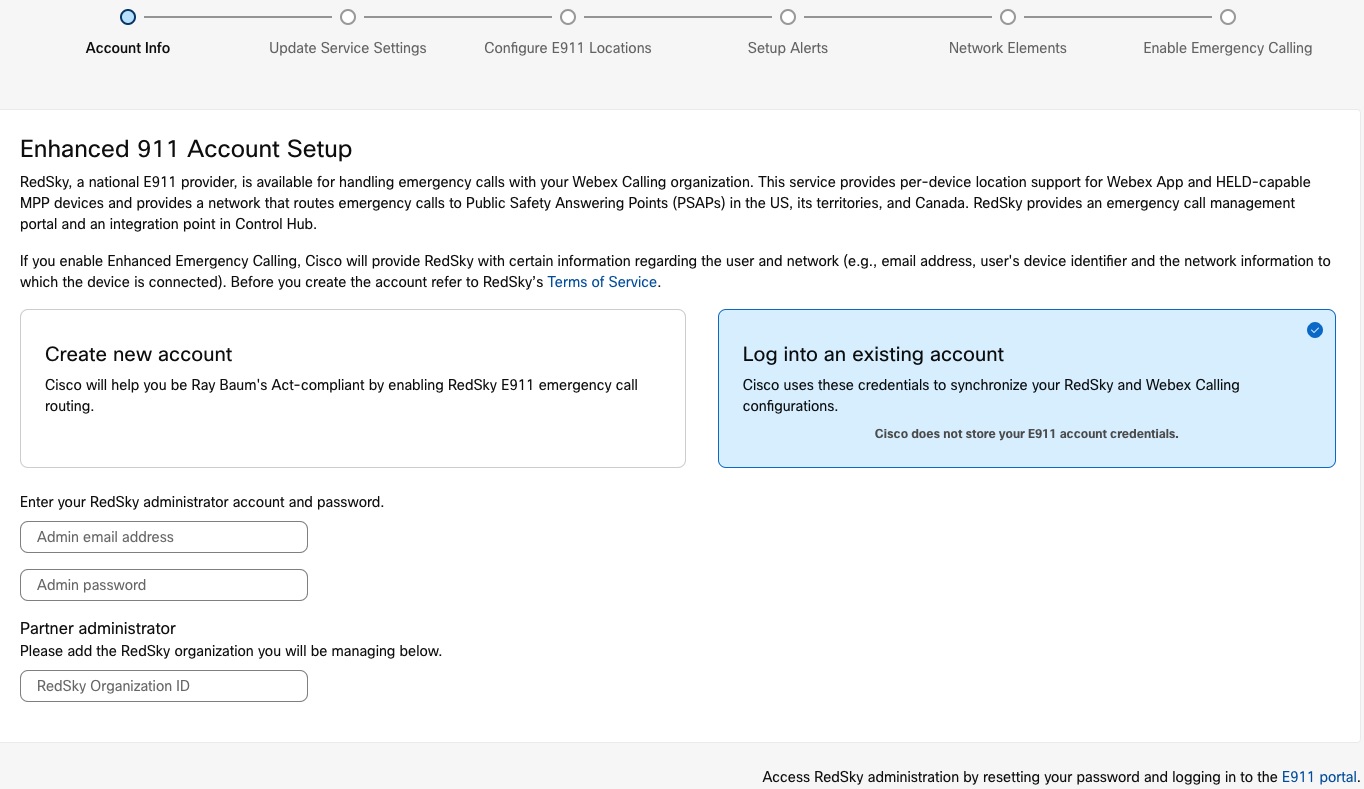
|
| 2 |
パートナーのE911アカウントの設定に使用したパートナー管理者のメールアドレスを入力してください。 |
| 3 |
その管理者のパートナー管理者パスワードを入力してください。 |
| 4 |
Webex Calling顧客に関連付けられているRedSkyの組織IDを入力してください。 パートナーは複数の顧客に関連付けられているため、このフィールドでは必要な顧客アカウントを管理できます。 組織IDを見つけるには、次の手順に従ってください。 |
E911アカウントを設定してください
E911アカウントを設定してください
E911サービスからのオプトアウト
PSTNサービスプロバイダーが組織の緊急通報サービスを担当している場合は、「この組織をオプトアウト」オプションを選択してください。 PSTNプロバイダーは、電話番号に関連付けられている緊急サービスアドレスを送信します。 州および連邦の規制で定められた要件を満たすように、組織内の米国拠点の緊急通報設定を設定してください。 詳細については、電話番号ベースの緊急サービス(または緊急コールバック番号)を参照してください。
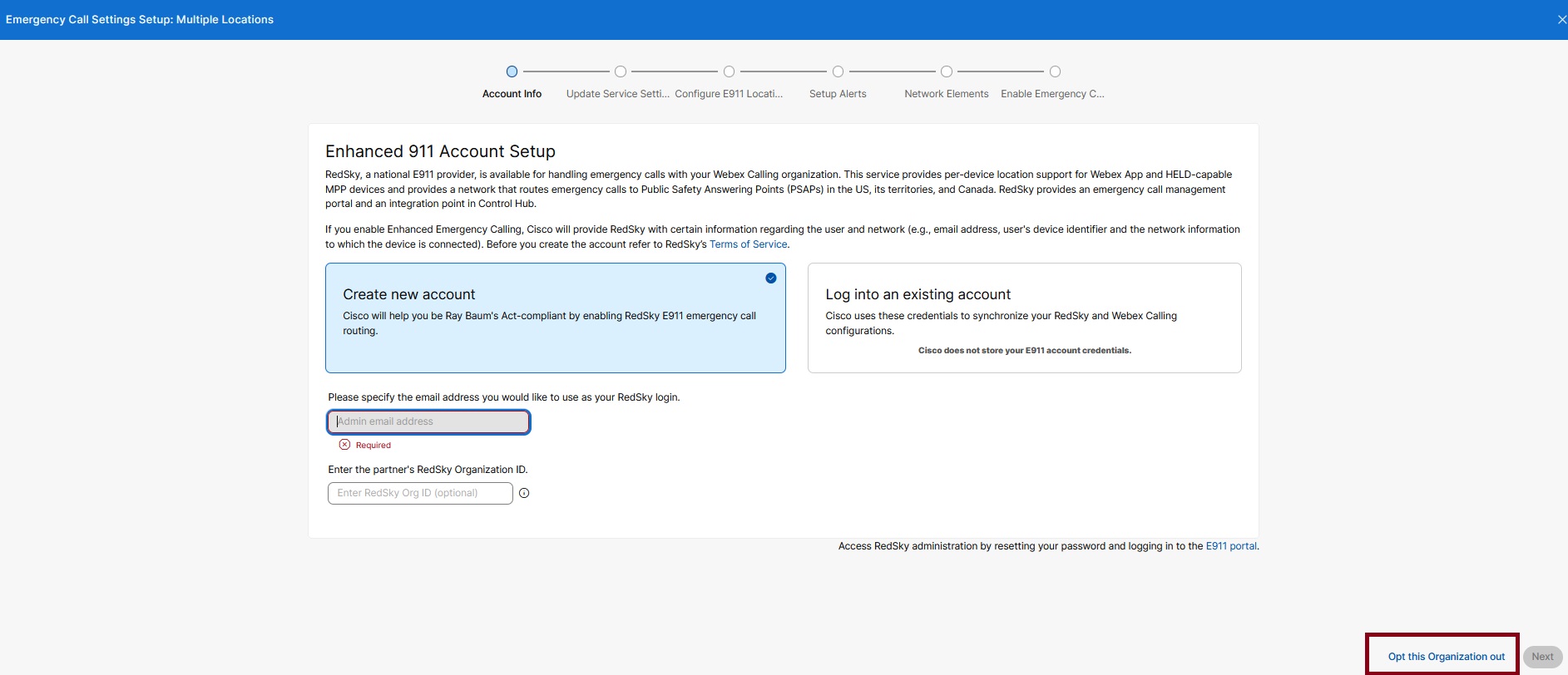
既存のアカウントにアクセスする
RedSkyを使用して、Webex Calling組織の緊急電話を処理するには、このオプションを選択してください。
-
既存のRedSkyアカウントにログインするには、「既存のアカウントにログインする」を選択します。
パートナー管理者の資格情報を使用してE911アカウントを設定するには、RedSkyの組織IDが必要です。
-
お客様の管理者のメールアドレスを入力してください。 これは、お客様のE911アカウントを設定するために使用されたメールIDです。
-
その管理者の顧客管理者パスワードを入力してください。
シスコはあなたの資格情報を保存しません。 認証情報は、RedSky Heldの会社ID情報を安全に取得するために一度だけ使用され、RedSkyアカウントを組織に関連付けます。Webex Calling
-
ウィザードがリクエストをプロビジョニングします。 管理者の住所の保有企業IDと秘密鍵情報を、Control Hubの詳細と検証します。
Control Hubに保有企業IDと秘密鍵を手動で入力した場合、セットアップウィザードはアカウント情報で検証します。 一致しない場合、警告が表示されます。 新しいアカウントを使用して続行する場合は、Control Hubの現在の構成が更新され、以前の情報は上書きされます。
-
「Control Hubを組織のRedSkyアカウント情報で更新することに同意します」オプションを選択し、「次へ」をクリックします。
-
新しいアカウントを作成してください
既存のRedSkyアカウントを持っていない場合は、新しいアカウントを作成する必要があります。
Eメールは各E911アカウントで一意でなければならず、同じ管理者のEメールを2つのE911アカウントの一部にすることはできません。
1人の管理者ユーザーがセットアップウィザードによってプロビジョニングされます。 組織で複数の管理者に緊急設定を管理させたい場合は、この管理者が次の管理者アカウントを追加できます。
-
[アカウントを作成] を選択して新しいアカウントを作成します。
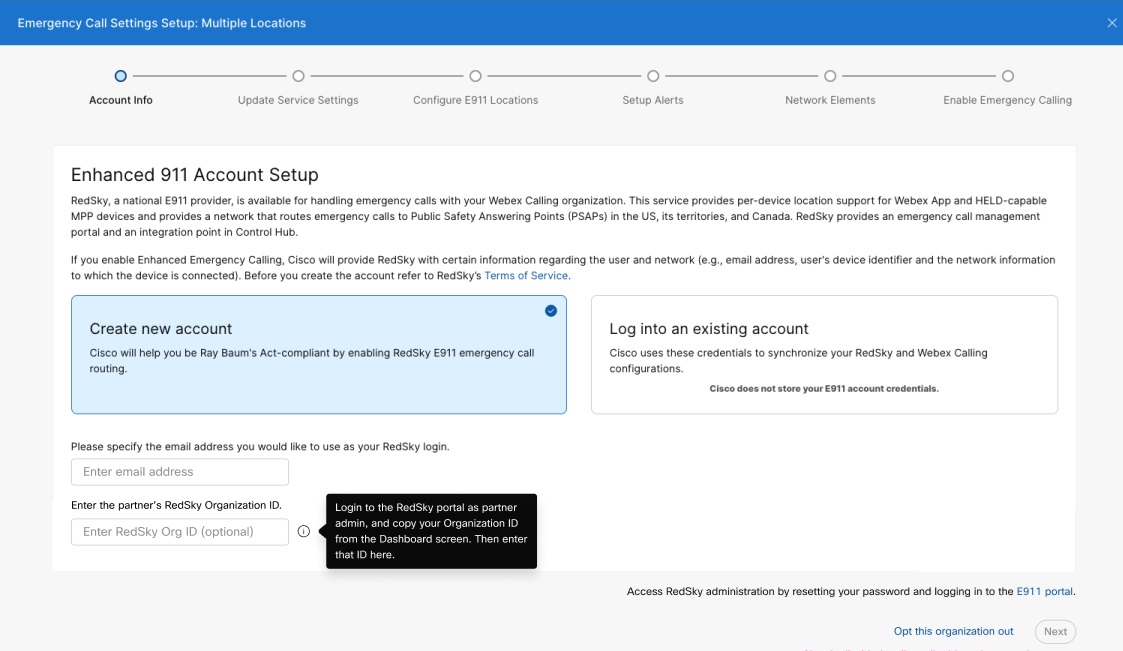
-
RedSky管理者ログインとして使用したい管理者のメールIDを入力してください。
-
パートナーの組織IDを入力してください。 パートナー管理者としてRedSkyポータルにログインします。 ダッシュボードから組織IDをコピーして、フィールドにIDを入力します。
RedSkyに登録しているお客様は、support@redskytech.com に連絡して、お客様をそれぞれのパートナーに移してください。
-
「次へ」をクリックして、アカウントと管理者を設定します。
-
ウィザードはリクエストをプロビジョニングします。管理者の住所の保有企業IDと秘密鍵情報を、Control Hubの詳細と検証します。
Control Hubに保有企業IDと秘密鍵を手動で入力した場合、セットアップウィザードはアカウント情報で検証します。 一致しない場合は、警告が表示されます。 新しいアカウントを使用して続行する場合は、Control Hubの現在の構成が更新され、以前の情報は上書きされます。
-
「Control Hubを自分の組織のRedSkyアカウント情報で更新することに同意します」オプションを選択し、「次へ」をクリックします。
-
アカウントの作成が成功すると、メール通知が届きます。 管理者はリンクを使用してパスワードをリセットできます。
Webex CallingE911サービスにおけるレッドスカイの役割
コントロールハブは、企業がRedSkyアカウントに接続するための統合ポイントを提供します。 このサービスは場所ごとに有効になっています。 Control Hubでロケーションが完全に有効になっている場合、コントロールハブのそのロケーションに割り当てられているすべての電話とソフトクライアントから緊急コール(テストコールは933、緊急コールは911)は、拡張911サービスを使用します。 RedSkyは、緊急時の設定を行うための緊急通報管理ポータルを提供しています。
このソリューションにおけるRedSkyの役割は次のとおりです。
-
緊急通報を派遣可能な場所にマッピングするために使用される、パートナー/顧客が提供したデータベースを維持します。
-
発信側デバイスの派遣可能な場所に基づいて、緊急通報を正しいPSAPに転送します。この情報により、PSAPは救急隊員を派遣する場所とコールバック番号を決定できます。
-
企業担当者へのオプションの通知を生成します。
-
拡張ライセンスのサブスクリプションでは、企業ユーザーからの緊急電話に企業担当者を誘導し、ポップ通知を提供します。
この機能は、無料のシスコライセンスパッケージには含まれていません。
イントラド
Webex Calling現在、拡張緊急通話(E911)プロバイダーとしてIntradoをサポートしています。 この統合により、企業はHELD+に準拠した堅牢な位置情報サービスを利用できるようになり、緊急時の対応が正確で信頼できるものになります。 Intradoを活用することで、組織は動的な通話ルーティング、正確な位置識別、および連邦E911規制への準拠の恩恵を受けることができます。
Intradoは無料トライアルアカウントを提供しています。 Intrado(webexmt-trials@Intrado.com)に連絡して、新しいプロダクションアカウントをプロビジョニングするか、Cisco Commerce Workspace(CCW)(Solution Plus)でIntradoライセンスを注文した後にトライアルアカウントを有料アカウントに変更してください。 Intrado ERSの詳細については、「セールスコネクト:イントラード注文ガイドとセールスコネクト:Intradoソリューションの概要」を参照してください。
利点とメリット
-
精度の向上 — Intradoは派遣可能な場所を使用して、緊急対応要員を緊急事態の正確な場所に誘導します。
-
高度なコンプライアンス — 高度なネットワークマッピング(ワイヤーマップ)とアラート通知により、連邦政府のE911要件を満たします。
-
柔軟性 — 顧客が緊急サービスのニーズに合わせて他のプロバイダーからIntradoに移行するためのシームレスな道筋を提供します。
-
ダイナミックハンドリング — HELD対応デバイスと非HELDデバイス(PIDF-loデータを使用)の両方をサポートし、包括的なカバレッジを確保します。
前提条件
-
- この機能は現在、米国、カナダ、米国領土の拠点で利用できます。
- Control Hub で設定を開始する前に、Intrado E911ポータルからライセンスキーを取得し、アカウントを作成してください。
Intradoを緊急プロバイダーとして設定してください
ご希望の緊急電話プロバイダーを選択して、拡張された緊急通報オプションを設定してください。
| 1 |
Intrado E911管理ポータルから会社ID(アカウントID)とシークレットキー(HELD WEBEX)を入手してください。 |
| 2 | |
| 3 |
「拡張緊急通話」で、位置情報サーバー(LIS)プロバイダーのドロップダウンから「Intrado」を選択します。 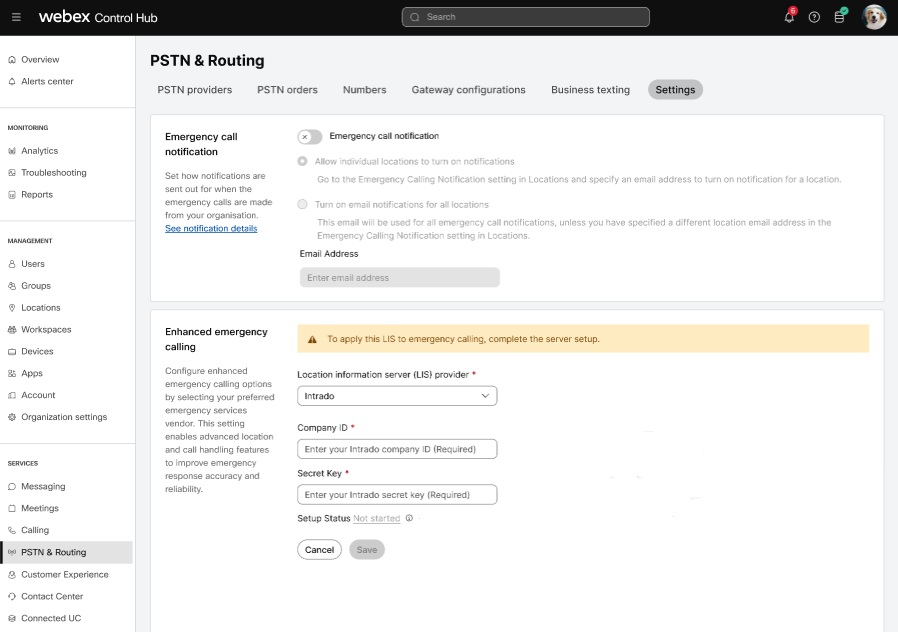
|
| 4 |
会社ID(アカウントID)とシークレットキー(HELD WEBEX)を入力してください。 |
| 5 |
[保存] をクリックして認証情報を保存します。 検証が成功したら、緊急通報サービスの設定を続けることができます。 Intrado E911管理ポータルで手順6〜8を実行してください。 これらの手順は、完了を確認するためにのみ使用してください。
|
| 6 |
住所の設定 — Intradoの建物と場所を追加します。 発送可能な住所が異なる米国またはカナダのすべての拠点について、Intradoポータルに詳細を追加する必要があります。 例: 米国カリフォルニア州サンノゼのウェスト・タスマン・ドライブ170番地、95134-1706は建物の住所で、場所は建物のイーストウィング、1階、 会議室2階の場合があります。
構成を続けるには、建物、場所、 ワイヤーマップ情報など、 組織内の複数の場所の詳細が必要です。 「緊急連絡先を更新したことを確認しました。更新しないと、通話が中継センターに再ルーティングされることを確認します。 中継センターの通話料金は、パートナーや顧客に返金されます。 「次へ」をクリックします。 |
| 7 |
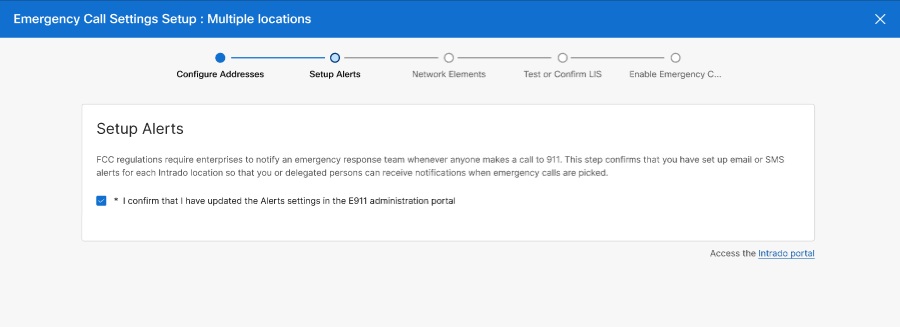
アラートの設定 —アラートは、個々の場所または複数の場所に設定できます。 「E911管理者ポータルのアラート設定を更新したことを確認する」を選択します。 「次へ」をクリックします。
|
| 8 |
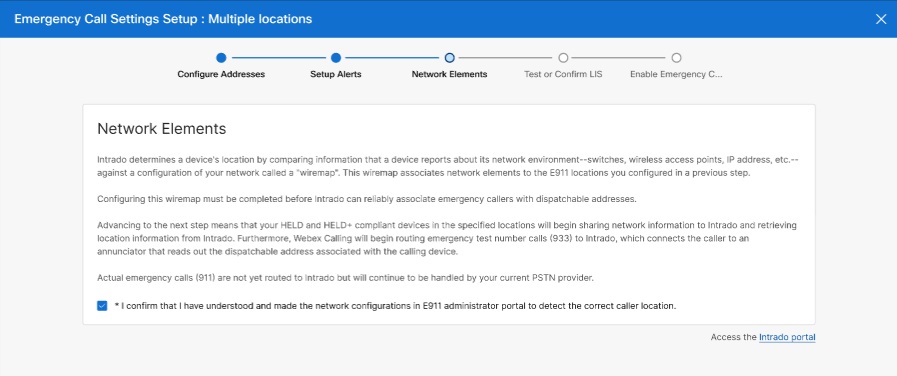
ネットワーク要素の設定 — Intradoは、スイッチ、ワイヤレスアクセスポイント、IPアドレスなど、デバイスがネットワーク環境について報告する情報を、「ワイヤーマップ」と呼ばれるネットワークの構成と比較して、デバイスの位置を特定します。 このワイヤーマップは、ネットワーク要素を前のステップで設定したE911ロケーションに関連付けます。 ワイヤーマップを設定するときは、VPN構成以外のサポートされているネットワーク要素を使用してください。 この統合は、VPNベースの位置検出をサポートしていません。 緊急通報者を派遣可能な住所に確実に関連付けるために、Intradoポータルからワイヤーマップの設定を完了してください。 実際の緊急通話(911)はまだIntradoにルーティングされていませんが、現在のPSTNプロバイダーが引き続き処理します。
正しい発信者の位置を検出するために、E911管理者ポータルのネットワーク設定を理解し、行ったことを確認します。 「次へ」をクリックします。 設定が完了すると、Intradoはネットワーク接続情報とテストコールを受信して、MPP電話がIntradoの緊急テスト番号933に電話をかけられるようになります。 テストコールでは、住所情報が正しく入力されていることを確認します。 |
| 9 |
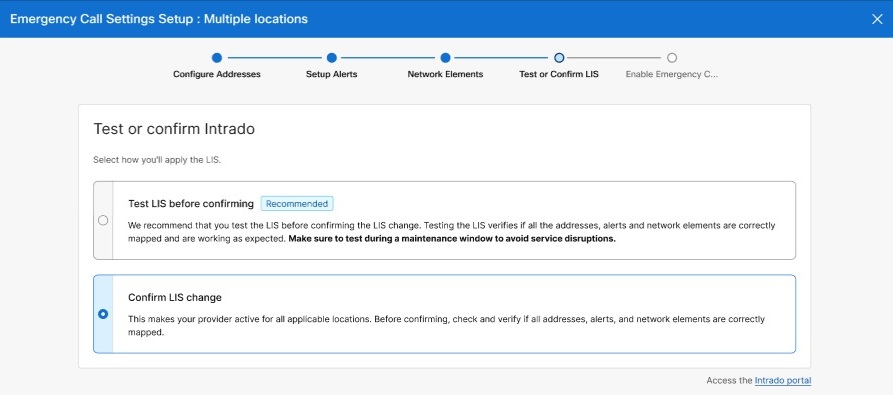
LISのテストまたは確認 —シスコでは、LISの変更を確認する前にLISをテストすることを推奨しています。 LISをテストすると、すべてのアドレス、アラート、ネットワーク要素が正しくマッピングされ、期待どおりに機能しているかどうかが検証されます。
サービスの中断を避けるため、必ずメンテナンスの時間帯にテストしてください。 これを選択すると、該当するすべての地域でプロバイダーが有効になります。 確認する前に、すべてのアドレス、アラート、ネットワーク要素が正しくマッピングされているかどうかを確認してください。 |
| 10 |
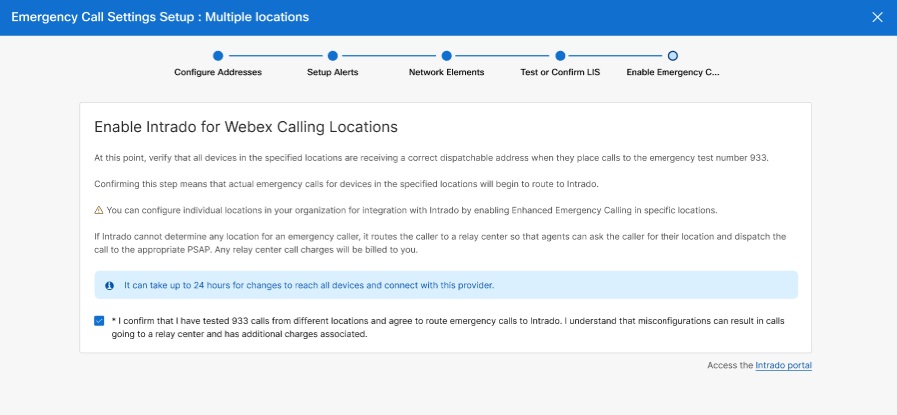
Webex Calling位置情報用のIntradoを有効にする-指定された場所のすべてのデバイスが、緊急テスト番号933に電話をかけたときに、正しい発送可能な住所を受信していることを確認します。 この設定により、911通話をIntradoにルーティングできます。 この手順を確認すると、指定された場所にあるデバイスへの実際の緊急通報がIntradoにルーティングされ始めます。 特定の場所で拡張緊急通報を有効にすることで、組織内の個々の場所がIntradoと統合されるように設定できます。 Intradoが緊急発信者の場所を特定できない場合、発信者を中継センターにルーティングして、エージェントが発信者に現在地を尋ね、適切なPSAPに電話をかけられるようにします。 中継センターの通話料金はすべて発信者に請求されます。 変更がすべてのデバイスに反映され、このプロバイダーに反映されるまでに最大24時間かかることがあります。
選択して、さまざまな場所からの933件の通話をテストしたことを確認し、緊急通報をIntradoにルーティングすることに同意します。 設定を誤ると、通話が中継センターに送られ、追加料金が発生する可能性があることを理解しています。 「完了」をクリックします。 これで、PSTN とルーティングページに次のメッセージが表示されていることがわかります。
|
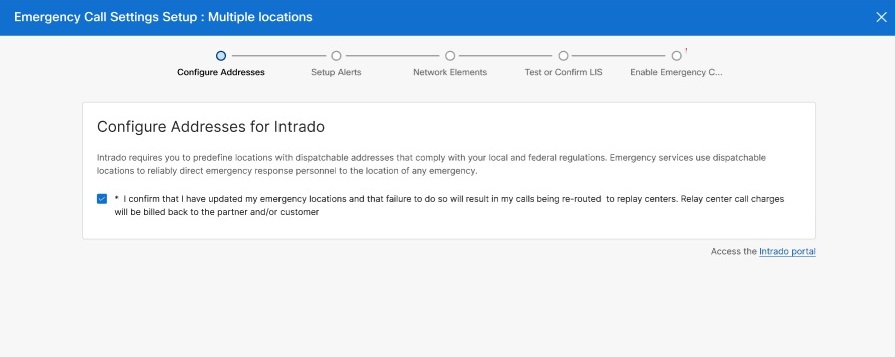
緊急通報を録音してください
管理者は、緊急通報の録音を有効または無効にして、インシデント分析を改善し、組織内のトレーニングを強化できます。 組織のポリシーや規制要件に合わせて、Control Hubで緊急通話の録音設定を管理します。
始める前に、次の重要な考慮事項を確認することをお勧めします。
前提条件- 組織で一般的な通話録音を有効にする必要があります。
- 緊急通報の録音を有効にする前に、録音プロバイダーを選択する必要があります。
緊急通話録音の仕組み
- 電話をかけている回線で通話録音サービスが有効になっていなくても、緊急通報を録音できます。
- 緊急通話の録音設定は、回線のデフォルトの通話録音設定よりも優先されます。 これには、モード、アナウンス、トーンが含まれます。 Webexは緊急通話の録音中にアナウンスやトーンを再生しません。
- 録音が開始されなかったり、通話中に録音が止まったりしても、緊急電話は中断されません。 Webexは、録音失敗に関する通知やアナウンスを発信者または着信者に再生しません。
- Webexは、組織または場所に設定されたプロバイダーと保存場所に基づいて、緊急通話の録音を保存します。 保存期間は、プロバイダーのストレージ構成と組織のポリシーによって異なります。
- 各録音のメタデータには、ユーザー、ワークスペース、仮想回線など、使用された回線の所有者が示されます。 メタデータは録音所有者を適切に識別するのに役立ち、緊急電話や公共安全応答ポイント(PSAP)コールバックのインジケータも含まれています。
- すべての緊急通報の録音を再生、一覧表示、削除できるのはコンプライアンス担当者のみです。 エンドユーザーは、自分の回線で通話録音が有効になっていて、権限で許可されている場合にのみ録音にアクセスします。 サードパーティの録音プロバイダーの場合、外部識別子が割り当てられていないと、一部の録音が匿名になることがあります。
- ユーザーは緊急通話の録音を一時停止または停止することはできません。 緊急通報中は、システムは固定電話やその他のエンドポイントに録音コントロールを表示しません。
- システムは、優先度SIPヘッダーを使用してコールバックを識別した場合にのみ、PSAPコールバックの録音をトリガーします。 緊急位置識別番号(ELIN)など、他の検出方法の記録はトリガーされません。
- 緊急通話の録音設定は、Webex APIでも管理できます。
制限と例外
-
この機能は、ネットワーク経由でリダイレクトされた通話(オンプレミスや専用インスタンスなどのトランキングシナリオを含む)には適用されません。
- この機能は、コンタクトセンター(リアルタイムメディアサービス(RTMS)トランク)から発信された通話には適用されません。
- ユーザーAがユーザーBに電話をかけ、ユーザーAがユーザーCを追加して会議を開催(ユーザーAを会議コントローラーとする)が、ユーザーAが通話録音を有効にしていない場合、ユーザーCが通話を緊急電話番号に転送する(緊急電話番号を会議に持ち込む)と、この時点では通話は録音されません。
- 次のシナリオでは、緊急通報は録音されません。
- ユーザーAがユーザーBに電話をかけます。
- 通話の録音が有効になっていないユーザーAは、ユーザーCを追加して電話会議を作成します(ユーザーAは会議コントローラーの役割を果たします)。
- ユーザーCは通話を緊急電話番号に転送し、緊急電話番号を会議に追加します。
- この時点では、通話は録音されていません。
組織の緊急通報録音を有効にする
管理者は、 組織の緊急通話の録音を有効にして管理できます。 電話をかけた回線やデバイスに関係なく、 すべての緊急通報を録音できます。
| 1 | |
| 2 |
「」に進み、「サービス設定」タブをクリックします。 |
| 3 |
通話録音セクションまでスクロールしてください。 |
| 4 |
「緊急通報」で、「 緊急通報を録音する」をオンに切り替えます。 |
| 5 |
[保存] をクリックします。 |
組織レベルで緊急通報の録音を有効にすると、 すべての場所のデフォルトが設定されます。 必要に応じて、個々の場所のこれらの設定を上書きできます。
ある場所の緊急通話の録音を有効にする
次の手順を使用して、 特定の場所の組織レベルの緊急通話録音設定を上書きしてください。
| 1 | |
| 2 |
[] に移動し、緊急通話の録音を有効にする場所を選択します。 |
| 3 |
「通話」タブに移動します。 |
| 4 |
通話処理セクションまでスクロールして、 通話録音を選択します。 |
| 5 |
「緊急通報」で、 次のオプションのいずれかを選択してください。

|
| 6 |
[保存] をクリックします。 |
設定アラート-E911サービスの緊急通報通知
公法115-127(カリの法とも呼ばれる)を遵守するために、組織内から緊急サービスに電話をかけると、メール通知が生成される必要があります。 すべての場所で通知を有効にしたり、個々の場所の通知をカスタマイズして、場所固有のセキュリティ担当者に送信したりできます。 E911サービスでは、電子メール、SMS、またはデスクトップアプリケーションを介して企業担当者に通知を受け取ることができます。 これはRedSky管理ポータルで設定されています。
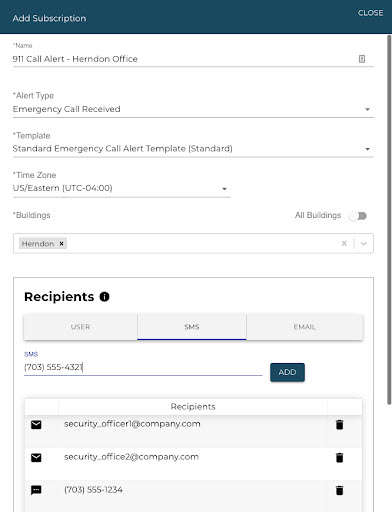
RedSky管理ポータルで緊急通報通知を設定するときは、次のことができます。
-
複数のメールアドレスとSMS受信者を指定してください。 たとえば、緊急対応チーム、セキュリティ担当者、および/またはメインレセプショニストにこれらの通知を受け取ってもらいたい場合があります。
-
933テストコールが行われたときや、デバイスが不明な場所から保留要求を実行したときにアラートを設定して、管理者がユーザーの接続元を監視できるようにします。
位置検出
Webex Calling手動911サービスを使用して、企業や組織内のデバイスの動きを検出する機能をサポートしています。 これにより、企業や組織内の地域ごとに異なる緊急コールバック番号を設定できます。
E911サービスは、次のタイプの位置検出をサポートしています。
デバイスの現在のネットワーク接続に基づいて位置を検出できるデバイスの動的位置検出。
-
HELD対応のマルチプラットフォームファームウェア(MPP)の場合、位置検出はネットワーク検出に基づいています。 MPPデバイスは、HTTP対応ロケーション配信(HELD)と呼ばれるプロトコルを使用して、ネットワーク環境情報(アップストリームのLLDP対応スイッチ、ワイヤレスアクセスポイント(WAP)のBSSID、IPアドレス、またはMACアドレス)をRedSky HELDサービスに報告します。
-
デスクトップ上のHELD+対応のWebexアプリの場合、位置検出はネットワーク検出に基づいており、ネットワーク環境情報(アップストリームLLDP対応スイッチ、ワイヤレスアクセスポイント(WAP)BSSID、IPアドレス、またはアップストリームゲートウェイのデフォルトMACアドレス)をRedSky HELD+サービス(CDP)はサポートされていません)に報告します。Cisco Discovery Protocol さらに、デバイスが電話パススルーポートを介して接続されている場合、スイッチからのLLDPパケットは電話で停止するため、LLDP情報にアクセスできません。
構外に移動するモバイルクライアントのための動的な位置検出。
-
セルラー接続のないデスクトップおよびモバイルプラットフォーム(タブレット)上のHELD+対応のWebexアプリの場合、位置検出は、ワイヤレスアクセスポイント(WAP)のBSSID、IPアドレス、アップストリームゲートウェイのデフォルトMACアドレス、アップストリームスイッチのポート/シャーシを含むネットワーク検出に基づいています。 Webex アプリは、上記の利用可能なネットワーク識別子のいずれかをRedSkyに送信します。 デバイスが既知の場所にあるとRedSkyが判断した場合、ユーザーの位置は自動的に更新されます。 サインイン時に、Webex アプリがデバイスが認識されない場所に移動したことを検出すると、ユーザーは新しい住所を更新するように求められます。 ただし、認識できない場所が検出されたときにユーザーがすでにサインインしている場合は、ユーザーにプロンプトは表示されず、Webex アプリのフッターに赤い X が表示されます。 ユーザーは赤い X をクリックして現在地を更新できます。 RedSkyは新しい場所を検証して保存します。 ユーザーが Webex アプリから 911 の電話をかけると、このアドレスが緊急派遣先住所として使用されます。
Webexデスクトップ(WindowsとmacOS)のすべてのVPNと仮想ネットワークインターフェイスを無視してください。 Windowsの場合、Webexアプリは MSFT_NetAdapter-ブーリアン型の仮想パラメータを使用してVPNと仮想インターフェイスを除外します。
固定デバイスの位置検出。 これらは動かないデバイスです。
-
電話番号ベースの位置検出:携帯電話にアクセスできないモバイルデバイス、ソフトフォンクライアント、シスコ以外の顧客宅内機器(CPE)など、HELD対応ではないデバイスの場合、位置はテストまたは緊急通報で提示された発信者IDに基づいて行われます。
Webex Calling導入環境でE911サービスを使用する場合、次の方法でさまざまなクライアントタイプの場所を特定します。
-
セルラー接続のないデスクトップおよびモバイルプラットフォーム(タブレット)上のHELD+対応のWebexアプリの場合、位置検出は保留デバイスと同様にネットワーク検出に基づいています。
-
携帯電話接続のモバイルプラットフォーム上のWebexアプリは、RedSkyを使用しません。 代わりに、 緊急通報は携帯電話ネットワークを介してネイティブダイヤラーを介してルーティングされ、 緊急サービスによる適切な処理と位置情報の提供が保証されます。 RedSkyはWebexアプリを介して設計されているため、携帯電話の緊急電話がかかったことを確認するポップアップが表示されます。 通話はすでに携帯電話ネットワーク経由でルーティングされており、適切に応答できているため、これ以上のアクションは必要ありません。
携帯電話の通話ができなかった場合は、ポップアップに Wi-Fi 経由の Webex アプリを使用して電話をかけるオプションが表示されます。 これらのWi-Fi通話は、 携帯電話のように位置情報を伝える緊急サービスを提供しません。
-
HELDプロトコルをサポートするMPPデバイスは、保留トランザクションでネットワーク接続とデバイス情報を提供します。 RedSkyはそれを分析して、RedSkyのポータルに用意されたワイヤーマップ(ネットワーク検出情報)に基づいてディスパッチ可能な位置情報を特定します。
-
HELD非対応のエンドポイントは、E.164発信者IDに関連付けられた静的なディスパッチ可能な位置情報を使用してプロビジョニングされます。 この電話番号ベースのアドレスは、HELD対応のMPPデバイスのネットワークロケーションがネットワーク探索で特定できない場合にも使用されます。
RedSky管理ポータルでのアラート、建物、場所、ワイヤーマップの設定の詳細については、管理ドキュメントを参照してください。 E911サービスが、緊急電話をかける特定のデバイスのディスパッチ可能な場所を見つけられない場合、通話は緊急通報中継センターにルーティングされます。 中継センターのエージェントは、発信者と協力して、緊急通報の最適なルーティング方法を決定します。 ユーザーが Webex アプリで緊急連絡先を指定しなかった場合や、管理者が RedSky 管理ポータルで誤った設定を行った場合は、中継センターの通話料金がお客様に返金されます。
仮想回線が位置検出に与える影響:
導入シナリオ
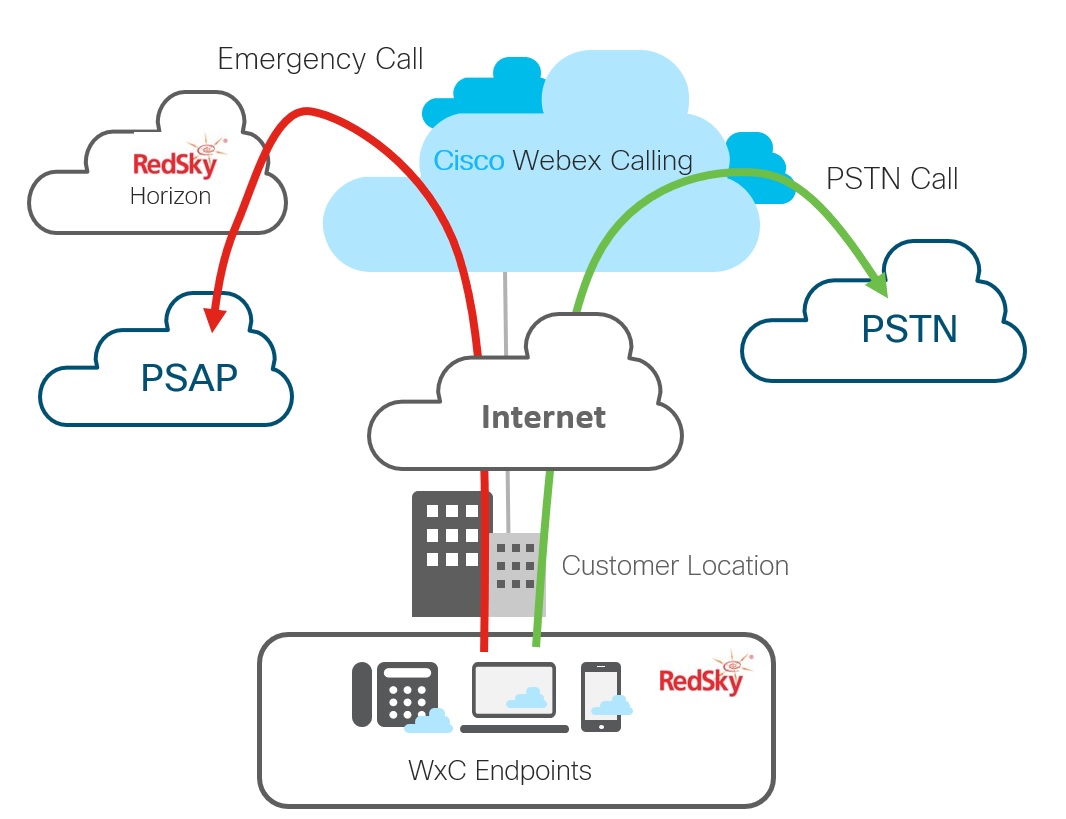
PSTNとE911サービスが有効な場所
このシナリオでは、緊急通報が識別され、設定されたPSTNの代わりにE911サービスに送信されます。 このルートは、Redskyが有効な場所のすべてのエンドポイントで実行されます。これには、その場所にいるすべてのユーザーのハードフォンとポータブルエンドポイント(携帯電話、タブレット、ラップトップなど)が含まれます。 (例外:携帯電話のクライアントは、緊急通報を携帯電話サービスプロバイダーに直接送信します。
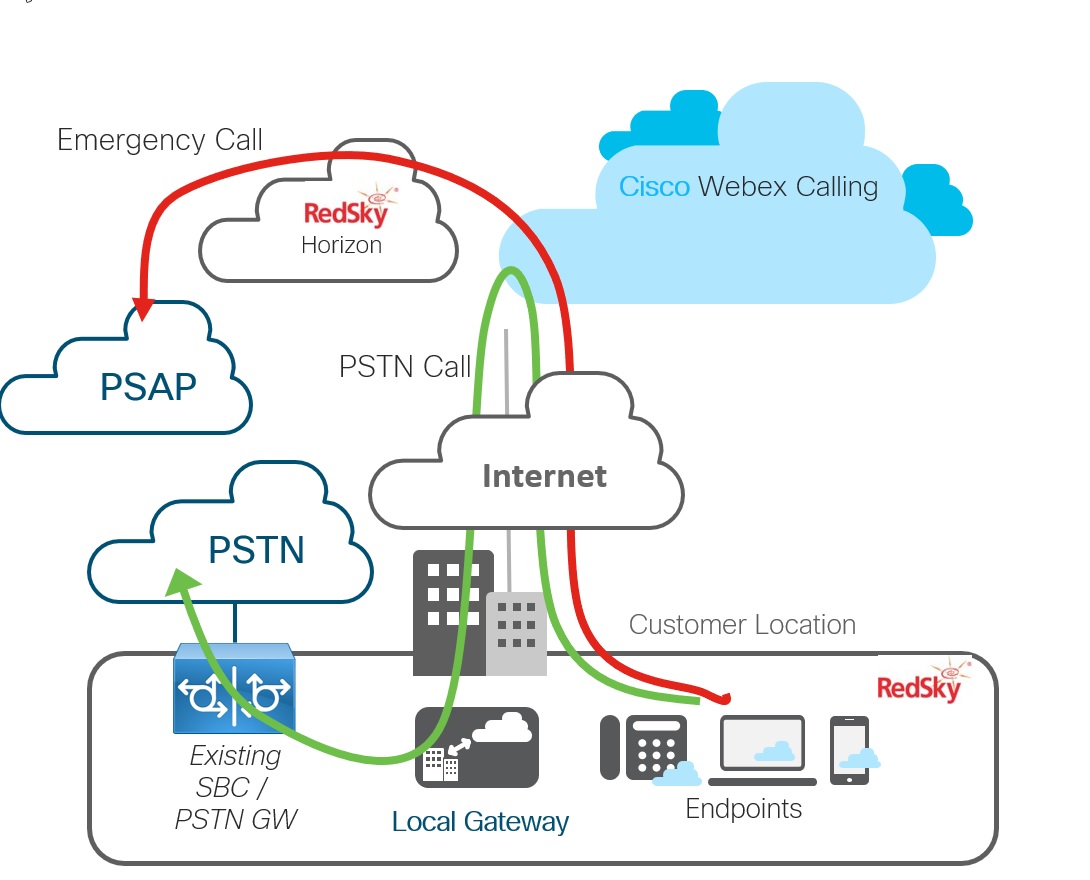
ローカルゲートウェイとE911サービスが有効な場所
このシナリオでは、緊急通報が特定され、ローカルゲートウェイではなくE911サービスに送信されます。 このルートは、このサービスで有効になっている場所のすべてのエンドポイントで実行されます。これには、その場所に割り当てられたユーザーのノマディックエンドポイントも含まれます。
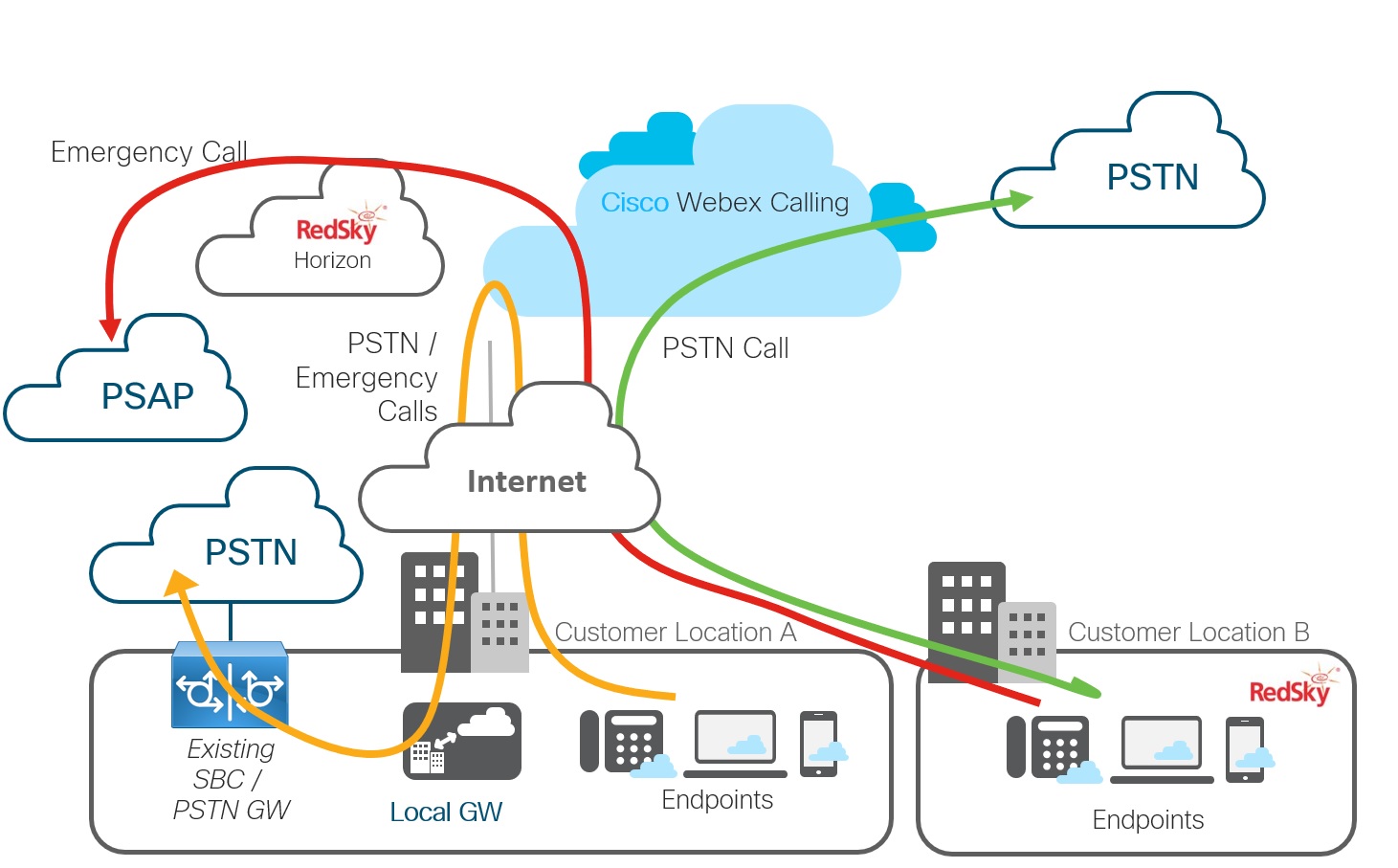
多国籍展開
このシナリオでは、ロケーションAはRedSkyに対応していません。すべての通話(PSTNと緊急)はローカルゲートウェイを経由します。 ロケーションBは、米国/カナダのロケーションではRedSkyに対応しています。緊急コールはRedSkyにルーティングされます。
とのE911サービスの統合の要件 Webex Calling
|
コンポーネント |
要件 |
|---|---|
|
レッドスカイ |
Webex Calling米国のユーザーには、Webex Calling本来の資格とともにこのサービスを受ける権利があります。 カナダのユーザーは、シスコまたはサービスパートナーを通じてRedSkyライセンスを取得してください。 管理者はRedSky管理ポータルにアクセスできます。このステップでは、保有している会社IDと秘密鍵にアクセスできます。 RedSky管理ポータルで、次のタイプのデバイスに対応する位置を特定するための設定を用意してください。
https://api.wxc.e911cloud.com と https://wxc.e911cloud.com へのアクセスを許可していることを確認してください。 電話とWebexクライアントは、ポート443を使用してRedSkyサービスと通信します。 詳細については、RedSkyの管理文書を参照してください。 |
|
Webex Callingコントロールハブと組織 |
|
|
コントロールハブと場所 |
コントロールハブのE911ポータルの自動ロケーション設定トグルを有効にすると、米国またはカナダロケーションのRedskyに追加された建物やロケーションのE911サービスを自動的に作成します。 Webex Calling顧客の場合、トグルはデフォルトでオフになっています。 Webex Wholesaleの場合、このトグルはデフォルトでオンに設定されています。 場所を削除しても、建物と場所はRedSkyポータルから自動的に削除されません。建物と場所はネットワーク要素に関連付けることができるからです。 |
|
ヘルド対応デバイス |
HELD対応デバイスの場合は、ロケーションがこのサービスで有効になったら。 Webex Callingデバイス管理システムは、HELD機能を有効にするために更新されたデバイス構成を生成します。 各HELDデバイスを再同期または再初期化して、新しい構成を適用してください。 管理者がこれを行わなかった場合、デバイスは24時間以内に構成の更新を確認できます。 これが起こるまで、デバイスは位置情報サービスにHELDを使用しません。 電話は、ダウンロードした設定パラメータを使用して、RedSkyの位置情報サーバー(LIS)にアクセスします。 有効なユーザーが911または933をダイヤルすると、ピアリング接続を介してRedSkyに転送されるトークンを受け取ります。Webex Calling ヘルド対応デバイス:
Webex Callingすべてのデバイスのリストについては、「対応デバイス」を参照してくださいWebex Calling。 |
|
非保有デバイス |
非HELD対応デバイスの場合、位置確認はテストまたは緊急通報で伝えられた発信者IDに基づいて行われます。 管理者の承認なしに、これらのデバイスをある場所から別の場所に移動しないことをお勧めします。 非保有デバイス:
Webex Callingすべてのデバイスのリストについては、「対応デバイス」を参照してくださいWebex Calling。 |
|
Webex アプリ |
Webex アプリは HELD+ をサポートしています。他の HELD デバイスと同様に、RedSky 位置情報サーバーと通信するには設定を更新する必要があります。 設定が完了すると、Webex アプリは、ユーザーがオフプレミスネットワークにいるときにアドレスの入力を促します。 |
組織のコントロールハブでE911統合を有効にしてください
RedSkyアカウントを作成し、 1つまたは複数のサイトにワイヤーマップベースおよび発信者IDベースの情報を提供したら、Webex CallingこのE911サービスに緊急通報を配信するために必要な情報を設定する必要があります。
始める前に
RedSky管理ダッシュボードから保有企業IDと秘密鍵を入手してください。 この値は、Control HubインスタンスをRedSky組織に直接リンクするグローバル固有識別子(GUID)です。
| 1 |
「拡張緊急通話」までスクロールして、サービスをオンに切り替えます。 |
| 2 |
会社IDと秘密鍵のフィールドが、 RedSkyポータルの正しい会社IDと秘密鍵と一致していることを確認してください。 会社IDと秘密鍵は、 RedSkyポータルのHELDセクションにあります。 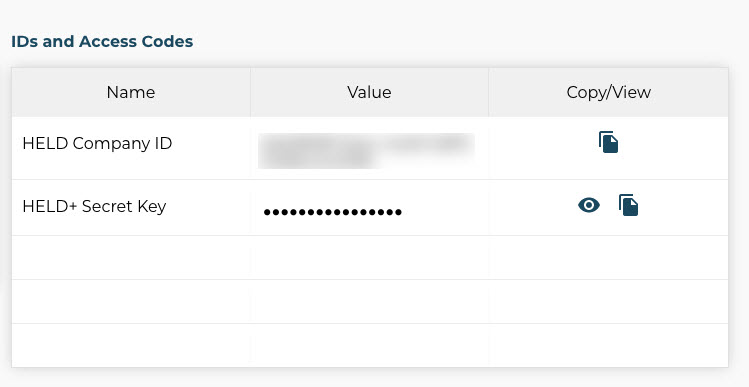
|
次にすべきこと
緊急通報の強化トグルが既に有効になっている場合は、既存の会社IDと秘密鍵をいつでも別のものに変更できます。 この機能を使用すると、無効な値を入力した場合に、入力を修正できます。
ロケーションのE911サービスを有効にします Webex Calling
組織レベルでサービスを有効にしたら、 組織内の個々の場所で有効にすることができます。 Control Hubでは、ロケーションはユーザーアカウントが追加される設定コンテナです。 これは、 デバイスの実際の物理的な位置を追跡しようとするRedSkyの設定とは異なります。 Control Hubのある場所でこの機能を有効にすると、その場所にいるすべてのユーザーが有効になります。
Held対応のMPP電話では、ユーザーは緊急通報を切ることができません。 相手側が電話を切る必要があります。 相手側が通話を正しく解除していれば問題ありませんが、 通話が自動システムに転送されたり、別の問題で通話がリリースされなかったりすると、 ユーザーは緊急電話の発信元の回線を切断できない可能性があります。 最後のオプションとして、必要に応じて電話を手動でリセットして回線を解放することができます。 のRedSky統合の詳細をご覧ください。Webex Calling
| 1 |
「拡張緊急通話」までスクロールして、サービスをオンに切り替えます。 |
| 2 |
MPP電話がRedSkyの緊急テスト番号933に電話をかけられるようにするには、「RedSkyにネットワーク接続情報とテスト通話の受信を許可する」をチェックして、変更を保存してください。 この設定は、デバイス構成を更新して、その場所にあるすべてのHELD互換デバイスのHELD機能を有効にします。 デバイスが再初期化されて新しい構成に戻ると、RedSkyの位置情報サーバー(LIS)に保留要求を出して、有効な位置を特定しようとします。 この設定では、その場所からすべてのテストコール(933)を緊急プロバイダーにルーティングします。 この時点で、緊急通話(911)は影響を受けず、PSTNプロバイダーにルーティングされます。 変更を保存すると、ロケーションの状態が「ロケーション統合オン」に変わります。 |
| 3 |
その場所で911のフルルーティングを有効にする前に、933にテストコールをかけて、コールが正しくルーティングされることを確認してください。 テストコールは、Held対応デバイス、ソフトフォン、非Heldデバイスなど、その場所に割り当てられたすべてのエンドポイントからかけることができます。 テストコール(933)では、発信者をIVRに接続し、IVRは発信者IDとそのデバイスの現在の既知のアドレスをアナウンスします。 |
| 4 |
テストコールが正しくルーティングされていることを確認したら、ロケーション概要ペインに戻り、RedSkyをクリックして、「緊急通報をRedSkyにルーティングする」に切り替えます。 変更を保存してください。 この設定により、MPP電話がRedSky LISから位置情報を取得するだけでなく、実際の911コールもRedSkyにルーティングされます。 変更を保存すると、その場所の状態は「ルーティングオン」に変わります。 |
-
再初期化されると、その場所に割り当てられたWebexアプリを含むHELD対応デバイスが保留リクエストを行い、トークンを受け取るはずです。
-
RedSkyの「組織管理」で、「HELD/HELD+ルーティング」オプションに移動します。 このドロップダウンメニューで、「HELDのフォールバックルーティングにDIDを使う」を選択します。 このトグルがオンになっている場合、(ネットワーク情報からのアドレスマッピングがない)HELD/HELD+デバイスから緊急電話がかかってきたときに、このサービスは(ロケーションまたはユーザーに)一致するDIDを確認し、対応するアドレスを使用します。
非搭載デバイスの場合、上記の設定は影響しません。 非保有デバイスの場合、このサービスは常に(ロケーションまたはユーザーに)一致するDIDがあるかどうかを確認し、対応するアドレスを使用します。
-
DECTとATAはこのサービスと通信せず、通話は緊急サービスプロバイダーに転送されます。 そのため、発信者IDに関連付けられた場所でRedSky管理ポータルを設定してください。
-
物理的にワイヤーマップ上にない(位置がHELDで検出されなかった)MPPデバイスからの緊急電話は、提示された発信者IDに基づいて処理されます。 E911ユーザーのTNに関連する場所、または発信者IDと一致するE911の場所がある場合、通話はこの基準に基づいてルーティングされます。
-
MPPデバイスでは、緊急電話をかけるときに、保留、会議、転送などの通話中機能を使用できません。


