- Start
- /
- Artikel

Hartelijk dank voor uw feedback


 In dit artikel
 Feedback?
Voer Cisco Call naadloos uit vanuit Microsoft Teams zonder uw workflow te onderbreken of tussen toepassingen te schakelen.
Overzicht
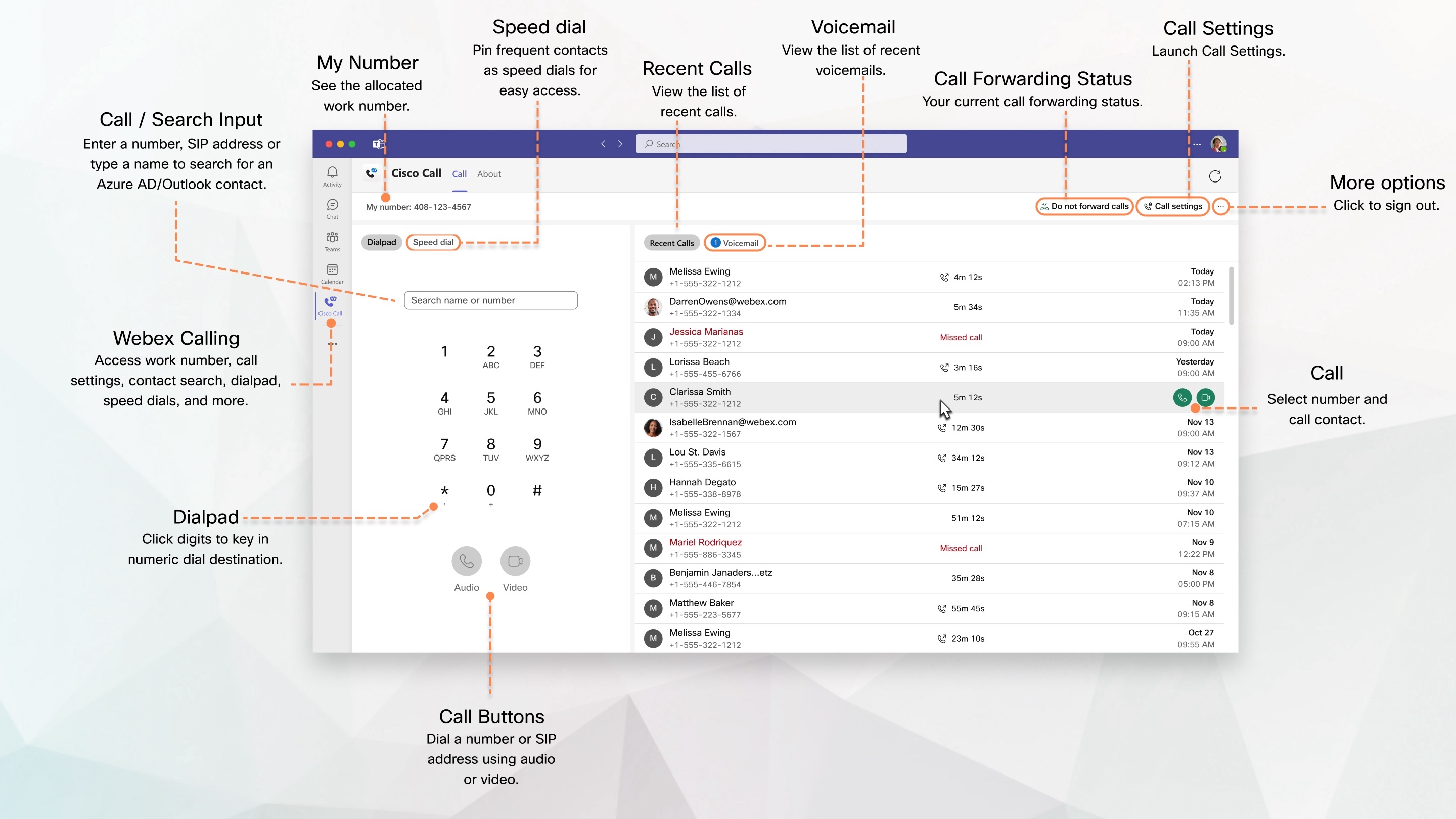
Met Cisco Call voor Microsoft Teams hebben gebruikers van Microsoft Teams rechtstreeks in de Microsoft Teams-app toegang tot de Cisco Call-ervaring op bedrijfsniveau. Met één klik op de Microsoft Teams-interface hebt u toegang tot een complete reeks belfuncties. De functies omvatten het zoeken in een adresboek, kiezen via PSTN, snelkiezen, voicemail, gespreksgeschiedenis en achtergrondgeluid op basis van kunstmatige intelligentie.
Deze geïntegreerde app werkt met de Cisco Unified Communications Manager (UCM) oplossing voor gespreksbeheer, Webex Calling voor implementatie in de cloud of het Dedicated Instance-aanbod.
Voorwaarde
- Controleer of u de Webex-app op desktop en mobiel hebt geïnstalleerd en aangemeld.
- Uw beheerder moet de organisatie toegang hebben verleend om toegang te krijgen tot de Cisco Call-integratie.
Inloggen
Om de Cisco Call te kunnen gebruiken, moet u zich eerst aanmelden bij uw Webex-account.
Open de Webex-app, meld u aan bij uw Webex-account en sluit de app. Zodra u bent aangemeld, bent u klaar om de Cisco Call-integratie in Microsoft Teams te gaan gebruiken.
Het openen van de Webex-app om in te loggen is een eenmalige activiteit. Als de Webex-app niet zichtbaar is op uw desktop, heeft uw beheerder deze waarschijnlijk verborgen om de ervaring te verbeteren. In dat geval moet u eerst naar de Webex-app zoeken om deze te openen.
Meld u aan vanaf uw desktop
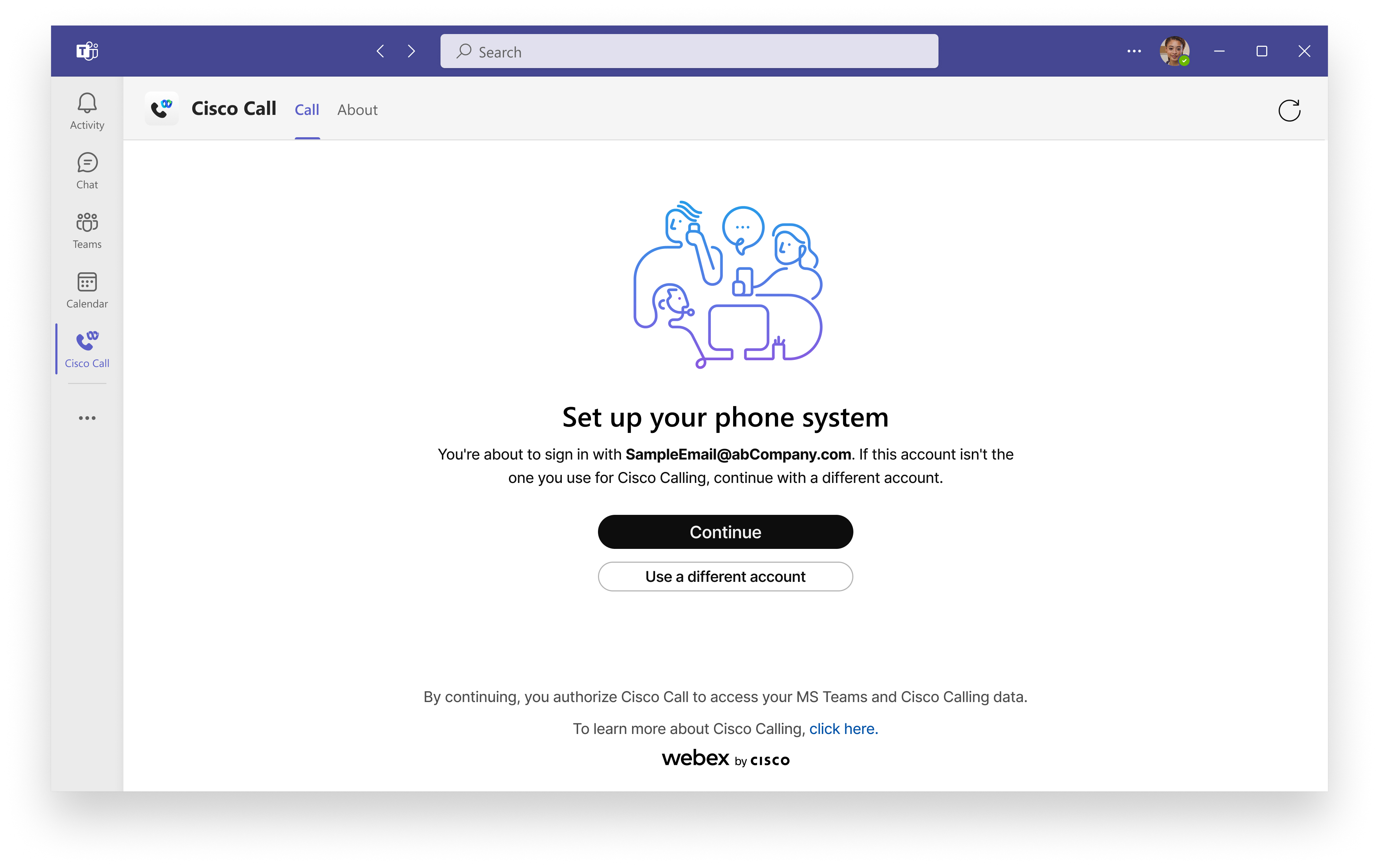
Ga naar Microsoft Teams, klik op Cisco Call
 en klik vervolgens op
Doorgaan als u hetzelfde Microsoft Teams-account voor
Webex gebruikt.
en klik vervolgens op
Doorgaan als u hetzelfde Microsoft Teams-account voor
Webex gebruikt.
Als u een ander account gebruikt voor Webex, klik dan op Een ander account gebruiken en meld u aan met uw Webex-e-mailadres en wachtwoord.
Nadat u zich hebt aangemeld, vindt u alle belfuncties onder de Cisco
Call-optie.
Meld u aan via uw mobiele telefoon
| 1 |
Ga naar Microsoft Teams en tik op de |
| 2 |
Tik op Doorgaan als u hetzelfde Microsoft Teams-account gebruikt voor Webex. Als u een ander account gebruikt voor Webex, tik dan op Een ander account gebruiken en meld u aan met uw Webex-e-mailadres en wachtwoord. Nadat u zich hebt aangemeld, vindt u alle belfuncties onder de Cisco Call-optie. |
Een telefoongesprek voeren
U kunt rechtstreeks vanuit Microsoft Teams een Webex-gesprek voeren met behulp van het toetsenblok van de Cisco Call-app of met de Cisco Call-app als berichtenextensie in één-op-één-chat en groepschat.
Als uw beheerder uw profiel heeft ingesteld met meerdere lijnen met verschillende telefoonnummers om te bellen, ziet u deze onder de keuzelijst Mijn nummer in de Cisco Call-integratie. U kunt de lijnen selecteren als u uitgaande gesprekken wilt voeren vanaf verschillende lijnen met een andere nummerherkenning. Nadat u uw keuze hebt gemaakt, gebruikt elk uitgaand gesprek uw nieuwe actieve lijn. U kunt de actieve lijn op elk gewenst moment weer wijzigen.
Bel vanaf uw desktop
Via het dialpad
| 1 |
Klik op Cisco Call
|
| 2 |
Selecteer de contactpersoon en klik op |
 of
of  om verbinding te maken.
Van de chat
| 1 |
Klik in de directe chat op Cisco Call
|
| 2 |
Selecteer op de contactkaart het nummer in de keuzelijst. |
| 3 |
Klik De app wordt geopend in een nieuw venster.
|
Van het kanaal
Gebruik Cisco Call om een ander lid van het kanaal te bellen zonder een directe ruimte te creëren.
| 1 |
Klik in een kanaal op Cisco Call
|
| 2 |
Begin de naam van het lid te typen in het veld Selecteren of zoeken en selecteer vervolgens de naam van het lid. (Optioneel) Klik op de keuzelijst onder hun naam om de opties voor uitgaande gesprekken te wijzigen. |
| 3 |
Klik |
Bel vanaf uw mobiele telefoon
Via het dialpad
Om te bellen met behulp van het toetsenblok van de Cisco Call-app:
| 1 |
Ga naar Microsoft Teams en tik op Cisco Call
|
| 2 |
Tik |
Van de chat
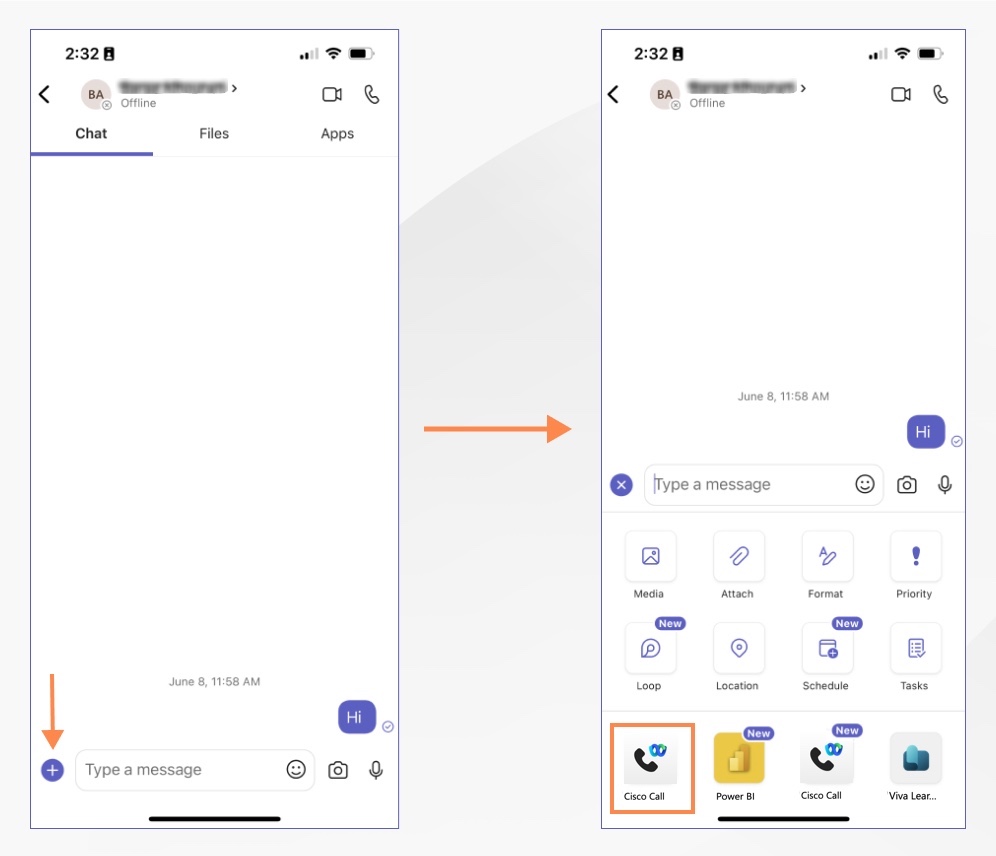
Om vanuit de chat te bellen met de Cisco Call-app als berichtenextensie:
| 1 |
Ga naar Microsoft Teams, tik op Chat en kies een chat. |
| 2 |
Tik op de
|
| 3 |
Voer een van de volgende acties uit:
|
 pictogram onderaan en tik op de Cisco Call-app
  .
.
Snelkiezen beheren
Voeg tot 20 contactpersonen binnen of buiten uw Outlook of Azure toe Active Directory als snelkiezen. De app slaat uw snelkiesnummers op in uw Microsoft 365-profiel, zodat u uw meest voorkomende contactpersonen snel en eenvoudig kunt bellen.
| 1 |
Klik op Cisco Call
|
| 2 |
Typ de naam van een contactpersoon uit het telefoonboek, of voor een aangepaste contactpersoon.
Het veld Naam heeft een maximale tekenlimiet van 100 en het veld Telefoon heeft een maximale tekenlimiet van 50. |
| 3 |
Klik op Toevoegen. U kunt de contactpersoon voor snelkiezen ook bewerken, opnieuw rangschikken en verwijderen. |
Oproepgeschiedenis bekijken
Bekijk in uw recente gesprekken maximaal 200 van de gesprekken die u hebt gevoerd, ontvangen en gemist in de afgelopen 30 dagen. U kunt ze ook terugbellen op hetzelfde nummer als vanwaar ze u hebben gebeld. De naam, het telefoonnummer en het oproeptype van de contactpersoon worden niet weergegeven voor onbekende nummers.
De gespreksgeschiedenis toont de gesprekken die u hebt gevoerd, ontvangen en gemist op uw primaire lijn en op meerdere lijnen, zoals gedeelde of virtuele lijnen.
Voor gedeelde of virtuele lijnen ziet u een consistente gespreksgeschiedenis op al uw klanten of apparaten, ongeacht welke client of welk apparaat u gebruikt. Voor gesprekken die worden afgehandeld door iemand anders dan uzelf op een gedeelde of virtuele lijn, wordt uw gespreksgeschiedenis weergegeven op Managed by om aan te geven wie de oproep heeft afgehandeld. Het lezen of verwijderen van een gespreksgeschiedenis heeft alleen invloed op uw persoonlijke gespreksgeschiedenis en niet op de gespreksgeschiedenis van andere gebruikers die dezelfde lijn delen.
BroadWorks-beheerders moeten een uniforme gespreksgeschiedenis inschakelen om ervoor te zorgen dat deze functie correct werkt. Zie de configuratiehandleiding van Webex voor Cisco BroadWorks voor meer informatie.
Bekijk de oproepgeschiedenis vanaf uw desktop
| 1 |
Klik op Cisco Call
Als u een oproep hebt gemist, worden ze in het rood weergegeven.
|
| 2 |
Om de persoon terug te bellen, plaatst u de muisaanwijzer op een oproeplogboek en klikt u op |
| 3 |
Om een oproeplogboek te verwijderen, plaatst u de muisaanwijzer op een oproeplogboek en klikt u op De lijst met recente gesprekken wordt elke minuut automatisch vernieuwd om de meest recente gespreksgegevens weer te geven. Voor Unified CM klanten op locatie worden recente gesprekken alleen vermeld als de oproepgeschiedenis is ingeschakeld voor het cluster waarop het apparaat is geregistreerd. Zie voor meer informatie de sectie Voicemail, gespreksgeschiedenis en bidirectionele aanwezigheidssynchronisatieservice inschakelen voor Unified CM klanten op locatie van Microsoft Teams configureren voor Cisco Call. |
Bekijk de oproepgeschiedenis vanaf uw mobiele telefoon
| 1 |
Open Microsoft Teams en tik op Cisco Call
Bekijk onder Recent de gesprekken die u hebt gevoerd of ontvangen. Als u iets hebt gemist, worden ze in het rood weergegeven. Om gemiste oproepen te zien, tikt u op Gemist. |
| 2 |
Tik op een item om terug te bellen met audio of video. Tik op Deze oproep verwijderen om het geselecteerde item te verwijderen. De lijst met recente gesprekken wordt elke minuut automatisch vernieuwd om de meest recente gespreksgegevens weer te geven. |
Uw spraakberichten beluisteren of lezen
U kunt de spraakberichten rechtstreeks vanuit de integratie bekijken en beluisteren. Naast het tabblad Voicemail verschijnt een badgeteller (Message Waiting Indicator) om aan te geven hoeveel nieuwe voicemailberichten u hebt ontvangen.
Voordat u begint
-
Uw beheerder moet de voicemailfunctie hebben ingeschakeld om deze te kunnen gebruiken.
-
Voicemail en transcriptie zijn alleen beschikbaar voor uw primaire lijn.
-
U ziet de voicemailtranscriptie alleen als u dat hebt ingesteld Webex Calling en uw beheerder transcripties voor u heeft ingeschakeld.
Als u geen transcriptie ziet, kan dat een van de volgende redenen hebben:
-
De boodschap werd achtergelaten voordat de transcripties beschikbaar werden gesteld.
-
De transcriptie is nog in behandeling.
-
De boodschap werd niet duidelijk genoeg uitgesproken.
-
Het bericht werd in een andere taal dan het Engels achtergelaten.
Luister naar of lees uw spraakberichten vanaf uw desktop
| 1 |
Klik op Cisco Call
|
| 2 |
Klik Als u een Webex Calling gebruiker bent, kunt u de transcriptie zien. Om uw spraakberichten via het voicemailportaal te beluisteren, klikt u in de rechterhoek
Om de persoon terug te bellen, plaatst u de muisaanwijzer op een spraakbericht en klikt u op Om een spraakbericht te verwijderen, plaatst u de muisaanwijzer erop en klikt u op verwijderen De lijst met spraakberichten wordt elke minuut automatisch vernieuwd om de meest recente opnamen van spraakberichten weer te geven. |
 om naar de spraakboodschap te luisteren.
 op
op  .
.Luister naar of lees uw spraakberichten op uw mobiele telefoon
| 1 |
Open Microsoft Teams en tik onderaan op Cisco Call. |
| 2 |
Tik op Voicemail. |
| 3 |
Tik op een bericht en tik vervolgens in het scherm met voicemailinformatie op Afspelen Als u een Webex Calling gebruiker bent, kunt u de transcriptie zien. U hebt nog een paar andere opties: de persoon terugbellen met audio of video, het bericht verwijderen of het bericht markeren als gelezen of ongelezen. De lijst met spraakberichten wordt elke minuut automatisch vernieuwd om de meest recente opnamen van spraakberichten weer te geven. |
Zoek uw zakelijke telefoonnummer en open de oproepinstellingen
Zoek het telefoonnummer van uw werk
Om uw zakelijke telefoonnummer op uw mobiele telefoon te vinden, opent u Microsoft Teams, tikt u onderaan op Cisco Call
 en vervolgens vindt u Mijn nummer onderaan het toetsenblok waarop uw werknummer staat.
Om uw zakelijke telefoonnummer op uw desktop te vinden, klikt u op Cisco Call
en dan vindt u Mijn nummer in de linkerbovenhoek met uw werknummer.
Open de oproepinstellingen vanaf uw desktop
U kunt de oproepinstellingen van de Webex App rechtstreeks openen en bijwerken vanuit de Cisco Call-integratie in Microsoft Teams, zonder dat u rechtstreeks met de Webex-app hoeft te communiceren.
| 1 |
Klik op Cisco Call
|
| 2 |
Werk uw instellingen bij en klik op Opslaan. |
Beheer al uw telefoongesprekken op één plek
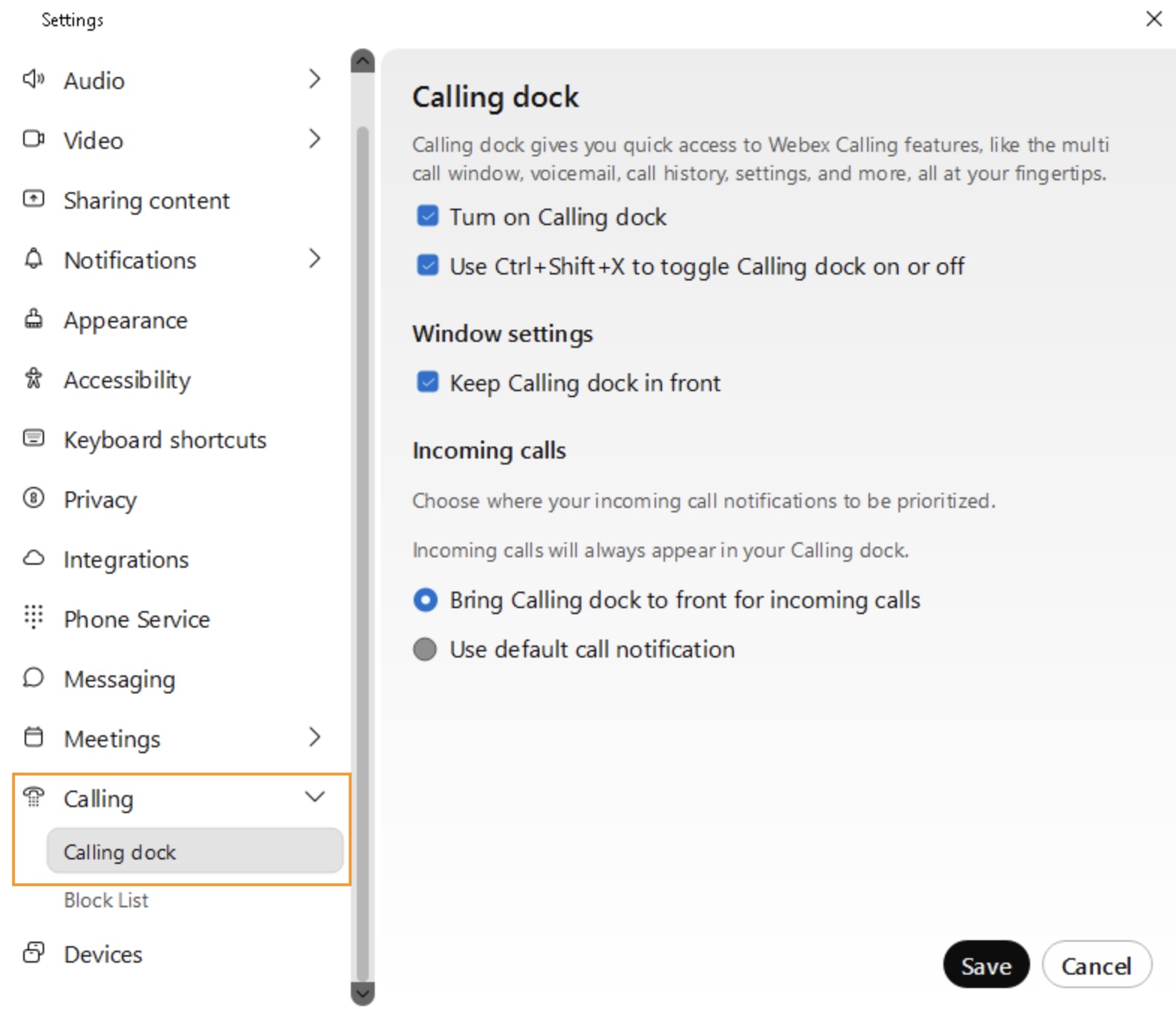
Beheer meerdere lijnen of gedeelde lijnen in één venster. Met het calldock-venster (venster voor meerdere gesprekken) kunt u oproepen plaatsen en beantwoorden, een snel overzicht krijgen van de status van uw lijn en eenvoudig toegang krijgen tot enkele veelgebruikte gespreksfuncties, zoals dempen, wachten, delen, vergaderen, parkeren, binnenvaren, doorverbinden en opnemen.
Voordat u begint
-
De beheerder moet deze functie hebben ingeschakeld om er toegang toe te hebben.
-
Deze functie is momenteel alleen beschikbaar op Windows.
U kunt deze functie rechtstreeks inschakelen vanaf de landingspagina van de integratie of via de oproepinstellingen.
Om dit in te schakelen vanaf de landingspagina van de integratie, klikt u  op de optie Meer in de rechterhoek en schakelt u vervolgens de schakelaar voor
bellen in of uit.
op de optie Meer in de rechterhoek en schakelt u vervolgens de schakelaar voor
bellen in of uit.
Voer de volgende stappen uit om dit via de oproepinstellingen in te schakelen:
| 1 |
Klik op Cisco Call
|
| 2 |
Ga naar . |
| 3 |
Kies een of beide beschikbare opties om het callcenter in te schakelen:
|
| 4 |
Klik op Opslaan.
|
Uw telefoongesprekken doorsturen
Als u onderweg bent, maar geen belangrijk gesprek wilt missen, kunt u uw gesprekken doorschakelen naar een ander telefoonnummer. Of, als u niet gestoord wilt worden, kunt u in plaats daarvan al uw gesprekken naar de voicemail sturen.
| 1 |
Klik op Cisco Call
|
| 2 |
Klik onder Doorschakelen op Nadat u de oproepdoorschakeling hebt ingeschakeld, verschijnt de status van het doorschakelen van gesprekken naast de optie Oproepinstellingen op de landingspagina.
Momenteel is de status voor het doorschakelen van gesprekken alleen beschikbaar voor Webex Calling (Cloud/Multi-Tenant), Dedicated Instance en UCM-gebruikers. |
 om een nummer toe te voegen om de gesprekken naar door te schakelen of de optie
 Bidirectionele aanwezigheidssynchronisatie
Voordat u begint, moet uw beheerder deze functie voor u hebben ingeschakeld.
Als Microsoft Teams-gebruiker die Cisco Call-integratie gebruikt, hebt u nu de mogelijkheid om te zien of uw contactpersonen zich momenteel in een Webex-gesprek, een vergadering of de modus Niet storen bevinden. Deze functie maakt bidirectionele synchronisatie van de aanwezigheidsstatus tussen Microsoft Teams en Webex mogelijk, waarbij meerdere Microsoft Teams-tenants in dezelfde Webex-organisatie worden ondersteund.
Wanneer u een Webex-oproep plaatst of ontvangt, wordt uw Microsoft Teams-status gewijzigd naar In een gesprek. Wanneer u Niet storen inschakelt in de Webex-app of op een ander Webex-apparaat, wordt de status automatisch gesynchroniseerd met Microsoft Teams. Op dezelfde manier worden de statussen Tijdens een vergadering en Presentatie gesynchroniseerd tussen toepassingen.
Als Niet storen is ingeschakeld op de Webex-app of het Webex-apparaat, krijgt u geen melding van inkomende oproepen en berichten in de Webex-app, Webex-apparaat of Microsoft Teams.
De volgende tabel toont de bidirectionele statussynchronisatiesynchronisatie tussen Webex en Microsoft Teams.
|
Webex-status |
Status van Microsoft Teams |
|---|---|
 Tijdens een gesprek Tijdens een gesprek |
 In een gesprek In een gesprek |
 Tijdens een vergadering (deze status wordt alleen gesynchroniseerd van Webex naar Teams) Tijdens een vergadering (deze status wordt alleen gesynchroniseerd van Webex naar Teams) |
In een gesprek |
 Presenteren Presenteren |
 Presenteren Presenteren |
 Niet storen Niet storen |
Niet storen |
Cross Launch Attendant Console en Webex Calling klantenondersteuning
U kunt Attendant Console en Customer Assist rechtstreeks vanuit de Cisco Call-integratie in Microsoft Teams gelijktijdig starten.
U ziet de optie Attendant Console alleen als u een Webex Calling gebruiker bent met de Attendant Console-licentie. U ziet de optie Customer Assist alleen als u een gebruiker bent met een Customer Assist-licentie.
Om toegang te krijgen tot de Attendant Console en Customer Assist, klikt u op de optie Meer in de rechterhoek van de Cisco Call-integratie en vervolgens op Open Attendant Console of
Open Customer Assist.
Voor Customer Assist wordt het betreffende venster geopend op basis van uw rol als agent of supervisor.
Zie Aan de slag met de Attendant Console voor meer informatie over de functies van de Attendant Console, zoals zoeken naar een contactpersoon, gespreksbeheer, een gesprek parkeren, toegang tot het wachtrijpaneel, compacte weergave, gespreksopname, sneltoetsen, enzovoort.
Voor meer informatie over klantenondersteuning, zie Aan de slag met Webex Calling klantenondersteuning voor agenten en Aan de slag met Webex Calling klantenondersteuning voor supervisors.
Cisco-gesprekken dempen tijdens een Teams-vergadering of -gesprek
U kunt meldingen voor inkomende Cisco-gesprekken dempen wanneer u deelneemt aan een Microsoft Teams-vergadering of -gesprek. U kunt ook instellen dat de gesprekken automatisch worden geweigerd. Alle gesprekken zonder toezicht worden vermeld als gemiste oproepen onder Recente gesprekken.
Voordat u begint
Om meldingen te dempen tijdens een Microsoft Teams-gesprek of -vergadering, of tijdens een Cisco-gesprek of -vergadering, moet uw beheerder de optie Optimize Webex App for Microsoft Teams in de Control Hub inschakelen en moet u de volgende instellingen inschakelen.
Als uw beheerder de functie heeft uitgeschakeld en u hebt deze ingeschakeld, dan worden alleen meldingen gedempt wanneer u deelneemt aan een Cisco-gesprek of -vergadering.
| 1 |
Klik op Cisco Call
|
| 2 |
Ga naar . |
| 3 |
Kies onder Directe gesprekken de optie Alleen meldingen dempen wanneer ik in een vergadering of in gesprek ben. Als u het gesprek wilt weigeren, selecteert u Inkomende gesprekken automatisch weigeren. |
| 4 |
Klik op Opslaan. |
Update uw locatie voor de hulpdiensten
Afhankelijk van hoe uw beheerder uw account heeft ingesteld en of het land waarin u zich bevindt de Enhanced 911 (E911) -integratie ondersteunt, kan Cisco Call Integration u vragen uw locatie bij te werken.
U wordt gevraagd uw locatie bij te werken wanneer u de E911-service voor het eerst gebruikt en elke keer dat u daarna van locatie verandert.
Er verschijnt een waarschuwing naast de optie Meer in de rechterhoek wanneer het adres moet worden bijgewerkt.
| 1 |
Klik op de optie Meer |
| 2 |
Werk uw adres bij en klik op Opslaan. |
De verbinding met de telefoondienst wordt verbroken
De Cisco Call-integratie toont een waarschuwingsbanner als de verbinding met uw telefoondienst wordt verbroken.
Dit kan zich voordoen in de volgende scenario's:
-
U bent op de ene desktop aangemeld bij de Webex-app en vervolgens met dezelfde gebruikersnaam bij de Webex-app op een andere desktop.
-
De Webex-app draait niet op de achtergrond, omdat deze per ongeluk is gesloten, of omdat u bent uitgelogd.
Om de service te herstellen, kunt u op de suggesties in de banner klikken.
Botmeldingen voor gemiste oproepen en nieuwe voicemails
De Cisco Call-bot waarschuwt u als u een oproep mist of een nieuwe voicemail ontvangt.
In de Microsoft Teams-chat geeft de Cisco Call-chat u een meldingskaart voor elke gemiste oproep en nieuwe voicemail, met opties zoals Ga naar recente gesprekken, Ga naar Voicemails en Terugbellen . Als u op deze opties klikt, gaat u naar de integratiepagina voor meer informatie.
Op het Cisco-pictogram voor oproepintegratie wordt een meldingsbadge weergegeven met het cijfer „1" wanneer er gemiste oproepen of voicemails zijn. Dit aantal is een algemene waarschuwing voor nieuwe activiteiten en wordt niet verhoogd, zelfs niet als u meer dan één melding hebt.
Ondertiteling inschakelen voor gesprekken
Bij ondertitels worden gesproken woorden tijdens een live gesprek als tekst weergegeven. Transcriptie van gesprekken zet gesproken woorden onmiddellijk in realtime om in geschreven tekst. Het wordt alleen voor u weergegeven in een schuifbaar venster, waarbij dialogen worden vastgelegd, geen geluiden, en wordt bijgewerkt wanneer de deelnemers spreken. Wanneer u ondertitels inschakelt, wordt de transcriptie automatisch voor u gestart.
Voordat u begint
-
Uw beheerder moet de functie voor ondertiteling en transcripties van gesprekken hebben ingeschakeld om deze te kunnen gebruiken .
-
Deze functie is alleen beschikbaar als u bent ingesteld metWebex Calling.
| 1 |
Klik tijdens een gesprek op Ondertiteling weergeven
|
| 2 |
Kies uit de beschikbare talen: Engels (standaard), Duits, Spaans, Frans, Italiaans en Japans. Uw instelling voor ondertiteling is opgeslagen. Als u het tijdens uw vorige gesprek hebt ingeschakeld, wordt het automatisch ingeschakeld bij uw volgende gesprek. Als u het hebt uitgeschakeld, moet u het handmatig inschakelen. Momenteel wordt deze functie alleen ondersteund voor Cisco Call-integratie op desktop en niet beschikbaar voor gesprekken die via gedeelde lijnen worden ontvangen of gevoerd . |
 in de linkeronderhoek van het scherm.
Ontvang samenvattingen tijdens het gesprek met Cisco AI Assistant
AI Assistantfor Webex Calling biedt samenvattingen van live gesprekken, zodat u snel op de hoogte kunt blijven van de discussie en vragen kunt stellen over wat er tot nu toe is gebeurd. U hoeft geen notities meer handmatig te maken. U kunt geconcentreerd en volledig betrokken blijven bij het gesprek.
Voordat u begint
-
Uw beheerder moet de Cisco AI Assistantfunctie hebben ingeschakeld om er toegang toe te hebben.
-
Deze functie is alleen beschikbaar als u bent ingesteld metWebex Calling.
| 1 |
Start eerst uw gesprek. |
| 2 |
Ga naar de oproepbediening en klik op AI Assistant
Klik tijdens het gesprek AI Assistant
|
| 3 |
Kies in het Cisco AI Assistant paneel uit:
Na uw gesprek ontvangt u een melding wanneer uw oproepoverzicht beschikbaar is. In
uw gespreksgeschiedenis worden alle gesprekken die AI Assistant zijn gebruikt duidelijk gemarkeerd met een indicator die aangeeft of ze een
samenvatting
Op dit moment worden samenvattingen van AI Assistant gesprekken alleen in het Engels ondersteund. |
 .
.  , een
, een  of beide bevatten.


