- Start
- /
- Artikel

Hartelijk dank voor uw feedback


 In dit artikel
 Feedback?
De E911-service van Webex Calling biedt dynamische, locatiegebaseerde routering van noodoproepen naar Public Safety Answering Points (PSAP's) in de VS, hun territoria en Canada met behulp van het PIDF-LO (Presence Information Data Format-Location Object).
Hulpdiensten voor Webex Calling
MetWebex Calling, kunt u hulpdiensten voor gebruikers op verschillende manieren opzetten en beheren, waarbij de prioriteit wordt bepaald. Deze methoden zorgen ervoor dat noodoproepen nauwkeurig worden doorgestuurd op basis van de locatie van de gebruiker en het apparaattype, in overeenstemming met de wettelijke vereisten.
-
Nomadic E911 Service — De tweede fase van de wet van RAY BAUM begon in januari 2022 en vereist noodoproepen om een correct verzendadres te sturen voor niet-vaste apparaten en voor nomadische gebruikers (bijvoorbeeld een gebruiker van de Webex-app die zijn app naar een andere locatie brengt). Deze E911-service biedt de configuraties en instellingen die voldoen aan de wettelijke vereisten, indien geconfigureerd volgens de wettelijke vereisten. Wanneer een nomadische gebruiker de Webex-app naar een externe locatie brengt, wordt de gebruiker gevraagd het verzendadres in te voeren. Webex Callinggebruikt dit verzendadres voor het geval de gebruiker vanaf die locatie 911 belt. Wanneer de gebruiker verbinding maakt met een extern netwerk waarvoor hij al een adres heeft opgegeven, gebruikt de Webex App automatisch het adres dat eerder is opgegeven voor dat netwerk. De Webex-app detecteert netwerkwijzigingen en vraagt de gebruiker alleen een adres in te voeren wanneer de gebruiker verbinding maakt via een ander netwerk buiten het gebouw.
Wanneer een gebruiker een noodoproep plaatst vanaf een lijn die bij een andere locatie hoort, wordt de noodoproep doorgestuurd naar de dichtstbijzijnde PSAP-locatie op basis van de fysieke locatie van het apparaat. Zie Configuratie van gedeelde lijnen en virtuele lijnen op verschillende locaties voor meer informatie.
Dit artikel richt zich op de Enhanced Emergency Service (E911).
Voor informatie over de National Suicide Prevention Lifeline en Veterans Crisis Line voorWebex Calling, zie: Enhanced 988 National Suicide Prevention Lifeline for. Webex Calling
Verbeterde checklist voor noodoproepen
Verbeterde locatiekeuzes
Deze verbeterde locatiekeuzes maken nauwkeurige en dynamische routering van noodoproepen en locatie-identificatie mogelijk om te voldoen aan de wettelijke vereisten en om de effectiviteit van noodhulp te verbeteren.
| Keuze van de locatie | Beschrijving | Ondersteunde apparaten/clients |
|---|---|---|
|
Locatiebezorging met HTTP (HELD) HELD+ (gebruikt door de Webex-app) |
Dynamische locatie via netwerkdetectie met LIS- en PIDF-LO-formaat HELD+-apparaten gebruiken de netwerkwiremap |
Cisco MPP-telefoons, Webex-app |
|
LLDP-MED |
Locatie via netwerkswitch, locatie (TLV's), met informatie over het burgeradres |
Cisco 9800/8875-telefoons op ondersteunde oproepcontrollers |
|
Nomadic E911-service |
Door de gebruiker ingevoerd verzendadres voor gebruikers van de Webex App die niet op locatie zijn gevestigd |
Webex-app (desktop/mobiel). De Webex-app maakt gebruik van HELD+ en het adres dat door de gebruiker is opgegeven |
|
Locatie op basis van nummerherkenning |
Locatie op basis van nummerherkenning voor apparaten die niet in het bezit zijn |
Poly VVX, Yealink, andere apparaten die niet in het bezit zijn. Dit geldt voor alle telefoons met of zonder HELD/HELD+ |
Met de volgende stappen kunt u de vereiste informatie verzamelen om deze service succesvol in te stellen:
-
Vraag uw RedSky-account aan.
-
Stel waarschuwingen in. Zorg ervoor dat u het e-mailadres hebt van de mensen binnen de organisatie om een melding te ontvangen wanneer een gebruiker de 911-service belt.
-
Network Wire Map configureren: u hebt een draadloos toegangspunt of netwerkinformatie van de gebruiker nodig. Om de exacte locatie van de gebruiker in uw kantoorgebouwen (op locatie) te bepalen, hebt u informatie nodig over een of beide van deze netwerkelementen:
-
MAC-adres voor draadloos toegangspunt
-
LLDP-switch MAC
-
Poortinformatie voor bekabelde apparaten
-
IP-adres, subnetinformatie voor elk van uw locaties op locatie .
-
Met behulp van het netwerk waarmee het apparaat van de gebruiker is verbonden, en de configuratiegegevens helpen om automatisch de locatie op locatie te bepalen.
Voordat u naar het volgende gebied gaat, moet u ervoor zorgen dat u over de informatie beschikt die nodig is om alle stappen te configureren. Raadpleeg de Beheerhandleiding voor gedetailleerde informatie over het configureren van de bovenstaande instellingen.
In de Control Hub:
-
Service-instellingen bijwerken
-
Schakel noodoproepen in op al uw locaties in de VS.
-
Test het adres van de nooddienst door op elk van deze locaties 933 te bellen.
Configureer de noodoproepdienst
| 1 |
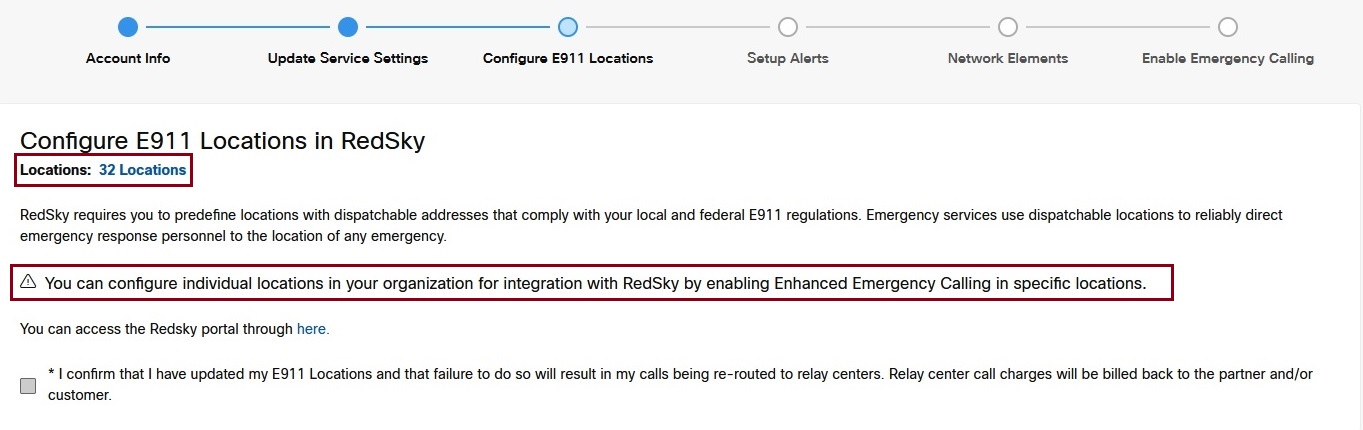
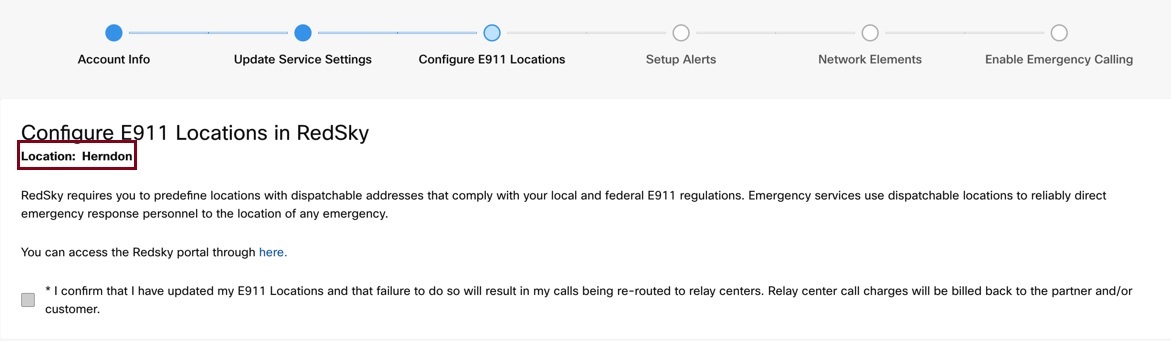
Configureer E911-locaties — Voeg uw gebouw en locaties toe in RedSky. Voor elke locatie in de VS of Canada met een uniek verzendadres moet u de gegevens invoeren in het RedSky-portaal. Bijvoorbeeld: 170 West Tasman Drive, San Jose, CA 95134-1706, VS is het adres van het gebouw en de locaties kunnen de East Wing, de 1e verdieping of de conferentieruimte op de 2e verdieping in het gebouw zijn.
|
| 2 |
Selecteer Ik bevestig dat ik mijn E911-locaties heb bijgewerkt en dat als ik dat niet doe, mijn gesprekken worden omgeleid naar relaiscentra. De kosten voor telefoongesprekken in het relaiscentrum worden teruggefactureerd aan de partner en/of klant. . Klik op Volgende. |
| 3 |
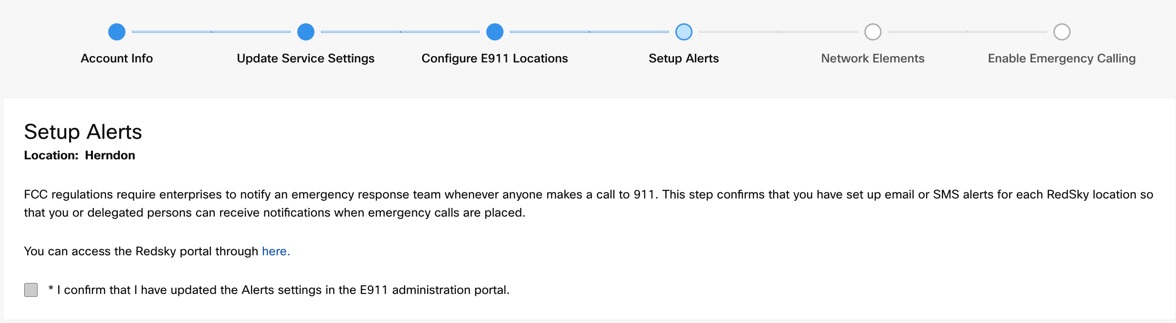
Waarschuwingen instellen—U kunt de meldingen instellen voor individuele of meerdere locaties. Selecteer Ik bevestig dat ik de instellingen voor waarschuwingen heb bijgewerkt in het beheerdersportaal van de E911. Klik op Volgende.
Zie Installatiewaarschuwingen voor gedetailleerde informatie over de configuratie. Volgens de FCC-voorschriften moeten bedrijven beschikken over een noodhulpteam dat op de hoogte wordt gesteld wanneer een werknemer naar 911 belt. |
| 4 |
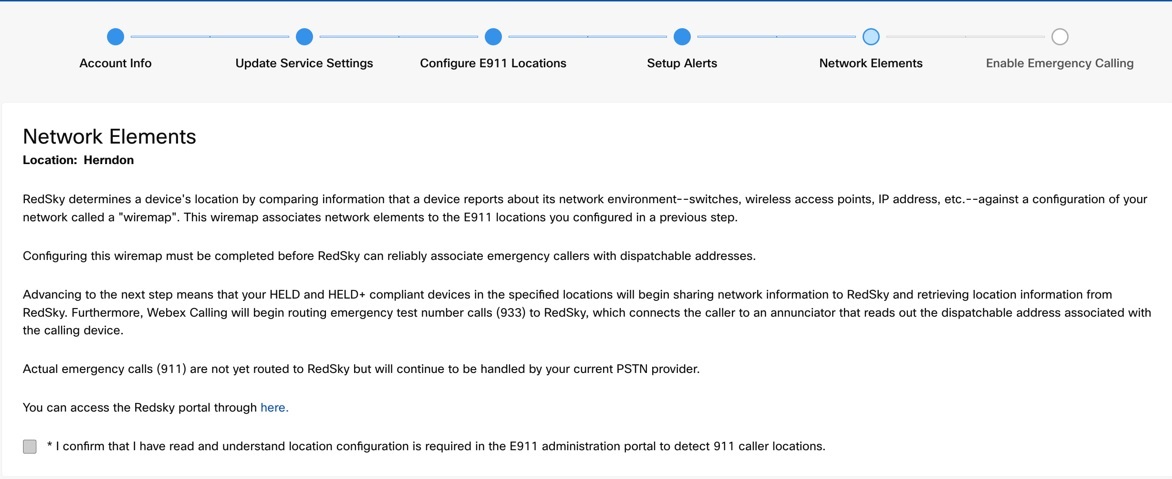
Netwerkelementen configureren — Voltooi deze configuraties in het RedSky-portaal en selecteer Ik bevestig dat ik heb gelezen en begrepen heb dat de locatieconfiguratie vereist is in het E911-beheerportaal om de locatie van 911-bellers te detecteren in de wizard. Deze activiteit kost veel tijd.
Zie de Beheerhandleiding voor informatie over het configureren van de netwerkelementen. Klik op Volgende. Zodra de configuratie is voltooid, kan RedSky netwerkconnectiviteitsinformatie en testoproepen ontvangen, zodat MPP-telefoons kunnen bellen naar RedSky's noodtestnummer 933. De testopdrachten zorgen ervoor dat de adresinformatie correct wordt gevraagd. |
| 5 |
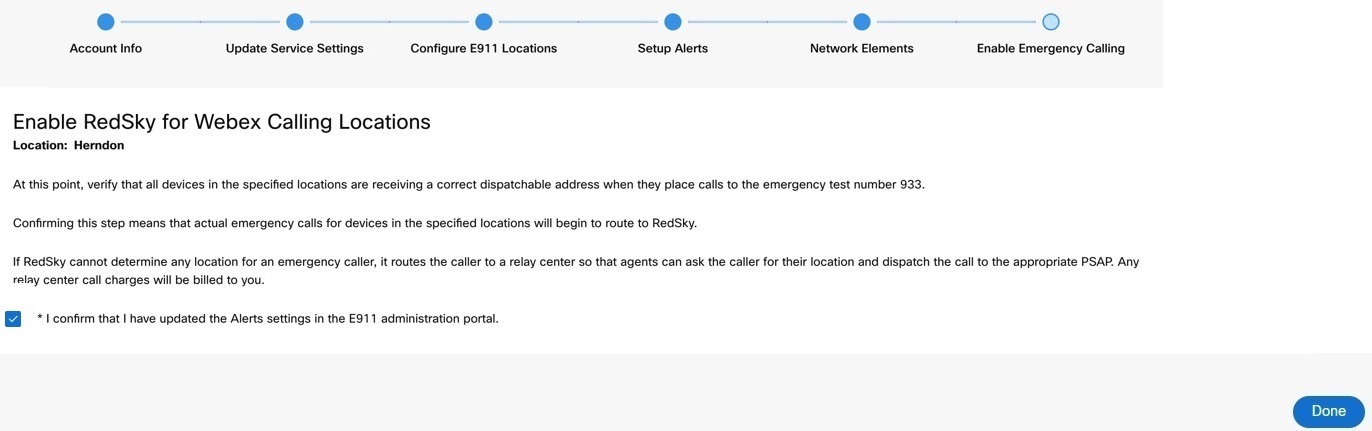
Noodoproep inschakelen. Met deze configuratie kunnen 911-oproepen naar RedSky worden doorgestuurd. Selecteer Ik bevestig dat ik de instellingen voor waarschuwingen in het beheerportaal van de E911 heb bijgewerkt en klik op Klaar.
|
Het adres van de nooddienst voor een gebruiker wijzigen
Als u een ESA voor een gebruiker wilt configureren, moet u ervoor zorgen dat aan de volgende voorwaarden is voldaan:
- De gebruiker heeft een niet-mobiel primair telefoonnummer toegewezen.
- De locatie van de gebruiker bevindt zich in de VS of Canada.
Deze voorwaarden zijn noodzakelijk omdat de ESA gekoppeld is aan het telefoonnummer en de locatie van de gebruiker. Deze instelling maakt een nauwkeurige routering van noodoproepen mogelijk en een correcte terugbelfunctie naar de gebruiker via het noodoproepnummer (ECBN) dat is gekoppeld aan zijn locatie of telefoonnummer.
| 1 |
Meld u aan bij Control Hub. |
| 2 |
Ga naar . |
| 3 |
Selecteer de gebruiker die u wilt wijzigen en klik op Bellen. |
| 4 |
Selecteer de pijl naar rechts om de instellingen voor het primaire telefoonnummer uit te vouwen onder Numbers. |
| 5 |
Selecteer onder Adres van de nooddienst de optie Aangepast adres. Voer de volgende gegevens in. In geval van nood zal de plaatselijke hulpdienst dit adres gebruiken om de beller te vinden.
|
| 6 |
Werk de informatie voor de werkruimte bij en klik op Valideren. Bij het invoeren van een serviceadres valideert het systeem het adres. Als het systeem het adres niet kan vinden, wordt op een zijpaneel een voorgesteld adres weergegeven. Controleer het voorgestelde adres en klik op Toepassen om het adres van de hulpdienst bij te werken. Klik op Opslaan om de wijzigingen op te slaan. |
Een aangepast noodadres overschrijft het standaard noodadres van de locatie voor de specifieke gebruiker.
Overzicht van RedSky
RedSky Technologies, Inc., een oplossing voor nooddiensten in de cloud, is ontworpen om ondersteuning te bieden. Webex Calling Het stelt bedrijven in staat om te voldoen aan de FCC-voorschriften door 911 noodoproepen naar het juiste Public Safety Answering Point (PSAP) te sturen op basis van de verzendlocatie van de beller. Deze locatie omvat een gevalideerd straatadres en gegevens zoals verdieping- en kamerinformatie, die cruciaal zijn voor een efficiënte noodrespons.
De belangrijkste functies van RedSky zijn onder andere:
-
Locatiebepaling -Identificeert automatisch eindpuntlocaties wanneer apparaten zich op locatie bevinden door netwerkverbindingen te koppelen aan vooraf ingerichte verzendbare locaties. Voor apparaten die niet op locatie werken, kunnen gebruikers zelf hun locatie bepalen via een clienttoepassing.
-
Oproeproutering - Routeert 911-oproepen naar de juiste PSAP op basis van de verzendbare locatie.
-
Meldingen - Stuurt meldingen naar beheerders via sms of e-mail, en verbeterde opties zoals realtime schermpop-ups, conferentiegesprekken met de beveiligingsbalies en gespreksopname voor analyse na een gesprek.
-
Cloudgebaseerd - Volledig in de cloud gehost, zonder dat er apparaten op locatie of speciale SIP-trunks nodig zijn.
RedSky kan ook worden geïntegreerd met Cisco Emergency Responder en Unified Communications Manager voor een naadloze afhandeling van noodoproepen, inclusief locatie-updates en het beantwoorden van gesprekken voor gebruikers op locatie en daarbuiten. Deze integratie ondersteunt de naleving van de E911-voorschriften door de locaties van apparaten te volgen en noodoproepen op de juiste manier te routeren. Gebruikers die niet op locatie werken, kunnen hun locatie bepalen via een webinterface, indien deze niet vooraf is ingesteld.
Bovendien biedt de E911 Anywhere-oplossing van RedSky verbeterde meldingsmogelijkheden en is deze geïntegreerd met het Cisco's ecosysteem voor noodcommunicatie om massale waarschuwingen, activering van paniekknoppen en kritieke meldingen te bieden.
Procesworkflow voor E911-service-integratie
Vanuit het oogpunt van bevoorrading is deze service geïntegreerd met Webex Calling in Control Hub. Deze integratie vereist echter provisioning en validatie via twee onafhankelijke portalen.
De belangrijkste koppeling tussen de systemen vanuit het oogpunt van bevoorrading is de HELD Company ID en de geheime sleutel van het Redksy administratieportaal. Wanneer uw RedSky-account is aangemaakt, worden automatisch een bedrijfs-ID en geheime sleutel naar uw Webex Calling configuratiewizard gekopieerd. Deze bedrijfs-ID en geheime sleutel worden gebruikt om via verschillende communicatieprotocollen te communiceren met RedSky (HELD-aanvragen van apparaten met HELD die een locatie leren, oproepsignalen wanneer bellers 911 of 933 bellen) en de bedrijfs-ID en geheime sleutel maken het mogelijk deze service om de verzoeken in verband te brengen met de juiste klant in hun cloud.
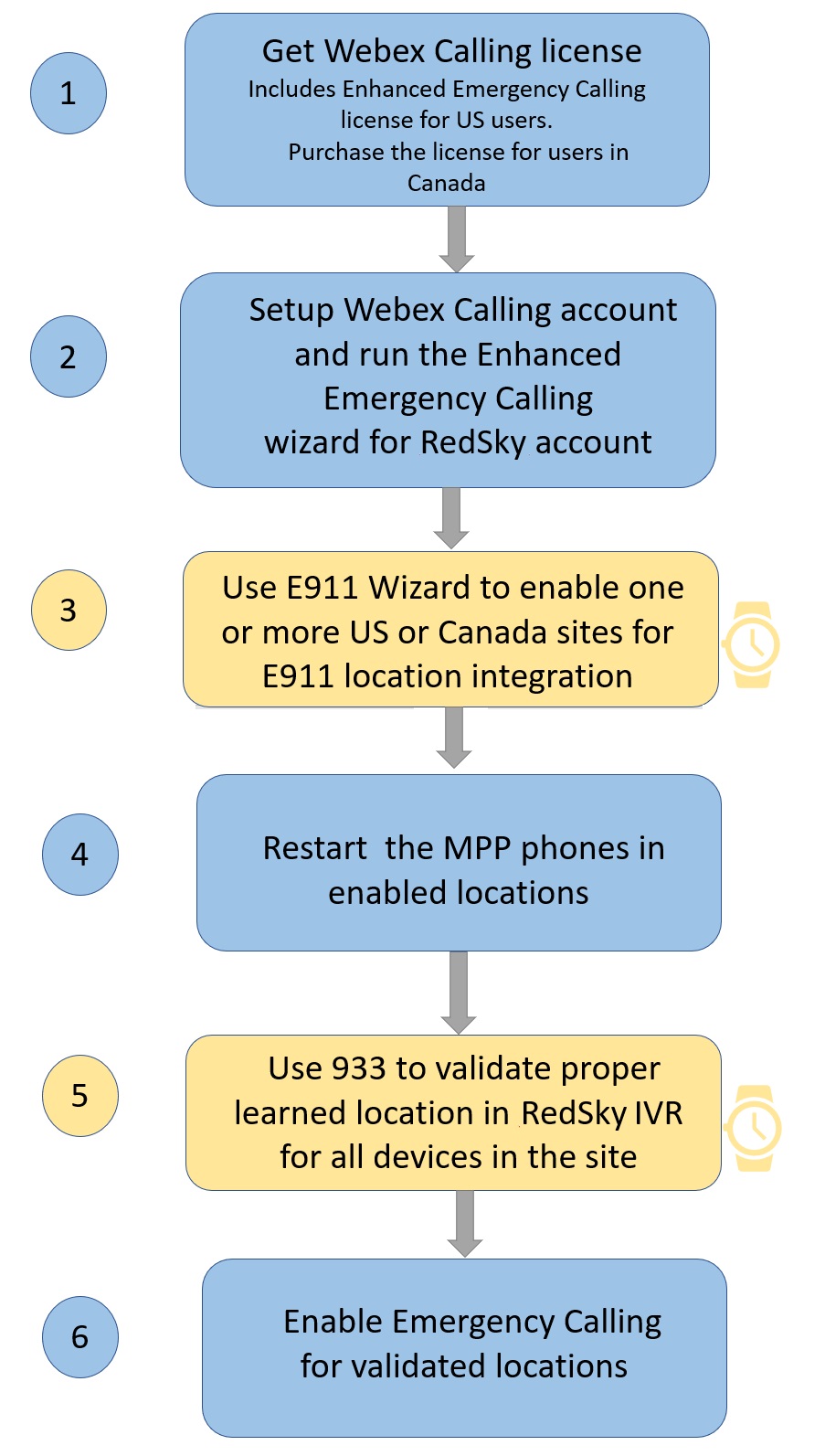
Het volgende diagram toont de totale bevoorradingsstroom voor de integratie van deze E911-service met. Webex Calling Items die met een klokpictogram zijn gemarkeerd, staan voor de inrichtings- en validatiestappen die meer tijd vergen. Mismatches in de bevoorrading of onvolledige validatie kunnen leiden tot verkeerd afgehandelde gesprekken.
Uw E911-account aanmaken
Webex Callingklanten met gebruikers in de VS hebben recht op een account. Gebruikers in Canada kunnen ook een account aanmaken of de licentie kopen. Stel instellingen voor noodoproepen in voor locaties in de VS en Canada in uw organisatie om te voldoen aan de vereisten die zijn vastgelegd in uw nationale en federale regelgeving.
Partners moeten een eenmalige onboarding bij RedSky doorlopen om een account met partnerrechten aan te maken. De workflow om een account aan te maken is als volgt:
-
Accountgegevens
-
Service-instellingen bijwerken
-
Configureer E911-locaties.
-
Waarschuwingen voor de installatie
-
Netwerkelementen
-
Noodoproep inschakelen.
Een E911-account aanmaken
Een E911-account aanmaken
Wanneer u Control Hub gebruikt om E911-accounts voor klanten aan te maken, worden de accounts aangemaakt onder een Cisco E911-account. Als u onder uw RedSky-account (partner) een E911-account wilt aanmaken zodat u de instellingen op het E911-beheerdersportaal van de klant kunt beheren en configureren, volg dan dit proces om een aanvraag in te dienen via de E911-klantaccountconfiguratie.
Partners moeten een eenmalige onboarding met RedSky doorlopen om hun account te verbeteren en partnerprivileges te krijgen.
| 1 |
Om uw E911-account te krijgen, moet u de E911-bot voor het instellen van klantenaccounts zoeken. Typ de naam of het e-mailadres van de bot: E911Account@webex.bot in de zoekoptie van de Webex-app. |
| 2 |
Typ support om het aanvraagformulier voor een account te krijgen. 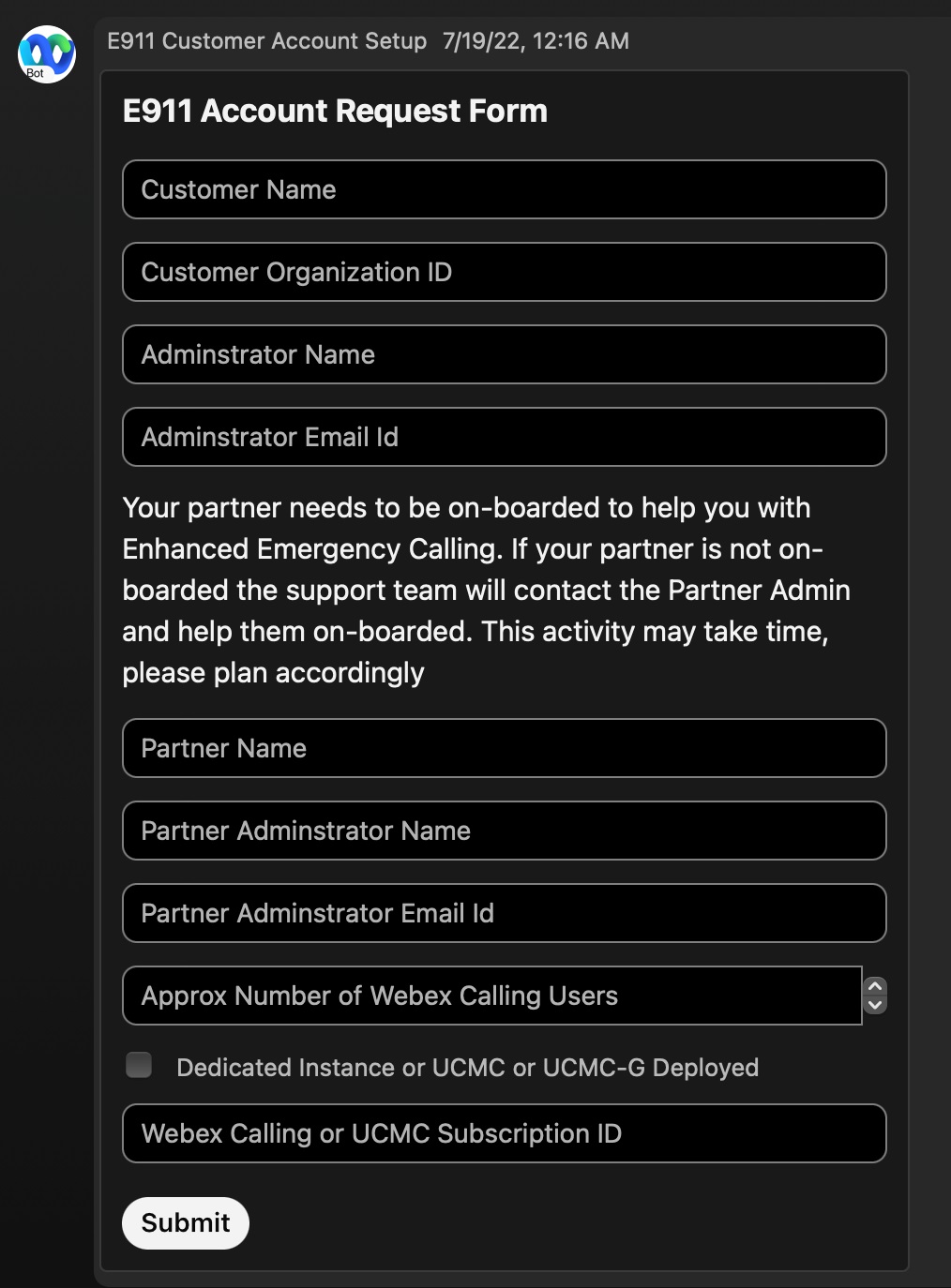
|
| 3 |
Vul alle gevraagde gegevens in het formulier in en klik op Verzenden. U krijgt een melding zodra het aanmaken van een account is voltooid. Dit proces kan tot twee werkdagen duren. Als u onjuiste informatie invoert, zoals een ongeldige abonnements-ID, dan kan het accountproces worden uitgesteld. |
Als het E911-account al is aangemaakt voor uw klant en u ziet het niet onder uw E911-account, kunt u deze stappen volgen om het E911-account van de klant over te zetten naar uw E911-account.
Toegang tot een bestaande E911-account
Ga naar uw E911-account
Volg deze stappen om in te loggen op een bestaand E911-account.
| 1 |
Selecteer Aanmelden bij een bestaand account om in te loggen op een bestaand RedSky-account. 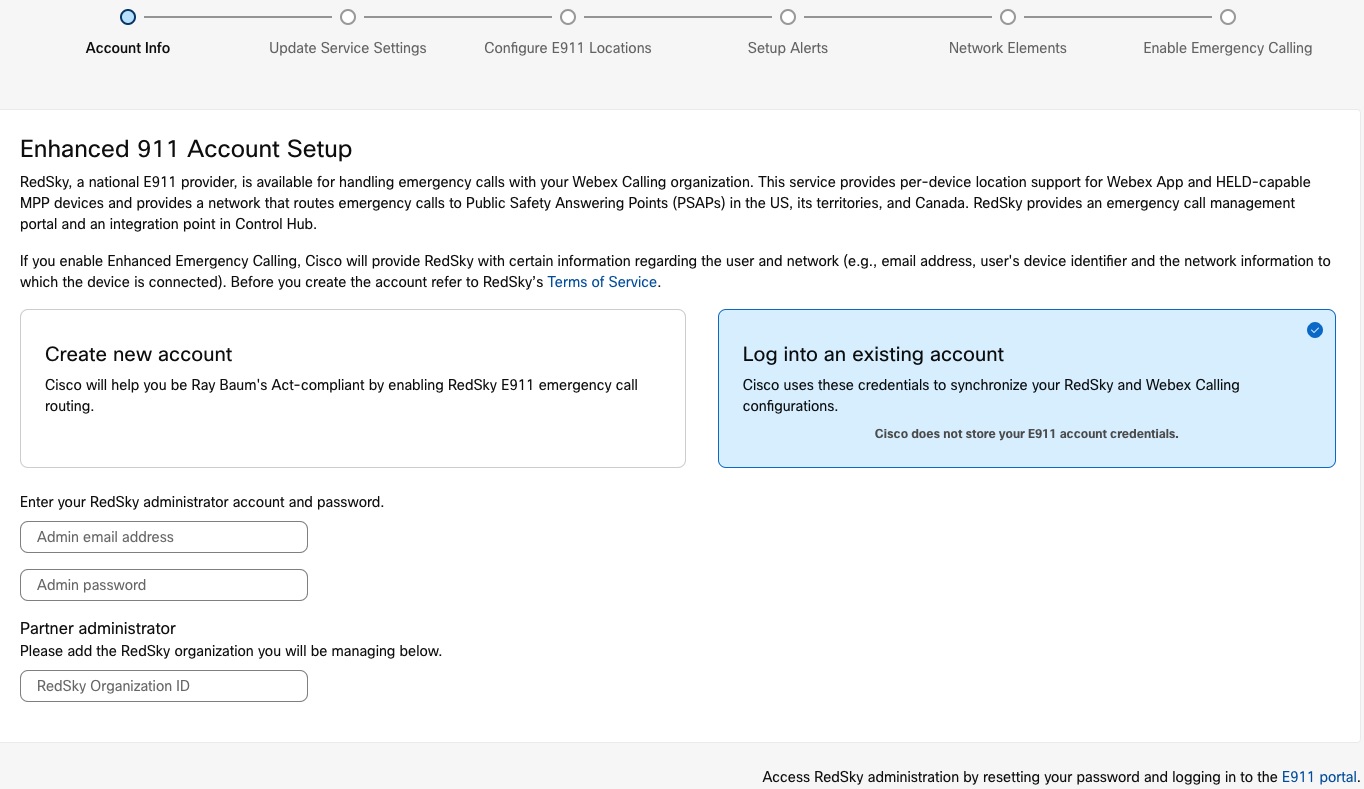
|
| 2 |
Voer het e-mailadres van de partnerbeheerder in, dat werd gebruikt om het E911-account van de partner in te stellen. |
| 3 |
Voer het beheerderswachtwoord van de partner in voor die beheerder. |
| 4 |
Voer de RedSky Organization-ID in die aan de Webex Calling klant is gekoppeld. Dit veld maakt het mogelijk om het vereiste klantenaccount te beheren, aangezien de partner aan meerdere klanten is gekoppeld. Volg deze stappen om de organisatie-ID te vinden: |
Een E911-account aanmaken
Een E911-account aanmaken
Afmelden voor de E911-service
Kies de optie Opt this Organization out als uw PSTN-serviceprovider de noodoproepdienst voor uw organisatie verzorgt. De PSTN-provider stuurt het adres van de hulpdienst dat gekoppeld is aan het telefoonnummer. Stel de instellingen voor noodoproepen in voor locaties in de VS in uw organisatie om te voldoen aan de vereisten die zijn vastgelegd in uw nationale en federale regelgeving. Zie de nooddienst op basis van een telefoonnummer (of noodnummer) voor gedetailleerde informatie.
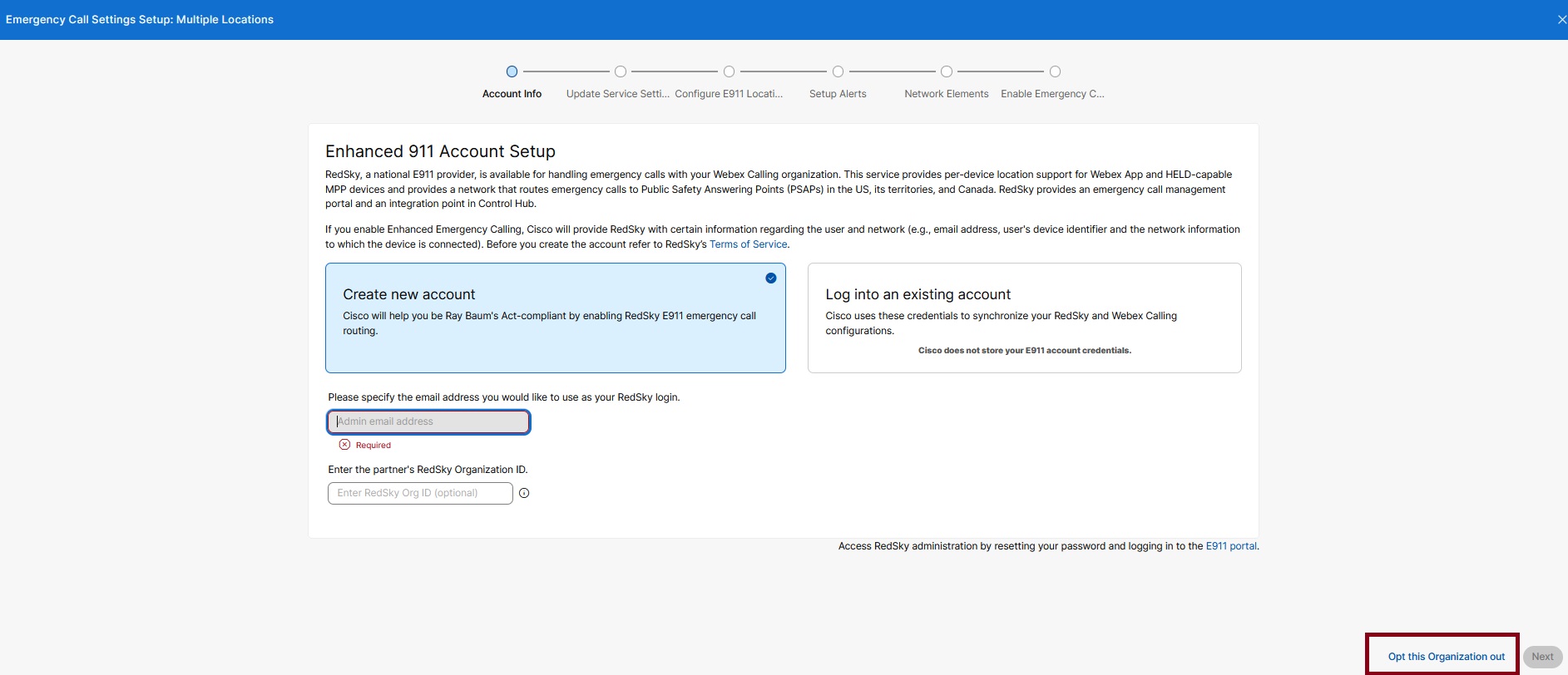
Toegang tot een bestaand account
Kies deze optie om RedSky te gebruiken voor het afhandelen van noodoproepen voor uw Webex Calling organisatie.
-
Selecteer Aanmelden bij een bestaand account om in te loggen op een bestaand RedSky-account.
U hebt een RedSky Organization ID nodig wanneer u de beheerdersgegevens van de partner gebruikt om het E911-account in te stellen.
-
Voer het e-mailadres van de klantenbeheerder in. Dit is het e-mailadres dat werd gebruikt om het E911-account van de klant in te stellen.
-
Voer het beheerderswachtwoord van de klant in voor die beheerder.
Cisco slaat uw inloggegevens niet op. De inloggegevens worden één keer gebruikt om veilig uw RedSky HELD-bedrijfsidentificatie te verkrijgen en om uw RedSky-account aan de Webex Calling organisatie te koppelen.
-
De tovenaar verwerkt het verzoek. Het valideert de bedrijfs-ID van HELD en de geheime sleutelinformatie voor het adres van de beheerder met de gegevens in Control Hub.
Als u de bedrijfs-ID en geheime sleutel van HELD handmatig hebt ingevoerd in de Control Hub, valideert de installatiewizard met uw accountgegevens. Als ze niet overeenkomen, verschijnt er een waarschuwing. Als u het nieuwe account wilt blijven gebruiken, worden de huidige configuraties bijgewerkt in Control Hub en wordt de vorige informatie overschreven.
-
Selecteer Ik ga ermee akkoord Control Hub bij te werken met de optie RedSky-accountgegevens van mijn organisatie en klik op Volgende.
-
Maak een nieuw account aan
Als u geen bestaand RedSky-account hebt, moet u een nieuw account aanmaken.
Het e-mailadres moet uniek zijn voor elk E911-account en hetzelfde e-mailadres voor de beheerder mag geen deel uitmaken van twee E911-accounts.
Eén beheerdergebruiker wordt bevoorraad door de installatiewizard. Deze beheerder kan volgende beheerdersaccounts toevoegen als uw organisatie wil dat meerdere beheerders de noodinstellingen beheren.
-
Selecteer Account aanmaken om een nieuw account aan te maken.
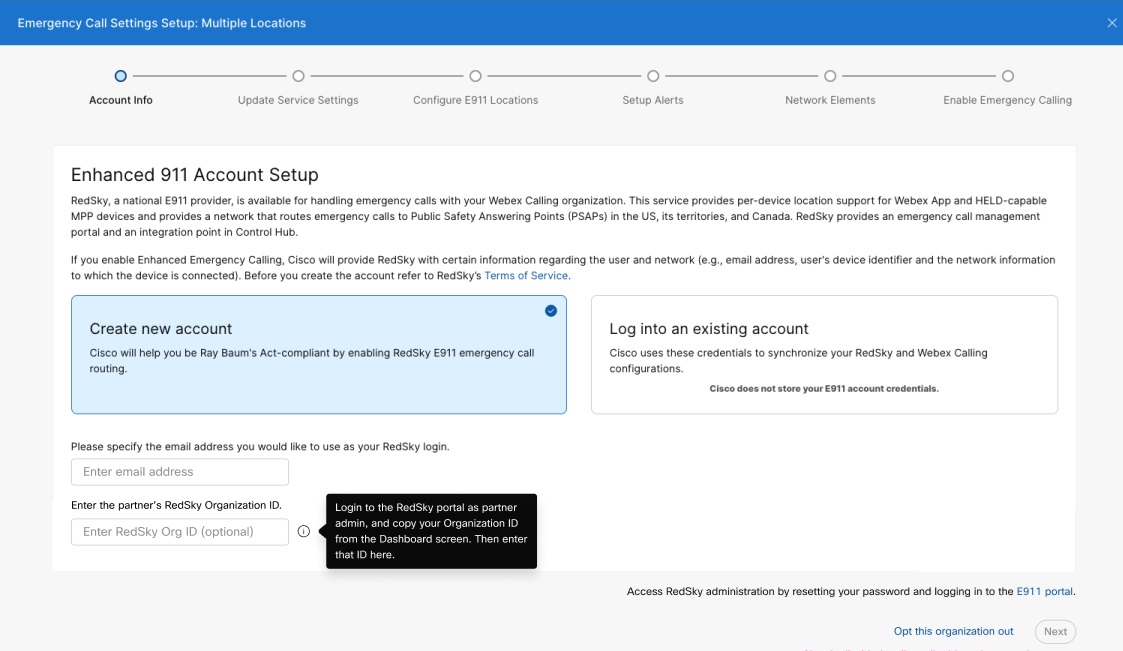
-
Voer het e-mailadres voor de beheerder in dat u wilt gebruiken als login voor de RedSky-beheerder.
-
Voer de organisatie-ID van de partner in. Meld u aan bij het RedSky-portaal als partnerbeheerder. Kopieer de ID van uw organisatie van het dashboard en voer de ID in het veld in.
Klanten die bij RedSky zijn aangemeld, kunnen contact opnemen met support@redskytech.com om de klant door te sturen naar de betreffende partner.
-
Klik op Volgende om het account en de beheerder in te richten.
-
De wizard verstrekt het verzoek. Het valideert de bedrijfs-ID van HELD en de geheime sleutelinformatie voor het adres van de beheerder met de gegevens in Control Hub.
Als u de bedrijfs-ID en geheime sleutel van HELD handmatig hebt ingevoerd in de Control Hub, valideert de installatiewizard met uw accountgegevens. Als ze niet overeenkomen, wordt er een waarschuwing weergegeven. Als u het nieuwe account wilt blijven gebruiken, worden de huidige configuraties bijgewerkt in Control Hub en wordt de vorige informatie overschreven.
-
Selecteer de optie Ik ga akkoord om Control Hub bij te werken met de RedSky-accountgegevens van mijn organisatie en klik op Volgende.
-
U ontvangt een e-mailbericht wanneer het account succesvol is aangemaakt. Beheerders kunnen hun wachtwoord opnieuw instellen via de link.
De rol van RedSky in de Webex Calling E911-dienst
Locatieondersteuning per apparaat is alleen van toepassing op MPP-apparaten die geschikt zijn voor Held en de Webex-app. Dit is niet van toepassing op de Webex Callingapp of apparaten die niet in het bezit zijn.
Control Hub biedt bedrijven een integratiepunt om verbinding te maken met hun RedSky-account. De service wordt per locatie ingeschakeld. Wanneer een locatie volledig is ingeschakeld in de Control Hub, worden noodoproepen (933 voor testoproepen en 911 voor noodoproepen) die worden geplaatst vanaf alle telefoons en softclients die aan die locatie in Control Hub zijn toegewezen, gebruik van verbeterde 911-diensten. RedSky biedt een portaal voor het beheer van noodoproepen om noodinstellingen te configureren.
De rol van RedSky in de oplossing is als volgt:
-
Onderhoudt de door partner/klant ingerichte database die wordt gebruikt om een noodoproep in kaart te brengen naar een verzendbare locatie.
-
Op basis van de verzendbare locatie van een oproepapparaat worden noodoproepen doorgestuurd naar de juiste PSAP met informatie waarmee de PSAP kan bepalen naar welke locatie noodpersoneel moet worden gestuurd, evenals het terugbelnummer.
-
Genereert optionele meldingen voor bedrijfspersoneel.
-
Voor abonnementen met verbeterde licenties: zet bedrijfspersoneel in voor noodoproepen van zakelijke gebruikers en zorgt u voor popmeldingen.
Deze functie is niet inbegrepen in het gratis Cisco-licentiepakket.
Intrado
Webex Callingondersteunt nu Intrado als aanbieder van Enhanced Emergency Calling (E911). Deze integratie biedt bedrijven een robuuste locatieservice die voldoet aan de HELD+, die ervoor zorgt dat noodhulp nauwkeurig en betrouwbaar is. Door gebruik te maken van Intrado kunnen organisaties profiteren van dynamische gespreksroutering, nauwkeurige locatie-identificatie en naleving van de federale E911-voorschriften.
Intrado biedt een gratis proefaccount aan. Neem contact op met Intrado via webexmt-trials@Intrado.com om uw nieuwe productieaccount in te richten of om uw proefaccount om te zetten in een betaald account nadat u de Intrado-licenties hebt besteld in Cisco Commerce Workspace (CCW) (Solution Plus). Ga voor meer informatie over Intrado ERS naar Sales Connect: Intrado-bestelgids en Sales Connect: Overzicht van de Intrado-oplossing.
Voordelen en voordelen
-
Verbeterde nauwkeurigheid — Intrado maakt gebruik van locaties die kunnen worden verzonden om hulpverleners naar de exacte locatie van een noodsituatie te leiden.
-
Geavanceerde naleving — Voldoet aan de federale E911-vereisten door middel van geavanceerde netwerkkaarten (kabelkaarten) en waarschuwingsmeldingen.
-
Flexibiliteit — Biedt klanten een naadloze manier om over te stappen van andere leveranciers naar Intrado voor hun behoeften op het gebied van nooddiensten.
-
Dynamische bediening — Ondersteunt zowel HELD-compatibele apparaten als apparaten die niet in het bezit zijn (die PIDF-Lo-gegevens gebruiken) om een uitgebreide dekking te garanderen.
Voorwaarde
-
- Deze functie is momenteel beschikbaar voor locaties in de VS, Canada en Amerikaanse territoria.
- Zorg ervoor dat u een licentiesleutel verkrijgt via het Intrado E911-portaal en maak een account aan voordat u de configuratie in Control Hub start.
Intrado configureren als hulpverlener
Configureer verbeterde opties voor noodoproepen door de noodprovider van uw voorkeur te selecteren.
| 1 |
Verkrijg uw bedrijfs-ID (account-ID) en geheime sleutel (HELD WEBEX) via het Intrado E911-beheerportaal. |
| 2 |
|
| 3 |
Selecteer onder Verbeterde noodoproep Intrado in de keuzelijst met de provider van de locatie-informatieserver (LIS). 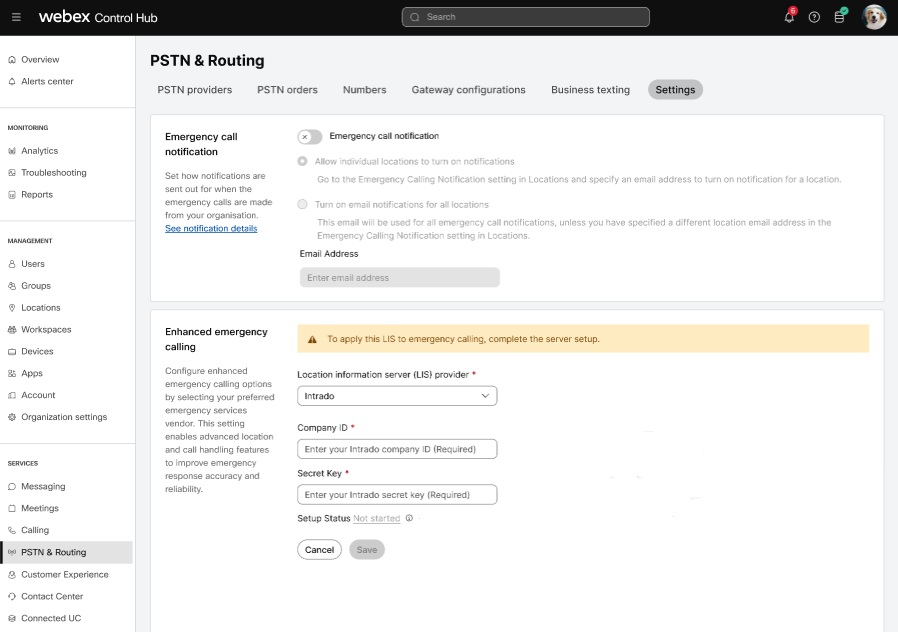
|
| 4 |
Voer de bedrijfs-ID (account-ID) en de geheime sleutel (HELD WEBEX) in. |
| 5 |
Klik op Opslaan om de inloggegevens op te slaan. Na succesvolle validatie kunt u doorgaan met het instellen van de noodoproepdienst. Voer de stappen 6—8 uit in het beheerdersportaal van Intrado E911. Gebruik deze stappen alleen om de voltooiing te controleren.
|
| 6 |
Adres configureren — Voeg uw gebouw en locaties toe voor Intrado. Voor elke locatie in de VS of Canada met een uniek verzendadres moet u de gegevens invoeren in het Intrado-portaal. Bijvoorbeeld: 170 West Tasman Drive, San Jose, CA 95134-1706, VS is het adres van het gebouw en de locaties kunnen de East Wing, de 1e verdieping of de conferentieruimte op de 2e verdieping in het gebouw zijn.
U moet volledige gegevens hebben voor de verschillende locaties in uw organisatie, zoals informatie over gebouwen, locaties en kabelkaarten, om door te kunnen gaan met de configuraties. Selecteer Ik bevestig dat ik mijn noodlocaties heb bijgewerkt en dat als ik dat niet doe, mijn gesprekken worden omgeleid naar relaiscentra. De kosten voor telefoongesprekken in het relaiscentrum worden teruggefactureerd aan de partner en/of klant. Klik op Volgende. |
| 7 |
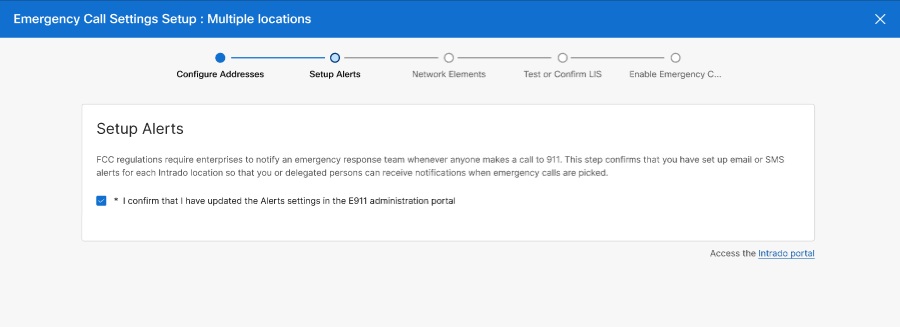
Waarschuwingen instellen — U kunt de meldingen instellen voor individuele of meerdere locaties. Selecteer Ik bevestig dat ik de instellingen voor waarschuwingen heb bijgewerkt in het beheerdersportaal van de E911. Klik op Volgende.
|
| 8 |
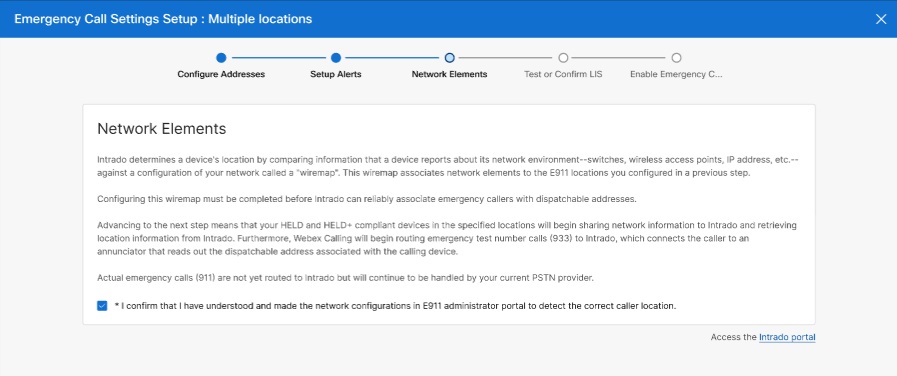
Netwerkelementen configureren —Intrado bepaalt de locatie van een apparaat door informatie die een apparaat rapporteert over de netwerkomgeving, zoals switches, draadloze toegangspunten, IP-adres, enzovoort, te vergelijken met een configuratie van uw netwerk, genaamd een „wiremap”. Deze wiremap koppelt netwerkelementen aan de E911-locaties die u in een vorige stap hebt geconfigureerd. Wanneer u de wiremap configureert, gebruik dan andere ondersteunde netwerkelementen dan VPN-configuraties. Deze integratie biedt geen ondersteuning voor locatiedetectie op basis van een VPN. Voltooi de configuratie van de wiremap van het Intrado-portaal om noodoproepen op betrouwbare wijze te koppelen aan adressen die kunnen worden verzonden. De daadwerkelijke noodoproepen (911) zijn nog niet doorgestuurd naar Intrado, maar worden nog steeds afgehandeld door uw huidige PSTN-provider.
Selecteer Ik bevestig dat ik de netwerkconfiguraties in het E911-beheerdersportaal heb begrepen en heb gemaakt om de juiste locatie van de beller te detecteren. Klik op Volgende. Zodra de configuratie is voltooid, kan Intrado netwerkconnectiviteitsinformatie en testoproepen ontvangen, zodat MPP-telefoons kunnen bellen naar Intrado's noodtestnummer 933. De testopdrachten zorgen ervoor dat de adresinformatie correct wordt gevraagd. |
| 9 |
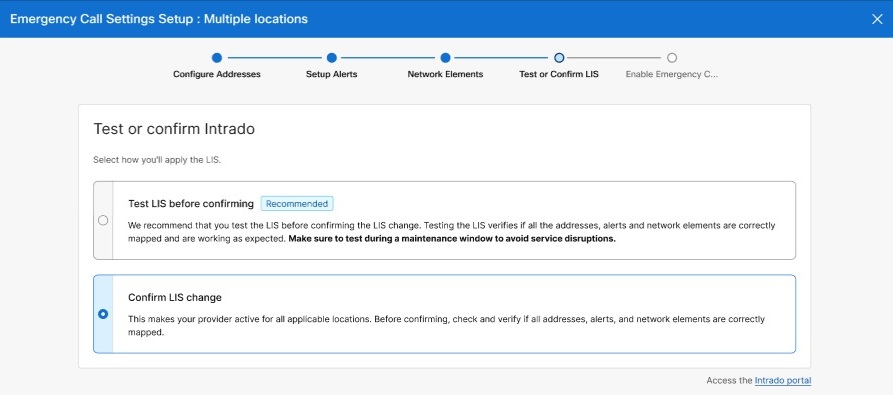
LIS testen of bevestigen — Cisco raadt u aan het LIS te testen voordat u de LIS-wijziging bevestigt. Door het LIS te testen, wordt nagegaan of alle adressen, waarschuwingen en netwerkelementen correct in kaart zijn gebracht en naar verwachting werken.
Zorg ervoor dat u tijdens een onderhoudsbeurt test om onderbrekingen van de service te voorkomen. Selecteer Dit maakt uw provider actief voor alle toepasselijke locaties. Controleer en controleer vóór de bevestiging of alle adressen, waarschuwingen en netwerkelementen correct in kaart zijn gebracht. |
| 10 |
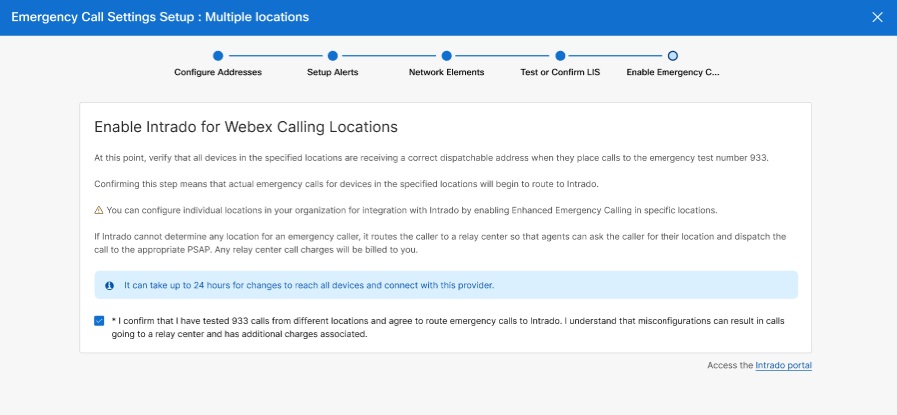
Intrado inschakelen voor Webex Calling locatie — Controleer of alle apparaten op de opgegeven locaties een correct verzendadres krijgen wanneer ze naar het noodtestnummer 933 bellen. Met deze configuratie kunnen 911-oproepen worden doorgestuurd naar Intrado. Als u deze stap bevestigt, worden de daadwerkelijke noodoproepen voor apparaten op de aangegeven locaties naar Intrado doorgestuurd. U kunt individuele locaties in uw organisatie configureren voor integratie met Intrado door op specifieke locaties Enhanced Emergency Calling in te schakelen. Als Intrado geen locatie kan bepalen voor een noodoproep, wordt de beller doorgestuurd naar een relaiscentrum, zodat agenten de beller naar zijn locatie kunnen vragen en de oproep naar de juiste PSAP kunnen doorsturen. Alle gesprekskosten van het relaiscentrum worden aan de beller in rekening gebracht. Het kan tot 24 uur duren voordat wijzigingen alle apparaten hebben bereikt en verbinding met deze provider is gemaakt.
Selecteer Ik bevestig dat ik 933 oproepen vanaf verschillende locaties heb getest en ga ermee akkoord om noodoproepen door te sturen naar Intrado. Ik begrijp dat een verkeerde configuratie ertoe kan leiden dat gesprekken naar een relaiscentrum gaan en daar extra kosten aan verbonden zijn. Klik op Gereed. U ziet nu dat op de pagina PSTN & Routing de volgende berichten worden weergegeven:
|
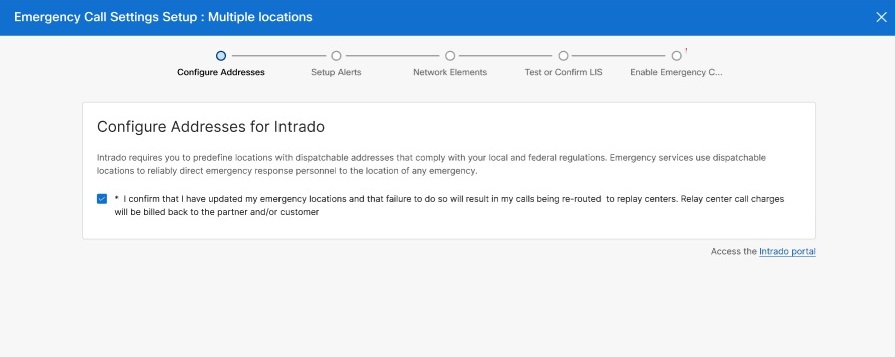
Noodoproepen opnemen
Als beheerder kunt u de opname van noodoproepen in- of uitschakelen om de analyse van incidenten te verbeteren en de training binnen uw organisatie te verbeteren. Beheer de instellingen voor het opnemen van noodoproepen in Control Hub om te voldoen aan het beleid en de wettelijke vereisten van uw organisatie.
Voordat u begint, raden we u aan de volgende belangrijke overwegingen te bekijken:
Vereisten- Algemene gespreksopname moet ingeschakeld zijn voor uw organisatie.
- U moet een opnameleverancier selecteren voordat u de opname van noodoproepen kunt activeren.
Hoe het opnemen van noodoproepen werkt
- U kunt noodoproepen opnemen, zelfs als de dienst voor het opnemen van gesprekken niet is ingeschakeld voor de lijn die de oproep voert.
- De instellingen voor het opnemen van noodoproepen hebben voorrang op de standaardinstellingen voor het opnemen van gesprekken voor lijnen. Dit omvat modus, aankondigingen en tonen. Webex speelt geen mededelingen of tonen af tijdens opnames van noodoproepen.
- De noodoproep wordt niet onderbroken als de opname niet start of stopt tijdens het gesprek. Webex speelt geen meldingen of aankondigingen af over de opnamefout naar de beller of beller.
- Webex slaat opnames van noodoproepen op op basis van de provider en de opslaglocatie die zijn geconfigureerd voor uw organisatie of locatie. De bewaartermijnen zijn afhankelijk van de opslagconfiguratie van de provider en het beleid van uw organisatie.
- De metagegevens van elke opname laten zien wie de eigenaar is van de gebruikte lijn, zoals een gebruiker, werkruimte of virtuele lijn. De metagegevens helpen om de eigenaar van de opname goed te identificeren en bevatten een indicator voor noodoproepen of terugbellen naar het Public Safety Answering Point (PSAP).
- Alleen toezichthouders kunnen alle opnamen van noodoproepen afspelen, opsommen of verwijderen. Eindgebruikers hebben alleen toegang tot opnames als gespreksopname is ingeschakeld voor hun lijn en de machtigingen dit toestaan. Voor externe opnameleveranciers kunnen sommige opnamen anoniem zijn als er geen externe identificatiegegevens zijn toegewezen.
- Gebruikers kunnen de opnames van noodoproepen niet onderbreken of stoppen. Het systeem geeft tijdens noodoproepen geen opnameknoppen weer op de bureautelefoons of andere eindpunten.
- Het systeem activeert PSAP-callback-opnames alleen wanneer het de terugbelmelding identificeert met behulp van de prioritaire SIP-header. Het activeert geen opnames voor andere detectiemethoden, zoals het Emergency Location Identification Number (ELIN).
- De instellingen voor het opnemen van noodoproepen kunnen ook worden beheerd via Webex API's.
Beperkingen en uitzonderingen
-
Deze functie is niet van toepassing op gesprekken die via het netwerk worden omgeleid (inclusief scenario's op locatie of trunking, zoals een dedicated instance).
- Deze functie is niet van toepassing op gesprekken die worden gestart vanuit het Contact Center (Real Time Media Service (RTMS) trunk).
- Als gebruiker A gebruiker B belt en gebruiker A gebruiker C toevoegt om een conferentie te vormen (met gebruiker A als conferentiecontroller), maar gebruiker A niet is ingeschakeld voor het opnemen van gesprekken, dan wordt de oproep op dit moment niet opgenomen als gebruiker C de oproep doorschakelt naar een noodnummer (waarbij het noodnummer naar de conferentie wordt gebracht).
- In het volgende scenario wordt een noodoproep niet opgenomen:
- Gebruiker A start een gesprek naar gebruiker B.
- Gebruiker A, die niet is ingeschakeld voor het opnemen van gesprekken, voegt gebruiker C toe om een conferentiegesprek te starten (gebruiker A fungeert als conferentiecontroller).
- Gebruiker C zet de oproep door naar een noodnummer en voegt het noodnummer toe aan de conferentie.
- Op dit moment wordt het gesprek niet opgenomen.
Opname van noodoproepen inschakelen voor een organisatie
Als beheerder kunt u de opname van noodoproepen voor uw organisatie inschakelen en beheren. U kunt alle noodoproepen opnemen, ongeacht de lijn of de apparaten die worden gebruikt om de gesprekken te voeren.
| 1 |
Meld u aan bij Control Hub. |
| 2 |
Ga naar en klik op het tabblad Service-instellingen. |
| 3 |
Blader naar de sectie Oproepopnamen. |
| 4 |
Schakel onder Noodoproepen de optie Noodoproepen opnemen in. |
| 5 |
Klik op Opslaan. |
Als u de opname van noodoproepen op organisatieniveau inschakelt, wordt de standaardinstelling ingesteld voor alle locaties. U kunt deze instellingen voor afzonderlijke locaties naar behoefte overschrijven.
Opname van noodoproepen inschakelen voor een locatie
Gebruik deze stappen om de instellingen voor het opnemen van noodoproepen op organisatieniveau voor een specifieke locatie te negeren.
| 1 |
Meld u aan bij Control Hub. |
| 2 |
Ga naar en selecteer de locatie om de opname van noodoproepen in te schakelen. |
| 3 |
Ga naar het tabblad Bellen. |
| 4 |
Blader naar het gedeelte Oproepafhandeling en selecteer Oproepopname. |
| 5 |
Selecteer onder Noodoproepen een van de volgende opties:

|
| 6 |
Klik op Opslaan. |
Waarschuwingen bij de installatie - E911-servicemeldingen voor noodoproepen
Om te voldoen aan de publiekwet 115-127, ook bekend als de wet van Kari, moet elke oproep die vanuit uw organisatie naar de hulpdiensten wordt gedaan, een e-mailmelding genereren. U kunt meldingen op alle locaties inschakelen of meldingen aanpassen voor individuele locaties, die naar locatiespecifiek beveiligingspersoneel kunnen worden gestuurd. Met de E911-service kunt u meldingen ontvangen voor bedrijfspersoneel via e-mail, sms of een desktoptoepassing. Dit is geconfigureerd in het RedSky-beheerdersportaal.
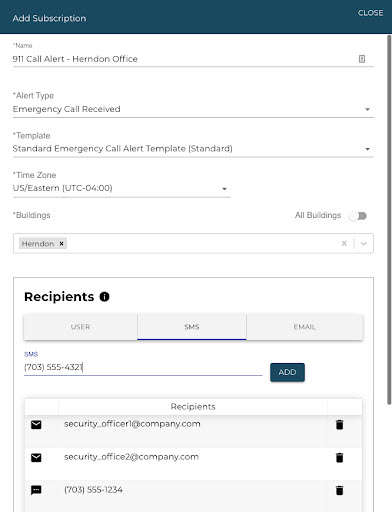
Bij het configureren van noodoproepmeldingen in het RedSky-beheerdersportaal kunt u het volgende doen:
-
Geef meerdere e-mailadressen en sms-ontvangers op. U wilt bijvoorbeeld dat uw BHV-team, veiligheidsbeambte en/of uw hoofdreceptioniste deze meldingen ontvangt.
-
Stel waarschuwingen in wanneer een 933 testoproep wordt geplaatst of wanneer een apparaat een HELD-aanvraag uitvoert vanaf een onbekende locatie, zodat de beheerder kan controleren vanwaar de gebruikers verbinding maken.
Locatiedetectie
Webex Callingondersteunt de mogelijkheid om apparaatbewegingen binnen uw onderneming of organisatie te detecteren met behulp van de handmatige 911-service. Dit biedt u de mogelijkheid om verschillende noodoproepnummers te hebben voor verschillende gebieden binnen uw onderneming of organisatie.
De E911-service ondersteunt deze soorten locatiedetectie:
Dynamische locatiedetectie voor apparaten die hun locatie kunnen detecteren op basis van de huidige netwerkverbinding van het apparaat.
-
Voor multiplatform-firmware (MPP) die geschikt is voor HELD, is locatiedetectie gebaseerd op netwerkdetectie. MPP-apparaten gebruiken een protocol met de naam HTTP Enabled Location Delivery (HELD) om informatie over hun netwerkomgeving (upstream-switch met LLDP-ondersteuning, draadloze toegangspunten (WAP), BSSID, IP-adres of hun MAC-adressen) te rapporteren aan de RedSky HELD-service.
-
Voor de Webex-app die geschikt is voor HELD+ op de desktop is locatiedetectie gebaseerd op netwerkdetectie om informatie over de netwerkomgeving (upstream LLDP-compatibele switch, draadloze access points (WAP) BSSID, IP-adres of het standaard MAC-adres van de upstream gateway) te rapporteren aan de RedSky HELD+-service ((CDP) wordt niet ondersteund). Cisco Discovery Protocol Als apparaten zijn aangesloten via een telefoondoorvoerpoort, is de LLDP-informatie bovendien niet toegankelijk omdat LLDP-pakketten van de switch op de telefoon stoppen.
Dynamische locatiedetectie voor mobiele klanten die zich buiten het gebouw bevinden.
-
Voor de Webex-app die geschikt is voor HELD+ op desktop- en mobiele platforms (tablets) die geen mobiele verbinding hebben, is de locatiedetectie gebaseerd op netwerkdetectie, waaronder de BSSID van de draadloze toegangspunten (WAP), het IP-adres, het standaard MAC-adres van de upstream gateway en de poort/chassis van een upstream-switch. De Webex-app stuurt alle beschikbare netwerk-ID's die hierboven zijn opgesomd naar RedSky. Als RedSky vaststelt dat het apparaat zich op een bekende locatie bevindt, wordt de locatie van de gebruiker automatisch bijgewerkt. Als de Webex-app bij het inloggen detecteert dat het apparaat is verplaatst naar een onbekende locatie, wordt de gebruiker gevraagd een nieuw adres bij te werken. Als de gebruiker echter al is aangemeld wanneer een onbekende locatie wordt gedetecteerd, wordt de gebruiker daar niet om gevraagd en wordt de rode X weergegeven in de voettekst van de Webex App. De gebruiker kan op de rode X klikken om zijn locatie bij te werken. RedSky valideert de nieuwe locatie en slaat deze op. Wanneer de gebruiker 911 belt via de Webex-app, wordt dit adres gebruikt als het adres voor spoedverzending.
Negeer alle VPN- en virtuele netwerkinterfaces op de Webex-desktop (Windows en MacOS). Voor Windows gebruikt MSFT_NetAdapter de Webex-app de booleaanse virtuele parameter om VPN- en virtuele interfaces uit te filteren.
Detectie van de locatie van een vast apparaat. Dit zijn apparaten die niet bewegen.
-
Locatiedetectie op basis van telefoonnummers: Voor apparaten die niet geschikt zijn voor gebruik in de wacht, waaronder mobiele apparaten zonder mobiele toegang, softphone-clients en alle apparatuur die niet op locatie van Cisco is (CPE), wordt de locatie bepaald op basis van de nummerherkenning die in de test- of noodoproep wordt vermeld.
Wanneer u de E911-service gebruikt in een Webex Calling implementatie, worden de volgende methoden gebruikt om de locatie voor verschillende soorten klanten te bepalen:
-
Voor de Webex-app die geschikt is voor HELD+ op desktop- en mobiele platforms (tablets) die geen mobiele verbinding hebben, is locatiedetectie gebaseerd op netwerkdetectie, net als de HELD-apparaten.
-
De Webex-app op een mobiel platform met een mobiele verbinding maakt geen gebruik van RedSky. In plaats daarvan worden noodoproepen via het mobiele netwerk via de eigen dialer doorgestuurd, zodat de hulpdiensten op de juiste manier kunnen worden afgehandeld en locatiegegevens worden verstrekt. Omdat RedSky via de Webex-app is ontworpen, krijgt u een pop-up waarin wordt bevestigd dat er een mobiele noodoproep is geplaatst. Er is geen verdere actie nodig, aangezien de oproep al via het mobiele netwerk is doorgestuurd om correct te kunnen worden beantwoord.
Als uw mobiele gesprek niet succesvol is, biedt de pop-up u de mogelijkheid om via de Webex-app via wifi te bellen. Deze WiFi-gesprekken voorzien de hulpdiensten niet van uw locatiegegevens zoals bij mobiele gesprekken.
-
MPP-apparaten die het HELD-protocol ondersteunen, bieden netwerkconnectiviteit en apparaatinformatie in een HELD-transactie. RedSky analyseert het om locatiegegevens te identificeren die kunnen worden verzonden op basis van de wiremap (informatie over netwerkdetectie) die werd verstrekt in het RedSky-portaal.
-
Eindpunten die niet geschikt zijn voor opslag, worden bevoorraad met behulp van statische locatiegegevens die kunnen worden verzonden, gekoppeld aan een E.164-nummerherkenning. Dit op telefoonnummer gebaseerde adres wordt ook gebruikt als de netwerklocatie van een MPP-apparaat dat geschikt is voor HELD niet kan worden bepaald met behulp van netwerkdetectie.
Zie de administratieve documentatie voor meer informatie over het configureren van waarschuwingen, gebouwen, locaties en kabelkaarten in het RedSky-beheerportaal. Als de E911-service geen verzendbare locatie kan vinden voor een bepaald apparaat dat een noodoproep plaatst, wordt de oproep doorgestuurd naar een relaiscentrum voor noodoproepen. De agent van het relaiscentrum bepaalt samen met de beller hoe de noodoproep het best kan worden doorgestuurd. De gesprekskosten van het Relay Center worden doorberekend aan de klant als de gebruiker het noodadres niet heeft opgegeven in de Webex-app of als gevolg van onjuiste configuraties in het RedSky-beheerportaal door de beheerder.
De invloed van een virtuele lijn op locatiedetectie:
Implementatiescenario's
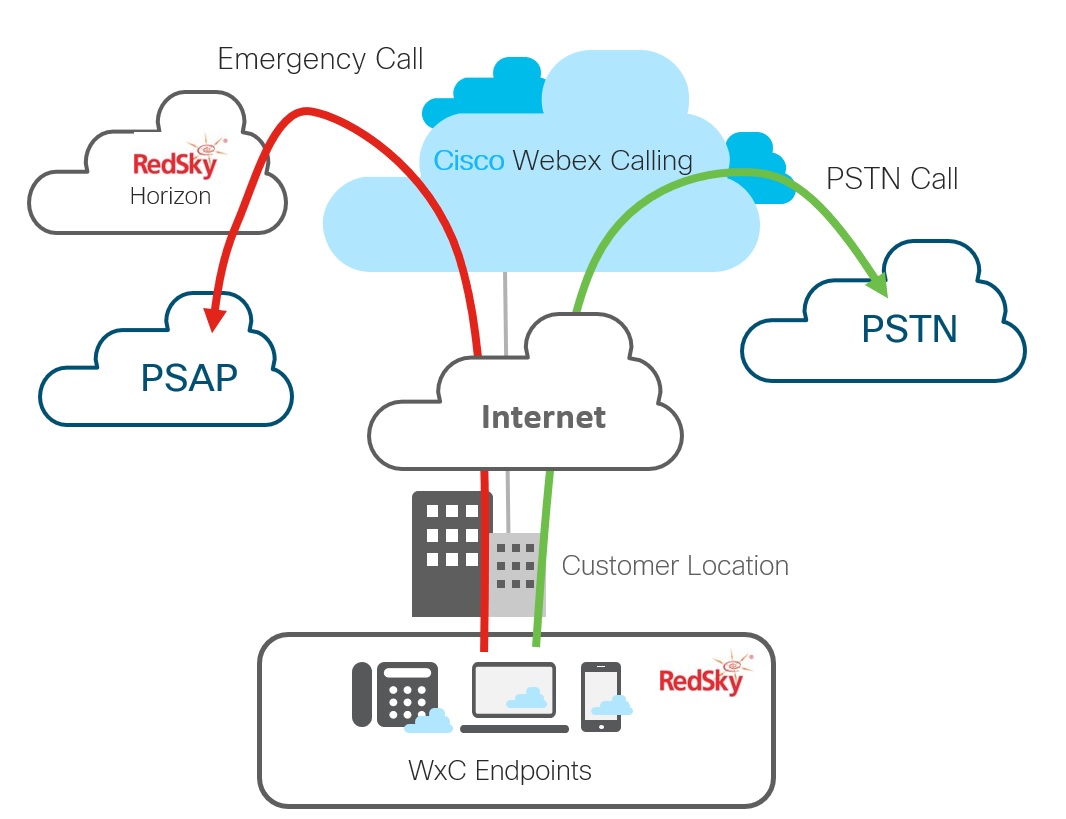
Locaties met PSTN- en E911-service
In dit scenario worden noodoproepen geïdentificeerd en naar de E911-service gestuurd in plaats van naar het geconfigureerde PSTN. Deze route wordt uitgevoerd voor alle eindpunten op de locatie die geschikt is voor Redsky, inclusief harde telefoons en draagbare eindpunten (zoals mobiele telefoons, tablets en laptops) voor alle gebruikers op de locatie. (Een uitzondering: klanten met mobiele telefonie sturen noodoproepen rechtstreeks naar de mobiele serviceprovider.
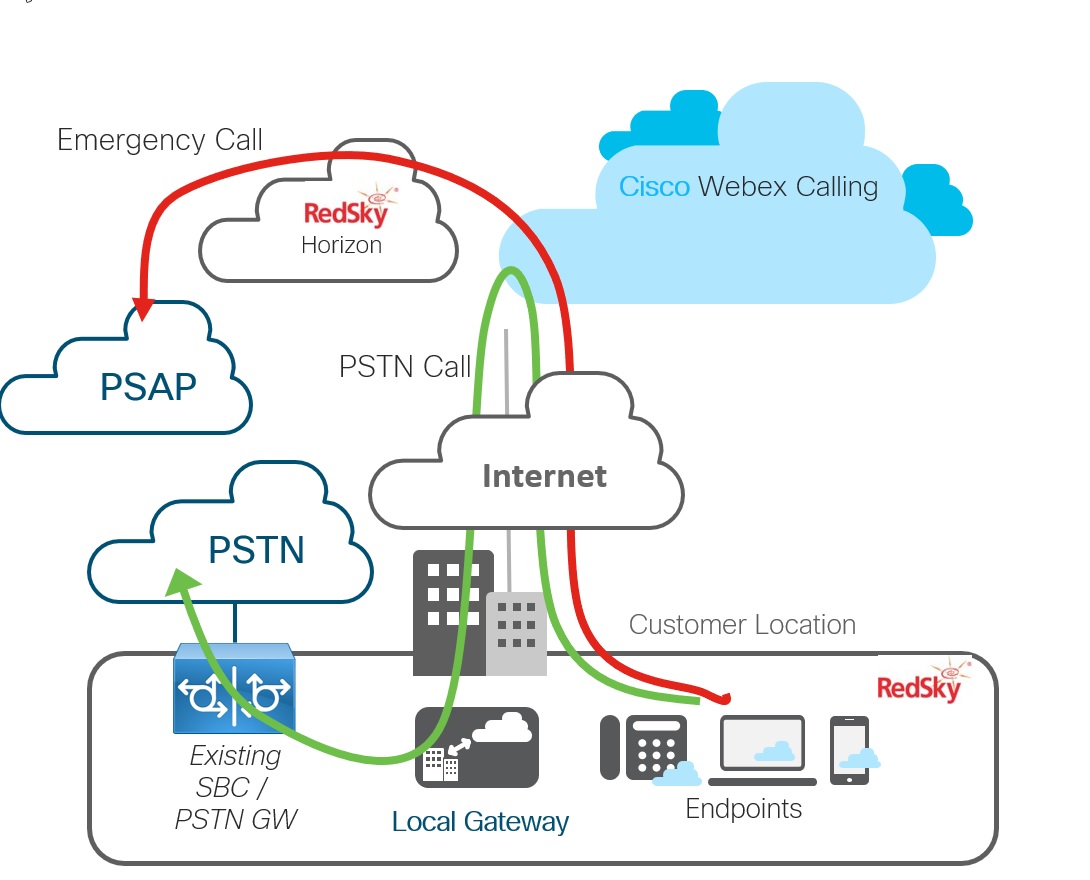
Locaties met lokale gateway- en E911-service
In dit scenario worden noodoproepen geïdentificeerd en naar de E911-service gestuurd in plaats van naar de lokale gateway. Deze route wordt uitgevoerd voor alle eindpunten op de locatie die met deze service is ingeschakeld, inclusief nomadische eindpunten voor gebruikers die aan de locatie zijn toegewezen.
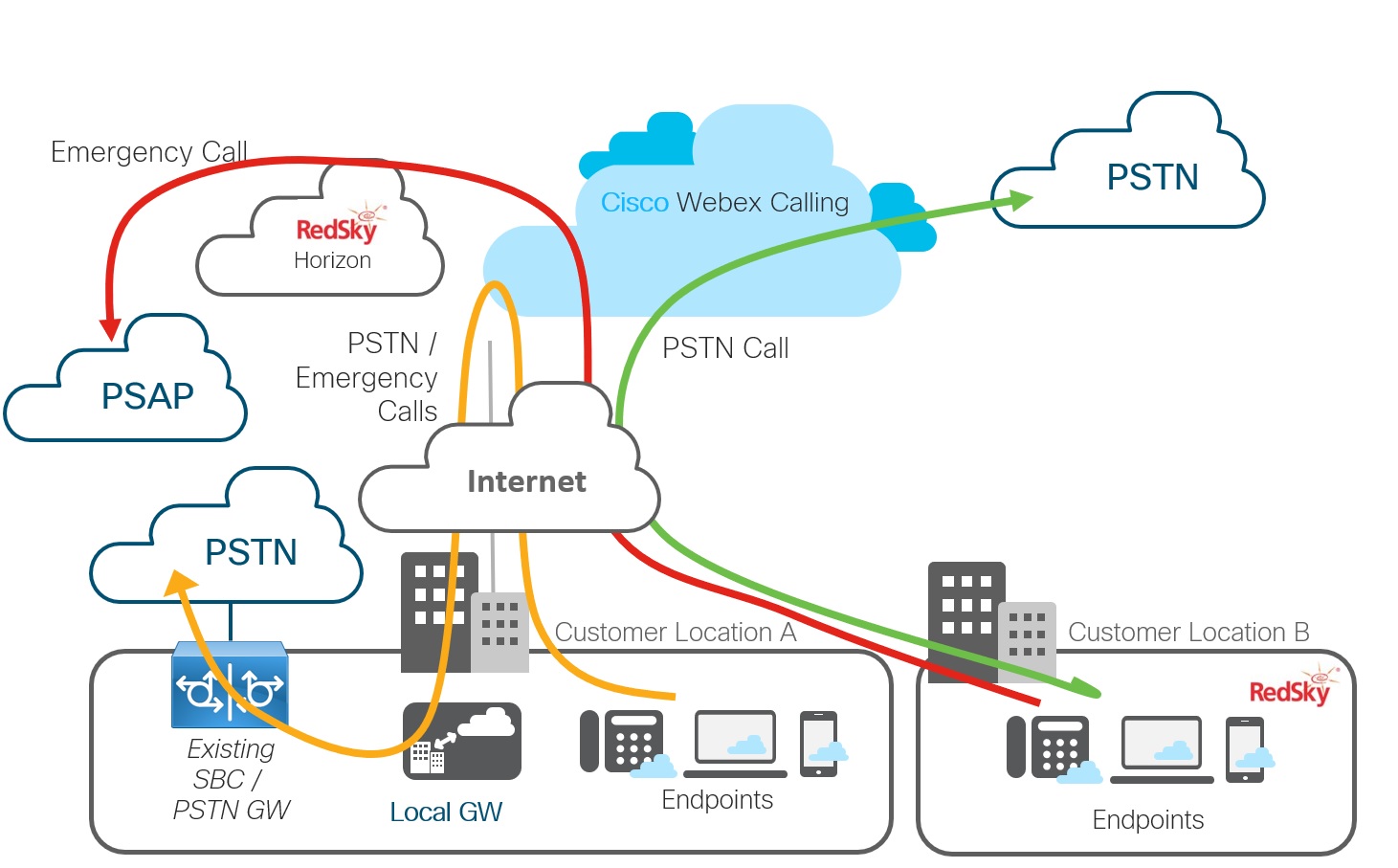
Multinationale implementatie
In dit scenario is locatie A niet ingeschakeld voor RedSky. Alle oproepen (PSTN en noodgevallen) worden via de lokale gateway doorgestuurd. Locatie B is geschikt voor RedSky voor locaties in de VS en Canada. Noodoproepen worden doorgestuurd naar RedSky.
Vereisten voor de integratie van de E911-service met Webex Calling
|
Onderdeel |
Vereiste |
|---|---|
|
Red Sky |
Webex CallingGebruikers in de VS hebben recht op deze dienst als ze daar Webex Calling recht op hebben. Voor gebruikers in Canada: verkrijg de RedSky-licentie via Cisco of uw servicepartner. Beheerders hebben toegang tot het RedSky-beheerportaal. Deze stap geeft u toegang tot een HELD bedrijfs-ID en geheime sleutel. Bereid de volgende configuratie voor in het RedSky-beheerportaal voor om de locatie te bepalen voor de volgende soorten apparaten:
Zorg ervoor dat u toegang verleent tot https://api.wxc.e911cloud.com en https://wxc.e911cloud.com. De telefoon en de Webex-client communiceren met de RedSky-service via poort 443. Zie de administratieve documentatie van RedSky voor meer informatie. |
|
Control Hub en Webex Calling organisatie |
|
|
Controlehub en locaties |
Schakel de automatische locatieconfiguratie in de E911-portaalschakelaar in de Control Hub in om automatisch de E911-service te creëren voor elk gebouw en elke locatie die wordt toegevoegd aan Redsky in de VS of Canada. Voor Webex Calling klanten is de schakelaar standaard uitgeschakeld. Voor Webex Wholesale is deze schakelaar standaard ingeschakeld. Als een locatie wordt verwijderd, worden het gebouw en de locatie niet automatisch verwijderd uit het RedSky-portaal, aangezien de gebouwen en locaties kunnen worden gekoppeld aan netwerkelementen. |
|
Apparaten die geschikt zijn voor HELD |
Voor apparaten die geschikt zijn voor Held, zodra een locatie is ingeschakeld voor deze service. Webex Callingapparaatbeheersystemen genereren bijgewerkte apparaatconfiguraties om de HELD-functionaliteit mogelijk te maken. Elk HELD-apparaat opnieuw synchroniseren of opnieuw initialiseren om de nieuwe configuratie over te nemen. Als de beheerder dit niet doet, kan het apparaat binnen 24 uur controleren of er updates voor de configuratie zijn. Totdat dit gebeurt, gebruiken de apparaten HELD niet voor locatiediensten. De telefoons gebruiken gedownloade configuratieparameters om toegang te krijgen tot de Location Information Server (LIS) van RedSky. Ze ontvangen een token dat Webex Calling via de peering-verbinding naar RedSky wordt doorgestuurd wanneer een ingeschakelde gebruiker 911 of 933 kiest. Apparaten die geschikt zijn voor Held:
Voor een lijst van alle Webex Calling apparaten, zie Ondersteunde apparaten voor Webex Calling. |
|
Apparaten die niet in het bezit zijn |
Voor apparaten die niet geschikt zijn voor gebruik in de wacht wordt de locatie bepaald op basis van de nummerherkenning die in de test- of noodoproep wordt vermeld. We raden aan om deze apparaten niet van de ene locatie naar de andere te verplaatsen zonder toestemming van de beheerder. Apparaten die niet in het bezit zijn:
Voor een lijst van alle Webex Calling apparaten, zie Ondersteunde apparaten voor Webex Calling. |
|
Webex-app |
De Webex-app ondersteunt HELD+, net als alle andere HELD-apparaten; er is een bijgewerkte configuratie nodig om te kunnen communiceren met de RedSky-locatie-informatieserver. Na de configuratie vraagt de Webex-app de gebruiker om een adres in te voeren wanneer de gebruiker zich in een extern netwerk bevindt. |
Maak de E911-integratie in Control Hub mogelijk voor uw organisatie
Nadat u een RedSky-account hebt aangemaakt en informatie op basis van een kabelkaart en nummerherkenning hebt verstrekt voor een of meer locaties, moet u de configuratie configureren Webex Calling met informatie die nodig is om noodoproepen naar deze E911-service te sturen.
Voordat u begint
Verkrijg de bedrijfs-ID en geheime sleutel van HELD via het RedSky-beheerdashboard. Deze waarde is een Globally Unique Identifier (GUID) die uw Control Hub-instantie rechtstreeks koppelt aan uw RedSky-organisatie.
| 1 |
Blader naar Enhanced Emergency Calling en schakel vervolgens de service in. |
| 2 |
Controleer in de velden Bedrijfs-ID en Geheime sleutel of deze overeenkomt met de juiste bedrijfs-ID en geheime sleutel in het RedSky-portaal. U vindt de bedrijfs-ID en de geheime sleutel in de HELD-sectie van het RedSky-portaal. 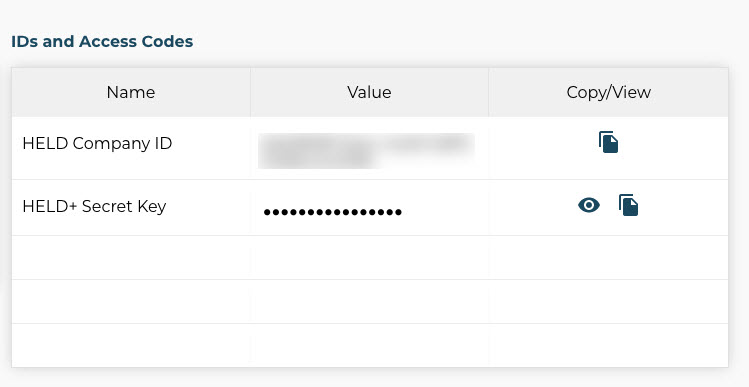
|
Wat nu te doen
Als de schakelaar Enhanced Emergency Calling al actief is, kunt u altijd een bestaande bedrijfs-ID en geheime sleutel wijzigen in een andere. Met deze functie kunt u de invoer corrigeren voor het geval u een ongeldige waarde hebt ingevoerd.
De E911-service inschakelen voor locaties Webex Calling
Nadat u de service op organisatieniveau hebt ingeschakeld, kunt u deze inschakelen voor individuele locaties binnen uw organisatie. In Control Hub zijn locaties configuratiecontainers waarin gebruikersaccounts worden toegevoegd. Dit verschilt van de RedSky-configuratie, die probeert de werkelijke fysieke locatie van een apparaat te traceren. Als u deze functie inschakelt voor een locatie in de Control Hub, kunnen alle gebruikers die zich op die locatie bevinden, worden ingeschakeld.
MPP-telefoons die geschikt zijn voor HELD staan een gebruiker niet toe noodoproepen op te hangen; het uiteinde moet de oproep vrijgeven. Dit is geen probleem wanneer het gesprek aan de andere kant op de juiste manier wordt gestart, maar als de oproep wordt doorgeschakeld naar een geautomatiseerd systeem of als een ander probleem ertoe leidt dat de oproep niet wordt beantwoord, is het mogelijk dat de gebruiker de lijn van waaruit de noodoproep is geplaatst niet kan ophangen. Als laatste optie kan de telefoon handmatig worden gereset om de lijn vrij te geven, indien nodig. Meer informatie over de RedSky-integratie voor Webex Calling.
| 1 |
Blader naar Enhanced Emergency Calling en schakel vervolgens de service in. |
| 2 |
Vink RedSky toestemming geven om netwerkconnectiviteitsinformatie en testoproepen te ontvangen, zodat MPP-telefoons kunnen bellen naar RedSky's noodtestnummer 933, en vervolgens uw wijzigingen kunnen opslaan. Met deze instelling wordt de apparaatconfiguratie bijgewerkt om de HELD-functionaliteit mogelijk te maken voor alle HELD-compatibele apparaten op die locatie. Nadat de apparaten opnieuw zijn geïnitialiseerd en de nieuwe configuratie is opgehaald, doen ze HELD-aanvragen naar de Location Information Server (LIS) van RedSky om te proberen een geldige locatie te bepalen. Met deze instelling worden ook alle testoproepen (933) van die locatie naar de hulpverlener doorgestuurd. Op dit moment worden noodoproepen (911) niet beïnvloed en worden ze doorgestuurd naar de PSTN-provider. Nadat u de wijzigingen hebt opgeslagen, wordt de status van de locatie gewijzigd naar Location Integration On. |
| 3 |
Voer testopdrachten uit naar 933 om er zeker van te zijn dat de gesprekken correct worden doorgestuurd voordat u de volledige 911-routering voor de locatie inschakelt. Testgesprekken kunnen worden gevoerd vanaf alle eindpunten die aan de locatie zijn toegewezen, waaronder apparaten die geschikt zijn voor HELD, softphones en apparaten die niet in de HELD zijn. De testoproep (933) verbindt de beller met een IVR die de nummerherkenning en het momenteel bekende adres voor dat apparaat aankondigt. |
| 4 |
Nadat u hebt bevestigd dat de testoproepen correct worden doorgestuurd, gaat u terug naar het venster met locatieoverzicht, klikt u op RedSky en schakelt u vervolgens Noodoproepen doorsturen naar RedSky in. Sla uw wijzigingen op. Deze instelling zorgt ervoor dat MPP-telefoons niet alleen locatiegegevens krijgen van een RedSky LIS, maar dat echte 911-oproepen ook naar RedSky worden doorgestuurd. Nadat u de wijzigingen hebt opgeslagen, wordt de status van de locatie gewijzigd in Routing On. |
-
Eenmaal opnieuw geïnitialiseerd, moeten apparaten die geschikt zijn voor HELD, waaronder de Webex-app, die aan de locatie zijn toegewezen, HELD-aanvragen doen en tokens ontvangen.
-
Ga in RedSky onder Organisatiebeheer naar de optie HELD/HELD+ Routing. Selecteer in dit keuzemenu de optie DID gebruiken voor terugvalroutering van HELD. Als deze schakelaar op AAN staat en er een noodoproep wordt gedaan vanaf een HELD- of HELD+-apparaat (dat geen adrestoewijzing had van de netwerkinformatie), controleert deze dienst of er een overeenkomend DID is (in Locaties of Gebruiker) en gebruikt het corresponderende adres.
Voor apparaten die niet in het bezit zijn, heeft de bovenstaande instelling geen invloed. Voor apparaten die niet in het bezit zijn, zal deze service altijd kijken of er een overeenkomende DID is (in Locaties of Gebruiker) en het bijbehorende adres gebruiken.
-
DECT en ATA's communiceren niet met deze dienst en hun gesprekken worden doorgestuurd naar een hulpverlener. Configureer daarom het RedSky-beheerportaal met een locatie die is gekoppeld aan hun nummerherkenning.
-
Noodoproepen van MPP-apparaten die niet fysiek op de wiremap staan (hun locatie werd niet ontdekt via HELD) worden behandeld op basis van hun beweerde nummerherkenning. Als er een locatie is gekoppeld aan de TN van een E911-gebruiker of een E911-locatie die overeenkomt met de nummerherkenning, wordt de oproep doorgestuurd op basis van deze criteria.
-
De MPP-apparaten maken het niet mogelijk om midcall-functies zoals Hold, Conference en Transfer te gebruiken bij noodoproepen.


