- Hjem
- /
- Artikkel

Takk for tilbakemeldingen.

 I denne artikkelen
 Tilbakemelding?
Spar tid når du tildeler lisenser til brukere ved å konfigurere automatisk lisensiering.
Konfigurere organisasjonsbasert automatisk lisensiering for brukere
Med automatisk lisensiering kan du automatisk gi Webex-lisenser til nye brukere uten å måtte tilordne individuelle lisenser manuelt.
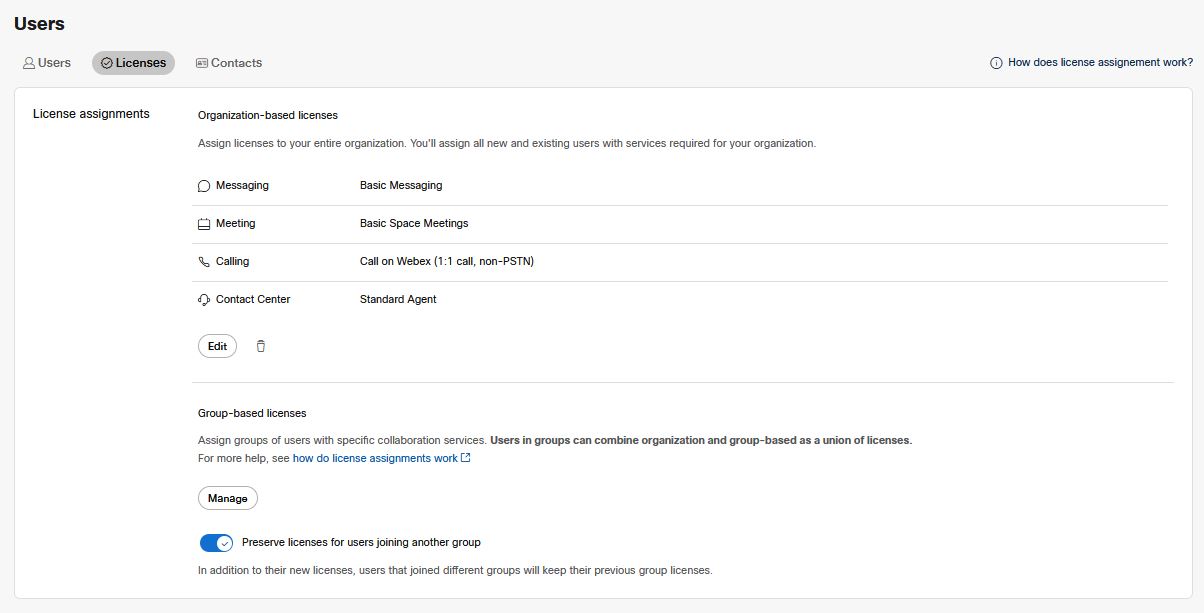
| 1 |
Logg på Control Hub, og velg kere > Lisenser under Administ rasjon. |
| 2 |
Gjør ett av følgende:
|
| 3 |
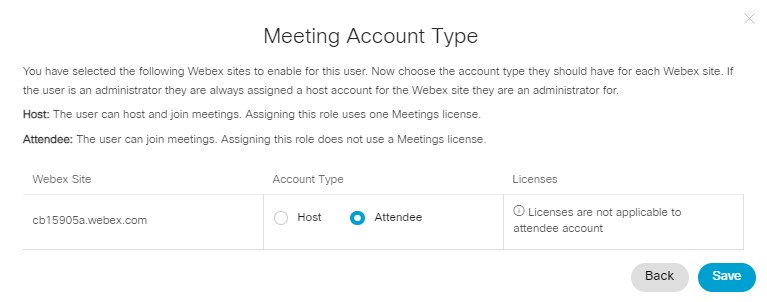
Velg blant de tilgjengelige tjenestene (Samtale, Møter, Meldinger, Kontakt senter). Hvis du velger en Webex Meetings lisens, vil veiviseren vise en annen side. Klikk Neste for å velge kontotype:
Deltakerkontotypen er ikke tilgjengelig for brukere med Webex-områdeadministratorrollen. Hvis du vil tilordne disse brukerne en deltakerkonto, må du fjerne administratorrettighetene deres for det Webex Meetings området. |
| 4 |
I delen Bruk omfang kan du bestemme omfanget av hvordan du vil bruke lisensendringen ved å velge ett av følgende:
Valg av Eksisterende brukere fortsetter ikke mellom øktene. Når du har lagret og forlatt denne siden, blir innstillingen Ek sisterende brukere fjernet igjen neste gang du kommer tilbake til denne siden. |
| 5 |
Gå gjennom lisensene i lisenstildelingen, og klikk Lagre. Lisenstildelingen din er aktiv. Webex tilordner automatisk de valgte lisensene til brukere når du legger dem til i organisasjonen
. Folk kan bruke de tilknyttede tjenestene når de blir aktive (når de
logger på Webex for første gang).
Lisenstildelinger gjelder ikke for brukere som er lagt til i organisasjonen med en bestemt lisens tildelt på tidspunktet for opprettelsen av brukeren. Pass på at du ikke tilordner lisenser manuelt til nye brukere hvis du vil at lisenstilordningene skal tilordne lisenser automatisk. |
Konfigurer automatisk lisensiering for brukere på gruppenivå
Når du synkroniserer Webex-organisasjonen medActive Directory, får alle nye brukere lisensene du valgte for gruppens lisenstildeling. Du bør bare synkronisere disse Active Directory gruppene med en gruppepolicy. Webex støtter ikke automatisk tildeling til Active Directory distribusjonsgrupper.
Hvis du tilordner lisenser til en inaktiv bruker fra et ubekreftet domene, aktiveres ikke lisensene før brukeren logger på for første gang og blir aktiv.
Hvis du har bekreftet eller gjort krav på domener og vil at nye brukere skal bruke Webex-tjenester før de logger på, konfigurerer du Single Sign-On (SSO) og undertrykker automatiserte e-poster før du synkroniserer brukere til Webex-skyen med Cisco Directory Connector.
Før du begynner
Du må kanskje velge gruppebasert automatisk lisensadministrasjon. Se Velg lisenstil delingsomfang.
Hvis brukere er i flere grupper, tilordnes disse brukerne lisenser fra alle lisenstildel ingene som er brukt på gruppene de er i (med mindre det er dupliserte lisenser).
Hvis brukere er i flere grupper som tilordner vertslisenser og deltakerroller for det samme møteområdet, tilordnes brukerne bare vertslisenser for det møteområdet. Hvis det ikke er nok vertslisenser, tildeles brukerne deltakerroller.
| 1 |
Logg på Control Hub og velg Grupper under Administ rasjon. |
| 2 |
Velg gruppen du vil administrere. |
| 3 |
Gjør ett av følgende i kategorien Oppgaver:
|
| 4 |
Velg blant de tilgjengelige tjenestene (Anrop, Møter, Meldinger, Kontaktsenter) for å tilordne til denne gruppens nye brukere. Hvis du velger en Webex Meetings lisens, har veiviseren en annen side. Klikk Neste for å velge kontotype:
Deltakerkontotypen er ikke tilgjengelig for brukere med Webex-områdeadministratorrollen. Hvis du vil tilordne disse brukerne en deltakerkonto, må du fjerne administratorrettighetene deres for det Webex Meetings området. |
| 5 |
I delen Bruk omfang kan du bestemme omfanget av hvordan du vil bruke lisensendringen ved å velge ett av følgende:
|
| 6 |
Klikk på Lagre. Lisenstildelingen din er aktiv. Webex tilordner lisensene automatisk, slik at
gruppemedlemmer kan bruke disse tjenestene når de blir aktive.
|
Slett den automatiske lisenstildelingen
Hvis du vil slette en lisenstilordning, følger du de samme trinnene for en organisasjonslis enstilordning eller for en gruppelisenstildeling. Det er bare en annen bane. Hvis du endrer lisenstildelingsmodus, slettes tildelingene fra modusen du flytter bort fra automatisk.
| 1 |
Logg på Control Hub og åpne siden Bru kere. |
| 2 |
Gå til kategorien Lisenser:
|
| 3 |
Klikk på søppelboksikonet. Anerkjenn advarselen. |
| 4 |
Klikk på Slett for å bekrefte at du fjerner lisenstildelingen. Denne handlingen fjerner ikke lisenser som tidligere ble tildelt brukere. Det
betyr at Webex ikke automatisk tilordner lisenser til fremtidige medlemmer av gruppen eller
organisasjonen. Du kan tilordne disse lisensene manuelt hvis du foretrekker det, eller konfigurere en ny
lisenstilordning før du legger til nye brukere.
|
Ofte stilte spørsmål om lisenstildelinger
Bør jeg bruke gruppelisenstildeling eller organisasjonslisenstildeling?
- Kan jeg konfigurere lisenstildelinger for hele organisasjonen min?
-
Ja, du kan konfigurere lisenstildelinger for hele organisasjonen.
- Kan jeg konfigurere lisenstildelinger for bestemte grupper i organisasjonen min?
-
Ja, du kan konfigurere lisenstildelinger for bestemte grupper i organisasjonen.
Denne funksjonen krever at du bruker grupper i Webex. Se Gruppeadministras jon for detaljer om gruppeoppretting i Control Hub og Cisco Directory Connector for informasjon om hvordan du synkroniserer gruppene dine fra Active Directory med Webex.
- Hvem får lisenser fra organisasjonens lisenstildeling?
-
Organisasjonsbaserte tildelinger gjelder alltid for nye brukere når du legger dem til i organisasjonen . Dette vises i avmerkingsboksen (alltid merket av) Frem tidige brukere på tildelingssiden for organisasjonslisenser.
Du kan også velge at tildelingen skal gjelde for eksisterende brukere. Dette alternativet endrer lisensene som er tilordnet alle brukere som allerede er i organisasjonen når du lagrer endringen.
Hvis du velger Ek sisterende brukere, kan du også Bevare lisenser for eksisterende brukere. Hvis noen brukere for eksempel allerede har Avan serte meldinger, endrer du tildelingen for å ekskludere den lisensen, og disse brukerne beholder sine avanserte meldingsfunksjoner. Uten at boksen er merket av, vil de eksisterende brukerne miste disse funksjonene.
- Hvem får lisenser fra gruppelisenstildelingen?
-
Gruppebaserte oppgaver gjelder alltid for nye brukere som blir med i gruppen. Dette vises i av merkingsboksen (alltid merket av) Fremtidige brukere på tildelingssiden for gruppelisenser.
Du kan også velge at tildelingen skal gjelde for eksisterende brukere. Dette alternativet endrer lisensene som er tilordnet alle brukere som allerede er i gruppen. Det skjer når du lagrer endringen.
Velg for å la gjeldende gruppemedlemmer beholde lisenser som er fjernet fra gruppetilordningen. Noen brukere i gruppen kan for eksempel allerede ha avanserte meldinger. Når du endrer tildelingen for å ekskludere denne lisensen og bevare lisenser for eksisterende brukere, beholder disse brukerne Avanserte meldinger. Fjern merket Bevar lisenser for eksisterende brukere for å fjerne lisenser fra eksisterende brukere når disse lisensene fjernes fra gruppetilordningen.
Når gruppemedlemskap eller en gruppelisenstildeling endres, beholder brukerne lisenser fra andre gjeldende gruppetildelinger. Hvis en bruker ikke lenger er medlem av en gruppe med en lisenstilordning, avhenger hvorvidt de beholder lisenser fra den forrige gruppetilordningen av innstillingen for lisensbevaring som ble brukt når tildelingen brukes eller endres.
Se Gruppeadministrasjon hvis du vil ha mer informasjon om tildelinger av gruppelisenser.
Brukere mister også manuelt tildelte lisenser hvis du ikke velger Bevar lisenser for eksisterende brukere.
- Hvordan fungerer lisenstildelinger når både maler på organisasjonsnivå og gruppenivå brukes?
-
Brukere vil alltid motta en sammenslutning av lisenser tildelt på organisasjonsnivå og grup penivå. Dette betyr at lisenser gitt av begge malene kombineres for brukeren.
Hvis en mal legger til en lisens og en annen fjerner den samme lisensen, mottar brukeren fortsatt lisensen når begge malene brukes. For eksempel hvis en organisasjon smal legger til Webex-lisens A og en gruppemal fjerner Webex-lisens A og legger til Webex-lisens B, mottar brukeren både Webex-lisens A og Webex-lisens B.
Hvordan fungerer lisenstildelinger?
- Kan jeg endre lisenser for eksisterende brukere?
-
Ja, du kan legge til lisenser for eksisterende brukere ved å merke av for Ek sisterende brukere når du legger til eller endrer lisenstildelingen. Hvis du vil fjerne lisenser med denne funksjonen, må du også fjerne merket for Bevar lisenser for eksisterende brukere (merket av som standard).
- Kan jeg bruke lisenstildelinger til å tilordne eller fjerne tjenester for eksisterende brukere?
-
Ja, du kan tilordne eller fjerne tjenester for eksisterende brukere hvis du merker av i boksen Eksisterende brukere.
Du bør deaktivere alternativet Bevar lisenser hvis du vil fjerne lisenser fra brukere som allerede hadde dem. Dette gjelder både organisasjons- og gruppeoppgaver.
- Hva skjer når jeg endrer en lisenstildeling?
-
Når du fjerner en tjeneste fra en lisenstilordning, eller sletter lisenstildelingen, får du to alternativer med lisensbevaring. Du kan enten aktivere lisensbevaring eller deaktivere den. Når du holder lisensbevaring på, beholder brukerne som opprinnelig ble lisensiert av lisenstildelingen alle tjenestene de opprinnelig ble tildelt. Når den er slått av, fjernes lisensene.
Nye brukere som er lisensiert av en endret lisenstilordning, får ikke tjenesten du fjernet. Hvis du fjernet hele lisenstildelingen, mottar ikke nye brukere automatisk noen lisenser.
- Kan nestede grupper arve lisenstildelingen fra den overordnede gruppen?
-
Nei. En gruppes lisenstilordning tilordner bare lisenser til nye brukere som er direkte medlemmer av gruppen. Brukere i nestede grupper får ikke lisensene fra den overordnede gruppens lisenstilordning. I Control Hub er gruppehierarkiet flatt.
Hvis du tilordner eller endrer lisenser for en nestet gruppe, behandles brukerens effektive lisenser som en kombinasjon av alle gruppetildelinger de er en del av, inkludert den overordnede gruppen. Dette betyr at lisenser fra både den nestede gruppen og den overordnede gruppen blir lagt til brukeren.
Når lisenstildelinger endres, for enten overordnede eller nestede grupper, behandler Control Hub alle regler som påvirker brukeren på nytt, og sikrer at brukeren mottar det kombinerte settet med lisenser fra alle relevante grupper.
- Hvordan påvirker flytting av brukere mellom grupper lisensieringen deres?
-
Når du flytter en bruker fra en gruppe til en annen, får du to alternativer for å bevare lisenser eller ikke bevare dem. På Lisenstildel ingssiden er det en egen innstilling for å velge lisensbevaring for gruppeoverganger. Denne innstillingen styrer alternativene for lisensbevaring for asynkrone operasjoner, for eksempel gruppeoverganger.
- Hva om en bruker er i to eller flere grupper som har lisenstildelinger?
-
Hvis en bruker er i flere grupper, får brukeren lisenser fra tildelingene som er brukt på alle gruppene deres (med mindre det ville være en duplikattilordning).
Et unntak fra dette er hvis brukere har flere lisenstildelinger som tilordner vertslisenser og deltakerroller for det samme møteområdet, blir disse brukerne bare tildelt vertslisenser for disse møteområdene. Men hvis det ikke er nok vertslisenser, får brukerne deltakerroller. *
* Tidligere tildelte oppdraget brukere deltakerroller selv om lisenser var tilgjengelige. Dette er oppdatert slik at brukere nå får tildelte vertslisenser.
Nye brukere som tilhører gruppelisenstildelinger som tilordner både deltakerroller og vertslisenser, sørger for at disse brukerne i det minste får deltakerroller selv om vertslisenser ikke er tilgjengelige. Hvis vertslisenser er tilgjengelige, får disse brukerne vertslisenser.
- Hva om brukere får samme lisens fra begge gruppene? Bruker de to lisenser?
-
Nei, brukere kan ikke tilordnes samme tjeneste mer enn én gang.
Men hvis du har flere møteområder, kan du potensielt gi brukere flere møtelisenser (én for hvert område).
- Kan jeg bruke lisenstildelinger til å tilordne Webex Calling lisenser til brukere?
-
Ja, du kan bruke lisenstildelinger til å tilordne Webex Calling lisenser til brukere. Se Konfigurere automatiske lisenstildelingsmaler for Webex Calling brukere hvis du vil ha mer informasjon.
Hva med møtelisenser i Control Hub?
- Kan jeg tilordne møtelisenser for områder som administreres i Control Hub?
-
-Ja. Brukere som er koblet fra Nettstedsadministrasjon er underlagt automatisk lisensiering.
Så hvis du har organisasjonsbasert tilordning, mottar nylig koblede brukere automatisk lisensene som er angitt i oppdraget når de kommer inn i Control Hub-organisasjonen.
- Hva skjer hvis jeg har flere møtesider?
-
Lisenser er forskjellige på forskjellige møtesteder. Så hvis du har to områder med forskjellige gruppetildelinger for hver, og når du flytter brukere fra en gruppe til en annen, blir resultatet at brukerne får lisenser for begge møteområdene.
- Kan jeg tilordne Deltakerrollen med lisenstildelingen?
-
-Ja. Hvis oppgaven din har en møtelisens, får du et alternativ for å tilordne Deltaker-rollen ved hjelp av lisenstildelingen.
Du må ha funksjonen Deltakerkonto aktivert for at Webex-nettstedet ditt skal tilordne brukere som deltakere. Hvis du ikke ser Deltakerkontokolonnen i CSV-filen, kontakter du Cisco Technical Assistance Center(TAC) for å aktivere denne funksjonen for Webex-området.
- Hva om jeg ikke vil tilordne Basic Meetings-lisenser for brukere?
-
Som standard vil Control Hub bruke tre forskjellige lisenser på en bruker (e) hvis du ikke eksplisitt har angitt noe annet:
- Grunnleggende meldinger
- Gratis Webex Meetings
- Ring på Webex (1:1 samtale, ikke-PSTN)
Du kan fjerne merket for alternativet Grunnleggende møter, slik at brukerne ikke automatisk tilordnes lisenser for grunnleggende møter.
Hvis du vil bekrefte at brukerne ikke er tildelt noen Basic-lisenser (Meldinger, Møte eller An rop), fjerner du disse fra de orgabaserte malene.
Hvordan tildeler Webex lisenser fra flere abonnementer?
Du kan bruke lisenser fra flere abonnementer på samme oppgave. Dette kan være tilfelle hvis du opprinnelig kjøpte et abonnement på 100 meldingslisenser, og deretter kjøpte et nytt abonnement for 50 når flere av brukerne dine ønsket Webex.
I slike tilfeller tilordner Webex lisensene fra det eldste abonnementet til de alle er brukt, og går deretter videre til det neste eldste abonnementet. Du kan se datoer for opprettelse av abonnement i Control Hub.
Hvilken Contact Center-lisens har prioritet hvis en bruker er medlem av forskjellige grupper?
Hvis en bruker er medlem av to grupper med forskjellige Contact Center-lisenser, tildeles den brukeren Premium-agent lisensen.
Hvis jeg legger til en ny bruker via API eller CSV og tildeler dem en spesifikk lisens, vil den organisasjonsbaserte autolisenstildelingen bli brukt på den brukeren?
Nei. Hvis du tilordner en lisens til en ny bruker samtidig som den opprettes, gjelder ikke den organisasjonsbaserte autolisenstildelingen for den brukeren.
Kjente problemer
- Endre til Bevar lisenser -bryteren fortsetter på Avbryt
- Hvis du deaktiverer alternativet Bevar lisenser i Control Hub, vises det en advarsel som krever et ekstra klikk for å deaktivere. Hvis du avbryter advarsels dialogen, går ikke bryteren tilbake til sin opprinnelige (aktivert) tilstand.


