- Strona główna
- /
- Artykuł

Dziękujemy za opinię.


 W tym artykule
 Opinia?
Ta integracja umożliwia urządzeniom wideo dołączanie do spotkań Microsoft Teams. Integracja dotyczy urządzeń Cisco i innych urządzeń wideo obsługujących protokół SIP, niezależnie od tego, czy rejestrują się one w Webex, czy w infrastrukturze lokalnej.
Przegląd
Oto jak integracja poprawia wrażenia użytkownika urządzenia podczas dołączania do spotkań Microsoft Teams hostowanych w Twojej organizacji:
-
Obsługa spotkań Webex — wieloekranowe z elastycznymi opcjami układu
-
Lista uczestników przedstawiająca zarówno Microsoft, jak i uczestników integracji wideo
-
Dwukierunkowe udostępnianie treści między urządzeniem a programem Microsoft Teams
-
Wskaźniki stanu spotkania na urządzeniu, w tym nagrywanie, transkrypcja i czekanie uczestnika w lobby
Typy wdrożeń i różnice
Webex Video Integration for Microsoft Teams jest dostępna w dwóch formach — jako część komercyjnych wdrożeń Webex i jako część wdrożeń Webex for Government. Webex for Government to oddzielne, autoryzowane przez FedRAMP wdrożenie Webex dla autoryzowanych podmiotów rządowych USA i kontrahentów.
Webex for Government do wdrażania VIMT jest oferowany tylko dla Webex dla klientów rządowych. Każde środowisko Webex automatycznie wykorzystuje odpowiednie wdrożenie integracji wideo podczas udostępniania funkcji integracji wideo.
Ten przewodnik obejmuje oba wdrożenia łącznie, ale istnieją szczególne zmiany i odniesienia, które są specyficzne dla webex dla wdrożeń rządowych, które muszą być zidentyfikowane w całym dokumencie.
URI SIP używany do wywoływania usługi różni się —m.webexgov.us dla Webex dla rządu, m.webex.com dla celów komercyjnych.- Nazwa aplikacji firmy Microsoft różni się — dla Webex for Government jest to Webex Video Integr ation for MS Teams (GCC).
- Zakresy sieci dla mediów ze specjalistycznymi klastrami multimedi ów są różne. Szczegółowe informacje można znaleźć w sekcji Porty i protokoły dla ruchu integracji wideo.
- Istnieją transgraniczne skutki wywoływania zarówno dla komercyjnego Webexa, jak i Webex dla rządu. Aby uzyskać więcej informacji, zobacz Połączenia międzygran iczne.
Doświadczenie dołączania do urządzenia wideo z zaproszenia na spotkanie
Standardowe zaproszenie e-mail na spotkanie Microsoft Teams zawiera szczegóły dołączenia do spotkania, które zawierają klikalne łącze umożliwiające dołączenie do spotkania z poziomu klienta Microsoft Teams. Sekcja może również zawierać informacje o dial-in audio z identyfikatorem konferencji audio i numerami telefonów, aby dołączyć jako uczestnik tylko audio. Po włączeniu integracji wideo sekcja szczegółów dołączenia zaproszeń rozszerza się, aby zawierać blok szczegółów połączenia urządzeń do wideokonferencji.
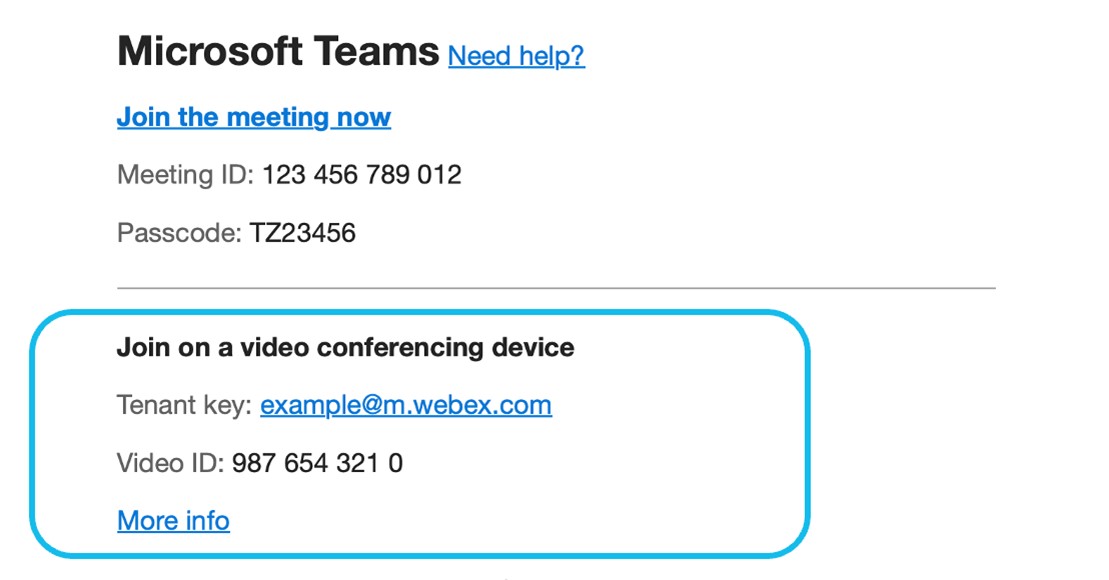
Gdy nadejdzie czas, aby dołączyć do spotkania, użytkownicy urządzeń wideo mogą wywołać adres wideo SIP „Klucz najemcy” w sekcji Dołącz na urządzeniu do wideokonferencji. Klucz najemcy wywołuje system interaktywnej odpowiedzi głosowej Webex (IVR), który prosi dzwoniącego o podanie „identyfikatora wideo”. (Wcześniej nazywano to „VTC ID”).
Identyfikator wideo jest przeznaczony specjalnie dla urządzeń wideo i różni się od identyfikatora konferencji audio, jeśli jest on dołączony do spotkania.
Adres wideo SIP IVR jest specyficzny dla Twojej organizacji i jest tworzony z poddomeny Webex SIP Twojej organizacji w formacie @m .webex.com. <subdomain>
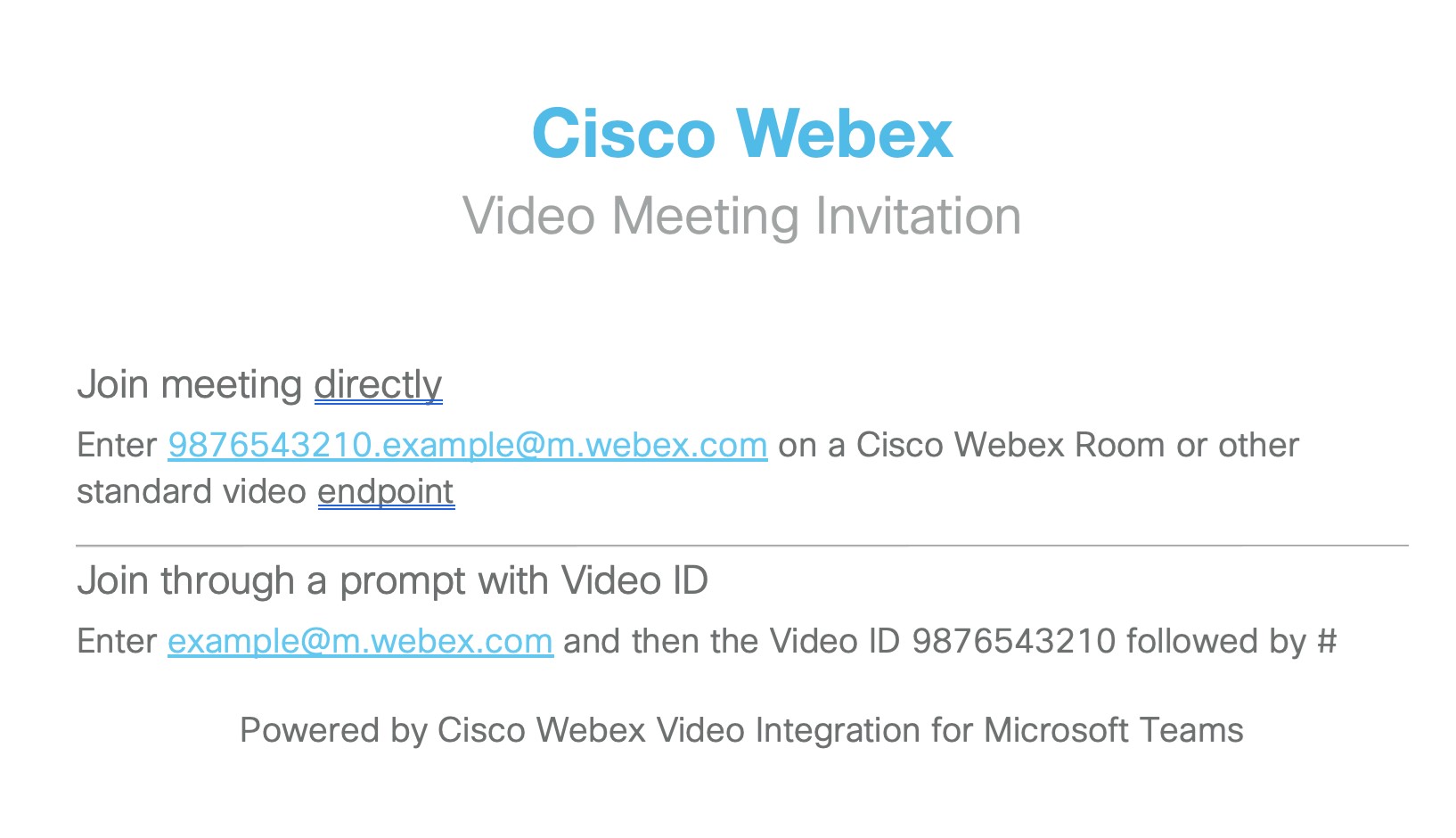
Pod identyfikatorem wideo zaproszenie zawiera linki do strony internetowej z instrukcjami wybierania numeru „Więcej informacji”, która pokazuje, jak dołączyć do spotkania, dzwoniąc bezpośrednio (w następnej sekcji).
Alternatywna metoda łączenia urządzeń wideo — bezpośrednie wybieranie
<VideoID>Osoby dzwoniące wideo mogą dołączyć do spotkania bezpośrednio, omijając IVR, używając adresu SIP w tym formacie. <TenantKey>@m .webex.com. Ta metoda znajduje się na górze strony internetowej z instrukcjami wybierania numeru „Więcej informacji”, do której łączy się w zaproszeniu. Strona internetowa powtarza również szczegóły dotyczące dołączenia IVR z zaproszenia na spotkanie.
Alternatywna metoda łączenia urządzenia wideo — przycisk Dołącz
Jeśli włączysz również usługę kalendarza hybrydowego Webex, urządzenia mogą otrzymywać jeden przycisk do naciśnięcia (OBTP), gdy harmonogramy zapraszają je na spotkania Microsoft Teams. Uczestnik korzystający z urządzenia po prostu naciska przycisk Dołącz, gdy nadejdzie czas podłączenia urządzenia do spotkania. Wpis spotkania pokazuje logo Microsoft Teams wskazujące typ spotkania, do którego dołącza uczestnik.
Alternatywna metoda łączenia urządzeń wideo — przycisk Microsoft Teams
Urządzenia Cisco mają przycisk Microsoft Teams, który pomaga użytkownikom dołączać do spotkań Microsoft Teams.
Przycisk Microsoft Teams nie jest domyślnie wyświetlany na urządzeniach. Aby włączyć go bezpośrednio na urządzeniu lub w centrum sterowania, zobacz Włączanie WebRTC i CVI, aby dołączyć do spotkania Microsoft Teams z serii Board, Desk i Room Series.
Użytkownicy urządzeń mogą następnie dołączać do spotkań Microsoft Teams, dotykając przycisku Microsoft Teams i wprowadzając identyfikator i adres wideokonferencji. Zobacz Dołączanie do spotkań Microsoft Teams w ramach serii Board, Desk i Room Series.
Możesz ułatwić dołączanie użytkownikom, ustawiając domyślny adres spotkania CVI na urządzeniu za pomocą
xConfiguration UserInterface MeetingJoin CVITenants: addressZobacz https://roomos.cisco.com/xapi/Configuration.UserInterface.MeetingJoin.CVITenants/.
Alternatywna metoda łączenia urządzeń wideo - Dołączenie między dzierżawcami
Użytkownicy urządzeń mogą dołączać do spotkań Microsoft Teams hostowanych poza firmą (w innym lokatorze Microsoft Teams), korzystając z funkcji „dołączanie między dzierżawcami” firmy VIMT, nawet jeśli zaproszenie na spotkanie nie ma identyfikatora wideo ani klucza dzierżawcy w zaproszeniu na spotkanie.
Urządzenia mogą używać łączenia między dzierżawcami za pomocą przycisku Dołącz OBTP, jeśli skonfigurowany jest Kalendarz hybrydowy, lub za pomocą przycisku Teams w programie RooMOS, a następnie wprowadzając identyfikator spotkania i hasło z zaproszenia na spotkanie.
Po wdrożeniu programu VIMT połączenie między dzierżawcami jest automatycznie dostępne na urządzeniach zarejestrowanych w chmurze Webex lub używanych z JoinProtocol=WebEx. Webex Edge
Urządzenia ROOMos SIP mogą opcjonalnie włączyć łączenie między dzierżawcami. Zobacz Kalendarze i zaproszenia międzyorganizacyjne w tym dokumencie.
Wymagania dotyczące integracji wideo dla Microsoft Teams
|
Wymagania |
Notatki |
|---|---|
|
Aktywna organizacja Webex |
Jeśli nie masz jeszcze aktywnej organizacji Webex, zapewnimy Ci ją przy zakupie integracji wideo. |
|
Najemca usługi Microsoft 365 z kontami Microsoft Teams dla użytkowników w organizacji |
Proces konfiguracji wymaga konta, które może zalogować się jako administrator globalny, aby najemca mógł przyznać uprawnienia aplikacji, oraz konto administratora Microsoft Teams dla najemcy, które może wykonywać polecenia programu PowerShell. |
|
Licencje na integrację wideo Webex, jedna dla każdego z urządzeń wideo, z których planujesz korzystać z tej integracji. |
Subskrypcja tej usługi musi być udostępniona organizacji Webex w Centrum sterowania i skonfigurowana zgodnie z opisem w tym artykule. |
|
Urządzenia Cisco zarejestrowane w organizacji Webex lub inne urządzenia wideo SIP, które mogą wykonywać połączenia internetowe. |
|
|
Usługa kalendarza hybrydowego Webex (opcjonalnie, ale wysoce zalecana) |
Wymagane do dostarczenia jednego przycisku do naciśnięcia (OBTP) na urządzeniach wideo. Aby uzyskać najlepsze wrażenia z korzystania z kalendarza hybrydowego, wszystkie organizatory spotkań i skrzynki pocztowe współdzielonych pomieszczeń powinny mieć włączoną obsługę kalendarza hybrydowego. Usługa kalendarza hybrydowego ma dodatkowe wymagania. Aby uzyskać instrukcje, zobacz Przewodnik wdrażania kalendarza hybrydowego. |
Typy najemców Microsoft
Możesz korzystać z najemcy Microsoft GCC z komercyjną organizacją Webex, ale jeśli potrzebujesz autoryzowanej przez FedRAM wersji integracji wideo, musisz używać organizacji Webex for Government powiązanej z najemcą Microsoft GCC. Połączenie organizacji Webex for Government z globalnym najemcą Microsoft O365 nie jest wyraźnie zablokowane, ale nie jest obsługiwane jako oferta autoryzowana przez FedRAMP.
Porty i protokoły dla ruchu integracji wideo
Sygnalizacja
Urządzenia wideo łączą się z centrami danych Webex w celu sygnalizacji.
|
Urządzenie wideo |
Protokół |
Numer (y) portu | Komentarze |
|---|---|---|---|
|
Urządzenie Cisco zarejestrowane w Twojej organizacji |
TCP |
443 |
Aby zapoznać się z wymaganiami, zobacz Wymagania sieciowe dla usług Webex lub Wymag ania sieciowe dla Webex for Government. |
|
Inne urządzenie wideo SIP |
TCP |
5060/5061 | Aby zapoznać się z wymaganiami, zobacz Jak zez Webex Meetings wolić na ruch w mojej sieci? |
Media
Ścieżka multimediów dla połączeń integracyjnych wideo różni się od innych przepływów Webex Meetings połączeń, ponieważ wyspecjalizowane klastry multimediów hostowane przez platformę Azure obsługują ten typ połączenia.
Te wyspecjalizowane klastry mediów nie są częścią standardowych zakres Webex Meetings ów adresów. Musisz upewnić się, że ruch może dotrzeć do tych dodatkowych sieci IP.
Brak otwarcia dostępu do dowolnego z zakresów IP klastra multimediów może prowadzić do awarii połączeń. Integracja próbuje użyć optymalnego klastra multimediów dla każdego połączenia w zależności od miejsca, w którym dzwoniący pochodzi. Należy jednak zezwolić na dostęp do wszystkich klastrów multimediów, ponieważ używany klaster multimediów może się różnić w zależności od warunków pracy.
|
Urządzenie wideo |
Protokół |
Numer (-y) portu |
Regiony klastra multimediów i zakresy IP |
|---|---|---|---|
|
Urządzenie Cisco zarejestrowane w Twojej organizacji |
TCP |
443 5004 Używamy tych portów TCP tylko jako opcji cofania dla preferowanych portów multimedialnych (UDP) |
|
|
UDP |
5004 (Urządzenia i klienci Webex) 9000 (klienci Webex) | ||
|
Inne urządzenie wideo SIP |
UDP |
36000-59999 |
* Te zakresy IP są używane wyłącznie do połączeń do spotkań utworzonych przy użyciu wersji Webex for Government Integration Video Integration.
Wymagania sieciowe dla połączeń SIP są zgodne z wymaganiami sieciowymi typu wdrożenia używanego przez organizatora spotkania (Commercial lub Webex for Government).
Zapoznaj się z poniższymi dokumentami wymagań sieciowych dla innych usług Webex, w tym rejestracji urządzeń i innych:
Tworzenie integracji wideo z Control Hub
Wykonaj następujące kroki, aby zarejestrować Microsoft Teams w chmurze Webex, autoryzować uprawnienia do usług w firmie Microsoft i umożliwić urządzeniom wideo Cisco dołączanie do spotkań Microsoft Teams. Kreator konfiguracji w Control Hub przeprowadzi Cię przez cały proces.
Użytkownik Microsoft musi uwierzytelnić co najmniej dwa oddzielne razy podczas konfiguracji. Zalecamy wykonanie tych czynności przez administratora Microsoft, którego konto otrzymało pełny dostęp administratora do Centrum sterowania.
Zanim zaczniesz
-
Upewnij się, że spełniłeś wszystkie wymagania dotyczące integracji wideo z programem Microsoft Teams (w tym dokumencie).
-
Jeśli jeszcze tego nie zrobiłeś, skon figuruj swoją organizację Webex.
-
Jeśli jeszcze tego nie zrobiłeś, dodaj subdomenę dla adresów SIP Webex w swojej organizacji.
-
Potrzebujesz następującego dostępu administratora:
-
Uprawnienia administratora globalnego Microsoft Tenant w organizacji
-
Uprawnienia administracyjne Microsoft Teams w obrębie najemcy
-
Pełne uprawnienia administratora dla własnej organizacji Webex i przeglądarki internetowej, która może uzyskać dostęp do Control Hub. (Patrz Wymagania systemowe dla usług Webex w celu uzyskania zgodności przeglądarki).
Użytkownicy z jakiejkolwiek innej organizacji, która może mieć dostęp do centrum sterowania (np. administratorzy partnerów), nie kwalifikują się. Użyj pełnego konta administratora w organizacji Webex, którą konfigurujesz.
-
-
Potrzebny jest również dostęp do uruchamiania poleceń programu Microsoft PowerShell.
-
Zainstalowany najnowszy moduł Microsoft Teams PowerShell. Aby uzyskać więcej informacji, zobacz temat Instalowanie modułu Microsoft Teams PowerShell.
-
W momencie pisania tego tekstu firma Microsoft zaleca PowerShell w wersji 5.1 lub nowszej podczas korzystania z modułu Microsoft Teams, dlatego zalecamy używanie programu PowerShell na komputerze z systemem Windows. Aby uzyskać więcej informacji, zobacz wymagania systemowe programu PowerShell 5.1.
-
| 1 |
Zaloguj się do Control Hub. |
| 2 |
Przejdź do , Cisco Webex Calling aby sprawdzić, czy ustawiono subdomenę dla adresów SIP Webex. Jeśli subdomena nie jest ustawiona, zobacz Zmiana adresu SIP Webex. |
| 3 |
Przejdź do . Na karcie Integracja wideo dla Microsoft Teams kliknij przycisk Konfiguruj. 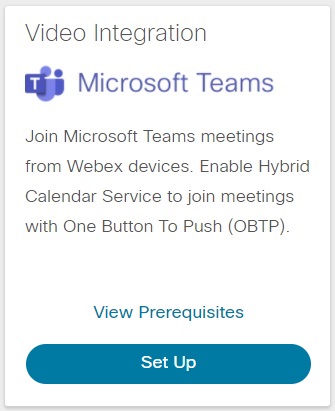
Jeśli karta nie wyświetla opcji Konfigur uj, upewnij się, że Twoja licencja jest aktywna. |
| 4 |
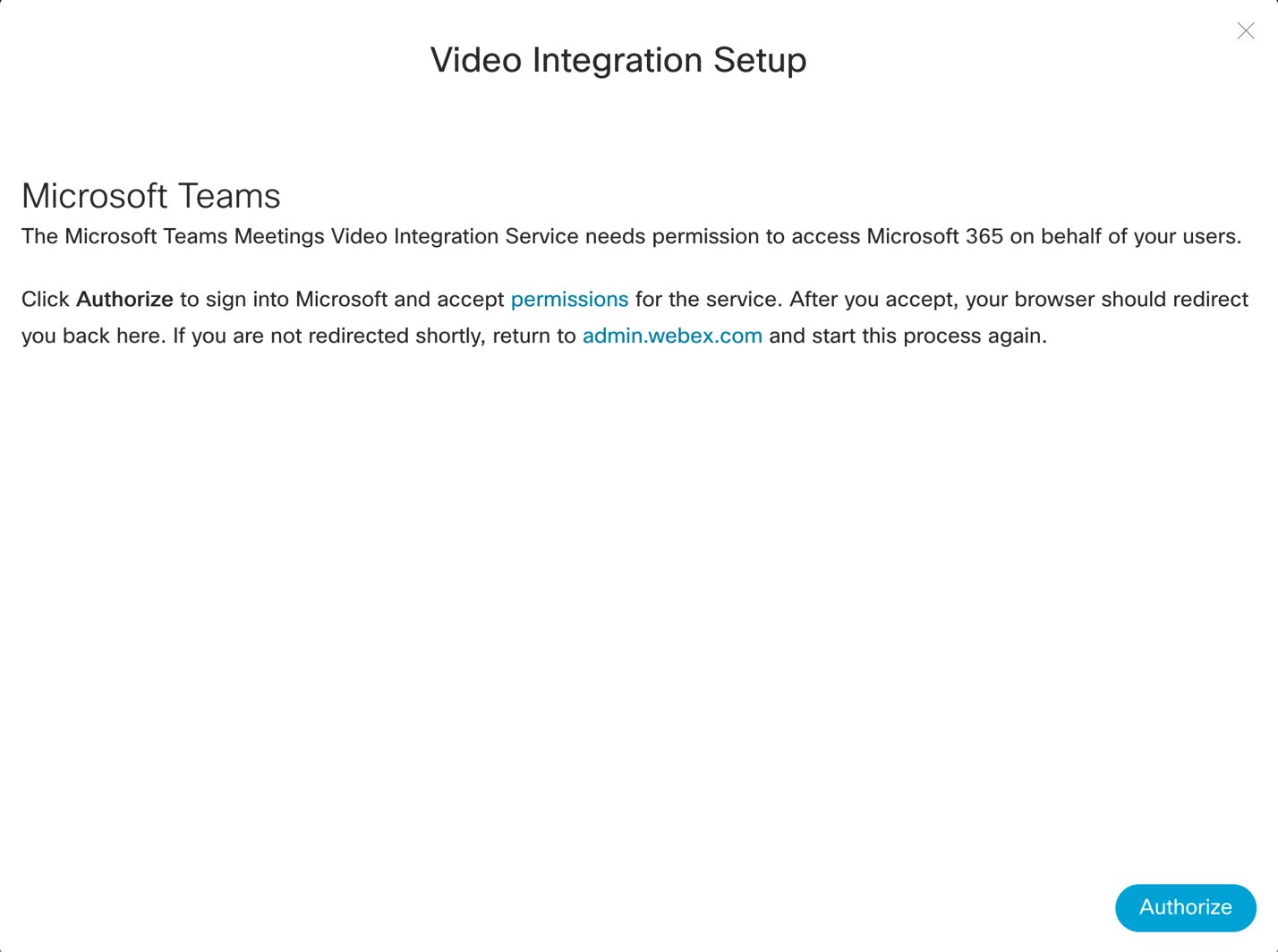
Na ekranie Konfiguracja integracji wideo kliknij przycisk Autoryzuj.
Zostaniesz przekierowany do okna logowania firmy Microsoft.
|
| 5 |
Zaloguj się za pomocą konta administratora globalnego. Aplikacja prosi o wyrażenie zgody na uprawnienia potrzebne do sprawdzenia roli w najemcy Microsoft i uzyskania szczegółowych informacji o najemcy. 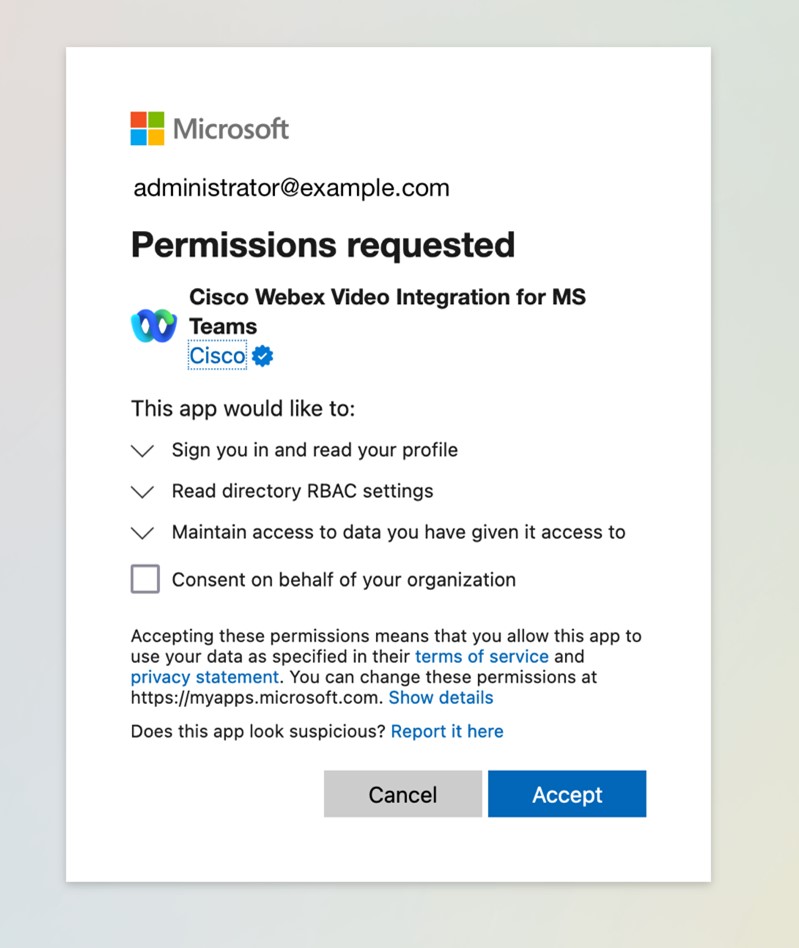
W przypadku wdrożeń Webex for Government aplikacja zawiera (GCC) w nazwie. |
| 6 |
Przejrzyj żądane uprawnienia i kliknij Ak ceptuj. Nie musisz sprawdzać Z goda w imieniu swojej organizacji, ponieważ nie jest to wymagane. Aplikacja sprawdza Twoją autoryzację, aby kontynuować konfigurację. Jeśli jesteś uprawniony, zostaniesz przekierowany do innego żądania zgody firmy Microsoft w celu uzyskania uprawnień. Możesz zostać poproszony o ponowne zalogowanie się. Jeśli tak, skorzystaj z konta administratora globalnego. 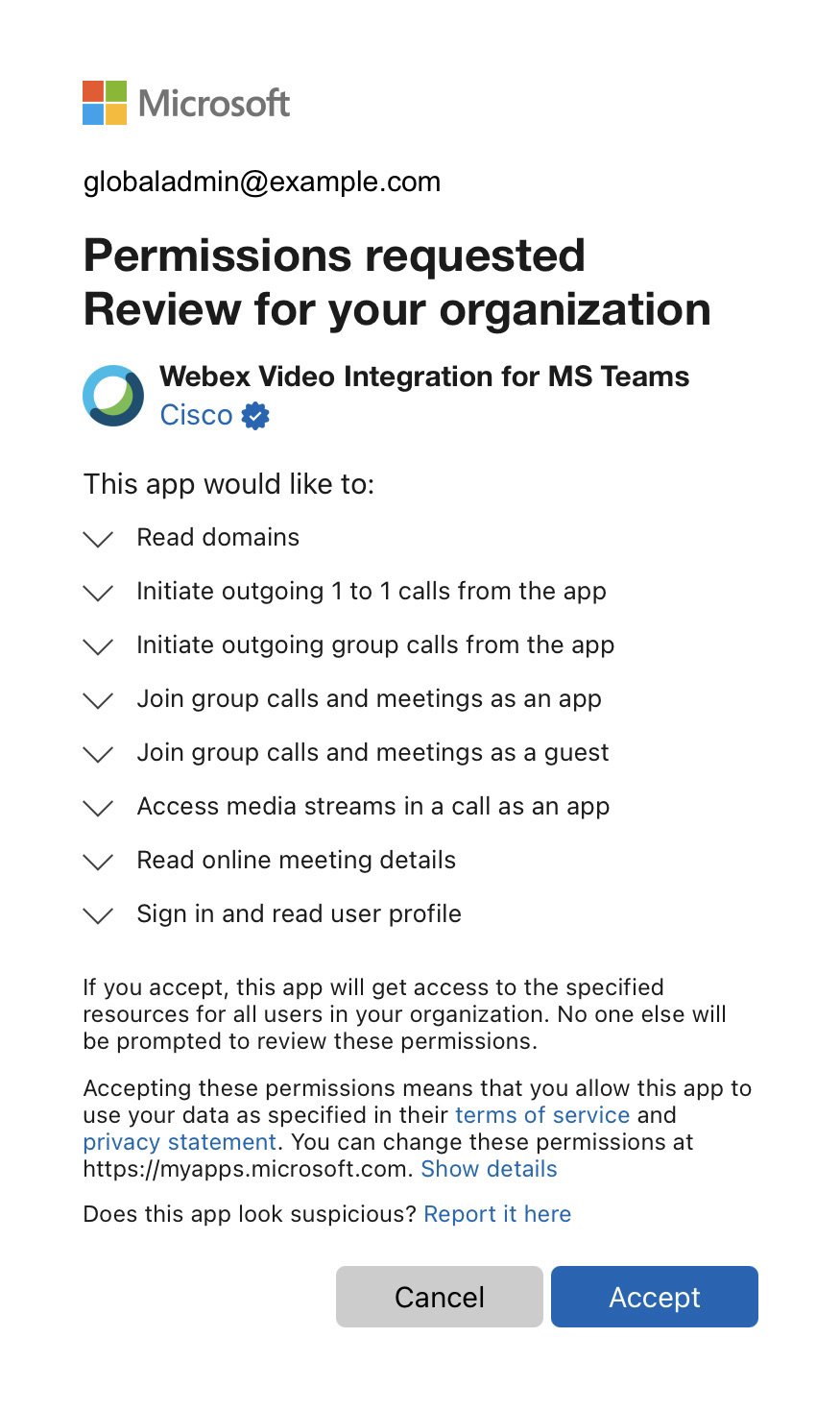
|
| 7 |
Przejrzyj wymagane uprawnienia, a następnie kliknij przycisk Akcep tuj, aby przyznać aplikacji Webex Video Integration wymagane uprawnienia. Po zakończeniu czynności autoryzacji przeglądarka powinna przekierować Cię na ekran Control Hub Video Integration Setup. Jeśli nie, zanotuj komunikat o błędzie, popraw obawy i uruchom ponownie proces konfiguracji.
|
| 8 |
Otwórz okno programu PowerShell na komputerze i zainstaluj moduł Microsoft Teams PowerShell, jeśli nie jest jeszcze zainstalowany: |
| 9 |
Zaimportuj moduł Microsoft Teams i połącz się z najemcą Teams: |
| 10 |
Na ekranie Konfiguracja integracji wideo w Centrum sterowania kliknij To polecenie jest specyficzne dla Twojego najemcy. Polecenie nie będzie działać, chyba że zaimportowałeś moduł Microsoft Teams PowerShell i pomyślnie zalogowałeś się do najemcy, jak opisano w poprzednim kroku. Zachowaj szczególną ostrożność podczas kopiowania polecenia do programu PowerShell, aby skopiowany tekst nie był w żaden sposób modyfikowany podczas obsługi tekstu. Wysłanie polecenia za pośrednictwem poczty e-mail, obsługi wiadomości lub innej obsługi może spowodować dodanie formatowania, zastępowania znaków lub dodatkowych znaków, co spowoduje zerwanie konfiguracji. PowerShell niekoniecznie odrzuci nieprawidłowo uformowany tekst. Zalecamy bezpośrednie skopiowanie i wklejenie polecenia z Centrum sterowania do programu PowerShell, jeśli to możliwe, lub zweryfikowanie tekstu za pomocą zwykłego edytora tekstu przed wklejeniem do programu PowerShell. To polecenie tworzy nowego dostawcę CVI typu Cisco i ustawia następujące parametry:
|
| 11 |
Wybierz sposób, w jaki chcesz włączyć integrację dla swoich użytkowników. Aby uzyskać pomoc, zobacz Grant-CSteamsVideoInteropServicePolicy. |
| 12 |
Po zakończeniu korzystania z poleceń PowerShell kliknij przycisk OK na ekranie Konfiguracja integracji wideo w Centrum sterowania, aby zakończyć konfigurację. |
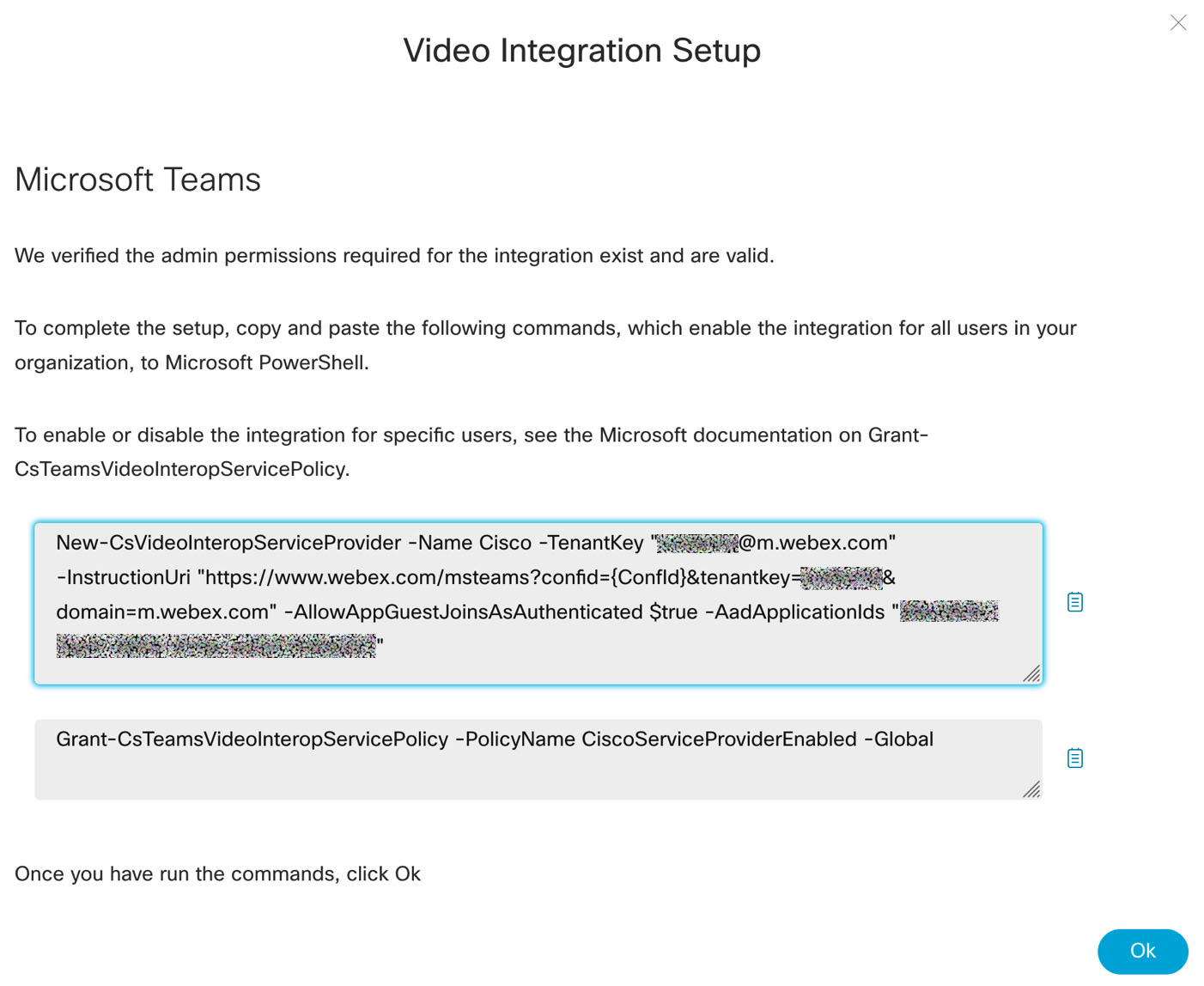
 aby skopiować tekst polecenia
 Zmiany programu PowerShell do dzierżawcy Microsoft mogą zająć trochę czasu, aby rozprzestrzeniać się w środowisku Microsoft 365. Microsoft ostrzega, że może to potrwać do 72 godzin, chociaż zwykle zajmuje to mniej niż dwie godziny.
Możesz sprawdzić, czy zmiany dla użytkownika stały się aktywne, zmuszając użytkownika do utworzenia spotkań testowych w programie Microsoft Teams Microsoft Outlook lub w programie Microsoft Teams. Jeśli zmiany zostały pomyślnie propagowane, szczegóły dołączenia do integracji wideo powinny być wyświetlane w zaproszeniu na spotkanie. Jeśli szczegóły połączenia nie są obecne, poczekaj dłużej i powtórz test ponownie.
Co robić dalej
- W menu nawigacji po lewej stronie Centrum sterowania, w obszarze Usługi wybierz opcję Hybrid.
- Znajdź kartę Integracja wideo dla Microsoft Teams i kliknij Edytuj ustawienia.
Aby w pełni korzystać z funkcji kalendarza i funkcji łączenia OBTP w usłudze kalendarza hybrydowego, upewnij się, że urządzenia Cisco są zarejestrowane w chmurze Webex lub połączone z chmur ą przy użyciu usługi Edge for devices.
Skonfiguruj usługę kalendarza hybrydowego, jeśli chcesz OBTP dla urządzeń. Zobacz U łatwianie urządzeniom wideo dołączania do spotkań za pomocą OBTP.
Przycisk dołączenia i kwestie dotyczące kalendarza hybrydowego
Jak wspomniano w sekcji Alternatywna metoda łączenia urządzenia wideo — przycisk Dołącz, jeśli włączysz usługę kalendarza hybrydowego, możesz jeszcze bardziej poprawić wrażenia połączeń w organizacji za pomocą przycisku One Button to Push (OBTP).
Dzięki OBTP urządzenia Cisco w Twojej organizacji automatycznie wyświetlają przycisk Dołącz na krótko przed rozpoczęciem spotkania Microsoft Teams, gdy zostaną uwzględnione w spotkaniu:
-
Urządzenia trybu osobistego wyświetlają przycisk, jeśli użytkownik powiązany z urządzeniem akceptuje zaproszenie na spotkanie. (Użytkownik musi być włączony dla usługi kalendarza w Control Hub).
-
Urządzenia trybu współdzielonego wyświetlają przycisk, jeśli adres e-mail skrzynki pocztowej pokoju powiązany z urządzeniem akceptuje zaproszenie na spotkanie. (Obszar roboczy urządzenia musi być włączony dla usługi kalendarza w Centrum sterowania).
Wymagania dotyczące skrzynki pocztowej Exchange dla OBTP
Usługa kalendarza hybrydowego będzie przetwarzać zaproszenie na spotkanie (w celu dodania szczegółów potrzebnych do OBTP) tylko wtedy, gdy harmonogram spotkań lub przynajmniej jeden z zaproszonych ma włączoną usługę. Jeśli Twoja organizacja nie ma wielu użytkowników obsługujących usługę kalendarza, może być powszechne, że przetwarzanie uruchamia zaproszenie urządzenia, a nie harmonogram lub użytkownik. W takim przypadku ważne jest, aby konfiguracja Exchange zachowała wszystkie szczegóły, których usługa potrzebuje w zaproszeniu.
Możesz włączyć użytkowników bez licencji Webex dla usługi kalendarza hybrydowego.
Domyślnie ustawienia usługi Exchange Online usuwają szczegóły spotkania z zaproszeń wysyłanych do skrzynek pocztowych pokoju. Zastosuj następujące polecenia programu PowerShell do skrzynek pocztowych pomieszczeń wszystkich urządzeń trybu udostępnionego włączonych w usłudze kalendarza hybrydowego, aby zachować treść zaproszenia na spotkanie. Jest to potrzebne VIMT.
Set-CalendarProcessing -identity "room" -DeleteComments $false
Te dwa dodatkowe polecenia są opcjonalne i zalecane:
Set-CalendarProcessing -identity "room" -DeleteSubject $false
Set-CalendarProcessing -identity "room" -AddOrganizerToSubject $false
Jeśli chcesz móc przekazywać zaproszenia zaplanowane spoza organizacji Microsoft do urządzenia, dodaj następujące polecenie:
Set-CalendarProcessing -identity "room" -ProcessExternalMeetingMessages $True
Przepisywanie adresów URL i OBTP
Użytkownik może używać funkcji Bezpieczne łącza z programu Microsoft Defender dla Office 365 (lub podobnego oprogramowania zabezpieczającego) do przepisywania adresów URL w wiadomości e-mail w celu ochrony użytkowników przed złośliwymi linkami.
To oprogramowanie zakłóca działanie OBTP, dlatego należy skonfigurować wyjątki dla zaproszeń na spotkania Microsoft Teams, które zawierają adresy URL Webex.
W szczególności musisz skonfigurować oprogramowanie zabezpieczające, aby nie przepisywało hiperłącza instrukcji „Więcej informacji”. W przeciwnym razie usługa kalendarza hybrydowego Cisco nie utworzy przycisku Dołącz dla tych spotkań.
W programie Microsoft Defender można dodać wzór adresu URL do części Nie przepisuj następujących adresów URL zasad Bezpieczne łącza.
| Stosowanie | Wzór adresu URL |
|---|---|
| Więcej informacji Link do instrukcji |
https://www.webex.com/ *
|
Aby uzyskać więcej informacji na temat zasad i konfiguracji bezpiecznych łączy programu Microsoft Defender, zobacz Kon figurowanie zasad bezpiecznych łączy w programie Microsoft Defender dla usługi Office 365.
Obsługiwane typy urządzeń dla OBTP
Następujące urządzenia i klienci obsługują OBTP dla spotkań Microsoft Teams za pomocą integracji wideo i usługi kalendarza hybrydowego:
-
Urządzenia Cisco Board, Room i Desk
-
Zestaw pokojowy Cisco i telefon pokojowy
-
Seria Cisco MX, SX i DX
Urządzenia muszą być zarejestrowane w chmurze Webex lub połącz one z chmurą za pomocą Edge for devices.
Jeśli Twoje urządzenia otrzymują przycisk Dołącz z Cisco TMS lub Cisco TMSXE, nie mogą uzyskać przycisku Dołącz na spotkaniach Microsoft Teams.
Alternatywnie można uprościć łączenie urządzeń, których dotyczy problem, dodając adres wideo SIP IVR spotkania Microsoft Teams jako szybkie wybieranie lub makro.
Funkcje i ograniczenia
W tej sekcji wyjaśniono ograniczenia i zachowanie funkcji integracji wideo dla Microsoft Teams.
Relacje między organizacjami a najemcami
Obecnie wspieramy relacje 1:1 między organizacjami Webex a najemcami Microsoft 365:
-
Pojedyncza organizacja Webex może współpracować tylko z jednym najemcą Microsoft 365.
-
Najemca firmy Microsoft może obsługiwać wiele różnych integracji wideo; na przykład najemca może jednocześnie współpracować z Cisco i Pexip. Jednak najemca może mieć tylko jedną integrację każdego typu; więc jedną z Cisco i jedną z Pexip.
Jeśli masz wiele organizacji Webex, wybierz jedną, która będzie współpracować z najemcą Microsoft za pomocą integracji wideo Webex.
Dostępność
-
Obsługujemy tylko instancje Microsoft 365 Worldwide i GCC. Inne przypad ki, których nie obsługujemy, obejmują USGovDoD, USGovGcChigh, Chiny i Niemcy.
-
Nie zalecamy łączenia między organizacją Commercial Webex a najemcą GCC Microsoft (lub odwrotnie). Tylko wersja Webex for Government VIMT jest autoryzowana przez FedRAMP dla Webex for Government.
-
Obsługujemy Webex tylko dla rządowych i płatnych organizacji Webex w krajach i regionach, w których dostępne są płatne subskrypcje Webe x.
Interoperacyjność wideo
-
Integracja obsługuje urządzenia Cisco w następujący sposób:
- Zarejestrowany w Webex
- Rejestracja lokalna i używana Webex Edge dla urządzeń
- Zarejestrowane lokalne wykonywanie połączeń SIP
Integracja obsługuje również urządzenia innych firm wykonujące połączenia SIP.
-
Jakość wideo uczestników VIMT, widziana przez innych uczestników, może mieć wpływ, gdy obecni są klienci Teams o ograniczonej przepustowości lub ograniczonej łączności. Zarówno prawdopodobieństwo, jak i dotkliwość tego problemu wzrasta wraz z wielkością spotkania.
Zalecamy korzystanie ze spotkań w ratuszu firmy Microsoft zamiast spotkań Teams podczas prezentacji z małej grupy prezenterów dużej grupie prezentantów — na przykład 50 lub więcej uczestników.
-
VIMT może być używany do dołączania do spotkań Microsoft Teams i wydarzeń Microsoft na żywo lub urzędów miejskich jako prezenter. Zobacz: Integracja wideo Webex dla wydarzeń na żywo Microsoft Teams i Integracja wideo Webex dla urzędów miast Microsoft.
Nie możesz dołączyć wielu najemców do wydarzeń Teams na żywo lub ratusów w innych najemcach firmy Microsoft.
-
Integracja nie obsługuje wybierania numeru H.323 ani adresu IP.
Te starsze protokoły można łączyć z połączeniami SIP za pomocą w Cisco Expressway drożenia.
- Aby uzyskać informacje na temat interoperacyjności z innymi urządzeniami Cisco i innych firm, zobacz Kompatybilność i wsparcie wideo Webex.
-
Możesz użyć funkcji One Button to Push (OBTP) z aplikacji Webex, aby dołączyć sparowane urządzenie do spotkania Microsoft Teams.
(Brak dołączenia między najemcami z aplikacji Webex.)
-
Nie możesz dołączyć do spotkania Microsoft Teams przy użyciu tylko aplikacji Webex.
Integracja obsługuje tylko urządzenia sparowane z aplikacją Webex dla OBTP lub udostępniania bezprzewodowego, aby dołączyć do spotkania Teams na urządzeniu wideo. Inne funkcje parowania urządzeń, w tym wybieranie z aplikacji Webex i sterowanie urządzeniami z aplikacji Webex, nie są dostępne.
-
Interaktywna tablica z urządzeń Cisco nie jest dostępna dla spotkań w programie Microsoft Teams. Użytkownicy mogą udostępniać tablice z urządzenia jako treści wideo (obsługa BFCP).
-
Integracja nie obsługuje urządzeń tylko audio, takich jak telefony IP lub telefony PSTN.
Urządzenia obsługujące tylko dźwięk powinny dzwonić za pomocą funkcji bramy Microsoft Teams PSTN.
Telefony IP, takie jak Cisco Video Phone 8875, mogą korzystać z tego rozwiązania.
- Integracja wideo Webex dla spotkań Microsoft Teams nie jest obsługiwana podczas konfiguracji urządzeń w trybie towarzyszącym.
Układy
Układy na urządzeniach jednoekranowych
Uczestnicy korzystający z jednego ekranu uczestnika, w tym urządzeń Cisco i urządzeń innych firm, domyślnie widzą układ siatki.
Uczestnicy pojedynczego ekranu mogą używać elementów sterujących układu, aby zmienić układ między następującymi:
- Siatka (domyślnie)
- Wybitny
- Skoncentruj się
- Stos
- Nakładka
- Duża galeria zespołów
Podczas udostępniania zawartości urządzenia jednoekranowe domyślnie widzą układ stosu.
Urządzenia Cisco, które są zarejestrowane w serwisie Webex, Webex Edge korzystające z protokołu Join Webex lub wywołujące SIP z włączonym ActiveControl, będą miały indywidualne panele dla każdego strumienia uczestnika w układzie Stack, podczas gdy inne typy urządzeń będą widzieć tylko jeden panel uczestnika.
Układy na urządzeniach z dwoma ekranami
Układy dwóch ekranów są używane dla urządzeń Cisco, które mają dwa ekrany uczestników i są zarejestrowane w systemie Webex, Webex Edge używając Webex do protokołu dołączania lub wywołujących protokół SIP z włączonym ActiveControl.
Uczestnicy dwóch ekranów domyślnie widzą układ siatki na każdym ekranie.
Uczestnicy dwóch ekranów mogą używać elementów sterujących układu, aby zmienić układ między następującymi:
-
Wyra źny — skupiony/aktywny głośnik na ekranie głównym, układ siatki (3x3) na drugim ekranie.
-
Focus — Aktywny głośnik pełny ekran na każdym ekranie, przełączany głos.
-
Układ siatki (domyślnie) — Ekran dwóch osób, maksymalnie 2x2 na każdym ekranie.
-
Duża galeria — układ Microsoft Teams Large Gallery na drugim ekranie (do 7x7), skupiony/aktywny głośnik na pierwszym ekranie.
Układy nakładki i stosy nie są dostępne, gdy aktywne są dwa ekrany uczestników.
Treść na urządzeniach z dwoma ekranami będzie wyświetlana na dedykowanym trzecim ekranie, jeśli taki ma. W przeciwnym razie zawartość zastępuje układ na jednym z dwóch ekranów i możesz użyć elementów sterujących układu, aby zmienić układ na drugim ekranie.
Układ dużej galerii Microsoft Teams
Gdy uczestnicy używają elementów sterujących układu, aby wybrać układ dużej galerii, widzą widok złożony Microsoft Teams Large Gallery. Ten układ pokazuje do 49 zdalnych uczestników w siatce 7x7.
Reflektor
Gospodarze i prezenterzy Teams za pośrednictwem Klientów Teams mogą oznaczyć maksymalnie siedmiu uczestników spotkania, co powoduje, że uczestnik ten jest widoczny we wszystkich układach uczestnika. W przypadku uczestników VIMT uczestnicy wyróżnieni będą traktowani priorytetowo w aktualnie wybranym układzie i będą mieli ikonę reflektora po imieniu w układzie. Uczestnicy z oświetleniem reflektowym nie są przypisani do stałych lokalizacji w układzie, ale raczej otrzymują najwyższe priorytetowe pozycje w układzie, a inni uczestnicy bez reflektorów wypełniają resztę ekranu, jeśli pozwala na to miejsce.
Sterowanie układem
Uczestnicy VIMT mogą używać lokalnych elementów sterujących spotkań lub dźwięków DTMF urządzenia, aby zmienić wyświetlany układ.
Sterowanie układem za pomocą elementów sterujących spotkaniami urządzenia jest dostępne dla urządzeń Cisco spełniających którekolwiek z poniższych wymagań:
- Są zarejestrowani w Webex.
- Używanie Webex Edge dla urządzeń z Webex jako protokołem połączenia.
- Urządzenia CE i Room OS zarejestrowane lokalnie w systemie CUCM lub Expressway i korzystające z protokołu SIP z ActiveControl (włączony protokół iX).
Wszyscy inni uczestnicy integracji wideo mogą przeglądać opcje układu, wysyłając dźwięki DTMF 2 i 8 z urządzenia. Ikony wspomagające będą wyświetlane na obrazie wideo podczas korzystania z DTMF do przeglądania opcji układu. Kontrolki DTMF dla układów są dostępne dla wszystkich urządzeń, które mogą wysyłać wewnątrzpasmowe dźwięki DTMF.
Zmiana domyślnego układu VIMT dla spotkań
Domyślny układ używany dla dzwoniących można dostosować do wdrożenia VIMT. Aby ustawić domyślne układy dla organizacji:
- Zaloguj się do Control Hub.
- Przejdź do , a następnie kliknij kartę Integracja wideo dla Microsoft Te ams.
- Kliknij opcję Edytuj ustawienia, a następnie kliknij wiersz tabeli, w którym naj emca ma być edytowany.
- Edytuj opcje na liście rozwijanej dla urządzeń z jednym lub podwójnym ekranem, a następnie kliknij przycisk Zap isz.
Ogólne cechy układu i ograniczenia
-
Uczestnicy mogą oglądać do dziewięciu strumieni wideo jednocześnie (liczone na wszystkich ekranach osób), chyba że używają układu dużej galerii.
Liczba widocznych strumieni zależy od wybranego układu i typu urządzenia.
Wszyscy uczestnicy powyżej tego limitu są wyświetlani za pomocą etykiet nazw generowanych przez WebEx zamiast strumienia wideo zdalnego uczestnika.
-
Układ siatki jest ograniczony do maksymalnie 3x3 paneli dla jednego uczestnika ekranu i 2x2 w przypadku wyświetlania dwóch ekranów uczestników. Ma to na celu zmaksymalizowanie rozmiaru wideo każdego uczestnika poprzez zapobieganie rozszerzeniu siatki poza granicę dziewięciu widocznych uczestników.
-
Jeśli uczestnik VIMT nie wysyła wideo (na przykład kamera wyłączona), Webex zastępuje białą etykietę z nazwą na czarnym tle strumieniem wideo tego uczestnika. To właśnie widzą inni uczestnicy spotkania.
Uczestnik ten jest traktowany przez Microsoft Teams jako uczestnik wideo (nie jest uczestnikiem tylko audio w klientach Teams) i nie będzie wyświetlany w układach, jak uczestnik tylko audio.
-
Urządzenia Cisco korzystające z konfiguracji ekranu trzech osób z dedykowanymi ekranami zawartości automatycznie używają układu nakładki na wszystkich ekranach osób.
Funkcje przełączania pomieszczeń i funkcji Panoramic Experience nie są obsługiwane.
- Oświetlenie punktowe nie wymusza zmiany układu uczestnika VIMT. Jeśli liczba uczestników wyróżnionych przewyższa liczbę okien wideo w bieżącym układzie uczestnika VIMT, uczestnik z podświetleniem reflektowym może być poza ekranem. Jeśli uczestnik z oświetleniem reflektowym znajduje się poza ekranem i staje się głównym głośnikiem, automatycznie zamieni się w aktywny układ, wypierając nieaktywny głośnik.
Ograniczenia dużej galerii Microsoft Teams
- Widok Galeria pokazuje wszystkich uczestników obsługujących wideo, w tym Ciebie i aktywnego mówcę. Możesz zobaczyć zduplikowane strumienie.
- Nie ma możliwości wyświetlenia drugiej strony widoku Galerii dla uczestników VIMT. Gdy uczestnik, który nie jest wyświetlany w siatce, stanie się aktywnym mówcą, zostanie przełączony na bieżący widok siatki.
- Uczestnicy spotkania z klientami Teams z wyłączonymi kamerami nie są wyświetlani w układzie dużej galerii.
- Inni uczestnicy VIMT z wyłączonymi aparatami są widoczni w siatce z białym awatarem tekstowym wygenerowanym przez WebEx dla ich obrazu wideo.
Kalendarze i zaproszenia międzyorganizacyjne
-
<VideoMeetingID>Uczestnicy spo <yoursubdomain>za organizacji mogą dołączyć do spotkań Microsoft Teams ze swoich urządzeń wideo, wybierając adres wideo IVR (<yoursubdomain>@m .webex.com).@m .webex.com) i wprowadzając identyfikator spotkania wideo w monit lub korzystając z opcji bezpośredniego wybierania (. -
Ta integracja wideo umożliwia dołączanie do spotkań hostowanych przez innych najemców firmy Microsoft, jeśli zaproszenie zawiera szczegóły dołączenia do CVI, lub jeśli nie, za pomocą połączenia między dzierżawcami.
Aby dołączyć do spotkania Teams hostowanego przez innego najemcę firmy Microsoft z identyfikatorem wideo, możesz:
-
Użyj adresu wideo integracji wideo CVI, która jest włączona dla tego najemcy.
Jeśli używasz OBTP, dotknij Dołącz. W przeciwnym razie możesz ręcznie wybrać adres SIP w zaproszeniu na spotkanie.
Alternatywnie, jeśli w zaproszeniu nie jest wyświetlany żaden identyfikator wideo, użyj przycisku RooMOS Teams (lub niestandardowego makra), aby dołączyć, podając identyfikator spotkania Teams i hasło z zaproszenia.
-
Zobacz Włączanie WebRTC i CVI, aby dołączyć do spotkania Microsoft Teams z serii Board, Desk i Room Series.
-
Urządzenia RooMOS używające SIP (w tym Edge z
JoinProtocol=SIP) mogą opcjonalnie włączyć funkcję łączenia między dzierżawcami w następujący sposób:-
Ustaw XConfiguration MicrosoftTeams Cvi CrossEnant: Włączone.(Domyślnie to Auto)Auto=Enabled is configured for Cloud-registered devices and VIMT.
Auto=Disabled is configured for on-prem SIP-registered devices.
-
Urządzenia ROOMos SIP muszą również ustawić VIMT na klienta TenantKey (po lewej stronie @m .webex.com):
Ustaw XConfiguration UserInterface MeetingJoin CVIteNants:<example>
-
-
-
Problemy wynikające z brakujących komentarzy/szczegółów treści lub przetwarzania opartego na organizatorze mają również zastosowanie podczas przetwarzania OBTP dla spotkań Microsoft Teams.
RooMos używa identyfikatora spotkania i hasła z zaproszenia do spotkania zespołów do przygotowania przycisku Dołącz do spotkań między najemcami. Jeśli te szczegóły nie są obecne lub są trudne do przeanalizowania z zaproszenia, przycisk Dołącz może nie działać zgodnie z oczekiwaniami. W takim przypadku zostanie użyty OBTP z bezpośrednim dołączeniem gości za pomocą WebRTC.
Funkcje spotkania
Dołączanie
Urządzenia Cisco łączące się poprzez integrację wideo mają Webex IVR i ekrany powitalne zlokalizowane w języku ustawionym w urządzeniu. Angielski amerykański jest domyślny dla wszystkich innych scenariuszy. Lokalizacja jest obsługiwana dla urządzeń Cisco korzystających z połączeń w chmurze lub połączeń SIP (wymaga CE9.14.3 lub nowszego).
Nagrywanie
Uczestnicy integracji wideo nie mają elementów sterujących uruchamianiem lub zatrzymywaniem nagrywania spotkań. Użytkownicy Microsoft Teams muszą zarządzać nagrywaniem spotkań.
Udostępnianie
- Uczestnicy integracji wideo mogą udostępniać treści na spotkaniu Teams za pomocą funkcji udostępniania urządzenia (obsługiwany kanał treści BFCP).
- Obsługiwane jest do 1080p 30 klatek na sekundę.
- Inni uczestnicy zobaczą treść jako sesję ekranu Udostępnij.
- Uczestnicy integracji wideo mogą widzieć i słyszeć treści od innych uczestników korzystających z funkcji ekranu U dostępnij, okna Udostępnij, Treści z aparatu lub funkcji Powerpoint Live. Obsługiwane jest do 1080p 30 klatek na sekundę. Inne formy treści, takie jak Excel Live i Whiteboard, nie są obsługiwane i nie będą widoczne dla uczestników integracji wideo.
- Funkcje trybu prezentera, takie jak Standout, S ide by Side i Reporter, nie są widoczne dla uczestników integracji wideo. Jeśli zostanie użyty, treść i prezenter będą widoczne osobno — tak samo, jak gdyby funkcja trybu prezentera nie była używana.
- Integracja wideo nie obsługuje funkcji T ake Control z innymi uczestnikami podczas udostępniania.
-
Jeśli zasady spotkań lub organizator spotkania ograniczają, kto może udostępniać treści na spotkaniu Teams za pomocą opcji Kto może prezentować? opcja spotkania, a następnie uczestnicy integracji wideo muszą mieć rolę Prezenter, aby udostępniać treści na spotkaniu. Podczas dołączania poprzez integrację wideo, dzwoniący jest domyślnie uczestnikiem. Osoby dzwoniące, które dołączą jako zaufane osoby dzwoniące, będą miały automatycznie przypisaną rolę Prezenter, niezależnie od wartości ustawionej w polu Kto może prezentować? Organizatorzy spotkań mogą zmieniać rolę uczestnika w razie potrzeby, korzystając z listy uczestników w swoim kliencie Teams.
-
Jeśli zasady spotkań lub organizator spotkania ograniczają, kto może udostępniać treści na spotkaniu Teams za pomocą opcji Kto może prezentować? opcja spotkania, udostępnianie treści nie będzie działać zgodnie z oczekiwaniami dla uczestników integracji wideo, którzy pełnią tylko rolę uczestnika spotkania. Dzwoniący będzie mógł rozpocząć udostępnianie na swoim urządzeniu, ale jego treści nie będą widoczne dla innych uczestników spotkania. Udostępnianie może również zakłócać otrzymywanie treści od innego użytkownika.
Obsługa programu PowerPoint Live
Gdy uczestnik spotkania udostępnia treści za pomocą programu PowerPoint Live, uczestnicy integracji wideo zobaczą udostępnione slajdy jako statyczne obrazy w swoim kanale treści. Slajdy aktualizują się automatycznie, gdy prezenter zmienia slajdy. Aktualizacja zmian slajdów może potrwać kilka sekund.
Ponieważ uczestnik VIMT postrzega slajd jako zawartość statyczną, niektóre funkcje oferowane przez klientów Teams nie są dostępne:
- Brak widoku prywatnego — nie można samodzielnie przesuwać ani przełączać się między slajdami. Uczestnik VIMT zawsze zobaczy aktualny slajd prezentera.
- Brak animacji — statyczny slajd pokazuje wszystkie animowane elementy jako widoczne i statyczne. Slajdy, które zawierają elementy, które pojawiają się lub znikają, pojawią się w tym samym czasie i mogą się nakładać lub kolidować.
- Brak osadzonego odtwarzania wideo ani dźwięku — osadzone filmy będą wyświetlane jako statyczny obraz podglądu bez odtwarzania lub dźwięku.
- Brak adnotacji — adnotacje dodane przez prezentera nie są widoczne dla uczestnika VIMT.
- Tryb Cameo — VIMT zobaczy symbol zastępczy filmu cameo na slajdzie, ale film prezentera nie zostanie wyświetlony na slajdzie. Film prezentera pozostanie w układzie monitora ludzi.
- Brak powiększonego widoku — uczestnicy programu VIMT nie mogą zmienić poziomu powiększenia wyświetlanej zawartości.
- Brak widoku o wysokim kontraście — ta funkcja nie jest dostępna.
- Brak tłumaczeń — ta funkcja nie jest dostępna.
Powiadomienia na ekranie
Pokazujemy powiadomienia uczestnikom integracji wideo, gdy:
-
Nagrywanie rozpoczyna się lub zatrzymuje. Ikona nagrywania pozostaje na ekranie, gdy nagrywanie jest aktywne. Urządzenia z rejestracją w chmurze Webex lub ActiveControl otrzymują zlokalizowany tekst i ikony renderowane lokalnie.
-
Uczestnik Teams podnosi rękę. Powiadomienie zawiera nazwę ekranu i ikonę ręki. Lista uczestników pokazuje również ikonę podniesionej ręki.
Uczestnicy VIMT nie mogą podnieść rąk ani opuszczać rąk innych.
-
Uczestnicy czekają w lobby spotkań Teams (uczestnik klienta Teams musi je przyjąć).
-
Transkrypcja rozpoczyna się lub kończy na spotkaniu. Ikona transkrypcji pozostaje na ekranie, gdy transkrypcja jest aktywna.
Czat na spotkaniu
Czat Microsoft Teams nie jest dostępny dla uczestników integracji wideo.
Tablica
-
Tablica Microsoft Teams nie jest dostępna dla uczestników integracji wideo.
-
Interaktywna biała tablica z urządzeń Cisco nie jest dostępna dla spotkań w programie Microsoft Teams. Użytkownicy mogą udostępniać tablice z urządzenia jako treści wideo (obsługa BFCP).
Wycisz elementy sterujące i wskaźniki
Istnieją dwa rodzaje wyciszeń dla uczestników VIMT, o których użytkownicy muszą wiedzieć:
- Funkcja wyciszenia lokalnego urządzenia.
- Stan wyciszenia Teams — stan wyciszenia po stronie serwera dla uczestnika spotkania Teams.
-
Urządzenia mają dźwięk ze źródeł mikrofonów, a także potencjalnie mają dźwięk ze źródeł udostępniania treści. W przypadku urządzeń Cisco funkcja wyciszenia lokalnego ma wskaźnik świetlny i blokuje przesyłanie lokalnych mikrofonów, ale nie blokuje dźwięku treści podczas udostępniania treści.
-
Wyciszenie zespołów blokuje cały dźwięk od uczestnika do spotkania. Wskaźnik wyciszenia widoczny na liście uczestników Teams zawsze odzwierciedla status wyciszenia zespołu uczestnika, ale niekoniecznie jest to zgodne ze stanem wyciszenia urządzenia lokalnego.
Sposób interakcji tych dwóch typów wyciszeń podczas połączenia VIMT i status widziany przez użytkowników różni się w zależności od urządzenia i rodzaju nałożonego połączenia.
Połączenia przez urządzenia zoptymalizowane pod chmurą/zarejestrowane w chmurze
W przypadku braku udostępniania zawartości lokalne wyciszenie urządzenia i stan wyciszenia Teams są synchronizowane. Lokalne światła wyciszające urządzenia podążają za stanem wyciszenia lokalnego urządzenia. Lokalne wyciszanie i wyłączanie powoduje zaktualizowanie stanu wyciszenia Teams i ikon widocznych na liście uczestników Teams. Jeśli zostaniesz wyciszony przez innego uczestnika Teams, lokalne wyciszenie również zostanie włączone i zaświeci się. Ze względu na ograniczenia prywatności, nie możesz zostać wyłączony przez zdalnego uczestnika.
Podczas udostępniania zawartości włączenie lokalnego wyciszenia urządzenia nie spowoduje włączenia wyciszenia Teams. Pozwala to wyciszyć lokalne mikrofony, a jednocześnie słyszeć dźwięk treści podczas spotkania.
Ponieważ wyciszenie zespołów nie jest włączone, lista uczestników Teams nie będzie wyświetlana jako wyciszona.
Jeśli użytkownik zostanie wyciszony podczas spotkania przez innego uczestnika Teams, zarówno dźwięk treści, jak i lokalne mikrofony zostaną zablokowane na spotkaniu, a wskaźnik wyciszenia zostanie włączony i wyświetlony. Możesz wyłączyć wyciszenie, korzystając z funkcji wyłączania wyciszenia urządzenia, co spowoduje usunięcie wyciszenia zarówno Teams, jak i wyciszenie mikrofonu lokalnego.
Polecenia wyciszenia DTMF dla urządzeń zoptymalizowanych w chmurze/zarejestrowanych w chmurze
W przypadku urządzeń zoptymalizowanych pod kątem chmurowych/zarejestrowanych w chmurze należy zawsze korzystać z funkcji wyciszenia lokalnego urządzenia i unikać używania poleceń DTMF do wyciszenia.
- W przypadku braku udostępniania zawartości DTMF *6 można użyć tylko do włączenia wyciszenia Teams. W przypadku braku udostępniania zawartości DTMF *6 nie wyłącza wyciszenia Teams.
- Podczas udostępniania zawartości DTMF *6 włącza i wyłącza wyciszenie Teams, ale nie wyłącza wyciszenia stanu lub wskaźnika wyciszenia lokalnego urządzenia.
Połączenia SIP z ActiveControl
W przypadku połączeń SIP z wynegocjowanym protokołem ActiveControl (iX) wyciszanie lokalne i Teams zachowują się tak samo, jak na urządzeniach zoptymalizowanych pod chmurą/zarejestrowanych w chmurze, jak opisano powyżej.
Polecenia wyciszenia DTMF dla SIP z ActiveControl
W przypadku połączeń SIP z ActiveControl użyj funkcji wyciszenia lokalnego urządzenia. Nie używaj poleceń DTMF do wyciszania i wyłączania wyciszenia.
- Jeśli zawartość nie jest udostępniana, DTMF *6 może być używany tylko do wyciszenia Teams. DTMF *6 nie wyłącza wyciszenia Teams, gdy zawartość nie jest udostępniana.
- Podczas udostępniania zawartości DTMF *6 włącza i wyłącza wyciszenie Teams, ale nie wyłącza wyciszenia stanu lub wskaźnika wyciszenia lokalnego urządzenia. Po wyczyszczeniu wyciszenia funkcji Teams może być również wyświetlony mon it o wyłączenie wyciszenia na ekranie.
Połączenia SIP bez ActiveControl
Podczas korzystania z połączeń SIP bez funkcji ActiveControl funkcja wyciszenia lokalnego urządzenia i wyciszenie Teams nie są synchronizowane.
Gdy urządzenie lokalnie wycisza lub wyłącza, nie jest widoczne na liście uczestników Teams.
Jeśli udostępniasz zawartość z urządzenia Cisco, lokalne wyciszenie urządzenia blokuje mikrofony, ale nie dźwięk treści. Zachowanie urządzenia innych firm może się różnić.
Jeśli uczestnik zostanie wyciszony przez innego uczestnika Teams za pomocą listy uczestników, cały dźwięk uczestnika zostanie zablokowany na spotkaniu, ale funkcja wyciszenia lokalnego urządzenia nie jest włączona. Ze względu na ograniczenia prywatności, zdalny uczestnik nie może zostać wyłączony — uczestnik musi sam wyczyścić wyciszenie Teams za pomocą poleceń DTMF. Webex udostępnia wyświetlane na ekranie monity informujące uczestnika, czy wyciszenie Teams zostało włączone lub wyłączone, i instruuje go, aby wyłączyć wyciszenie za pomocą polecenia DTMF *6.
Polecenia wyciszania DTMF dla SIP bez ActiveControl
Uczestnicy SIP bez ActiveControl mogą używać sekwencji DTMF *6, aby włączyć lub wyłączyć wyciszenie swoich zespołów podczas rozmowy. Wyświetlane na ekranie monity tekstowe wskazują, że użytkownik został wyciszony lub został poproszony o wyłączenie wyciszenia, gdy wyciszenie zespołów jest włączone lub wyczyszczone.
Poniższa tabela podsumowuje zachowanie wyciszenia VIMT w zależności od typu połączenia, podczas udostępniania treści i braku udostępniania zawartości.
| Typ połączenia | Gdy nie udostępniasz treści | Podczas udostępniania treści | Polecenia wyciszenia DTMF |
|---|---|---|---|
| Urządzenia zarejestrowane w chmurze/zoptymalizowane pod kątem chmury | Lokalne wyciszenie i wskaźniki są synchronizowane z wyciszaniem Teams i listą. |
Lokalne wyciszenie wycisza tylko mikrofony; dźwięk treści jest nadal wysyłany na spotkanie. Jeśli uczestnik wyciszył się lokalnie, nie jest wyświetlany jako wyciszony w składzie zespołów. Wyciszenie w składzie Teams blokuje cały dźwięk i włącza lokalne wyciszenie i wskaźniki. | Nie używaj elementów sterujących wyciszania DTMF — użyj funkcji wyciszenia urządzenia. |
| SIP z ActiveControl | Lokalne wyciszenie i wskaźniki są synchronizowane z wyciszaniem Teams i listą. |
Lokalne wyciszenie wycisza tylko mikrofony; dźwięk treści jest nadal wysyłany na spotkanie. Jeśli uczestnik wyciszył się lokalnie, nie jest wyświetlany jako wyciszony w składzie zespołów. Wyciszenie w składzie Teams blokuje cały dźwięk i włącza lokalne wyciszenie i wskaźniki. | Nie używaj elementów sterujących wyciszania DTMF — użyj funkcji wyciszenia urządzenia. |
| SIP bez ActiveControl | Lokalne wyciszenie i wskaźniki nie są połączone z wyciszaniem Teams. Lokalne wyciszenie nie jest wyświetlane w składzie zespołów. | Lokalne wyciszenie i wskaźniki nie są połączone z wyciszaniem Teams. Lokalne wyciszenie nie jest wyświetlane w składzie zespołów. | Użyj DTMF *6, aby włączyć lub wyczyścić wyciszenie Teams. Wiadomości na ekranie są wyświetlane po zmianach wyciszenia Teams. |
- Wycisz lampki/wskaźniki na urządzeniach Cisco są zgodne z lokalnym stanem wyciszenia urządzenia.
- Podczas udostępniania treści na urządzeniach Cisco dźwięk treści jest nadal odtwarzany na spotkaniu, nawet jeśli włączone jest lokalne wyciszenie, a lampki/wskaźniki są włączone.
Ostrzeżenia o połączeniach transgranicznych
- Nie możesz używać identyfikatora wideo z zaproszeń innego klienta we własnej bramce VIMT. Po otrzymaniu zaproszenia na spotkanie poza własną organizacją, które zawiera defaily CVI, musisz użyć identyfikatora wideo i adresu wideo określonych w zaproszeniu. Jeśli wprowadzisz identyfikator spotkania i hasło, dołączenie zostanie dokonane jako dołączenie między dzierżawcami przy użyciu własnej bramy VIMT.
- Kalendarz hybrydowy zawsze korzysta z dostawcy CVI zawartego w zaproszeniu na spotkanie do dołączenia do jednego przycisku do naciśnięcia (OBTP). Jeśli otrzymasz zaproszenie od innej organizacji, które zawiera szczegóły dołączenia do CVI, połączenie OBTP wybierze bramę CVI hosta, a nie własną.
- Gdy urządzenia korzystające z protokołu Webex wywołują adres CVI innej firmy lub domenę VIMT dla chmury Webex innej niż chmura Webex, w której urządzenie jest zarejestrowane, połączenie zakończy tę chmurę Webex jako połączenie SIP bez ActiveControl. Ta ścieżka wywołania redukuje funkcje wywołania obsługiwane przez VIMT do poziomu połączenia SIP, a nie bezpośredniego połączenia Webex.
- Przykład 1: Komercyjne urządzenie zarejestrowane w serwisie WebEx z włączonym kalendarzem hybrydowym otrzymuje zaproszenie od innej firmy, która ma instrukcje dołączania do Pexip CVI w zaproszeniu. Dołączenie przez OBTP spowoduje połączenie SIP z Webex do bramki Pexip CVI. Połączenie nie będzie miało normalnego VIMT w kontrolkach lub funkcjach spotkania.
-
Przykład 2:
Komercyjne urządzenie zarejestrowane w serwisie WebEx otrzymuje zaproszenie Teams od użytkownika Webex for Government zawierające adres VIMT m.webex.gov.us.Gdy komercyjne urządzenie Webex wywołuje adresm.webexgov.us, będzie używać połączenia SIP bez ActiveControl między dwiema chmurami Webex. Połączenie nie będzie miało normalnego VIMT w kontrolkach lub funkcjach spotkania.
Lobby Microsoft Teams
-
Zaufane urządzenia z własnej organizacji mogą usprawnić sposób dołączania do spotkań, automatycznie omijając lobby Microsoft Teams. Urządzenie jest uważane za zaufane w jednym z następujących przypadków:
-
Jest to urządzenie Cisco zarejestrowane w organizacji Webex, gdzie VIMT jest wdrażany za pomocą połączeń w chmurze lub przy użyciu protokołu Jo Webex Edge in Webex.
-
Jest to urządzenie korzystające z bezpośredniego wywołania SIP, które korzysta z protokołu SIP TLS i przedstawia certyfikat z alternatywną nazwą podmiotu pasującą do jednej ze zweryfikowanych domen SIP .
Jeśli włączysz weryfikację TLS podczas połączenia SIP do Webex, weryfikacja TLS powinna sprawdzić, czy podmiot nie ma nazwy alternatywnej (SAN) sip.webex.com (nie m.webex.com).
-
-
Jeśli organizator spotkania ustawi opcję Kto może ominąć lobby? opcja spotkania dla Osoby, które zostały zaprosz one lub Tylko organizatorzy i współorganizatorzy, dzwoniący próbujący dołączyć jako zaufani dzwoniący, zostaną umieszczeni w lobby spotkania Teams. Dzwoniący zobaczy ekran powit alny Oczekiwanie, aż inni dołączą, zamiast oczekiwanego ekranu powitalnego lobby.
-
W przypadku wyłączenia opcji Anonimowi użytkownicy mogą dołączyć do spotkania w ustawieniach najemcy Microsoft Teams, uczestnicy integracji wideo nie mogą dołączyć do lobby. Uczestnicy integracji wideo, którzy normalnie omijają lobby, nadal będą mogli dołączyć do spotkań Microsoft Teams.
-
Dołączanie między dzierżawcami wymaga zaufania urządzenia i nie oferuje obejścia lobby do innego najemcy Teams. Gospodarze spotkań Teams muszą wpuszczać te urządzenia z lobby.
Sieć
-
Połączenia do integracji wideo nie wykorzystują węzłów Webex Video Mesh; ruch jest bezpośrednio z urządzenia do chmury.
-
Specjalistyczne klastry multimediów używane podczas integracji wideo dla Microsoft Teams nie są częścią testów osiągalności wykonywanych przez urządzenia zarejestrowane w serwisie WebEx. Brak otwarcia dostępu do dowolnego z zakresów IP klastra multimediów może prowadzić do awarii połączeń. Integracja próbuje użyć optymalnego klastra multimediów dla każdego połączenia w zależności od miejsca, w którym dzwoniący pochodzi. Należy jednak zezwolić na dostęp do wszystkich klastrów multimediów, ponieważ używany klaster multimediów może się różnić w zależności od warunków pracy.


