
Dziękujemy za opinię.
Integracja wideo Webex dla Microsoft Teams Town Hall
 Opinia?
W lipcu 2025 r. Microsoft dodał wsparcie dla uczestników CVI, aby dołączyli do rat usza Microsoft Teams jako prezenter. Ten artykuł nie jest wyczerpującym przewodnikiem po obsłudze rat usza Microsoft Teams. Aby uzyskać więcej informacji o ratuszach, zobacz następujące informacje:
Pierwsze kroki z urzędami miejskimi Microsoft Teams
Ratusze zastępują wydarzenia Microsoft Teams Live. Oczekuje się, że w najbliższej przyszłości typ spotkania na żywo zostanie przestarzały przez firmę Microsoft.
Podczas spotkania w ratuszu Microsoft Teams grupa jednego lub więcej prezenterów dołącza do specjalnego spotkania zorganizowanego przez organizatora tylko dla prezenterów i organizatorów. Ten dokument odnosi się do tego spotkania prezentera jako spotkania wewnętrznego. Wewnętrzne spotkanie odpowiada za to, co widzi i słyszy publiczność ratusza, która jest częścią zewnętrznego spotkania.
Uczestnicy są zapraszani do udziału w wydarzeniu jako widzowie ratusza. Mogą wchodzić w interakcje z czatem, pytaniami i odpowiedziami i innymi funkcjami, ale mogą oglądać tylko spotkanie audio/wideo na żywo. Nazywa się to zewnętrznymi spotkaniami.
Szczegóły dołączenia dla prezenterów są unikalne i oddzielne od szczegółów zaproszenia dla uczestników (odbiorców transmisji).
Kluczowe terminy
Organizator/Współorganizator
Organiz atorem jest użytkownik Teams, który tworzy ratusz w swoim kalendarzu Teams. Mogą również zaprosić innych użytkowników Teams jako współorganizatorów wydarzenia. Role te są odpowiedzialne za zdefiniowanie wydarzenia i jego opcji, zapraszanie prezenterów i udostępnianie szczegółów dołączenia do wydarzenia. Podczas wydarzenia organizatorzy mają kontrolę nad zarządzaniem wewnętrznym spotkaniem i tym, co widzi publiczność.
Prezenter
Prezenterami są uczestnicy, którzy przemawiają lub zaprezentują się podczas ratusza. Podczas konfiguracji organizatorzy wyznaczają prezenterów i rozpowszechniają informacje o dołączeniu do wewnętrznego spotkania.
- Prez@@ enterzy zewnętrz ni to nowa opcja dla urzędów miast i umożliwiają użytkownikom spoza organizacji prezentowanie za pomocą klienta Teams, z unikalnym adresem URL utworzonym dla tego prezentera. Organizatorzy mogą edytować zaproszenie do ratusza, kopiować informacje o dołączeniu dla prezenterów i rozpowszechniać w razie potrzeby.
Organizatorzy mogą również skonfigurować wydarzenie tak, aby prezenterzy mogli zarządzać wewnętrznym spotkaniem podczas wydarzenia, tak jak robi to organizator. Jeśli organizator ma włączone funkcje wybierania numerów CVI lub PSTN w najemcy Microsoft Teams, szczegóły dotyczące tych typów połączeń są zawarte w szczegółach dołączenia dla prezenterów.
Pokój zielony
Nowością w ratuszach jest doświadczenie Green Room, które pozwala prezenterom na interakcję ze sobą przed rozpoczęciem transmisji. Jest to domyślnie włączone. Spotkanie wewnętrzne przebiega bez nadawania czegokolwiek publiczności na żywo, dopóki organizator nie kliknie Rozpocznij spotkanie. Uczestnicy dołączający do zewnętrznego spotkania ratusza, gdy prezenterzy są w Zielonym Sali, połączą się i zobaczą wiadomość, że wydarzenie jeszcze się nie rozpoczęło.
Uczestniczy/Publiczność
Uczestnikami są uczestnicy, którzy oglądają ratusze ze swojego klienta Microsoft Teams jako publiczność i są częścią zewnętrznego spotkania. Uczestnicy mogą wchodzić w interakcje z pytaniami i odpowiedziami, czatem i innymi funkcjami, które są włączone w ratusz, ale nie przekazują dźwięku ani wideo do transmisji. Uczestnicy słyszą dźwięk ze spotkania wewnętrznego i widzą wideo i/lub treści, które organizator wysyła na wewnętrzne spotkanie.
Szczegóły dołączenia dla uczestników są różne i oddzielne od szczegółów dołączenia dla prezenterów.
Ratusze mają szablony wiadomości e-mail i inne funkcje do ulepszania i zarządzania dystrybucją zaproszeń do uczestników.
Planowanie ratuszy
Konto Teams organizatora musi być włączone dla CVI, aby szczegóły dołączenia do CVI mogły być dodawane do tworzonych przez nich wydarzeń w ratuszu. Zalecamy włączenie wszystkich użytkowników w najemcy dla CVI po wdrożeniu VIMT.
Dołączenie do ratusza za pomocą VIMT jest możliwe tylko przy użyciu identyfikatora wideo i klucza najemcy. Można je wykorzystać, wybierając ręcznie adres SIP, za pomocą przycisku Teams na urządzeniu Cisco lub za pomocą przycisku Dołącz dostarczonego przez OBTP.
- Nie możesz dołączyć przy użyciu identyfikatora spotkania+hasła.
- Nie możesz dołączyć za pomocą funkcji Cross-Tenant Join.
- Nie można dołączyć przy użyciu adresu URL lub zaproszenia jako prezentera zewnętrznego.
VIMT nie może być używany do dołączenia do widowni widzenia/zewnętrznemu spotkaniu ratusza; Wsparcie CVI służy tylko do dołączenia do ratusza jako prezenter.
Urzędy miast muszą być zaplanowane za pomocą klienta Microsoft Teams. Nie można ich utworzyć za pomocą klienta programu Outlook.
Podczas konfigurowania ratusza w kliencie Microsoft Teams nie dodawaj żadnego użytkownika/adresu dla dzwoniącego, który dołączy za pomocą VIMT. Dodanie skrzynki pocztowej do zaproszenia może spowodować zamieszanie w składzie spotkania i potencjalnie powodować konflikty kalendarza.
W chwili pisania tego tekstu:
- Zaproszenie wysłane przez Teams do prezenterów nie zawiera szczegółów CVI i nie można go używać z jednym przyciskiem do naciśnięcia (OBTP).
- Szczegóły, w tym identyfikator wideo i informacje dotyczące wybierania numeru VTC, są dostępne tylko w panelu U dostępnij wydarzenie, dostępnym podczas edycji wpisu ratusza w kalendarzu Teams.
Osoby dzwoniące korzystające z usługi Integration Video Integration for Microsoft Teams (VIMT) firmy Cisco mogą korzystać ze szczegółów dołączenia do CVI, aby dołączyć do spotkania prezenterów. Prezenterzy dołączający do VIMT nie muszą być wyraźnie zapraszani przez organizatora; organizator musi kontrolować, komu rozpowszechniają dane dołączenia do CVI. Ponieważ uczestnicy CVI nie są zalogowanymi użytkownikami w Microsoft Teams, dołączanie jako prezenter jest ograniczone przez Microsoft do zaufanych dołączeń. W przypadku Cisco VIMT zaufane połączenia są ograniczone do Cisco Webex urządzeń dzwoniących z tej samej organizacji Webex co host spotkania lub osób dzwoniących SIP, które prezentują zweryfikowaną domenę TLS skonfigurowaną dla organizacji Webex.
Dołączanie do urzędów miejskich za pomocą VIMT z hasłem Cross-Tenant Join lub Meeting Id+Passcode nie jest obsługiwane.
Ponieważ uczestnicy dzwoniący przez bramkę VIMT nie mają interfejsu klienta Teams, nie mogą zarządzać wydarzeniem w ratuszu jak organizator lub prezenter, ale mogą udostępniać dźwięk, wideo i treści zgodnie z zezwoleniem organizatorów spotkania.
Uczestnicy CVI są traktowani wyjątkowo w Green Room. Zaproszeni prezenterzy, którzy są uwierzytelnieni w Teams, dołączają do Green Room jako prezenterzy bez ograniczeń. Uczestnicy CVI nie są uwierzytelnieni w zespołach i dlatego dołączają do Green Room jako uczestnik z ograniczeniami oznaczony jako Uczestnicy (nie mylić z uczestnikami w audycji transmisyjnej/zewnętrznemu spotkaniu). Będąc w Green Room jako uczestnik, uczestnik CVI jest zablokowany przed wysyłaniem lub odbieraniem dźwięku i wideo. Uczestnik musi zostać awansowany na prezentera przez organizatora w Zielonym Sali, aby móc w pełni uczestniczyć.
Aby zlokalizować informacje o dołączeniu do VIMT, skopiuj i ręcznie rozpowszechniaj szczegóły połączenia CVI użytkownikom, którzy zadzwonią jako prezenterzy za pomocą VIMT.
- Otwórz kalendarz Teams, a następnie edytuj wydarzenie w ratuszu.
- Kliknij opcję Udostępnij wydarzenie w prawym górnym rogu okna.
- Kliknij
 Skopi uj, aby skopiować cały blok tekstu w szczegółach Dołącz dla organizatora, współorganizatora i prezentera, w tym szczegóły wybierania numeru CVI.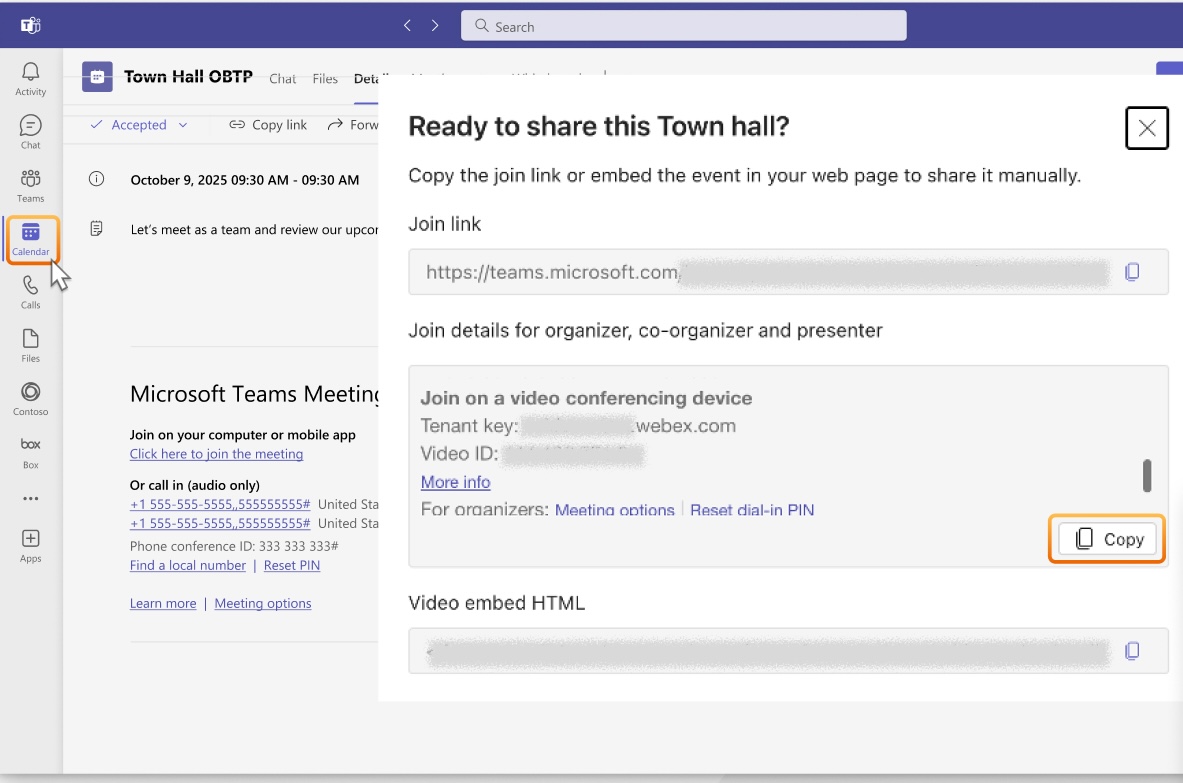
Użyj poniższego obejścia, aby włączyć przycisk Dołącz, aby dołączyć jako prezenter w ratuszu na urządzeniu z obsługą kalendar Cisco Webex za hybrydowego. Twoja organizacja Webex musi mieć włączoną obsługę VIMT.
To obejście działa tylko w przypadku urządzeń, które mogą używać tradycyjnego połączenia CVI.
- Otwórz kalendarz Teams, a następnie edytuj wydarzenie w ratuszu.
- Kliknij opcję Udostępnij wydarzenie w prawym górnym rogu okna.
- Kliknij
Skopi uj, aby skopiować pełny blok tekstu w szczegółach Dołącz dla organizatora, współorganizatora i prezentera.
- Zamknij wpis kalendarza ratusza.
- Utwórz nowy wpis kalendarza spotkań Teams i zaproś skrzynkę pocztową powiązaną z urządzeniem wideo (lub użytkownikiem, jeśli korzysta z urządzenia w trybie osobistym), które chcesz włączyć dla systemu OBTP dla ratusza.
- Ustaw datę/godzinę tak, aby była zgodna, kiedy chcesz dołączyć do ratusza.
- Wklej blok szczegółów dołączenia skopiowany w kroku 3 do sekcji Notatki zaproszenia. Tekst powinien zawierać cały, nienaruszony blok informacji o dołączeniu do zespołów.
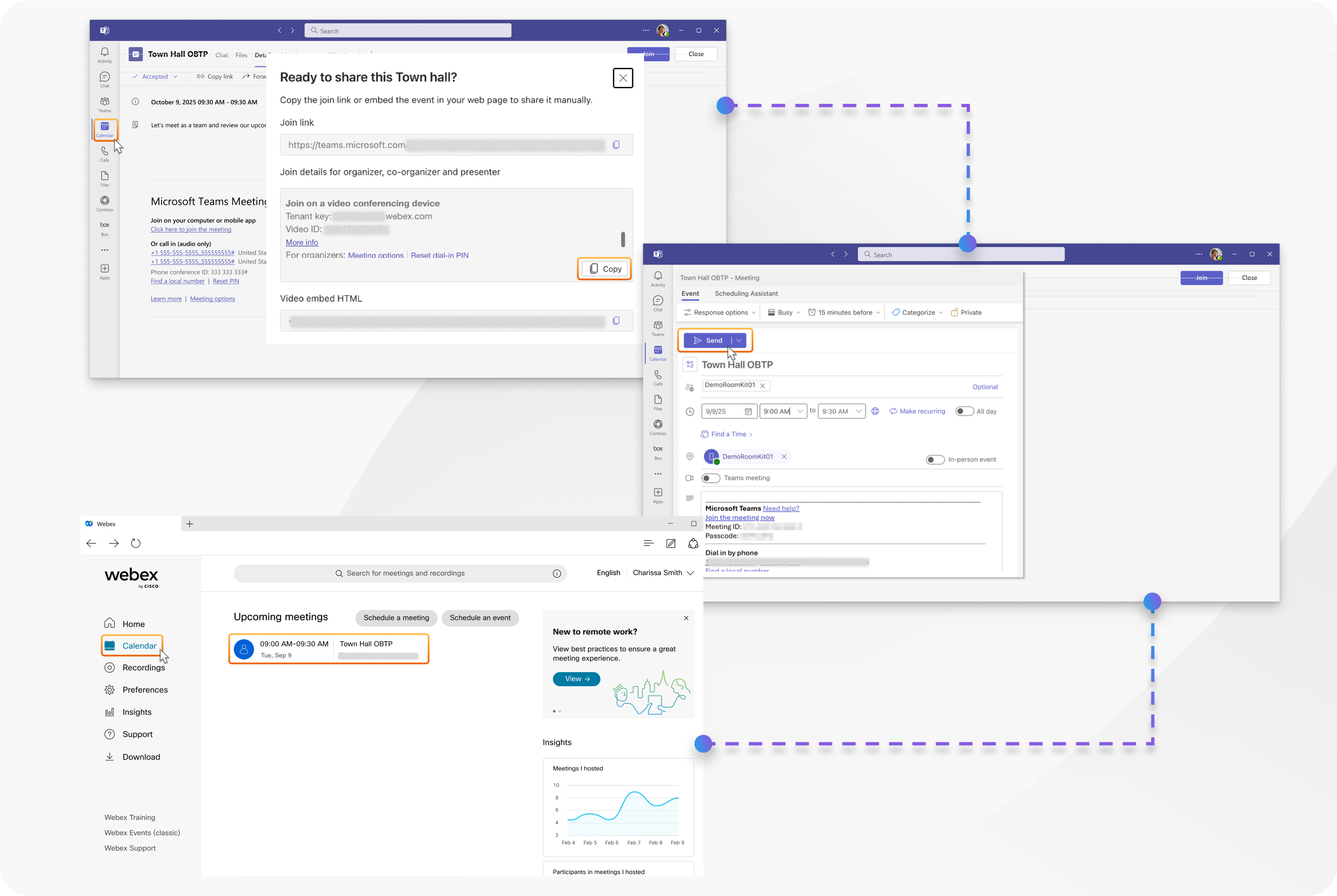
- Upewnij się, że spotkanie Te ams jest wyłączone, a następnie kliknij przycisk Wyślij.
Urządzenie Cisco wyświetli wpis spotkania o zaplanowanej godzinie i wyświetli zielony przycisk Dołącz, aby dołączyć jako prezenter.
Zaproszenia dla urzędów miast, które zawierają tylko link do dołączenia, nie mogą być używane do dołączenia za pośrednictwem WebRTC lub Cross-Tenant. Kompatybilne są tylko tradycyjne połączenia CVI za pomocą identyfikatora wideo.
Uczestnicy VIMT w ratuszach
-
Uczestnicy dzwoniący przez bramkę Cisco VIMT nie mają interfejsu klienta Teams, więc nie mogą zarządzać wydarzeniem w ratuszu jako organizator lub prezenter ze swojego urządzenia wideo.
-
Pokój zielony jest domyślnie włączony dla ratusza. Gdy jest włączona, dzwoniący VIMT dołącza do Green Room jako uczestnik i nie może wysyłać ani odbierać dźwięku i wideo. Uczestnik musi zostać awansowany do prezentera, aby w pełni wchodzić w interakcję z Green Room i być częścią transmisji. Dzwoniący nie będzie mógł wchodzić w interakcje, dopóki nie zostanie awansowany na prezentera.
Audio i wideo
-
W Green Room i wewnętrznym spotkaniu dźwięk jest mieszanką wszystkich obecnych prezenterów. Układ i układ paneli wideo, które widzi każdy prezenter, opiera się na ich indywidualnym doświadczeniu urządzenia i nie jest tym, co widzowie widzą pod względem układu i innych funkcji.
-
Film oglądany przez uczestnika VIMT to wybrany przez siebie układ VIMT, pokazujący panele wszystkich prezenterów (nie ograniczając się do tego, kiedy organizator włączył ekran dla tego prezentera). Priorytet w układzie jest ustalany przez tego, kto został ustawiony na ekranie przez organizatora i informacje o aktywnym głośniku. Uczestnicy VIMT nie widzą siebie w swoim układzie.
-
Film oglądany przez odbiorców jest oparty na tym, których prezenterów organizator ustawił na ekranie, a układ, który widzi publiczność, dostosowuje się w zależności od liczby prezenterów ustawionych na ekranie i ich lokalnego urządzenia.
-
Ograniczenia dotyczące uczestników CVI jako uczestników różnią się między fazą Green Room ratusza a częścią transmisji na żywo. Uczestnik CVI, który dołączy do Green Room, nie otrzyma ani nie może wysyłać dźwięku ani wideo, dopóki nie zostanie awansowany na prezentera. Ale uczestnik CVI, który dołączy podczas transmisji na żywo (lub jeśli Green Room jest wyłączony), otrzyma wideo i audio ze spotkania prezenterów, ale nadal nie może wysyłać wideo ani audio, ponieważ jest ograniczony jako uczestnik.
-
Osoby dzwoniące do VIMT nie mają żadnych informacji zwrotnych, jeśli są na ekranie podczas spotkania (prezenter włączył ekran dla uczestnika, dzięki czemu jego wideo jest częścią transmisji). Muszą polegać na kliencie Teams z rolami organizatora lub prezentera, aby wiedzieć, czy są widoczne w transmisji.
-
Jeśli ktoś, w tym Ty, udostępnia treści na wewnętrznym spotkaniu, treść jest wyświetlana innym prezenterom VIMT, ale nie jest wysyłana do odbiorców transmisji, dopóki organizator nie umożliwi wyświet lanie tego kanału. W ratuszach dostępne jest tylko udostępnianie ekranu lub okna.
Zalecamy, aby prezenterzy byli ostrożni ze stanem mikrofonu i wyciszenia. Po rozpoczęciu transmisji wszystkie dźwięki prezenterów są słyszane w miksie transmisji, chyba że są wyciszone.
-
Uczestnicy VIMT nie widzą reakcji publiczności.
-
Nie ma konkretnego powiadomienia dla organizatorów, gdy nowy uczestnik dołącza do wezwania prezentera jako uczestnik lub prezenter. Zalecamy organizatorom dalsze oglądanie listy uczestników dla każdego, kto mógł dołączyć jako uczestnik i czeka na ekran/promocję.
-
Cisco nie zaleca korzystania z funkcji Bring on screen dla uczestnika VIMT w roli uczestnika. Chociaż pokazuje wideo uczestnika w transmisji, jego dźwięk jest ograniczony i nie można go usłyszeć.
-
Uczestnik VIMT jest automatycznie wyciszany przez Teams, gdy zostanie awansowany do prezentera. Uczestnik musi się wyłączyć wyciszenie, gdy jest gotowy do przemówienia.
-
Jakość wideo uczestników VIMT, widziana przez innych uczestników, może mieć wpływ, gdy obecni są klienci Teams o ograniczonej przepustowości lub ograniczonej łączności. Zarówno prawdopodobieństwo, jak i dotkliwość tego problemu wzrasta wraz z wielkością spotkania.
Zalecamy korzystanie ze spotkań w ratuszu firmy Microsoft zamiast spotkań Teams podczas prezentacji z małej grupy prezenterów dużej grupie prezentantów — na przykład 50 lub więcej uczestników.
Wskazówki dotyczące sukcesu z ratuszami
- Zawsze miej osobnego organizatora spotkania przy użyciu klienta Teams, który będzie działał jako reżyser/producent, który może monitorować listę uczestników spotkania wewnętrznego i zarządzać tym, co jest wyświetlane na ekranie, aby prezenterzy mogli skupić się na swoim spotkaniu.
- Uczestnik działający jako reżyser/producent powinien mieć włączony dźwięk, aby mógł szybko zidentyfikować wszelkie niezamierzone otwarte mikrofony lub zakłócenia spotkania na żywo. Utrzymanie otwartej listy uczestników pomoże im szybko zidentyfikować wszelkie źródła niezamierzonego dźwięku.
- Jako organizator zawsze utrzymuj otwartą listę uczestników w kliencie Teams, abyś mógł szybko zobaczyć nowe dołączenia do wewnętrznego spotkania i monitorować aktywność aktywnych mówców.
- Nie zostawiaj uczestników CVI w roli uczestnika - albo promuj ich po zidentyfikowaniu, albo usuń ich ze spotkania, jeśli nie powinni tam być. Minimalizacja czasu przebywania uczestnika w roli uczestnika zmniejsza zamieszanie i unika większości ograniczeń związanych z obsługą ratusza.
Znane problemy i ograniczenia dla uczestników podłączonych do VIMT
-
Uczestnicy podłączeni do VIMT mają inne doświadczenie niż prezenterzy korzystający z klienta Microsoft Teams. Znaczne różnice obejmują:
- Brak okien czatu ani pytań i odpowiedzi
- Brak wskaźnika wideo na żywo, dla którego uczestnika jest aktywny
- Brak statusu ratusza (liczba uczestników, zegar, stan na żywo)
- Brak etykiet prezenterów/producenta na liście składowej
- Reakcje na żywo na spotkaniu nie są widoczne
-
Użytkownicy, którzy muszą zarządzać wydarzeniem, powinni zostać zaproszeni jako organizatorzy lub prezenterzy i muszą korzystać z klienta Microsoft Teams dla tych funkcji innych niż audio/wideo ratusza.
-
Wideo i udostępniane treści w transmisjach ratusza są ograniczone do maksymalnej rozdzielczości 720p.
-
Kontrolowanie dystrybucji informacji dial-in CVI ma kluczowe znaczenie, ponieważ uwierzytelnianie nie jest zapewnione dla uczestników urządzeń wideo. W związku z tym każde zaufane urządzenie z Twojej organizacji może dołączyć do spotkania prezenterów, jeśli posiada identyfikator wideo. Identyfikator wideo powinien być znany tylko zamierzonym prezenterom. Organizatorzy muszą zarządzać dostępem do imprezy biegowej za pomocą listy uczestników w kliencie Teams.
-
Uczestnicy VIMT, którzy spróbują dołączyć do wewnętrznego spotkania ratusza, ale którym brama VIMT nie ufa, webex odbierze ich połączenie i pokaże im doświadczenie lobby Webex. Następnie są one szybko usuwane z połączenia przez Microsoft Teams z powodu nieprzestrzegania zasad bezpieczeństwa spotkania.
-
W przeciwieństwie do wydarzeń Microsoft na żywo, określony układ lub widok, który widzą prezenterzy, nie jest tym samym widokiem, który klienci widzą w transmisji. Prezenterzy klienci Teams widzą układy oparte na własnych ustawieniach klienta, a prezenterzy ustawieni na ekran są widoczne w układzie wideo. Zastosowany układ i układ niekoniecznie będą pasować do tego, co jest nadawane.
-
Gdy uczestnik VIMT jest ograniczony przez rolę uczestnika w Green Room, lista widoczna na punkcie końcowym nie jest wiarygodna. Może to być pusta lub częściowa lista uczestników Zielonego Pokoju i może się nieoczekiwanie zmienić. Rzeczywiste wyniki będą się różnić i nie powinny być uważane za wiarygodne. Lista uczestników dla uczestnika VIMT będzie wiarygodna po awansie uczestnika na prezentera.
-
Jeśli rola uczestnika VIMT zostanie zmieniona z prezentera na uczestnika w Green Room, kanał wideo innych prezenterów wyłącza się, co powoduje układ awatarów po prostu imiennych lub czekanie na dołączenie innych osób. Wynika to z faktu, że Microsoft Teams ogranicza wideo do uczestnika, i niewiarygodny skład podczas uczestnika.
Gdy uczestnik VIMT jest ograniczony przez rolę uczestnika i znajduje się w Green Room, lista uczestników uczestnika VIMT nie może pokazywać innych uczestników spotkania. Jeśli ta sytuacja utrzymuje się przez 5 minut, Webex automatycznie odłączy połączenie, zakładając, że połączenie zostało zakończone. Pamiętaj, aby niezwłocznie promować uczestników VIMT na prezentera, aby uniknąć tej sytuacji.
-
Uczestnik VIMT, który dołączy podczas transmisji na żywo (lub w dowolnym momencie, jeśli Green Room jest wyłączony), otrzyma wideo i audio ze spotkania prezenterów, ale ponieważ są ograniczeni jako uczestnicy, nie mogą wysyłać wideo ani audio. Promuj uczestników do prezenterów, aby uzyskać dwukierunkowy dźwięk i wideo.
-
Gdy wideo lub dźwięk uczestnika VIMT jest ograniczany/blokowany w Teams przez rolę uczestnika, uczestnik nie będzie miał żadnych lokalnych wskazówek, że jest ograniczony.
-
Nie zalecamy korzystania z funkcji B ring on screen dla uczestnika VIMT w roli uczestnika. Chociaż pokazuje wideo uczestnika w transmisji, jego dźwięk jest ograniczony i nie można go usłyszeć.
-
Nie zalecamy korzystania z funkcji Zezwal aj na mikrofon dla uczest ników, ponieważ spowoduje to zamieszanie i ryzykuje niezamierzone otwarcie mikrofonu w transmisji. Jeśli ta funkcja jest włączona podczas spotkania, nowy uczestnik VIMT może dołączyć do spotkania na żywo z otwartym mikrofonem i powodować przerwy. To ustawienie jest wyświetlane tylko wtedy, gdy na liście uczestników są uczestnicy i wydarzenie się rozpoczęło, ale dotyczy zarówno aktualnie podłączonych uczestników, jak i przyszłych połączeń. Należy tego unikać.
-
Nie ma powodów związanych z rozłączeniem w mieście, więc uczestnicy, którym odmówiono wstępu z powodu braku zaufania lub którzy zostali usunięci przez organizatora, nie będą widzieli szczegółowych przyczynów/wiadomości na swoim urządzeniu po rozłączeniu.
Ograniczenia ratusza dla klientów Microsoft
-
Jeśli zielony pokój jest wyłączony dla ratusza, uczestnik VIMT dołącza jako uczestnik i jest wyświetlany jako wyłączony dźwięk i wideo, ale jest w stanie wysłać dźwięk do transmisji na żywo.
-
Szczegóły połączenia CVI nie są wyświetlane w kliencie Teams podczas wyświetlania informacji o spot kaniu, a funkcja Kopi uj informacje o dołącz eniu zawiera tylko adres URL dołączenia Teams. Uzyskaj szczegóły dołączenia do CVI w następujący sposób:
- Otwórz wpis kalendarza ratusza w kalendarzu zespołów.
- Kliknij opcję Udostępnij wydarzenie w prawym górnym rogu, aby zobaczyć pełne informacje o dołączeniu do spotkania prezenterów.
-
Zaproszenia wysyłane do prezenterów ratusza nie zawierają szczegółów CVI i nie dostarczają funkcjonalnego OBTP dla systemów korzystających z kalendarza hybrydowego Cisco .
Użyj następującego obejścia:
- Otwórz wpis kalendarza ratusza w kalendarzu zespołów.
- Kliknij opcję Udostępnij wydarzenie w prawym górnym rogu.
- Kliknij aby skopiować pełny blok tekstu w polu Szczegóły Dołącz dla organizatora, współorganizatora, prezentera.
[symbol zastępczy obrazu]
- Zamknij wpis kalendarza ratusza.
- Utwórz nowy wpis kalendarza spotkań Teams i zaproś skrzynkę pocztową powiązaną z urządzeniem wideo (lub użytkownikiem korzystającym z urządzenia w trybie osobistym), które chcesz włączyć dla systemu OBTP dla ratusza.
- Ustaw datę/godzinę tak, aby była zgodna, kiedy chcesz dołączyć do ratusza, i wklej szczegóły dołączenia z okna Udostępnij wydarzenie do sekcji Notatki zaproszenia. Tekst powinien zawierać pełny blok informacji o dołączeniu do zespołów.
- Upewnij się, że spotkanie Te ams jest wyłączone, a następnie kliknij przycisk Wyślij.
-
Jeśli zaprosisz uczestnika VIMT jako organizatora lub prezentera, pozostanie on wymieniony w grupie Inne zaprosz one na liście uczestników Zespoły, nawet po dołączeniu uczestnika do spotkania. Takie zachowanie jest oczekiwane, ponieważ podłączeni uczestnicy VIMT nie są uwierzytelnieni w firmie Microsoft, więc nie są dopasowani do uczestników zaproszonych do ratusza.
-
Uczestnicy w roli uczestnika w Green Room są liczeni w tej samej liczbie uczestników co widzowie. Może to spowodować zamieszanie z liczbą uczestników w ratuszu.
-
Status włączenia/wyłączenia mikrofonu i wideo pokazany na liście uczestników nie jest dokładny dla uczestników CVI w roli uczestnika w Zielonym pokoju. Podczas pobytu w zielonym pokoju nie ma wskazań, że uczestnik jest ograniczony w składzie zespołów, ale nie ma możliwości wysyłania dźwięku i wideo, dopóki nie zostanie awansowany na prezentera.
Jeśli uczestnik CVI nadal jest uczestnikiem podczas startu ratusza, uczestnik CVI dołącza po rozpoczęciu wydarzenia lub jeśli Zielony Pokój jest wyłączony dla ratusza, klient pokaże wyłączone mikrofon i wideo dla uczestnika.
-
Jeśli podczas spotkania na żywo jest włączona opcja Zezwalaj na mikrofony dla uczest ników, uczestnik VIMT nie będzie mógł dokładnie kontrolować swojego stanu wyciszenia podczas spotkania.
-
Jeśli pokój Microsoft Teams jest zaproszony na spotkanie prezenterów za pośrednictwem listy uczestników, a uczestnik VIMT jest na spotkaniu z rolą uczestnika, Pokój Teams wyświetla uczestnika VIMT w układzie wideo z literowym awatarem, mimo że uczestnik VIMT w ogóle nie powinien być wyświetlany.


