- Strona główna
- /
- Artykuł

Dziękujemy za opinię.


 W tym artykule
 Opinia?
Usługa E911 firmy Webex Calling zapewnia dynamiczne, oparte na lokalizacji kierowanie połączeń alarmowych do punktów odpowiedzi bezpieczeństwa publicznego (PSAP) w Stanach Zjednoczonych, ich terytoriach i Kanadzie za pomocą PIDF-LO (Presence Information Data Format-Location Object).
Służby ratunkowe dla Webex Calling
DziękiWebex Calling, możesz konfigurować i zarządzać służbami ratunkowymi dla użytkowników za pomocą różnych metod, priorytetowo według ich pierwszeństwa. Metody te zapewniają dokładne kierowanie połączeń alarmowych w oparciu o lokalizację użytkownika i typ urządzenia, zgodnie z wymogami regulacyjnymi.
-
Usługa Nomadic E911 — faza 2 aktu RAY BAUM rozpoczęła się w styczniu 2022 roku i wymaga połączeń alarmowych w celu wysłania poprawnego adresu wysyłki dla urządzeń niestacjonarnych i użytkowników koczowniczych (na przykład użytkownika aplikacji Webex, który wyprowadza aplikację poza lokalną lokalizację). Ta usługa E911 zapewnia konfiguracje i ustawienia spełniające wymogi prawne, po skonfigurowaniu zgodnie z potrzebami prawnymi. Gdy użytkownik nomadyczny przenosi aplikację Webex do lokalizacji poza lokalem, wyświetli monit użytkownika o wprowadzenie adresu wysyłki. Webex Callingużywa tego adresu wysyłkowego w przypadku, gdy użytkownik wykona połączenie 911 z tej lokalizacji. Gdy użytkownik łączy się z siecią poza lokalną siecią, dla której już podał adres, aplikacja Webex automatycznie wykorzystuje adres podany wcześniej dla tej sieci. Aplikacja Webex wykrywa zmiany w sieci i monituje użytkownika o wprowadzenie adresu tylko wtedy, gdy użytkownik łączy się z innej sieci poza lokalem.
Gdy użytkownik wykonuje połączenie alarmowe z linii należącej do innej lokalizacji, połączenie alarmowe jest kierowane do najbliższej lokalizacji PSAP na podstawie fizycznej lokalizacji urządzenia. Aby uzyskać więcej informacji, zobacz Konfiguracja linii współdzielonych i linii wirtualnych w różnych lokalizacjach.
Ten artykuł skupia się na usłudze Enhanced Emergency (E911).
Aby uzyskać informacje na temat krajowej linii ratunkowej ds. zapobiegania samobójstwom i linii kryzysowej dla weteranówWebex Calling, zobacz: Ulepszona linia rat unkowa 988 National Suicide Prevention Lifel ine for. Webex Calling
Ulepszona lista kontrolna połączeń alarmowych
Ulepszone opcje lokalizacji
Te ulepszone opcje lokalizacji umożliwiają dokładne i dynamiczne kierowanie połączeń alarmowych i identyfikację lokalizacji w celu spełnienia wymogów regulacyjnych i poprawy skuteczności reagowania w sytuacjach awaryjnych.
| Wybór lokalizacji | Opis | Obsługiwane urządzenia/klienci |
|---|---|---|
|
Dostawa lokalizacji z obsługą HTTP (HELD) HELD+ (Używany przez Webex App) |
Dynamiczna lokalizacja poprzez wykrywanie sieci przy użyciu formatu LIS i PIDF-LO Urządzenia HELD+ korzystają z sieci wiremap |
Telefony Cisco MPP, aplikacja Webex |
|
LLDP-MED |
Lokalizacja za pośrednictwem lokalizacji przełącznika sieciowego TLV dostarczające informacje o adresie obywatelskim |
Telefony Cisco 9800/8875 na obsługiwanych kontrolerach połączeń |
|
Serwis Nomadic E911 |
Wprowadzony przez użytkownika adres wysyłki dla użytkowników aplikacji Webex poza lokalem |
Aplikacja Webex (komputer/telefon komórkowy). Webex App korzysta z HELD+ i adresu podanego przez użytkownika |
|
Lokalizacja oparta na identyfikatorze dzwoniącego |
Lokalizacja oparta na identyfikatorze dzwoniącego dla urządzeń niezabezpieczonych |
Poly VVX, Yealink, inne urządzenia nieprzechowywane. Dotyczy to wszystkich telefonów z lub bez HELD/HELD+ |
Poniższe kroki umożliwiają zebranie wymaganych informacji, aby pomyślnie skonfigu rować tę usługę:
-
Pobierz swoje konto RedSky.
-
Konfigurowanie alertów — upewnij się, że adres e-mail osób w organizacji będzie otrzymywać powiadomienia, gdy użytkownik wybierze usługę 911.
-
Skonfiguruj Mapę przewodu sieciowego — potrzebujesz bezprzewodowego punktu dostępu lub informacji o sieci użytkownika. Aby wykryć dokładną lokalizację użytkownika w budynkach biurowych (lokalnie), potrzebujesz informacji o jednym lub obu tych elementach sieciowych:
-
Adres MAC punktu dostępu bezprzewodowego
-
Przełącznik LLDP MAC
-
Informacje o portach dla urządzeń przewodowych
-
Informacje o podsieci adresów IP dla każdej lokalizacji lokalnej .
-
Korzystanie z sieci, do której podłączone jest urządzenie użytkownika, a szczegóły konfiguracji pomagają automatycznie określić lokalizację lokalną.
Zanim przejdziesz do następnego obszaru, upewnij się, że masz informacje niezbędne do skonfigurowania wszystkich kroków. Szczegółowe informacje na temat konfigurowania powyższych ustawień można znaleźć w Przewodniku administracyjnym.
W centrum sterowania:
-
Aktualizuj ustawienia usługi
-
Włącz połączenia alarmowe we wszystkich lokalizacjach w USA.
-
Przetestuj adres służby ratunkowej, wybierając numer 933 z każdej z tych lokalizacji.
Skonfiguruj usługę połączeń alarmowych
| 1 |
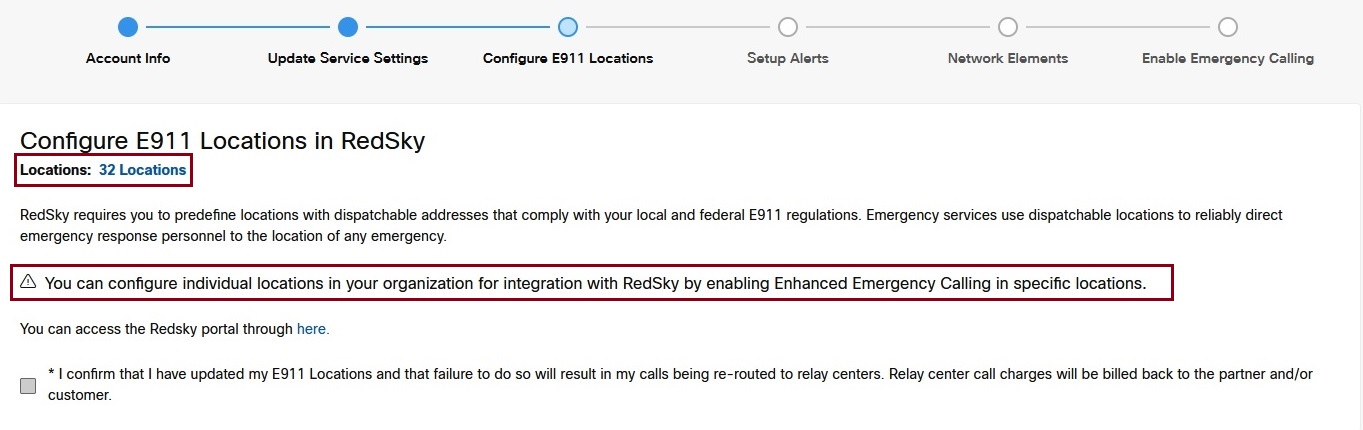
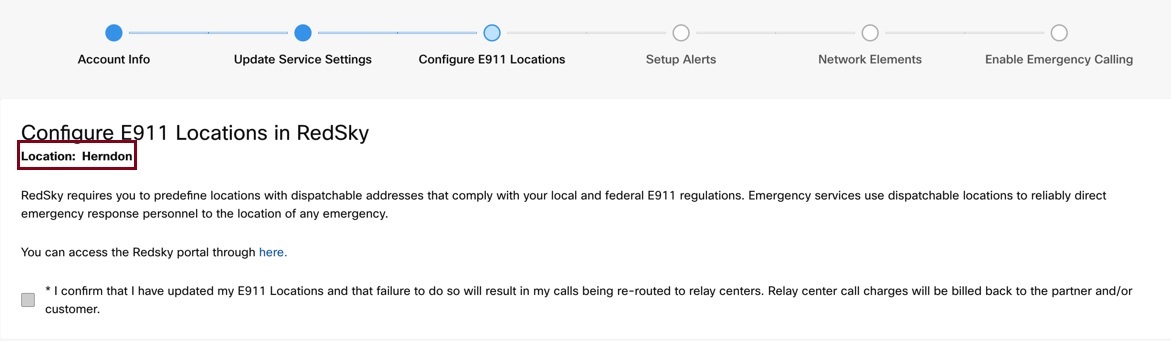
Skonfiguruj lokalizacje E911 — dodaj swój budynek i lokalizacje w RedSky. Dla każdej lokalizacji w USA lub Kanadzie z unikalnym adresem wysyłkowym, musisz dodać szczegóły w portalu RedSky. Na przykład: 170 West Tasman Drive San Jose, CA 95134-1706 USA to adres budynku, a lokalizacje mogą być East Wing, 1. piętro lub sala konferencyjna 2. piętro w budynku.
|
| 2 |
Wybierz Potwierdzam, że zaktualizowałem swoje lokalizacje E911 i że niewykonanie tego spowoduje przekierowanie moich połączeń do centrów przekaźnikowych. Opłaty za połączenia z centrum przekaźnikowego zostaną naliczone partnerowi i/lub klientowi. . Kliknij przycisk Dalej. |
| 3 |
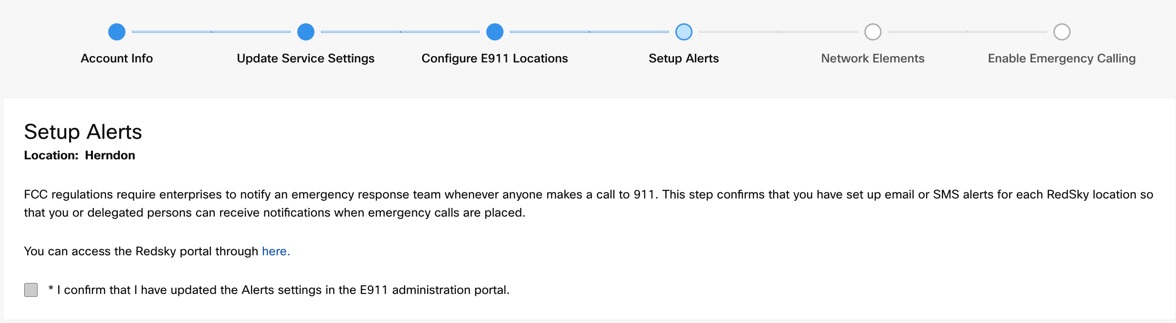
Konfigurowanie alertów — możesz ustawić alerty dla poszczególnych lub wielu lokalizacji. Wybierz Potwierdzam, że zaktualizowałem ustawienia alertów w portalu administratora E911. Kliknij przycisk Dalej.
Aby poznać szczegółowe informacje na temat konfiguracji, zobacz Alerty konfiguracji. Przepisy FCC wymagają, aby przedsiębiorstwa miały zespół reagowania awaryjnego, który będzie powiadamiany za każdym razem, gdy pracownik zadzwoni pod numer 911. |
| 4 |
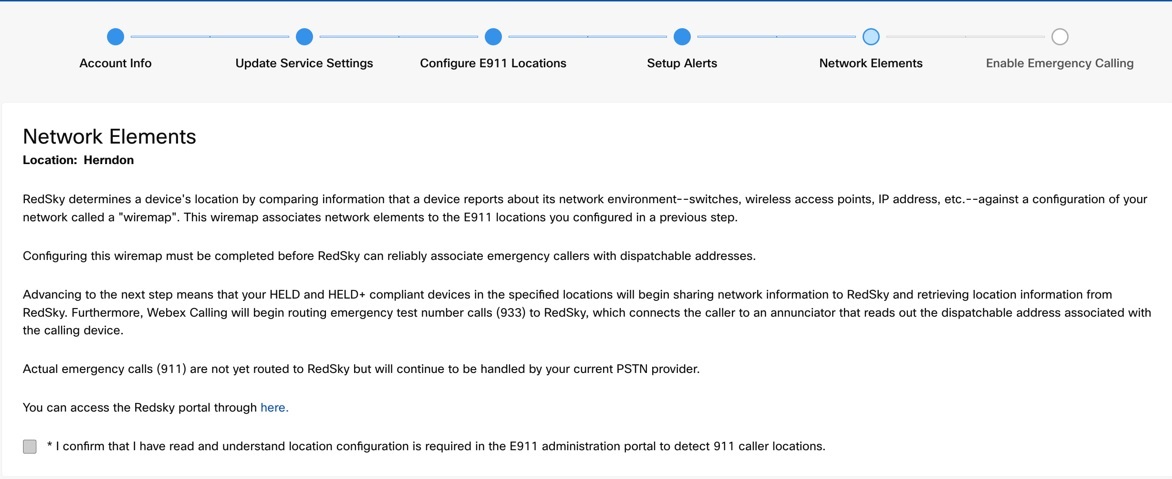
Konfigurowanie elementów sieciowych — Ukończ te konfiguracje w portalu RedSky i wybierz Potwierdzam, że przeczytałem i zrozumiałem, że konfiguracja lokalizacji jest wymagana w portalu administracyjnym E911 w celu wykrycia lokalizacji 911 w kreatorze opcji wykrywania lokalizacji dzwoniących 911. Ta aktywność jest czasochłonna.
Szczegółowe informacje na temat konfigurowania elementów sieci można znaleźć w Przewodniku administr acyjnym. Kliknij przycisk Dalej. Po zakończeniu konfiguracji umożliwia RedSky odbieranie informacji o łączności sieciowej i połączenia testowe, aby umożliwić telefonom MPP nawiązywanie połączeń z numerem testu alarmowego RedSky 933. Połączenia testowe zapewniają prawidłowe podanie informacji o adresie. |
| 5 |
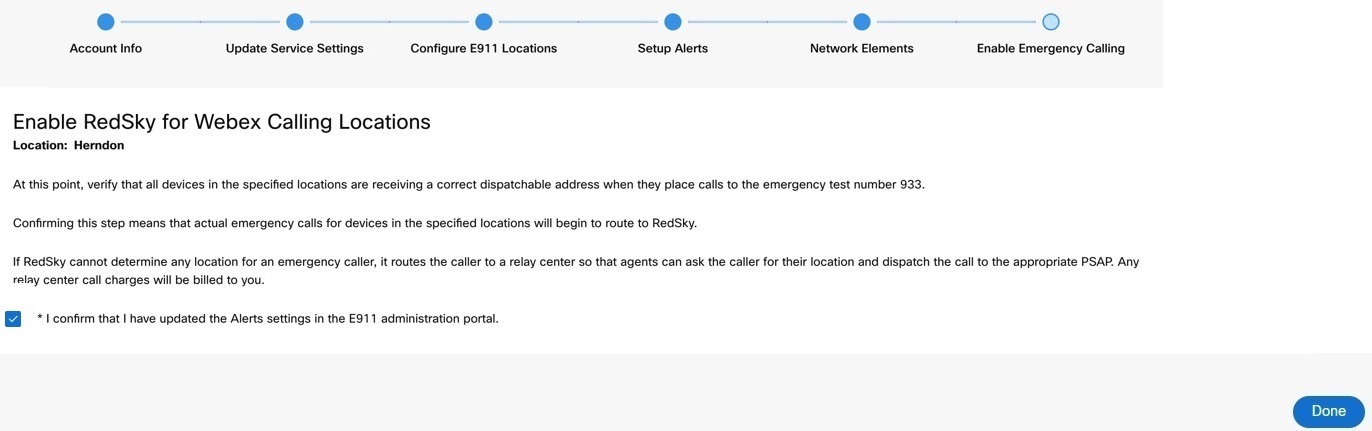
Włącz połączenie alarmowe — ta konfiguracja umożliwia kierowanie połączeń 911 do RedSky. Wybierz Potwierdzam zaktualizowanie ustawień Alertów w portalu administracyjnym E911 i kliknij przycisk Go towe.
|
Zmiana adresu służby ratunkowej dla użytkownika
Aby skonfigurować ESA dla użytkownika, upewnij się, że speł nione są następujące warunki:
- Użytkownik ma przypisany podstawowy numer telefonu nie-komórkowego.
- Lokalizacja użytkownika znajduje się w Stanach Zjednoczonych lub Kanadzie.
Warunki te są konieczne, ponieważ ESA jest powiązana z numerem telefonu i lokalizacją użytkownika. Ta konfiguracja umożliwia dokładne kierowanie połączeń alarmowych i prawidłowe oddzwonienie zwrotne do użytkownika za pomocą numeru alarmowego (ECBN) powiązanego z jego lokalizacją lub numerem telefonu.
| 1 |
Zaloguj się do Control Hub. |
| 2 |
Przejdź do menu . |
| 3 |
Wybierz użytkownika, którego chcesz zmodyfikować, i kliknij opcję Połącz enie. |
| 4 |
Wybierz strzałkę w prawo, aby rozwinąć ustawienia głównego numeru telefonu w obszarze Numbers. |
| 5 |
W obszarze Adres służby ratun kowej wybierz opcję Adres niestandardowy. Wprowadź następujące dane. W nagłych wypadkach lokalna ekipa reagowania awaryjnego użyje tego adresu, aby zlokalizować dzwoniącego.
|
| 6 |
Zaktualizuj informacje dotyczące obszaru roboczego i kliknij Sprawdź poprawność. Po wprowadzeniu adresu usługi system sprawdza poprawność adresu. Jeśli system nie może znaleźć adresu, na panelu bo cznym zostanie wyświetlony Sugerowany adres. Przejrzyj sugerowany adres i kliknij Zastosuj, aby zaktualizować adres służby ratunkowej. Kliknij przycisk Zapisz, aby zapisać zmiany. |
Niestandardowy adres alarmowy zastępuje domyślny adres alarmowy lokalizacji dla konkretnego użytkownika.
RedSky przegląd
RedSky Technologies, Inc., oparte na chmurze rozwiązanie służb ratunkowych zostało zaprojektowane do obsługi. Webex Calling Umożliwia przedsiębiorstwom przestrzeganie przepisów FCC poprzez dostarczanie połączeń alarmowych 911 do odpowiedniego punktu odpowiedzi bezpieczeństwa publicznego (PSAP) w oparciu o lokalizację wywołującego. Ta lokalizacja zawiera sprawdzony adres ulicy i szczegóły, takie jak informacje o piętrze i pokoju, które mają kluczowe znaczenie dla skutecznego reagowania w sytuacjach awaryjnych.
Kluczowe cechy RedSky obejmują:
-
Określenie lokalizacji — Automatycznie identyfikuje lokalizacje punktów końcowych, gdy urządzenia są lokalne, dopasowując połączenia sieciowe do wstępnie zaproponowanych lokalizacji wysyłanych. W przypadku urządzeń poza lokalem użytkownicy mogą samodzielnie podać swoją lokalizację za pośrednictwem aplikacji klienckiej.
-
Routing połączeń - kieruje połączenia 911 do właściwego PSAP przy użyciu lokalizacji wysyłanej.
-
Po wiadomienia — Wysyła powiadomienia do administratorów za pomocą wiadomości SMS lub e-mail oraz ulepszone opcje, takie jak wyskakujące okienka ekranu w czasie rzeczywistym, połączenia konferencyjne z pulpami bezpieczeństwa i nagrywanie połączeń do analizy po rozmowie.
-
Oparte w chmurze — całkowicie hostowane w chmurze bez konieczności stosowania lokalnych urządzeń ani dedykowanych zbiorników SIP.
RedSky integruje się również z Cisco Emergency Responder Unified Communications Manager, aby zapewnić płynną obsługę połączeń alarmowych, w tym aktualizacje lokalizacji i wykonywanie połączeń zarówno dla użytkowników lokalnych, jak i poza lokalnymi. Ta integracja wspiera zgodność z przepisami E911 poprzez śledzenie lokalizacji urządzeń i odpowiednie kierowanie połączeń alarmowych. Użytkownicy poza lokalem mogą definiować swoją lokalizację za pomocą interfejsu internetowego, jeśli nie zostały wcześniej ustawione.
Ponadto rozwiązanie RedSky E911 Anywhere oferuje ulepszone możliwości powiadamiania i integruje się z ekosystemem komunikacji awaryjnej Cisco, zapewniając masowe alerty, aktywację przycisków paniki i powiadomienia krytyczne.
Przepływ pracy procesu dla integracji usług E911
Z punktu widzenia zaopatrzenia usługa ta jest zintegrowana z centrum sterowaniaWebex Calling. Ta integracja wymaga jednak udostępni ania i walidacji przy użyciu dwóch niezależ nych portali.
Podstawowym powiązaniem między systemami z punktu widzenia zaopatrzenia jest HELD Company ID i Secret Key z portalu administracyjnego Redksy. Po utworzeniu konta RedSky identyfikator firmy i tajny klucz są automatycznie kopiowane do kreatora Webex Calling konfiguracji. Ten identyfikator firmy i tajny klucz służą do komunikowania się za pośrednictwem różnych protokołów komunikacyjnych z RedSky (żądania HELD z urządzeń z obsługą HELD, które uczą się lokalizacji, sygnalizacja połączeń, gdy dzwoniący wybierają połączenia 911 lub 933), a identyfikator firmy i tajny klucz zezwalają ta usługa w celu skorelowania żądań z odpowiednim klient em w jego chmurze.
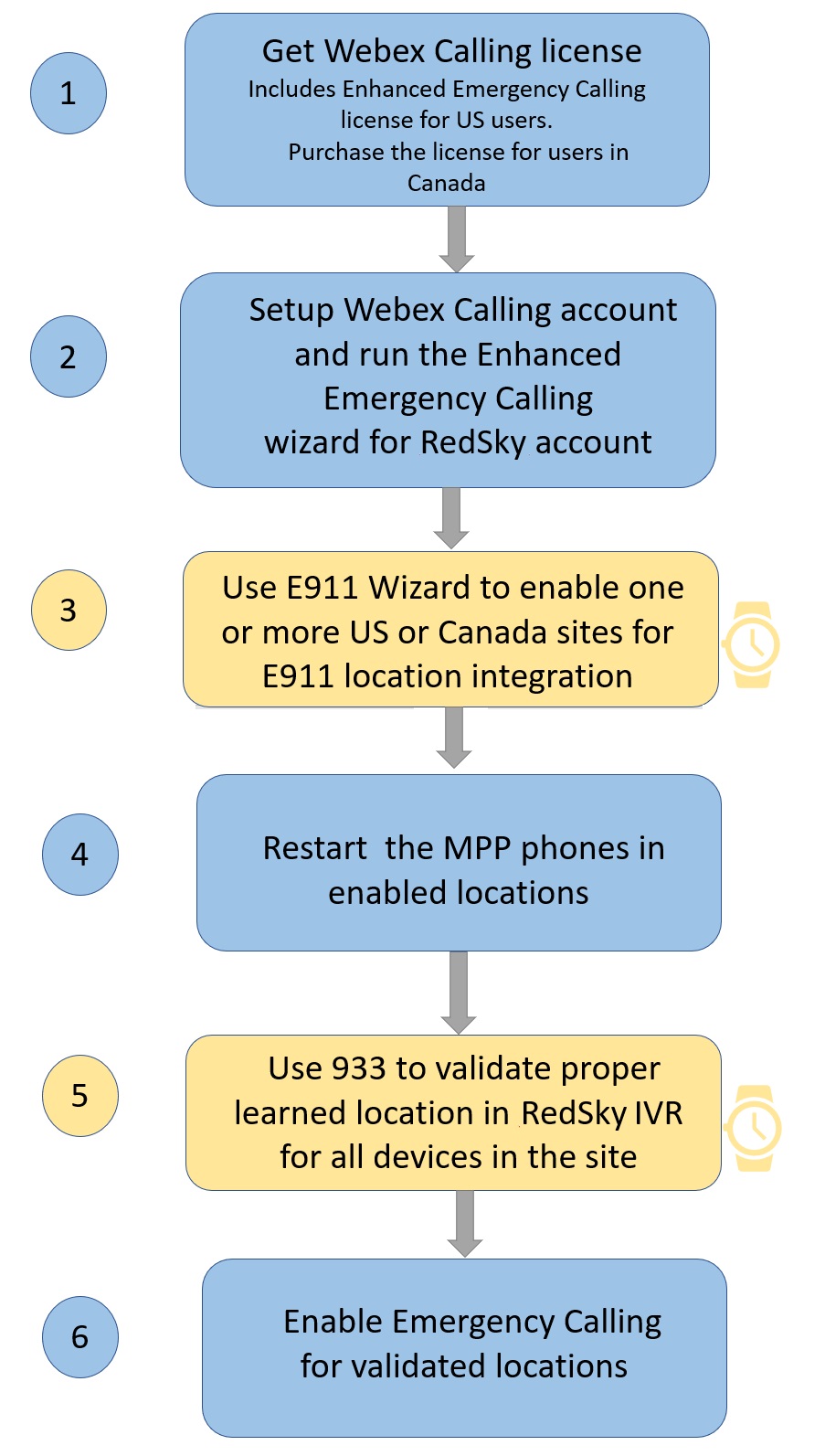
Poniższy schemat przedstawia ogólny przepływ zaopatrzenia w celu integracji tej usługi E911 z. Webex Calling Elementy oznaczone ikoną zegara reprezentują kroki udostępniania i sprawdzania poprawności, które wymagają więcej czasu. Niedopasowania w udostępnianiu lub niekompletna walidacja mogą skutkować nieprawidłowym działaniem wywołań.
Tworzenie konta E911
Webex CallingKlienci z użytkownikami w USA mają prawo do założenia konta. Użytkownicy w Kanadzie mogą również założyć konto lub kupić licencję. Skonfiguruj ustawienia połączeń alarmowych dla lokalizacji w USA i Kanadzie w organizacji, aby spełniały wymagania określone dla przepisów stanowych i federalnych.
Partnerzy muszą przejść jednorazowe wdrażanie z RedSky, aby utworzyć konto z uprawnieniami partnera. Przepływ pracy w celu utworzenia konta jest następujący:
-
Informacje o koncie
-
Aktualizuj ustawienia usługi
-
Skonfiguruj lokalizacje E911.
-
Ustawianie alertów
-
Elementy sieciowe
-
Włącz połączenia alarmowe.
Utwórz konto E911
Utwórz konto E911
Podczas tworzenia kont E911 dla klientów za pomocą Control Hub tworzy się konta na koncie Cisco E911. Jeśli chcesz utworzyć konto E911 na swoim koncie RedSky (Partnera), aby umożliwić Ci zarządzanie i konfigurowanie ustawień na portalu administratora E911 klienta, postępuj zgodnie z tym procesem, aby przesłać żądanie za pośrednictwem Konfiguracji konta klienta E911.
Partnerzy muszą przejść jednorazowe wdrażanie z RedSky, aby ulepszyć swoje konto i uzyskać przywileje partnerskie.
| 1 |
Aby uzyskać konto E911, znajdź bota konfiguracji konta klienta E911. Wpisz nazwę bota lub identyfikator e-mail: E911Account@webex.bot w opcji wyszukiwania aplikacji Webex. |
| 2 |
Wpisz pomoc techniczną, aby uzyskać formularz żądania konta. 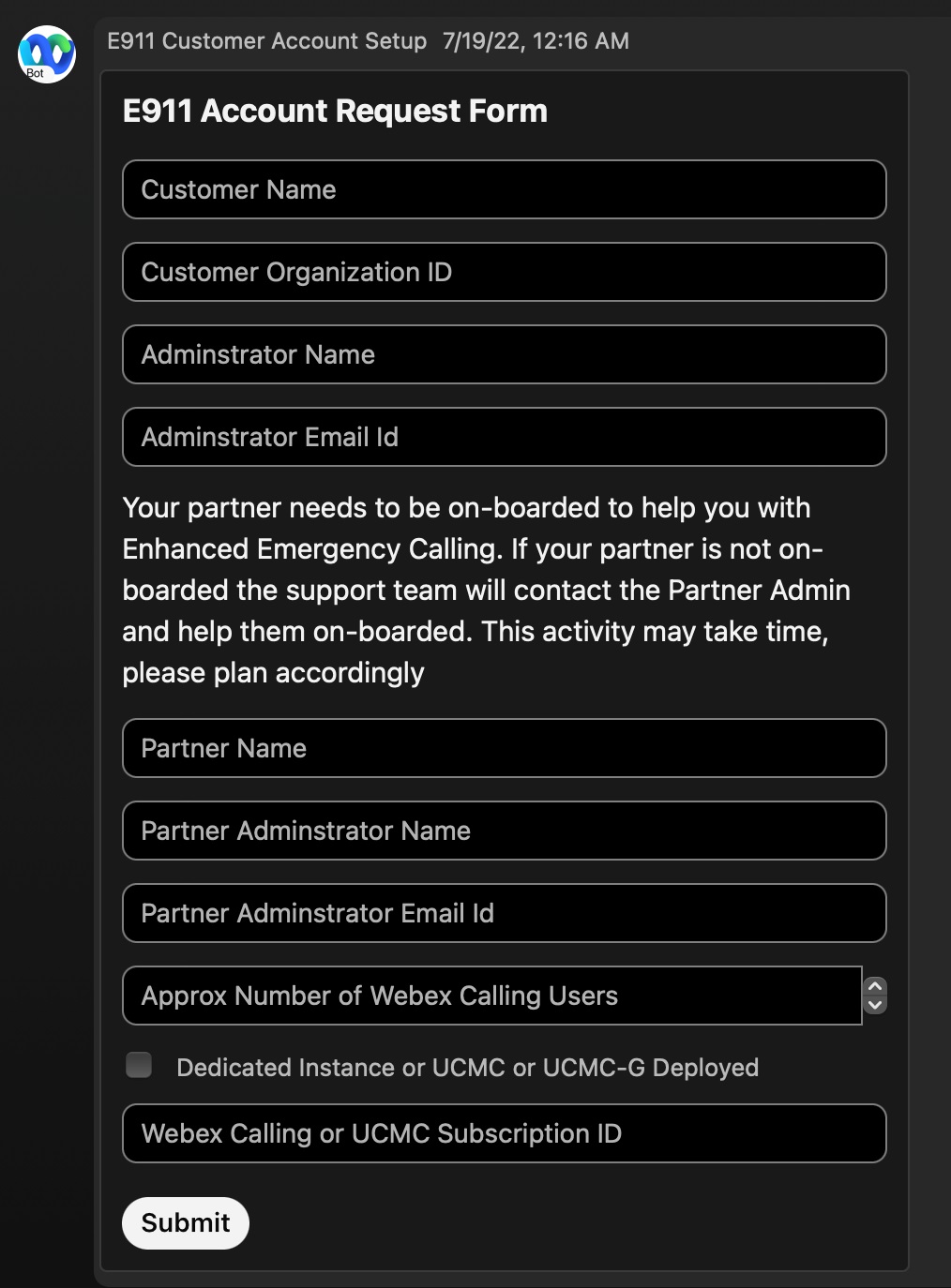
|
| 3 |
Wypełnij wszystkie dane wymagane w formularzu i kliknij Prze ślij. Otrzymasz powiadomienie po zakończeniu tworzenia konta. Proces ten może potrwać do dwóch dni roboczych. Jeśli wprowadzisz nieprawidłowe informacje, takie jak nieprawidłowy identyfikator subskrypcji, proces konta może zostać opóźniony. |
Jeśli konto E911 zostało już utworzone dla klienta i nie widzisz go na swoim koncie E911, możesz skorzystać z poniższych kroków, aby przenieść konto E911 klienta na swoje konto E911.
Uzyskaj dostęp do istniejącego konta E911
Uzyskaj dostęp do swojego konta E911
Wykonaj następujące kroki, aby zalogować się do istniejącego konta E911.
| 1 |
Wybierz Z aloguj się do istniejącego konta, aby zalogować się na istniejące konto RedSky. 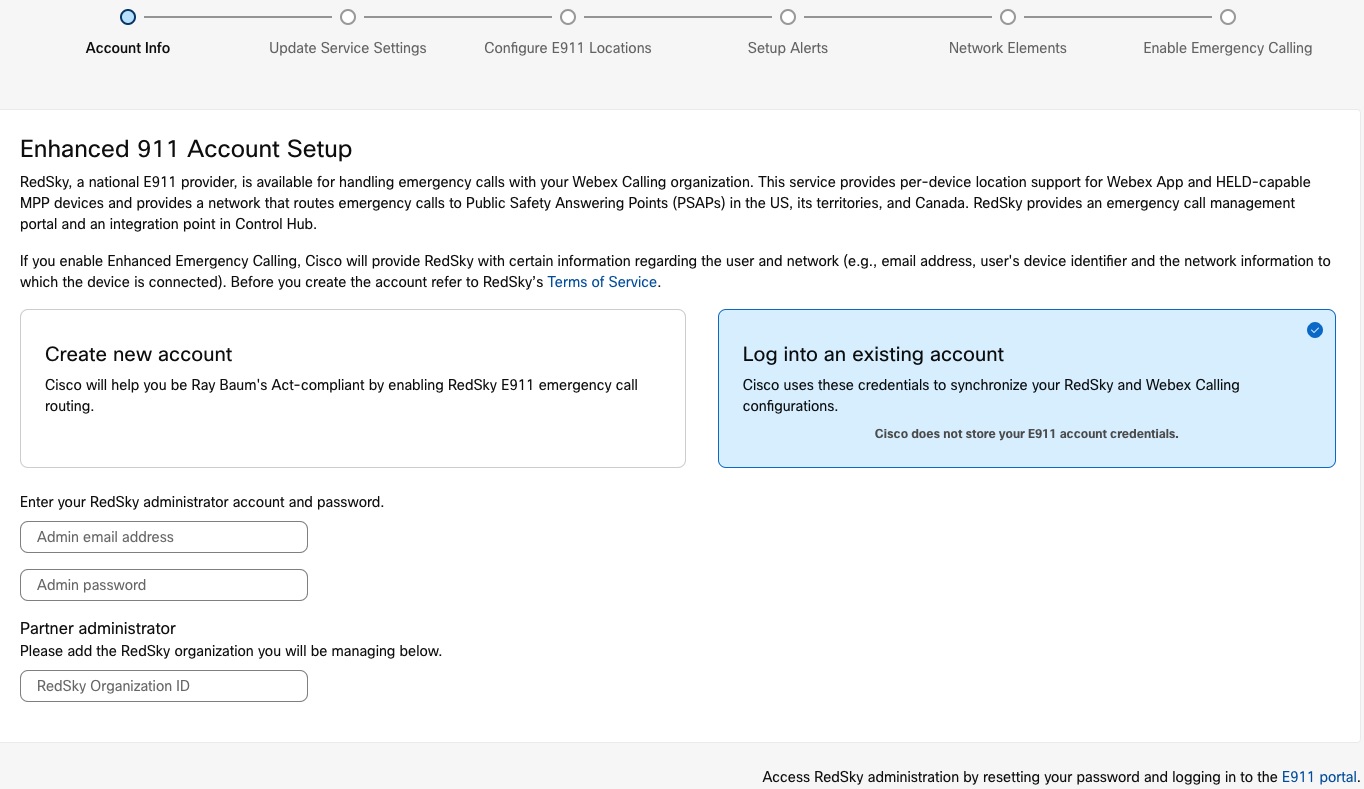
|
| 2 |
Wprowadź adres e-mail administratora Partnera, który został użyty do skonfigurowania konta E911 Partnera. |
| 3 |
Wprowadź hasło administratora partnera dla tego administratora. |
| 4 |
Wprowadź identyfikator organizacji RedSky powiązany z Webex Calling klientem. To pole umożliwia zarządzanie wymaganym kontem klienta, ponieważ Partner jest powiązany z wieloma klientami. Aby znaleźć identyfikator organizacji, wykonaj następujące kroki: |
Załóż konto E911
Załóż konto E911
Rezygnacja z usługi E911
Wybierz opcję Wyłącz tę organizację, jeśli dostawca usług PSTN obsługuje usługę połączeń alarmowych dla Twojej organizacji. Dostawca PSTN wysyła adres służby ratunkowej powiązany z numerem telefonu. Skonfiguruj ustawienia połączeń alarmowych dla lokalizacji w USA w organizacji, aby spełniały wymagania określone dla przepisów stanowych i federalnych. Szczegółowe informacje można znaleźć w sekcji Służba alarmowa oparta na numerze telefonu (lub numer alarmowy).
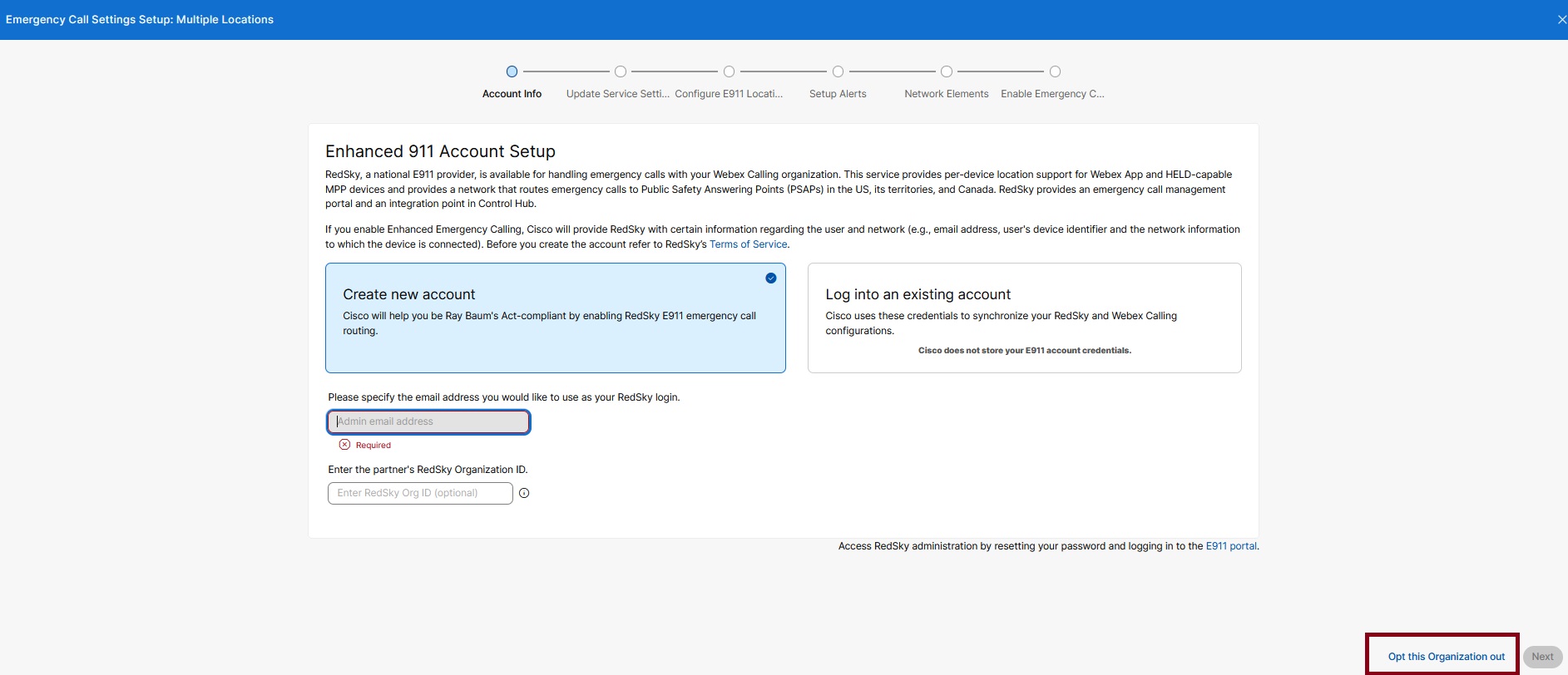
Dostęp do istniejącego konta
Wybierz tę opcję, aby używać RedSky do obsługi połączeń alarmowych dla Twojej Webex Calling organizacji.
-
Wybierz Z aloguj się do istniejącego konta, aby zalogować się na istniejące konto RedSky.
Podczas korzystania z poświadczeń administratora partnera do skonfigurowania konta E911 wymagany jest identyfikator RedSky Organization ID.
-
Wprowadź adres e-mail administratora klienta. Jest to identyfikator e-mail, który został użyty do skonfigurowania konta E911 klienta.
-
Wprowadź hasło administratora klienta dla tego administratora.
Cisco nie przechowuje Twoich danych uwierzytelniających. Dane uwierzytelniające są używane raz, aby bezpiecznie uzyskać informacje o identyfikatorze firmy RedSky HELD i powiązać Twoje konto RedSky z organizacjąWebex Calling.
-
Kreator udziela żądania. Sprawdza identyfikator firmy HELD i informacje Secret Key dla adresu administratora wraz ze szczegółami w Control Hub.
Jeśli w centrum sterowania ręcznie wprowadzono identyfikator firmy HELD i tajny klucz, kreator konfiguracji sprawdza informacje o Twoim koncie. Jeśli nie pasują, wyświetli się ostrzeżenie. Jeśli chcesz kontynuować korzystanie z nowego konta, bieżące konfiguracje są aktualizowane w Control Hub, a poprzednie informacje są nadpisywane.
-
Wybierz opcję Wyrażam zgodę na aktualizację Control Hub z opcją informacji o koncie RedSky mojej organizacji i kliknij Dal ej.
-
Utwórz nowe konto
Jeśli nie masz istniejącego konta RedSky, musisz utworzyć nowe konto.
Wiadomość e-mail musi być unikalna dla każdego konta E911, a ta sama wiadomość e-mail administratora nie może być częścią dwóch kont E911.
Kreator konfiguracji zapewnia jeden użytkownik administratora. Ten administrator może dodawać kolejne konta administratorów, jeśli organizacja chce, aby wielu administratorów zarządzało ustawieniami awaryjnymi.
-
Wybierz Utwórz konto, aby utworzyć nowe konto.
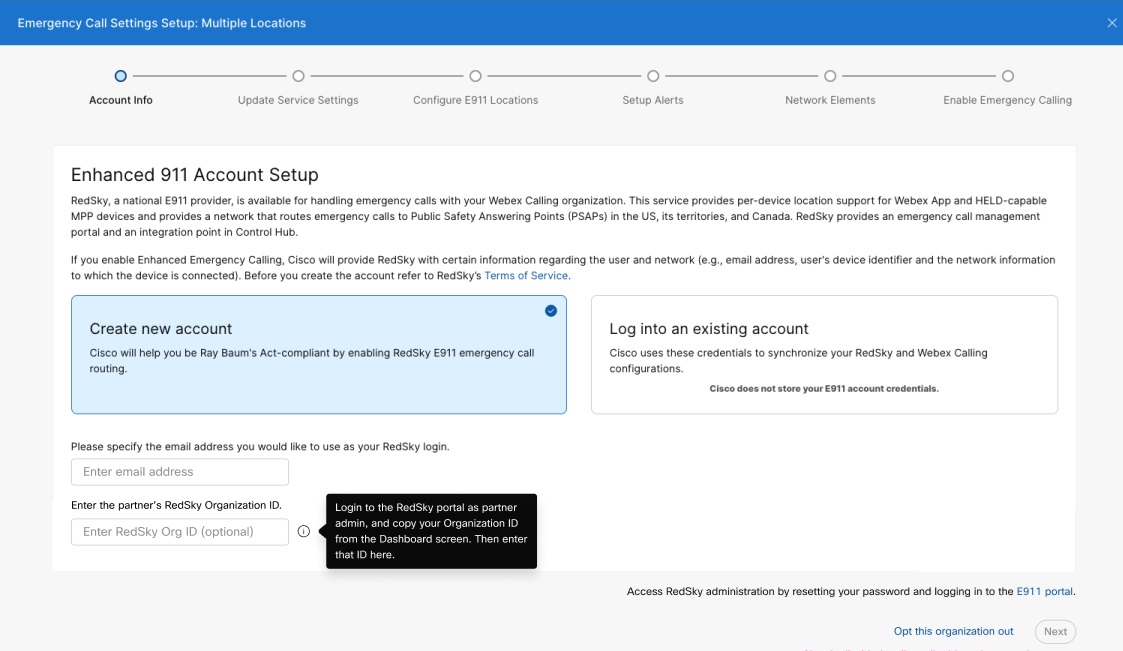
-
Wprowadź identyfikator e-mail administratora, którego chcesz użyć jako loginu administratora RedSky.
-
Wprowadź identyfikator organizacji partnera. Zaloguj się do portalu RedSky jako administrator partnera. Skopiuj identyfikator organizacji z pulpitu nawigacyjnego i wprowadź identyfikator w polu.
W przypadku klientów, którzy są włączeni do RedSky, skontaktuj się z support@redskytech.com w celu przeniesienia klienta do odpowiedniego partnera.
-
Kliknij przycisk Dal ej, aby udostępnić konto i administratora.
-
Kreator udostępnia żądanie Sprawdza identyfikator firmy HELD i informacje tajnego klucza dla adresu administratora wraz ze szczegółami w Control Hub.
Jeśli w centrum sterowania ręcznie wprowadzono identyfikator firmy HELD i tajny klucz, kreator konfiguracji sprawdza informacje o Twoim koncie. Jeśli nie pasują do siebie, wyświetlane jest ostrzeżenie. Jeśli chcesz kontynuować korzystanie z nowego konta, bieżące konfiguracje są aktualizowane w Control Hub, a poprzednie informacje są nadpisywane.
-
Wybierz opcję Z gadzam się na aktualizację Centrum sterowania za pomocą informacji o koncie RedSky mojej organizacji i kliknij Dal ej.
-
Otrzymasz powiadomienie e-mail o pomyślnym utworzeniu konta. Administratorzy mogą zresetować swoje hasło za pomocą lin ku.
Rola RedSky w usłudze Webex Calling E911
Control Hub zapewnia przedsiębiorstwom punkt integracji do łączenia się z kontem RedSky. Usługa jest włączona w zależności od lokalizacji. Gdy lokalizacja jest w pełni włączona w Centrum sterowania, połączenia alarmowe (933 dla połączeń testowych i 911 w przypadku połączeń alarmowych) wykonywane ze wszystkich telefonów i klienci programowi przypisani do tej lokalizacji w Control Hub korzystają z ulepszonych usług 911. RedSky udostępnia portal zarządzania połączeniami alarmowymi do konfigurowania ustawień awaryjnych.
Rola RedSky w rozwiązaniu jest następująca:
-
Utrzymuje bazę danych udostępnioną przez partnera/klienta, która służy do mapowania połączenia alarmowego do lokalizacji, którą można wysłać.
-
Opierając się na lokalizacji wywołującego urządzenia wywołującego, kieruje połączenia alarmowe do właściwego PSAP z informacjami, które pozwalają PSAP określić lokalizację, w której powinien zostać wysłany personel ratunkowy, a także numer wezwania zwrotnego.
-
Generuje opcjonalne powiadomienia dla personelu przedsiębiorstwa.
-
W przypadku subskrypcji z ulepszonymi licencjami umożliwia połączenie personelu przedsiębiorstwa z połączeniami alarmowymi wykonywanymi przez użytkowników korporacyjnych i dostarczaniem powiadomień pop.
Ta funkcja nie jest zawarta w bezpłatnym pakiecie licencyjnym Cisco.
Intrado
Webex Callingteraz obsługuje Intrado jako dostawcę rozszerzonych połączeń alarmowych (E911). Ta integracja zapewnia przedsiębiorstwom solidną usługę lokalizacyjną zgodną z HELD+, która zapewnia dokładną i niezawodną reakcję w sytuacjach awaryjnych. Wykorzystując Intrado, organizacje mogą korzystać z dynamicznego routingu połączeń, precyzyjnej identyfikacji lokalizacji i zgodności z federalnymi przepisami E911.
Intrado oferuje bezpłatne konto próbne. Skontaktuj się z firmą Intrado pod adresem webexmt-trials@Intrado.com, aby udostępnić nowe konto produkcyjne lub przekonwertować konto próbne na konto płatne po zamówieniu licencji Intrado w Cisco Commerce Workspace (CCW) (Solution Plus). Aby uzyskać więcej informacji na temat Intrado ERS, przejdź do sekcji Sales Connect: Intrado Ordering Guide & Sales Connect: Intrado Solution Overview.
Zalety i korzyści
-
Poprawiona dokładność - Intrado wykorzystuje lokalizacje wysyłane do kierowania personelu reagowania awaryjnego do dokładnej lokalizacji awaryjnej.
-
Zaawansowana zgodność — spełnia federalne wymagania E911 poprzez zaawansowane mapowanie sieci (wiremaps) i powiadomienia o alertach.
-
Elastyczność - zapewnia klientom płynną ścieżkę przejścia z innych dostawców do Intrado w celu ich potrzeb związanych z obsługą ratunkową.
-
Dynamiczna obsłu ga — obsługuje zarówno urządzenia zgodne z HELD, jak i urządzenia nieprzechowywane (wykorzystujące dane PIDF-LO) w celu zapewnienia kompleksowego zasięgu.
Warunek wstępny
-
- Ta funkcja jest obecnie dostępna dla lokalizacji w USA, Kanadzie i terytoriach USA.
- Przed rozpoczęciem konfiguracji w Control Hub należy uzyskać klucz licencyjny z portalu Intrado E911 i utworzyć konto.
Skonfiguruj Intrado jako dostawcę ratunkowego
Skonfiguruj ulepszone opcje połączeń alarmowych, wybierając preferowanego dostawcę usług ratunkowych.
| 1 |
Uzyskaj identyfikator firmy (identyfikator konta) i tajny klucz (HELD WEBEX) z portalu administracyjnego Intrado E911. |
| 2 |
|
| 3 |
W obszarze Rozszerzone połączenia alar mowe wybierz opcję Intrado z menu rozwijanego Dostawca serwera informacji o lokalizacji (LIS). 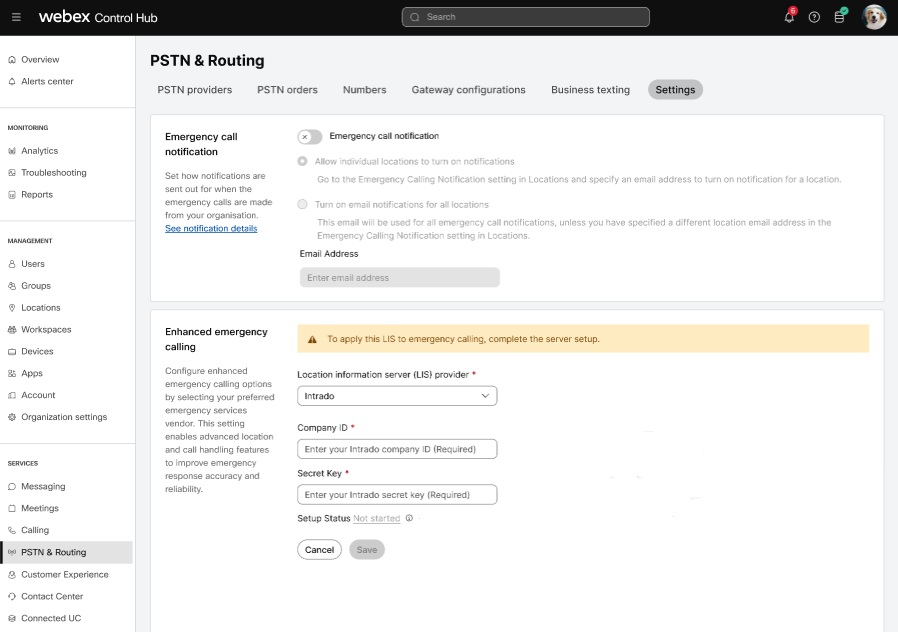
|
| 4 |
Wprowadź identyfikator firmy (identyfikator konta) i tajny klucz (HELD WEBEX). |
| 5 |
Kliknij przycisk Zap isz, aby zapisać dane uwierzytelniające. Po pomyślnej walidacji możesz kontynuować konfigurowanie usługi połączeń alarmowych. Wykonaj kroki 6—8 w portalu administracyjnym Intrado E911. Wykonaj te kroki tylko w celu sprawdzenia ukończenia.
|
| 6 |
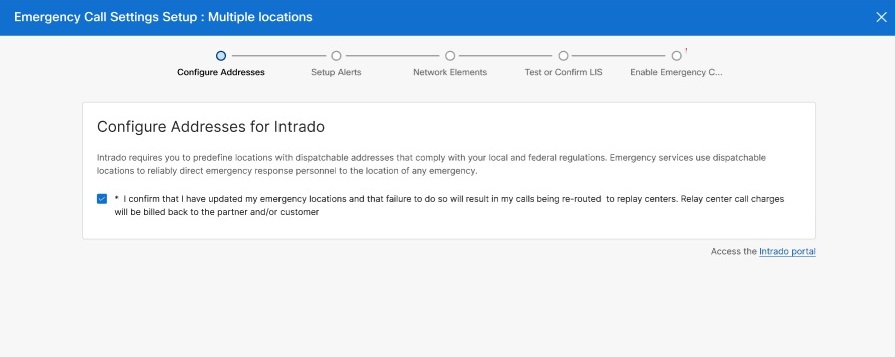
Skonfiguruj adres — dodaj swój budynek i lokalizacje dla programu Intrado. W przypadku każdej lokalizacji w USA lub Kanadzie z unikalnym adresem wysyłkowym, musisz dodać szczegóły w portalu Intrado. Na przykład: 170 West Tasman Drive San Jose, CA 95134-1706 USA to adres budynku, a lokalizacje mogą być East Wing, 1. piętro lub sala konferencyjna 2. piętro w budynku.
Aby kontynuować konfiguracje, musisz mieć pełne szczegóły dotyczące wielu lokalizacji w organizacji, takie jak informacje o budynkach, lokalizacjach i mapach przewodów. Wybierz Potwierdzam, że zaktualizowałem swoje lokalizacje awaryjne i że niewykonanie tego spowoduje przekierowanie moich połączeń do centrów przekaźnikowych. Opłaty za rozmowy z centrum przekaźnikowego zostaną obciążone partnerowi i/lub klientowi. Kliknij przycisk Dalej. |
| 7 |
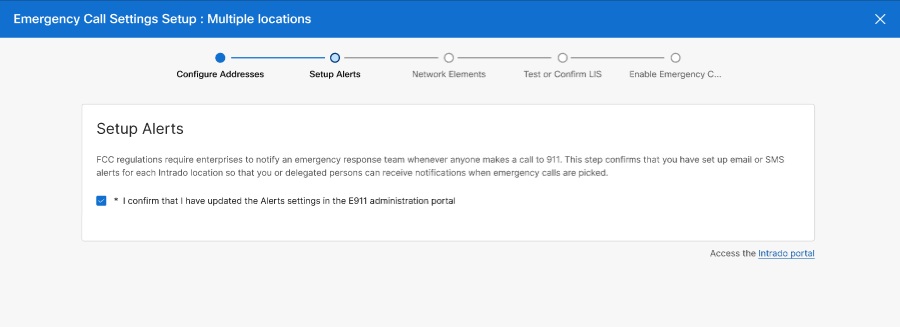
Konfigurowanie aler tów — możesz ustawić alerty dla poszczególnych lub wielu lokalizacji. Wybierz Potwierdzam, że zaktualizowałem ustawienia alertów w portalu administratora E911. Kliknij przycisk Dalej.
|
| 8 |
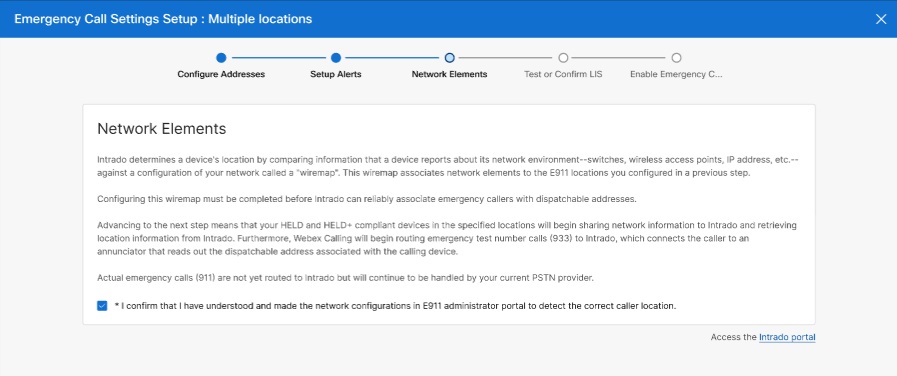
Konfigurowanie elementów sieci — Intrado określa lokalizację urządzenia, porównując informacje zgłaszane przez urządzenie o swoim środowisku sieciowym, takich jak przełączniki, punkty dostępu bezprzewodowego, adres IP itd., z konfiguracją sieci zwaną „wiremap”. Ta mapa przewodów kojarzy elementy sieci z lokalizacjami E911 skonfigurowanymi w poprzednim kroku. Podczas konfigurowania mapy przewodów należy używać obsługiwanych elementów sieci innych niż konfiguracje VPN. Ta integracja nie obsługuje wykrywania lokalizacji opartego na sieci VPN. Zakończ konfigurację mapy przewodowej z portalu Intrado, aby niezawodnie kojarzyć osoby dzwoniące alarmowe z adresami wysyłanymi. Rzeczywiste połączenia alarmowe (911) nie są jeszcze kierowane do Intrado, ale będą nadal obsługiwane przez obecnego dostawcę usług PSTN.
Wybierz Potwierdzam, że zrozumiałem i dokonałem konfiguracji sieci w portalu administratora E911, aby wykryć prawidłową lokalizację dzwoniącego. Kliknij przycisk Dalej. Po zakończeniu konfiguracji umożliwia Intrado odbieranie informacji o łączności sieciowej i połączenia testowe, aby umożliwić telefonom MPP nawiązywanie połączeń z numerem testu alarmowego 933 Intrado. Połączenia testowe zapewniają prawidłowe podanie informacji o adresie. |
| 9 |
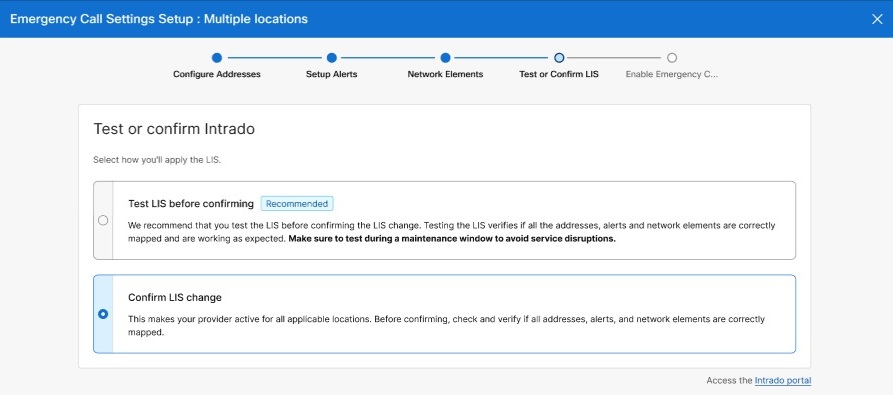
Przetestuj lub potwierdź LIS — Cisco zaleca przetestowanie LIS przed potwierdzeniem zmiany LIS. Testowanie LIS sprawdza, czy wszystkie adresy, alerty i elementy sieci są poprawnie zmapowane i działają zgodnie z oczekiwaniami.
Upewnij się, że przetestujesz podczas okna konserwacji, aby uniknąć zakłóceń w serwisie. Wybierz To sprawia, że Twój dostawca jest aktywny we wszystkich odpowiednich lokalizacjach. Przed potwierdzeniem sprawdź i sprawdź, czy wszystkie adresy, alerty i elementy sieci są poprawnie zmapowane. |
| 10 |
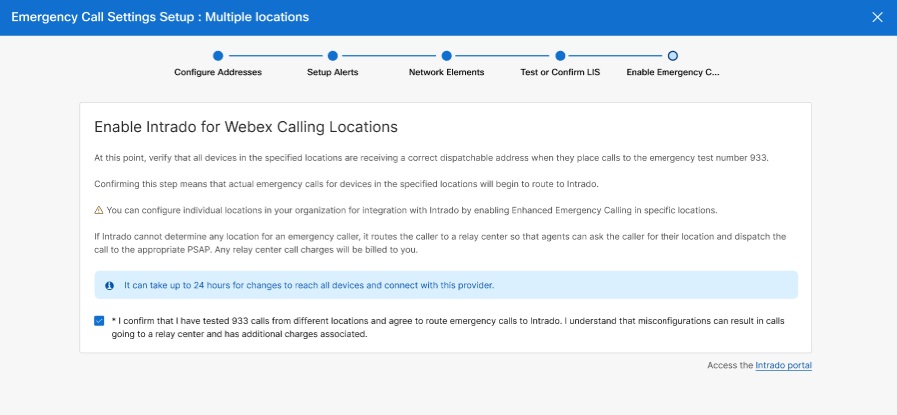
Włącz opcję Intrado dla Webex Calling lokalizacji — sprawdź, czy wszystkie urządzenia w określonych lokalizacjach otrzymują prawidłowy adres wysyłany podczas wykonywania połączeń z numerem testu alarmowego 933. Ta konfiguracja umożliwia kierowanie połączeń 911 do Intrado. Potwierdzenie tego kroku oznacza, że rzeczywiste połączenia alarmowe dla urządzeń w określonych lokalizacjach zaczną kierować do Intrado. Możesz skonfigurować poszczególne lokalizacje w organizacji pod kątem integracji z Intrado, włączając rozszerzone połączenia alarmowe w określonych lokalizacjach. Jeśli Intrado nie może określić lokalizacji dla dzwoniącego alarmowego, kieruje go do centrum przekaźnikowego, aby agenci mogli zapytać dzwoniącego o lokalizację i wysłać połączenie do odpowiedniego PSAP. Wszelkie opłaty za połączenia z centrum przekaźnika są naliczane dzwoniącemu. Zmiany dotrą do wszystkich urządzeń i łączą się z tym dostawcą może zająć do 24 godzin.
Wybierz Potwierdzam, że przetestowałem 933 połączeń z różnych lokalizacji i zgadzam się na kierowanie połączeń alarmowych do Intrado. Rozumiem, że błędna konfiguracja może spowodować połączenia trafiające do centrum przekaźnikowego i wiązać się z dodatkowymi opłatami. Kliknij przycisk Gotowe. Teraz widzisz, że strona PSTN i routing wyświetla następujące komunikaty:
|
Nagrywaj połączenia alarmowe
Jako administrator możesz włączyć lub wyłączyć nagrywanie połączeń alarmowych, aby poprawić analizę incydentów i usprawnić szkolenia w organizacji. Zarządzaj ustawieniami nagrywania połączeń alarmowych w Centrum sterowania, aby spełnić zasady organizacji i wymogi regulacyjne.
Zanim zaczniesz, zalecamy zapoznanie się z następującymi kluczowymi kwestiami:
Wymagania wstępne- Ogólne nagrywanie połączeń musi być włączone dla Twojej organizacji.
- Musisz wybrać dostawcę nagrywania, zanim będzie można aktywować nagrywanie połączeń alarmowych.
Jak działa nagrywanie połączeń alarmowych
- Możesz nagrywać połączenia alarmowe, nawet jeśli usługa nagrywania połączeń nie jest włączona dla linii wykonującej połączenie.
- Ustawienia nagrywania połączeń alarmowych zastępują domyślne ustawienia nagrywania połączeń dla linii. Obejmuje to tryb, ogłoszenia i dźwięki. Webex nie odtwarza ogłoszeń ani dźwięków podczas nagrywania połączeń alarmowych.
- Połączenie alarmowe nie zostanie przerwane, jeśli nagrywanie nie zostanie uruchomione lub zatrzymuje się podczas połączenia. Webex nie odtwarza powiadomień ani ogłoszeń o niepowodzeniu nagrywania dla dzwoniącego lub dzwoniącego.
- Webex przechowuje nagrania połączeń alarmowych na podstawie dostawcy i lokalizacji pamięci skonfigurowanej dla Twojej organizacji lub lokalizacji. Okresy przechowywania zależą od konfiguracji pamięci masowej dostawcy i zasad organizacji.
- Metadane każdego nagrania pokazują, kto jest właścicielem używanej linii, na przykład użytkownika, obszaru roboczego lub linii wirtualnej. Metadane pomagają prawidłowo zidentyfikować właściciela nagrania i zawierają wskaźnik połączeń alarmowych lub wywołań zwrotnych PSAP (Public Safety Answering Point).
- Tylko funkcjonariusze ds. zgodności mogą odtwarzać, wymieniać lub usuwać wszystkie nagrania połączeń alarmowych. Użytkownicy końcowi mają dostęp do nagrań tylko wtedy, gdy nagrywanie połączeń jest włączone dla ich linii i zezwalają na to uprawnienia. W przypadku zewnętrznych dostawców nagrań niektóre nagrania mogą być anonimowe, jeśli identyfikatory zewnętrzne nie są przypisane.
- Użytkownicy nie mogą wstrzymać ani zatrzymać nagrywania połączeń alarmowych. System nie wyświetla elementów sterujących nagrywania na telefonach biurkowych ani innych punktach końcowych podczas połączeń alarmowych.
- System uruchamia nagrania wywołań zwrotnych PSAP tylko wtedy, gdy identyfikuje wywołanie zwrotne za pomocą priorytetowego nagłówka SIP. Nie uruchamia nagrań dla innych metod wykrywania, takich jak numer identyfikacyjny lokalizacji awaryjnej (ELIN).
- Ustawieniami nagrywania połączeń alarmowych można również zarządzać za pomocą interfejsów API Webex.
Ograniczenia i wyjątki
-
Ta funkcja nie dotyczy połączeń przekierowywanych przez sieć (w tym w scenariuszach lokalnych lub trunkingowych, takich jak dedykowana instancja).
- Ta funkcja nie dotyczy połączeń inicjowanych z Contact Center (usługi RTMS) w czasie rzeczywistym).
- Jeśli użytkownik A dzwoni do użytkownika B, a użytkownik A doda użytkownika C w celu utworzenia konferencji (z użytkownikiem A jako kontrolerem konferencji), ale użytkownik A nie ma włączonego rejestrowania połączeń, to jeśli użytkownik C przekaże połączenie na numer alarmowy (wprowadzając numer alarmowy do konferencji), połączenie nie jest rejestrowane w tym momencie.
- Połączenie alarmowe nie jest rejestrowane w następującym scenariuszu:
- Użytkownik A inicjuje połączenie do użytkownika B.
- Użytkownik A, który nie jest włączony do nagrywania rozmów, dodaje użytkownika C do utworzenia połączenia konferencyjnego (użytkownik A działa jako kontroler konferencji).
- Użytkownik C przenosi połączenie na numer alarmowy, dodając numer alarmowy do konferencji.
- W tym momencie połączenie nie jest rejestrowane.
Włączanie nagrywania połączeń alarmowych dla organizacji
Jako administrator możesz włączyć nagrywanie połączeń alarmowych dla swojej organizacji i zarządzać nimi. Możesz nagrywać wszystkie połączenia alarmowe niezależnie od linii lub urządzeń używanych do wykonywania połączeń.
| 1 |
Zaloguj się do Control Hub. |
| 2 |
Przejdź do łączenia i kliknij kartę Ustawienia usługi. |
| 3 |
Przewiń do sekcji Nagrania połączeń. |
| 4 |
W obszarze Połączenia alarmowe włącz opcję Nag rywaj połączenia alarmowe. |
| 5 |
Kliknij przycisk Zapisz. |
Włączenie nagrywania połączeń alarmowych na poziomie organizacji powoduje ustawienie domyślne dla wszystkich lokalizacji. W razie potrzeby można zastąpić te ustawienia dla poszczególnych lokalizacji.
Włączanie nagrywania połączeń alarmowych dla lokalizacji
Wykonaj te kroki, aby zastąpić ustawienia nagrywania połączeń alarmowych na poziomie organizacji dla określonej lokalizacji.
| 1 |
Zaloguj się do Control Hub. |
| 2 |
Przejdź do i wybierz lokalizację, aby włączyć nagrywanie połączeń alarmowych. |
| 3 |
Przejdź do zakładki Po łączenie. |
| 4 |
Przewiń do sekcji Obsługa połączeń i wybierz Nag rywanie połączeń. |
| 5 |
W obszarze Połącz enia alarmowe wybierz jedną z następujących opcji:

|
| 6 |
Kliknij przycisk Zapisz. |
Alerty konfiguracyjne - Powiadomienia o telefonach alarmowych usługi E911
Aby zachować zgodność z prawem publicznym 115-127, znanym również jako Prawo Kari, każde połączenie z Twojej organizacji do służb ratunkowych musi wygenerować powiadomienie e-mail. Możesz włączyć powiadomienia we wszystkich lokalizacjach lub dostosować powiadomienia dla poszczególnych lokalizacji, które mogą być wysyłane do personelu ochrony specyficznej dla danej lokalizacji. Dzięki serwisie E911 możesz otrzymywać powiadomienia do pracowników przedsiębiorstwa za pośrednictwem poczty e-mail, SMS-ów lub aplikacji komputerowej. Jest to skonfigurowane w portalu administracyjnym RedSky.
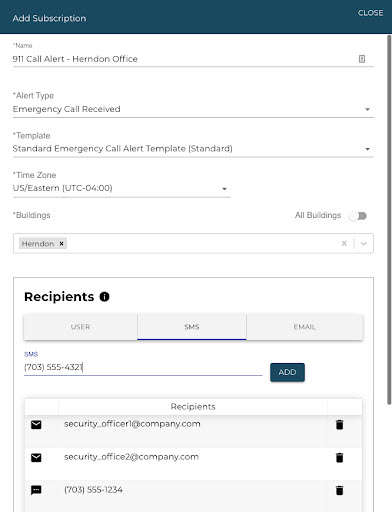
Podczas konfigurowania powiadomień o połączeniach alarmowych w portalu administracyjnym RedSky możesz wykonać następujące czynności:
-
Określ wiele adresów e-mail i odbiorców wiadomości SMS. Na przykład możesz chcieć, aby Twój zespół reagowania w nagłych wypadkach, funkcjonariusz ochrony i/lub główny recepcjonista otrzymywał te powiadomienia.
-
Skonfiguruj alerty, gdy nawiązane jest połączenie testowe 933 lub gdy urządzenie wykonuje żądanie HELD z nieznanej lokalizacji, umożliwiając administratorowi monitorowanie, skąd użytkownicy łączą się.
Wykrywanie lokalizacji
Webex Callingobsługuje możliwość wykrywania ruchu urządzenia w przedsiębiorstwie lub organizacji za pomocą ręcznej usługi 911. Zapewnia to możliwość posiadania różnych numerów połączeń alarmowych dla różnych obszarów w przedsiębiorstwie lub organizacji.
Usługa E911 obsługuje następujące typy wykrywania lokalizacji:
Dynamiczne wykrywanie lokalizacji dla urządzeń, które mogą wykryć swoją lokalizację na podstawie bieżącego połączenia sieciowego urządzenia.
-
W przypadku wieloplatformowego oprogramowania sprzętowego obsługującego HELD (MPP) wykrywanie lokalizacji opiera się na wykrywaniu sieci. Urządzenia MPP używają protokołu o nazwie HTTP Enabled Location Delivery (HELD), aby zgłaszać informacje o swoim środowisku sieciowym (przełącznik z obsługą wyższego LLDP, BSSID punktów dostępu bezprzewodowego (WAP), adres IP lub ich adresy MAC) do usługi RedSky HELD.
-
W przypadku aplikacji Webex obsługującej HELD+ na pulpicie wykrywanie lokalizacji opiera się na wykrywaniu sieci w celu zgłaszania informacji o środowisku sieciowym (przełącznik z obsługą wyższego LLDP, BSSID punktów dostępu bezprzewodowego (WAP), adres IP lub domyślny adres MAC bramy upstream) do usługi RedSky HELD+ ((CDP) nie jest obsługiwany). Cisco Discovery Protocol Dodatkowo, jeśli urządzenia są podłączone przez port przejściowy telefonu, nie można uzyskać dostępu do informacji LLDP, ponieważ pakiety LLDP z przełącznika zatrzymują się na telefonie.
Dynamiczne wykrywanie lokalizacji dla klientów mobilnych, którzy wychodzą poza teren.
-
W przypadku aplikacji Webex obsługującej HELD+ na platformach stacjonarnych i mobilnych (tabletach), które nie mają połączenia komórkowego, wykrywanie lokalizacji opiera się na wykrywaniu sieci, które obejmuje BSSID punktów dostępu bezprzewodowego (WAP), adres IP, domyślny adres MAC bramy upstream oraz port/obudowę przełącznika upstream. Aplikacja Webex wysyła dowolny z dostępnych identyfikatorów sieciowych wymienionych powyżej do RedSky. Jeśli RedSky ustali, że urządzenie znajduje się w znanej lokalizacji, lokalizacja użytkownika jest aktualizowana automatycznie. Jeśli podczas logowania aplikacja Webex wykryje, że urządzenie zostało przeniesione do nierozpoznanej lokalizacji, użytkownik zostanie wyświetlony monit o zaktualizowanie nowego adresu. Jeśli jednak użytkownik jest już zalogowany po wykryciu nierozpoznanej lokalizacji, użytkownik nie zostanie wyświetlony monit, a czerwony X zostanie wyświetlony w stopce aplikacji Webex. Użytkownik może kliknąć czerwony X, aby zaktualizować swoją lokalizację. RedSky sprawdza i przechowuje nową lokalizację. Gdy użytkownik wykonuje połączenie 911 z aplikacji Webex, adres ten jest używany jako adres wysyłki alarmowej.
Zignoruj wszystkie interfejsy VPN i sieci wirtualnej na pulpicie Webex (Windows i macOS). W systemie Windows aplikacja Webex używa MSFT_NetAdapter - logicznego parametru Virtual do filtrowania interfejsów VPN i wirtualnych.
Naprawiono wykrywanie lokalizacji urządzenia. Są to urządzenia, które się nie poruszają.
-
Wykrywanie lokalizacji oparte na numerze telefonu: W przypadku urządzeń niezwiązanych z obsługą urządzeń przenośnych, w tym urządzeń mobilnych bez dostępu do sieci komórkowej, klientów softphone i dowolnego sprzętu lokalnego klienta (CPE) innych niż Cisco, określenie lokalizacji odbywa się na podstawie identyfikatora dzwoniącego podanego podczas połączenia testowego lub alarmowego.
Podczas korzystania z usługi E911 we Webex Calling wdrożeniu do określania lokalizacji dla różnych typów klientów są używane następujące metody:
-
W przypadku aplikacji Webex obsługującej HELD+ na platformach stacjonarnych i mobilnych (tabletach), które nie mają połączenia komórkowego, wykrywanie lokalizacji opiera się na wykrywaniu sieci, podobnie jak urządzenia HELD.
-
Aplikacja Webex na platformie mobilnej z połączeniem komórkowym nie korzysta z RedSky. Zamiast tego połączenia alarmowe są kierowane przez natywny dialer za pośrednictwem sieci komórkowej, zapewniając prawidłową obsługę przez służby ratunkowe i dostarczając informacji o lokalizacji . Ze względu na projekt RedSky za pośrednictwem aplikacji Webex, otrzymasz wyskakujące okienko potwierdzające nawiązanie połączenia alarmowego komórkowego. Nie są wymagane żadne dalsze działania, ponieważ połączenie zostało już przekierowane przez sieć komórkową w celu prawidłowej odpowiedzi.
Jeśli połączenie komórkowe nie zakończy się powodzeniem, wyskakujące okienko daje możliwość nawiąz ania połączenia za pomocą aplikacji Webex przez Wi-Fi. Te połączenia Wi-Fi nie zapewniają służbom ratunkowym informacji o Twojej lokalizacji, tak jak połączenia komórkowe.
-
Urządzenia MPP obsługujące protokół HELD zapewniają łączność sieciową i informacje o urządzeniu w transakcji HELD. RedSky analizuje go w celu zidentyfikowania wysyłanych informacji o lokalizacji na podstawie wiremap (informacji o wykrywaniu sieci), która została udostępniona w portalu RedSky.
-
Nieobsługiwane punkty końcowe są udostępniane przy użyciu statycznych informacji o lokalizacji, które można wywołać, skojarzonych z identyfikatorem wywołującego E.164. Ten adres oparty na numerze telefonu jest również używany, jeśli lokalizacja sieciowa urządzenia MPP obsługującego HELD nie może być określona za pomocą funkcji wykrywania sieci.
Więcej informacji na temat konfigurowania alertów, budynków, lokalizacji i map sieci w portalu administracyjnym RedSky można znaleźć w dokumentacji administracyjnej. Jeśli usługa E911 nie może znaleźć lokalizacji wywoławczej dla danego urządzenia, które wykonuje połączenie alarmowe, połączenie jest kierowane do centrum przekaźnika połączeń alarmowych. Agent centrum przekaźnika współpracuje z dzwoniącym, aby określić, jak najlepiej skierować połączenie alarmowe. Koszty połączeń Relay Centers są przekazywane klientowi, jeśli użytkownik nie podał adresu alarmowego w aplikacji Webex lub z powodu nieprawidłowych konfiguracji w portalu administracyjnym RedSky przez administratora.
Wpływ linii wirtualnej na wykrywanie lokalizacji:
scenariusze wdrożenia
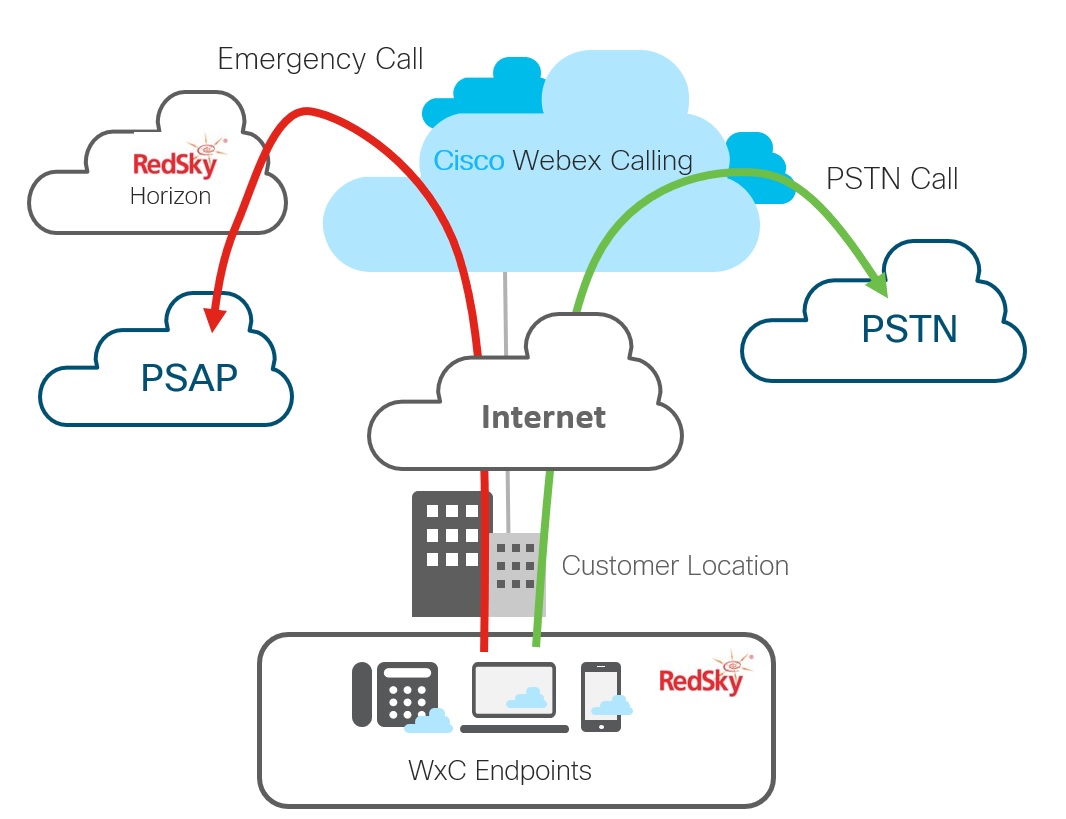
Lokalizacje obsługujące usługi PSTN i E911
W tym scenariuszu połączenia alarmowe są identyfikowane i wysyłane do usługi E911 zamiast skonfigurowanego PSTN. Ta trasa jest wykonywana dla wszystkich punktów końcowych w lokalizacji obsługującej Redsky, w tym dla telefonów twardych i przenośnych punktów końcowych (takich jak telefony komórkowe, tablety i laptopy) dla wszystkich użytkowników w danej lokalizacji. (Wyjątek: klienci telefonów komórkowych wysyłają połączenia alarmowe bezpośrednio do dostawcy usług komórkowych.
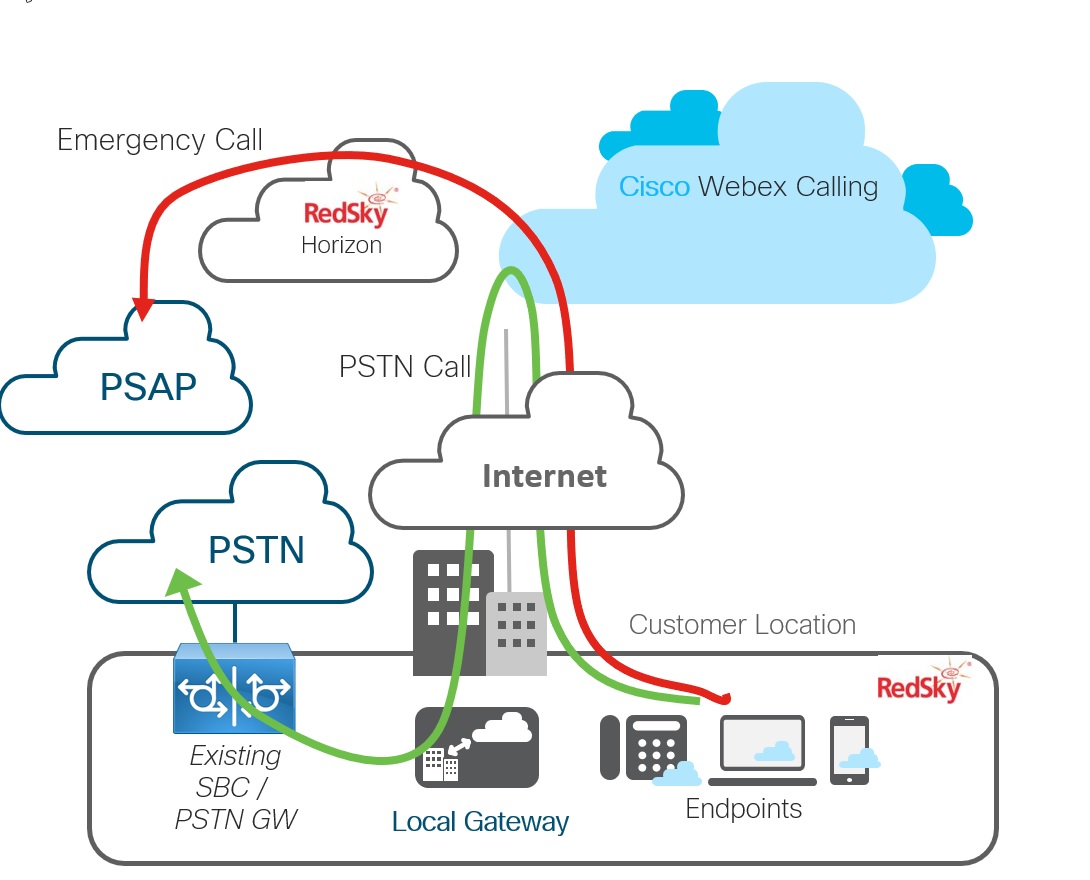
Lokalizacje z obsługą bramy lokalnej i usługi E911
W tym scenariuszu połączenia alarmowe są identyfikowane i wysyłane do usługi E911 zamiast lokalnej bramy. Ta trasa jest wykonywana dla wszystkich punktów końcowych w lokalizacji włączonej za pomocą tej usługi, w tym dla koczowniczych punktów końcowych dla użytkowników przypisanych do lokalizacji.
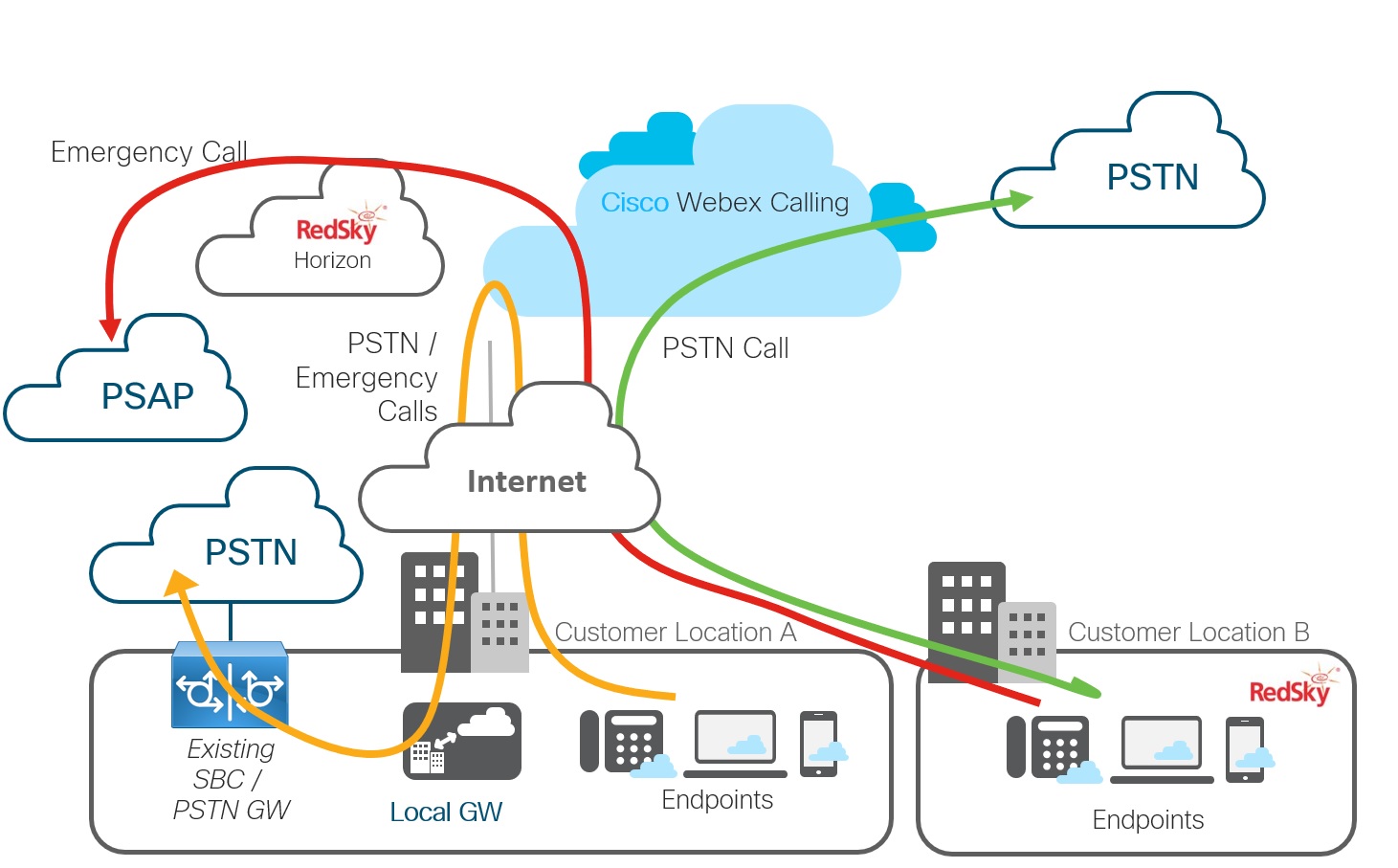
Międzynarodowe wdrożenie
W tym scenariuszu lokalizacja A nie jest włączona RedSky — wszystkie połączenia (PSTN i awaryjne) są kierowane przez bramę lokalną. Lokalizacja B jest włączona w RedSky dla lokalizacji USA/Kanada - połączenia alarmowe są kierowane do RedSky.
Wymagania dotyczące integracji usługi E911 z Webex Calling
|
Komponent |
Wymagania |
|---|---|
|
CzerwonySky |
Webex CallingUżytkownicy w USA mają prawo do tej usługi wraz z ich Webex Calling uprawnieniem. Dla użytkowników w Kanadzie uzyskaj licencję RedSky za pośrednictwem Cisco lub partnera serwisowego. Administratorzy mogą uzyskać dostęp do portalu administracyjnego RedSky — ten krok daje dostęp do identyfikatora firmy HELD i tajnego klucza. Przygotuj następującą konfigurację w portalu administracyjnym RedSky do określania lokalizacji w celu adresowania następujących typów urządzeń:
Upewnij się, że zezwalasz na dostęp do https://api.wxc.e911cloud.com i https://wxc.e911cloud.com. Telefon i klient Webex komunikują się z usługą RedSky za pomocą portu 443. Aby uzyskać więcej informacji, zobacz dokumentację administracyjną RedSky. |
|
Centrum sterowania i Webex Calling organizacja |
|
|
Centrum sterowania i lokalizacje |
Włącz automatyczną konfigurację lokalizacji w przełączniku portalu E911 w Control Hub, aby automatycznie utworzyć usługę E911 dla dowolnego budynku i lokalizacji dodanych do lokalizacji Redsky w Stanach Zjednoczonych lub Kanadzie. Dla Webex Calling klientów przełącznik jest domyślnie wyłączony. W przypadku Webex Wholesale ten przełącznik jest domyślnie włączony. Po usunięciu lokalizacji budynek i lokalizacja nie są automatycznie usuwane z portalu RedSky, ponieważ budynki i lokalizacje mogą być skojarzone z elementami sieci. |
|
Urządzenia obsługujące przechowywanie |
W przypadku urządzeń obsługujących HELD, gdy lokalizacja jest włączona dla tej usługi. Webex Callingsystemy zarządzania urządzeniami generują zaktualizowane konfiguracje urządzeń, aby umożliwić funkcjonalność HELD. Przeanalizuj lub zainicjuj ponownie każde urządzenie HELD, aby wybrać nową konfigurację. Jeśli administrator nie wykona tego, urządzenie może sprawdzić aktualizacje konfiguracji w ciągu najbliższych 24 godzin. Dopóki tak się nie stanie, urządzenia nie używają HELD do usług lokalizacyjnych. Telefony używają pobranych parametrów konfiguracyjnych, aby uzyskać dostęp do serwera informacji o lokalizacji (LIS) firmy RedSky. Otrzymują token, który Webex Calling przechodzi do przodu przez połączenie peeringowe do RedSky, gdy włączony użytkownik wybierze numer 911 lub 933. Urządzenia obsługujące przechowywanie:
Aby zapoznać się z listą wszystkich Webex Calling urządzeń, zobacz Obsługiwane urządzenia dla Webex Calling. |
|
Urządzenia nieprzetrzymywane |
W przypadku urządzeń niezdolnych do przechowywania określenie lokalizacji jest oparte na identyfikatorze dzwoniącego potwierdzonym podczas połączenia testowego lub alarmowego. Zalecamy, aby urządzenia te nie były przenoszone z jednej lokalizacji do drugiej bez zgody administratora. Urządzenia nieposiadane:
Aby zapoznać się z listą wszystkich Webex Calling urządzeń, zobacz Obsługiwane urządzenia dla Webex Calling. |
|
Aplikacja Webex |
Aplikacja Webex obsługuje HELD+, podobnie jak wszystkie inne urządzenia HELD, potrzebuje zaktualizowanej konfiguracji, aby komunikować się z serwerem informacji o lokalizacji RedSky. Po skonfigurowaniu aplikacja Webex wyświetla monit użytkownika o podanie adresu, gdy użytkownik znajduje się w sieci poza lokalem. |
Włącz integrację E911 w Control Hub dla Twojej organizacji
Po utworzeniu konta RedSky i dostarczeniu informacji opartych na mapach przewodowych i opartych na identyfikatorze Caller dla jednej lub więcej witryn należy skonfigurować Webex Calling informacje potrzebne do dostarczania połączeń alarmowych do tej usługi E911.
Zanim zaczniesz
Uzyskaj identyfikator firmy HELD i tajny klucz z pulpitu administracyjnego RedSky. Ta wartość jest globalnie unikalnym identyfikatorem (GUID), który łączy instancję Centrum sterowania bezpośrednio z organizacją RedSky.
| 1 |
Przewiń do pozycji Rozszerzone połączenia alarmowe, a następnie włącz usługę. |
| 2 |
W polach Identyfikator firmy i Tajny klucz upewnij się, że pasuje on do prawidłowego identyfikatora firmy i klucza tajnego w portalu RedSky. Identyfikator firmy i tajny klucz można znaleźć w sekcji HELD portalu RedSky. 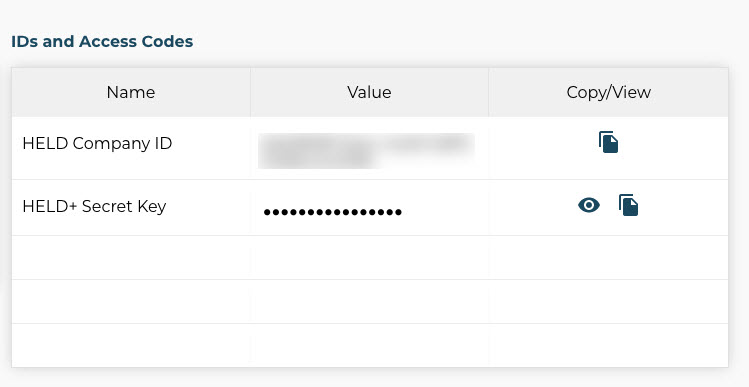
|
Co robić dalej
Jeśli przełącznik Ulepszone połączenia alar mowe jest już aktywny, zawsze możesz zmienić istniejący identyfikator firmy i klucz tajny na inny. Ta funkcja umożliwia poprawienie wpisu w przypadku wprowadzenia nieprawidłowej wartości.
Włącz usługę E911 dla lokalizacji Webex Calling
Po włączeniu usługi na poziomie organizacji można ją włączyć dla poszczególnych lokalizacji w organizacji. W Centrum sterowania lokalizacje są kontenerami konfiguracyjnymi, do których dodawane są konta użytkowników. Różni się to od konfiguracji RedSky, która próbuje śledzić rzeczywistą fizyczną lokalizację urządzenia. Włączenie tej funkcji dla lokalizacji w Centrum sterowania umożliwia dostęp do wszystkich użytkowników, którzy są częścią tej lokalizacji.
Telefony MPP obsługujące HELD nie pozwalają użytkownikowi na rozłączanie połączeń alarmowych; daleki koniec musi zwolnić połączenie. Nie stwarza to problemu, gdy daleki koniec poprawnie zwalnia połączenie, jednak jeśli połączenie zostanie przekierowane do zautomatyzowanego systemu lub inny problem powoduje, że połączenie nie zostanie zwolnione, użytkownik może nie być w stanie odłączyć linii, z której nawiązano połączenie alarmowe. W ostatniej opcji telefon można ręcznie zresetować, aby zwolnić linię, jeśli to konieczne. Dowiedz się więcej o integracji RedSky dla Webex Calling.
| 1 |
Przewiń do pozycji Rozszerzone połączenia alarmowe, a następnie włącz usługę. |
| 2 |
Zaznac z opcję Zezwalaj RedSky na odbieranie informacji o łączności sieciowej i połączenia testo we, aby umożliwić telefonom MPP nawiązywanie połączeń z numerem testu alarmowego RedSky 933, a następnie zapisz zmiany. To ustawienie aktualizuje konfigurację urządzenia, aby włączyć funkcję HELD dla wszystkich urządzeń zgodnych z HELD w tej lokalizacji. Po ponownym zainicjowaniu i odbiorze urządzeń, należy przesłać żądania HELD do serwera informacji o lokalizacji (LIS) firmy RedSky, aby spróbować ustalić prawidłową lokalizację. To ustawienie kieruje również wszystkie połączenia testowe (933) z tej lokalizacji do operatora ratunkowego. W tym momencie nie ma wpływu na połączenia alarmowe (911) i są kierowane do dostawcy PSTN. Po zapisaniu zmian stan lokalizacji zmieni się na Integracja lokalizacji Włączona. |
| 3 |
Wykonaj połączenia testowe pod numerem 933, aby upewnić się, że połączenia są prawidłowe, zanim włączysz pełną trasę 911 dla danej lokalizacji. Połączenia testowe mogą być wykonywane ze wszystkich punktów końcowych przypisanych do lokalizacji, w tym z urządzeń obsługujących HELD, telefonów miękkich i urządzeń niezabezpieczonych. Połączenie testowe (933) łączy dzwoniącego z IVR, który ogłasza identyfikator dzwoniącego i aktualnie znany adres tego urządzenia. |
| 4 |
Po potwierdzeniu prawidłowego routingu połączeń testowych powróć do panelu przeglądu lokalizacji, kliknij RedSky, a następnie przełącz opcję Przeprowadź połączenia alar mowe do RedSky. Zapisz swoje zmiany. To ustawienie zapewnia, że telefony MPP nie tylko otrzymują informacje o lokalizacji z RedSky LIS, ale rzeczywiste połączenia 911 również kierują do RedSky. Po zapisaniu zmian stan lokalizacji zmienia się na Routing On. |
-
Po ponownym zainicjowaniu urządzenia obsługujące HELD, w tym aplikacja Webex, przypisane do lokalizacji, powinny składać żądania HELD i odbierać tokeny.
-
W RedSky, w obszarze Zarządzanie organizacją, przejdź do opcji HELD/HELD+ Routing. W tym menu rozwijanym wybierz opcję Użyj DID dla trasowania zwrotnego systemu HELD. Jeśli to przełącznik jest WŁĄCZONY, gdy połączenie alarmowe jest wykonywane z urządzenia HELD/HELD+ (które nie posiadało mapowania adresu z informacji o sieci), usługa ta sprawdza pasujący DID (w Lokalizacjach lub Użytkowniku) i używa odpowiedniego adresu.
W przypadku urządzeń niezabezpieczonych powyższe ustawienie nie ma żadnego wpływu. W przypadku urządzeń nieposiadanych usługa ta zawsze sprawdzi, czy istnieje pasujący DID (w Lokalizacjach lub Użytkowniku) i użyje odpowiedniego adresu.
-
DECT i ATA nie komunikują się z tą usługą, a ich połączenia kierują się do dostawcy usług ratunkowych. Dlatego skonfiguruj portal administracyjny RedSky z lokalizacją skojarzoną z identyfikatorem dzwoniącego.
-
Połączenia alarmowe z urządzeń MPP, które nie znajdują się fizycznie na mapie przewodowej (ich lokalizacja nie została wykryta przez HELD) są traktowane na podstawie potwierdzonego identyfikatora dzwoniącego. Jeśli istnieje lokalizacja skojarzona z TN użytkownika E911 lub lokalizacją E911, która pasuje do identyfikatora dzwoniącego, połączenie jest kierowane na podstawie tych kryteriów.
-
Urządzenia MPP nie pozwalają na korzystanie z funkcji pośrednich połączeń, takich jak Hold, Conference i Transfer podczas wykonywania połączeń alarmowych.


