
Mulțumim pentru feedback.
Cerințe preliminare pentru experiența întâlnirii în aplicația Webex
 Feedback?
Experiența întâlnirilor din aplicația Webex vă ajută pe dvs. și pe utilizatorii dvs. să vă întâlniți acolo unde lucrați:
-
Creați spații în aplicația Webex pentru a lucra cu membrii echipei înainte, în timpul sau după întâlnire. Spațiile de lucru persistente vă permit să urmăriți agendele de întâlnire, notele de întâlnire, elementele de acțiune, fișierele și înregistrările într-un singur loc, facilitând echipelor să fie mai productive dincolo de întâlniri.
-
Alăturați-vă întâlnirilor Webex din aplicația Webex, astfel încât să vă puteți întâlni acolo unde vă desfășurați munca. Participarea la întâlnirile Webex din aplicația Webex vă permite, de asemenea, să treceți cu ușurință de la discuțiile de echipă la întâlniri și înapoi, păstrând informațiile relevante despre proiect la îndemână.
-
Alăturați-vă întâlnirii Webex Personal Room a altui utilizator direct din aplicația Webex, datorită mai multor comenzi rapide și listei de întâlniri.
-
Programați și începeți întâlnirile Webex direct din spații și gestionați întâlnirile fără a necesita o singură gazdă.
Dacă sunteți administrator de întâlniri, verificați cerințele din secțiunile următoare, astfel încât să puteți activa experiența întâlnirilor aplicației Webex pentru utilizatorii dvs.
Asigurați-vă că aveți platforma Cisco Webex video versiunea 2.0. Pe site-ul dvs. Webex, accesați Descăr pentru a verifica versiunea platformei video.
Dacă nu aveți încă această versiune, contactați reprezentantul contului Cisco.
Site-urile Webex autorizate de FedRAMP trebuie să facă upgrade la Webex pentru guvern pentru a utiliza platforma video versiunea 2.0.
Activați site-ul Webex și conturile de utilizator Webex pentru a permite utilizatorilor să se alăture întâlnirilor de pe dispozitive video. Dispozitivele video permit utilizatorilor care lucrează în locații diferite să simtă că colaborează în aceeași cameră:
-
Permiteți utilizatorilor să se alăture întâlnirilor standard Webex, întâlnirilor Webex Personal Room și întâlnirilor Webex dintr-un spațiu de pe dispozitive video înregistrate local și dispozitive de cameră și birou. Cisco Webex
-
Informațiile despre adresa video vor apărea în invitațiile la întâlnire, lista de întâlniri și alte locuri din aplicația Webex App.
Urmați instrucțiunile din Permiteți dispozitivelor video să se alăture întâlnirilor în Ghidul de implementare a aplicației și Webex Meetings suitei Webex pentru întâlniri compatibile cu dispozitive video (WBS31 și WBS32)
Asigurați-vă că site-ul și utilizatorii dvs. Webex sunt activați pentru Camere personale, astfel încât să își poată utiliza Camerele personale pentru întâlniri în aplicația Webex App și astfel încât să poată utiliza întâlnirile Webex dintr-un spațiu cu înregistrare, opțiuni audio telefonice și acces la întâlniri invitate în spațiile aplicației Webex.
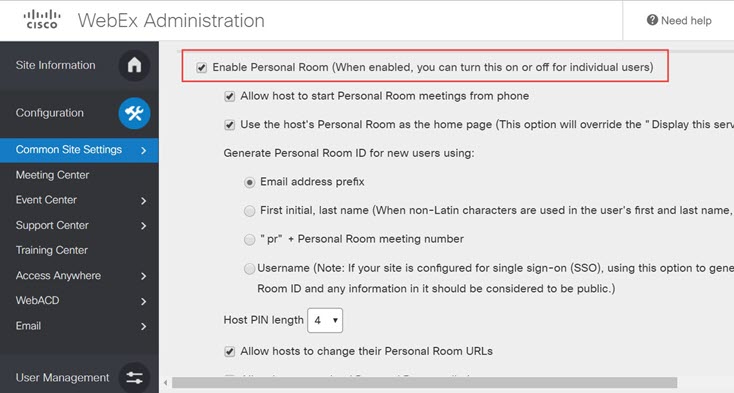
Camerele personale oferă modalități convenabile pentru utilizatori de a avea întâlniri în aplicația Webex:
-
Utilizatorii pot utiliza același link permanent Cameră personală pentru întâlniri atât în aplicația Întâlniri, cât și în aplicația Webex App.
-
Utilizatorii pot programa întâlniri de cameră personală utilizând @webex, iar întâlnirile lor vor apărea în lista de întâlniri Webex App.
-
Utilizatorii își pot adăuga linkul Cameră personală la mesajele din aplicația Webex pentru a invita persoane la o întâlnire din Camera lor personală.
-
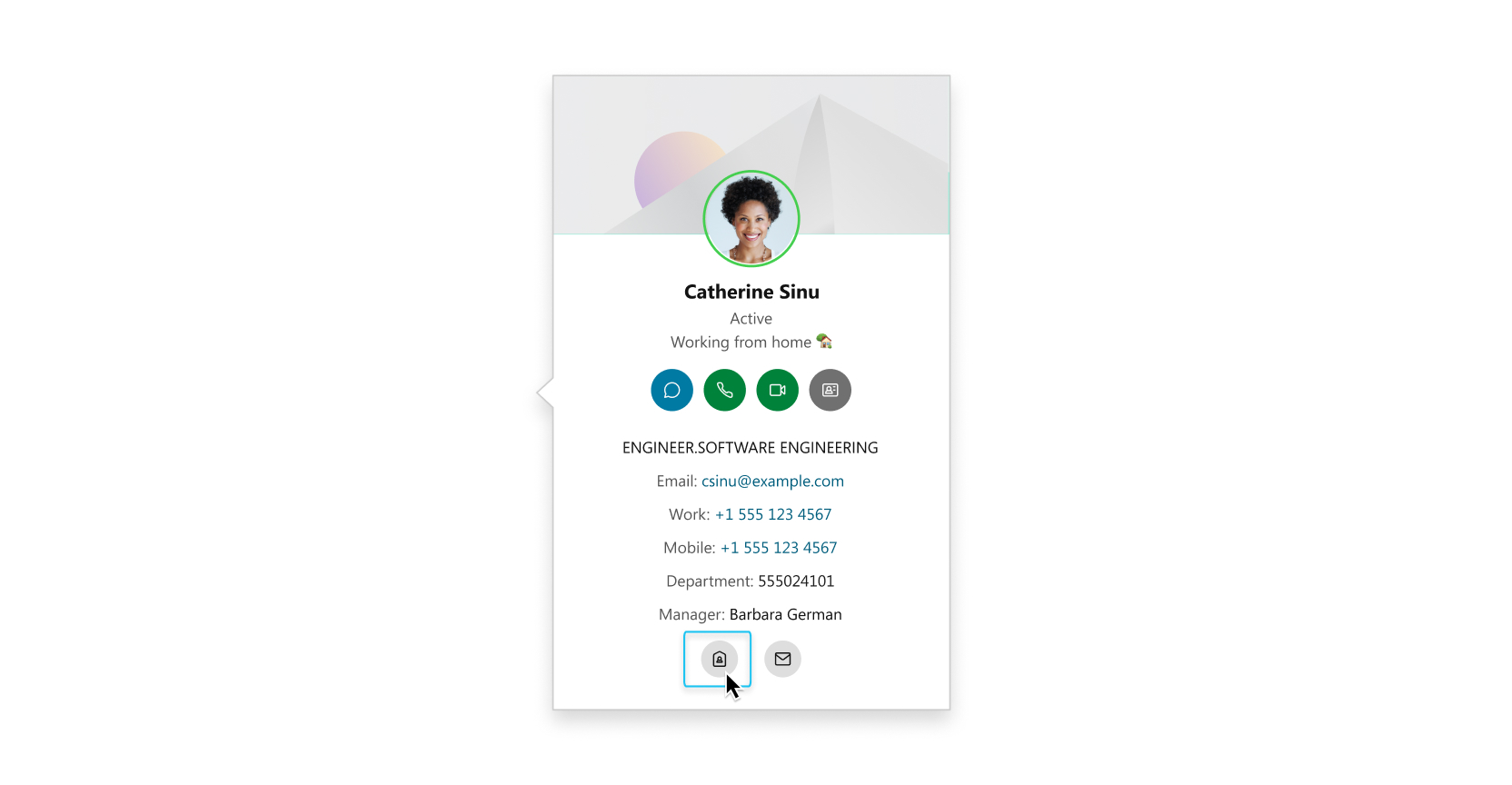
Link-ul Camerei personale a fiecărui utilizator va apărea pe cardul său de contact din aplicația Webex, facilitând participarea altor utilizatori la întâlnirile din Camera personală.
-
Dacă utilizatorii au conturi pe mai multe site-uri Webex, aceștia pot specifica manual camera personală pe care doresc să o asocieze cu aplicația Webex. Consultați Configurarea camerei Cisco Webex personale în aplicația Webex pentru mai multe informații.
Utilizatorii care nu sunt activați pentru Camerele personale se pot aștepta la următoarele:
-
Întâlnirile lor Webex dintr-un spațiu vor avea o adresă ciscospark.com și nu vor accepta majoritatea noilor funcționalități, cum ar fi dimensiunea crescută a întâlnirii participanților, opțiunile audio telefonice, înregistrarea și accesul la întâlnirea oaspeților.
-
Camera lor personală nu va apărea în comenzile rapide din aplicația Webex App.
-
Aceștia nu vor putea să programeze întâlniri în Cameră personală utilizând @webex sau să înceapă întâlniri instantanee în Camera personală în aplicația Webex App.
Consultați Gestionarea camerelor personale pentru instrucțiuni detaliate despre cum să activați site-ul Webex și utilizatorii pentru Camere personale. Consultați Camera dvs. personală utilizată cu aplicația Webex pentru informații suplimentare despre camerele personale.
Dacă nu aveți opțiunea de a activa Camere personale, contactați reprezentantul contului Cisco.
Verificați dacă site-ul dvs. Webex este activat pentru opțiunile audio pentru telefon (PSTN), astfel încât utilizatorii dvs. să poată apela la întâlnire sau să solicite întâlnirea să îi apeleze atunci când se alătură întâlnirilor din aplicația Webex.
Asigurați-vă că site-ul dvs. Webex îndeplinește următoarele cerințe:
-
Site-ul dvs. Webex are un plan audio Webex PSTN, CCA-Enterprise sau CCA-SP.
-
Dacă site-ul dvs. utilizează audio CCA-Enterprise sau audio CCA-SP, confirmați cu reprezentantul contului de client că site-ul dvs. este pregătit pentru aplicația Webex PSTN.
-
Opțiunea Permiteți teleconferința apelurilor și apelurilor înapoi din Cisco Webex Teams aplicații este activată în secțiunea „Setări comune ale site-ului” din Administrarea Webex Meetings site-ului (această opțiune ar trebui să fie activată implicit).
-
Site-ul dvs. Webex are setate opțiuni de teleconferință implicite pentru organizația dvs.
Pentru mai multe informații despre activarea opțiunilor audio ale telefonului pentru site-ul dvs. Webex, consultați Configurarea opți unilor de teleconferință pentru site-ul dvs. și oferta audio. Cisco Webex
Dacă site-ul Webex și conturile de utilizator Meetings sunt gestionate în Control Hub, puteți sări peste această cerință.
Dacă site-ul dvs. Webex este gestionat în Administr Webex Meetings area site-ului, contactați Asistența Cisco pentru a vă ajuta să conectați conturile de utilizator Webex și Meetings la Control Hub.
Legarea site-urilor Webex la Control Hub permite Control Hub să vă ofere o vizualizare a site-urilor dvs. Webex pentru analize și diagnosticare întâlniri pentru Pro Pack.
Conectarea utilizatorilor de întâlniri la Control Hub oferă următoarele avantaje:
-
Întâlnirile clasice Webex asociate cu un spațiu utilizează capacitățile de întâlnire care sunt asociate cu conturile Întâlniri ale utilizatorilor, pentru a activa întâlniri programate și instantanee de până la 100 de participanți în aplicația Webex App, opțiunile audio ale telefonului, înregistrarea și accesul la întâlnirea oaspeților. Dacă utilizatorii dvs. Webex nu sunt conectați la o organizație Webex App în Control Hub, aceștia nu vor avea niciuna dintre aceste caracteristici.
-
Aplicația Webex App afișează linkul Cameră personală a fiecărui utilizator și oferă comenzi rapide care facilitează inițierea întâlnirilor din Camera personală sau participarea la întâlnirea camerei personale a altcuiva.
-
Utilizatorilor nu trebuie să li se solicite codul PIN gazdă de fiecare dată când pornesc o întâlnire în cameră personală din aplicația Webex App.
În întâlnirile clasice asociate cu un spațiu, un utilizator poate determina dacă contul său de întâlniri este conectat la aplicația Webex creând un spațiu cu 3 participanți, selectând Programare . Dacă linkul de întâlnire al spațiului utilizează un domeniu webex.com, contul utilizatorului este conectat. Dacă spațiul are un link de întâlnire ciscospark.com, contul utilizatorului nu este conectat, iar spațiile pe care utilizatorul le creează nu vor avea capacitate crescută pentru întâlniri, opțiuni audio telefonice, înregistrare sau acces la întâlniri invitate.
Asistența Cisco poate activa procesul de Cisco Webex conectare și vă poate ajuta să conectați site-ul Întâlniri și conturile de utilizator la Control Hub. Consultați Legarea site-urilor Webex la hub-ul de control pentru aplicația Webex și Analytics pentru mai multe informații.
Pentru a activa lista de întâlniri Webex App și notificările programate pentru întâlniri pentru utilizatori, trebuie să implementați serviciul Webex Hybrid Calendar. Implementarea serviciului de calendar hibrid va oferi următoarele avantaje:
-
Utilizatorii își programează întâlnirile într-o aplicație de calendar utilizând @webex sau @spark sau programând dintr-un spațiu și își văd întâlnirile în lista de întâlniri Webex App. Consultați Programarea unei întâlniri din calendar ul dvs. și Programarea unei întâlniri dintr-un spațiu pentru mai multe informații.
-
Utilizatorii primesc notificări și văd un buton Alăturare în aplicația Webex App cu câteva minute înainte de programarea începerii întâlnirilor.
-
Utilizatorii văd butonul Alăturare pe dispozitivele Cisco Webex din cameră și birou cu 5 minute înainte de începerea întâlnirii.
Consultați Ghi dul de implementare pentru Cisco Webex serviciul de calendar hibrid.
Dacă aveți deja serviciul de calendar hibrid, dar nu aveți un buton pentru a apăsa (OBTP), trebuie să activ ați OBTP. Consul tați facilitarea aderării dispozitivelor video la întâlniri cu OBTP.


