- Главная
- /
- Статья

Благодарим вас за обратную связь.

 В этой статье
 Отправить обратную связь?
Можно добавить Webex в интеграционную сеть Okta, а затем синхронизировать пользователей из каталога в вашей организации, управляемой в Control Hub. Локальная инфраструктура или коннекторы не требуются. Эта интеграция позволяет синхронизировать список пользователей при каждом создании, обновлении или удалении пользователя из приложения в Okta.
Система управления междоменной идентификацией (SCIM)
Для интеграции пользователей в каталоге и Control Hub используется API Системы управления междоменной идентификацией (SCIM 2.0). SCIM 2.0 — это открытый стандарт для автоматизации обмена идентификационной информацией пользователей между доменами идентификации или ИТ-системами. SCIM 2.0 разработан для упрощения управления идентификационными данными пользователей в облачных приложениях и сервисах. SCIM 2.0 использует стандартизированный API через REST.
Если ваша организация уже использует Directory Connector для синхронизации пользователей, синхронизировать пользователей из Okta невозможно.
Интеграция Okta поддерживает следующие атрибуты пользователя:
-
Имя пользователя -
активный -
Имя. Данное имя -
Имя. Фамилия -
Имя.Отчество -
Имя.Почетный префикс -
Имя.Почетный суффикс -
Отображаемое имя -
Псевдоним -
электронные письма [введите слово «работа»] -
URL-адрес профиля -
заголовок -
Предпочтительный язык -
локаль -
часовой пояс -
внешний идентификатор -
Телефонные номера [введите eq «работа»] -
Телефонные номера [введите eq «мобильный телефон»] -
адреса [введите eq «работа»] -
Номер сотрудника -
Центр затрат -
организация -
подразделение -
департамент
Атрибуты Например
PreferredLanguage и locale должны быть
отформатированы в виде строки, разделенной подчеркиванием, состоящей из кода
языка ISO 639-1 и кода страны ISO 3166-1 alpha-2., en_US или fr_FR.
Интеграция Okta также поддерживает следующие атрибуты группы:
-
Отображаемое имя -
члены
Поддерживаемые функции
Эта интеграция поддерживает следующие функции синхронизации пользователей и групп в Okta:
-
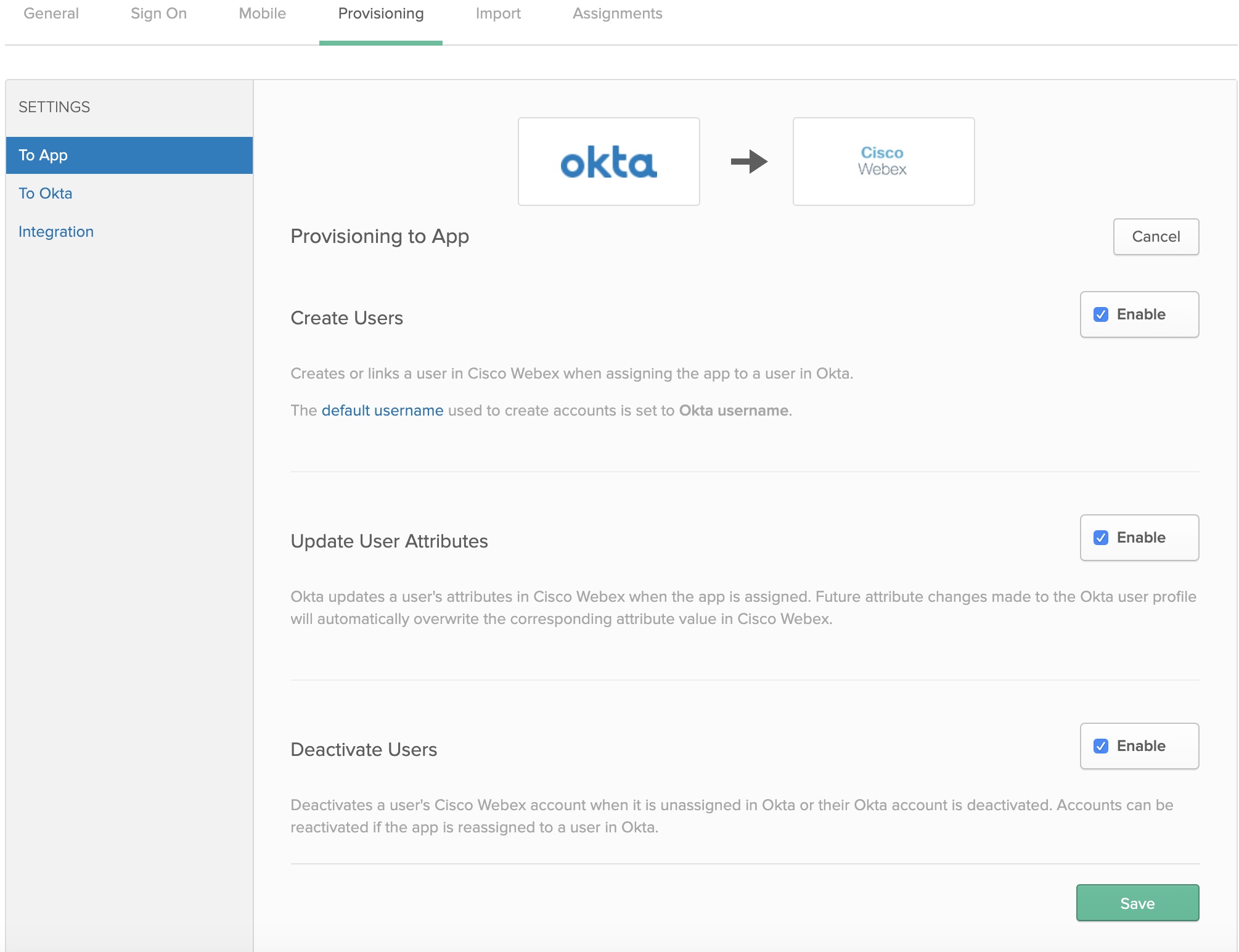
Создание пользователей — создание или связывание пользователя в приложении Webex при назначении приложения пользователю в Okta.
-
Обновить атрибуты пользователя — Okta обновляет атрибуты пользователя в приложении Webex при назначении приложения. Будущие изменения атрибутов, внесенные в профиль пользователя Okta, автоматически перезапишут соответствующее значение атрибута в облаке Webex.
-
Деактивировать пользователей — деактивирует учетную запись Webex App пользователя, если она не назначена в Okta или когда учетная запись Okta деактивирована. Учетные записи можно повторно активировать, если вы переназначите приложение пользователю в Okta.
-
Создание групп — создает или связывает группу при назначении группы в Okta.
- Обновить атрибуты группы — Okta обновляет атрибуты группы при назначении группы. Будущие изменения атрибутов, внесенные в профиль группы Okta, автоматически перезапишут соответствующее значение атрибута в Control Hub.
- Удаление групп — удаляйте учетную запись группы в Control Hub, если она не назначена в Okta или учетная запись группы Okta удалена.
Добавить Webex в Okta
Перед настройкой Control Hub для автоматического выделения пользователей в Okta необходимо добавить Webex из галереи приложений Okta в список управляемых приложений. Необходимо также выбрать метод аутентификации. В настоящее время сервисы Webex в Control Hub поддерживают федеративное SSO только в Okta.
Прежде чем начать
-
Для использования Okta требуется действующий клиент Okta и действующая лицензия на его платформу. Кроме того, у вас должна быть действующая платная подписка и организация Webex.
-
В организации Webex необходимо настроить шаблоны автоматического назначения лицензий, иначе вновь синхронизированные пользователи в Control не будут назначать лицензии на сервисы Webex.
-
Настройте интеграцию с Okta SSO, прежде чем настраивать подготовку пользователей.
| 1 |
Войдите в учетную запись Okta Tenant ( |
| 2 |
Найдите Cisco WebexIdentity SCIM 2.0 и добавьте приложение своему арендатору. Если вы уже интегрировали Okta SSO в свою организацию Control Hub, вы можете пропустить вышеуказанные шаги и просто снова открыть Cisco Webex запись в списке приложений Okta. |
| 3 |
На отдельной вкладке браузера перейдите в окно просмотра клиентов по адресу https://admin.webex.com, нажмите название своей организации, а затем скопируйте идентификатор организации рядом с разделом «Информация о компании». Запишите идентификатор организации (скопируйте и вставьте его в текстовый файл). Вы будете использовать этот идентификатор для следующей процедуры. |
Настройте Okta для синхронизации пользователей и групп
Прежде чем начать
Убедитесь, что вы сохранили свой идентификатор организации, указанный в предыдущей процедуре.
При создании токенов на предъявителя для своих клиентов убедитесь, что у вас есть роль полноправного администратора клиента.
| 1 |
В Okta Tenant перейдите в раздел . |
| 2 |
Введите значение идентификатора в поле «Идентификатор организации». |
| 3 |
Скопируйте один из следующих URL-адресов в поле «Базовый URL-адрес»:
|
| 4 |
Чтобы узнать стоимость секретного токена на предъявителя, выполните только одно из следующих действий:
|
| 5 |
Вернитесь в Okta, вставьте токен-носитель в поле «Токен API» и нажмите «Проверить учетные данные API». Появится сообщение о том, что Webex успешно проверен. |
| 6 |
Нажмите кнопку «Сохранить». |
| 7 |
Перейдите в раздел В приложение. |
| 8 |
Выберите «Создать пользователей», «Обновить атрибуты пользователей», «Деактивировать пользователей» и нажмите «Сохранить» .
|
| 9 |
Нажмите и выберите один из следующих вариантов:
|
| 10 |
Если вы настроили интеграцию SSO, нажмите кнопку Назначить рядом с каждым пользователем или группой, которых вы хотите назначить приложению, а затем нажмите Готово. Выбранные вами пользователи синхронизируются с облаком и отображаются в Control Hub в разделе Пользователи. Каждый раз, когда вы перемещаете, добавляете, меняете или удаляете пользователей в Okta, Control Hub сохраняет изменения. Если вы не включили автоматическое назначение шаблонов лицензий, пользователи синхронизируются с Control Hub без назначения лицензий. Чтобы сократить административные издержки, рекомендуется включить шаблон автоматического назначения лицензий перед синхронизацией пользователей Okta с Control Hub. |
| 11 |
Нажмите «Отправить группы», выберите «Найти группы по имени» или «Найти группы по правилу» и нажмите « Сохранить». Выбранные вами группы синхронизируются с облаком и отображаются в Control Hub в разделе Группы. Любые изменения в группах в Okta отображаются в Control Hub. |