- Startseite
- /
- Artikel

Danke für Ihr Feedback.

 In diesem Artikel
 Feedback?
Sie können Webex zum Okta Integration Network hinzufügen und dann Benutzer aus dem Verzeichnis mit Ihrer in Control Hub verwalteten Organisation synchronisieren. Es sind keine lokale Infrastruktur oder Konnektoren erforderlich. Diese Integration synchronisiert Ihre Benutzerliste immer dann, wenn ein Benutzer in Okta erstellt, aktualisiert oder aus der Anwendung entfernt wird.
System für domänenübergreifendes Identitätsmanagement (SCIM)
Die Integration zwischen Benutzern im Verzeichnis und Control Hub verwendet die System for Cross-Domain Identity Management (SCIM 2.0) -API. SCIM 2.0 ist ein offener Standard für die Automatisierung des Austauschs von Benutzeridentitätsinformationen zwischen Identitätsdomänen oder IT-Systemen. SCIM 2.0 wurde entwickelt, um die Verwaltung von Benutzeridentitäten in Cloud-basierten Anwendungen und Diensten zu vereinfachen. SCIM 2.0 verwendet eine standardisierte API über REST.
Wenn Ihre Organisation bereits Directory Connector verwendet, um Benutzer zu synchronisieren, können Sie Benutzer nicht von Okta aus synchronisieren.
Die Okta-Integration unterstützt die folgenden Benutzerattribute:
-
Nutzername -
aktiv -
Name. Vorname -
Name. Familienname -
Name. Zweiter Vorname -
Name. Ehrenpräfix -
Name. Ehrensuffix -
Anzeigename -
Spitzname -
E-Mails [geben Sie eq „work“ ein] -
Profil-URL -
Titel -
Bevorzugte Sprache -
Lokal -
Zeitzone -
Externe ID -
Telefonnummern [geben Sie eq „work“ ein] -
Telefonnummern [geben Sie eq „mobil“ ein] -
Adressen [geben Sie EQ „Arbeit" ein] -
Nummer des Mitarbeiters -
Kostenstelle -
Organisation -
Abteilung -
Abteilung
Die Attribute preferredLanguage und locale müssen als durch Unterstriche getrennte Zeichenfolge
 formatiert werden, die aus einem
ISO-639-1-Sprachcode und einem ISO-3166-1-Alpha-2-Ländercode besteht.
Zum Beispiel
en_US oder fr_FR.
Die Okta-Integration unterstützt auch die folgenden Gruppenattribute:
-
Anzeigename -
Mitglieder
Unterstützte Funktionen
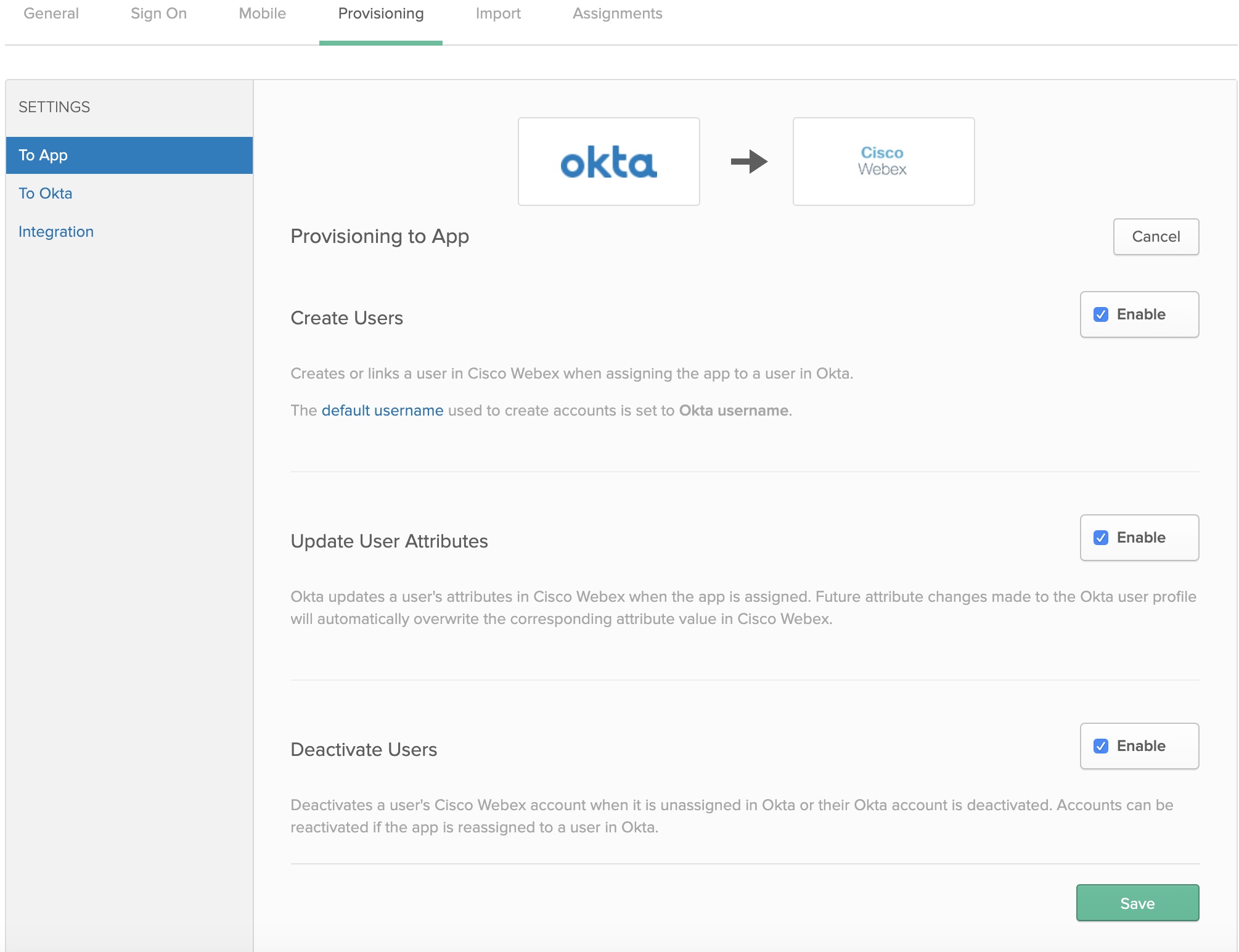
Diese Integration unterstützt die folgenden Funktionen zur Benutzer- und Gruppensynchronisierung in Okta:
-
Benutzer erstellen — Erstellt oder verknüpft einen Benutzer in der Webex-App, wenn die App einem Benutzer in Okta zugewiesen wird.
-
Benutzerattribute aktualisieren — Okta aktualisiert die Attribute eines Benutzers in der Webex-App, wenn die App zugewiesen wird. Zukünftige Attributänderungen am Okta-Benutzerprofil überschreiben automatisch den entsprechenden Attributwert in der Webex-Cloud.
-
Benutzer deaktivieren — Deaktiviert das Webex-App-Konto eines Benutzers, wenn es in Okta nicht zugewiesen ist oder sein Okta-Konto deaktiviert ist. Konten können reaktiviert werden, wenn Sie die App einem Benutzer in Okta neu zuweisen.
-
Gruppen erstellen — Erstellt oder verknüpft eine Gruppe, wenn Sie eine Gruppe in Okta zuweisen.
- Gruppenattribute aktualisieren — Okta aktualisiert die Attribute einer Gruppe, wenn die Gruppe zugewiesen wird. Zukünftige Attributänderungen, die am Okta-Gruppenprofil vorgenommen werden, überschreiben automatisch den entsprechenden Attributwert in Control Hub.
- Gruppen löschen — Löschen Sie das Konto einer Gruppe in Control Hub, wenn die Zuweisung in Okta aufgehoben wurde oder das Okta-Gruppenkonto gelöscht wurde.
Webex zu Okta hinzufügen
Bevor Sie Control Hub für die automatische Benutzerbereitstellung mit Okta konfigurieren, müssen Sie Webex aus der Okta-Anwendungsgalerie zu Ihrer Liste der verwalteten Anwendungen hinzufügen. Sie müssen auch eine Authentifizierungsmethode wählen. Derzeit unterstützen die Webex-Dienste in Control Hub nur Federated SSO mit Okta.
Vorbereitungen
-
Okta setzt voraus, dass Sie einen gültigen Okta-Mandanten und eine aktuelle Lizenz für deren Plattform haben. Sie müssen auch ein aktuelles kostenpflichtiges Abonnement und eine Webex-Organisation haben.
-
In Ihrer Webex-Organisation müssen Sie Vorlagen für die automatische Lizenzzuweisung konfigurieren, andernfalls werden neu synchronisierten Benutzern in Control keine Lizenzen für Webex-Dienste zugewiesen.
-
Richten Sie die Okta SSO-Integration ein, bevor Sie die Benutzerbereitstellung konfigurieren.
| 1 |
Melden Sie sich als Administrator beim Okta-Mandanten an ( |
| 2 |
Suchen Sie nach Cisco WebexIdentity SCIM 2.0 und fügen Sie die Anwendung Ihrem Mandanten hinzu. Wenn Sie Okta SSO bereits in Ihre Control Hub-Organisation integriert haben, können Sie die obigen Schritte überspringen und einfach den Cisco Webex Eintrag in der Okta-Anwendungsliste erneut öffnen. |
| 3 |
Gehen Sie in einem separaten Browser-Tab zur Kundenansicht auf https://admin.webex.com, klicken Sie auf Ihren Unternehmensnamen und kopieren Sie dann neben Unternehmensinformationen Ihre Organisations-ID. Notieren Sie die Organisations-ID (kopieren und in eine Textdatei einfügen). Sie werden die ID für das nächste Verfahren verwenden. |
Okta für Benutzer- und Gruppensynchronisierung konfigurieren
Vorbereitungen
Stellen Sie sicher, dass Sie Ihre Organisations-ID aus dem vorherigen Verfahren behalten haben.
Stellen Sie sicher, dass Sie die Rolle des vollständigen Kundenadministrators haben, wenn Sie Inhaber-Token für Ihre Kunden erstellen.
| 1 |
Gehen Sie in Okta Tenant zu aktivieren. |
| 2 |
Geben Sie den ID-Wert in das Feld Organisations-ID ein. |
| 3 |
Kopieren Sie eine der folgenden URLs in das Feld Basis-URL:
|
| 4 |
Führen Sie nur einen der folgenden Schritte aus, um den Inhaber-Token-Wert für das Secret Token abzurufen:
|
| 5 |
Kehren Sie zu Okta zurück, fügen Sie das Inhaber-Token in das Feld API-Token ein und klicken Sie auf API-Anmeldeinformationen testen. Es wird eine Meldung angezeigt, die besagt, dass Webex erfolgreich verifiziert wurde. |
| 6 |
Klicken Sie auf Speichern. |
| 7 |
Gehen Sie zu . |
| 8 |
Wählen Sie Benutzer erstellen, Benutzerattribute aktualisieren, Benutzer deaktivieren und klicken Sie auf Speichern.
|
| 9 |
Klicken Sie auf und wählen Sie eine der folgenden Optionen:
|
| 10 |
Wenn Sie die SSO-Integration konfiguriert haben, klicken Sie neben jedem Benutzer oder jeder Gruppe, die Sie der Anwendung zuweisen möchten, auf Zuweisen und dann auf Fertig. Benutzer, die Sie ausgewählt haben, werden mit der Cloud synchronisiert und erscheinen im Control Hub unter Benutzer. Jedes Mal, wenn Sie Benutzer in Okta verschieben, hinzufügen, ändern oder löschen, übernimmt Control Hub die Änderungen. Wenn Sie die automatische Lizenzzuweisung nicht aktiviert haben, werden Benutzer ohne Lizenzzuweisungen mit Control Hub synchronisiert. Um den Verwaltungsaufwand zu reduzieren, empfehlen wir Ihnen, eine Vorlage für die automatische Lizenzzuweisung zu aktivieren, bevor Sie Okta-Benutzer mit Control Hub synchronisieren. |
| 11 |
Klicken Sie auf Gruppen verschieben, wählen Sie Gruppen nach Namen suchen oder Gruppen nach Regel suchen aus und klicken Sie auf Speichern. Gruppen, die Sie auswählen, werden mit der Cloud synchronisiert und erscheinen im Control Hub unter Gruppen. Alle Änderungen an Gruppen in Okta werden in Control Hub angezeigt. |