- Start
- /
- Artikel

Hartelijk dank voor uw feedback

 In dit artikel
 Feedback?
U kunt Webex toevoegen aan het Okta Integration Network en vervolgens gebruikers uit het adresboek synchroniseren met uw organisatie die wordt beheerd in Control Hub. Er zijn geen lokale infrastructuur of connectoren nodig. Deze integratie houdt uw gebruikerslijst gesynchroniseerd wanneer een gebruiker wordt aangemaakt, bijgewerkt of verwijderd uit de toepassing in Okta.
Systeem voor domeinoverschrijdend identiteitsbeheer (SCIM)
De integratie tussen gebruikers in het adresboek en de Control Hub maakt gebruik van de API System for Cross-Domain Identity Management (SCIM 2.0). SCIM 2.0 is een open standaard voor het automatiseren van de uitwisseling van gebruikersidentiteitsinformatie tussen identiteitsdomeinen of IT-systemen. SCIM 2.0 is ontworpen om het eenvoudiger te maken om gebruikersidentiteiten te beheren in toepassingen en services in de cloud. SCIM 2.0 maakt gebruik van een gestandaardiseerde API via REST.
Als uw organisatie Directory Connector al gebruikt om gebruikers te synchroniseren, kunt u gebruikers van Okta niet synchroniseren.
De Okta-integratie ondersteunt de volgende gebruikerskenmerken:
-
Gebruikersnaam -
actief -
Naam. Voornaam -
Naam. Achternaam -
Naam. Middelste naam -
Naam. HonorificPrefix -
Naam. Honorisch achtervoegsel -
Schermnaam -
Bijnaam -
e-mails [type eq „work"] -
URL van het profiel -
titel -
Voorkeurstaal -
lokaal -
tijdzone -
Externe identiteitskaart -
Telefoonnummers [type eq „werk"] -
Telefoonnummers [type eq „mobile"] -
adressen [type eq „work"] -
Nummer van de werknemer -
Cost Center -
organisatie -
divisie -
afdeling
De kenmerken PreferredLanguage en locale moeten worden
 opgemaakt als een tekenreeks die gescheiden is van een onderstrepingsteken, bestaande uit een ISO
 639-1-taalcode en een ISO 3166-1 alfa-2-landcode.
Bijvoorbeeld
en_US of fr_FR.
De Okta-integratie ondersteunt ook de volgende groepskenmerken:
-
Schermnaam -
leden
Ondersteunde functies
Deze integratie ondersteunt de volgende functies voor het synchroniseren van gebruikers en groepen in Okta:
-
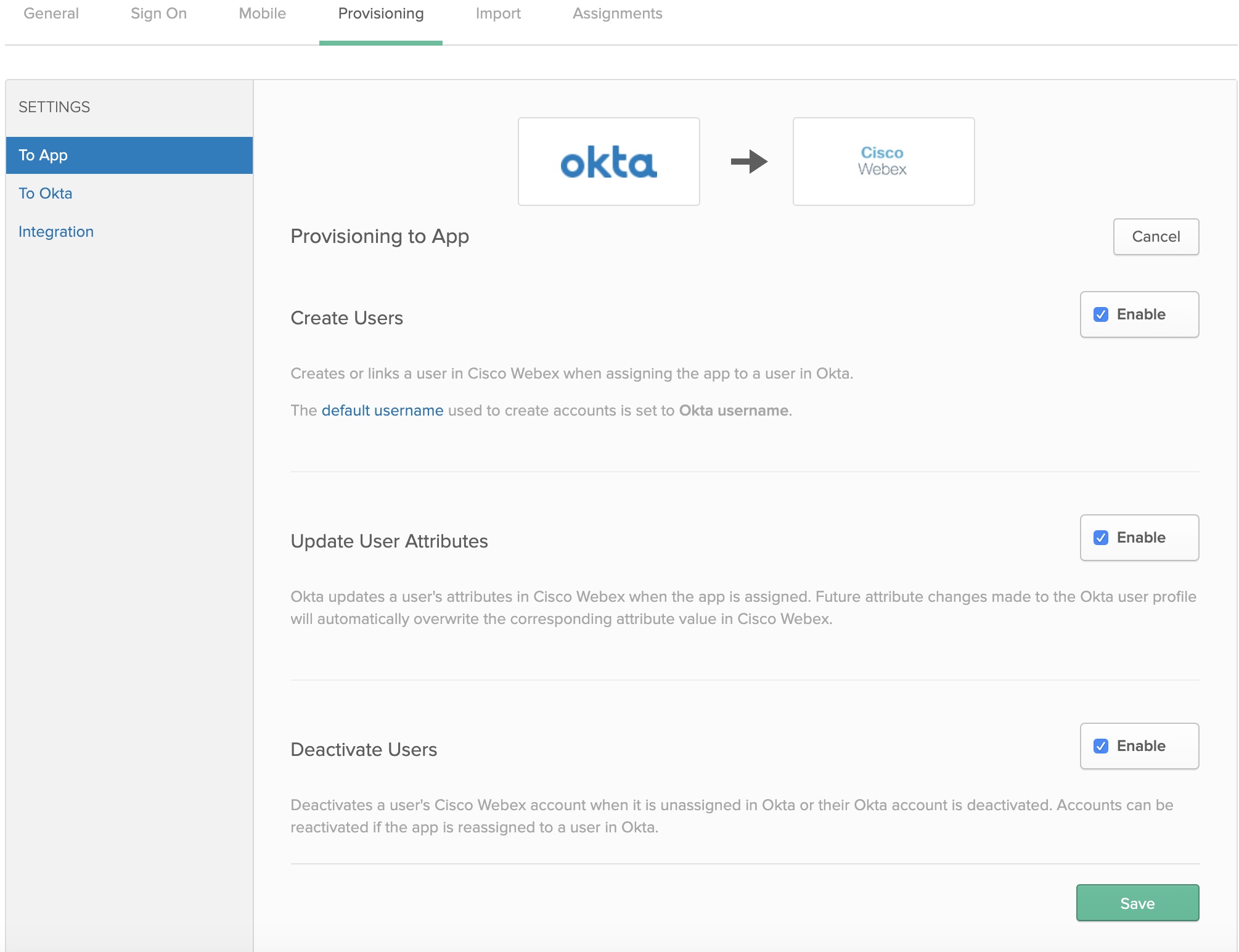
Gebruikers aanmaken — Creëert of koppelt een gebruiker in de Webex-app wanneer de app wordt toegewezen aan een gebruiker in Okta.
-
Gebruikerskenmerken bijwerken — Okta werkt de kenmerken van een gebruiker bij in de Webex-app wanneer de app wordt toegewezen. Toekomstige kenmerkwijzigingen in het Okta-gebruikersprofiel overschrijven automatisch de corresponderende kenmerkwaarde in de Webex-cloud.
-
Gebruikers deactiveren — Deactiveert het Webex App-account van een gebruiker wanneer dit niet wordt toegewezen in Okta of wanneer zijn Okta-account is gedeactiveerd. Accounts kunnen opnieuw worden geactiveerd als u de app opnieuw toewijst aan een gebruiker in Okta.
-
Groepen aanmaken — Creëert of koppelt een groep wanneer u een groep toewijst in Okta.
- Groepsattributen bijwerken — Okta werkt de kenmerken van een groep bij wanneer de groep wordt toegewezen. Toekomstige kenmerkwijzigingen in het profiel van de Okta-groep overschrijven automatisch de corresponderende kenmerkwaarde in Control Hub.
- Groepen verwijderen — Verwijder het account van een groep in de Control Hub als het niet meer is toegewezen in Okta of als het account van de Okta-groep wordt verwijderd.
Webex aan Okta toevoegen
Voordat u Control Hub configureert voor automatische gebruikersinrichting met Okta, moet u Webex uit de Okta-toepassingsgalerij toevoegen aan uw lijst met beheerde toepassingen. U moet ook een authenticatiemethode kiezen. Momenteel ondersteunen de Webex-services in Control Hub alleen federatieve SSO met Okta.
Voordat u begint
-
Okta vereist dat u een geldige Okta-tenant en een geldige licentie hebt voor hun platform. U moet ook een geldig betaald abonnement en een Webex-organisatie hebben.
-
In uw Webex-organisatie moet u sjablonen voor automatische licentietoewijzing configureren, anders krijgen nieuw gesynchroniseerde gebruikers in Control geen licenties toegewezen voor Webex-services.
-
Stel de SSO-integratie van Okta in voordat u de gebruikersinrichting configureert.
| 1 |
Meld u aan bij de Okta Tenant ( |
| 2 |
Zoek naar Cisco WebexIdentity SCIM 2.0 en voeg de applicatie toe aan uw tenant. Als u Okta SSO al hebt geïntegreerd in uw Control Hub-organisatie, kunt u de bovenstaande stappen overslaan en het Cisco Webex item in de Okta-toepassingslijst gewoon opnieuw openen. |
| 3 |
Ga in een apart browsertabblad naar de klantenweergave op https://admin.webex.com, klik op de naam van uw organisatie en kopieer vervolgens naast Bedrijfsinformatie uw organisatie-ID. Noteer de organisatie-ID (kopiëren en plakken in een tekstbestand). U gebruikt het identiteitsbewijs voor de volgende procedure. |
Okta configureren voor synchronisatie van gebruikers en groepen
Voordat u begint
Zorg ervoor dat u uw organisatie-ID van de vorige procedure hebt bewaard.
Zorg ervoor dat u de rol van Customer Full Administrator hebt wanneer u tokens aan toonder aanmaakt voor uw klanten.
| 1 |
Ga in Okta Tenant naar inschakelen aan. |
| 2 |
Voer de ID-waarde in het veld Organisatie-ID in. |
| 3 |
Kopieer een van de volgende URL's in het veld Base URL:
|
| 4 |
Voer slechts een van de volgende handelingen uit om de tokenwaarde voor de geheime token te krijgen:
|
| 5 |
Ga terug naar Okta, plak het token aan de drager in het veld API-token en klik op API-inloggegevens testen. Er verschijnt een bericht waarin staat dat Webex succesvol is geverifieerd. |
| 6 |
Klik op Opslaan. |
| 7 |
Ga naar de app. |
| 8 |
Selecteer Gebruikers aanmaken, Gebruikerskenmerken bijwerken, Gebruikers deactiveren en klik op Opslaan.
|
| 9 |
Klik op en kies een van de volgende opties:
|
| 10 |
Als u de SSO-integratie hebt geconfigureerd, klikt u op Toewijzen naast elke gebruiker of groep die u aan de toepassing wilt toewijzen, en klik vervolgens op Gereed. De door u gekozen gebruikers worden gesynchroniseerd met de cloud en verschijnen in de Control Hub onder Gebruikers. Telkens wanneer u gebruikers verplaatst, toevoegt, wijzigt of verwijdert in Okta, neemt Control Hub de wijzigingen over. Als u licentiesjablonen voor automatische toewijzing niet hebt ingeschakeld, worden gebruikers gesynchroniseerd met Control Hub zonder licentietoewijzingen. Om de administratieve rompslomp te verminderen, raden we u aan een licentiesjabloon voor automatische toewijzing in te schakelen voordat u Okta-gebruikers synchroniseert met Control Hub. |
| 11 |
Klik op Push-groepen, selecteer Groepen zoeken op naam of Groepen zoeken op regel, en klik op Opslaan. De groepen die u kiest, worden gesynchroniseerd met de cloud en verschijnen in de Control Hub onder Groepen. Alle wijzigingen in groepen in Okta worden weergegeven in de Control Hub. |