이 문서에서
도메인 간 아이덴티티 관리(SCIM)용 시스템
지원되는 기능
Webex를 Okta에 추가
사용자 및 그룹 동기화에 대해 Okta 구성
Okta 사용자를 Control Hub에 동기화
list-menu이 문서에서
list-menu피드백이 있습니까?

Webex를 Okta 통합 네트워크에 추가한 후 해당 디렉터리에 있는 사용자를 Control Hub에서 관리되는 조직으로 동기화할 수 있습니다. 온-프레미스 인프라 또는 커넥터가 필요하지 않습니다. 이 통합은 Okta의 응용프로그램에서 사용자가 생성, 업데이트 또는 제거될 때마다 사용자 목록을 동기화합니다.

만들기

도메인 간 아이덴티티 관리용 시스템 (SCIM)

디렉토리와 Control Hub의 사용자 간의 통합은 Cross-Domain Identity Management를 위한 시스템을 사용합니다. SCIM은 2...0(API) 입니다. SCIM 2.0은 ID 도메인 또는 IT 시스템 간의 사용자 ID 정보의 교환을 자동화하는 개방형 표준입니다. SCIM 2.0은 클라우드 기반 애플리케이션 및 서비스에서 사용자 ID를 쉽게 관리할 수 있도록 설계되었습니다. SCIM 2.0은 REST를 통해 표준화된 API를 사용합니다.

조직이 이미 Directory Connector를 사용하여 사용자를 동기화하는 경우 Okta에서 사용자를 동기화할 수 없습니다.

Okta 통합은 다음을 지원합니다. User 속성:

  • userName
  • active
  • name.givenName
  • name.familyName
  • name.middleName
  • name.honorificPrefix
  • name.honorificSuffix
  • displayName
  • nickName
  • emails[type eq "work"]
  • profileUrl
  • title
  • preferredLanguage
  • locale
  • timezone
  • externalId
  • phoneNumbers[type eq "work"]
  • phoneNumbers[type eq "mobile"]
  • addresses[type eq "work"]
  • employeeNumber
  • costCenter
  • organization
  • division
  • department

preferredLanguagelocale 속성은 아래와 같이 구분된 문자열로 포맷되어야 합니다.The attributes must be formatted as a underscore-separated string consisting of a ISO 639-1 언어 코드 및 ISO 3166-1 alpha-2 국가 코드 예: en_US 또는 fr_FR.

Okta 통합은 다음을 지원합니다. Group 속성:

  • displayName
  • members

지원되는 기능

이 통합은 Okta에서 다음과 같은 사용자 및 그룹 동기화 기능을 지원합니다.

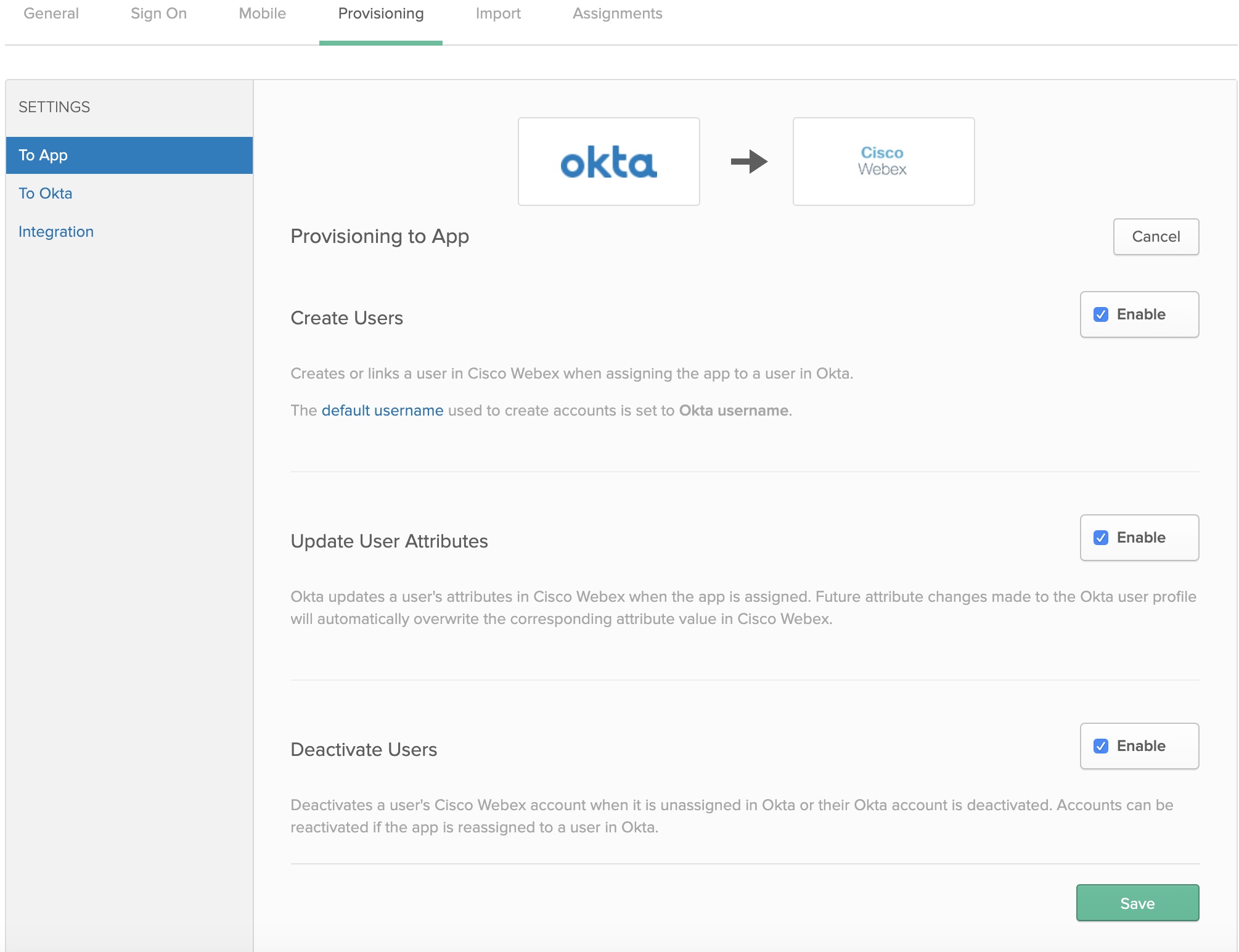
  • Create Users—Okta의 사용자에게 앱을 할당할 때 Webex App에서 사용자를 생성하거나 링크합니다.

  • Update User Attributes—Okta는 앱이 할당될 때 Webex App에서 사용자의 속성을 업데이트합니다. Okta 사용자 프로필에 적용된 향후 속성 변경 사항은 Webex 클라우드에 있는 해당 속성 값을 자동으로 덮어씁니다.

  • Deactivate Users—Okta에서 할당되지 않은 경우 사용자의 Webex App 계정을 비활성화하거나 Okta 계정이 비활성화됩니다. Okta에서 사용자에게 앱을 다시 지정하는 경우, 계정은 다시 활성화될 수 있습니다.

  • Create Groups—Okta에서 그룹을 할당할 때 그룹을 만들거나 연결시킵니다.

  • Update Group Attributes—Okta는 그룹이 할당될 때 그룹의 속성을 업데이트합니다. Okta 그룹 프로파일에 대한 향후 속성 변경은 Control Hub에서 해당 속성 값을 자동으로 덮어씁니다.Future attributes made to the Okta group profile automatically overwrite the corresponding attribute value in Control Hub.
  • Delete Groups—Okta에서 할당되지 않거나 Okta 그룹 계정이 삭제되면 Control Hub에서 그룹 계정을 삭제합니다.

Webex를 Okta에 추가

Okta에서 자동 사용자 프로비전에 대해 Control Hub를 구성하기 전에 Okta 응용프로그램 갤러리에서 귀하의 관리되는 응용프로그램의 목록으로 Webex를 추가해야 합니다. 인증 방법도 선택해야 합니다. 현재 Control Hub에 있는 Webex 서비스는 Okta에 페더레이션된 SSO만 지원합니다.

시작하기 전에

  • Okta를 사용하려면 플랫폼에 유효한 Okta 테넌트 및 현재 라이센스가 있어야 합니다. 현재 유료 가입 및 Webex 조직도 있어야 합니다.

  • Webex 조직에서는 반드시 자동 라이선스 지정 템플릿 설정그렇지 않으면 Control에서 새로 동기화된 사용자는 Webex 서비스에 대한 라이선스를 할당하지 않습니다.

  • Okta SSO 통합 설정사용자 프로비저닝을 구성하기 전에.

1 만들기

Okta 테넌트에 로그인합니다(example.okta.com어디 example 귀하의 회사 또는 조직 이름) 관리자로 이동 Applications계정 추가를 Add Application.

2 만들기

검색 Cisco Webex Identity SCIM 2.0 Add the application to your tenant의 발음을 Add the Tenant [en]

이미 Okta SSO를 Control Hub 조직에 통합한 경우, 상단의 단계를 건너뛰고 Okta 응용프로그램 목록에서 Cisco Webex 항목을 다시 열 수 있습니다.

3 만들기

별도의 브라우저 탭에서 고객 뷰로 이동하십시오. https://admin.webex.com조직 이름을 클릭한 다음 다음 Company Information당신의 복사하기 Organization ID.

조직 ID를 기록해 둡니다(텍스트 파일에서 복사하고 붙여넣기). 다음 절차에서 해당 ID를 사용하게 됩니다.

사용자/ 그룹 동기화를 위한 Okta 설정

시작하기 전에

이전 절차에서 조직 ID를 기록했는지 확인하십시오.

고객을 위한 베어 토큰을 만들 때 고객 전체 관리자 역할이 있는지 확인하십시오.

1 만들기

Okta Tenant에서 이동 Provisioning > Configure API Integration 그리고 체크 Enable API Integration.

2 만들기

ID 값을 입력하십시오 Organization ID 시작합니다.

3 만들기

다음 URL 중 하나를 복사하십시오. Base URL 필드:

  • 기업 조직의 복사본을 위해, https://webexapis.com/identity/scim/{organizationID}/v2

    Replace {organizationID} 조직 ID가 있는 URL에서.

  • 정부 조직을 위한 Webex의 경우, https://api-usgov.webex.com/identity/scim/{organizationID}/v

    Replace {organizationID} 조직 ID가 있는 URL에서.

4 만들기

다음 중 하나만 실행하면 Bearer 토큰 값을 얻을 수 있습니다. Secret Token:

  • Control Hub 내에서 새 토큰을 자동으로 생성합니다.

    Control Hub에서 이동 Apps > Service apps응용 프로그램을 선택 하 고 클릭 Get a token > Authorize to get token.

  • 다음 단계로 새 토큰을 수동으로 생성합니다.

  1. 다음 URL을 복사하고 시크릿 브라우저 탭에서 실행합니다. https://idbroker.webex.com/idb/saml2/jsp/doSSO.jsp?type=login&goto=https%3A%2F%2Fidbroker.webex.com%2Fidb%2Foauth2%2Fv1%2Fauthorize%3Fresponse_type%3Dtoken%26client_id%3DC4ca14fe00b0e51efb414ebd45aa88c1858c3bfb949b2405dba10b0ca4bc37402%26redirect_uri%3Dhttp%253A%2f%2flocalhost%253A3000%2fauth%2fcode%26scope%3Dspark%253Apeople_read%2520spark%253Apeople_write%2520Identity%253ASCIM%26state%3Dthis-should-be-a-random-string-for-security-purpose.

    위의 URL은 기본 Webex ID 브로커에 적용됩니다. 정부용 Webex를 사용하고 있는 경우, 다음 URL을 사용하여 제공자 토큰을 얻게 됩니다.

    https://idbroker-f.webex.com/idb/saml2/jsp/doSSO.jsp?type=login&goto=https%3A%2F%2Fidbroker-f.webex.com%2Fidb%2Foauth2%2Fv1%2Fauthorize%3Fresponse_type%3Dtoken%26client_id%3DC4ca14fe00b0e51efb414ebd45aa88c1858c3bfb949b2405dba10b0ca4bc37402%26redirect_uri%3Dhttp%253A%2f%2flocalhost%253A3000%2fauth%2fcode%26scope%3Dspark%253Apeople_read%2520spark%253Apeople_write%2520Identity%253ASCIM%26state%3Dthis-should-be-a-random-string-for-security-purpose

    시크릿 브라우저는 올바른 관리 자격 증명으로 로그인해야 합니다. 사용자를 만들 수 없는 권한 없는 사용자로 이미 로그인된 경우, 반환하는 제공자 토큰은 사용자를 만들 수 없습니다.

  2. Webex 로그인 페이지가 나타나면 조직에 대해 전체 관리 계정으로 로그인합니다.

    사이트에 연결할 수 없음을 알리는 오류 페이지가 나타나지만, 이는 정상입니다.

    오류 페이지의 URL에는 생성된 제공자 토큰이 포함됩니다. 이 토큰은 365 일(만료 후) 동안 유효합니다.

    생성된 베어러 토큰이 강조 표시된 오류 페이지 URL의 예. "access_token=" 과 "&token_type=Bearer" 사이에 있는 베어러 토큰 값을 복사하십시오.

  3. 브라우저의 주소 표시줄에 있는 URL에서 전달자 토큰 값을 복사합니다. access_token=&token_type=Bearer.

    예를 들어, 이 URL은 토큰 값을 강조합니다: http://localhost:3000/auth/code#access_token={sample_token}&token_type=Bearer&expires_in=3887999&state=this-should-be-a-random-string-for-security-purpose.

    해당 URL을 더 이상 사용할 수 없는 경우에 텍스트 파일에 토큰의 기록으로 이 값을 저장할 것이 좋습니다.

5 만들기

Okta로 돌아 와서 Bearer 토큰을 붙여 넣습니다. API Token 필드와 클릭 Test API Credentials.

Webex가 성공적으로 확인되었다는 메시지가 나타납니다.

6 만들기

클릭 Save.

7 만들기

가기 Provisioning > Settings > To App.

8 만들기

을(를) 선택합니다. Create Users, Update User Attributes, Deactivate Users, 그리고 클릭 Save.

9 만들기

클릭 Assignments > Assign 다음 중 하나를 선택하십시오.

  • Assign to People Webex를 개별 사용자에게 할당하려는 경우.
  • Assign to Groups 그룹에서 여러 사용자에게 Webex를 할당하려는 경우.
10 만들기

SSO 통합을 구성한 경우, 클릭 Assign 애플리케이션에 할당하려는 각 사용자 또는 그룹 옆에 있는 다음 클릭합니다. Done.

선택한 사용자는 클라우드에 동기화되고 아래 Control Hub에 나타납니다. Users. Okta에서 사용자를 이동, 추가, 변경 또는 삭제할 때마다 Control Hub는 변경 사항을 적용합니다.

자동 지정 라이센스 템플릿을 활성화하지 않은 경우, 사용자는 라이센스를 지정하지 않고 Control Hub로 동기화됩니다. 관리 재경비를 줄이기 위해 Okta 사용자를 Control Hub로 동기화하기 전에 자동 지정 라이센스 템플릿을 활성화하는 것이 좋습니다.

11 만들기

클릭 Push Groups아래에서 Find groups by name 또는 Find groups by rule, 그리고 클릭 Save.

선택한 그룹은 클라우드에 동기화되고 아래 Control Hub에 나타납니다. Groups. Okta의 그룹에 대한 변경 사항은 Control Hub에 나타납니다.

만들기
이 문서가 도움이 되었습니까?
이 문서가 도움이 되었습니까?