- Página inicial
- /
- Artigo

Obrigado pelos seus comentários.

 Neste artigo
 Comentários?
Você pode adicionar o Webex à Rede de Integração Okta e, em seguida, sincronizar os usuários do diretório para sua organização gerenciada no Control Hub. Nenhuma infraestrutura ou conectores locais são necessários. Essa integração mantém sua lista de usuários sincronizada sempre que um usuário é criado, atualizado ou removido do aplicativo no Okta.
Sistema para gerenciamento de identidade entre domínios (SCIM)
A integração entre os usuários no diretório e o Control Hub usa a API System for Cross-domain Identity Management (SCIM 2.0). O SCIM 2.0 é um padrão aberto para automatizar a troca de informações de identidade do usuário entre domínios de identidade ou sistemas de TI. O SCIM 2.0 foi projetado para facilitar o gerenciamento de identidades de usuários em aplicativos e serviços baseados em nuvem. O SCIM 2.0 usa uma API padronizada por meio do REST.
Se sua organização já usa o Directory Connector para sincronizar usuários, você não pode sincronizar usuários do Okta.
A integração com o Okta suporta os seguintes atributos de usuário:
-
Nome de usuário -
ativo -
Nome. Nome dado -
Nome. Nome da família -
Nome. Nome médio -
Nome. Prefixo honorífico -
Nome. Sufixo honorífico -
Nome de exibição -
Apelido -
e-mails [digite eq “trabalho"] -
URL do perfil -
título -
Idioma preferido -
localidade -
fuso horário -
ID externa -
Números de telefone [digite eq “trabalho"] -
Números de telefone [digite eq “celular"] -
endereços [digite eq “work"] -
Número do funcionário -
Centro de custos -
organização -
divisão -
departamento
Os atributos preferredLanguage e locale devem ser
 formatados como uma string separada por sublinhado que consiste em um código de
 idioma ISO 639-1 e um código de país ISO 3166-1 alpha-2.
Por exemplo,
en_US ou fr_FR.
A integração com o Okta também suporta os seguintes atributos de grupo:
-
Nome de exibição -
membros
Recursos compatíveis
Essa integração oferece suporte aos seguintes recursos de sincronização de usuários e grupos no Okta:
-
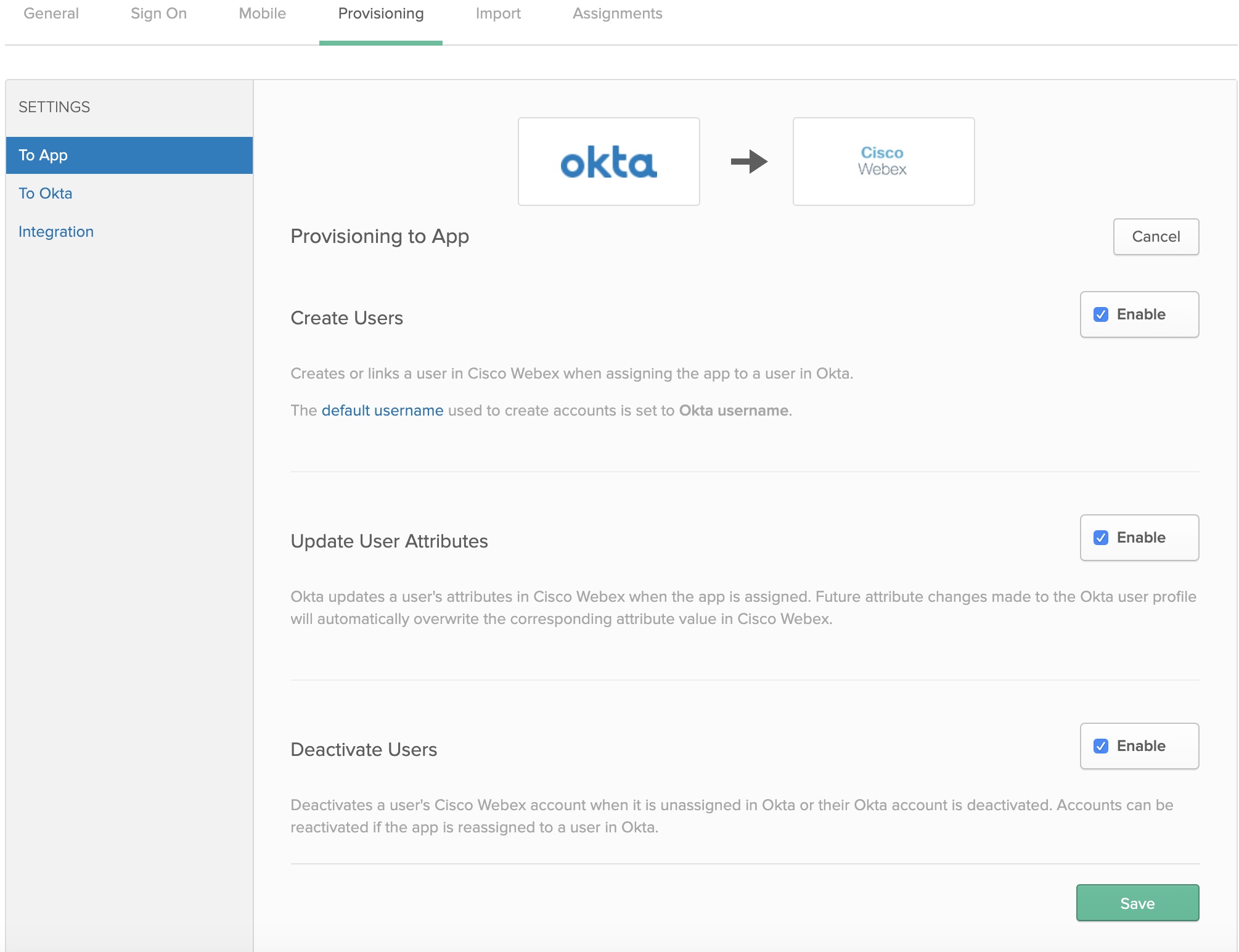
Criar usuários — Cria ou vincula um usuário no aplicativo Webex ao atribuir o aplicativo a um usuário no Okta.
-
Atualizar atributos do usuário — O Okta atualiza os atributos de um usuário no aplicativo Webex quando o aplicativo é atribuído. Alterações futuras de atributos feitas no perfil do usuário Okta substituem automaticamente o valor do atributo correspondente na nuvem Webex.
-
Desativar usuários — Desativa a conta do aplicativo Webex de um usuário quando ela não está atribuída no Okta ou sua conta Okta está desativada. As contas podem ser reativadas se você reatribuir o aplicativo a um usuário no Okta.
-
Criar grupos — Cria ou vincula um grupo ao atribuir um grupo no Okta.
- Atualizar atributos do grupo — O Okta atualiza os atributos de um grupo quando o grupo é atribuído. Alterações futuras de atributos feitas no perfil do grupo Okta substituem automaticamente o valor do atributo correspondente no Control Hub.
- Excluir grupos — Exclua a conta de um grupo no Control Hub quando ela não estiver atribuída no Okta ou quando a conta do grupo Okta for excluída.
Adicionar Webex ao Okta
Antes de configurar o Control Hub para provisionamento automático de usuários com o Okta, você precisa adicionar o Webex da galeria de aplicativos do Okta à sua lista de aplicativos gerenciados. Você também deve escolher um método de autenticação. Atualmente, os serviços Webex no Control Hub suportam apenas SSO federado com Okta.
Antes de começar
-
A Okta exige que você tenha um locatário válido da Okta e uma licença atual com sua plataforma. Você também deve ter uma assinatura paga atual e uma organização Webex.
-
Na sua organização Webex, você deve configurar modelos de atribuição automática de licenças, caso contrário, os usuários recém-sincronizados no Controle não atribuirão licenças para os serviços Webex.
-
Configure a integração do Okta SSO antes de configurar o provisionamento de usuários.
| 1 |
Faça login no Okta Tenant ( |
| 2 |
Pesquise o Cisco WebexIdentity SCIM 2.0 e adicione o aplicativo ao seu locatário. Se você já integrou o Okta SSO à sua organização do Control Hub, pode pular as etapas acima e simplesmente reabrir a Cisco Webex entrada na lista de aplicativos do Okta. |
| 3 |
Em uma guia separada do navegador, acesse a visualização do cliente em https://admin.webex.com, clique no nome da sua organização e, ao lado de Informações da empresa, copie sua ID da organização. Registre o ID da organização (copie e cole em um arquivo de texto). Você usará o ID para o próximo procedimento. |
Configure o Okta para sincronização de usuários e grupos
Antes de começar
Certifique-se de manter o ID da sua organização do procedimento anterior.
Certifique-se de ter a função de administrador completo do cliente ao criar tokens portadores para seus clientes.
| 1 |
No Okta Tenant, acesse . |
| 2 |
Insira o valor da ID no campo ID da organização. |
| 3 |
Copie um dos seguintes URLs no campo URL base:
|
| 4 |
Faça apenas uma das ações a seguir para obter o valor do token portador do token secreto:
|
| 5 |
Retorne ao Okta, cole o token do portador no campo Token da API e clique em Testar credenciais da API. Aparece uma mensagem dizendo que o Webex foi verificado com sucesso. |
| 6 |
Clique em Salvar. |
| 7 |
Vá para . |
| 8 |
Selecione Criar usuários, Atualizar atributos do usuário, Desativar usuários e clique em Salvar.
|
| 9 |
Clique em e escolha uma das seguintes opções:
|
| 10 |
Se você configurou a integração de SSO, clique em Atribuir ao lado de cada usuário ou grupo que você deseja atribuir ao aplicativo e, em seguida, clique em Concluído. Os usuários que você escolheu são sincronizados na nuvem e aparecem no Control Hub em Usuários. Sempre que você move, adiciona, altera ou exclui usuários no Okta, o Control Hub coleta as alterações. Se você não habilitou modelos de licença de atribuição automática, os usuários são sincronizados com o Control Hub sem nenhuma atribuição de licença. Para reduzir a sobrecarga administrativa, recomendamos que você habilite um modelo de licença de atribuição automática antes de sincronizar os usuários do Okta no Control Hub. |
| 11 |
Clique em Push Groups, selecione Localizar grupos por nome ou Localizar grupos por regra e clique em Salvar. Os grupos que você escolher são sincronizados na nuvem e aparecem no Control Hub, em Grupos. Todas as alterações nos grupos no Okta aparecem no Control Hub. |