- Accueil
- /
- Article

Merci pour votre commentaire.

 Dans cet article
 Un commentaire ?
Vous pouvez ajouter Webex au réseau d'intégration Okta, puis synchroniser les utilisateurs de l'annuaire avec ceux de votre organisation gérée dans Control Hub. Aucune infrastructure ou connecteur sur site n'est requis. Cette intégration synchronise votre liste d'utilisateurs chaque fois qu'un utilisateur est créé, mis à jour ou supprimé de l'application Okta.
Système de gestion des identités interdomaines (SCIM)
L'intégration entre les utilisateurs de l'annuaire et Control Hub utilise l'API System for Cross-Domain Identity Management (SCIM 2.0). SCIM 2.0 est une norme ouverte qui permet d'automatiser l' échange d'informations d'identité des utilisateurs entre des domaines d'identité ou des systèmes informatiques. SCIM 2.0 est conçu pour faciliter la gestion des identités des utilisateurs dans les applications et services basés sur le cloud. SCIM 2.0 utilise une API standardisée via REST.
Si votre organisation utilise déjà Directory Connector pour synchroniser les utilisateurs, vous ne pouvez pas synchroniser les utilisateurs depuis Okta.
L'intégration Okta prend en charge les attributs utilisateur suivants :
-
Nom d'utilisateur -
active -
Nom. Prénom -
Nom. Nom de famille -
Nom et prénom -
Nom. Préfixe honorifique -
Nom. Suffixe honorifique -
DisplayName -
Pseudonyme -
e-mails [tapez eq « work »] -
URL du profil -
titre -
Langue préférée -
locale -
fuseau horaire -
ID externe -
PhoneNumbers [tapez eq « work »] -
Numéros de téléphone [tapez eq « mobile »] -
adresses [tapez eq « travail »] -
Numéro d'employé -
Centre de coûts -
organisation -
division -
département
Les attributs PreferredLanguage et locale doivent être
 formatés sous la forme d'une chaîne séparée par des traits de soulignement composée d'un code de
 langue ISO 639-1 et d'un code de pays ISO 3166-1 alpha-2.
Par exemple,
en_US ou fr_FR.
L'intégration Okta prend également en charge les attributs de groupe suivants :
-
DisplayName -
membres
Fonctionnalités prises en charge
Cette intégration prend en charge les fonctionnalités de synchronisation des utilisateurs et des groupes suivantes dans Okta :
-
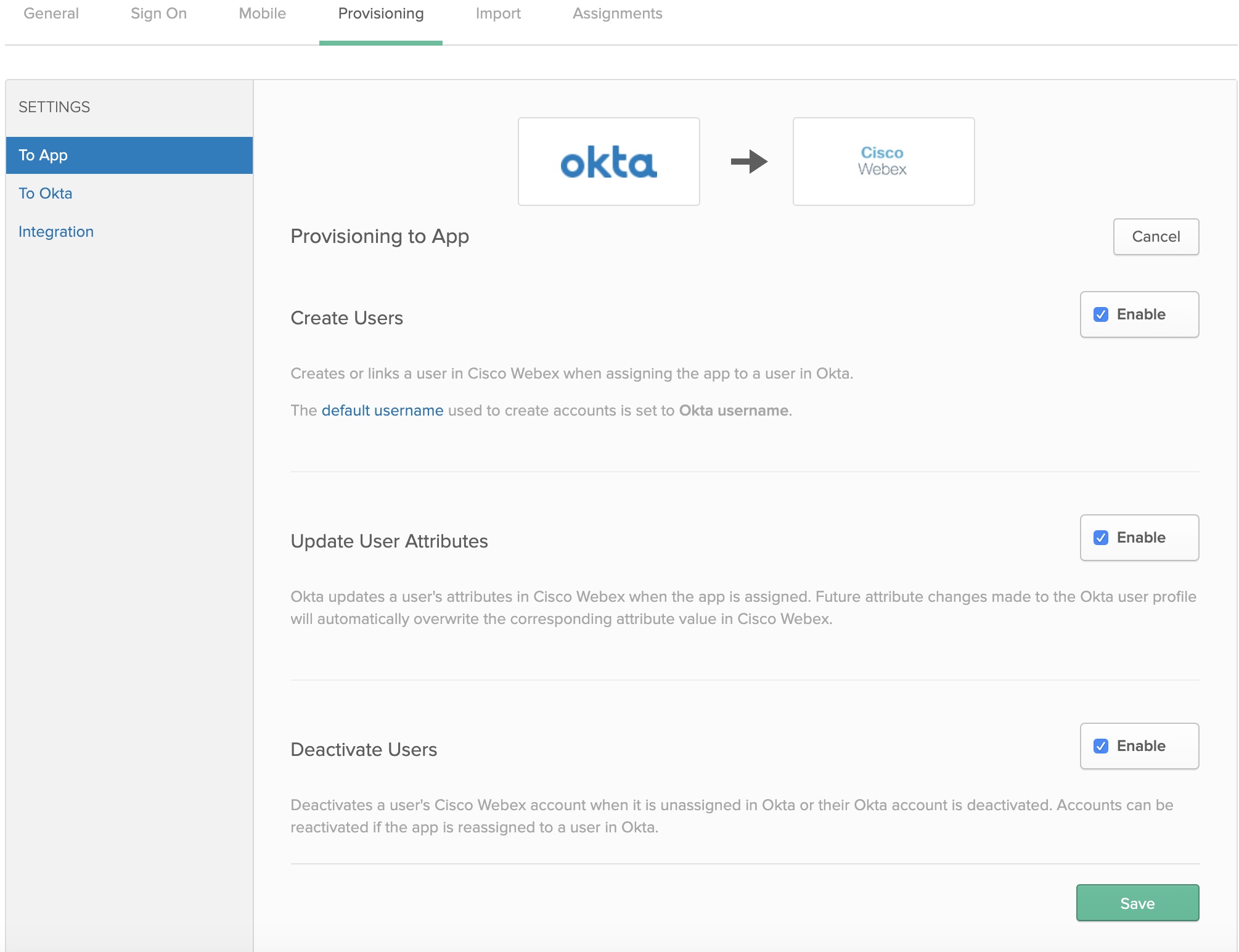
Créer des utilisateurs : crée ou associe un utilisateur dans l'application Webex lorsque vous attribuez l'application à un utilisateur dans Okta.
-
Mettre à jour les attributs des utilisateurs : Okta met à jour les attributs d'un utilisateur dans l'application Webex lorsque celle-ci lui est attribuée. Les futures modifications d'attributs apportées au profil utilisateur Okta remplaceront automatiquement la valeur d'attribut correspondante dans le cloud Webex.
-
Désactiver les utilisateurs : désactive le compte de l'application Webex d'un utilisateur lorsqu'il n'est pas attribué dans Okta ou que son compte Okta est désactivé. Les comptes peuvent être réactivés si vous réattribuez l'application à un utilisateur d'Okta.
-
Créer des groupes : crée ou associe un groupe lorsque vous lui attribuez un groupe dans Okta.
- Mettre à jour les attributs des groupes : Okta met à jour les attributs d'un groupe lorsque celui-ci lui est attribué. Les futures modifications d'attributs apportées au profil du groupe Okta remplaceront automatiquement la valeur d'attribut correspondante dans Control Hub.
- Supprimer des groupes : supprimez le compte d'un groupe dans Control Hub lorsqu'il n'est pas attribué dans Okta ou que le compte du groupe Okta est supprimé.
Ajouter Webex à Okta
Avant de configurer Control Hub pour le provisionnement automatique des utilisateurs avec Okta, vous devez ajouter Webex de la galerie d'applications Okta à votre liste d'applications gérées. Vous devez également choisir une méthode d'authentification. Actuellement, les services Webex de Control Hub ne prennent en charge que l'authentification unique fédérée avec Okta.
Avant de commencer
-
Okta exige que vous possédiez un locataire Okta valide et une licence en cours de validité pour sa plateforme. Vous devez également disposer d'un abonnement payant en cours et appartenir à une organisation Webex.
-
Dans votre organisation Webex, vous devez configurer des modèles d'attribution automatique de licences, sinon les utilisateurs récemment synchronisés dans Control ne se verront pas attribuer de licences pour les services Webex.
-
Configurez l'intégration d'Okta SSO avant de configurer le provisionnement des utilisateurs.
| 1 |
Connectez-vous à Okta Tenant ( |
| 2 |
Recherchez Cisco WebexIdentity SCIM 2.0 et ajoutez l'application à votre locataire. Si vous avez déjà intégré Okta SSO à votre organisation Control Hub, vous pouvez ignorer les étapes ci-dessus et simplement rouvrir l'Cisco Webexentrée dans la liste des applications Okta. |
| 3 |
Dans un autre onglet de navigateur, accédez à la vue client sur https://admin.webex.com, cliquez sur le nom de votre organisation, puis à côté de Informations sur l'entreprise, copiez l'identifiant de votre organisation. Enregistrez l'identifiant de l'organisation (copiez-collez dans un fichier texte). Vous utiliserez cet identifiant pour la prochaine procédure. |
Configurer Okta pour la synchronisation des utilisateurs et des groupes
Avant de commencer
Assurez-vous d'avoir conservé le numéro d'identification de votre organisation lors de la procédure précédente.
Assurez-vous d'avoir le rôle d'administrateur complet des clients lorsque vous créez des jetons au porteur pour vos clients.
| 1 |
Dans Okta Tenant, allez dans des API. |
| 2 |
Entrez la valeur de l'identifiant dans le champ Identifiant de l'organisation. |
| 3 |
Copiez l'une des URL suivantes dans le champ URL de base :
|
| 4 |
Effectuez l'une des actions suivantes pour obtenir la valeur du jeton secret au porteur :
|
| 5 |
Retournez sur Okta, collez le jeton du porteur dans le champ Jeton d'API et cliquez sur Tester les informations d'identification de l'API. Un message apparaît indiquant que Webex a été vérifié avec succès. |
| 6 |
Cliquez sur Enregistrer. |
| 7 |
Accédez à l'. |
| 8 |
Sélectionnez Créer des utilisateurs, Mettre à jour les attributs des utilisateurs, désactiver des utilisateurs, puis cliquez sur Enregistrer.
|
| 9 |
Cliquez sur et choisissez l'une des options suivantes :
|
| 10 |
Si vous avez configuré l'intégration SSO, cliquez sur Attribuer à côté de chaque utilisateur ou groupe que vous souhaitez attribuer à l'application, puis sur OK. Les utilisateurs que vous avez choisis sont synchronisés dans le cloud et apparaissent dans Control Hub sous la rubrique Utilisateurs. Chaque fois que vous déplacez, ajoutez, modifiez ou supprimez des utilisateurs dans Okta, Control Hub prend en compte les modifications. Si vous n'avez pas activé l'attribution automatique des modèles de licence, les utilisateurs sont synchronisés avec Control Hub sans aucune attribution de licence. Pour réduire les frais administratifs, nous vous recommandons d'activer un modèle de licence attribué automatiquement avant de synchroniser les utilisateurs d'Okta avec Control Hub. |
| 11 |
Cliquez sur Push Groups, sélectionnez Rechercher des groupes par nom ou Rechercher des groupes par règle, puis cliquez sur Enregistrer. Les groupes que vous choisissez sont synchronisés dans le cloud et apparaissent dans Control Hub sous la rubrique Groupes. Toutes les modifications apportées aux groupes dans Okta apparaissent dans Control Hub. |