- Početak
- /
- Članak

Hvala na povratnim informacijama.

 U ovom članku
 Povratne informacije?
Možete da dodate Vebek u Okta integracionu mrežu, a zatim sinhronizujete korisnike iz direktorijuma u vašu organizaciju kojom upravljate u Control Hubu. Nije potrebna lokalna infrastruktura ili konektori. Ova integracija održava vašu listu korisnika u sinhronizaciji kad god se korisnik kreira, ažurira ili ukloni iz aplikacije u Okti.
Sistem za upravljanje identitetom na više domena (SCIM)
Integracija između korisnika u direktorijumu i Control Hub koristi API sistema za upravljanje identitet om na više domena (SCIM 2.0). SCIM 2.0 je otvoreni standard za automatizaciju razmene podataka o identitetu korisnika između domena identiteta ili IT sistema. SCIM 2.0 je dizajniran da olakša upravljanje korisničkim identitetima u aplikacijama i uslugama zasnovanim na oblaku. SCIM 2.0 koristi standardizovani API kroz REST.
Ako vaša organizacija već koristi Directory Connector za sinhronizaciju korisnika, ne možete da sinhronizujete korisnike iz Okta.
Okta integracija podržava sledeće korisničke atribute:
-
Korisničko ime -
aktivan -
Ime.dato ime -
Ime.Porodično ime -
ime.Middlenime -
ime.HonorificPrefiks -
Ime.HonorificSufiks -
DisplaiName -
Nadimak -
e-pošte [upišite ek „rad"] -
profilEURL -
naslov -
Preferiranijezik -
lokalno -
vremenska zona -
EksternalID -
Telefonski brojevi [upišite ek „rad"] -
Telefonski brojevi [upišite ek „mobile"] -
adrese [tip ek „rad"] -
Broj zaposlenih -
CostCenter -
organizacija -
podela -
odeljenje
Atributi PreferredLangu age i locale moraju biti
 formatirani kao niz odvojen ispod vrednosti koji se sastoji od ISO 639-1 koda
 jezika i ISO 3166-1 alfa-2 koda zemlje.
Na primer,
en_US ili fr_FR.
Okta integracija takođe podržava sledeće atribute grupe:
-
DisplaiName -
članovi
Podržane funkcije
Ova integracija podržava sledeće funkcije sinhronizacije korisnika i grupa u Okta:
-
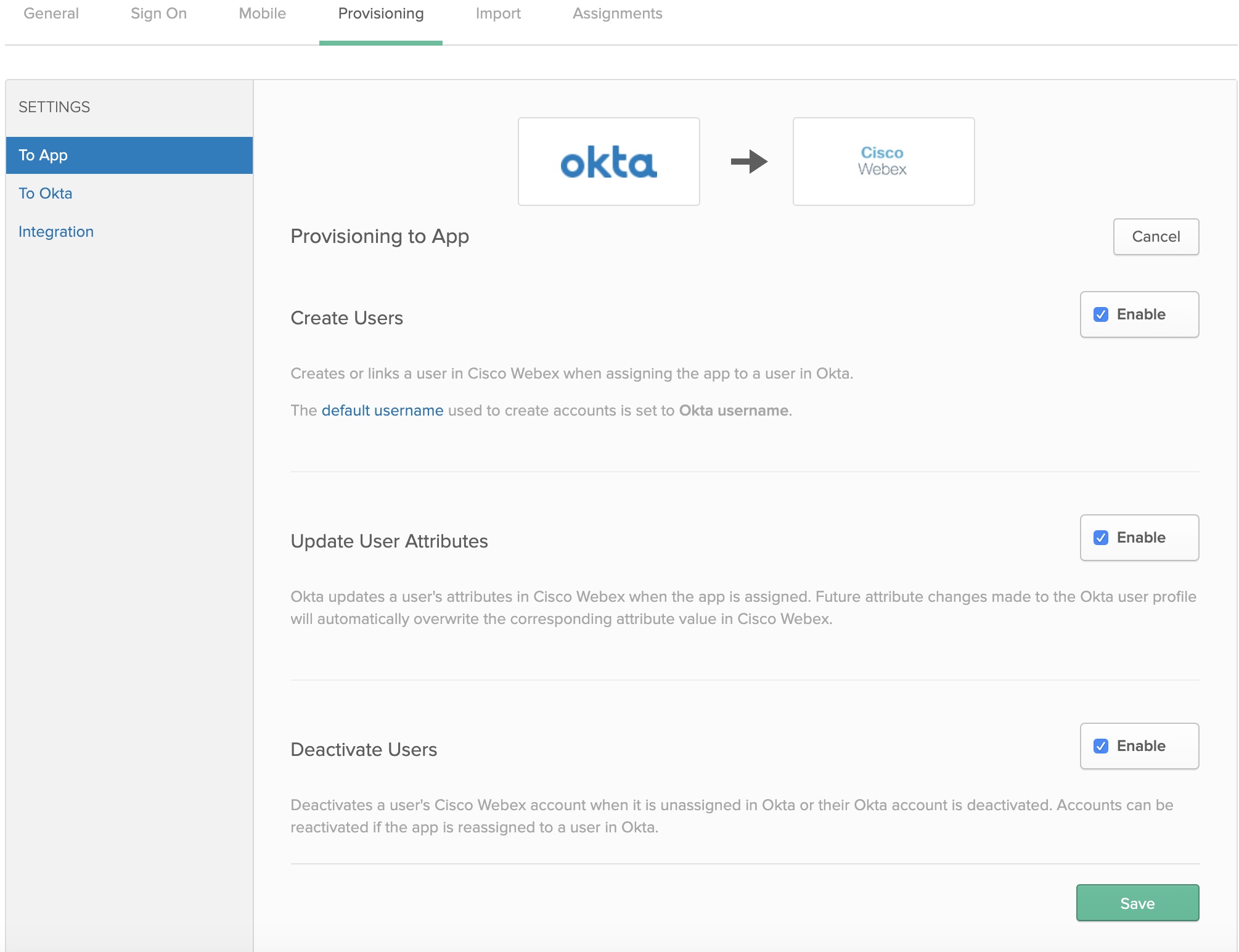
Kreiraj korisnike — Stvara ili povezuje korisnika u aplikaciji Vebek prilikom dodeljivanja aplikacije korisniku u Okta.
-
A@@ žuriranje korisničkih atribu ta — Okta ažurira atribute korisnika u aplikaciji Vebek kada je aplikacija dodeljena. Buduće promene atributa izvršene u Okta korisničkom profilu automatski prepisuju odgovarajuću vrednost atributa u Vebek oblaku.
-
Deaktivirajte korisnike — Deaktivira korisnički nalog aplikacije Vebek kada nije dodeljen u Okti ili je njihov Okta nalog deaktiviran. Nal ozi se mogu ponovo aktivirati ako aplikaciju dodelite korisniku u Okti.
-
Kreiraj grupe — kreira ili povezuje grupu prilikom dodeljivanja grupe u Okta.
- A@@ žuriranje atributa grupe — Okta ažurira atribute grupe kada je grupa dodeljena. Buduće promene atributa izvršene u profilu grupe Okta automatski prepisuju odgovarajuću vrednost atributa u Control Hubu.
- Brisanje grupa — Izbrišite nalog grupe u Control Hubu kada nije dodeljen u Okti ili je nalog grupe Okta izbrisan.
Dodaj Vebek u Okta
Pre nego što konfigurišete Control Hub za automatsko obezbeđivanje korisnika pomoću Okta, potrebno je da dodate Vebek iz galerije aplikacija Okta na listu upravljanih aplikacija. Takođe morate da izaberete metod autentifikacije. Trenutno, Vebek usluge u Control Hubu podržavaju samo Federated SSO sa Okta.
Pre nego što počnete
-
Okta zahteva da imate važećeg Okta stanara i trenutnu licencu sa njihovom platformom. Takođe morate imati trenutnu plaćenu pretplatu i Vebek organizaciju.
-
U vašoj Vebek organizaciji morate da konfigurišete šablone za automatsko dodeljivanje licen ci, jer u suprotnom novosinhronizovanim korisnicima u programu Control neće biti dodeljene licence za Vebek usluge.
-
Podesite Okta SSO integr aciju pre nego što konfigurišete pružanje usluga korisnika.
| 1 |
Prijavite se u Okta Tenant (primer |
| 2 |
Potražite Cisco WebexIdentity SCIM 2.0 i dodajte aplikaciju svom stanaru. Ako ste već integrisali Okta SSO u organizaciju Control Hub, možete preskočiti gore navedene korake i samo ponovo otvoriti unos na Cisco Webex listi aplikacija Okta. |
| 3 |
Na posebnoj kartici pregledača idite na prikaz korisnika na https://admin.webex.com, kliknite na ime organizacije, a zatim pored Informacije o kompani ji kopirajte ID organizacije. Snimite ID organizacije (kopirajte i zalepite u tekstualnu datoteku). Koristićete ID za sledeću proceduru. |
Konfigurišite Okta za sinhronizaciju korisnika i grupa
Pre nego što počnete
Uverite se da ste sačuvali ID organizacije iz prethodne procedure.
Uverite se da imate ulogu punog administratora korisnika prilikom kreiranja tokena nosioca za svoje kupce.
| 1 |
U Okta Tenant idite na aciju. |
| 2 |
Unesite vrednost ID u polje ID organizacije. |
| 3 |
Kopirajte jedan od sledećih URL adresa u polje Osnovni URL:
|
| 4 |
Uradite samo jedno od sledećeg da biste dobili vrednost tokena nosioca za tajni token:
|
| 5 |
Vratite se na Okta, zalepite token nosioca u polje API tokena i kliknite na Test API akreditive. Pojavljuje se poruka koja kaže da je Vebek uspešno verifikovan. |
| 6 |
Kliknite na dugme Sačuvaj. |
| 7 |
Idite na O . |
| 8 |
Izaberite K reiraj korisnike, ažurirajte korisničke atribute, deaktivirajte korisnike i kliknite na dugme Saču vaj.
|
| 9 |
Kliknite eli i izaberite jedno od sledećeg:
|
| 10 |
Ako ste konfigurisali SSO integraciju, kliknite na dugme Dodeli pored svakog korisnika ili grupe koju želite da dodelite aplikaciji, a zatim kliknite na dugme Go tovo. Korisnici koje ste izabrali su sinhronizovani u oblak i pojavljuju se u Control Hubu pod Korisnici. Svaki put kada premestite, dodate, promenite ili izbrišete korisnike u Okta, Control Hub preuzima promene. Ako niste omogućili automatsko dodeljivanje šablona licenci, korisnici se sinhronizuju sa Control Hub bez ikakvih dodeljivanja licenci. Da biste smanjili administrativne troškove, preporučujemo vam da omogućite šablon za automatsko dodeljivanje licence pre nego što sinhronizujete Okta korisnike u Control Hub. |
| 11 |
Kliknite na dugme Push Groups, izaberite Pronađi grupe po imenu ili Pronađi grupe po pravilu i kliknite na dugme Sač uvaj. Grupe koje odaberete sinhronizuju se u oblak i pojavljuju se u kontrolnom centru u okviru Grupe. Sve promene grupa u Okta pojavljuju se u Control Hubu. |