- Domov
- /
- Članek

Hvala za povratne informacije.

 V tem članku
 Povratne informacije?
Webex lahko dodate v integracijsko omrežje Okta in nato sinhronizirate uporabnike iz imenika v organizacijo, ki se upravlja v nadzornem središču. Krajevna infrastruktura ali priključki niso potrebni. Ta integracija ohranja vaš uporabniški seznam sinhroniziran vsakič, ko je uporabnik ustvarjen, posodobljen ali odstranjen iz aplikacije v Okti.
Sistem za upravljanje identitete med domenami (SCIM)
Integracija med uporabniki v imeniku in nadzornem središču uporablja API System for cross-domain Identity Management (SCIM 2.0). SCIM 2.0 je odprt standard za avtomatizacijo izmenjave podatkov o identi teti uporabnikov med domenami identitete ali IT sistemi. SCIM 2.0 je zasnovan tako, da olajša upravljanje uporabniških identitet v aplikacijah in storitvah v oblaku. SCIM 2.0 uporablja standardiziran API prek REST.
Če vaša organizacija že uporablja Directory Connector za sinhronizacijo uporabnikov, uporabnikov iz Okte ne morete sinhronizirati.
Integracija Okta podpira naslednje uporabniške atribute:
-
Uporabniško ime -
aktiven -
ime.GivenName -
Ime.DružinaIme -
Ime.MiddleName -
Name.honorificPrefiks -
Ime.HonorificPripona -
PrikaziIme -
vzdevek -
e-poštna sporočila [vnesite eq »work"] -
ProfileURL -
naslov -
Najljubši jezik -
lokalno -
časovni pas -
Zunanji ID -
Telefonske številke [vnesite eq »work"] -
Telefonske številke [vnesite eq »mobile"] -
naslovi [type eq »work"] -
Število zaposlenih -
Strokovni center -
organizacija -
delitev -
oddelek
Atributi PreferredLangu age in locale morata biti oblikovana kot niz
, ločen s podčrto, sestavljenim iz
 jezikovne kode ISO 639-1 in kode države ISO 3166-1 alfa-2.
Na primer,
en_US ali fr_FR.
Integracija Okta podpira tudi naslednje atribute skupine:
-
PrikaziIme -
člani
Podprte funkcije
Ta integracija podpira naslednje funkcije sinhronizacije uporabnikov in skupin v Okti:
-
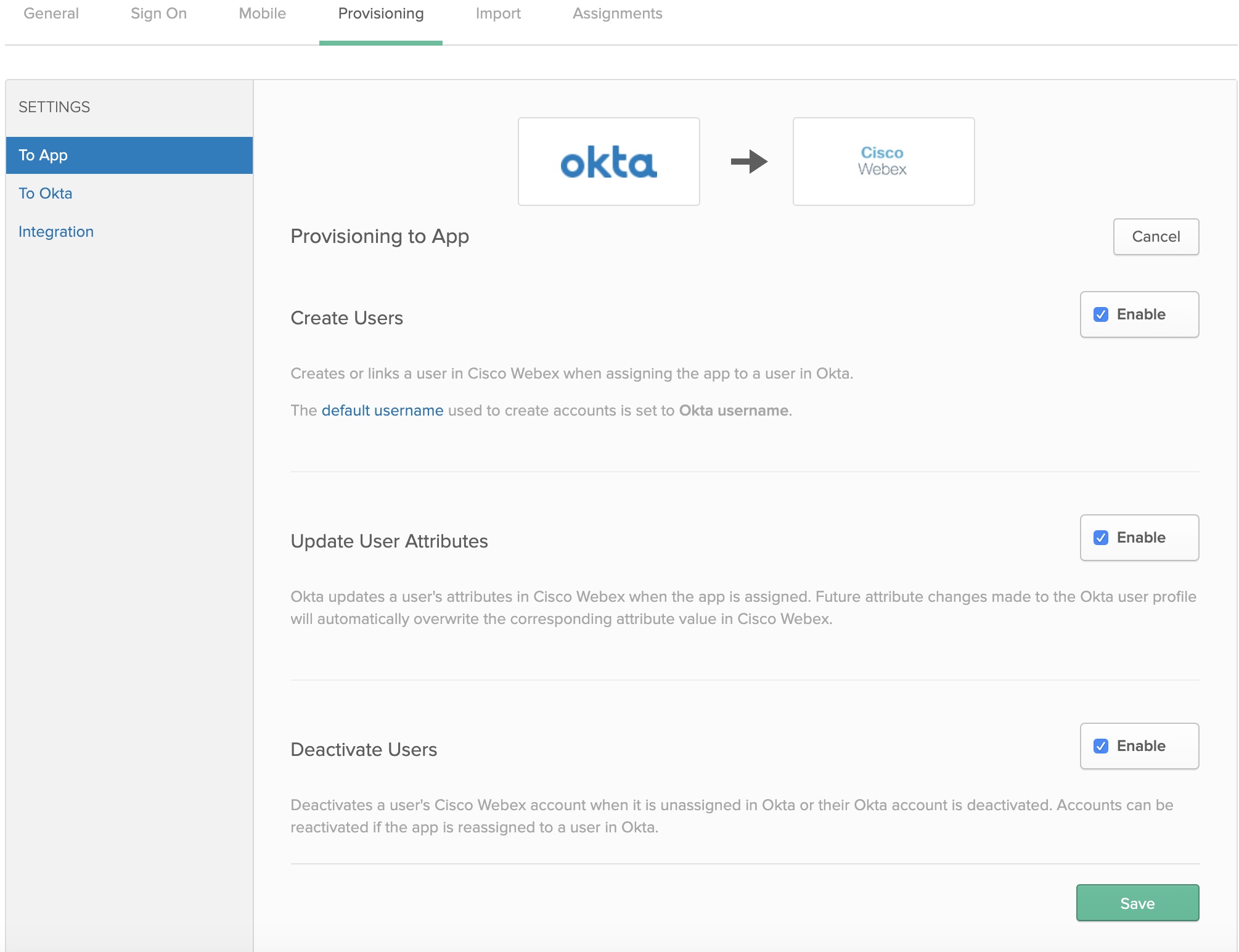
Ustvari uporabnike — Ustvari ali poveže uporabnika v aplikaciji Webex, ko aplikacijo dodelite uporabniku v Okti.
-
Posodobi uporabniške atribu te — Okta posodobi uporabniške atribute v aplikaciji Webex, ko je aplikacija dodeljena. Prihodnje spremembe atributov uporabniškega profila Okta samodejno prepišejo ustrezno vrednost atributa v oblaku Webex.
-
Deaktiviraj uporabnike — deaktivira uporabnikov račun aplikacije Webex, ko ni dodeljen v Okti ali je njihov račun Okta deaktiviran. Račune lahko ponovno aktivirate, če aplikacijo ponovno dodelite uporabniku v Okti.
-
Ustvari skupine — pri dodeljevanju skupine v Okti ustvari ali poveže skupino .
- Posodobi atribute skupine — Okta posodobi atribute skupine, ko je skupina dodeljena. Prihodnje spremembe atributov v profilu skupine Okta samodejno prepišejo ustrezno vrednost atributa v Control Hub.
- Brisanje skup in — Izbrišite račun skupine v nadzornem središču, če v programu Okta ni dodeljen ali če je račun skupine Okta izbrisan.
Dodaj Webex v Okta
Preden konfigurirate Control Hub za samodejno zagotavljanje uporabnikov z Okta, morate dodati Webex iz galerije aplikacij Okta na seznam upravljanih aplikacij. Izbrati morate tudi način preverjanja pristnosti. Trenutno storitve Webex v Control Hub podpirajo samo Federated SSO z Okta.
Preden začnete
-
Okta zahteva, da imate veljavnega najemnika Okta in trenutno licenco z njihovo platformo. Imeti morate tudi trenutno plačano naročnino in organizacijo Webex.
-
V organizaciji Webex morate konfigurirati predloge za samodejno dodeljevanje licen c, sicer novo sinhroniziranim uporabnikom v nadzoru ne bodo dodeljene licence za storitve Webex.
-
Nastavite integracijo Okta SSO, preden konfigurirate zagotavljanje uporabnikov.
| 1 |
Vpišite se v Okta Tenant (na primer |
| 2 |
Poiščite Cisco WebexIdentity SCIM 2.0 in dodajte aplikacijo svojemu najemniku. Če ste Okta SSO že integrirali v organizacijo Control Hub, lahko preskočite zgornje korake in preprosto znova odprete Cisco Webex vnos na seznamu aplikacij Okta. |
| 3 |
Na ločenem zavihku brskalnika pojdite na pogled stranke na https://admin.webex.com, kliknite ime organizacije in nato poleg možnosti Podatki o podjet ju kopirajte ID organizacije. Zapišite ID organizacije (kopirajte in prilepite v besedilno datoteko). ID boste uporabili za naslednji postopek. |
Konfigurirajte Okta za sinhronizacijo uporabnikov in skupin
Preden začnete
Prepričajte se, da ste shranili ID organizacije iz prejšnjega postopka.
Pri ustvarjanju žetonov nosilca za svoje stranke se prepričajte, da imate vlogo polnega skrbnika stranke.
| 1 |
V Okta Tenant pojdite na acijo API-ja. |
| 2 |
Vnesite vrednost ID v polje ID organizacije. |
| 3 |
Kopirajte enega od naslednjih URL-jev v polje Osnovni URL:
|
| 4 |
Naredite samo eno od tega, da dobite vrednost žetona nosilca za tajni žeton:
|
| 5 |
Vrnite se na Okta, prilepite žeton nosilca v polje API Token in kliknite Preizkusite poveril nice API. Prikaže se sporočilo, ki pravi, da je bil Webex uspešno preverjen. |
| 6 |
Kliknite Shrani. |
| 7 |
Pojdite na . |
| 8 |
Izberite Ustvari uporabnike, posodobite uporab niške atribu te, deaktivirajte uporabnike in kliknite Sh rani.
|
| 9 |
Kliknite Dod eli in izberite eno od naslednjih možnosti:
|
| 10 |
Če ste konfigurirali integracijo SSO, kliknite Dodeli poleg vsakega uporabnika ali skupine, ki jo želite dodeliti aplikaciji, in nato kliknite Končano. Uporabniki, ki ste jih izbrali, so sinhronizirani v oblak in se prikažejo v nadzornem središču v razdelku Uporabniki. Kadar koli premaknete, dodate, spremenite ali izbrišete uporabnike v Okti, Control Hub sprejme spremembe. Če predlog za samodejno dodeljevanje licenc niste omogočili, se uporabniki sinhronizirajo v Control Hub brez dodelitve licenc. Če želite zmanjšati administrativne stroške, priporočamo, da omogočite predlogo za samodejno dodeljevanje licence, preden sinhronizirate uporabnike Okta v Control Hub. |
| 11 |
Kliknite Po tisni skupine, izberite Poišči skupine po imenu ali Poišči skupine po pravilu in kliknite Shrani. Skupine, ki jih izberete, so sinhronizirane v oblaku in se prikažejo v nadzornem središču v razdelku Skupine. Vse spremembe skupin v Okti so prikazane v nadzornem središču. |