- Domov
- /
- Článok

Ďakujeme za vašu spätnú väzbu.

 V tomto článku
 Spätná väzba?
Webex môžete pridať do Okta Integration Network a potom synchronizovať používateľov z adresára do organizácie spravovanej v Control Hub. Nie je potrebná žiadna lokálna infraštruktúra ani konektory. Táto integrácia udržuje váš zoznam používateľov synchronizovaný vždy, keď je používateľ vytvorený, aktualizovaný alebo odstránený z aplikácie v Okte.
Systém pre správu identity medzi doménami (SCIM)
Integrácia medzi používateľmi v adresári a Control Hub využíva API System for C ross-Domain Identity Management (SCIM 2.0). SCIM 2.0 je otvorený štandard pre automatizáciu výmen y informácií o identite používateľa medzi doménami identity alebo IT systémami. SCIM 2.0 je navrhnutý tak, aby uľahčil správu identity používateľov v cloudových aplikáciách a službách. SCIM 2.0 používa štandardizované API prostredníctvom REST.
Ak vaša organizácia už používa Directory Connector na synchronizáciu používateľov, nemôžete synchronizovať používateľov z Okta.
Integrácia Okta podporuje nasledujúce atribúty používateľa:
-
užívateľské meno -
aktívny -
Name.GivenName -
Názov.rodinyMeno -
Názov.MiddlenName -
Názov.honorificPrefix -
Názov.honorificPrípona -
Názov displeja -
prezývka -
e-maily [type eq „work"] -
profilEURL -
názov -
Preferovanýjazyk -
miestne -
časové pásmo -
ExternalID -
Telefónne čísla [type eq „work"] -
Telefónčísla [type eq „mobile"] -
adresy [type eq „work"] -
Počet zamestnancov -
Nákladné centrum -
organizácia -
rozdelenie -
oddelenie
Atribúty preferredLangu age a miest ne nastavenia musia byť na
 formátované ako reťazec oddelený podčiarknutím pozostávajúci z kódu
 jazyka ISO 639-1 a kódu krajiny ISO 3166-1 alfa-2.
Napríklad
EN_US alebo FR_FR.
Integrácia Okta podporuje aj nasledujúce atribúty skupiny:
-
Názov displeja -
členovia
Podporované funkcie
Táto integrácia podporuje nasledujúce funkcie synchronizácie používateľov a skupín v Okta:
-
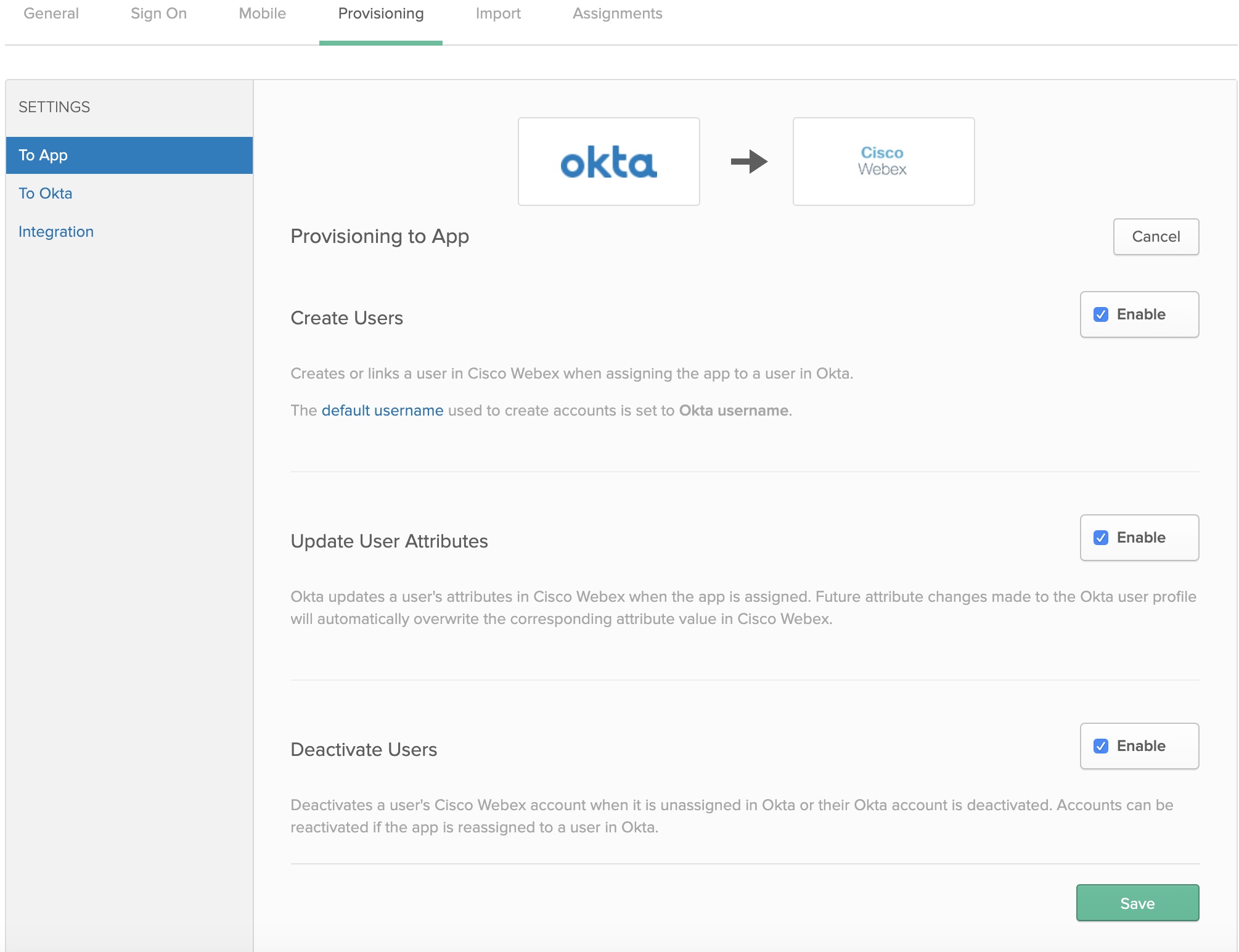
Vytvorenie používateľov — Vytvára alebo prepája používateľa v aplikácii Webex pri priradení aplikácie používateľovi v Okta.
-
Aktualizácia atribútov použív ateľa — Okta aktualizuje atribúty používateľa v aplikácii Webex, keď je aplikácia priradená. Budúce zmeny atribútov vykonané v používateľskom profile Okta automaticky prepíšu zodpovedajúcu hodnotu atribútu v cloude Webex.
-
Deaktivácia používateľov — Deaktivuje účet Webex App používateľa, keď nie je priradený v Okte alebo je jeho účet Okta deaktivovaný. Úč ty je možné znova aktivovať, ak aplikáciu priradíte používateľovi v Okte.
-
Vytvorenie skupín — Vytvára alebo prepája skupinu pri priradení skupiny v Okta.
- Aktualizácia atribútov skupiny — Okta aktualizuje atribúty skupiny, keď je skupina priradená. Budúce zmeny atribútov vykonané v profile skupiny Okta automaticky prepíšu príslušnú hodnotu atribútu v Control Hub.
- Odstránenie skupín — Odstráňte konto skupiny v Control Hub, keď nie je priradené v Okta alebo je vymazané konto skupiny Okta.
Pridať Webex do lokality Okta
Pred konfiguráciou Control Hub pre automatické poskytovanie používateľov s Okta musíte pridať Webex z galérie aplikácií Okta do zoznamu spravovaných aplikácií. Musíte tiež zvoliť metódu autentifikácie. V súčasnosti služby Webex v Control Hub podporujú iba Federated SSO s Okta.
Skôr ako začnete
-
Okta vyžaduje, aby ste mali platného nájomcu Okta a aktuálnu licenciu s ich platformou. Musíte mať tiež aktuálne platené predplatné a organizáciu Webex.
-
Vo vašej organizácii Webex musíte nakonfigurovať šablóny automatického priradenia licenci í, inak novo synchronizovaným používateľom v Control nebudú priradené licencie pre služby Webex.
-
Pred konfigur@@ áciou poskytovania používateľov nastavte integráciu Okta SSO.
| 1 |
Prihláste sa do Okta Tenant (príklad |
| 2 |
Vyhľadajte Cisco WebexIdentity SCIM 2.0 a pridajte aplikáciu k svojmu nájomcovi. Ak ste už integrovali Okta SSO do svojej organizácie Control Hub, môžete preskočiť vyššie uvedené kroky a jednoducho znova otvoriť položku v zozname Cisco Webex aplikácií Okta. |
| 3 |
Na samostatnej karte prehliadača prejdite na zobrazenie zákazníka na stránke https://admin.webex.com, kliknite na názov organizácie a potom vedľa položky Informácie o spoločnosti skopírujte ID organizácie. Zaznamenajte ID organizácie (skopírujte a prilepte do textového súboru). ID použijete pre ďalší postup. |
Konfigurácia Okta pre synchronizáciu používateľov a skupín
Skôr ako začnete
Uistite sa, že ste svoje ID organizácie zachovali z predchádzajúceho postupu.
Pri vytváraní tokenov nositeľov pre svojich zákazníkov sa uistite, že máte rolu Úplného správcu zákazníka.
| 1 |
V aplikácii Okta Tenant prejdite na položky . |
| 2 |
Zadajte hodnotu ID do poľa Identi fikácia organiz ácie. |
| 3 |
Skopírujte jednu z nasledujúcich adries URL do poľa Základná adresa URL:
|
| 4 |
Ak chcete získať hodnotu tokenu nosiča pre tajný token, vykonajte iba jeden z nasledujúcich krokov:
|
| 5 |
Vráťte sa na Okta, vložte token nosiča do poľa Token API a kliknite na položku Testovať pove renia API. Zobrazí sa správa, ktorá hovorí, že Webex bol úspešne overený. |
| 6 |
Kliknite na polož ku Uložiť. |
| 7 |
Prejdite do . |
| 8 |
Vyberte polož ku Vytvoriť používateľov, Aktualizovať atribúty použív ateľa, Deaktivovať používateľov a kliknite na položku Uložiť.
|
| 9 |
Kliknite na a vyberte jednu z nasledujúcich možností:
|
| 10 |
Ak ste nakonfigurovali integráciu SSO, kliknite na položku Priradiť vedľa každého používateľa alebo skupiny, ktorú chcete priradiť k aplikácii, a potom kliknite na položku Ho tovo. Používatelia, ktorých ste si vybrali, sú synchronizovaní do cloudu a zobrazia sa v Control Hub v časti Používatelia. Kedykoľvek premiestňujete, pridáte, zmeníte alebo odstránite používateľov v aplikácii Okta, Control Hub zobrazí zmeny. Ak ste nepovolili automatické priradenie licenčných šablón, používatelia sa synchronizujú s Control Hub bez akýchkoľvek priradení licencií. Ak chcete znížiť náklady na správu, odporúčame pred synchronizáciou používateľov Okta do Control Hub povoliť šablónu automatického priradenia licencie. |
| 11 |
Kliknite na položku Push Groups, vyberte položku Nájsť skupiny podľa náz vu alebo Nájsť skupiny podľa pravidla a kliknite na položku Uložiť. Skupiny, ktoré si vyberiete, sa synchronizujú do cloudu a zobrazia sa v Control Hub v časti Skupiny. Všetky zmeny skupín v Okta sa zobrazia v Control Hub. |