
Ďakujeme za vašu spätnú väzbu.
Spravujte aktualizácie softvérových kanálov pre vaše webové stránky Webex
 Spätná väzba?
Prehľad
Najnovší kanál poskytuje vašej organizácii okamžitý prístup k najnovším aktualizáciám a funkciám pre Webex. Vždy sa odporúča používať najnovšiu verziu schôdzí Webex, pretože prichádza so všetkými novými funkciami a aktualizáciami, ktoré sú k dispozícii.
Slow Channel (predtým nazývaný uzamknutie) dáva podnikom viac času na zavedenie nových verzií aplikácií Webex Business Suite pre svojich používateľov. Možnosti dostupné v Slow Channel si môžete pozrieť v tomto článku. Ak chcete získať najnovší program Slow Channel, obráťte sa na svojho zá stupcu účtu Cisco alebo podporu spoločnosti Cisco.
Podrobné informácie nájdete v pravidlách Cisco Webex Meetings Slow Channel Policy.
Ak je vaša stránka na Najnovšom kanáli, nemôžete prejsť na Pomalý kanál.
Webex Site Administration aj Webex Control Hub ponúkajú správu vydávania Slow Channel.
Ak ste partnerom Webex a spravujete viacero stránok, môžete inovovať viacero stránok naraz.
Ak ste partnerom Webex, budete musieť svojim zákazníkom umožniť spravovať svoje vlastné stránky v Webex Control Hub.
Po aktualizácii stránky ju nemôžete zmeniť späť na predchádzajúcu verziu.
Skôr ako začnete
-
Uistite sa, že používatelia sú informovaní o plánovanej aktualizácii a najnovších funkciách. Pozrite sa na tieto články:
-
Skontrolujte kompatibilitu integrácie s aktualizáciou. Pozrite si podporu aplikácií pre Webex Meetings stolné počítače a nástroje produktivity. Alternatívne otestujte integráciu do vašej webovej lokality Sandbox Webex.
-
Ak vaši používatelia nemôžu nainštalovať aplikácie do svojich počítačov, použite nástroj na vzdialenú správu na nasadenie každej aplikácie služby Webex pre Windows aj Mac.
-
Naplánujte aktualizáciu na časové obdobie, keď sa uskutoční menej stretnutí, a vyhnite sa časom, keď sa pravdepodobne uskutočnia dôležité stretnutia.
-
Exportujte prehľad o používaní, aby ste mohli sledovať všetky zmeny používania, úložiska alebo nových používateľov.
| 1 |
Prihláste sa do Správa stránok. |
| 2 |
Vyberte položku Aktualizovať teraz na banneri v hornej časti obrazovky.
Banner zobrazí dostupnú aktualizáciu po nasadení vydania do primárnych klastrov a klastrov GSB.
|
| 3 |
Ak sa banner nezobrazuje, prejdite na . |
| 4 |
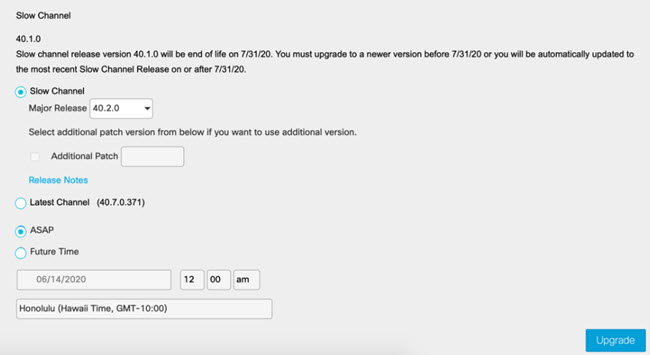
Vyberte si, či chcete inovovať na neskorší pomalý kan ál alebo prejsť na naj novší kan ál výberom príslušného tlačidla rádia.
Ak prejdete z vydania Slow Channel na najnovší kan ál, vaša lokalita sa automaticky aktualizuje na najnovšie dostupné Cisco Webex počítačové aplikácie. Vaša stránka dostáva nové funkcie, vylepšenia a opravy, keď ich vydáme. Ak zostanete na pomalom kan áli, tlačidlo Aktualizovať nie je k dispozícii, keď sa na vašom webe spustí najnovšie vydanie pomalého kanála. |
| 5 |
Ak sa rozhodnete zostať na pomalom kanáli, vyberte dostupné hlavné vydanie a úroveň dodatočnej oprav y. Ak nechcete použiť dodatočnú opravu, zrušte začiarknutie políčka. |
| 6 |
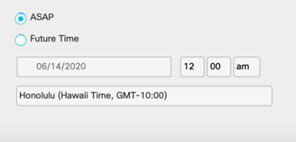
Ak chcete webovú lokalitu aktualizovať okamžite, vyberte ASAP . Ak chcete aktualizáciu naplánovať na neskorší čas, vyberte položku Budúci čas a potom vyberte dátum a čas až jeden mesiac vopred.
|
| 7 |
Vyberte polož ku Aktualiz ovať. |
| 8 |
V dialógo vom okne Potvrdenie aktualiz ácie potvrďte svoj výber a kliknite na tlačidlo Áno. Ak prepínate na Najnovší kanál, nemôžete sa prepnúť späť na Pomalý kanál. Ak prepínate na novšiu verziu Slow Channel, potvrďte číslo verzie. Nemôžete sa vrátiť späť na staršiu verziu. Dokončenie aktualizácie trvá až 30 minút. |
| 9 |
Skontrolujte, či je aktualizácia úspešná, skontrolujte číslo verzie v časti . Po aktualizácii na najnovšiu verziu zmiznú upozornenie a rozbaľovacie menu. Vyberte položku Hist ória a zobrazíte stav aktualizácií, kedy sa aktualizácie začali a skončili a kto vykonával aktualizácie. Ak aktualizácia zlyhá, vaša webová stránka Webex by mala stále fungovať. Odporúčame, aby ste po aktualizácii usporiadali testovacie stretnutie. |

Po aktualizácii stránky ju nemôžete zmeniť späť na predchádzajúcu verziu.
Skôr ako začnete
-
Uistite sa, že používatelia sú informovaní o plánovanej aktualizácii a najnovších funkciách. Skontrolujte: Čo je nové pre verzie Cisco Lockdown Webex Meetings, Čo je nové pre najnovšie verzie aplikácie a Zásady podpory na konci verzie balíka Webex Meetings Suite. Webex Meetings
-
Skontrolujte kompatibilitu integrácie s aktualizáciou. Pozrite si časť Podpora aplikácií pre stol né počíta če alebo Podpora nástrojov produktivity. Alternatívne otestujte integráciu do vašej webovej lokality Sandbox Webex.
-
Ak vaši používatelia nemôžu nainštalovať aplikácie do svojich počítačov, použite nástroj na vzdialenú správu na nasadenie každej aplikácie služby Webex pre Windows aj Mac.
-
Naplánujte aktualizáciu na časové obdobie, keď sa uskutoční menej stretnutí, a vyhnite sa časom, keď sa pravdepodobne uskutočnia dôležité stretnutia.
-
Exportujte prehľad o používaní, aby ste mohli sledovať všetky zmeny používania, úložiska alebo nových používateľov.
| 1 |
V zobrazení zákazníka na stránke https://admin.webex.com prejdite na Stret nutie a potom vyberte webovú lokalitu Webex. |
| 2 |
Kliknite na kartu Nastavenia. |
| 3 |
V časti Be žné nastavenia vyberte položku Aktualiz ácia aplikácie pre pracov nú plo chu. |
| 4 |
Vyberte si, či chcete inovovať na neskorší pomalý kan ál alebo prejsť na naj novší kan ál výberom príslušného tlačidla rádia. Ak prejdete z vydania Slow Channel na najnovší kan ál, vaša lokalita sa automaticky aktualizuje na najnovšie dostupné Cisco Webex počítačové aplikácie. Vaša stránka dostáva nové funkcie, vylepšenia a opravy, keď ich vydáme. Ak zostanete na pomalom kan áli, tlačidlo Aktualizovať nie je k dispozícii, keď sa na vašom webe spustí najnovšie vydanie pomalého kanála. |
| 5 |
Ak ste sa rozhodli zostať na pomalom kanáli, vyberte dostupné hlavné vydanie a úroveň dodatočnej oprav y. Ak nechcete použiť dodatočnú opravu, zru šte začiarknutie políčka. |
| 6 |
V dialógo vom okne Potvrdenie aktualiz ácie potvrďte svoj výber a potom kliknite na tlačidlo Áno. Ak prepínate na Najnovší kanál, nemôžete sa prepnúť späť na Pomalý kanál. Ak aktualizujete na novšiu verziu Slow Channel, potvrďte číslo verzie. Nemôžete sa vrátiť späť na staršiu verziu. Dokončenie aktualizácie trvá až 30 minút. |
| 7 |
Ak chcete overiť, či je aktualizácia úspešná, prejdite do časti Služ by, vyberte lokalitu Webex a kliknite na položku . |


