- Domov
- /
- Članek

Hvala za povratne informacije.

 V tem članku
 Povratne informacije?
Pred uporabo telefona preberite naslednje informacije. Ta stran vsebuje informacije o strojni opremi in gumbih telefona, korake za telefonsko povezavo in registracijo, dokumentacijo za pomoč in tehnično podporo.
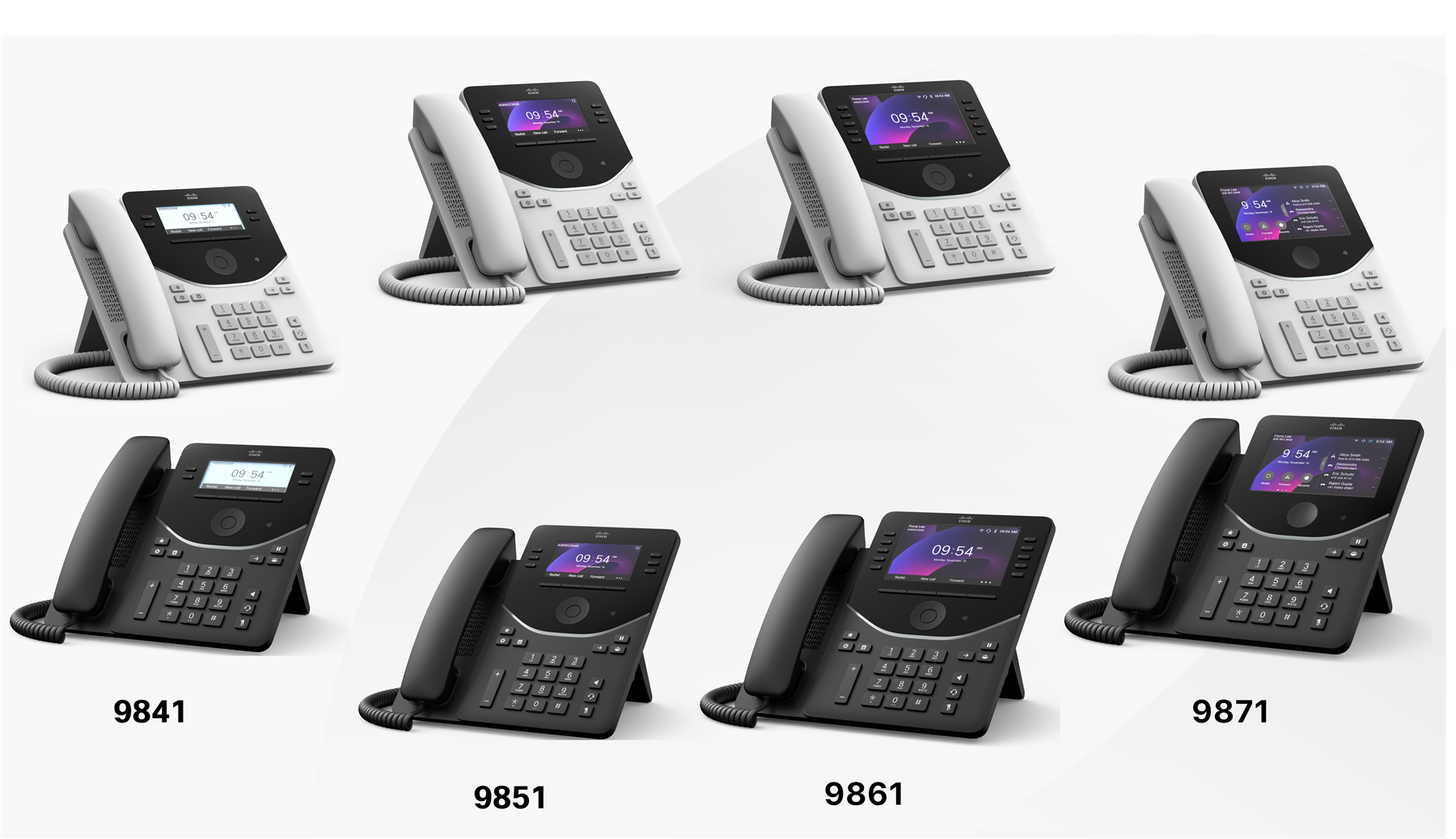
Cisco Desk Phone 9800 Series je zasnovan tako, da olajša priročno in prilagodljivo izkušnjo sodelovanja med klici in sestanki za različne vloge, načine dela in delovna mesta.
Razpoložljive funkcije strojne opreme se med različnimi modeli prilagodljivo razlikujejo, da ustrezajo različnim delovnim nastavitvam. Glejte spodnjo tabelo za podprte funkcije vsakega modela.
V tabeli so navedene funkcije strojne opreme, ki jih podpira vsak model telefona. Splošne zmogljivosti, ki so na voljo pri uvajanju, so odvisne od modela telefona in povezanega k licnega sistema.
| Lastnosti | 9811 | 9841 | 9851 | 9861 | 9871 |
|---|---|---|---|---|---|
|
Zaslon |
2.58" zaslon v sivih odtenkih (brez osvetlitve ozadja) | 3,5-palčni zaslon v sivih odtenkih | 3.7-palčni barvni zaslon | 5" Barvni zaslon | 5" barvni zaslon na dotik |
|
Tipke za fizične črte | 2 |
4 vrstične tipke |
6 vrstičnih tipk |
10 vrstičnih tipk |
Brez fizičnih linijskih tipk Podpira 32 vrstic na zaslonu na dotik |
|
Bluetooth® | Ne |
9841: Ne 9841NR: Ne |
9851: Ne 9851NR: Ne |
9861: Da 9861NR: Ne |
9871: Da 9871NR: Ne |
|
Wi-Fi | Ne |
9841: Ne 9841NR: Ne |
9851: Ne 9851NR: Ne |
9861: Da 9861NR: Ne |
9871: Da 9871NR: Ne |
|
Vrata USB | Ne |
Vrata USB-A x 1 |
Vrata USB-A x 1 Vrata USB-C x 1 |
Vrata USB-A x 1 Vrata USB-C x 1 |
Vrata USB-A x 1 Vrata USB-C x 1 |
|
Podpora KEM | Ne |
Ni podprto | Podpira 1 KEM | Podpira 3 KEMs | Podpira 3 KEMs |
|
Podpora za PoE | PoE razred 2 | PoE razred 2 | PoE razred 3 | PoE razred 3 | PoE razred 3 |
Za podrobnosti o specifikacijah in funkcijah telefona glejte podatkovni list serije Cisco Desk Phone 9800.
Kaj je v škatli
Naslednji elementi so bili priloženi vašemu telefonu. Če kateri koli element manjka, se obrnite na skrbnika.
- Slušalka x 1
- Stojalo za noge x 1
- Kabel za slušalko x 1
- Ethernet kabel x 1
- Kazalna kartica x 1, ki vsebuje povezave do pomoči za izdelek in informacije o skladnosti
Če vaše omrežje ne podpira Power over Ethernet (PoE) ali želite uporabljati Cisco Desk Phone 9861 in 9871 v brezžičnem omrežju, naročite napajalnik pri Cisco. Za seznam razpoložljivih napajalnikov glejte razdelek Informacije o naročilu v podatkovnem listu Cisco Desk Phone 9800 Series.
Strojna oprema in gumbi
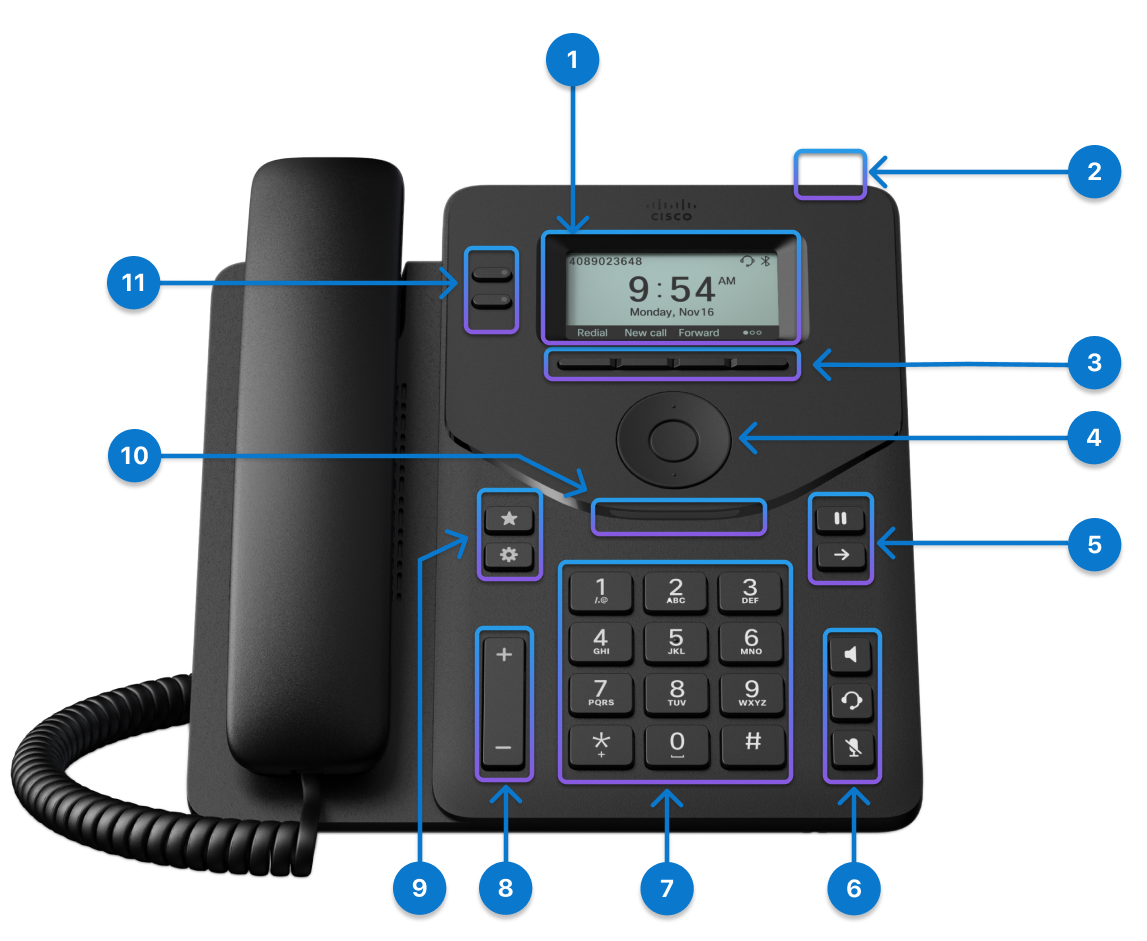
Vaš telefon ima več gumbov, ki vam omogočajo dostop do funkcij telefona.
Značilnosti se razlikujejo glede na modele. Oglejte si informacije o modelu telefona.
|
Funkcija strojne opreme |
Namen |
|---|---|
|
1. Zaslon telefona |
2.6" zaslon v sivih odtenkih (ločljivost 256 × 132) |
|
2. Gumb za dejanje |
Pritisnite gumb, da oddate servisni klic, na primer klic v sili, ali zažen ete servisno aplikacijo, če je konfigurirana. |
|
3. Gumbi Softkey | Dostop do funkcij in storitev. |
|
4. Navigacijski grozd |
Navigacijska grozda je sestavljena iz dvosmernega navigacijskega obroča in gumba Izberi. Uporablja se za pomikanje po menijih, označevanje elementov in izbiro označenega elementa. |
|
5. Zadržite/nadaljevanje in prenos |
Zadrži/nadaljujte
Prenos |
|
6. Zvočnik, slu šalke in izklo p |
Zvočnik
Slušalke
Izklopi |
|
7. Alfanumerična tipkovnica |
Uporabite tipkovnico za vnos številk, črk in simbolov. |
|
8. Gum b za glasnost |
Prilagodite glasnost slušalke, slušalk in zvočnika (izklopljen kljuk) ter glasnost zvonjenja (na kljuki in ko je telefon v prostem teku). |
|
9. Priljubljene in nastavitve |
Najljubši
Nastavitve |
|
10. LED sprednji lok |
Označuje stanja telefona, klicev in sporočil. |
|
11. Linijski gumbi in programirljivi funkcijski gumbi |
Dostop do telefonskih linij, funkcij in klicnih sej. |


|
Pristanišče |
Opis |
|---|---|
|
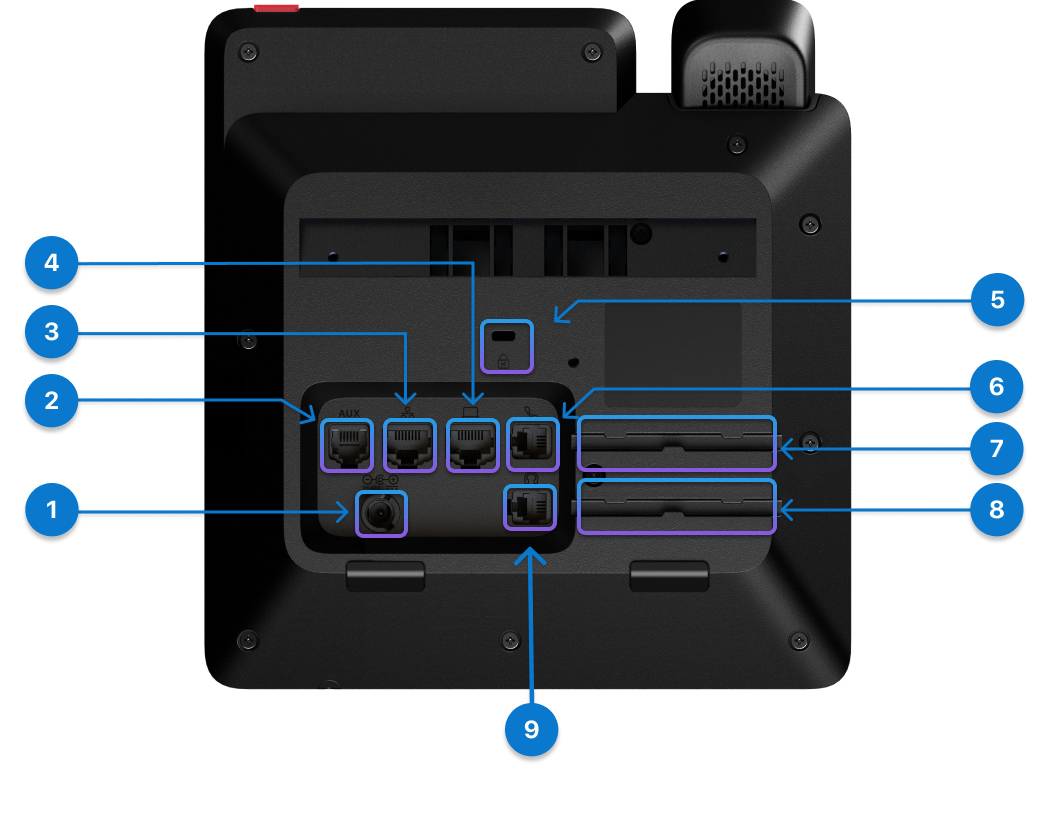
1. Vrata za napajanje |
Če vaš Ethernet ne podpira PoE, priključite napajalnik na ta vrata, da vklopite telefon. Napajalnik se kupi posebej. |
|
2. Pomožna vrata |
Uporablja se za zbiranje dnevnikov konzole. |
|
3. Ethernetna vrata |
Povežite ta vrata na vrata Ethernet na steni ali na usmerjevalniku s pošiljenim Ethernet kablom. |
|
4. Vrata za računalnik |
Po želji povežite računalnik s tem vratom za dostop do omrežja prek telefona. |
|
5. Kensington varnostna reža |
Če želite fizično zavarovati telefon na javnih mestih, na režo pritrdite ključavnico proti kraji. |
|
6. Vrata za slušalke |
Priključite slušalko s tem vratom s priloženim kablom za slušalko. |
|
7. Kabelska vtičnica za slušalke |
Uporablja se za držanje kabla slušalke na mestu. |
|
8. Vtičnica za kabel za slušalke |
Uporablja se za držanje kabla slušalk na mestu. |
|
9. Vrata za slušalke |
Na ta vrata priključite slušalke RJ-9. |
|
Pristanišče |
Opis |
|---|---|
|
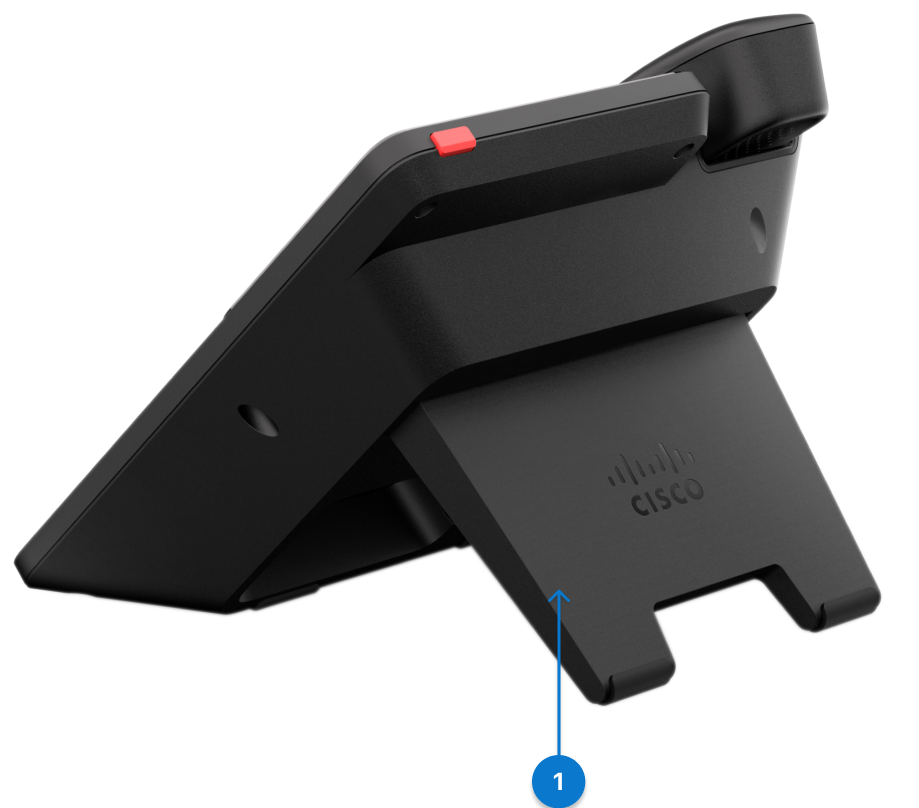
1. Stojalo za noge |
Podpira vaš telefon, ki stoji na mizi. |
Cisco Desk Phone 9841 je na voljo v dveh različicah: 9841 z oznako NFC in 9841NR brez NFC. Kljub temu razlikovanju imata obe različici enake lastnosti strojne opreme.
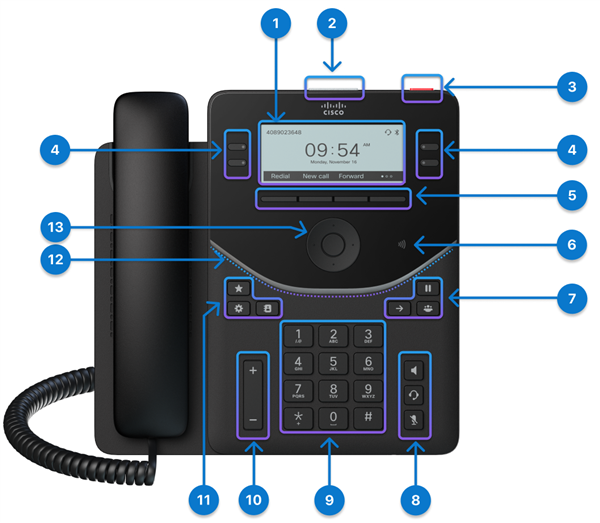
|
Funkcija strojne opreme |
Namen |
|---|---|
|
1. Zaslon telefona |
3,5-palčni zaslon v sivih odtenkih (ločljivost 384 x 160) |
|
2. Najboljša 360 LED |
Označuje stanja klica, sporočila in telefona. |
|
3. Gumb za dejanje |
Pritisnite gumb, da oddate servisni klic, na primer klic v sili, ali zažen ete servisno aplikacijo, če je konfigurirana. |
|
4. Linijski gumbi in programirljivi funkcijski gumbi |
Dostop do telefonskih linij, funkcij in klicnih sej. |
|
5. Gumbi Softkey | Dostop do funkcij in storitev. |
|
6. Oznaka NFC |
Lokacija oznake NFC. Skenirajte oznako NFC, da v telefone zapišete informacije o vstopu. Informacije o vgradnji je mogoče vnaprej konfigurirati v industrijskem pisalniku/bralniku NFC ali mobilnem telefonu z aplikacijo po meri. Oznaka NFC je na voljo samo na DP-9841, ne na DP-9841NR. |
|
7. Držanje/nadaljevanje, prenos in konferen ca |
Zadrži/nadaljujte
Prenos
Konferenca |
|
8. Slušalke, zvočnik in izklo p |
Slušalke
Zvočnik
Izklopi |
|
9. Alfanumerična tipkovnica |
Uporabite tipkovnico za vnos številk, črk in simbolov. |
|
10. Gum b za glasnost |
Prilagodite glasnost slušalke, slušalk in zvočnika (izklopljen kljuk) ter glasnost zvonjenja (na kljuki in ko je telefon v prostem teku). |
|
11. Priljubljene, Nastavitve in Sti ki |
Najljubši
Nastavitve
Kontakti |
|
12. LED sprednji lok | Označuje stanja telefona, klicev in sporočil. |
|
13. Navigacijski grozd |
Navigacijska grozda je sestavljena iz navigacijskega obroča in gumba Select. Uporablja se za pomikanje po menijih, označevanje elementov in izbiro označenega elementa. |


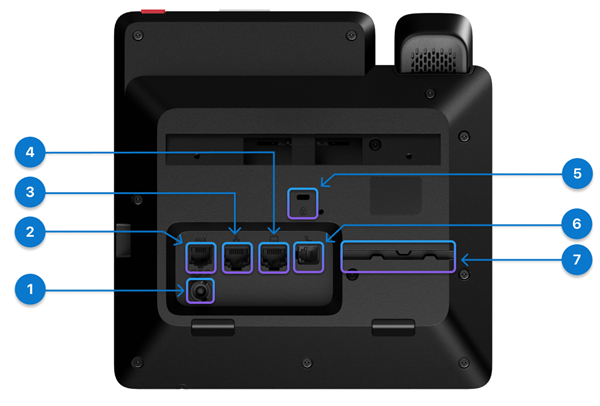
|
Pristanišče |
Opis |
|---|---|
|
1. Vrata za napajanje |
Če vaš Ethernet ne podpira PoE, priključite napajalnik na ta vrata, da vklopite telefon. Napajalnik se kupi posebej. |
|
2. Pomožna vrata |
Uporablja se za zbiranje dnevnikov konzole. |
|
3. Ethernetna vrata |
Povežite ta vrata na vrata Ethernet na steni ali na usmerjevalniku s pošiljenim Ethernet kablom. |
|
4. Vrata za računalnik |
Po želji povežite računalnik s tem vratom za dostop do omrežja prek telefona. |
|
5. Kensington varnostna reža |
Če želite fizično zavarovati telefon na javnih mestih, na režo pritrdite ključavnico proti kraji. |
|
6. Vrata za slušalke |
Priključite slušalko s tem vratom s priloženim kablom za slušalko. |
|
7. Kabelska vtičnica |
Uporablja se za držanje kabla slušalke. |
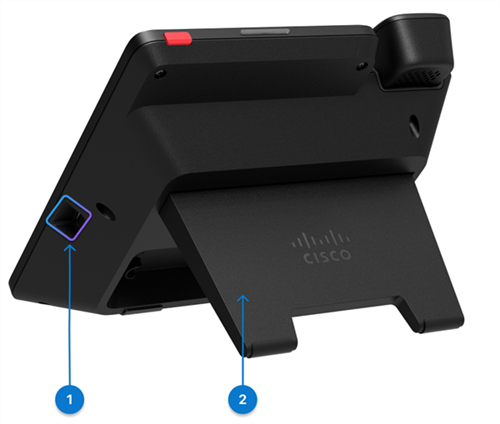
|
Pristanišče |
Opis |
|---|---|
|
1. USB-A vrata |
Na ta vrata priključite slušalke USB-A ali ključ slušalk Bluetooth®. Mobilno napravo lahko priključite tudi za polnjenje, ko se telefon napaja iz stenske vtičnice. Oglejte si specifikacije vrat USB in najboljše prakse za polnjenje naprav v razdelku Uporaba Cisco Desk Phone 9800 Series za polnjenje naprav s pogonom USB. |
|
2. Stojalo za noge |
Podpira vaš telefon, ki stoji na mizi. |
Cisco Desk Phone 9851 je na voljo v dveh različicah: 9851 z oznako NFC in 9851NR brez NFC. Kljub temu razlikovanju imata obe različici enake lastnosti strojne opreme.
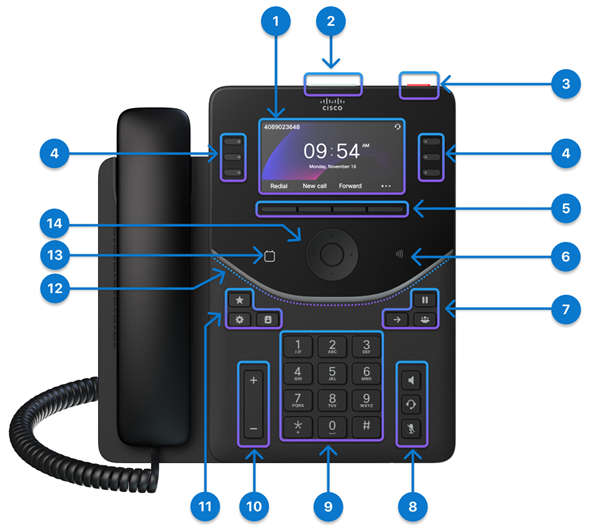
|
Funkcija strojne opreme |
Namen |
|---|---|
|
1. Zaslon telefona |
3.7" barvni zaslon (ločljivost 480 x 240) |
|
2. Najboljša 360 LED |
Označuje stanja klica, sporočila in telefona. |
|
3. Gumb za dejanje |
Pritisnite gumb, da oddate servisni klic, na primer klic v sili, ali zažen ete servisno aplikacijo, če je konfigurirana. |
|
4. Linijski gumbi in programirljivi funkcijski gumbi |
Dostop do telefonskih linij, funkcij in klicnih sej. |
|
5. Gumbi Softkey | Dostop do funkcij in storitev. |
|
6. Oznaka NFC |
Lokacija oznake NFC. Skenirajte oznako NFC, da v telefone zapišete informacije o vstopu. Informacije o vgradnji je mogoče vnaprej konfigurirati v industrijskem pisalniku/bralniku NFC ali mobilnem telefonu z aplikacijo po meri. Oznaka NFC je na voljo samo na DP-9851, ne na DP-9851NR. |
|
7. Držanje/nadaljevanje, prenos in konferen ca |
Zadrži/nadaljujte
Prenos
Konferenca |
|
8. Slušalke, zvočnik in izklo p |
Slušalke
Zvočnik
Izklopi |
|
9. Alfanumerična tipkovnica |
Uporabite tipkovnico za vnos številk, črk in simbolov. |
|
10. Gum b za glasnost |
Prilagodite glasnost slušalke, slušalk in zvočnika (izklopljen kljuk) ter glasnost zvonjenja (na kljuki in ko je telefon v prostem teku). |
|
11. Priljubljene, Nastavitve in Sti ki |
Najljubši
Nastavitve
Kontakti |
|
12. LED sprednji lok | Označuje stanja telefona, klicev in sporočil. |
|
13. Gumb za koledar |
Tapnite gumb Koledar, da odprete koledar. Ta gumb je dostopen samo, če je skrbnik v telefonu nastavil storitev Koledar. |
|
14. Navigacijski grozd |
Navigacijska grozda je sestavljena iz navigacijskega obroča in gumba Select. Uporablja se za pomikanje po menijih, označevanje elementov in izbiro označenega elementa. |
|
Pristanišče |
Opis |
|---|---|
|
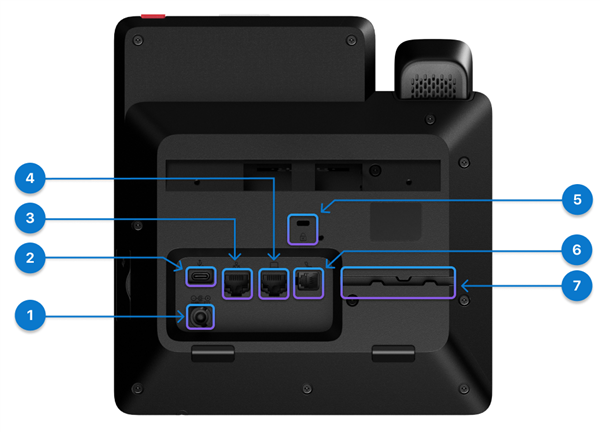
1. Vrata za napajanje |
Če vaš Ethernet ne podpira PoE, priključite napajalnik na ta vrata, da vklopite telefon. Napajalnik se kupi posebej. |
|
2. USB-C vrata |
Priključite slušalke USB-C. Za polnjenje lahko priključite tudi mobilno napravo. Oglejte si specifikacije vrat USB in najboljše prakse za polnjenje naprav v razdelku Uporaba Cisco Desk Phone 9800 Series za polnjenje naprav s pogonom USB. |
|
3. Ethernetna vrata |
Povežite ta vrata na vrata Ethernet na steni ali na usmerjevalniku s pošiljenim Ethernet kablom. |
|
4. Vrata za računalnik |
Po želji povežite računalnik s tem vratom za dostop do omrežja prek telefona. |
|
5. Kensington varnostna reža |
Če želite fizično zavarovati telefon na javnih mestih, na režo pritrdite ključavnico proti kraji. |
|
6. Vrata za slušalke |
Priključite slušalko s tem vratom s priloženim kablom za slušalko. |
|
7. Kabelska vtičnica |
Uporablja se za držanje kabla slušalke. |
|
Pristanišče |
Opis |
|---|---|
|
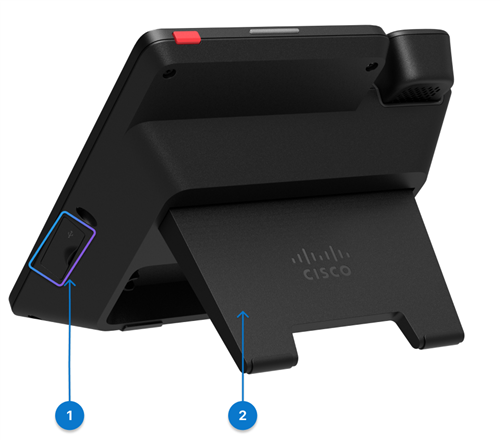
1. USB-A vrata |
Oglejte si specifikacije vrat USB in najboljše prakse za polnjenje naprav v razdelku Uporaba Cisco Desk Phone 9800 Series za polnjenje naprav s pogonom USB. |
|
2. Stojalo za noge |
Podpira vaš telefon, ki stoji na mizi. |
Cisco Desk Phone 9861 je na voljo v dveh različicah: model 9861 z zmogljivostmi Wi-Fi, Bluetooth ® in NFC ter 9861NR brez Wi-Fi, Bluetooth ® in NFC. Kljub temu razlikovanju imata obe različici enake lastnosti strojne opreme.
|
Funkcija strojne opreme |
Namen |
|---|---|
|
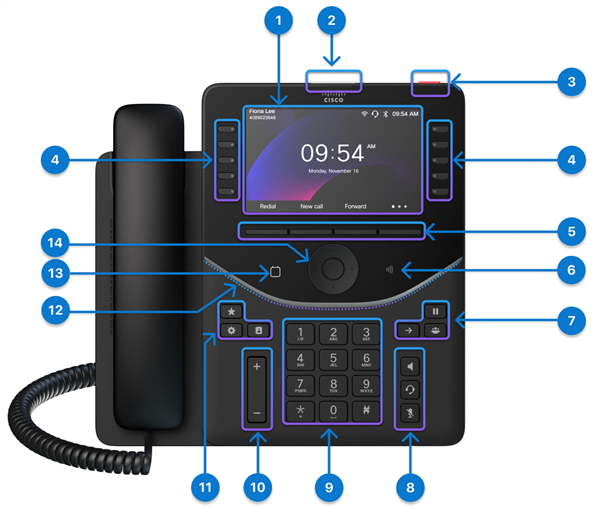
1. Zaslon telefona |
5" barvni zaslon (ločljivost 800 x 480) |
|
2. Najboljša 360 LED |
Označuje stanja klica, sporočila in telefona. |
|
3. Gumb za dejanje |
Pritisnite gumb, da oddate servisni klic, na primer klic v sili, ali zažen ete servisno aplikacijo, če je konfigurirana. |
|
4. Linijski gumbi in programirljivi funkcijski gumbi |
Dostop do telefonskih linij, funkcij in klicnih sej. |
|
5. Gumbi Softkey | Dostop do funkcij in storitev. |
|
6. Oznaka NFC |
Lokacija oznake NFC. Skenirajte oznako NFC, da v telefone zapišete informacije o vstopu. Informacije o vgradnji je mogoče vnaprej konfigurirati v industrijskem pisalniku/bralniku NFC ali mobilnem telefonu z aplikacijo po meri. Oznaka NFC je na voljo samo na DP-9861, ne na DP-9861NR. |
|
7. Držanje/nadaljevanje, prenos in konferen ca |
Zadrži/nadaljujte
Prenos
Konferenca |
|
8. Slušalke, zvočnik in izklo p |
Slušalke
Zvočnik
Izklopi |
|
9. Alfanumerična tipkovnica |
Uporabite tipkovnico za vnos številk, črk in simbolov. |
|
10. Gum b za glasnost |
Prilagodite glasnost slušalke, slušalk in zvočnika (izklopljen kljuk) ter glasnost zvonjenja (na kljuki in ko je telefon v prostem teku). |
|
11. Priljubljene, Nastavitve in Sti ki |
Najljubši
Nastavitve
Kontakti |
|
12. LED sprednji lok |
Označuje stanja telefona, klicev in sporočil. |
|
12. Gumb za koledar |
Tapnite gumb Koledar, da odprete koledar. Ta gumb je dostopen samo, če je skrbnik v telefonu nastavil storitev Koledar. |
|
13. Navigacijski grozd |
Navigacijska grozda je sestavljena iz navigacijskega obroča in gumba Select. Uporablja se za pomikanje po menijih, označevanje elementov in izbiro označenega elementa. |
|
Pristanišče |
Opis |
|---|---|
|
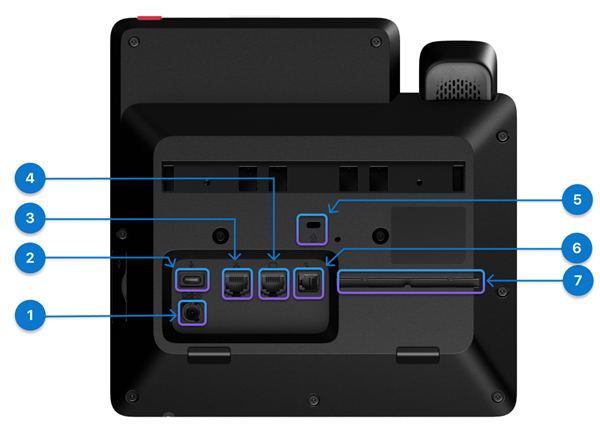
1. Vrata za napajanje |
Če vaš Ethernet ne podpira PoE ali uporabljate brezžično omrežje, priključite napajalnik na ta vrata, da vklopite telefon. Napajalnik se kupi posebej. |
|
2. USB-C vrata |
Oglejte si specifikacije vrat USB in najboljše prakse za polnjenje naprav v razdelku Uporaba Cisco Desk Phone 9800 Series za polnjenje naprav s pogonom USB. |
|
3. Ethernetna vrata |
Povežite ta vrata na vrata Ethernet na steni ali na usmerjevalniku s pošiljenim Ethernet kablom. |
|
4. Vrata za računalnik |
Po želji povežite računalnik s tem vratom za dostop do omrežja prek telefona. |
|
5. Kensington varnostna reža |
Če želite fizično zavarovati telefon na javnih mestih, na režo pritrdite ključavnico proti kraji. |
|
6. Vrata za slušalke |
Priključite slušalko s tem vratom s priloženim kablom za slušalko. |
|
7. Kabelska vtičnica |
Uporablja se za držanje kabla slušalke. |
|
Pristanišče |
Opis |
|---|---|
|
1. USB-A vrata |
Oglejte si specifikacije vrat USB in najboljše prakse za polnjenje naprav v razdelku Uporaba Cisco Desk Phone 9800 Series za polnjenje naprav s pogonom USB. |
|
2. Stojalo za noge |
Podpira vaš telefon, ki stoji na mizi. |
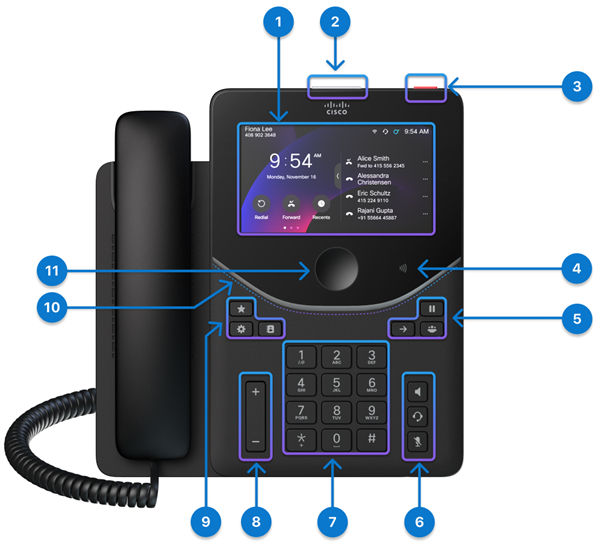
Cisco Desk Phone 9871 je na voljo v dveh različicah: model 9871 z zmogljivostmi Wi-Fi, Bluetooth ® in NFC ter 9871NR brez Wi-Fi, Bluetooth ® ali NFC. Kljub temu razlikovanju imata obe različici enake lastnosti strojne opreme.
|
Funkcija strojne opreme |
Namen |
|---|---|
|
1. Zaslon telefona |
5" barvni zaslon na dotik (ločljivost 1280 x 720) |
|
2. Najboljša 360 LED |
Označuje stanja klica, sporočila in telefona. |
|
3. Gumb za dejanje |
Pritisnite gumb, da oddate servisni klic, na primer klic v sili, ali zažen ete servisno aplikacijo, če je konfigurirana. |
|
4. Oznaka NFC |
Lokacija oznake NFC. Skenirajte oznako NFC, da v telefone zapišete informacije o vstopu. Informacije o vgradnji je mogoče vnaprej konfigurirati v industrijskem pisalniku/bralniku NFC ali mobilnem telefonu z aplikacijo po meri. Oznaka NFC je na voljo samo na DP-9871, ne na DP-9871NR. |
|
5. Držanje/nadaljevanje, prenos in konferen ca |
Zadrži/nadaljujte
Prenos
Konferenca |
|
6. Slušalke, zvo čnik in izklop zvo čnikov |
Slušalke
Zvočnik
Izklopi |
|
7. Alfanumerična tipkovnica |
Uporabite tipkovnico za vnos številk, črk in simbolov. |
|
8. Gum b za glasnost |
Prilagodite glasnost slušalke, slušalk in zvočnika (izklopljen kljuk) ter glasnost zvonjenja (na kljuki in ko je telefon v prostem teku). |
|
9. Priljubljene, Nastavitve in Sti ki |
Najljubši
Nastavitve
Kontakti |
|
10. LED sprednji lok | Označuje stanja telefona, klicev in sporočil. |
|
11. Gumb Domov |
Pritisnite ga, da se vrnete na začetni zaslon. |
|
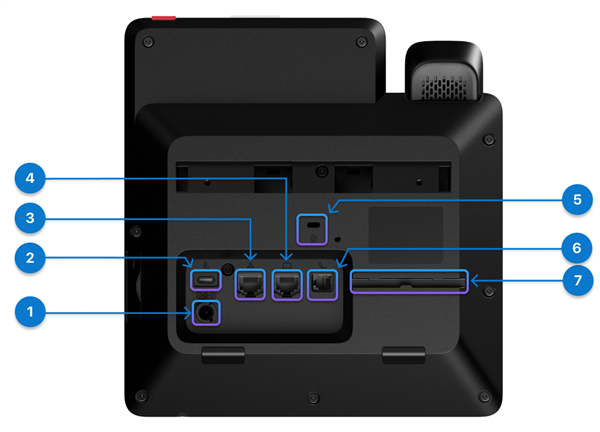
Pristanišče |
Opis |
|---|---|
|
1. Vrata za napajanje |
Če vaš Ethernet ne podpira PoE ali uporabljate brezžično omrežje, priključite napajalnik na ta vrata, da vklopite telefon. Napajalnik se kupi posebej. |
|
2. USB-C vrata |
Oglejte si specifikacije vrat USB in najboljše prakse za polnjenje naprav v razdelku Uporaba Cisco Desk Phone 9800 Series za polnjenje naprav s pogonom USB. |
|
3. Ethernetna vrata |
Povežite ta vrata na vrata Ethernet na steni ali na usmerjevalniku s pošiljenim Ethernet kablom. |
|
4. Vrata za računalnik |
Po želji povežite računalnik s tem vratom za dostop do omrežja prek telefona. |
|
5. Kensington varnostna reža |
Če želite fizično zavarovati telefon na javnih mestih, na režo pritrdite ključavnico proti kraji. |
|
6. Vrata za slušalke |
Priključite slušalko s tem vratom s priloženim kablom za slušalko. |
|
7. Kabelska vtičnica |
Uporablja se za držanje kabla slušalke. |
|
Pristanišče |
Opis |
|---|---|
|
1. USB-A vrata |
Oglejte si specifikacije vrat USB in najboljše prakse za polnjenje naprav v razdelku Uporaba Cisco Desk Phone 9800 Series za polnjenje naprav s pogonom USB. |
|
2. Stojalo za noge |
Podpira vaš telefon, ki stoji na mizi. |
Povežite telefon
Pripravite telefon tako, da namestite komponente in ga povežete z omrežjem in napajanjem.
Postopek registracije telefona se razlikuje glede na načine uvajanja. Vaš telefon se lahko samodejno registrira, ko ga povežete z omrežjem. V nasprotnem primeru morate za registracijo telefona dobiti aktivacijsko kodo od skrbnika.
Uporabite informacije v tem razdelku za povezavo telefona v žično omrežje.
Vaš telefon podpira Power over Ethernet (PoE). Če vaše omrežje podpira PoE, povezava Ethernet napaja vaš telefon in ga poveže z omrežjem. Ni vam treba priključiti dobavljenega napajalnika.
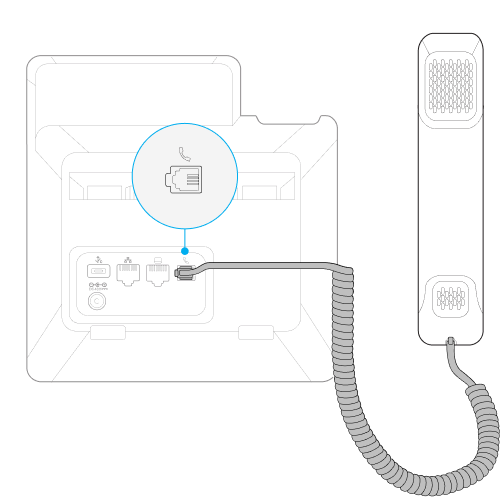
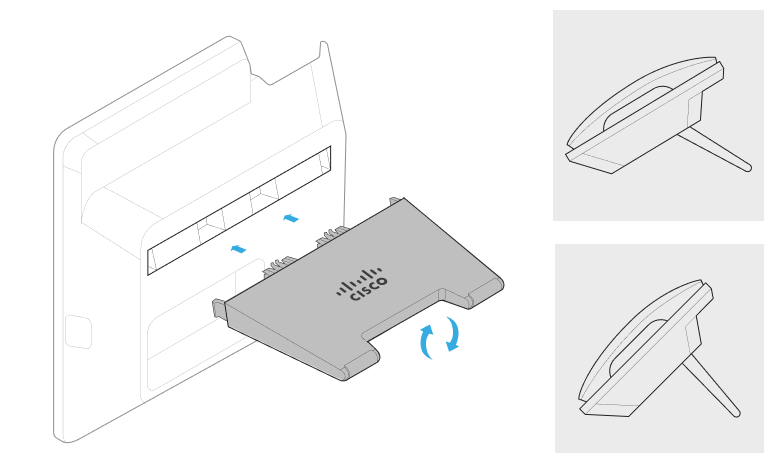
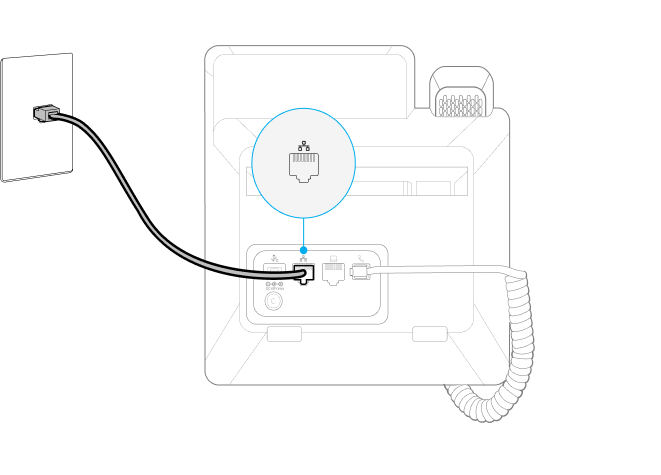
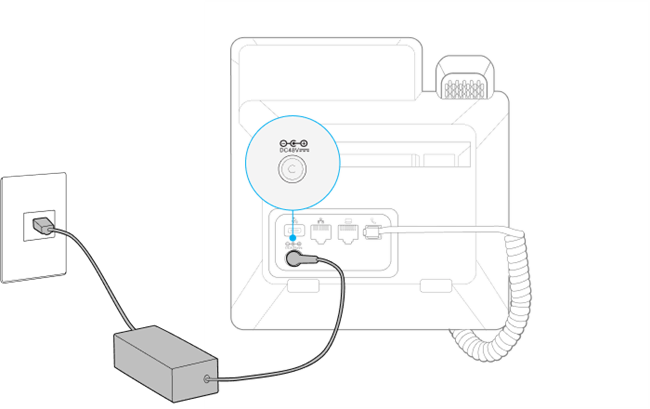
Telefonska vrata se razlikujejo glede na model. Diagrami 9851, uporabljeni v naslednjih korakih, prikazujejo vrata za povezavo. Ko nastavite telefon, poiščite prava vrata v telefonu.
| 1 |
Povežite pošiljano slušalko na vrata slušalke.
|
| 2 |
Stojalo za noge vstavite na reže na zadnji strani telefona. Stojalo za noge je zasnovano za dva kota nagiba. Preizkusite oba kota nagiba, da poiščete najbolj ši položaj za vaše nastavitve gledanja. Če želite preklopiti v drugi kot, odklopite stojalo za noge, ga obrnite in ga znova vstavite v reže.
|
| 3 |
Povežite telefon z omrežjem s pošiljenim kablom Ethernet. Če vaše omrežje podpira PoE, se telefon vklopi, ko ga povežete z omrežjem. V nasprotnem primeru pojdite na naslednji korak za priključitev napajalnika.
|
| 4 |
(Neobvezno) Telefon priključite v napajalno vtičnico z napajalnikom, ki ste ga kupili ločeno od podjetja Cisco. Telefon se samodejno zažene, ko se poveže z virom napajanja.
Če vaše omrežje podpira PoE, preskočite ta korak.
|
Kaj storiti naprej
Sledite korakom v tem razdelku za povezavo telefona v brezžično omrežje.
Samo Cisco Desk Phone 9861 in 9871 podpirata Wi-Fi. Cisco namizni telefon 9811, 9841, 9841NR, 9851, 9851NR, 9861NR in 9871NR ne podpirajo Wi-Fi.
| 1 |
Povežite pošiljano slušalko na vrata slušalke.
|
| 2 |
Stojalo za noge vstavite na reže na zadnji strani telefona. Stojalo za noge je zasnovano za dva kota nagiba. Preizkusite oba kota nagiba, da poiščete najbolj ši položaj za vaše nastavitve gledanja. Če želite preklopiti v drugi kot, odklopite stojalo za noge, ga obrnite in ga znova vstavite v reže.
|
| 3 |
Telefon priključite v napajalno vtičnico s priloženim napajalnikom.
Telefon se samodejno zažene, ko se poveže z virom napajanja.
|
| 4 |
Pritisnite Start na zaslonu dobrodošlice. |
| 5 |
Na seznamu izberite brezžično omrežje, vnesite uporabniško ime in geslo ter pritisnite Uporab i. |
Kaj storiti naprej
Registrirajte svoj telefon
Glede na to, kako skrbnik konfigurira telefon v sistemu za nadzor klicev, lahko za registracijo telefona uporabite enega od naslednjih načinov:
- 1. način: Med registracijo telefona ni potrebno ukrepanje. Registracija se izvede samodejno.
- 2. način: Med registracijo telefona je potrebna 16-mestna aktivacijska koda. Vnaprej ga lahko dobite pri skrbniku. Ko boste pozvani, vnesite aktivacijsko kodo.
- 3. način: Domena storitve in uporabniške poverilnice (uporabniški ID in geslo) sta potrebna, če med registracijo telefona izberete domeno. Vnaprej ga lahko dobite pri skrbniku. Ko boste pozvani, vnesite domeno storitve in nato uporabniške poverilnice.
- 4. način: Če v telefonu manjka naslov TFTP, je potreben nadomestni naslov strežnika TFTP. Ko pride do te situacije, ga lahko dobite pri skrbniku. Za nadaljevanje registracije morate ročno vnesti nadomestni strežnik TFTP.
-
5. način: Za Cisco Desk Phone 9800 Series lahko za registracijo skenirate oznako NFC
na telefonu. Čitalnik/pisalnik NFC je mogoče vnaprej konfigurirati s potrebnimi informacijami
za namestitev ali zagotavljanje telefona.
Cisco Desk Phone 9811, 9841, 9841NR, 9851, 9851NR, 9861NR in 9871NR ne podpirajo vgradnje NFC.
- Med registracijo telefon preveri možnosti DHCP v privzetem zaporedju 66, 160, 159 in 150, da pridobi URL strežnika za zagotavljanje storitev. Prvi veljavni konfiguracijski odziv, ki ga prejme (ki vključuje zahtevo za avtorizacijo 401), bo določil njegov strežnik za zagotavljanje. Prepričajte se, da je vaš strežnik pravilno konfiguriran za uspešno obdelavo telefonskih registracij.
-
Privzeto je preverjanje pristnosti 802.1X v telefonu onemogočeno.
Če vaše omrežje uporablja protokol 802.1X, zagotovite, da v telefonu omogočite preverjanje pristnosti 802.1X tako, da dostopate do Nastavitve
 > Om režje in storitve > Var nostne nastavitve. V nasprotnem primeru se vaš telefon ne bo uspel povezati z omrežjem.
 - Če ima telefon med registracijo težave s povezavo HTTP, boste morda pozvani, da v telefonu nastavite proxy strežnik HTTP. Nastavitev proxy HTTP je potrebna samo za telefone, registrirane na Webex Calling ali BroadWorks. Če želite več informacij o nastavitvi proxy HTTP, glejte Nastavitve proxy HTTP.
Vaš telefon se samodejno registrira, ko se zažene in poveže z omrežjem. V tem scenariju samodejne registracije vam ni treba vnašati nobenega vnosa, saj celotna registracija poteka samodejno.
Preden začnete
- Vklopili ste telefon.
- Vaš skrbnik je konfiguriral telefon v sistemu za nadzor klicev.
| 1 |
Na zaslonu dobrodošlice izberite Zač ni. Če ne ukrepate, telefon ob izteku časa preide na naslednji korak. Vaš telefon se poskuša povezati z omrežjem. Če uporabljate brezžično omrežje, izvedite naslednji korak. V nasprotnem primeru ga preskočite. |
| 2 |
(Neobvezno) Na seznamu izberite brezžično omrežje, vnesite poverilnice in izberite Uporab i. Cisco namizni telefon 9811, 9841, 9841NR, 9851, 9851NR, 9861NR in 9871NR ne podpirajo Wi-Fi. |
| 3 |
Ko se na zaslonu prikaže, da se telefon uspešno poveže z Ethernetom ali WiFi, izberite Naprej. Če ne ukrepate, telefon ob izteku časa preide na naslednji korak. Nato telefon začne preverjati konfiguracijo in nato samodejno zažene registracijo. Če ste pozvani, da izberete klicno storitev, izvedite eno od naslednjih dejanj:
Če ne veste, katero storitev izbrati, se obrnite na skrbnika. Običajno registracija traja približno 3 minute, odvisno od stanja omrežja. Ko registracija uspe, se ime ali številka primarne vrstice prikaže v zgornjem levem kotu zaslona telefona. |
| 4 |
Ko je registracija končana, boste pozvani, da omogočite ali onemogočite funkcijo odstranjevanja hrupa. Če ne ukrepate, telefon omogoči funkcijo ob izteku časa.
Ta funkcija lahko med klicem filtrira zvoke v ozadju. Če se odločite onemogočiti funkcijo zdaj, jo lahko še vedno omogočite pozneje.
|
Ko se telefon zažene, samodejno preveri konfiguracijo in pozvani boste, da vnesete aktivacijsko kodo. Aktivacijske kode se uporabljajo za nastavitev novega telefona. Aktivacijsko kodo lahko dobite od skrbnika. Če telefon dodajate kot napravo Webex, lahko ustvarite tudi aktivacijsko kodo iz aplikacije We bex.
Med registracijo boste morda morali izbrati klicno storitev, odvisno od stanja vašega omrežja in konfiguracij skrbnika v sistemu za nadzor klicev.
Preden začnete
-
Vklopili ste telefon.
-
Vaš telefon se poveže z žičnim ali brezžičnim omrežjem.
-
Pridobite aktivacijsko kodo.
| 1 |
Na zaslonu dobrodošlice izberite Zač ni. Če ne ukrepate, telefon ob izteku časa preide na naslednji korak. Vaš telefon se poskuša povezati z omrežjem. Če uporabljate brezžično omrežje, izvedite naslednji korak. V nasprotnem primeru ga preskočite. |
| 2 |
(Neobvezno) Na seznamu izberite brezžično omrežje, vnesite poverilnice in izberite Uporab i. Cisco namizni telefon 9811, 9841, 9841NR, 9851, 9851NR, 9861NR in 9871NR ne podpirajo Wi-Fi. |
| 3 |
Na zaslonu telefona izberite Nap rej, ki prikazuje, da se telefon uspešno poveže z omrežjem. Če ne ukrepate, telefon ob izteku časa preide na naslednji korak. Nato telefon začne preverjati konfiguracijo in nato samodejno zažene registracijo. Če boste pozvani, da izberete klicno storitev, naredite eno od naslednjih dejanj
glede na omrežno okolje in platformo, na kateri bo telefon
registriran:
Če ne veste, katero storitev izbrati, se obrnite na skrbnika. |
| 4 |
Ko ste pozvani za aktivacijsko kodo, vnesite aktivacijsko kodo in izberite Aktiviraj. Vaš telefon takoj začne registracijo. Običajno traja približno 3 minute, odvisno od stanja omrežja. Ko registracija uspe, se ime ali številka primarne vrstice prikaže v zgornjem levem kotu zaslona telefona. |
| 5 |
Ko je registracija končana, boste pozvani, da omogočite ali onemogočite funkcijo odstranjevanja hrupa. Če ne ukrepate, telefon omogoči funkcijo ob izteku časa.
Ta funkcija lahko med klicem filtrira zvoke v ozadju. Če se odločite onemogočiti funkcijo zdaj, jo lahko še vedno omogočite pozneje.
|
Ko se telefon zažene, samodejno preveri konfiguracijo. Če ste pozvani, da vnesete aktivacijsko kodo, vendar želite za to registracijo uporabiti poverilnice domene, izberite Domena. Če nimate veljavne storitvene domene in uporabniških poverilnic, se obrnite na skrbnika.
- Med registracijo boste morda morali izbrati klicno storitev, odvisno od stanja vašega omrežja in konfiguracij skrbnika v sistemu za nadzor klicev.
- Ta način registracije je na voljo samo za telefone, registriraneCisco Unified CM.
Preden začnete
- Vklopili ste telefon.
- Vaš telefon se poveže z žičnim ali brezžičnim omrežjem.
- Pridobite domeno storitve, uporabniški ID in geslo od skrbnika.
| 1 |
Na zaslonu dobrodošlice izberite Zač ni. Če ne ukrepate, telefon ob izteku časa preide na naslednji korak. Vaš telefon se poskuša povezati z omrežjem. Če uporabljate brezžično omrežje, izvedite naslednji korak. V nasprotnem primeru ga preskočite. |
| 2 |
(Neobvezno) Na seznamu izberite brezžično omrežje, vnesite poverilnice in izberite Uporab i. Cisco namizni telefon 9811, 9841, 9841NR, 9851, 9851NR, 9861NR in 9871NR ne podpirajo Wi-Fi. |
| 3 |
Na zaslonu telefona izberite Nap rej, ki prikazuje, da se telefon uspešno poveže z omrežjem. |
| 4 |
Ko ste pozvani, da izberete klicno storitev, izberite . |
| 5 |
Ko ste pozvani za aktivacijsko kodo, izberite Domena, da preklopite na zaslon za aktiviranje domene. |
| 6 |
Vnesite veljavno domeno storitve in izberite Nadaljuj. |
| 7 |
Vnesite svoj uporabniški ID in geslo ter pritisnite Pri java (na 9811/9841/9851/9861) ali tapnite Uporabi (na 9871/8875). Vaš telefon takoj začne registracijo. Običajno traja približno 3 minute, odvisno od stanja omrežja. Ko registracija uspe, se ime ali številka primarne vrstice prikaže v zgornjem levem kotu zaslona telefona. |
| 8 |
Ko je registracija končana, boste pozvani, da omogočite ali onemogočite funkcijo odstranjevanja hrupa. Če ne ukrepate, telefon omogoči funkcijo ob izteku časa. Ta funkcija lahko med klicem filtrira zvoke v ozadju. Če se odločite onemogočiti funkcijo zdaj, jo lahko še vedno omogočite pozneje. |
V nekaterih primerih strežnik Cisco DHCP ne vsebuje omrežnih informacij strežnikov TFTP. Za izvedbo registracije morate ročno vnesti nadomestni naslov strežnika TFTP, ki ga zagotovi vaš skrbnik.
Preden začnete
-
Vklopili ste telefon.
-
Vaš telefon se poveže z žičnim ali brezžičnim omrežjem.
-
Pridobite naslov strežnika TFTP od skrbnika.
-
Po potrebi dobite 16-mestno aktivacijsko kodo od skrbnika.
| 1 |
Na zaslonu dobrodošlice izberite Zač ni. Če ne ukrepate, telefon ob izteku časa preide na naslednji korak. Vaš telefon se poskuša povezati z omrežjem. Če uporabljate brezžično omrežje, izvedite naslednji korak. V nasprotnem primeru ga preskočite. |
| 2 |
(Neobvezno) Na seznamu izberite brezžično omrežje, vnesite poverilnice in izberite Uporab i. Cisco namizni telefon 9811, 9841, 9841NR, 9851, 9851NR, 9861NR in 9871NR ne podpirajo Wi-Fi. |
| 3 |
Izberite Omrež je. Na zaslonu se prikaže sporočilo glede na to, kako se telefon poveže z omrežjem.
|
| 4 |
Na zaslonu Omrežna povezava izberite Nastavitve omrež ja. |
| 5 |
V razdelku IP v4 vklopite Nadomestni TFTP. |
| 6 |
V strežnik TFTP vnesite naslov IP<n>, kjer <n>predstavlja vrsto strežnika TFTP.
TFTP strežnik 1 je primarni strežnik, TFTP strežnik 2 je sekundarni strežnik.
|
| 7 |
Izberite Uporab i. Registracija se začne samodejno. Če telefon potrebuje aktivacijsko kodo za nadaljevanje, naredite naslednje:
Običajno registracija traja približno 3 minute, odvisno od stanja omrežja. Ko registracija uspe, se ime ali številka primarne vrstice prikaže v zgornjem levem kotu zaslona telefona. |
| 8 |
Ko je registracija končana, boste pozvani, da omogočite ali onemogočite funkcijo odstranjevanja hrupa. Če ne ukrepate, telefon omogoči funkcijo ob izteku časa.
Ta funkcija lahko med klicem filtrira zvoke v ozadju. Če se odločite onemogočiti funkcijo zdaj, jo lahko še vedno omogočite pozneje.
|
Če vaš model telefona vsebuje čip NFC, lahko oznako NFC v telefonu skenirate z napravo NFC, da vnaprej zagotovite informacije o vstopu.
Cisco Desk Phone 9841, 9851, 9861 in 9871 podpirajo vgradnjo NFC. Cisco Desk Phone 9811, 9841NR, 9851NR, 9861NR in 9871NR te funkcije ne podpirajo.
Ko se telefon zažene in se poveže z omrežjem, se samodejno začne začetna registracija (Out-Of-Box).
Ta tema ponuja splošen postopek za vgradnjo telefona z uporabo NFC. Dejanski postopki vnosa se lahko razlikujejo glede na način vnosa NFC, ki je vnaprej konfiguriran v podatkih NFC, in sistema za nadzor klicev, kjer bo telefon registriran.
Če želite več informacij o načinih vgradnje NFC in o tem, kako pripraviti podatke NFC, glejte Priprava podatkov o vgradnji NFC za namizni telefon serije 9800.
| 1 |
Skenirajte oznako NFC telefona. |
| 2 |
Če je telefon brez povezave, vklopite telefon in ga povežite z omrežjem. Postopek vnosa se začne samodejno.
Če določen postopek ne uspe, boste med postopkom vključevanja pozvani, da vnesete aktivacijsko kodo ali izberete klicno storitev ali oboje. |
| 3 |
Če ste pozvani, vnesite aktivacijsko kodo. |
| 4 |
Če ste pozvani, izberite klicno storitev "Cisco UCM" ali »Ciscovo storitev v oblaku«. Za »Cisco cloud service« morate vnesti aktivacijsko kodo ali storitveno domeno. Če izberete domeno storitve, morate vnesti veljavne uporabniške poverilnice. |
| 5 |
Počakajte, da se registracija zaključi. |
Potrebujete več pomoči?
Za več informacij o pomoči si oglejte naslednje razdelke:
-
Če želite poiskati več dokumentacije o telefonu, pojdite v Center za pomoč.
-
Če želite poiskati tehnično podporo, pojdite na Cisco tehnično podporo.
-
Če želite informacije o uporabi in konfiguriranju KEM, glejte Cisco Desk Phone 9800 Key Expansion Module.
-
Če si želite ogledati pogoje garancije strojne opreme, pojdite na Ciscove enoletne omejene garancijske pogoje strojne opreme.
Center za pomoč
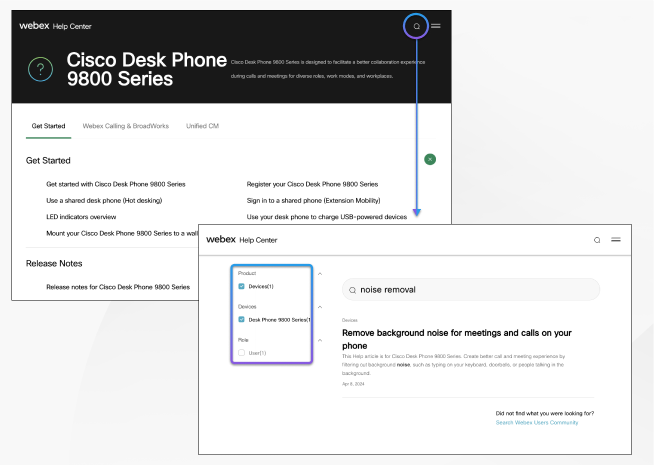
Obišč ite domačo stran pomoči Cisco Desk Phone 9800 Series in si oglejte več vsebine pomoči o telefonu. Če tam ne najdete teme, ki vas zanima, jo poskusite poiskati in po potrebi uporabite filtre na levi strani, da zožite rezultate.
Tehnična podpora
Cisco zagotavlja 24-urne storitve tehnične podpore, tako prek spleta kot po telefonu vsem strankam, partnerjem, prodajalcem in distributerjem, ki imajo veljavne pogodbe o storitvah Cisco.
Ko stopite v stik s podporo Cisco.com, morate imeti svoj uporabniški ID, pogodbo in serijske številke Cisco.com pripravljene, da preprečite morebitne zamude pri zahtevi za podporo.
Poleg tega podporno osebje potrebuje naslednje informacije:
-
Serijska številka - vsaka naprava ima serijsko številko na zadnji strani.
-
Pojavila se je težava s časom in datumom — Podporno osebje za odpravljanje težav uporablja dnevnike naprav ali meritve v oblaku. Koristno je imeti približen lokalni čas in datum.
-
Dnevniki naprav — Podporno osebje morda zahteva, da dnevniki naprav ugotovijo glavni vzrok težave.
-
Kratek opis - vključite vsa dejanja pred incidentom.
Večino težav z vdelano programsko opremo lahko rešuje podporno osebje brez dovoljenja za vračilo materiala (RMA). Za težave s strojno opremo je najbolje uporabiti postopek RMA.
Seznam Ciscovih svetovnih podpornih centrov najdete na naslo vu https://www.cisco.com/c/en/us/support/web/tsd-cisco-worldwide-contacts.html.
Ciscovi enoletni omejeni garancijski pogoji strojne opreme
Za garancijo strojne opreme in storitve, ki jih lahko uporabljate v garancijskem obdobju, veljajo posebni pogoji.
Vaša uradna izjava o garanciji, vključno z garancijami in licenčnimi pogodbami, ki veljajo za programsko opremo Cisco, je na voljo na naslovu Garancije za izdelke.


