- Главная
- /
- Статья

Благодарим вас за обратную связь.

 В этой статье
 Отправить обратную связь?
Перед использованием телефона ознакомьтесь со следующей информацией. На этой странице содержится информация об аппаратном обеспечении и кнопках телефона, инструкциях по подключению и регистрации телефона, справочной документации и технической поддержке.
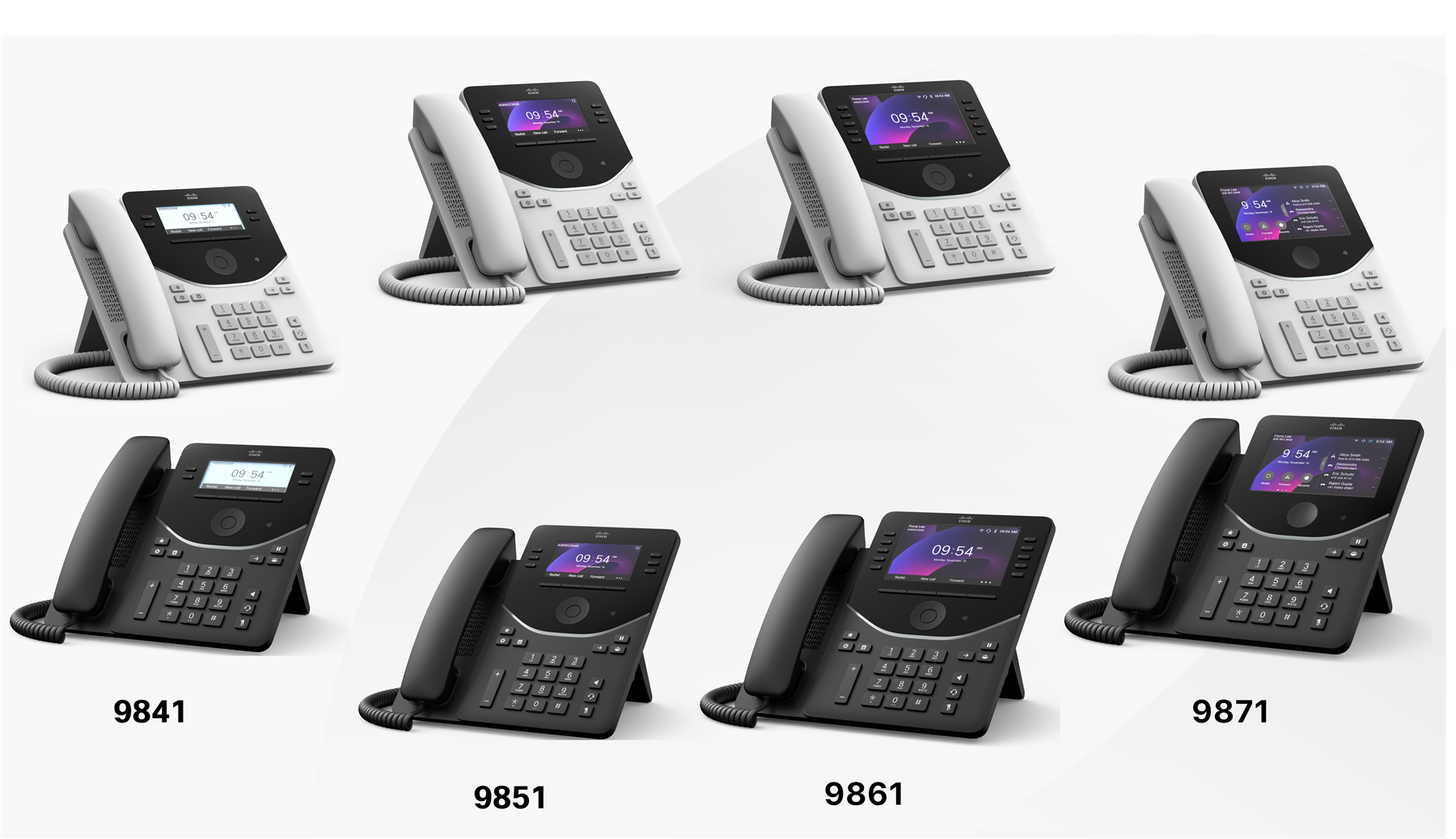
Настольный телефон Cisco серии 9800 разработан для обеспечения удобной и гибкой совместной работы во время звонков и встреч для различных ролей, режимов работы и рабочих мест.
Доступные аппаратные функции гибко варьируются в зависимости от модели в зависимости от рабочих условий. Список поддерживаемых функций каждой модели см. в следующей таблице.
В таблице перечислены аппаратные функции, поддерживаемые каждой моделью телефона. Общие возможности, доступные в развертывании, зависят как от модели телефона, так и от подключенной системы вызовов.
| Функции | 9811 | 9841 | 9851 | 9861 | 9871 |
|---|---|---|---|---|---|
|
Экран |
2,58-дюймовый экран в оттенках серого (без подсветки) | 3,5-дюймовый экран в оттенках серого | Цветной экран с диагональю 3,7 дюйма | 5-дюймовый цветной экран | 5-дюймовый сенсорный цветной экран |
|
Физические линейные клавиши | 2 |
4 линейных клавиши |
6 линейных клавиш |
10 линейных клавиш |
Нет физических линейных клавиш Поддерживает 32 строки на сенсорном экране |
|
Bluetooth® | Нет |
9841: Нет 9841НР: Нет |
9851: Нет 9851НР: Нет |
9861: Да 9861НР: Нет |
9871: Да 9871НР: Нет |
|
Wi-Fi | Нет |
9841: Нет 9841НР: Нет |
9851: Нет 9851НР: Нет |
9861: Да 9861НР: Нет |
9871: Да 9871НР: Нет |
|
Порты USB | Нет |
Порт USB-A x 1 |
Порт USB-A x 1 Порт USB-C x 1 |
Порт USB-A x 1 Порт USB-C x 1 |
Порт USB-A x 1 Порт USB-C x 1 |
|
Поддержка KEM | Нет |
Не поддерживается | Поддерживает 1 KEM | Поддерживает 3 KEM | Поддерживает 3 KEM |
|
Поддержка PoE | Класс PoE 2 | Класс PoE 2 | Класс PoE 3 | Класс PoE 3 | Класс PoE 3 |
Подробные сведения о технических характеристиках и функциях телефона см. в техническом описании настольного телефона Cisco серии 9800.
Что в коробке
В комплекте с телефоном поставлялись следующие предметы. Если какие-либо предметы отсутствуют, обратитесь к администратору.
- Телефон x 1
- Подставка для ног x 1
- Кабель для телефонной трубки x 1
- Кабель Ethernet x 1
- Карта-указатель (x 1 шт.), содержащая ссылки на справочную информацию по продукту и информацию о соответствии требованиям
Если ваша сеть не поддерживает питание через Ethernet (PoE) или вы хотите использовать настольные телефоны Cisco 9861 и 9871 в беспроводной сети, закажите адаптер питания у Cisco. Список доступных адаптеров питания см. в разделе Информация для заказа в техническом описании настольных телефонов Cisco серии 9800.
Аппаратное обеспечение и кнопки
В телефоне есть несколько кнопок, позволяющих получить доступ к функциям телефона.
Эти функции различаются в зависимости от модели. См. информацию о своей модели телефона.
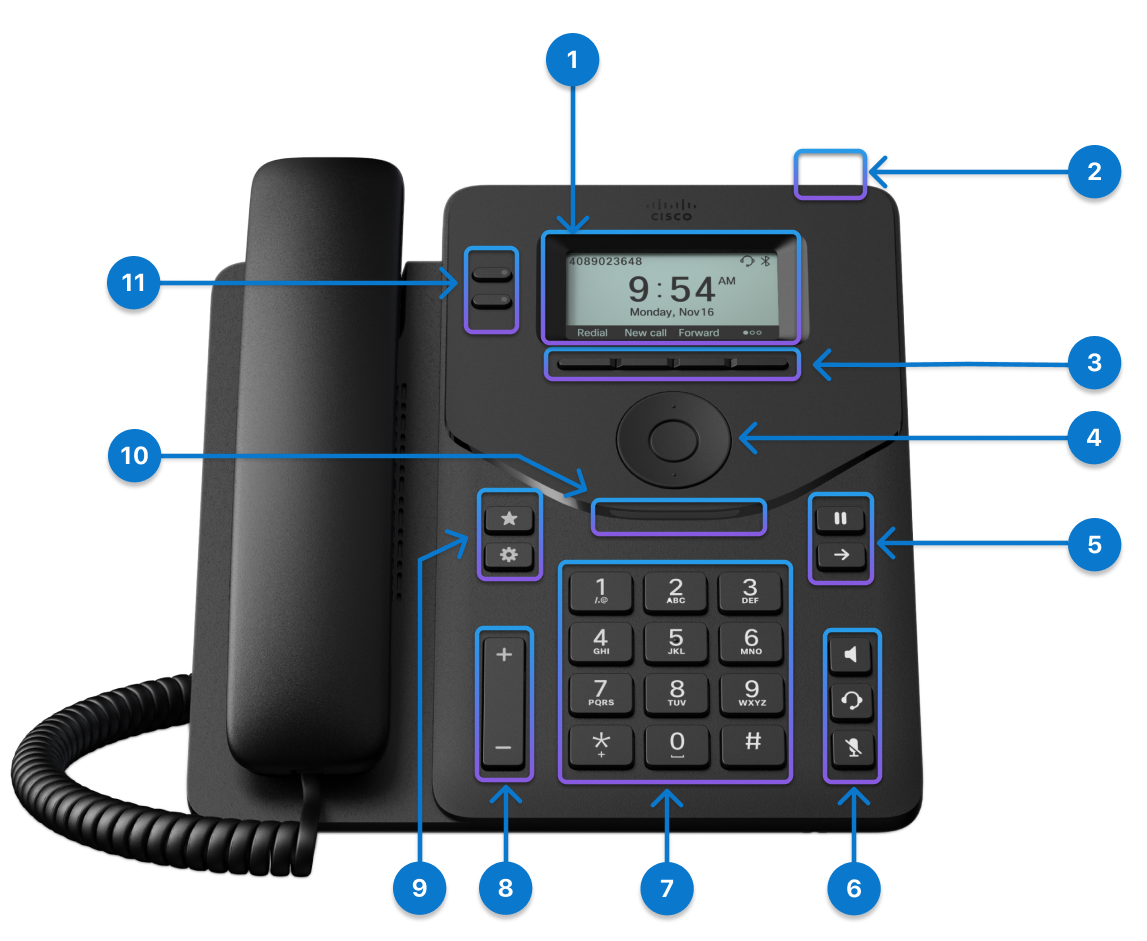
|
Аппаратная функция |
Назначение |
|---|---|
|
1. Экран телефона |
2,6-дюймовый экран в оттенках серого (разрешение 256 × 132) |
|
2. Кнопка действия |
Нажмите кнопку, чтобы позвонить в службу поддержки, например экстренный вызов, или запустить сервисное приложение, если оно настроено. |
|
3. Кнопки программных клавиш | Доступ к функциям и сервисам. |
|
4. Навигационный кластер |
Навигационный кластер состоит из кольца двусторонней навигации и кнопки « Выбрать». Используется для прокрутки меню, выделения элементов и выбора выделенного элемента. |
|
5. Удерживание, возобновление и перевод |
Удерживать/возобновить
Передача |
|
6. Громкоговоритель, гарнитура и устройство отключения звука |
Громкоговоритель
Гарнитура
Выключите звук |
|
7. Алфавитно-цифровая клавиатура |
Используйте клавиатуру для ввода цифр, букв и символов. |
|
8. Кнопка громкости |
Отрегулируйте громкость телефонной трубки, гарнитуры и громкоговорителя (при выключенном подключении) и громкость звонка (при подключении и в режиме ожидания телефона). |
|
9. Избранное и настройки |
Избранное
Настройки |
|
10. Светодиодный индикатор передней дуги |
Указывает состояние телефона, звонков и сообщений. |
|
11. Линейные кнопки и программируемые функциональные кнопки |
Получите доступ к телефонным линиям, функциям и сеансам вызовов. |


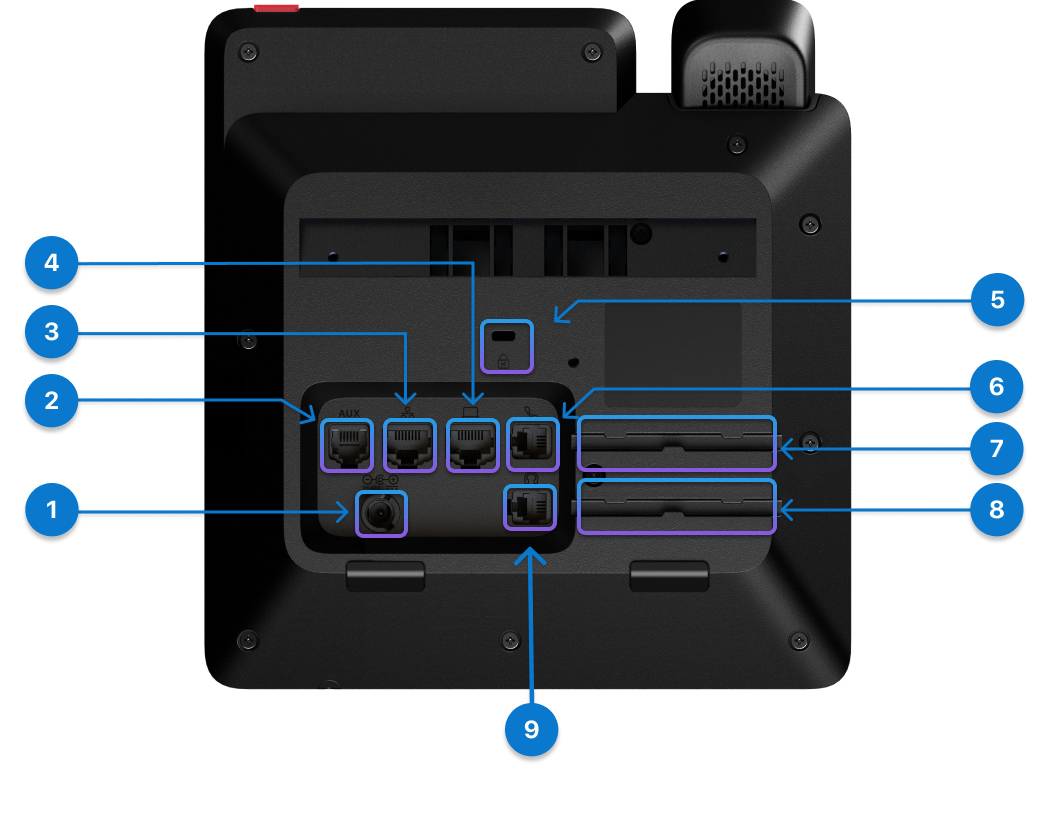
|
Порт |
Описание |
|---|---|
|
1. Порт питания |
Если ваш Ethernet не поддерживает PoE, подключите адаптер питания к этому порту, чтобы включить телефон. Адаптер питания приобретается отдельно. |
|
2. Вспомогательный порт |
Используется для сбора журналов консоли. |
|
3. Порт Ethernet |
Подключите этот порт к порту Ethernet на стене или маршрутизаторе с помощью прилагаемого кабеля Ethernet. |
|
4. Порт ПК |
При желании подключите компьютер к этому порту для доступа к сети через телефон. |
|
5. Слот безопасности Kensington |
Чтобы физически защитить телефон в общественных местах, прикрепите к слоту противоугонный тросовый замок. |
|
6. Порт телефонной трубки |
Подключите телефон к этому порту с помощью прилагаемого кабеля для телефонной трубки. |
|
7. Разъем для кабеля телефонной трубки |
Используется для удержания кабеля телефонной трубки на месте. |
|
8. Разъем для кабеля гарнитуры |
Используется для удержания кабеля гарнитуры на месте. |
|
9. Порт гарнитуры |
Подключите гарнитуру RJ-9 к этому порту. |
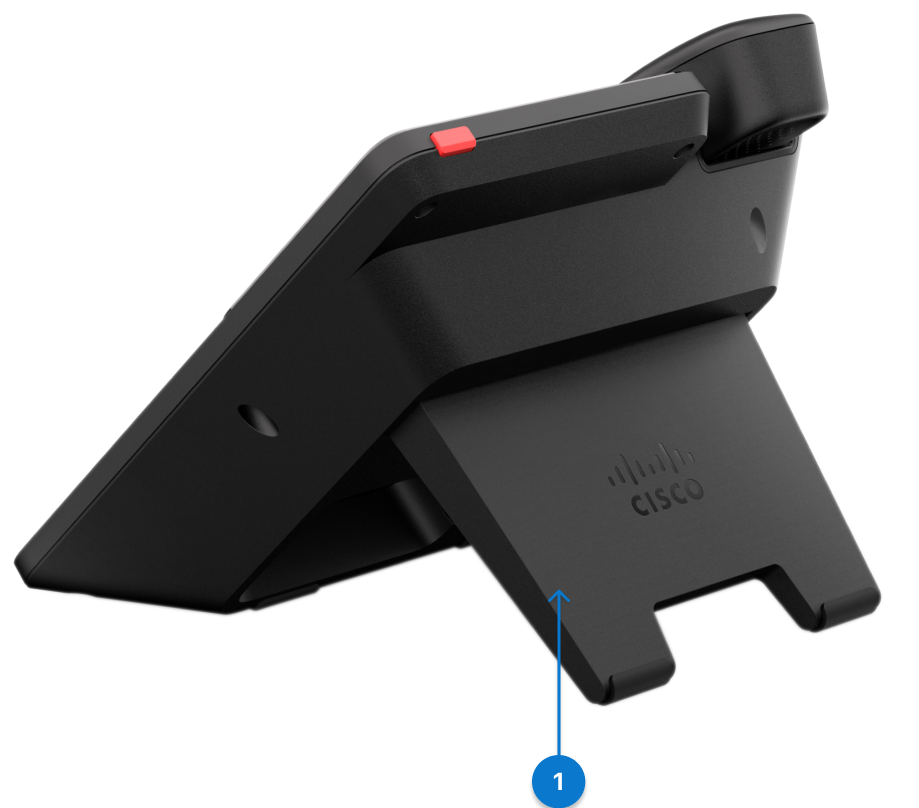
|
Порт |
Описание |
|---|---|
|
1. Подставка для ног |
Поддерживает телефон, стоя на столе. |
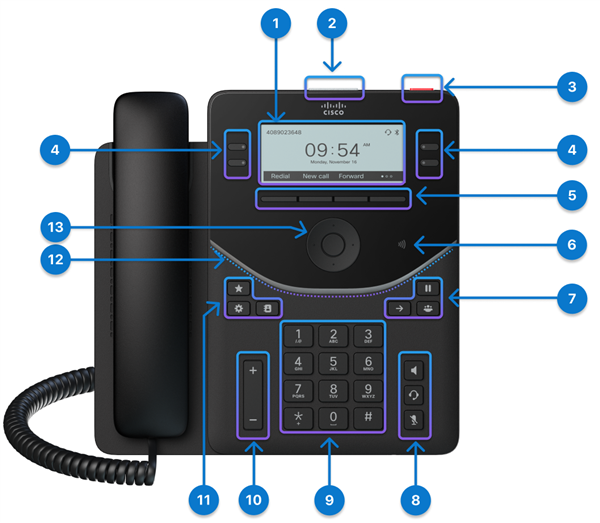
Настольный телефон Cisco 9841 выпускается в двух версиях: 9841 с меткой NFC и 9841NR без NFC. Несмотря на это различие, обе версии имеют одинаковые аппаратные функции.
|
Аппаратная функция |
Назначение |
|---|---|
|
1. Экран телефона |
3,5-дюймовый экран в оттенках серого (разрешение 384 x 160) |
|
2. Светодиод Top 360 |
Указывает состояние вызова, сообщения и телефона. |
|
3. Кнопка действия |
Нажмите кнопку, чтобы позвонить в службу поддержки, например экстренный вызов, или запустить сервисное приложение, если оно настроено. |
|
4. Линейные кнопки и программируемые функциональные кнопки |
Получите доступ к телефонным линиям, функциям и сеансам вызовов. |
|
5. Кнопки программных клавиш | Доступ к функциям и сервисам. |
|
6. Тег NFC |
Местоположение тега NFC. Отсканируйте метку NFC, чтобы записать на телефоны информацию о подключении. Информацию о подключении можно предварительно сконфигурировать в промышленном устройстве записи или считывателе NFC или на мобильном телефоне, на котором запущено специальное приложение. Метка NFC доступна только на DP-9841, а не на DP-9841NR. |
|
7. Проведение/возобновление, перевод и конференция |
Удерживать/возобновить
Передача
Конференция |
|
8. Гарнитура, громкоговоритель и устройство отключения звука |
Гарнитура
Громкоговоритель
Выключите звук |
|
9. Алфавитно-цифровая клавиатура |
Используйте клавиатуру для ввода цифр, букв и символов. |
|
10. Кнопка громкости |
Отрегулируйте громкость телефонной трубки, гарнитуры и громкоговорителя (при выключенном подключении) и громкость звонка (при подключении и в режиме ожидания телефона). |
|
11. Избранное, настройки и контакты |
Избранное
Настройки
Контакты |
|
12. Светодиодный индикатор передней дуги | Указывает состояние телефона, звонков и сообщений. |
|
13. Навигационный кластер |
Навигационный кластер состоит из навигационного кольца и кнопки «Выбрать». Используется для прокрутки меню, выделения элементов и выбора выделенного элемента. |


|
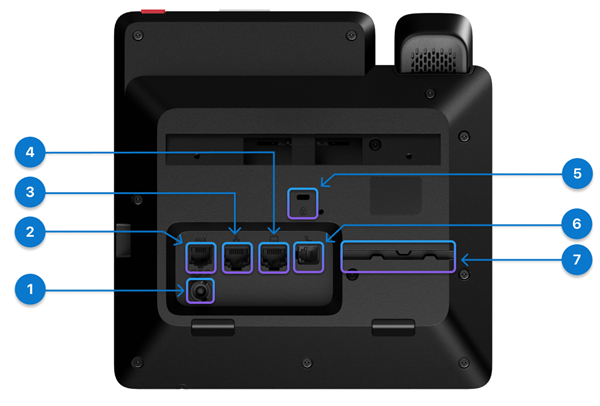
Порт |
Описание |
|---|---|
|
1. Порт питания |
Если ваш Ethernet не поддерживает PoE, подключите адаптер питания к этому порту, чтобы включить телефон. Адаптер питания приобретается отдельно. |
|
2. Вспомогательный порт |
Используется для сбора журналов консоли. |
|
3. Порт Ethernet |
Подключите этот порт к порту Ethernet на стене или маршрутизаторе с помощью прилагаемого кабеля Ethernet. |
|
4. Порт ПК |
При желании подключите компьютер к этому порту для доступа к сети через телефон. |
|
5. Слот безопасности Kensington |
Чтобы физически защитить телефон в общественных местах, прикрепите к слоту противоугонный тросовый замок. |
|
6. Порт телефонной трубки |
Подключите телефон к этому порту с помощью прилагаемого кабеля для телефонной трубки. |
|
7. Кабельный разъем |
Используется для удержания кабеля телефонной трубки. |
|
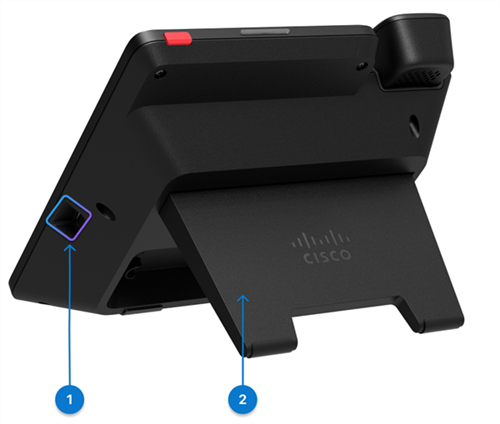
Порт |
Описание |
|---|---|
|
1. Порт USB-A |
Подключите гарнитуру USB-A или адаптер гарнитуры Bluetooth ® к этому порту. Можно также подключить мобильное устройство для зарядки при питании телефона от настенной розетки. Ознакомьтесь со спецификациями USB-порта и рекомендациями по зарядке устройств в разделе Использование настольного телефона Cisco серии 9800 для зарядки устройств с питанием от USB. |
|
2. Подставка для ног |
Поддерживает телефон, стоя на столе. |
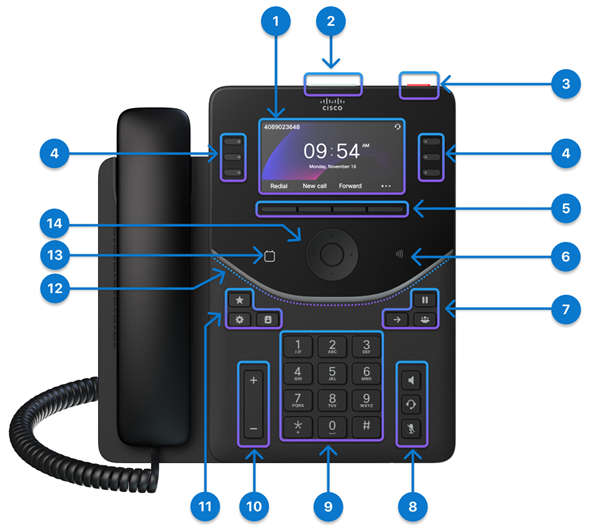
Настольный телефон Cisco 9851 выпускается в двух версиях: 9851 с меткой NFC и 9851NR без NFC. Несмотря на это различие, обе версии имеют одинаковые аппаратные функции.
|
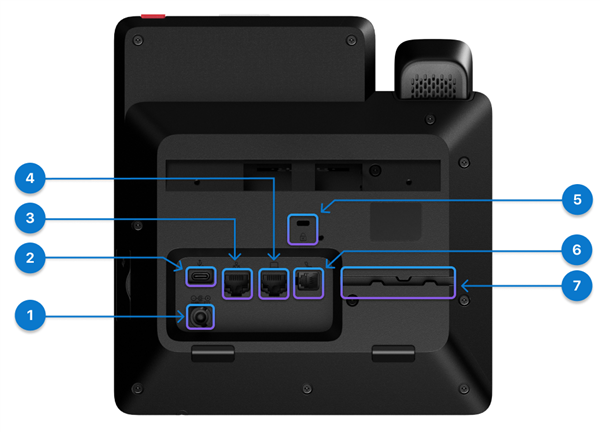
Аппаратная функция |
Назначение |
|---|---|
|
1. Экран телефона |
3,7-дюймовый цветной экран (разрешение 480 x 240) |
|
2. Светодиод Top 360 |
Указывает состояние вызова, сообщения и телефона. |
|
3. Кнопка действия |
Нажмите кнопку, чтобы позвонить в службу поддержки, например экстренный вызов, или запустить сервисное приложение, если оно настроено. |
|
4. Линейные кнопки и программируемые функциональные кнопки |
Получите доступ к телефонным линиям, функциям и сеансам вызовов. |
|
5. Кнопки программных клавиш | Доступ к функциям и сервисам. |
|
6. Тег NFC |
Местоположение тега NFC. Отсканируйте метку NFC, чтобы записать на телефоны информацию о подключении. Информацию о подключении можно предварительно сконфигурировать в промышленном устройстве записи или считывателе NFC или на мобильном телефоне, на котором запущено специальное приложение. Тег NFC доступен только на DP-9851, но не на DP-9851NR. |
|
7. Проведение/возобновление, перевод и конференция |
Удерживать/возобновить
Передача
Конференция |
|
8. Гарнитура, громкоговоритель и устройство отключения звука |
Гарнитура
Громкоговоритель
Выключите звук |
|
9. Алфавитно-цифровая клавиатура |
Используйте клавиатуру для ввода цифр, букв и символов. |
|
10. Кнопка громкости |
Отрегулируйте громкость телефонной трубки, гарнитуры и громкоговорителя (при выключенном подключении) и громкость звонка (при подключении и в режиме ожидания телефона). |
|
11. Избранное, настройки и контакты |
Избранное
Настройки
Контакты |
|
12. Светодиодный индикатор передней дуги | Указывает состояние телефона, звонков и сообщений. |
|
13. Кнопка календаря |
Нажмите кнопку «Календарь», чтобы открыть календарь. Эта кнопка доступна только в том случае, если администратор настроил службу календаря на вашем телефоне. |
|
14. Навигационный кластер |
Навигационный кластер состоит из навигационного кольца и кнопки «Выбрать». Используется для прокрутки меню, выделения элементов и выбора выделенного элемента. |
|
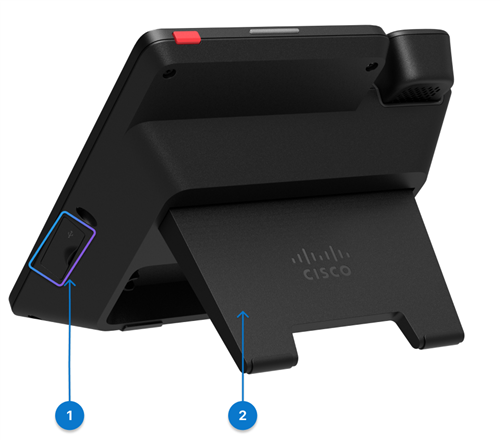
Порт |
Описание |
|---|---|
|
1. Порт питания |
Если ваш Ethernet не поддерживает PoE, подключите адаптер питания к этому порту, чтобы включить телефон. Адаптер питания приобретается отдельно. |
|
2. Порт USB-C |
Подключите гарнитуру USB-C. Можно также подключить мобильное устройство для зарядки. Ознакомьтесь со спецификациями USB-порта и рекомендациями по зарядке устройств в разделе Использование настольного телефона Cisco серии 9800 для зарядки устройств с питанием от USB. |
|
3. Порт Ethernet |
Подключите этот порт к порту Ethernet на стене или маршрутизаторе с помощью прилагаемого кабеля Ethernet. |
|
4. Порт ПК |
При желании подключите компьютер к этому порту для доступа к сети через телефон. |
|
5. Слот безопасности Kensington |
Чтобы физически защитить телефон в общественных местах, прикрепите к слоту противоугонный тросовый замок. |
|
6. Порт телефонной трубки |
Подключите телефон к этому порту с помощью прилагаемого кабеля для телефонной трубки. |
|
7. Кабельный разъем |
Используется для удержания кабеля телефонной трубки. |
|
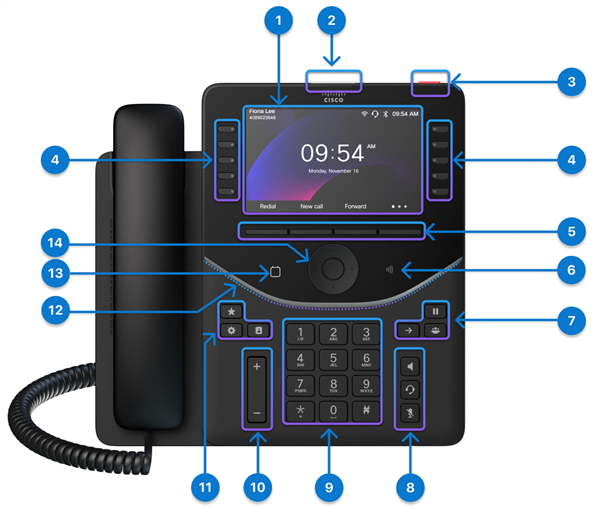
Порт |
Описание |
|---|---|
|
1. Порт USB-A |
Ознакомьтесь со спецификациями USB-порта и рекомендациями по зарядке устройств в разделе Использование настольного телефона Cisco серии 9800 для зарядки устройств с питанием от USB. |
|
2. Подставка для ног |
Поддерживает телефон, стоя на столе. |
Настольный телефон Cisco 9861 доступен в двух версиях: модель 9861 с функциями Wi-Fi, Bluetooth ® и NFC и 9861NR без Wi-Fi, Bluetooth ® и NFC. Несмотря на это различие, обе версии имеют одинаковые аппаратные функции.
|
Аппаратная функция |
Назначение |
|---|---|
|
1. Экран телефона |
5-дюймовый цветной экран (разрешение 800 x 480) |
|
2. Светодиод Top 360 |
Указывает состояние вызова, сообщения и телефона. |
|
3. Кнопка действия |
Нажмите кнопку, чтобы позвонить в службу поддержки, например экстренный вызов, или запустить сервисное приложение, если оно настроено. |
|
4. Линейные кнопки и программируемые функциональные кнопки |
Получите доступ к телефонным линиям, функциям и сеансам вызовов. |
|
5. Кнопки программных клавиш | Доступ к функциям и сервисам. |
|
6. Тег NFC |
Местоположение тега NFC. Отсканируйте метку NFC, чтобы записать на телефоны информацию о подключении. Информацию о подключении можно предварительно сконфигурировать в промышленном устройстве записи или считывателе NFC или на мобильном телефоне, на котором запущено специальное приложение. Тег NFC доступен только на DP-9861, но не на DP-9861NR. |
|
7. Проведение/возобновление, перевод и конференция |
Удерживать/возобновить
Передача
Конференция |
|
8. Гарнитура, громкоговоритель и устройство отключения звука |
Гарнитура
Громкоговоритель
Выключите звук |
|
9. Алфавитно-цифровая клавиатура |
Используйте клавиатуру для ввода цифр, букв и символов. |
|
10. Кнопка громкости |
Отрегулируйте громкость телефонной трубки, гарнитуры и громкоговорителя (при выключенном подключении) и громкость звонка (при подключении и в режиме ожидания телефона). |
|
11. Избранное, настройки и контакты |
Избранное
Настройки
Контакты |
|
12. Светодиодный индикатор передней дуги |
Указывает состояние телефона, звонков и сообщений. |
|
12. Кнопка календаря |
Нажмите кнопку «Календарь», чтобы открыть календарь. Эта кнопка доступна только в том случае, если администратор настроил службу календаря на вашем телефоне. |
|
13. Навигационный кластер |
Навигационный кластер состоит из навигационного кольца и кнопки «Выбрать». Используется для прокрутки меню, выделения элементов и выбора выделенного элемента. |
|
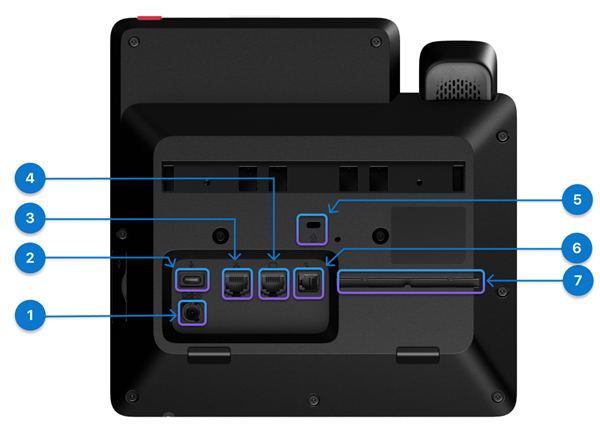
Порт |
Описание |
|---|---|
|
1. Порт питания |
Если ваш Ethernet не поддерживает PoE или вы используете беспроводную сеть, подключите адаптер питания к этому порту, чтобы включить телефон. Адаптер питания приобретается отдельно. |
|
2. Порт USB-C |
Ознакомьтесь со спецификациями USB-порта и рекомендациями по зарядке устройств в разделе Использование настольного телефона Cisco серии 9800 для зарядки устройств с питанием от USB. |
|
3. Порт Ethernet |
Подключите этот порт к порту Ethernet на стене или маршрутизаторе с помощью прилагаемого кабеля Ethernet. |
|
4. Порт ПК |
При желании подключите компьютер к этому порту для доступа к сети через телефон. |
|
5. Слот безопасности Kensington |
Чтобы физически защитить телефон в общественных местах, прикрепите к слоту противоугонный тросовый замок. |
|
6. Порт телефонной трубки |
Подключите телефон к этому порту с помощью прилагаемого кабеля для телефонной трубки. |
|
7. Кабельный разъем |
Используется для удержания кабеля телефонной трубки. |
|
Порт |
Описание |
|---|---|
|
1. Порт USB-A |
Ознакомьтесь со спецификациями USB-порта и рекомендациями по зарядке устройств в разделе Использование настольного телефона Cisco серии 9800 для зарядки устройств с питанием от USB. |
|
2. Подставка для ног |
Поддерживает телефон, стоя на столе. |
Настольный телефон Cisco 9871 доступен в двух версиях: модель 9871 с поддержкой Wi-Fi, Bluetooth ® и NFC и модель 9871NR без Wi-Fi, Bluetooth ® или NFC. Несмотря на это различие, обе версии имеют одинаковые аппаратные функции.
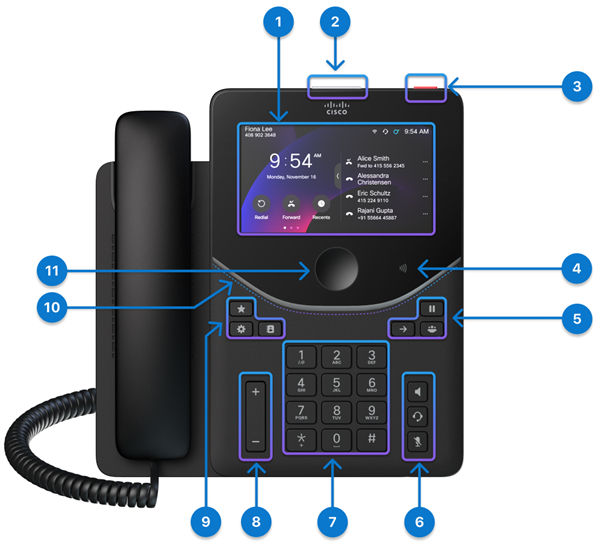
|
Аппаратная функция |
Назначение |
|---|---|
|
1. Экран телефона |
5-дюймовый цветной сенсорный экран (разрешение 1280 x 720) |
|
2. Светодиод Top 360 |
Указывает состояние вызова, сообщения и телефона. |
|
3. Кнопка действия |
Нажмите кнопку, чтобы позвонить в службу поддержки, например экстренный вызов, или запустить сервисное приложение, если оно настроено. |
|
4. Тег NFC |
Местоположение тега NFC. Отсканируйте метку NFC, чтобы записать на телефоны информацию о подключении. Информацию о подключении можно предварительно сконфигурировать в промышленном устройстве записи или считывателе NFC или на мобильном телефоне, на котором запущено специальное приложение. Тег NFC доступен только на DP-9871, но не на DP-9871NR. |
|
5. Проведение/возобновление, перевод и конференция |
Удерживать/возобновить
Передача
Конференция |
|
6. Гарнитура, громкоговоритель и устройство отключения звука |
Гарнитура
Громкоговоритель
Выключите звук |
|
7. Алфавитно-цифровая клавиатура |
Используйте клавиатуру для ввода цифр, букв и символов. |
|
8. Кнопка громкости |
Отрегулируйте громкость телефонной трубки, гарнитуры и громкоговорителя (при выключенном подключении) и громкость звонка (при подключении и в режиме ожидания телефона). |
|
9. Избранное, настройки и контакты |
Избранное
Настройки
Контакты |
|
10. Светодиодный индикатор передней дуги | Указывает состояние телефона, звонков и сообщений. |
|
11. кнопка «Домой» |
Нажмите ее, чтобы вернуться на главный экран. |
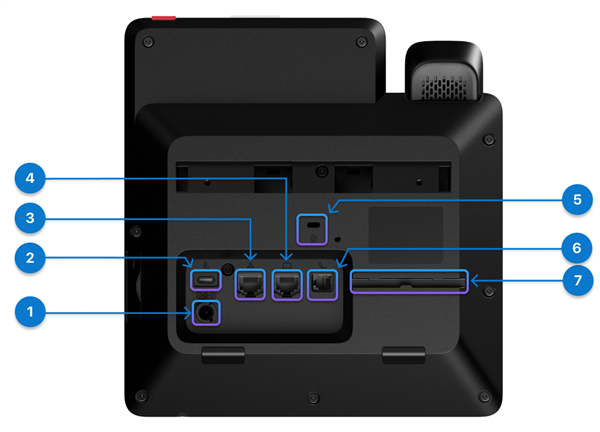
|
Порт |
Описание |
|---|---|
|
1. Порт питания |
Если ваш Ethernet не поддерживает PoE или вы используете беспроводную сеть, подключите адаптер питания к этому порту, чтобы включить телефон. Адаптер питания приобретается отдельно. |
|
2. Порт USB-C |
Ознакомьтесь со спецификациями USB-порта и рекомендациями по зарядке устройств в разделе Использование настольного телефона Cisco серии 9800 для зарядки устройств с питанием от USB. |
|
3. Порт Ethernet |
Подключите этот порт к порту Ethernet на стене или маршрутизаторе с помощью прилагаемого кабеля Ethernet. |
|
4. Порт ПК |
При желании подключите компьютер к этому порту для доступа к сети через телефон. |
|
5. Слот безопасности Kensington |
Чтобы физически защитить телефон в общественных местах, прикрепите к слоту противоугонный тросовый замок. |
|
6. Порт телефонной трубки |
Подключите телефон к этому порту с помощью прилагаемого кабеля для телефонной трубки. |
|
7. Кабельный разъем |
Используется для удержания кабеля телефонной трубки. |
|
Порт |
Описание |
|---|---|
|
1. Порт USB-A |
Ознакомьтесь со спецификациями USB-порта и рекомендациями по зарядке устройств в разделе Использование настольного телефона Cisco серии 9800 для зарядки устройств с питанием от USB. |
|
2. Подставка для ног |
Поддерживает телефон, стоя на столе. |
Подключите телефон
Подготовьте телефон, установив компоненты и подключив его к сети и источнику питания.
Процесс регистрации телефона зависит от способа развертывания. Ваш телефон может быть зарегистрирован автоматически при подключении к сети. В противном случае для регистрации телефона вам необходимо получить код активации от администратора.
Используйте информацию в этом разделе для подключения телефона к проводной сети.
Телефон поддерживает питание через Ethernet (PoE). Если ваша сеть поддерживает PoE, соединение Ethernet включает питание телефона и подключает его к сети. Входящий в комплект поставки адаптер питания подключать необязательно.
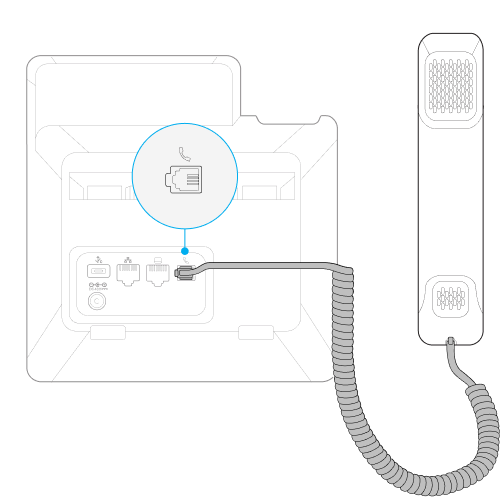
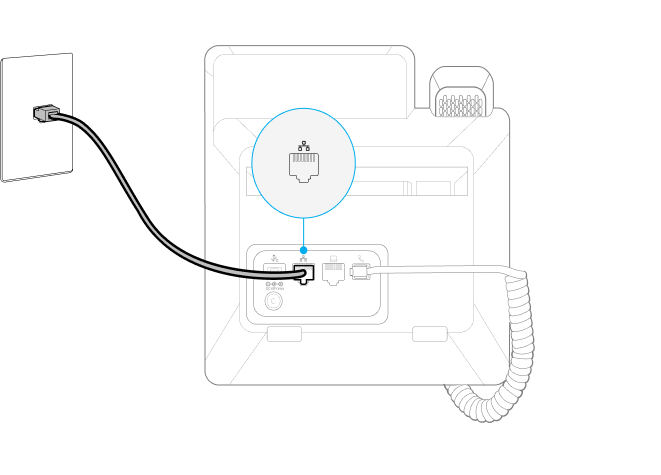
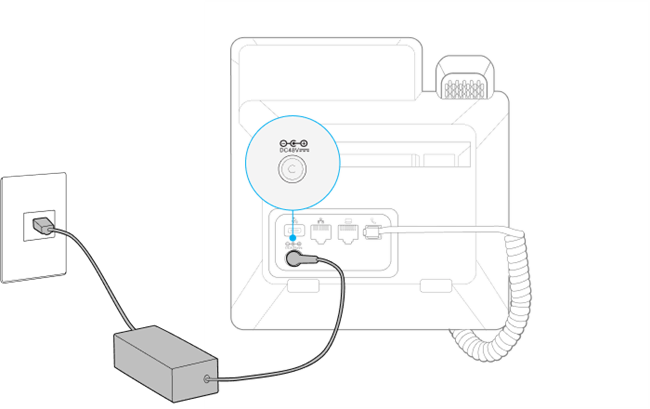
Телефонные порты различаются в зависимости от модели. На диаграммах 9851, использованных в следующих шагах, показаны порты для подключения. При настройке телефона найдите нужные порты на телефоне.
| 1 |
Подключите поставляемый телефон к порту телефона.
|
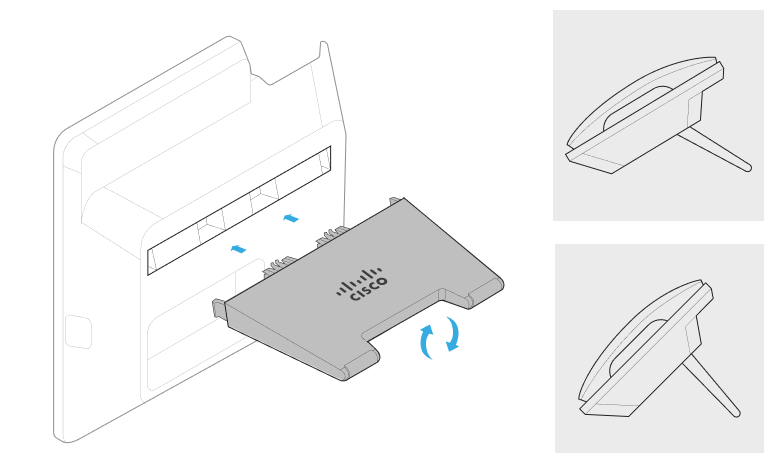
| 2 |
Вставьте подставку для ног в прорези на задней панели телефона. Подставка для ног рассчитана на два угла наклона. Используйте оба угла наклона, чтобы найти наилучшее положение, соответствующее вашим предпочтениям при просмотре. Чтобы переключиться на другой угол, отсоедините подставку для ног, переверните ее и снова вставьте в прорези.
|
| 3 |
Подключите телефон к сети с помощью прилагаемого кабеля Ethernet. Если ваша сеть поддерживает PoE, телефон включается при подключении к сети. В противном случае перейдите к следующему шагу по подключению адаптера питания.
|
| 4 |
(Необязательно) Подключите телефон к розетке с помощью адаптера питания, приобретенного отдельно у Cisco. Телефон автоматически загружается при подключении к источнику питания.
Если ваша сеть поддерживает PoE, пропустите этот шаг.
|
Что делать дальше
Выполните действия, описанные в этом разделе, чтобы подключить телефон к беспроводной сети.
Только настольные телефоны Cisco 9861 и 9871 поддерживают Wi-Fi. Настольные телефоны Cisco 9811, 9841, 9841NR, 9851, 9851NR, 9861NR и 9871NR не поддерживают Wi-Fi.
| 1 |
Подключите поставляемый телефон к порту телефона.
|
| 2 |
Вставьте подставку для ног в прорези на задней панели телефона. Подставка для ног рассчитана на два угла наклона. Используйте оба угла наклона, чтобы найти наилучшее положение, соответствующее вашим предпочтениям при просмотре. Чтобы переключиться на другой угол, отсоедините подставку для ног, переверните ее и снова вставьте в прорези.
|
| 3 |
Подключите телефон к розетке с помощью прилагаемого адаптера питания.
Телефон автоматически загружается при подключении к источнику питания.
|
| 4 |
Нажмите кнопку «Пуск» на экране приветствия. |
| 5 |
Выберите беспроводную сеть из списка, введите имя пользователя и пароль и нажмите «Применить». |
Что делать дальше
Зарегистрируйте свой телефон
В зависимости от того, как администратор настроит телефон в системе управления вызовами, вы можете зарегистрировать телефон одним из следующих способов:
- Способ 1. При регистрации телефона никаких действий не требуется. Регистрация выполняется автоматически.
- Способ 2. При регистрации по телефону требуется 16-значный код активации. Вы можете получить его заранее у своего администратора. Введите код активации, когда вам будет предложено его ввести.
- Способ 3. При выборе домена при регистрации по телефону требуются служебный домен и учетные данные пользователя (идентификатор пользователя и пароль). Вы можете получить его заранее у своего администратора. При появлении запроса введите служебный домен, а затем учетные данные пользователя.
- Способ 4. Если на телефоне отсутствует адрес TFTP, требуется дополнительный адрес сервера TFTP. В такой ситуации вы можете получить его у администратора. Чтобы продолжить регистрацию, необходимо вручную ввести альтернативный TFTP-сервер.
-
Способ 5. Для настольных телефонов Cisco серии 9800 для регистрации можно отсканировать метку NFC
на телефоне. Устройство считывания/записи NFC можно предварительно сконфигурировать, указав необходимую информацию
для развертывания или подготовки телефона.
Настольные телефоны Cisco 9811, 9841, 9841NR, 9851, 9851NR, 9861NR и 9871NR не поддерживают подключение по технологии NFC.
- Во время регистрации телефон проверяет параметры DHCP в стандартной последовательности 66, 160, 159 и 150, чтобы получить URL-адрес сервера подготовки. Первый полученный действительный ответ на конфигурацию (включающий запрос на авторизацию 401) определит сервер подготовки. Убедитесь, что ваш сервер правильно настроен для успешной обработки телефонных регистраций.
-
По умолчанию аутентификация 802.1X отключена на вашем телефоне.
Если в вашей сети используется протокол 802.1X, убедитесь, что вы включили аутентификацию 802.1X на телефоне, зайдя в Настройки
 > Сеть и служба > Настройки безопасности. В противном случае телефон не сможет подключиться к сети.
 - Если во время регистрации на вашем телефоне возникли проблемы с HTTP-соединением, вам может быть предложено настроить на телефоне прокси-сервер HTTP. Настройка прокси-сервера HTTP необходима только для телефонов, зарегистрированных на BroadWorks Webex Calling или BroadWorks. Дополнительные сведения о настройке прокси-сервера HTTP см. в разделе Настройки прокси-сервера HTTP.
Ваш телефон автоматически регистрируется при загрузке и подключении к сети. В этом сценарии автоматической регистрации вам не нужно вводить какие-либо данные, так как вся регистрация происходит автоматически.
Прежде чем начать
- Вы включили свой телефон.
- Ваш администратор настроил ваш телефон в системе управления вызовами.
| 1 |
Выберите «Пуск» на экране приветствия. Если вы не предпримете никаких действий, телефон перейдет к следующему шагу по истечении времени ожидания. Телефон пытается подключиться к сети. Если вы используете беспроводную сеть, выполните следующий шаг. В противном случае пропустите его. |
| 2 |
(Необязательно) Выберите беспроводную сеть из списка, введите свои учетные данные и нажмите «Применить». Настольные телефоны Cisco 9811, 9841, 9841NR, 9851, 9851NR, 9861NR и 9871NR не поддерживают Wi-Fi. |
| 3 |
Нажмите кнопку Далее, когда на экране появится сообщение об успешном подключении телефона к сети Ethernet или WiFi. Если вы не предпримете никаких действий, телефон перейдет к следующему шагу по истечении времени ожидания. Затем телефон начнет проверку конфигурации, а затем автоматически начнет регистрацию. Если вам будет предложено выбрать службу вызова, выполните одно из следующих действий:
Если вы не знаете, какую услугу выбрать, обратитесь к администратору. Обычно регистрация занимает около 3 минут в зависимости от состояния сети. После успешной регистрации имя или номер вашей основной линии отобразятся в верхнем левом углу экрана телефона. |
| 4 |
По завершении регистрации вам будет предложено включить или отключить функцию шумоподавления. Если вы не предпримете никаких действий, телефон включит эту функцию по истечении времени ожидания.
Эта функция позволяет отфильтровывать фоновые шумы во время разговора. Если вы решите отключить эту функцию сейчас, вы все равно сможете включить ее позже.
|
После загрузки телефон автоматически проверит конфигурацию, и вам будет предложено ввести код активации. Коды активации используются для настройки нового телефона. Код активации можно получить у администратора. При добавлении телефона в качестве устройства Webex можно также создать код активации в приложении Webex.
Во время регистрации вам может быть предложено выбрать службу вызовов в зависимости от состояния сети и настроек администратора в системе управления вызовами.
Прежде чем начать
-
Вы включили свой телефон.
-
Телефон подключается к проводной или беспроводной сети.
-
Получите код активации.
| 1 |
Выберите «Пуск» на экране приветствия. Если вы не предпримете никаких действий, телефон перейдет к следующему шагу по истечении времени ожидания. Телефон пытается подключиться к сети. Если вы используете беспроводную сеть, выполните следующий шаг. В противном случае пропустите его. |
| 2 |
(Необязательно) Выберите беспроводную сеть из списка, введите свои учетные данные и нажмите «Применить». Настольные телефоны Cisco 9811, 9841, 9841NR, 9851, 9851NR, 9861NR и 9871NR не поддерживают Wi-Fi. |
| 3 |
Нажмите кнопку Далее на экране телефона, показывая, что телефон успешно подключился к сети. Если вы не предпримете никаких действий, телефон перейдет к следующему шагу по истечении времени ожидания. Затем телефон начнет проверку конфигурации, а затем автоматически начнет регистрацию. Если вам будет предложено выбрать службу вызова, выполните одно из следующих действий в
зависимости от вашей сетевой среды и платформы, на которой будет
зарегистрирован телефон:
Если вы не знаете, какую услугу выбрать, обратитесь к администратору. |
| 4 |
Когда вам будет предложено ввести код активации, введите код активации и нажмите Активировать. Ваш телефон немедленно начнет регистрацию. Обычно это занимает около 3 минут в зависимости от состояния сети. После успешной регистрации имя или номер вашей основной линии отобразятся в верхнем левом углу экрана телефона. |
| 5 |
По завершении регистрации вам будет предложено включить или отключить функцию шумоподавления. Если вы не предпримете никаких действий, телефон включит эту функцию по истечении времени ожидания.
Эта функция позволяет отфильтровывать фоновые шумы во время разговора. Если вы решите отключить эту функцию сейчас, вы все равно сможете включить ее позже.
|
После загрузки телефон автоматически проверяет конфигурацию. Если вам будет предложено ввести код активации, но вы хотите использовать учетные данные домена для регистрации, выберите Домен. Если у вас нет действительного служебного домена и учетных данных пользователя, обратитесь к администратору.
- Во время регистрации вам может быть предложено выбрать службу вызовов в зависимости от состояния сети и настроек администратора в системе управления вызовами.
- Этот способ регистрации доступен только для телефонов, на которых зарегистрированыCisco Unified CM.
Прежде чем начать
- Вы включили свой телефон.
- Телефон подключается к проводной или беспроводной сети.
- Получите служебный домен, идентификатор пользователя и пароль от администратора.
| 1 |
Выберите «Пуск» на экране приветствия. Если вы не предпримете никаких действий, телефон перейдет к следующему шагу по истечении времени ожидания. Телефон пытается подключиться к сети. Если вы используете беспроводную сеть, выполните следующий шаг. В противном случае пропустите его. |
| 2 |
(Необязательно) Выберите беспроводную сеть из списка, введите свои учетные данные и нажмите «Применить». Настольные телефоны Cisco 9811, 9841, 9841NR, 9851, 9851NR, 9861NR и 9871NR не поддерживают Wi-Fi. |
| 3 |
Нажмите кнопку Далее на экране телефона, показывая, что телефон успешно подключился к сети. |
| 4 |
Когда вам будет предложено выбрать службу вызовов, выберите . |
| 5 |
Когда вам будет предложено ввести код активации, выберите Домен, чтобы перейти к экрану активации домена. |
| 6 |
Введите действительный служебный домен и нажмите Продолжить. |
| 7 |
Введите свой идентификатор пользователя и пароль и нажмите «Войти» (номер 9811/9841/9851/9861) или нажмите «Применить» (9871/8875). Ваш телефон немедленно начнет регистрацию. Обычно это занимает около 3 минут в зависимости от состояния сети. После успешной регистрации имя или номер вашей основной линии отобразятся в верхнем левом углу экрана телефона. |
| 8 |
По завершении регистрации вам будет предложено включить или отключить функцию шумоподавления. Если вы не предпримете никаких действий, телефон включит эту функцию по истечении времени ожидания. Эта функция позволяет отфильтровывать фоновые шумы во время разговора. Если вы решите отключить эту функцию сейчас, вы все равно сможете включить ее позже. |
В некоторых случаях DHCP-сервер Cisco не содержит сетевой информации серверов TFTP. Для завершения регистрации необходимо вручную ввести альтернативный адрес сервера TFTP, предоставленный администратором.
Прежде чем начать
-
Вы включили свой телефон.
-
Телефон подключается к проводной или беспроводной сети.
-
Получите адрес сервера TFTP у своего администратора.
-
При необходимости получите 16-значный код активации от администратора.
| 1 |
Выберите «Пуск» на экране приветствия. Если вы не предпримете никаких действий, телефон перейдет к следующему шагу по истечении времени ожидания. Телефон пытается подключиться к сети. Если вы используете беспроводную сеть, выполните следующий шаг. В противном случае пропустите его. |
| 2 |
(Необязательно) Выберите беспроводную сеть из списка, введите свои учетные данные и нажмите «Применить». Настольные телефоны Cisco 9811, 9841, 9841NR, 9851, 9851NR, 9861NR и 9871NR не поддерживают Wi-Fi. |
| 3 |
Выберите «Сеть». На экране отображается сообщение в зависимости от способа подключения телефона к сети.
|
| 4 |
Выберите «Настройки сети» на экране «Сетевое подключение». |
| 5 |
Включите альтернативный протокол TFTP в разделе IPv4. |
| 6 |
Введите IP-адрес в поле TFTP-сервер<n>, где <n>соответствует типу сервера TFTP.
Сервер TFTP 1 является основным сервером, TFTP-сервер 2 — дополнительным сервером.
|
| 7 |
Выберите «Применить». Регистрация начинается автоматически. Если для продолжения работы на телефоне требуется код активации, выполните следующее:
Обычно регистрация занимает около 3 минут в зависимости от состояния сети. После успешной регистрации имя или номер вашей основной линии отобразятся в верхнем левом углу экрана телефона. |
| 8 |
По завершении регистрации вам будет предложено включить или отключить функцию шумоподавления. Если вы не предпримете никаких действий, телефон включит эту функцию по истечении времени ожидания.
Эта функция позволяет отфильтровывать фоновые шумы во время разговора. Если вы решите отключить эту функцию сейчас, вы все равно сможете включить ее позже.
|
Если ваша модель телефона оснащена чипом NFC, вы можете отсканировать метку NFC на телефоне с помощью устройства NFC, чтобы заранее предоставить регистрационную информацию.
Настольные телефоны Cisco 9841, 9851, 9861 и 9871 поддерживают адаптацию по технологии NFC. Настольные телефоны Cisco 9811, 9841NR, 9851NR, 9861NR и 9871NR не поддерживают эту функцию.
Когда телефон загрузится и подключится к сети, он автоматически начнет первоначальную регистрацию (из коробки).
В этом разделе описывается общая процедура подключения телефона с помощью NFC. Фактические процедуры регистрации могут отличаться в зависимости от способа подключения NFC, предварительно настроенного в данных NFC, и системы управления вызовами, в которой будет зарегистрирован телефон.
Дополнительные сведения о способах подключения NFC и о том, как подготовить данные NFC, см. в разделе Подготовка данных подключения NFC для настольного телефона серии 9800.
| 1 |
Отсканируйте метку NFC телефона. |
| 2 |
Если телефон не в сети, включите телефон и подключите его к сети. Процесс регистрации начинается автоматически.
В процессе регистрации, если какая-либо процедура не удалась, вам будет предложено ввести код активации или выбрать службу телефонной связи, либо и то, и другое. |
| 3 |
При появлении запроса введите код активации. |
| 4 |
При появлении запроса выберите службу вызова Cisco UCM "» или «Облачный сервис Cisco». Для «Облачного сервиса Cisco» необходимо ввести код активации или сервисный домен. При выборе служебного домена необходимо ввести действительные учетные данные пользователя. |
| 5 |
Дождитесь завершения регистрации. |
Нужна дополнительная помощь?
Дополнительные справочные сведения см. в следующих разделах:
-
Дополнительную документацию по телефону можно найти в Справочном центре.
-
Чтобы получить техническую поддержку, обратитесь в службу технической поддержки Cisco.
-
Сведения об использовании и настройке KEM см. в разделе Модуль расширения клавиш Cisco Desk Phone 9800.
-
Ознакомиться с условиями гарантии на оборудование можно в разделе Условия ограниченной гарантии Cisco на оборудование сроком на один год.
Справочный центр
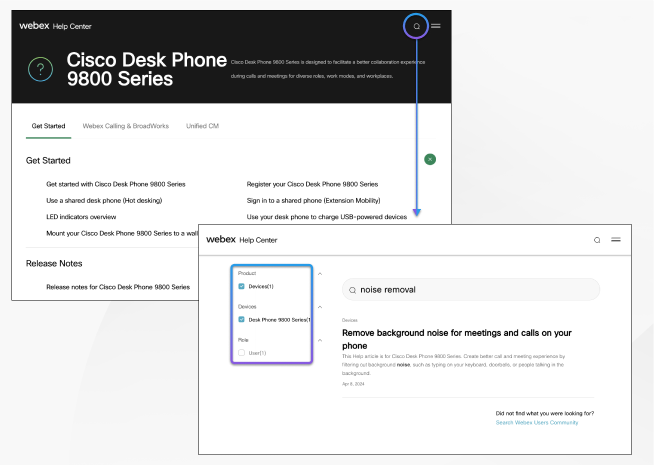
Перейдите на домашнюю страницу справочной системы Cisco Desk Phone серии 9800, чтобы получить дополнительные справочные материалы по вашему телефону. Если вы не нашли там интересующей вас темы, попробуйте найти ее и при необходимости используйте фильтры слева, чтобы сузить список результатов.
Техническая поддержка
Cisco предоставляет круглосуточные услуги технической поддержки в режиме онлайн и по телефону всем клиентам, партнерам, реселлерам и дистрибьюторам, у которых есть действующие контракты на обслуживание Cisco.
При обращении в службу поддержки Cisco при обращении в службу поддержки Cisco необходимо иметь при себе идентификатор пользователя, контракт и серийные номера на сайте Cisco.com, чтобы предотвратить задержки с запросом на поддержку.
Кроме того, сотрудникам службы поддержки необходима следующая информация:
-
Серийный номер — на задней панели каждого устройства есть серийный номер.
-
Возникла проблема с датой и временем. Сотрудники службы поддержки используют журналы устройств или облачные метрики для устранения неполадок. Полезно иметь приблизительное местное время и дату.
-
Журналы устройств. Сотрудники службы поддержки могут запросить журналы устройств для определения основной причины проблемы.
-
Краткое описание — укажите все действия, предпринятые до инцидента.
Большинство проблем с микропрограммным обеспечением могут быть решены сотрудниками службы поддержки без разрешения на возврат материалов (RMA). Для решения аппаратных проблем лучше всего использовать процесс RMA.
Список центров поддержки Cisco по всему миру можно найти на сайте https://www.cisco.com/c/en/us/support/web/tsd-cisco-worldwide-contacts.html.
Ограниченная гарантия на оборудование Cisco сроком на один год
Особые условия распространяются на вашу гарантию на оборудование и услуги, которыми вы можете пользоваться в течение гарантийного срока.
Ваше официальное гарантийное заявление, включая гарантии и лицензионные соглашения, применимые к программному обеспечению Cisco, доступно в разделе Гарантии на продукцию.


