
Hvala za povratne informacije.
Posodobitev Webex Meetings v aplikacijo Webex
 Povratne informacije?
Ta članek vodi vašo organizacijo skozi posodobitev Webex Meetings aplikacije na aplikacijo Webex. Z aplikacijami in nadzornim središčem Webex lahko skrbniki vaše organizacije uporabnikom prek enega samega odjemalca zagotavljajo vse storitve enotne komunikacije in sodelovanja (sporočanje, srečanje in klici).
Za številne stranke izvajamo samodejno posodobitev. Če ste izbrani za samodejno posodabljanje, boste prejeli e-poštno sporočilo o časovnici posodobitev. Ta članek vam pomaga pri pripravi na posodobitev.
Aplikacija Webex je naša nova, enotna aplikacija. Zdaj lahko namestite eno aplikacijo, ki ponuja en sam okvir za dostop do storitev Webex. Webex ponuja bogato sporočanje, napredno klicanje in napredne možnosti srečanja. Pridobite popolno izkušnjo na srečanju, ki ste jo imeli na srečanjuWebex Meetings, in vse vaše storitve Webex, organizirane v eni sami aplikaciji.
Ta članek je namenjen skrbnikom organizacij. Za več informacij, pomembnih za uporabnike, glejte:
-
Uporabnikov postopek posodabljanja opisuje, kako bodo uporabniki posodabljali iz Webex Meetings namizne aplikacije v aplikacijo Webex.
-
Začnite z Webex prvim uporabnikom predstavlja funkcije aplikacije Webex.
-
Kaj je novega v aplikaciji Webex, navaja redne posodobitve.
Če ste del skupine za samodejno posodabljanje, smo vam že dodelili režo za posodobitev namiznih uporabnikov Meetings v aplikacijo Webex. O tem bi morali prejeti e-poštno sporočilo, ki vas povezuje na določeno stran v nadzornem središču.
| 1 |
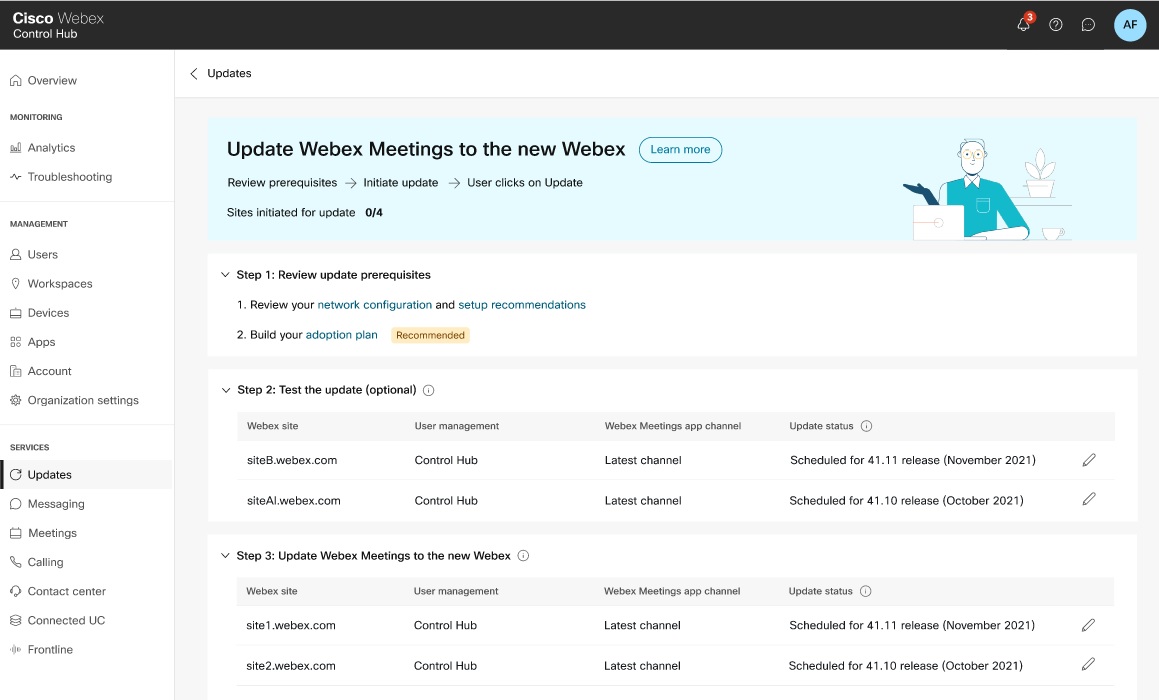
Sledite povezavi iz e-poštnega sporočila in se prijavite v Control Hub, kjer boste videli pozdravno sporočilo. Kliknite O gled načrtovanih posodobitev. Druga možnost je, da se prijavite v Control Hub in pojdite na Stor . Poiš Webex Meetingsčite posodobitev nove kartice Webex in kliknite Zač ni. Na strani Posodobitev lahko preberete predpogoje za posodobitve in si ogledate urnik posodobitev spletnega mesta. |
| 2 |
Preberite predpogoje, da razumete, kaj je potrebno, preden posodobite. |
| 3 |
Za vsako od vaših spletnih mest preverite režo za posodobitev. Za vas smo samodejno izbrali datume na podlagi vaše skupine spletnih mest in našega urnika posodobitev. |
| 4 |
Kliknite ikono svinčnika, da izberete Posodobi zdaj in takoj sprožite posodobitev ali počakajte in spletna mesta se bodo posodobila na vnaprej izbranih datumih na zaslonu. |
Ko je posodobitev na voljo, se obvestila prikažejo v Upravljanju spletnega mesta in v nadzornem središču. Vodimo vas skozi korake za uspešno posodobitev aplikacije Webex.
Če upravljate uporabnike v Upravljanju spletnega mesta, morate povezati ali pretvoriti svoje spletno mesto v Control Hub. Preberite:
-
https://help.webex.com/en-US/article/341eud/Link-Cisco-Webex-Sites-to-Control-Hub
-
https://help.webex.com/en-US/article/uftwr4/Move-from-Cisco-Webex-Site-Administration-to-Control-Hub
Upravljanje spletnega mesta
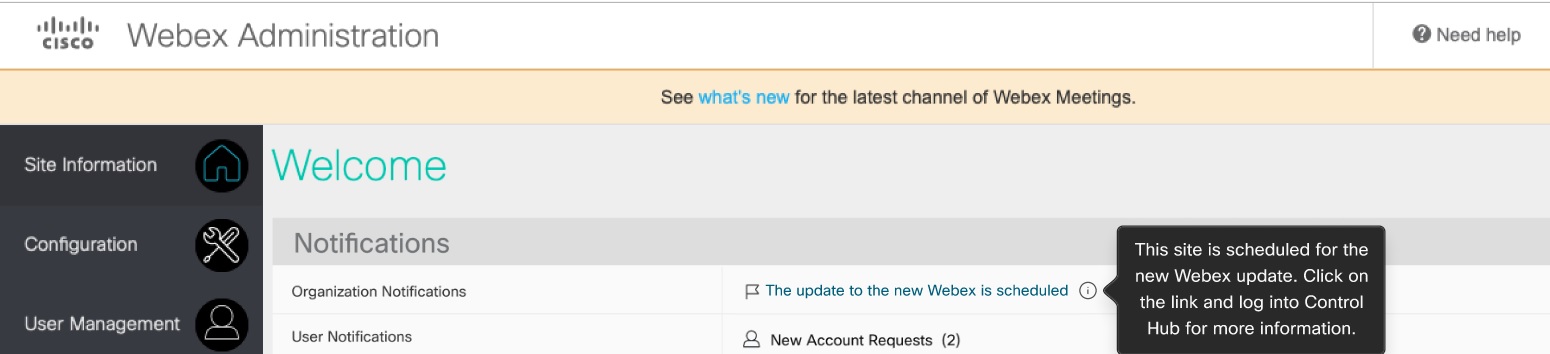
Kliknite povezavo in se prijavite v Control Hub, da začnete.
Krmilno središče
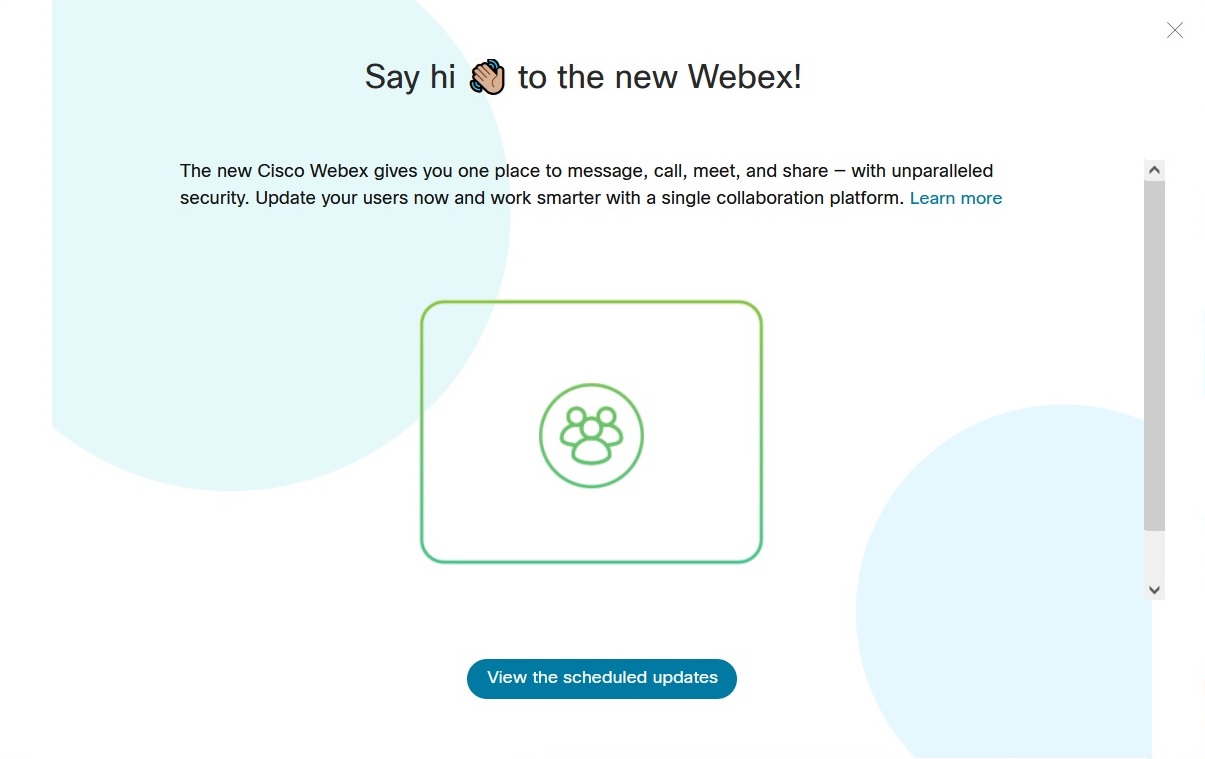
Za več informacij lahko kliknete Več informacij in obišč ite Meet Webex. Pojasnjujemo postopek posodobitve od predpogojev in priprave do uvajanja.
Običajno posodobitev ne zahteva sprememb licenc, ker ste že nastavili uporabnike za sporočanje, klicanje in sestanke. Obstaja nekaj izjem; zato, če imate pomisleke, sodelujte z upraviteljem računa, da jih odpravite, preden začnete posodobitev.
V nadzornem središču lahko upravljate licence za posamezne uporabnike v velikem obsegu z uvozom CSV ali ko se uporabniki pridružijo organizaciji s privzeto dodelitvijo licence.
To lahko uporabniki pričakujejo, ko posodobijo aplikacijo Webex:
-
Več kot zgolj srečanja. Na dosegu roke imajo celoten nabor sodelovanja, ki vključuje sestanke, sporočila in klicanje. Aplikacija uporabnikom omogoča tudi brezžično združevanje in skupno rabo z video napravami Cisco, skupno rabo datotek, tablo in še več.
-
Logotip in nekateri drugi vizualni elementi so različni.
-
Mobilni uporabniki bi morali prenesti tako aplikacijo Webex kot Webex Meetings aplikacijo za svoje naprave. Ko se pridružijo srečanjem iz aplikacije Webex, se aplikacija zažene. Webex Meetings
V prihodnosti bodo mobilni uporabniki potrebovali le aplikacijo Webex.
Uporabniki orodja za produktivnost in vtičnika Office365 lahko še vedno načrtujejo sestanke s temi možnostmi.
Tukaj je pregled korakov na visoki ravni, potrebnih za posodobitev aplikacije Webex. Teme, ki sledijo pregledu, vsebujejo natančnejše informacije in navodila za druge članke, s katerimi boste zagotovili uspeh s posodobitvijo.
Zahteve spletnega mesta
-
Spletno mesto in njegovi uporabniki morajo biti povezani z nadzornim središčem.
-
Vaša splet Webex Meetings na stran mora biti različica 40.10 ali novejša.
Preverite, ali je vaše spletno mesto povezano v Control Hub:
-
Pojdite na .
-
Poiščite stolpec Upravljanje uporab nikov za spletno mesto. Pred posodobitvijo mora biti Control Hub.
Če vidite Upravljanje spletnega mesta, vaše spletno mesto ni povezano in ne bi smelo biti načrtovano za samodejno posodobitev.
V tem primeru se obrnite na svojega predstavnika Cisco.
Zahteve za namizje
Velikost datoteke začetne posodobitve je približno:
-
120 MB za različico Apple macOS
-
150 MB za Microsoft Windows različico
Mesečne posodobitve aplikacije Webex so veliko manjše.
Za informacije o sistemskih zahtevah za platformo aplikacij glejte https://help.webex.com/nk90t65.
(Neobvezno) Selitev Jabberja
Uporabnike Jabber lahko posodobite hkrati, ko posodabljate uporabnike srečanj. Gle j https://essentials.webex.com/journey-to-webex.html.
(Neobvezno) Dodaj klicanje
Svetujemo vam, da svojo možnost klica vključite v aplikacijo Webex. Če imate plačljivo rešitev za klicanje, na primer Webex Calling ali CUCM Clicing, glejte Vedenje klicanja v aplikacijah Webex.
Webex vključuje tudi možnost brezplačnega klica.
(Neobvezno) Zavijte dobrodošla e-poštna sporoč
Če ne želite, da uporabniki prejemajo aktivacijska e-poštna sporočila, ko jih dodajate v Control Hub, lahko avtomatizirana e-poštna sporočila preprečite. Če želite preprečiti avtomatizirana e-poštna sporočila in namesto tega poslati lastno sporočilo, omogočite SSO. Gle j https://help.webex.com/nqj88gt.
(Neobvezno) Naročite se na informacije o novih funkcijah
Članek Kaj je novo posodab ljamo za vsako komponento, ko uvajamo nove funkcije. Priporočamo, da se naročite na naslednje članke, če želite prebrati najnovejše dogodke:
-
Kaj je novega v Webex Meetings: https://help.webex.com/xcwws1
-
Kaj je novega v aplikaciji Webex: https://help.webex.com/8dmbcr
-
Kaj je novega v nadzornem sredi šču: https://help.webex.com/u9dlxd
-
Odprite potrebna omrežna vrata.
-
Na seznam dovoljenj dodajte zahtevane domene Webex in domene ponudnikov certifikatov.
Za več podrobnosti glejte naslednje dokumente:
Če ne odprete zahtevanih vrat in odblokirate zahtevane domene, aplikacija Webex po posodobitvi ne more pravilno delovati.
Control Hub je mesto, kjer upravljate svoje uporabnike in njihove storitve. Za pripravo na posodobitev aplikacije Webex priporočamo naslednje korake v Control Hub.
Nekatere od teh nalog so označene kot neobvezne, vendar priporočamo, da jih opravite v prikazanem vrstnem redu.
| 1 |
Preverite, ali je vaše spletno mesto Webex povezano z nadzornim središčem:
Če povezovanje spletnega mesta izgleda dobro, lahko začnete z uvajanjem. V nasprotnem primeru sodelujte s svojim partnerjem ali Ciscovim kontaktom za nadaljnjo pomoč. |
| 2 |
(Priporočeno) Dodajte in preverite svoje domene. Gle j https://help.webex.com/nxz79m5/. Svoje domene dodate in preverjate v nadzornem središču za uporabo funkcij, ki zahtevajo dokazilo o lastništvu domene. Ta korak pomaga zagotoviti varnost in celovitost organizacije ter pomaga pri upravljanju uporabnikov. |
| 3 |
(Priporočeno) Zahtevajte svoje uporabnike. Gle j https://help.webex.com/nceb8tm/. Priporočamo, da lahko zahtevate vse (obstoječe) uporabnike Webexa, katerih imena računov uporabljajo vašo preverjeno domeno. Ta korak premakne uporabnike v vašo primarno organizacijo, ki zagotavlja dosledno izkušnjo sodelovanja z dostopom do istih funkcij in naročnin. Uporabnike lahko prijavite v organizacijo s takojšnjim ali zakasnjenim zahtevkom. Odložen zahtevek uporabnikom omogoča 14 dni, da se odločijo, ali želijo preseliti pogovore v aplikaciji Webex iz svojega obstoječega računa v nov račun. Ko zahtevate uporabnike v datoteki CSV, preverite vse prijavljene uporabnike, da lahko med tem postopkom pridobijo ustrezno licenco ali pravico. |
| 4 |
(Neobvezno) Zahtevajte svoje domene. Gle j https://help.webex.com/nxz79m5. Ta korak vam omogoča, da ohranite vse uporabnike v vaši primarni organizaciji. Ko izvedete ta korak, sistem samodejno doda nove uporabniške račune z e-poštnimi naslovi iz zahtevanih domen v vašo primarno organizacijo. Prav tako lahko onemogočite samoprijavo za svojo organizacijo, tako da uporabniki s to domeno ne morejo ustvariti novih računov zunaj vaše organizacije. Če imate več kot eno organizacijo Webex, ki uporablja domeno, te domene ne morete uveljavljati. Recimo, da imate naslednje domene:
Ne morete zahtevati |
| 5 |
(Priporočeno) Nastavite predlogo samodejne licence za poenostavitev vnosa novih uporabnikov. Gle j https://help.webex.com/n3ijtao. S tem korakom boste lažje dali vsem enak nabor licenc, ko jih vnesete na krov. Uporabniške licence lahko spremenite za tiste uporabnike, ki imajo drugačne zahteve od privzetih nastavitev predlog. Predloga velja samo za nove uporabnike, ko jih ustvarjate v svoji organizaciji. Ne velja za uporabnike, ki pridejo v vašo organizacijo s postopkom povezovanja s spletnim mestom. |
| 6 |
Po potrebi iz vozite uporabnike in dodelite storitve in licence. Uporabnikov, povezanih z administracijo spletnega mesta, ne ureja vaša predloga za samodejno dodeljevanje licenc v nadzornem središču. Če želite spremeniti licenciranje kot del posodobitve, lahko uporabniške licence spremenite v velikem obsegu: izvozite uporabnike v datoteki CSV, spremenite dodelitve licenc in nato spremenjeno datoteko uvozite v Control Hub. Dodelitve licenc lahko spremenite tudi ročno za nekaj uporabnikov. Glejte dodeljevanje storitev in licenc uporabnikom posebej. |
Ta opravila niso obvezna, vendar priporočamo, da jih opravite pred uvedbo aplikacije Webex, če želite optimizirati uporabniško izkušnjo.
-
Omogočite enkratno prijavo (SSO) v vseh komponentah, da uporabnikom zagotovite dosledno izkušnjo vpisa.
-
Sinhronizirajte uporabniški imenik s Control Hub, da poenostavite upravljanje uporabnikov.
-
Uporabite storitev hibridnega koledarja, da lahko uporabniki načrtujejo sestanke iz svojih koledarjev.
| 1 |
(Neobvezno) Omogočite enkratno prijavo (SSO) v vseh komponentah in uporabite istega ponudnika identitete:
Če imate ponudnika identitete (IdP), integrirajte IDP SAML s Control Hub za SSO. S programom SSO uporabniki preverjajo avtentikacijo z enakimi poverilnic Webex Meetings ami za aplikacijo Webex in druge aplikacije v organizaciji. Če se odločite, da ne omogočite SSO, izboljšajte varnost za vse uporabnike tako, da omogočite preprosto večfaktorsko avtorizacijo (MFA). Priporočamo Duo Authenticator za MFA, ki ga lahko brezplačno dobite v trgovini Apple App Store in Google Play Store. |
| 2 |
(Neobvezno) Sinhronizirajte uporabnike iz imenika z:
Ko ustvarite, posodabljate ali brišete uporabnike v imeniku, se spremembe sinhronizirajo z organizacijo Control Hub. |
| 3 |
(Neobvezno) Uvedite hibridno storitev koledarja, gle jte https://www.cisco.com/go/hybrid-services-calendar. Hibridna storitev koledarja povezuje okolje koledarja z Webexom. Podpiramo uporabniške koledarje v Microsoft Exchange (krajevnih), storitvah Office 365 in Google Workspace. Ta integracija omogoča enostavno načrtovanje in pridružitev sestankom brez vtičnikov v uporabnikovem računalniku. Uporabniki lahko med načrtovanjem sestanku dodajo naprave Webex Room and Desk ter Webex Board kot konferenčne vire. Če ste napravo omogočili za storitev koledarja, se ob pridruž itvi srečanju prikaže zeleni gumb Pridruži se. |
Konfiguriranje sestankov
Po povezavi spletnega Webex Meetings mesta in uporabnikov z nadzornim središčem ni dodatne konfiguracije.
Nastavitve upravljanja spletnega mesta še vedno veljajo za vaša srečanja. Če želite novim uporabnikom zagotoviti storitev sestankov, ustvarite nove račune v Upravljanju spletnega mesta in sistem jih samodejno poveže z nadzornim središčem.
(Neobvezno) Konfiguriranje sporočil
-
(Neobvezno) Nastavite pravilnik o hrambi za organizacijo.
Aplikacija Webex uporablja trajna sporočila, Webex pa shranjuje podatke za nastavljivo obdobje. Priporočamo, da obdobje hrambe podatkov uskladite s pravilnikom organizacije.
-
(Neobvezno) Zagotovite skladnost z zakonodajo vsebine aplikacije Webex.
S to možnostjo zagotovite, da uporabniki upoštevajo vaše notranje politike in zunanje regulativne zahteve. Za uporabo te funkcije potrebujete Pro Pack.
Podelite vlogo pooblaščenca za skladnost svoji pravni/osebi za skladnost. Uradniki za skladnost se lahko vpišejo v Control Hub in iščejo vsak pogovor v aplikaciji Webex. Uradnik za skladnost lahko poišče vsebino, ki jo delijo določeni ljudje, ali poišče določen prostor in nato ustvari poročilo o svojih ugotovitvah.
-
(Neobvezno) Uvedite hibridno varnost podatkov. Gle j https://www.cisco.com/go/hybrid-data-security.
Varnost podatkov je bila vedno naš glavni poudarek pri izdelavi aplikacije Webex. Aplikacija Webex sodeluje s storitvijo za upravljanje ključev (KMS), da omogoči šifriranje vsebin od konca do konca. KMS ustvarja in upravlja kriptografske ključe, ki jih aplikacije uporabljajo za dinamično šifriranje in dešifriranje sporočil in datotek.
Vse stranke aplikacije Webex privzeto dobijo šifriranje od konca do konca. Šifriranje od konca do konca vključuje dinamične ključe, shranjene v našem oblaku KMS, v našem varnostnem področju. Izberete lahko hibridno varnost podatkov, če želite KMS in druge funkcije, povezane z varnostjo, premakniti v svoj poslovni podatkovni center. Hibridna varnost podatkov pomeni, da ključe šifrirane vsebine hrani samo vaša organizacija.
-
(Neobvezno) Konfigurirajte dostop do upravljanja vsebine podjetja (ECM) v nadzornem središču.
ECM omogoča vaši organizaciji upravljanje in skupno rabo vsebine za sodelovanje. Konfigurirajte platformo ECM v Control Hub, da uporabnikom omogočite dovoljenje za dostop do vsebine v aplikaciji Webex. Uporabniki lahko uporabljajo samo odobreno platformo ECM za nalaganje in upravljanje datotek in vsebine v aplikaciji Webex.
(Neobvezno) Poravnajte pozive za organizacijo
Če želite nastaviti klicanje v aplikaciji Webex ()Unified CM, uporabite naslednje korake. Če ima vaša organizacija uvajanje ali ste Jabber nadgradili z aplikacijo Messenger v aplikacijo Webex, si oglejte naslednja navodila za več informacij: Unified CM
-
Uvedite klicanje v aplikaciji Webex () Unified CM
V tej rešitvi se aplikacija Webex registrira neposredno v okolje za nadzor k Cisco Unified CM licev. Ta rešitev je lahko na krajevnem podjetju, Business Edition 6000/7000 ali prek partnerja HCS.
Končni uporabniki lahko kličejo neposredno v aplikaciji Webex, uporabljajo funkcije vmesnega klica in upravljajo namizni telefon iz aplikacije Webex.
-
Nastavite vedenje klicanja aplikacije Webex za organizacijo in uporabnike
Organizacijo lahko konfigurirate s privzeto aplikacijo za klicanje in s tem povezano izbiro klica PSTN. Te možnosti lahko preglasite za določene uporabnike z različnimi potrebami klicanja.
Izberite Klicanje v aplikaciji Webex (Unified CM), če želite ohraniti klice v aplikaciji Webex. Nato lahko preglasite z Cisco Jabberaplik acijo. Omogočite navzkrižni zagon za Jabber uporabnikom, ki potrebujejo naprednejše klicne funkcije (kot so funkcije večlinijskega omrežja in agenta kontaktnega centra).
Upoštevajte o pozorila v priročniku za uvajanje.
Če ste novi na Webexu, lahko za preprostost uporabite Webex Free Calling. Ta možnost je namenjena klicem SIP. Če vaša organizacija potrebuje rešitev za klicanje na ravni podjetja, ki dopolnjuje aplikacijo Webex za sporočila in srečanja, si oglejte naslednje vire:
Če želite več informacij o posodobitvi, obiščite Meet Webex ali se obrnite na ekipo za račun.
Privzeto imajo vsa spletna mesta načrtovane posodobitve. Takoj lahko posodobite na trenutno izdajo ali pa načrtujete posodobitev za prihodnjo izdajo.
Preden začnete
Morate pripraviti svoje omrežje za aplikacijo Webex.
| 1 |
Prijavite se v pogled strank na https://admin.webex.com in kliknite Po sodobi Webex Meetings na novi Webex. Odpre Webex Meetingsse posodobitev nove strani Webex.
Na to stran lahko pridete tudi z naslednjih strani:
|
| 2 |
(Neobvezno) Preizkusite posodobitev. a. Kliknite ustrezno ikono svinčnika (Spremeni posodobit ev) za preskusno mesto. b. Izberite eno od naslednjih možnosti:
c. Kliknite Shrani. Stanje se spremeni v Začeto z<version release >.
Če nimate konfiguriranega preskusnega mesta, se obrnite na svojega partnerja, da se nastavite za testiranje. Ta korak ponovite za vsako testno mesto. |
| 3 |
Posodobit Webex Meetings ev na novi Webex. a. Kliknite ustrezno ikono svinčnika (Spre meni posodobit ev) za spletno mesto. b. Izberite eno od naslednjih možnosti:
c. Kliknite Shrani.
Ta korak ponovite za vsako spletno mesto. |


Kaj storiti naprej
Odstranite aplik Webex Meetings acijo Namizje.
Ponujamo orodje za popolno odstranitev Webex Meetings aplikacije Namizje:
-
Od Microsoft Windows strojev: https://help.webex.com/WBX19806/
-
Iz naprav Apple macOS: https://help.webex.com/en-us/WBX38280


