
Дякуємо за відгук.
Оновлення Webex Meetings до програми Webex
 Надіслати відгук?
Ця стаття допоможе вашій організації оновити Webex Meetings програму до програми Webex. За допомогою Webex App and Control Hub адміністратори вашої організації можуть надавати всі послуги уніфікованого зв'язку та співпраці (обміну повідомленнями, нарад та дзвінками) користувачам через один клієнт.
Ми запускаємо автоматичне оновлення для багатьох клієнтів. Якщо ви вибрали автоматичне оновлення, ви отримаєте електронний лист про часову шкалу оновлення. Ця стаття допоможе вам підготуватися до оновлення.
Додаток Webex — це наш новий, уніфікований додаток. Тепер ви можете встановити одну програму, яка забезпечує єдиний фреймворк для доступу до служб Webex. Webex надає розширені можливості обміну повідомленнями, розширені дзвінки та розширені можливості для нарад. Ви отримуєте повнофункціональний досвід під час нарадиWebex Meetings, а також усі ваші служби Webex, організовані в одній програмі.
Ця стаття призначена для адміністраторів організацій. Для отримання додаткової інформації, що стосується користувачів, див.:
-
Процес оновлення користувача описує, як користувачі оновлюватимуться від Webex Meetings настільного додатка до програми Webex.
-
Початок роботи з Webex представляє функції програми Webex для користувачів, які вперше працюють.
-
Що нового в додатку Webex містить список регулярних оновлень.
Якщо ви є частиною групи автоматичних оновлень, ми вже виділили вам слот для оновлення користувачів настільних ПК Meetings до програми Webex. Ви повинні отримати електронний лист про це, який прив'яже вас до певної сторінки в Контрольному центрі.
| 1 |
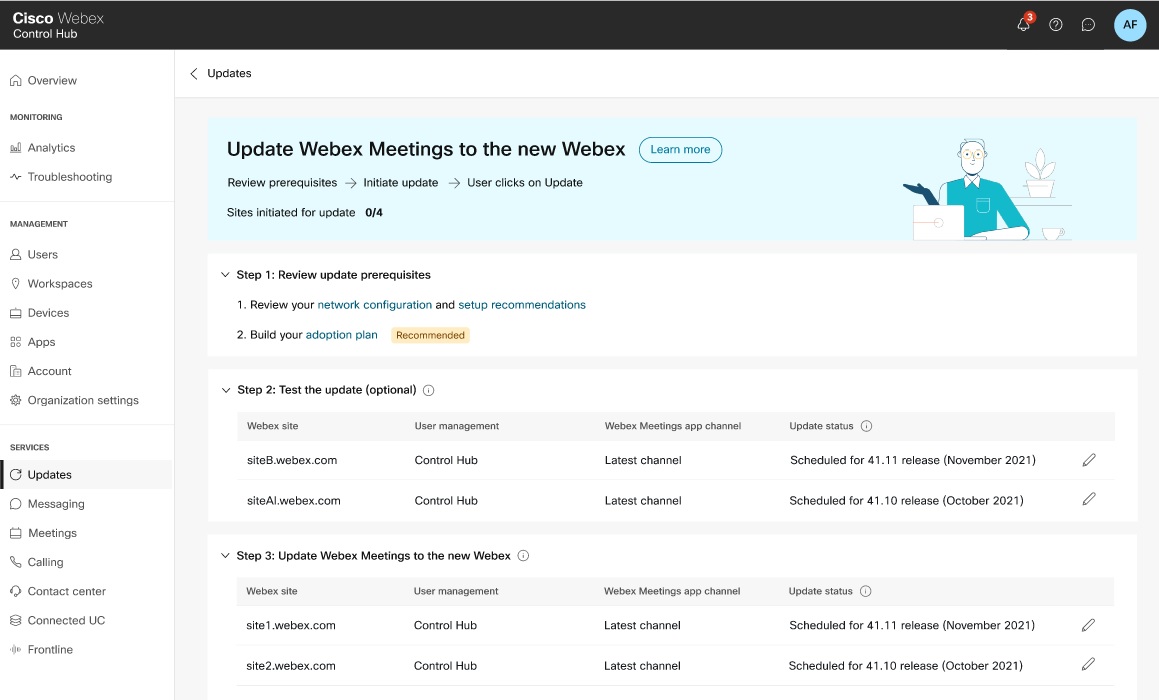
Перейдіть за посиланням з електронної пошти та увійдіть у Центр керування, де ви побачите привітальне повідомлення. Натисніть Переглянути заплановані оновлення. Інший варіант - увійти в Центр керування та перейти до . Знайдіть Онов Webex Meetings лення до нової картки Webex і натисніть кнопку По чати. На сторінці Оновлення ви можете ознайомитися з передумовами для оновлень та побачити графік оновлення вашого сайту. |
| 2 |
Прочитайте передумови, щоб зрозуміти, що потрібно перед оновленням. |
| 3 |
Для кожного з ваших сайтів перевірте слот для оновлення. Ми автоматично вибрали дати для вас, виходячи з вашого кластера сайту та нашого власного розкладу оновлень. |
| 4 |
Натисніть піктограму олів ця, щоб вибрати Оновити зараз і негайно розпочати оновлення, або зачекайте, і сайти оновляться у попередньо вибрані дати на екрані. |
Коли оновлення доступне, сповіщення з'являються в Адміністрації сайту та в Контрольному центрі. Ми проведемо вас через кроки для успішного оновлення до програми Webex.
Якщо ви керуєте користувачами в Адміністрації сайтів, ви повинні зв'язати або перетворити свій сайт на Центр керування. Читати:
-
https://help.webex.com/en-US/article/341eud/Link-Cisco-Webex-Sites-to-Control-Hub
-
https://help.webex.com/en-US/article/uftwr4/Move-from-Cisco-Webex-Site-Administration-to-Control-Hub
Адміністрація сайту
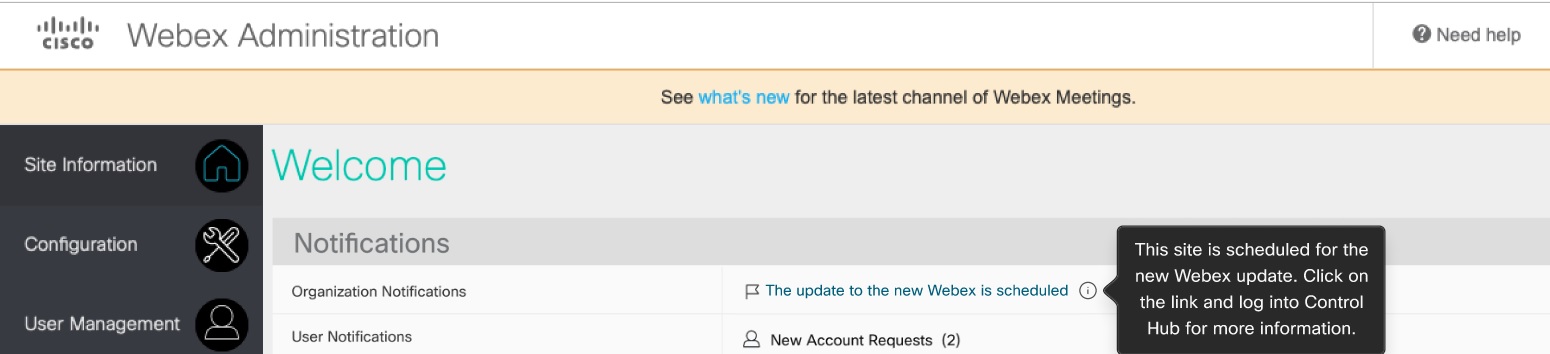
Натисніть посилання та увійдіть у Центр керування, щоб розпочати роботу.
Контрольний хаб
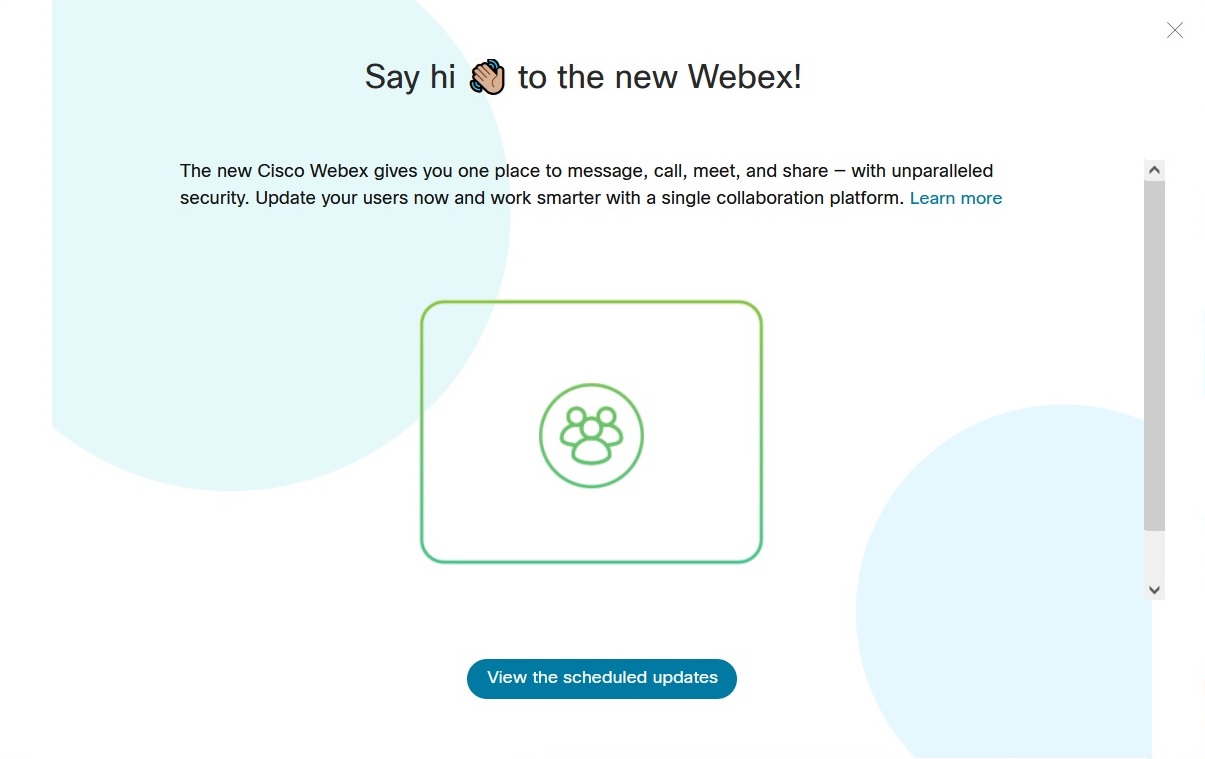
Щоб отримати додаткову інформацію, натисніть кнопку Доклад ніше та відвідайте Meet Webex. Ми пояснюємо процес оновлення від передумов та підготовки до розгортання.
Зазвичай оновлення не вимагає змін у ліцензуванні, оскільки ви вже налаштували користувачів для обміну повідомленнями, дзвінками та нарадами. Є деякі винятки; тому, якщо у вас виникли проблеми, попрацюйте з менеджером облікових записів, щоб вирішити їх перед початком оновлення.
У Центрі керування можна керувати ліцензіями для окремих користувачів, масово за допомогою імпорту CSV або коли користувачі приєднуються до організації з присвоєнням ліцензії за замовчуванням.
Це те, що користувачі можуть очікувати, коли вони оновлюють додаток Webex:
-
Більше, ніж просто зустрічі. У них під рукою повний набір співпраці, який включає зустрічі, обмін повідомленнями та дзвінки. Додаток також дозволяє користувачам бездротово з'єднувати та ділитися з відеопристроями Cisco, обмінюватися файлами, дошкою тощо.
-
Логотип і деякі інші візуальні елементи відрізняються.
-
Користувачі мобільних пристроїв повинні завантажувати як додаток Webex, так і Webex Meetings додаток для своїх пристроїв. Коли вони приєднуються до нарад із програми Webex, програма запускається. Webex Meetings
У майбутньому мобільним користувачам знадобиться лише додаток Webex.
Інструменти продуктивності та плагіна Office365 користувачі все ще можуть планувати зустрічі за допомогою цих параметрів.
Нижче наведено огляд кроків, необхідних для оновлення до програми Webex. Теми, що слідують за оглядом, містять більш конкретну інформацію та вказівки на інші статті, щоб забезпечити успіх у оновленні.
Вимоги до сайту
-
Сайт та його користувачі повинні бути пов'язані з Контрольним центром.
-
Ваш Webex Meetings сайт повинен бути версії 40.10 або пізнішої.
Перевірте, чи пов'язаний ваш сайт у Контрольному центрі:
-
Перейдіть до .
-
Знайдіть стовпець Управління користувачами для сайту. Перед оновленням він повинен бути Кон трольним центром.
Якщо ви бачите Адміністра цію сайту, ваш сайт не пов'язаний, і ви не повинні були запланувати автоматичне оновлення.
Зверніться до свого представника Cisco в цьому випадку.
Вимоги до робочого столу
Розмір початкового файлу оновлення становить приблизно:
-
120 МБ для версії Apple macOS
-
150 МБ для Microsoft Windows версії
Щомісячні оновлення програми Webex значно менші.
Для отримання інформації про системні вимоги для платформи додатків див. https://help.webex.com/nk90t65.
(Необов'язково) Міграція Jabber
Ви можете оновлювати користувачів Jabber одночасно з оновленням користувачів Meetings. Див. https://essentials.webex.com/journey-to-webex.html.
(Необов'язково) Додати виклик
Ми рекомендуємо вам інтегрувати опцію виклику в додаток Webex. Якщо у вас є платне рішення для дзвінків, як-от Webex Calling або дзвінки CUCM, див. розділ Поведінка викли ків у програмі Webex.
Webex також включає опцію безкоштовного дзвінка.
(Необов'язково) Придушити вітальні листи
Якщо ви не хочете, щоб користувачі отримували електронні листи з активацією під час додавання їх до центру керування, ви можете придушити автоматичні електронні листи. Якщо ви хочете придушити автоматизовані електронні листи та замість цього надсилати власні повідомлення, увімкніть SSO. Див. https://help.webex.com/nqj88gt.
(Необов'язково) Підпишіться на інформацію про нові функції
Ми оновлюємо стат тю «Що нового» для кожного компонента, коли ми впроваджуємо нові функції. Рекомендуємо підписатися на наступні статті, щоб прочитати про останні події:
-
Що нового в Webex Meetings: https://help.webex.com/xcwws1
-
Що нового в додатку Webex: https://help.webex.com/8dmbcr
-
Що нового в Контрольному центрі: https://help.webex.com/u9dlxd
-
Відкрийте необхідні мережеві порти.
-
Додайте необхідні домени Webex і домени постачальників сертифікатів до списку дозволів.
Детальніше див. У наступних документах:
Якщо ви не відкриваєте необхідні порти та розблокуєте необхідні домени, програма Webex не зможе працювати належним чином після оновлення.
Контрольний центр - це місце, де ви керуєте своїми користувачами та їхніми службами. Ми рекомендуємо виконати наведені нижче дії в Центрі керування, щоб підготуватися до оновлення програми Webex.
Деякі з цих завдань позначені як необов'язкові, але ми рекомендуємо виконати їх у наведеному порядку.
| 1 |
Переконайтеся, що ваш сайт Webex пов'язаний з Контрольним центром:
Якщо посилання на сайт виглядає добре, ви можете почати з розгортання. Якщо ні, попрацюйте зі своїм партнером або контактом Cisco, щоб отримати додаткову допомогу. |
| 2 |
(Рекомендовано) Додайте та підтверджуйте свої домени. Див. https://help.webex.com/nxz79m5/. Додавайте і перевіряйте домени в Центрі керування, щоб використовувати функції, які потребують підтвердження права власності на домен. Цей крок допомагає забезпечити безпеку та цілісність організації та допомагає в управлінні користувачами. |
| 3 |
(Рекомендовано) Заявляйте заявку на своїх користувачів. Див. https://help.webex.com/nceb8tm/. Ми рекомендуємо претендувати на всіх (існуючих) користувачів Webex, імена облікових записів яких використовують ваш підтверджений домен. Цей крок переміщує користувачів у вашу основну організацію, що забезпечує послідовну співпрацю з доступом до тих самих функцій та підписок. Ви можете запросити користувачів до організації шляхом негайної або затриманої претензії. Відкладена заявка дає користувачам 14 днів на те, щоб вирішити, чи хочуть вони перенести розмови програми Webex зі свого існуючого облікового запису на новий обліковий запис. Під час подання заявки на користувачів у файлі CSV перевірте всіх заявлених користувачів, щоб вони могли отримати відповідну ліцензію або право під час цього процесу. |
| 4 |
(Необов'язково) Заявляйте заявку на свої домени. Див. https://help.webex.com/nxz79m5. Цей крок дозволяє зберегти всіх ваших користувачів у вашій основній організації. Після виконання цього кроку система автоматично додає нові облікові записи користувачів з адресами електронної пошти з ваших заявлених доменів до вашої основної організації. Ви також можете вимкнути самостійну реєстрацію для організації, щоб користувачі з цим доменом не могли створювати нові облікові записи за межами вашої організації. Якщо у вас є декілька організацій Webex, які використовують домен, ви не можете претендувати на цей домен. Наприклад, припустимо, що у вас є такі домени:
Ви не можете претендувати |
| 5 |
(Рекомендовано) Налаштуйте шаблон автоліцензії, щоб спростити впровадження нових користувачів. Див. https://help.webex.com/n3ijtao. Цей крок полегшує вам надання всім однакового набору ліцензій, як ви приносите їх на борт. Ви можете змінити ліцензії користувачів для тих користувачів, які мають інші вимоги, ніж стандартні для шаблону. Шаблон застосовується лише до нових користувачів, коли ви створюєте їх у своїй організації. Це не стосується користувачів, які приходять до вашої організації з процесом посилання на сайт. |
| 6 |
При необхідності експортуйте користувачів і призначте служби та ліцензії. Користувачі, пов'язані з Адміністрацією сайтів, не регулюються шаблоном автоматичного присвоєння ліцензій у Центрі керування. Якщо ви хочете змінити ліцензування як частину оновлення, ви можете змінювати ліцензії користувачів масово: експортувати користувачів у файл CSV, змінити призначення ліцензій, а потім імпортувати змінений файл до центру керування. Ви також можете змінити призначення ліцензій вручну для кількох користувачів. Див. Призначення послуг та ліцензій користувачам окремо. |
Ці завдання є необов'язковими, але ми рекомендуємо виконати їх перед розгортанням програми Webex, якщо ви хочете оптимізувати роботу користувача.
-
Увімкніть єдиний вхід (SSO) у всіх компонентах, щоб забезпечити користувачам послідовний досвід входу.
-
Синхронізуйте свій каталог користувачів з Control Hub, щоб спростити управління користувачами.
-
Розгорніть службу гібридного календаря, щоб користувачі могли планувати зустрічі зі своїх календарів.
| 1 |
(Необов'язково) Увімкніть єдиний вхід (SSO) у всіх компонентах і використовуйте один і той же постачальник ідентифікаційних даних:
Якщо у вас є постачальник ідентифікацій (IdP), інтегруйте SAML IdP з центром керування для SSO. За допомогою SSO користувачі здійснюють аутентифікацію за допомогою тих самих облі Webex Meetings кових даних для Webex App та інших програм в організації. Якщо ви вирішите не вмикати SSO, покращуйте безпеку для всіх користувачів, увімкнувши просту багатофакторну авторизацію (MFA). Ми рекомендуємо Duo Authenticator для MFA, який ви можете отримати безкоштовно в Apple App Store та Google Play Store. |
| 2 |
(Необов'язково) Синхронізувати користувачів з вашого каталогу за допомогою:
Коли ви створюєте, оновлюєте або видаляєте користувачів у вашому каталозі, зміни синхронізуються з організацією Центру керування. |
| 3 |
(Необов'язково) Розгорнути службу гібридного календаря, див. https://www.cisco.com/go/hybrid-services-calendar. Гібридна служба календаря підключає середовище календаря до Webex. Ми підтримуємо календарі Microsoft Exchange користувачів у (локальних), Office 365 та Google Workspace. Ця інтеграція дозволяє легко планувати та приєднуватися до зустрічей без будь-яких плагінів на комп'ютері користувача. Користувачі можуть додавати пристрої Webex Room and Desk та Webex Boards до наради як ресурси конференції під час планування. Якщо ви увімкнули пристрій для служби календаря, зелена кнопка «При єднатися» з'явиться, коли настає час приєднатися до наради. |
Налаштування нарад
Після того, як ви зв'яжете свій Webex Meetings сайт та користувачів із Центром керування, додаткової конфігурації не буде.
Налаштування адміністрування сайту все ще застосовуються до ваших зустрічей. Якщо вам потрібно надати послугу зустрічей новим користувачам, створіть нові облікові записи в Адміністрації сайту, і система автоматично зв'язує їх з Control Hub.
(Необов'язково) Налаштування обміну повідомленнями
-
(Необов'язково) Встановіть політику збереження для організації.
Додаток Webex використовує постійні повідомлення, і Webex зберігає дані протягом періоду, який можна налаштувати. Рекомендуємо узгодити період зберігання даних з політикою вашої організації.
-
(Необов'язково) Забезпечити відповідність нормативним вимогам вмісту програми Webex.
Використовуйте цей параметр, щоб переконатися, що люди дотримуються ваших внутрішніх політик і зовнішніх нормативних вимог. Для використання цієї функції вам потрібен Pro Pack.
Надайте роль комплаєнс-офіцера своїй юридичні/відповідній особі. Працівники комплаєнсу можуть увійти в Центр управління та здійснювати пошук у будь-якій розмові в додатку Webex. Співробітник з питань дотримання вимог може знайти вміст, яким ділиться конкретні люди, або шукати в певному просторі, а потім створити звіт про свої висновки.
-
(Необов'язково) Розгорнути гібридну безпеку даних. Див. https://www.cisco.com/go/hybrid-data-security.
Безпека даних завжди була нашою основною увагою при створенні програми Webex. Додаток Webex взаємодіє зі службою керування ключами (KMS), щоб увімкнути наскрізне шифрування вмісту. KMS створює та керує криптографічними ключами, які програми використовують для шифрування та розшифровки повідомлень та файлів динамічно.
Усі клієнти програми Webex отримують наскрізне шифрування за замовчуванням. Наскрізне шифрування має динамічні ключі, що зберігаються в нашому хмарному KMS, у нашій сфері безпеки. Ви можете вибрати гібридну безпеку даних, якщо ви хочете перенести KMS та інші функції, пов'язані з безпекою, до власного корпоративного центру обробки даних. Гібридна безпека даних означає, що ключі від вашого зашифрованого вмісту зберігає лише ваша організація.
-
(Необов'язково) Налаштуйте доступ до управління корпоративним вмістом (ECM) у Контрольному центрі.
ECM дозволяє вашій організації керувати та обмінюватися вмістом для співпраці. Налаштуйте платформу ECM у Центрі керування, щоб надати користувачам дозвіл на доступ до вмісту в додатку Webex. Користувачі можуть використовувати лише затверджену платформу ECM для завантаження та керування файлами та вмістом у програмі Webex.
(Необов'язково) Вирівняти виклики для організації
Скористайтеся наведеними нижче кроками, щоб налаштувати виклик у програмі Webex (Unified CM). Якщо у вашій організації є Unified CM розгортання або ви оновили Jabber за допомогою Messenger до програми Webex, перегляньте наведені нижче посібники для отримання додаткової інформації:
-
Розгортання виклику в додатку Webex () Unified CM
У цьому рішенні додаток Webex реєструється безпосередньо в середовищі Cisco Unified CM керування викликами. Це рішення може бути локальним корпоративним, Business Edition 6000/7000 або поставленим через партнера HCS.
Кінцеві користувачі можуть здійснювати дзвінки безпосередньо в додатку Webex, використовувати функції midcall та керувати настільним телефоном із програми Webex.
-
Налаштування поведінки викликів програми Webex для організації та користувачів
Ви можете налаштувати організацію за допомогою програми виклику за замовчуванням та пов'язаного вибору виклику PSTN. Ви можете змінити ці варіанти для конкретних користувачів з різними потребами у дзвінках.
Виберіть Дзвінок у програмі Webex (Unified CM), щоб зберегти дзвінки в додатку Webex. Потім ви можете перевизначити за допомогою Cisco Jabberпрограми. Увімкніть перехресний запуск Jabber для користувачів, яким потрібні більш розширені функції виклику (наприклад, багаторядкові функції та функції агента контактного центру).
Зверніть увагу на застереження в посібнику з розгортання.
Якщо ви новачок у Webex, ви можете розгорнути безкоштовний виклик Webex для простоти. Ця опція призначена для здійснення SIP-дзвінків. Якщо вашій організації потрібне рішення для викликів корпоративного рівня, щоб доповнити додаток Webex для обміну повідомленнями та нарад, перегляньте наступні ресурси:
Щоб отримати додаткові відомості про оновлення, відвідайте Meet Webex або зв'яжіться зі своєю командою облікового запису.
За замовчуванням всі сайти мають заплановані оновлення. Ви можете негайно оновити до поточного випуску або запланувати оновлення для майбутнього випуску.
Перш ніж почати
Ви повинні підготувати свою мере жу до програми Webex.
| 1 |
Увійдіть у перегляд клієнта за адресою https://admin.webex.com та натисніть Онов Webex Meetings ити до нового Webex. Відкри ється сторінка Оновлення Webex Meetings до нової Webex.
Ви також можете потрапити на цю сторінку з наступних сторінок:
|
| 2 |
(Необов'язково) Перевірте оновлення. а. Клацніть відповідну піктограму олів ця (Змінити оновлення) для тестового сайту. б. Виберіть один з наступних варіантів:
в. Натисніть Збере гти. Статус змінюється на І ніціовано за допомогою<version release >.
Якщо у вас немає налаштованого тестового сайту, зв'яжіться зі своїм партнером, щоб налаштувати тестування. Повторіть цей крок для кожного тестового місця. |
| 3 |
Онов Webex Meetings лення до нового Webex. а. Натисніть відповідну іконку олів ця (Змінити оновлення) для сайту. б. Виберіть один з наступних варіантів:
в. Натисніть Збере гти.
Повторіть цей крок для кожного сайту. |


Що робити далі
Видаліть програму Webex Meetings «Робочий стіл».
Ми надаємо інструмент для повного Webex Meetings видалення програми Desktop:
-
З Microsoft Windows машин: https://help.webex.com/WBX19806/
-
З машин Apple MacOS: https://help.webex.com/en-us/WBX38280


