- Domov
- /
- Članek

Hvala za povratne informacije.


 V tem članku
 Povratne informacije?
Storitev Webex Calling E911 omogoča dinamično usmerjanje klicev v sili, ki temelji na lokaciji, do točk javne varnosti (PSAP) po ZDA, njenih ozemljih in Kanadi z uporabo PIDF-LO (Presence Information Data Format-Location Object).
Službe za nujne primere za Webex Calling
S tem Webex Calling lahko nastavite in upravljate storitve za nujne primere za uporabnike z različnimi metodami, ki so prednostne glede na njihovo prednost. Te metode zagotavljajo natančno usmerjanje klicev v sili glede na lokacijo uporabnika in vrsto naprave v skladu z regulativnimi zahtevami.
-
Storitev Nomadic E911 — 2. faza zakona RAY BAUM se je začela januarja 2022 in zahteva, da klice v sili pošljejo pravilen naslov za odpremo za nefiksne naprave in za nomadske uporabnike (na primer uporabnika aplikacije Webex, ki svojo aplikacijo odpelje izven kraja). Ta storitev E911 zagotavlja konfiguracije in nastavitve, ki ustrezajo regulativnim zahtevam, če je konfigurirana v skladu s pravnimi potrebami. Ko nomadski uporabnik odpelje aplikacijo Webex na lokacijo zunaj kraja, uporabnika pozove, naj vnese naslov za odpremo. Webex Callinguporabi ta naslov za pošiljanje v primeru, da uporabnik kliče 911 s te lokacije. Ko se uporabnik poveže z zunajkrajevnim omrežjem, za katerega je že navedel naslov, aplikacija Webex samodejno uporabi naslov, ki je bil prej naveden za to omrežje. Aplikacija Webex zazna spremembe omrežja in pozove uporabnika, naj vnese naslov le, ko se uporabnik poveže iz drugega zunajkrajevnega omrežja.
Ko uporabnik kliče v sili iz linije, ki pripada drugi lokaciji, se klic v sili usmeri na najbližjo lokacijo PSAP glede na fizično lokacijo naprave. Če želite več informacij, glejte Konfiguracija vrstic v skupni rabi in navideznih vrstic na različnih lokacijah.
Ta članek se osredotoča na storitev izboljšane nujne primere (E911).
Za informacije o nacionalni reševalni liniji za preprečevanje samomorov in krizni liniji veteranov glejte: Izboljšana nacionalna reševalna linija za Webex Calling preprečevanje samomorov 988 za. Webex Calling
Izboljšan kontrolni seznam klicev v sili
Izboljšana izbira lokacije
Te izboljšane izbire lokacije omogočajo natančno in dinamično usmerjanje klicev v sili in identifikacijo lokacije za skladnost z regulativnimi zahtevami in izboljšanje učinkovitosti odzivanja v sili.
| Izbira lokacije | Opis | Podprte naprave/odjemalci |
|---|---|---|
|
Dostava lokacije, omogočena HTTP (HELD) HELD+ (Uporablja ga Webex App) |
Dinamična lokacija prek odkrivanja omrežja z uporabo formata LIS in PIDF-LO Naprave HELD+ uporabljajo mrežni žični zemljevid |
Cisco MPP telefoni, aplikacija Webex |
|
LLDP-MED |
Lokacija prek omrežnega stikala za lokacijo TLV, ki zagotavljajo informacije o državljanskem naslovu |
Telefoni Cisco 9800/8875 na podprtih krmilnikih klicev |
|
Storitev Nomadic E911 |
Uporabniški vneseni naslov za pošiljanje uporabnikov aplikacije Webex App zunaj poslovnih prostorov |
Aplikacija Webex (namizni/mobilni). Aplikacija Webex uporablja HELD+ in naslov, ki ga navede uporabnik |
|
Lokacija na podlagi ID-ja klicatelja |
Lokacija na podlagi ID-ja klicatelja za naprave, ki niso v lasti |
Poly VVX, Yealink, druge naprave brez zadrževanja. To velja za vse telefone z ali brez HELD/HELD+ |
Naslednji koraki vam omogočajo, da zberete potrebne informacije za uspešno nastav itev te storitve:
-
Pridobite svoj račun RedSky.
-
Nastavite opozorila — poskrbite, da imate e-poštni naslov oseb v organizaciji za prejemanje obvestila, ko uporabnik pokliče storitev 911.
-
Konfigurirajte zemljevid omrežnega žičnega omrežja — potrebujete brezžično dostopno točko ali omrež ne podatke uporabnika. Če želite zaznati natančno lokacijo uporabnika v poslovnih stavbah (na kraju), potrebujete informacije o enem ali obeh omrežnih elem entih:
-
Naslov MAC brezžične dostopne točke
-
LLDP stikalo MAC
-
Informacije o vratih za žične naprave
-
Podatki o podomrežju naslova IP za vsako od vaših krajevnih lokacij .
-
Uporaba omrežja, v katerem je uporabnikova naprava povezana, in podrobnosti o konfiguraciji pomagajo samodejno določiti lokacijo v kraju samem.
Preden nadaljujete z naslednjim področjem, se prepričajte, da imate informacije, potrebne za konfiguriranje vseh korakov. Za podrobne informacije o konfiguriranju zgornjih nastavitev gle jte Vod nik za upravljanje.
V nadzornem središču:
-
Posodobi nastavitve storitve
-
Omogočite klice v sili na vseh lokacijah v ZDA.
-
Preizkusite naslov službe za nujne primere tako, da pokličete 933 iz vsake od teh lokacij.
Konfigurirajte storitev klicanja v sili
| 1 |
Konfigurirajte lokacije E911 — dodajte svojo stavbo in lokacije v RedSky. Za vsako lokacijo v ZDA ali Kanadi z edinstvenim pošiljljivim naslovom morate podrobnosti dodati na port alu RedSky. Na primer: 170 West Tasman Drive San Jose, CA 95134-1706 ZDA je naslov stavbe in lokacije so lahko vzhodno krilo, 1. nadstropje ali 2. nadstropje konferenčne sobe v stavbi.
|
| 2 |
Izberite Potrdim, da sem posodobil svoje lokacije E911 in da bodo klici preusmerjeni v relejne centre. Stroški klicnega centra bodo zaračunani partnerju in/ali stranki. . Kliknite Naprej. |
| 3 |
Nastavite opozorila — Opozorila lahko nastavite za posamezne ali več lokacij. Izberite Potrdim, da sem posodobil nastavitve opozoril na skrbniškem portalu E911. Kliknite Naprej.
Če želite izvedeti podrobne informacije o konfiguraciji, glejte Opozor ila o nastavitvi. Predpisi FCC zahtevajo, da imajo podjetja ekipo za odzivanje v sili, ki jo je treba obvestiti vsakič, ko zaposleni pokliče 911. |
| 4 |
Konfiguriranje omrežnih elementov — dokončajte te konfiguracije na portalu RedSky in izberite Potr dim, da sem prebral in razumem, da je v administracijskem portalu E911 potrebna konfiguracija lokacije za zaznavanje 911 možnosti za zaznavanje lokacij klicateljev 911 v čarov niku. Ta dejavnost je dolgotrajna.
Za podrobnosti o konfiguriranju omrežnih elementov glejte Vod nik za upravljanje. Kliknite Naprej. Ko je konfiguracija končana, RedSky omogoča prejemanje informacij o omrežni povezljivosti in preizkušanje klicev, da telefonom MPP omogoči klice na redSkyjevo številko za preizkus v sili 933. Testni klici zagotavljajo, da so informacije o naslovu pravilno pozvane. |
| 5 |
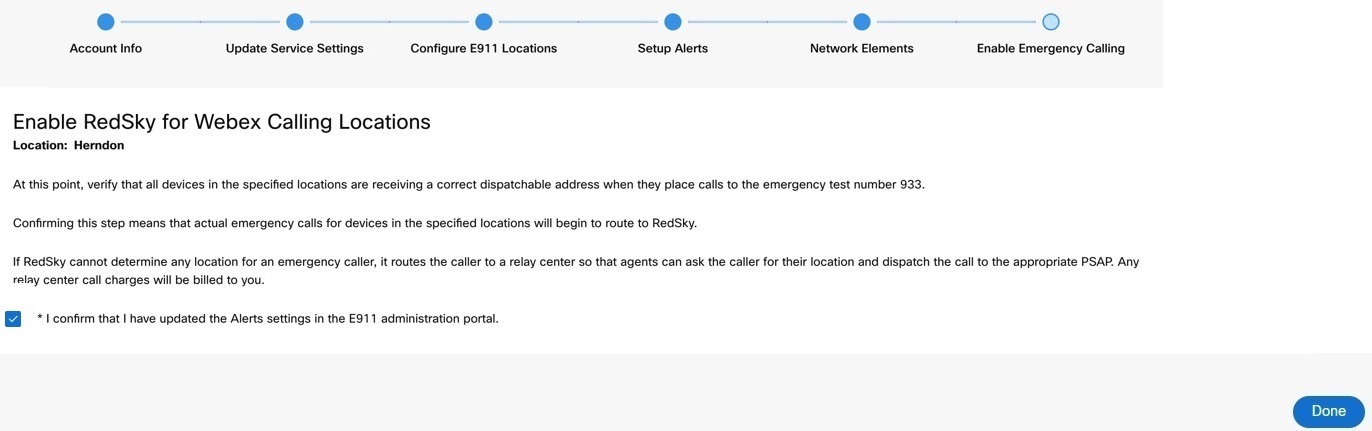
Omogoči klic v sili — ta konfiguracija omogoča usmerjanje klicev 911 na RedSky. Izberite Potrdim, da sem posodobil nastavitve opozoril na skrbniškem portalu E911 in kliknite Končano.
|
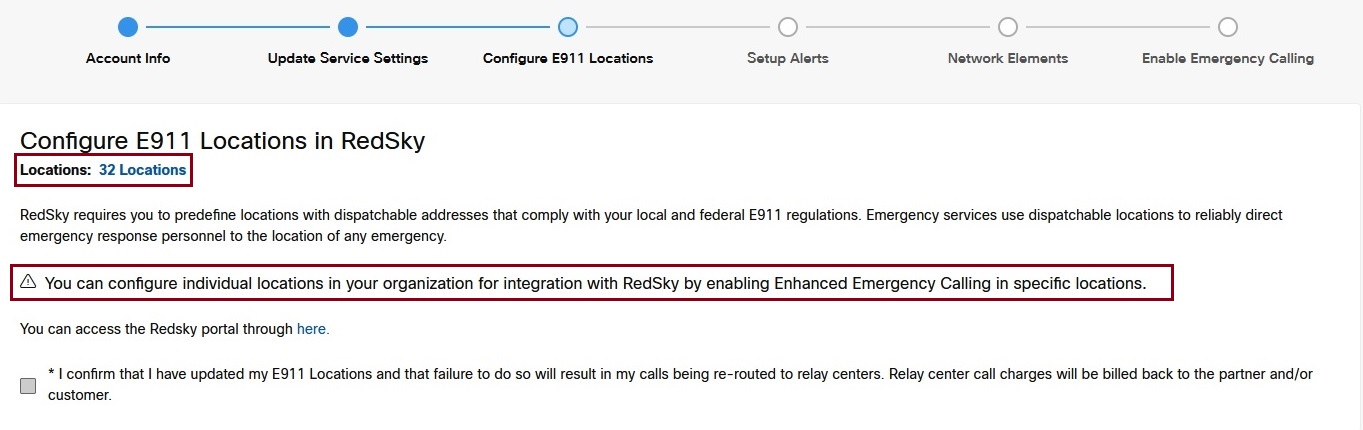
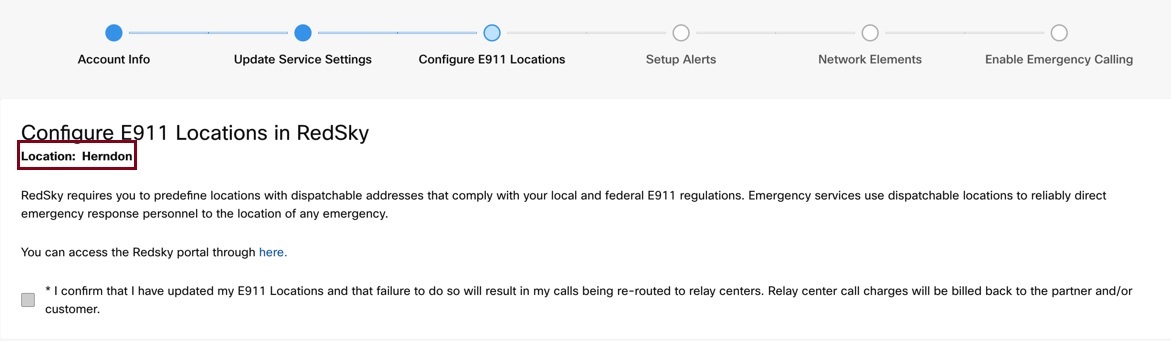
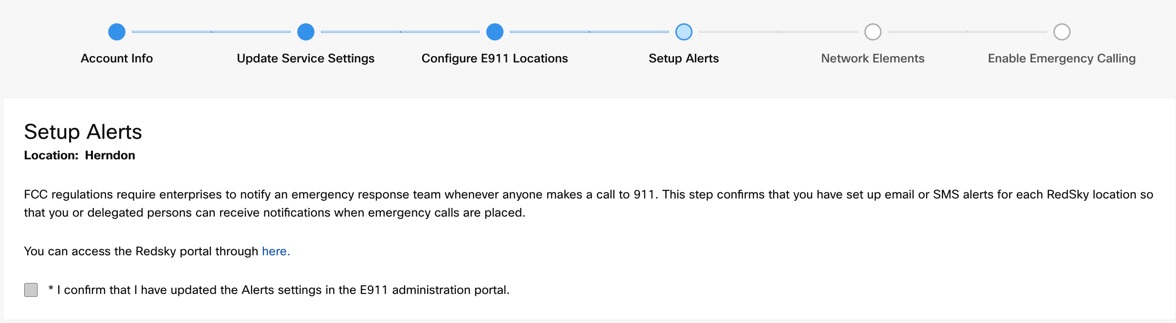
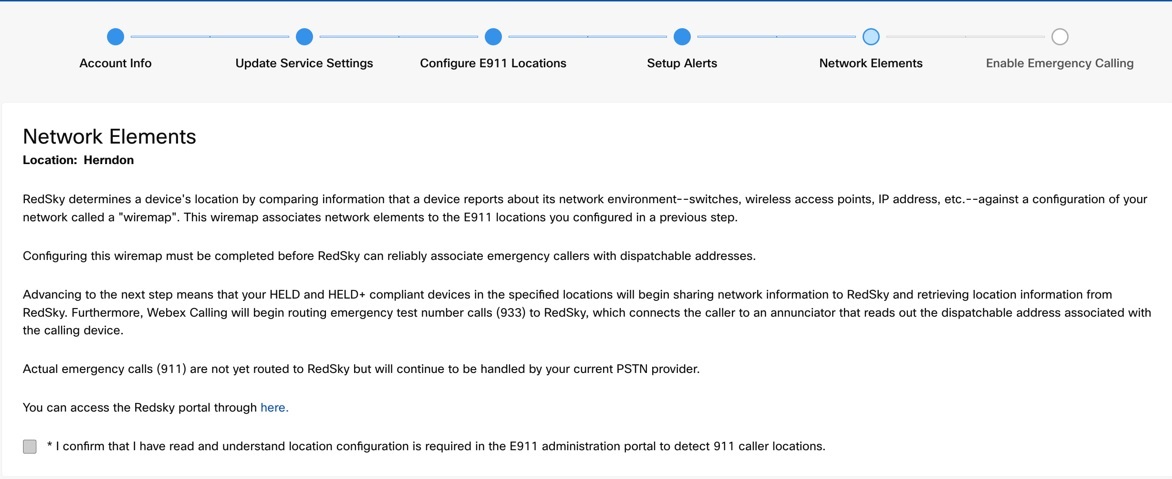
Spreminjanje naslova službe za nujne primere za uporabnika
Če želite konfigurirati ESA za uporabnika, se prepričajte, da so izpolnjeni naslednji pogo ji:
- Uporabniku je dodeljena primarna telefonska številka, ki ni mobilna.
- Lokacija uporabnika je znotraj ZDA ali Kanade.
Ti pogoji so potrebni, ker je ESA vezana na uporabnikovo telefonsko številko in lokacijo. Ta nastavitev omogoča natančno usmerjanje klicev v sili in pravilen povratni klic uporabniku prek številke za povratni klic v sili (ECBN), povezane z njegovo lokacijo ali telefonsko številko.
| 1 |
Prijavite se v Control Hub. |
| 2 |
Pojdite na . |
| 3 |
Izberite uporabnika, ki ga želite spremeniti, in kliknite K licanje. |
| 4 |
Izberite puščico desno, da razširite nastavitve primarne telefonske številke v razdelku Števil ke. |
| 5 |
V razdelku Naslov službe za nujne primere izberite Nas lov po meri. Vnesite naslednje podrobnosti. V nujnih primerih bo lokalna ekipa za odzivanje v sili uporabila ta naslov za iskanje klicatelja.
|
| 6 |
Posodobite podatke za delovni prostor in kliknite Preveri. Ob vnosu naslova storitve sistem potrdi naslov. Če sistem ne najde naslova, se na stranski plošči prikaže predlagani naslov. Preglejte predlagani naslov in kliknite Uporabi, da posodobite naslov službe za nujne primere. Kliknite Shrani, da shranite spremembe. |
Naslov v sili po meri preglasi privzeti naslov lokacije v sili za določenega uporabnika.
RedSky pregled
RedSky Technologies, Inc., rešitev za nujne storitve v oblaku, je zasnovana za podporo. Webex Calling Podjetjem omogoča, da upoštevajo predpise FCC z pošiljanjem klicev v sili 911 na ustrezno točko javne varnosti (PSAP) na podlagi odpremljive lokacije klicatelja. Ta lokacija vključuje potrjen naslov ulice in podrobnosti, kot so informacije o tleh in prostorih, ki so ključnega pomena za učinkovito odzivanje v sili.
Ključne značilnosti RedSky vključujejo:
-
Določanje lokacije — samodejno identificira lokacije končnih točk, ko so naprave krajevne, tako da omrežne povezave ujemajo z vnaprej določenimi odpremljivimi lokacijami. Za naprave zunaj poslovnih prostorov lahko uporabniki sami zagotovijo svojo lokacijo prek odjemalske aplikacije.
-
Usmerjanje klicev - usmerja klice 911 na pravilen PSAP z uporabo lokacije, ki jo je mogoče odpreti.
-
Ob vestila — pošilja obvestila skrbnikom s pomočjo SMS ali e-pošte ter izboljšane možnosti, kot so pojavna okna v realnem času, konferenčni klici z varnostnimi mizami in snemanje klicev za analizo po klicu.
-
V oblaku — v celoti gostuje v oblaku, brez potrebe po krajevnih napravah ali namenskih sistemih SIP.
RedSky se integrira tudi z Unified Communications Manager Cisco Emergency Responder in zagotavlja nemoteno upravljanje klicev v sili, vključno s posodobitvami lokacije in zaključevanjem klicev za uporabnike na kraju in zunaj krajevnih uporabnikov. Ta integracija podpira skladnost s predpisi E911 s sledenjem lokacij naprav in ustreznim usmerjanjem klicev v sili. Uporabniki zunaj krajev lahko določijo svojo lokacijo prek spletnega vmesnika, če niso predhodno nastavljeni.
Poleg tega RedSkyjeva rešitev E911 Anywhere ponuja izboljšane zmogljivosti obveščanja in se integrira s Ciscovim komunikacijskim ekosistemom v sili, da zagotavlja množična opozorila, aktiviranje gumbov za paniko in kritična obvestila.
Procesni potek dela za integracijo storitve E911
Z vidika zagotavljanja je ta storitev integrirana z nadzornim središčemWebex Calling. Vendar pa ta integracija zahteva zagotavljanje in potrjevanje z uporabo dveh neodvis nih portalov.
Primarna povezava med sistemi z vidika zagotavljanja sta ID podjetja HELD in tajni ključ z administrativnega portala Redksy. Ko ustvarite račun RedSky, se ID podjetja in tajni ključ samodejno kopirata v čarovnika za Webex Calling konfiguracijo. Ta ID podjetja in tajni ključ se uporabljata za komunikacijo prek različnih komunikacijskih protokolov z RedSky (zahtevi HELD od naprav, ki podpirajo HELD, ki se učijo lokacije, signalizacija klica, ko klicatelji klicajo klicev 911 ali 933), ID podjetja in tajni ključ pa omogočata ta storitev za povezovanje zahtev z ustrezno stranko v njihovem oblaku.
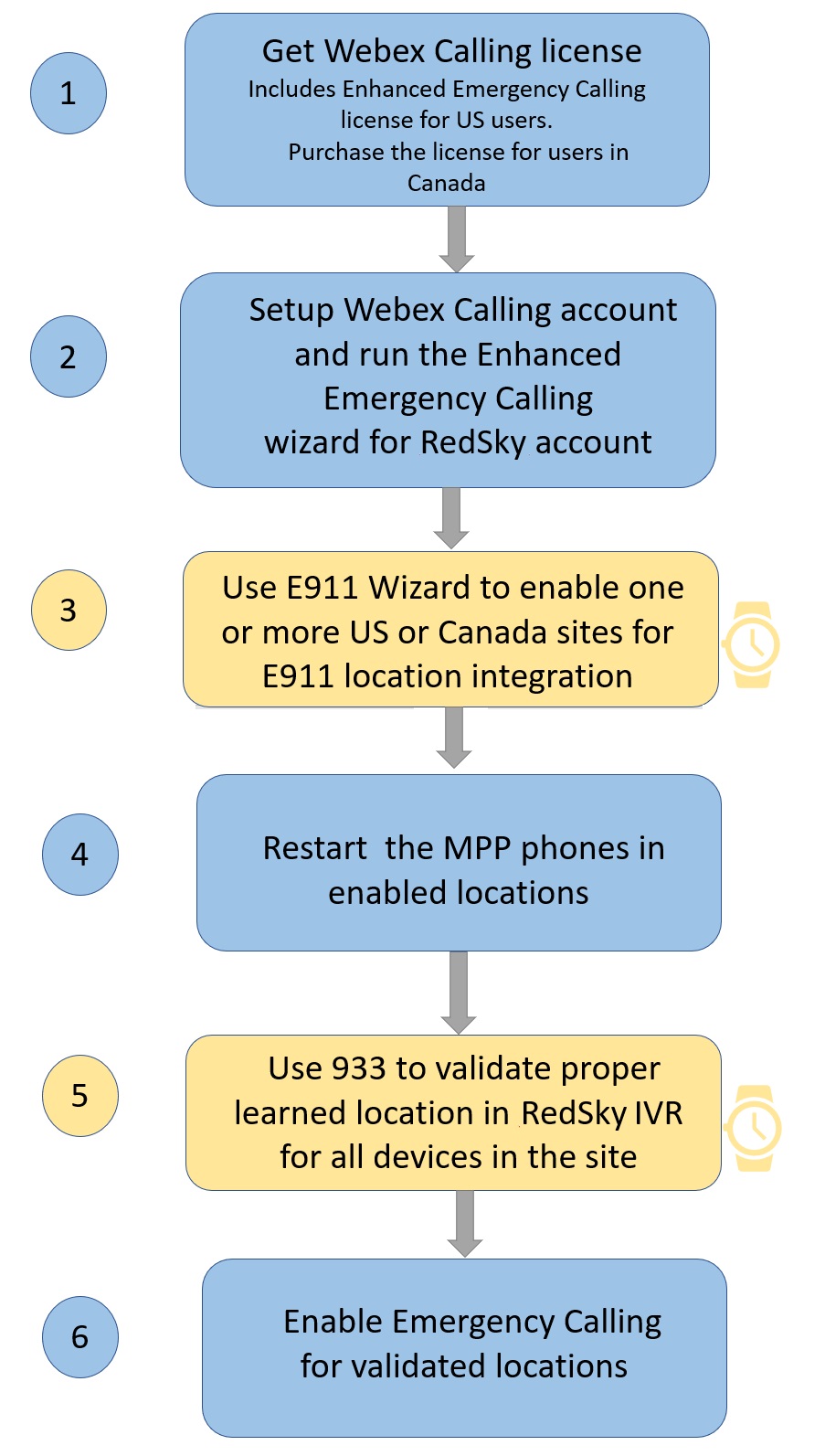
Naslednji diagram prikazuje celoten pretok zagotavljanja za integracijo te storitve E911 z. Webex Calling Elementi, označeni z ikono ure, predstavljajo korake zagotavljanja in preverjanja veljavnosti, ki zahtevajo več časa. Neusklajenosti pri zagotavljanju ali nepopolno potrjevanje lahko povzročijo napačno obravnavane klice.
Ustvarjanje računa E911
Webex Callingstranke z uporabniki v ZDA so upravičene do pridobitve računa. Uporabniki v Kanadi lahko dobijo tudi račun ali kupijo licenco. Nastavite nastavitve klicev v sili za lokacije v ZDA in Kanadi v vaši organizaciji, da izpolnjujejo zahteve, določene za vaše državne in zvezne predpise.
Partnerji morajo opraviti enkratno vključitev v RedSky, da lahko ustvarijo račun s partnerskimi privilegiji. Potek dela za ustvarjanje računa je naslednji:
-
Podatki o računu
-
Posodobi nastavitve storitve
-
Konfigurirajte lokacije E911.
-
Opozorila za nastavitev
-
Omrežni elementi
-
Omogoči klic v sili.
Ustvarite račun E911
Ustvarite račun E911
Ko uporabite Control Hub za ustvarjanje računov E911 za stranke, ustvari račune v računu Cisco E911. Če želite ustvariti račun E911 pod svojim (partnerskim) računom RedSky, ki vam omogoča upravljanje in konfiguriranje nastavitev na skrbniškem portalu stranke E911, sledite temu postopku, da oddate zahtevo prek nastavitve računa stranke E911.
Partnerji morajo opraviti enkratno vključitev v RedSky, da izboljšajo svoj račun in pridobijo partnerske privilegije.
| 1 |
Če želite dobiti svoj račun E911, poiščite bot za nastavitev računa stranke E911. V možnost iskanja aplikacije Webex vnesite ime bota ali e-poštni ID: E911Account@webex.bot. |
| 2 |
Vnesite podpor o, da dobite obrazec za zahtevo za račun. 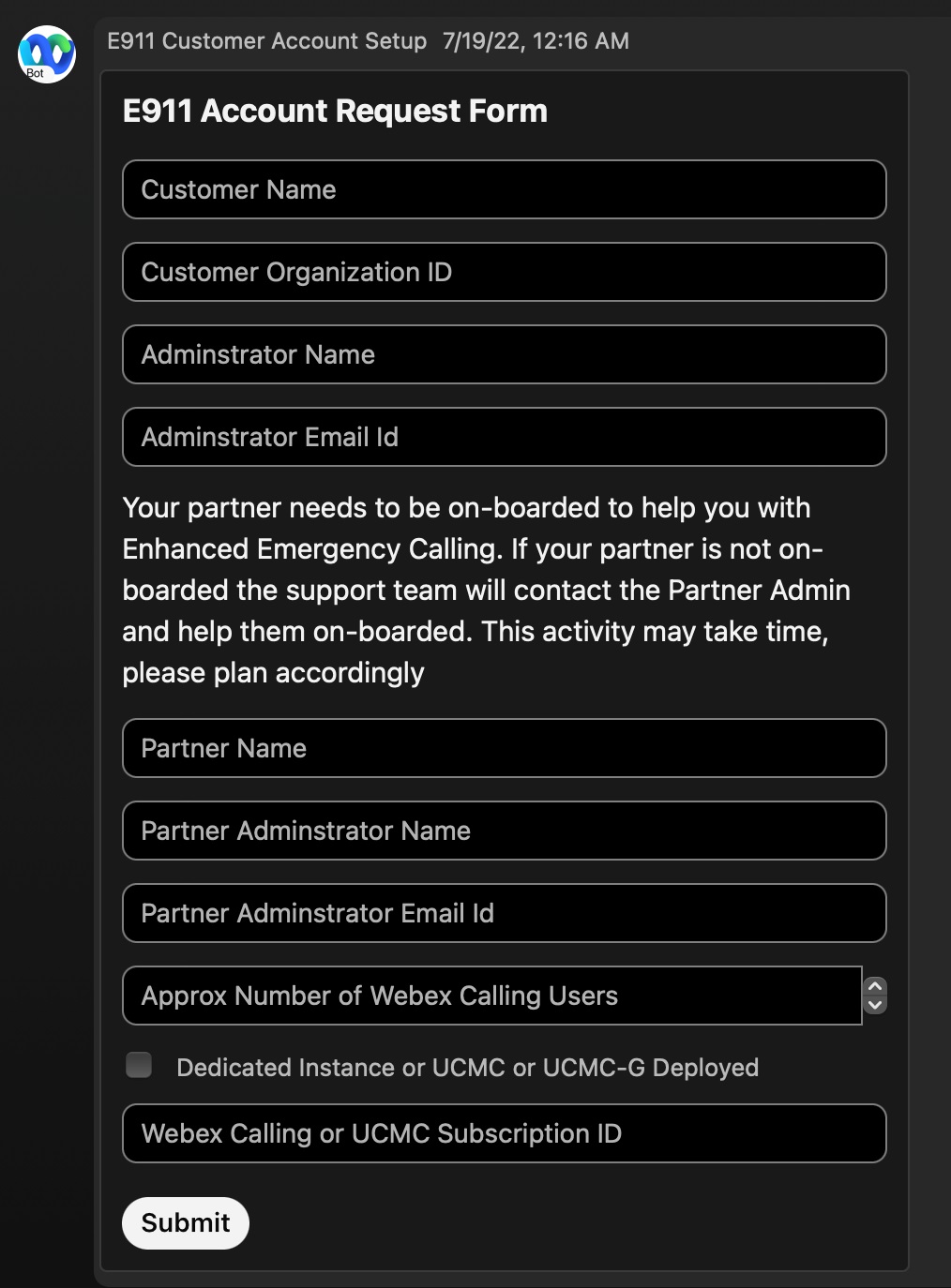
|
| 3 |
Izpolnite vse podatke, zahtevane v obrazcu, in kliknite Poš lji. Ko je ustvarjanje računa končano, prejmete obvestilo. Ta postopek lahko traja do dva delovna dni. Če vnesete napačne podatke, kot je neveljaven ID naročnine, se postopek računa lahko odloži. |
Če je račun E911 že ustvarjen za vašo stranko in ga ne vidite v računu E911, lahko s temi koraki premaknete račun stranke E911 v svoj račun E911.
Dostop do obstoječega računa E911
Dostop do računa E911
Uporabite te korake za prijavo v obstoječi račun E911.
| 1 |
Izberite Prijava v obstoječi račun, da se prijavite v obstoječi račun RedSky. 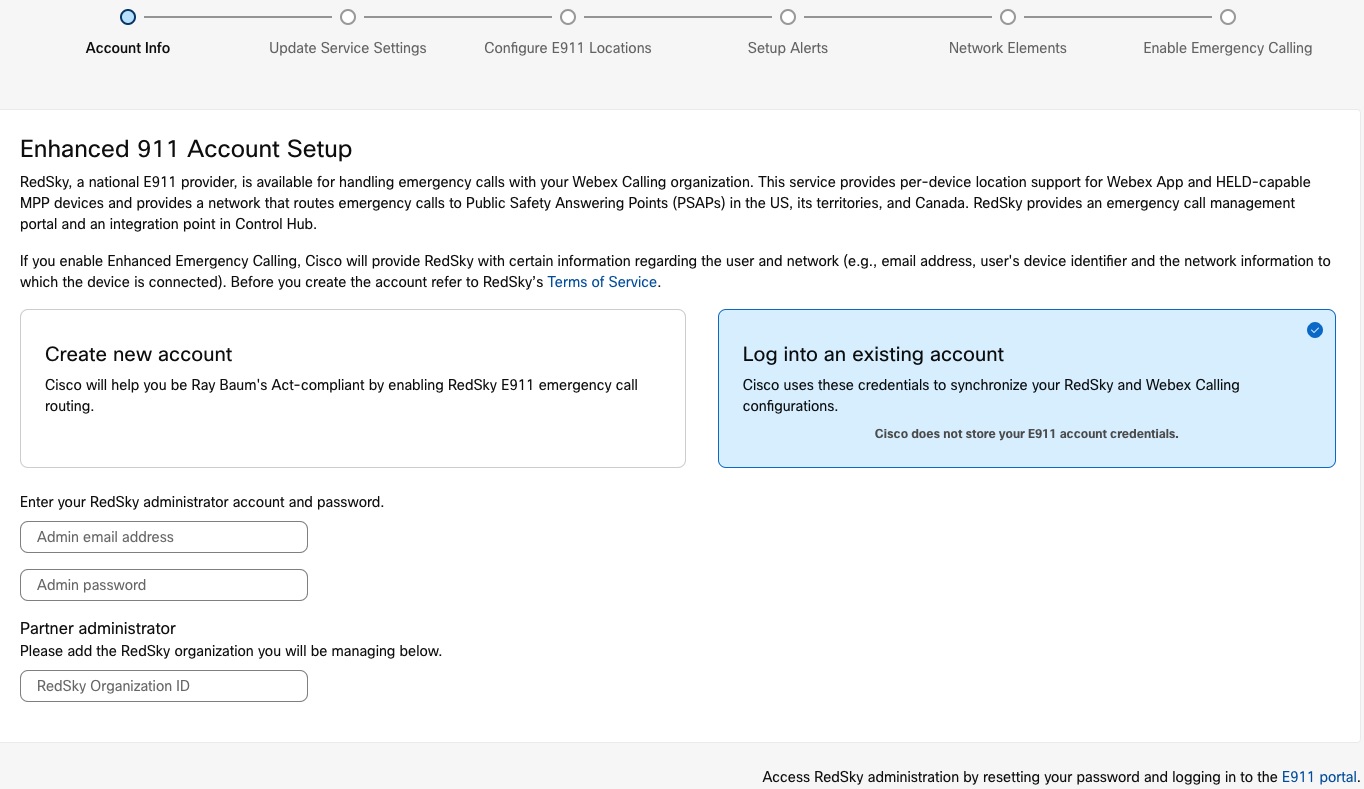
|
| 2 |
Vnesite e-poštno sporočilo skrbnika partnerja, ki je bil uporabljen za nastavitev partnerjevega računa E911. |
| 3 |
Vnesite geslo skrbnika partnerja za tega skrbnika. |
| 4 |
Vnesite ID organizacije RedSky, povezan s Webex Calling stranko. To polje omogoča upravljanje zahtevanega računa stranke, saj je partner povezan z več strankami. Če želite poiskati ID organizacije, sledite tem korakom: |
Nastavite račun E911
Nastavite račun E911
Odstop od storitve E911
Izberite možnost Odklop te organizacije, če ponudnik storitev PSTN upravlja storitev klicanja v sili za vašo organizacijo. Ponudnik PSTN pošlje naslov službe za nujne primere, ki je povezan s telefonsko številko. Nastavite nastavitve klicev v sili za lokacije v ZDA v vaši organizaciji, da izpolnjujejo zahteve, določene za vaše državne in zvezne predpise. Za podrobne informacije glejte Služba za nujne primere, ki temelji na telefonski številki (ali številka za povratni klic v s ili).
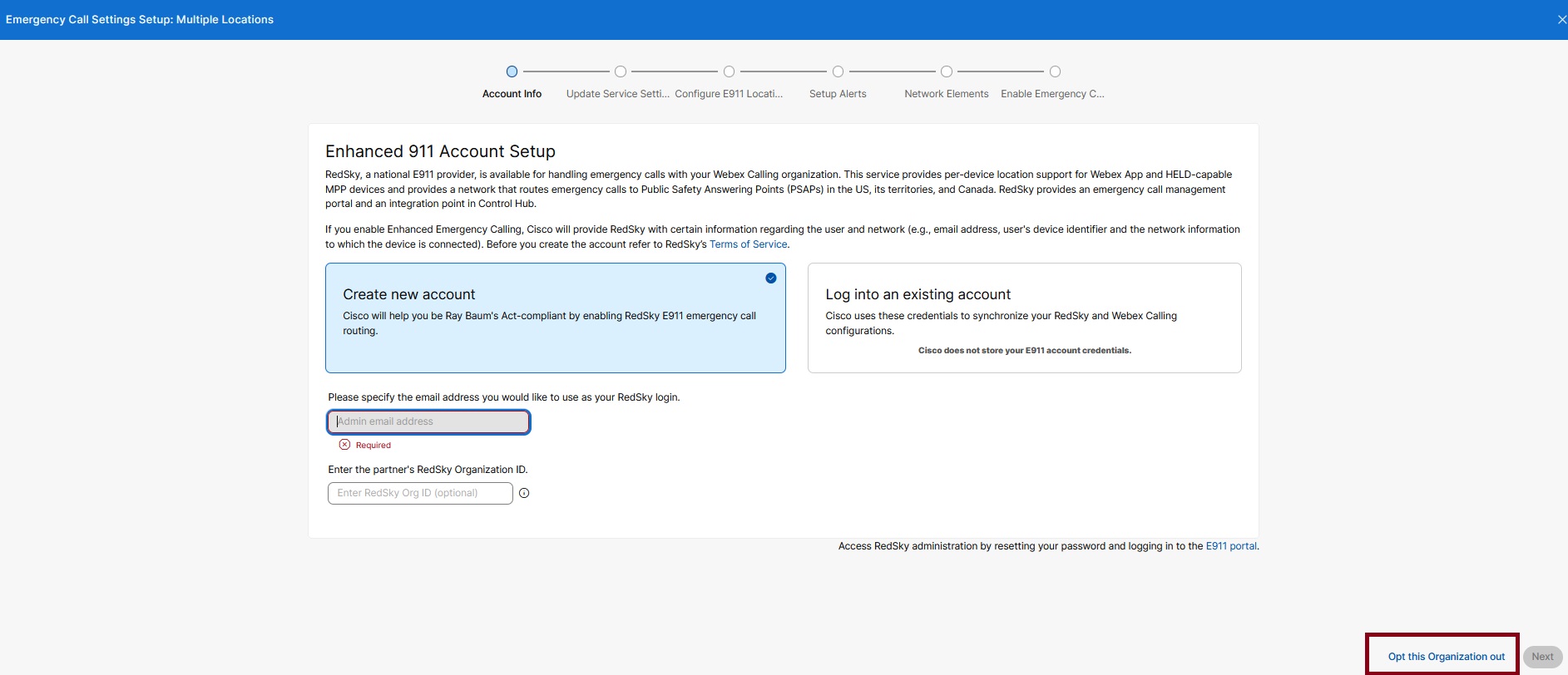
Dostop do obstoječega računa
Izberite to možnost, če želite uporabljati RedSky za upravljanje klicev v sili v vaši Webex Calling organizaciji.
-
Izberite Prijava v obstoječi račun, da se prijavite v obstoječi račun RedSky.
Če uporabljate poverilnice skrbnika partnerja za nastavitev računa E911, potrebujete ID organizacije RedSky.
-
Vnesite e-poštno sporočilo skrbnika stranke. To je e-poštni ID, ki je bil uporabljen za nastavitev uporabnikovega računa E911.
-
Vnesite geslo skrbnika stranke za tega skrbnika.
Cisco ne shranjuje vaših poverilnic. Poverilnice se enkrat uporabijo za varno pridobitev vaših podatkov o ID-ju podjetja RedSky HELD in povežete vaš račun RedSky z organizacijoWebex Calling.
-
Čarovnik določi zahtevo. Potrdi ID podjetja HELD in podatke o tajnem ključu za naslov skrbnika s podrobnostmi v Control Hub.
Če ste v Control Hub ročno vnesli ID podjetja HELD in tajni ključ, čarovnik za nastavitev potrdi podatke o vašem računu. Če se ne ujemajo, se prikaže opozorilo. Če želite nadaljevati z uporabo novega računa, se trenutne konfiguracije posodobijo v Control Hub in prejšnje informacije se prepišejo.
-
Izberite Strinjam se, da posodobite Control Hub z možnostjo informacij o računu RedSky moje organizacije in kliknite Nap rej.
-
Ustvarite nov račun
Če nimate obstoječega računa RedSky, morate ustvariti nov račun.
E-poštno sporočilo mora biti edinstveno za vsak račun E911 in isto skrbniško e-poštno sporočilo ne more biti del dveh računov E911.
Čarovnik za namestitev zagotovi enega skrbniškega uporabnika. Ta skrbnik lahko doda nadaljnje skrbniške račune, če vaša organizacija želi, da več skrbnikov upravlja nastavitve v sili.
-
Če želite ustvariti nov račun, izberite Ustvari račun.
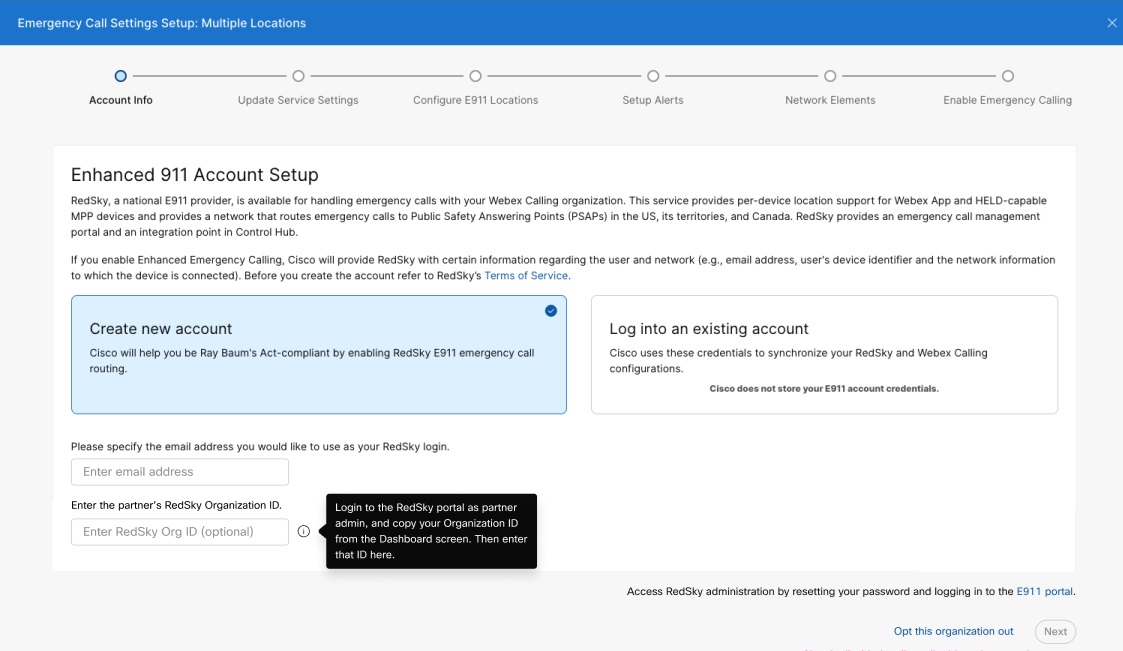
-
Vnesite skrbniški e-poštni ID, ki ga želite uporabiti kot skrbniško prijavo RedSky.
-
Vnesite ID organizacije partnerja. Prijavite se na portal RedSky kot skrbnik partnerja. Kopirajte ID organizacije z nadzorne plošče in v polje vnesite ID.
Za stranke, ki so vključene v RedSky, se obrnite na support@redskytech.com, da stranko premaknete k ustreznemu partnerju.
-
Kliknite Naprej, da zagotovite račun in skrbnika.
-
Čarovnik zagotovi zahtevo Preveri ID podjetja HELD in podatke o tajnem ključu za naslov skrbnikov s podrobnostmi v nadzornem središču.
Če ste v Control Hub ročno vnesli ID podjetja HELD in tajni ključ, čarovnik za nastavitev potrdi podatke o vašem računu. Če se ne ujemajo, se prikaže opozorilo. Če želite nadaljevati z uporabo novega računa, se trenutne konfiguracije posodobijo v Control Hub in prejšnje informacije se prepišejo.
-
Izberite možnost Sprejemam posodobitev nadzornega središča z možnostjo podatkov o računu RedSky moje organizacije in kliknite Nap rej.
-
Prejmete e-poštno obvestilo o uspešnem ustvarjanju računa. Skrbniki lahko ponastavijo geslo s povezavo.
Vloga RedSky v storitvi Webex Calling E911
Podpora za lokacijo na napravo velja samo za naprave MPP, ki podpirajo HELD, in aplikacijo Webex. Ne velja za Webex Callingaplik acijo ali naprave, ki niso nameščene.
Control Hub ponuja integracijsko točko za podjetja, ki se lahko povežejo s svojim računom RedSky. Storitev je omogočena glede na lokacijo. Ko je lokacija v nadzornem središču v celoti omogočena, klici v sili (933 za testne klice in 911 za klice v sili) iz vseh telefonov in mehkih odjemalcev, dodeljenih tej lokaciji v nadzornem središču, uporabljajo izboljšane storitve 911. RedSky ponuja portal za upravljanje klicev v sili za konfiguriranje nastavitev v sili.
Vloga RedSkyja v rešitvi je naslednja:
-
Vzdržuje bazo podatkov, ki jo zagotavlja partnerja/stranka, ki se uporablja za preslikavo klica v sili na lokacijo, ki jo je mogoče odpreti.
-
Glede na lokacijo klicne naprave, ki jo je mogoče odpreti, usmerja klice v sili na pravilen PSAP z informacijami, ki PSAP omogočajo, da določi lokacijo, kamor naj bo poslano osebje za nujne primere, in številko povratnega klica.
-
Ustvari neobvezna obvestila osebju podjetja.
-
Za naročnine z izboljšanimi licencami premostite osebje podjetja v klice v sili, ki jih opravijo uporabniki podjetja, in zagotovite pojavna obvestila.
Ta funkcija ni vključena v brezplačni licenčni paket Cisco.
Intrado
Webex Callingzdaj podpira Intrado kot ponudnika izboljšanih klicev v sili (E911). Ta integracija podjetjem zagotavlja robustno lokacijsko storitev, skladno s HELD+, ki zagotavlja natančno in zanesljivo odzivanje v sili. Z uporabo Intrado lahko organizacije izkoristijo dinamično usmerjanje klicev, natančno identifikacijo lokacije in skladnost z zveznimi predpisi E911.
Intrado ponuja brezplačen preizkusni račun. Ko naročite licence Intrado v Cisco Commerce Workspace (CCW) (Solution Plus), se obrnite na družbo Intrado na webexmt-trials@Intrado.com, da zagotovite svoj novi proizvodni račun ali pretvorite svoj preizkusni račun v plačani račun. Če želite več informacij o podjetju Intrado ERS, pojdite na Sales Connect: Intrado Ordering Guide & Sales Connect: Pregled rešitev Intrado.
Prednosti in koristi
-
Izboljšana natančnost - Intrado uporablja odpremljive lokacije za usmerjanje osebja za odzivanje v sili na točno lokacijo v sili.
-
Napredna skladnost — izpolnjuje zvezne zahteve E911 s prefinjenim mrežnim kartiranjem (wiremaps) in obvestili o opozorilih.
-
Prilagodljivost - strankam zagotavlja brezhibno pot do prehoda z drugih ponudnikov na Intrado za njihove potrebe storitev v sili.
-
Dinamično rav nanje — podpira naprave, skladne s HELD, in naprave brez zadrževanja (z uporabo podatkov PIDF-LO) za zagotavljanje celovite pokritosti.
Predpogoj
-
- Ta funkcija je trenutno na voljo za lokacije v ZDA, Kanadi in ozemljih ZDA.
- Prepričajte se, da pridobite licenčni ključ s portala Intrado E911 in ustvarite račun, preden začnete konfiguracijo v Control Hub.
Konfigurirajte Intrado kot ponudnika za nujne primere
Konfigurirajte izboljšane možnosti klicanja v sili tako, da izberete želenega ponudnika v sili.
| 1 |
Pridobite ID podjetja (ID računa) in tajni ključ (HELD WEBEX) na administrativnem portalu Intrado E911. |
| 2 |
|
| 3 |
V razdelku Izboljšano klic anje v s ili izberite Intrado v spustnem meniju Ponudnik strežnika s informacijami o lokaciji (LIS). 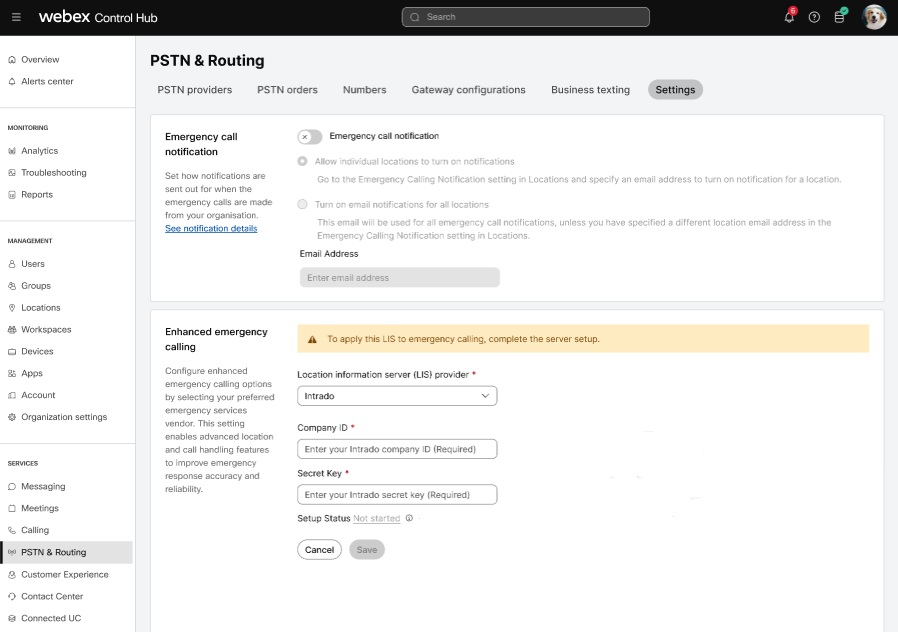
|
| 4 |
Vnesite ID podjetja (ID računa) in tajni ključ (HELD WEBEX). |
| 5 |
Kliknite Sh rani, da shranite poverilnice. Po uspešni potrditvi lahko nadaljujete z nastavitvijo storitve klica v sili. Izvedite korake 6—8 na skrbniškem portalu Intrado E911. Te korake uporabite samo za preverjanje dokončanja.
|
| 6 |
Konfiguriranje nas lova — dodajte stavbo in lokacije za Intrado. Za vsako lokacijo v ZDA ali Kanadi z edinstvenim naslovom, ki ga je mogoče odpreti, morate podatke dodati na portal Intrado. Na primer: 170 West Tasman Drive San Jose, CA 95134-1706 ZDA je naslov stavbe in lokacije so lahko vzhodno krilo, 1. nadstropje ali 2. nadstropje konferenčne sobe v stavbi.
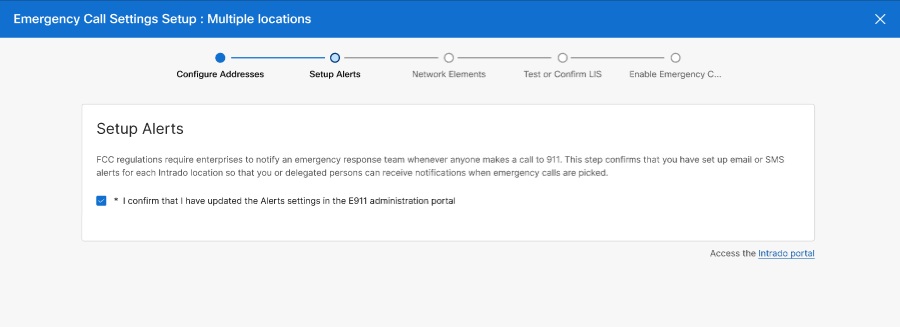
Če želite nadaljevati s konfiguracijami, morate imeti popolne podrobnosti o več lokacijah v organizaciji, kot so informacije o stavbah, lokacijah in žičnih zemljevidih. Izberite Potrdim, da sem posodobil svoje lokacije v sili in da bodo klici preusmerjeni v relejne centre. Stroški klicnega centra bodo zaračunani partnerju in/ali stranki. Kliknite Naprej. |
| 7 |
Nastavite opozor ila — Opozorila lahko nastavite za posamezne ali več lokacij. Izberite Potrdim, da sem posodobil nastavitve opozoril na skrbniškem portalu E911. Kliknite Naprej.
|
| 8 |
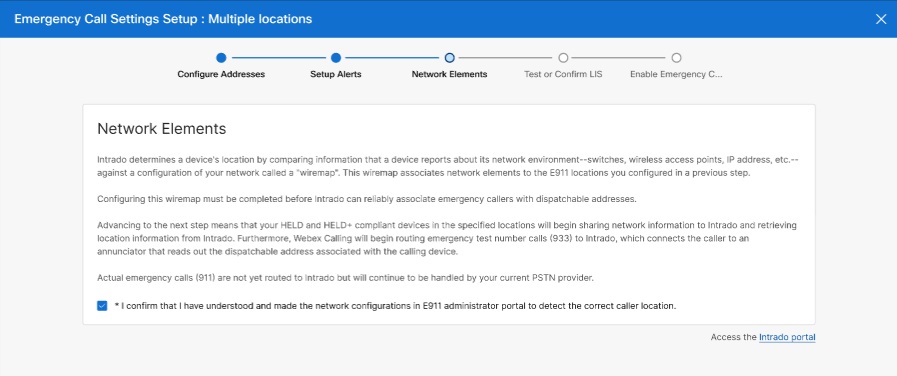
Konfiguriranje omrežnih elementov — Intrado določi lokacijo naprave tako, da primerja informacije, ki jih naprava poroča o svojem omrežnem okolju, kot so stikala, brezžične dostopne točke, naslov IP itd., s konfiguracijo vašega omrežja, imenovano« žični zemljevid«. Ta žični zemljevid povezuje omrežne elemente z lokacijami E911, ki ste jih konfigurirali v prejšnjem koraku. Ko konfigurirate žični zemljevid, uporabite podprte omrežne elemente, ki niso konfiguracije VPN. Ta integracija ne podpira zaznavanja lokacije, ki temelji na VPN. Dokončajte konfiguriranje žičnega zemljevida s portala Intrado za zanesljivo povezovanje klicateljev v sili z naslovi, ki jih je mogoče odpreti. Dejanski klici v sili (911) še niso usmerjeni v družbo Intrado, vendar jih bo še naprej upravljal vaš trenutni ponudnik PSTN.
Izberite Potrdim, da sem razumel in naredil omrežne konfiguracije v skrbniškem portalu E911, da zaznam pravilno lokacijo klicatelja. Kliknite Naprej. Ko je konfiguracija končana, Intrado omogoča sprejemanje informacij o omrežni povezljivosti in preizkušanje klicev, da telefonom MPP omogoči klice na številko Intrado v sili 933. Testni klici zagotavljajo, da so informacije o naslovu pravilno pozvane. |
| 9 |
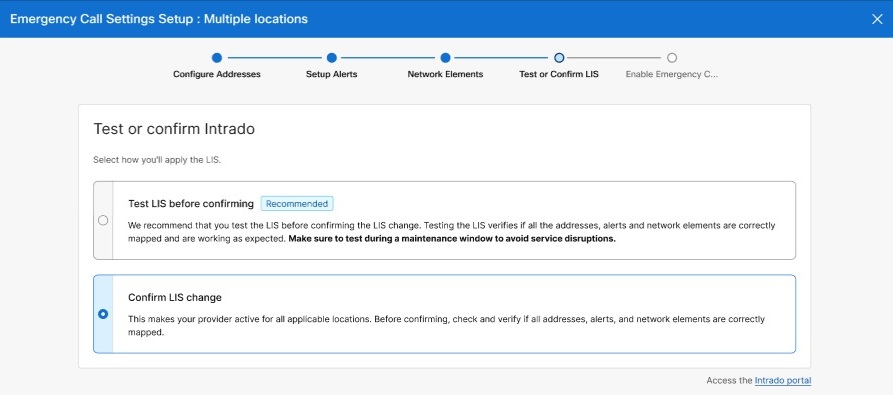
Preizkusite ali potrdite LIS — Cisco priporoča, da preizkusite LIS, preden potrdite spremembo LIS. Testiranje LIS preverja, ali so vsi naslovi, opozorila in omrežni elementi pravilno preslikani in delujejo po pričakovanjih.
Preizkusite med vzdrževalnim oknom, da se izognete motnjam v servisu. Izberite To omogoča, da bo vaš ponudnik aktiven za vse ustrezne lokacije. Pred potrditvijo preverite in preverite, ali so vsi naslovi, opozorila in omrežni elementi pravilno preslikani. |
| 10 |
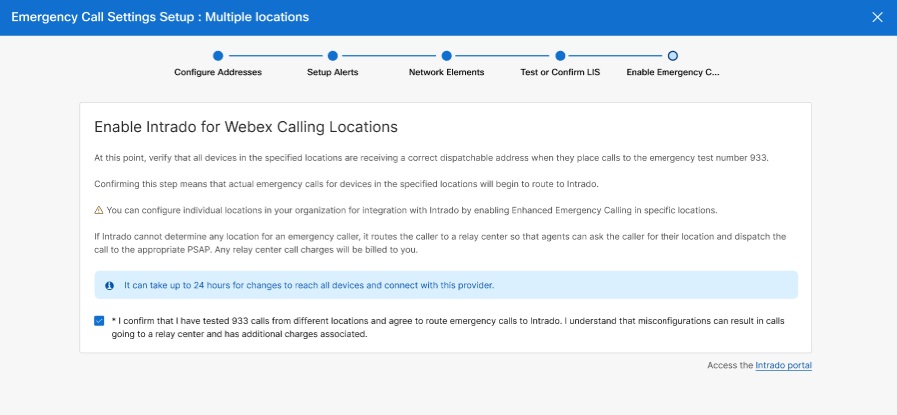
Omogoči Intrado za Webex Calling lokacijo — preverite, ali vse naprave na določenih lokacijah prejmejo pravilen naslov, ki ga je mogoče odpreti, ko klicajo na številko za preskus v sili 933. Ta konfiguracija omogoča, da se klici 911 usmerjajo na Intrado. Potrditev tega koraka pomeni, da se bodo dejanski klici v sili za naprave na določenih lokacijah začeli usmerjati na Intrado. Posamezne lokacije v organizaciji lahko konfigurirate za integracijo z aplikacijo Intrado tako, da omogočite izboljšano klicanje v sili na določenih lokacijah. Če Intrado ne more določiti lokacije za klicatelja v sili, klicatelja usmeri v relejni center, tako da lahko agenti klicatelja vprašajo za njegovo lokacijo in klic pošljejo na ustrezen PSAP. Vsi stroški klicnega centra za relejni center se zaračunajo klicatelju. Spremembe dosežejo vse naprave in se povežejo s tem ponudnikom, lahko traja do 24 ur.
Izberite Potrdim, da sem preizkusil 933 klicev z različnih lokacij in se strinjam, da bom klicev v sili usmerjal na Intrado. Razumem, da lahko napačna konfiguracija povzroči klici v relejni center in ima dodatne stroške. Kliknite Kon čano. Zdaj vidite, da so na strani PSTN in usmerjanje prikazana naslednja sporočila:
|
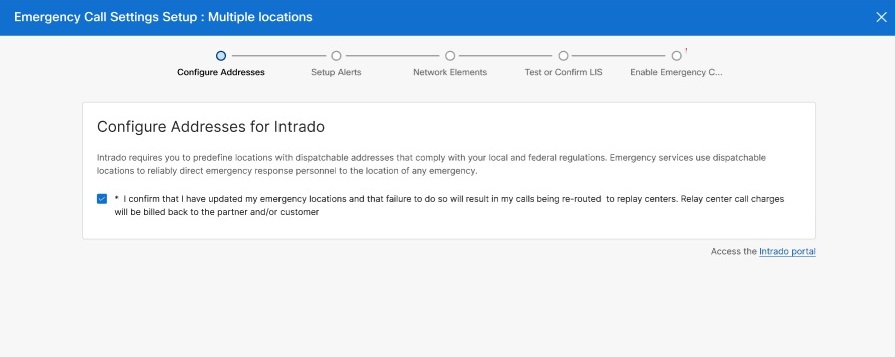
Snemanje klicev v sili
Kot skrbnik lahko omogočite ali onemogočite snemanje klicev v sili, da izboljšate analizo incidentov in izboljšate usposabljanje znotraj organizacije. Upravljajte nastavitve snemanja klicev v sili v nadzornem središču, da izpolnite pravilnike organizacije in regulativne zahteve.
Preden začnete, priporočamo, da pregledate naslednje ključne premisleke:
Predpogoji- Splošno snemanje klicev mora biti omogočeno za vašo organizacijo.
- Preden lahko aktivirate snemanje klicev v sili, morate izbrati ponudnika snemanja.
Kako deluje snemanje klicev v sili
- Snemate lahko klice v sili, tudi če storitev snemanja klicev ni omogočena za linijo, ki kliče.
- Nastavitve snemanja klicev v sili preglašajo privzete nastavitve snemanja klicev za linije. To vključuje način, obvestila in tone. Webex med snemanjem klicev v sili ne predvaja obvestil ali zvokov.
- Klic v sili se ne prekine, če se snemanje ne zažene ali se ustavi med klicem. Webex ne predvaja obvestil ali obvestil o napaki snemanja klicatelju ali klicatelju.
- Webex shranjuje posnetke klicev v sili glede na ponudnika in mesto shranjevanja, konfigurirane za vašo organizacijo ali lokacijo. Obdobja hrambe so odvisna od konfiguracije shranjevanja ponudnika in pravilnikov vaše organizacije.
- Metapodatki vsakega posnetka prikazujejo, kdo je lastnik uporabljene vrstice, na primer uporabnika, delovnega prostora ali virtualne vrstice. Metapodatki pomagajo pravilno prepoznati lastnika posnetka in vključujejo indikator za klice v sili ali povratne klice javne varnosti (PSAP).
- Samo uradniki za skladnost lahko predvajajo, seštevajo ali izbrišejo vse posnetke klicev v sili. Končni uporabniki dostopajo do posnetkov le, če je snemanje klicev omogočeno za njihovo linijo in dovoljenja to omogočajo. Za tretje ponudnike snemanja so lahko nekateri posnetki anonimni, če zunanji identifikatorji niso dodeljeni.
- Uporabniki ne morejo ustaviti ali ustaviti snemanja klicev v sili. Sistem med klici v sili ne prikazuje kontrolnikov snemanja na namiznih telefonih ali drugih končnih točkah.
- Sistem sproži posnetke povratnega klica PSAP šele, ko prepozna povratni klic z uporabo prednostne glave SIP. Ne sproži posnetkov za druge metode zaznavanja, kot je identifikacijska številka lokacije v sili (ELIN).
- Nastavitve snemanja klicev v sili je mogoče upravljati tudi prek Webex API-jev.
Omejitve in izjeme
-
Ta funkcija ne velja za klice, preusmerjene prek omrežja (vključno s krajevnimi ali prostorskimi scenariji, kot je namenski primer).
- Ta funkcija ne velja za klice, ki se sprožijo iz kontaktnega centra (strežnik medijske storitve v realnem času (RTMS)).
- Če uporabnik A pokliče uporabnika B in uporabnik A doda uporabnika C za oblikovanje konference (z uporabnikom A kot krmilnikom konference), vendar uporabnik A ni omogočen za snemanje klicev, če uporabnik C klic prenese na številko za klic v sili (v konferenco pripelje številko v sili), klic na tej točki ni zabeležen.
- Klic v sili ni zabeležen v naslednjem scenariju:
- Uporabnik A sproži klic uporabniku B.
- Uporabnik A, ki ni omogočen za snemanje klicev, doda uporabnika C za ustvarjanje konferenčnega klica (uporabnik A deluje kot kontroler konference).
- Uporabnik C klic prenese na številko v sili in na konferenco doda številko v sili.
- Na tej točki klic ni zabeležen.
Omogočanje snemanja klicev v sili za organizacijo
Kot skrbnik lahko za svojo organizacijo omogočite in upravljate snemanje klicev v sili. Snemate lahko vse klice v sili, ne glede na linijo ali naprave, ki se uporabljajo za klicanje.
| 1 |
Prijavite se v Control Hub. |
| 2 |
Pojdite na Klicanje in kliknite zavihek Nastavitve storitve. |
| 3 |
Pomaknite se do razdel ka Snemanje k licev. |
| 4 |
V razdelku Klici v s ili vklopite Snem anje klicev v s ili. |
| 5 |
Kliknite Shrani. |
Omogočanje snemanja klicev v sili na ravni organizacije nastavlja privzeto vrednost za vse lokacije. Te nastavitve lahko po potrebi preglasite za posamezne lokacije.
Omogočanje snemanja klicev v sili za lokacijo
S temi koraki preglasite nastavitve snemanja klicev v sili na ravni organizacije za določeno lokacijo.
| 1 |
Prijavite se v Control Hub. |
| 2 |
Pojdite na U acije in izberite lokacijo, da omogočite snemanje klicev v sili. |
| 3 |
Pojdite na zavihek K licanje. |
| 4 |
Pomaknite se do razdelka Upravljanje k licev in izberite S nem anje klic ev. |
| 5 |
V razdel ku Klici v sili izberite eno od nasled njih možnosti:

|
| 6 |
Kliknite Shrani. |
Opozorila za nastavitev - obvestila o klicih v sili storitve E911
Za skladnost z javnim pravom 115-127, znanim tudi kot Karijev zakon, mora vsak klic znotraj vaše organizacije službam za nujne primere ustvariti e-poštno obvestilo. Omogočite lahko obvestila na vseh lokacijah ali prilagodite obvestila za posamezne lokacije, ki jih lahko pošljete varnostnemu osebju, določenemu za lokacijo. S servivce E911 lahko prejemate obvestila osebju podjetja prek e-pošte, SMS-a ali namizne aplikacije. To je konfigurirano na skrbniškem portalu RedSky.
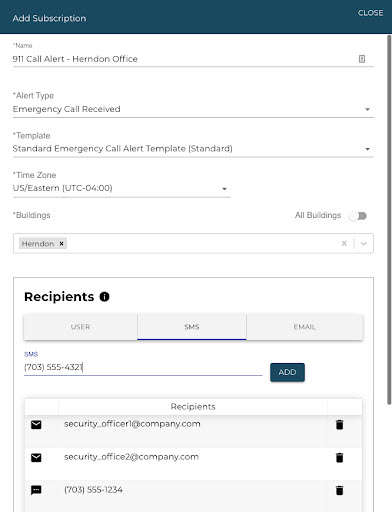
Ko konfigurirate obvestila o klicih v sili na skrbniškem portalu RedSky, lahko storite naslednje:
-
Določite več e-poštnih naslovov in prejemnikov SMS. Morda boste na primer želeli, da vaša ekipa za odzivanje v sili, varnostnik in/ali vaš glavni recepcionar prejme ta obvestila.
-
Nastavite opozorila, ko je opravljen testni klic 933 ali ko naprava izvede zahtevo HELD z neznane lokacije, s čimer skrbniku omogočite spremljanje, od kod se uporabniki povezujejo.
Zaznavanje lokacije
Webex Callingpodpira možnost zaznavanja gibanja naprave znotraj vašega podjetja ali organizacije z uporabo ročne storitve 911. To vam omogoča, da imate različne številke za povratne klice v sili za različna področja v vašem podjetju ali organizaciji.
Storitev E911 podpira te vrste zaznavanja lokacije:
Dinamično zaznavanje lokacije za naprave, ki lahko zaznajo svojo lokacijo na podlagi trenutne omrežne povezave naprave.
-
Za večplatformsko vdelano programsko opremo (MPP), ki podpira HELD, zaznavanje lokacije temelji na odkrivanju omrežja. Naprave MPP uporabljajo protokol, imenovan HTTP Enabled Location Delivery (HELD), za poročanje informacij o svojem omrežnem okolju (stikalo, ki je podprto LLDP, brezžične dostopne točke (WAP) BSSID, naslov IP ali njihove MAC naslove) storitvi RedSky HELD.
-
Za aplikacijo Webex, ki podpira HELD+ na namizju, zaznavanje lokacije temelji na odkrivanju omrežja za poročanje informacij o njihovem omrežnem okolju (stikalo z omogočenim predhodnim LLDP, BSSID brezžičnih dostopnih točk (WAP), naslovom IP ali privzetim MAC naslovom MAC prehoda) v storitev RedSky HELD+ ((CDP) ni podprta). Cisco Discovery Protocol Poleg tega, če so naprave povezane prek prehodnih vrat telefona, do informacij LLDP ni mogoče dostopati, ker se paketi LLDP iz stikala ustavijo na telefonu.
Dinamično zaznavanje lokacije za mobilne odjemalce, ki odhajajo iz prostorov.
-
Za aplikacijo Webex, ki podpira HELD+, na namiznih in mobilnih platformah (tabličnih računalnikih), ki nimajo mobilne povezave, zaznavanje lokacije temelji na odkrivanju omrežja, ki vključuje BSSID brezžičnih dostopnih točk (WAP), naslov IP, privzeti naslov MAC prehoda pred prehodom in vrata/ohišje zgornjega stikala. Aplikacija Webex pošlje kateri koli od zgoraj navedenih razpoložljivih omrežnih identifikatorjev RedSky. Če RedSky ugotovi, da je naprava na znanem mestu, se uporabnikova lokacija samodejno posodobi. Če aplikacija Webex ob prijavi zazna, da se je naprava premaknila na neprepoznano lokacijo, bo uporabnik pozvan, da posodobi nov naslov. Če pa je uporabnik že prijavljen, ko zaznate neprepoznano lokacijo, uporabnik ne bo pozvan in v nogi aplikacije Webex se prikaže rdeči X. Uporabnik lahko klikne rdečo X, da posodobi svojo lokacijo. RedSky potrdi in shrani novo lokacijo. Ko uporabnik pokliče 911 iz aplikacije Webex, se ta naslov uporablja kot naslov za odpremo v sili.
Prezrite vse vmesnike VPN in virtualnih omrežnih vmesnikov na namizju Webex (Windows in macOS). Za Windows aplikacija Webex uporablja MSFT_NetAdapter - logični parameter Virtual za filtriranje vmesnikov VPN in Virtual.
Fiksno zaznavanje lokacije naprave. To so naprave, ki se ne premika.
-
Zaznavanje lokacije na podlagi telefonske številke: Za naprave, ki niso sposobne zadrževati, ki vključujejo mobilne naprave brez mobilnega dostopa, odjemalce softphone in katero koli opremo za prostore za stranke, ki ni Cisco, določa lokacijo na podlagi ID-ja klicatelja, navedenega v testnem klicu ali klicu v sili.
Ko v uvajanju uporabljate storitev E911Webex Calling, se za določitev lokacije za različne vrste odjemalcev uporabljajo naslednje metode:
-
Za aplikacijo Webex, ki podpira HELD+ na namiznih in mobilnih platformah (tabličnih računalnikih), ki nimajo mobilne povezave, zaznavanje lokacije temelji na odkrivanju omrežja tako kot naprave HELD.
-
Aplikacija Webex na mobilni platformi s mobilno povezavo ne uporablja RedSky. Namesto tega se k lici v sili usmerjajo prek izvornega klicalnika prek mobilnega omrežja, kar zagotavlja pravilno ravnanje s strani služb za nujne primere in zagotavlja informacije o lokaciji . Zaradi zasnove RedSkyja prek aplikacije Webex boste prejeli pojavno okno, ki potrjuje, da je bil opravljen mobilni klic v sili. Nadaljnji ukrepi niso potrebni, saj je bil klic že usmerjen prek mobilnega omrežja za pravilen odziv.
Če vaš mobilni klic ni uspešen, vam pojavno okno omogoča, da kličete z aplikacijo Webex prek omrežja Wi-Fi. Ti klici Wi-Fi službam v sili ne zagotavljajo podatkov o vaši lokaciji, kot to počnejo mobilni klici.
-
Naprave MPP, ki podpirajo protokol HELD, zagotavljajo omrežno povezljivost in informacije o napravi v transakciji HELD. RedSky ga analizira, da bi identificiral informacije o lokaciji, ki jih je mogoče odpreti, ki jih je mogoče odpreti na podlagi žičnega zemljevida (informacije o odkrivanju omrežja), ki je bila zagotovljena na portalu RedSky.
-
Končne točke, ki niso sposobne zadrževati, so zagotovljene z uporabo statičnih informacij o lokaciji, ki jih je mogoče odpreti, povezanimi z ID-jem klicatelja E.164. Ta naslov, ki temelji na telefonski številki, se uporablja tudi, če omrežne lokacije naprave MPP, ki podpira HELD, ni mogoče določiti z odkrivanjem omrežja.
Za več informacij o konfiguriranju opozoril, stavb, lokacij in žičnih zemljevidov na skrbniškem portalu RedSky si oglejte administracijsko dokumentacijo. Če storitev E911 ne najde lokacije, ki jo je mogoče odpreti za določeno napravo, ki oddaja klic v sili, se klic preusmeri v center za prenos klicev v sili. Agent relejnega centra sodeluje s klicateljem, da ugotovi, kako najbolje usmeriti klic v sili. Stroški klicev Relay Centers se prenesejo na stranko, če uporabnik v aplikaciji Webex ni navedel naslova v sili ali zaradi napačnih konfiguracij na skrbniškem portalu RedSky s strani skrbnika.
Vpliv navidezne linije na zaznavanje lokacije:
Scenariji uvajanja
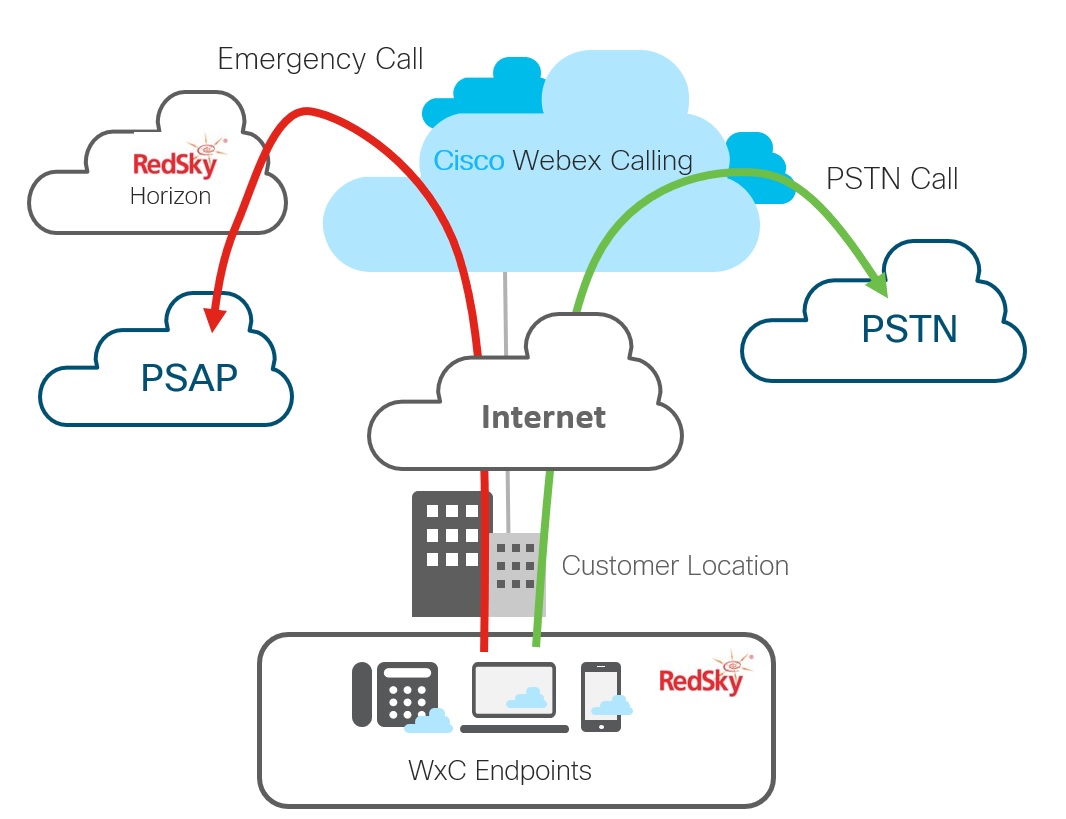
Lokacije, ki omogočajo storitve PSTN in E911
V tem primeru se klici v sili identificirajo in pošljejo v storitev E911 namesto konfiguriranega PSTN. Ta pot se izvaja za vse končne točke na lokaciji, ki podpira Redsky, vključno s trdimi telefoni in prenosnimi končnimi točkami (kot so mobilni telefoni, tablični računalniki in prenosniki) za vse uporabnike na lokaciji. (Izjema: odjemalci mobilnih telefonov pošiljajo klice v sili neposredno ponudniku mobilnih storitev.
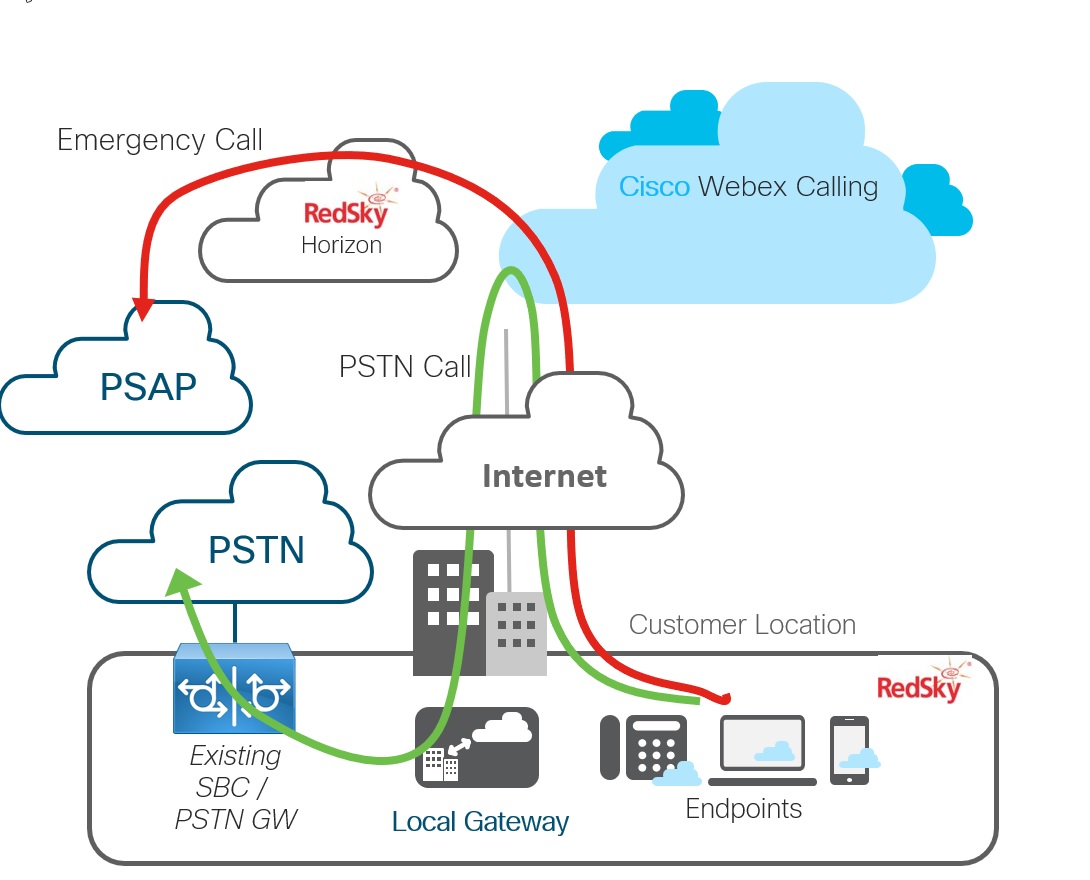
Lokacije, ki omogočajo lokalni prehod in storitve E911
V tem primeru se klici v sili identificirajo in pošljejo v storitev E911 namesto lokalnega prehoda. Ta pot se izvaja za vse končne točke na lokaciji, ki je omogočena s to storitvijo, vključno z nomadskimi končnimi točkami za uporabnike, dodeljene lokaciji.
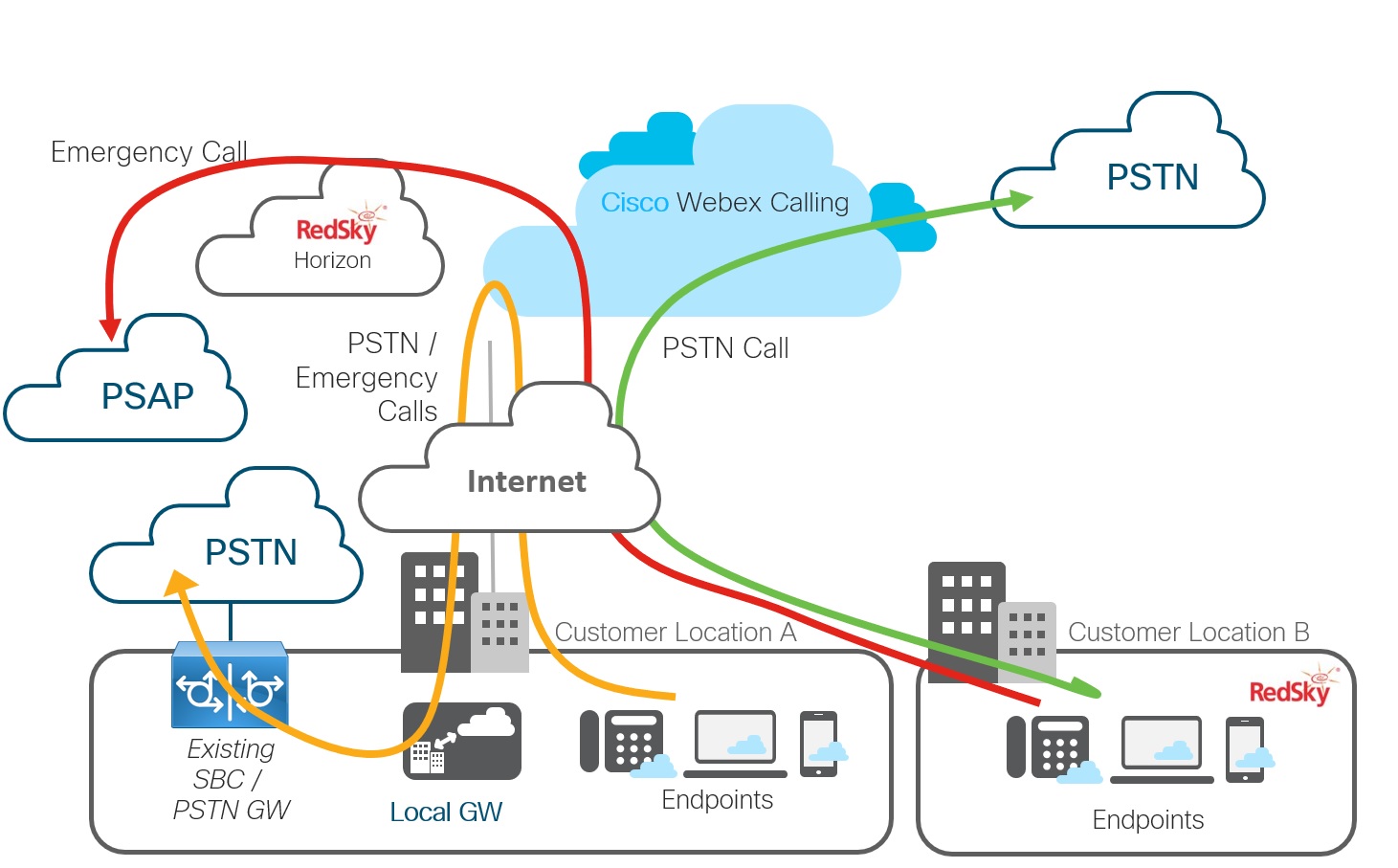
Večnacionalna uvajanje
V tem scenariju lokacija A ni omogočena RedSky — vsi klici (PSTN in sili) so usmerjeni prek lokalnega prehoda. Lokacija B je omogočena RedSky za lokacijo ZDA/Kanada - klici v sili so usmerjeni na RedSky.
Zahteve za integracijo storitve E911 z Webex Calling
|
Komponenta |
Zahteva |
|---|---|
|
RedSky |
Webex CallingUporabniki v ZDA so upravičeni do te storitve s svojo pravi Webex Calling co. Za uporabnike v Kanadi pridobite licenco RedSky prek Cisca ali vašega servisnega partnerja. Skrbniki lahko dostopajo do administrativnega portala RedSky — ta korak vam omogoča dostop do ID-ja podjetja HELD in tajnega ključa. Pripravite naslednjo konfiguracijo na skrbniškem portalu RedSky za določanje lokacije za obravnavanje naslednjih vrst naprav:
Poskrbite, da dovolite dostop do https://api.wxc.e911cloud.com in https://wxc.e911cloud.com. Telefon in odjemalec Webex komunicirata s storitvijo RedSky s pomočjo vrat 443. Za več informacij glejte administrativno dokumentacijo RedSky. |
|
Nadzorno središče in Webex Calling organizacija |
|
|
Nadzorno središče in lokacije |
Omogočite samodejno konfiguracijo lokacije v preklopu portala E911 v nadzornem središču, da samodejno ustvarite storitev E911 za katero koli stavbo in lokacijo, dodano Redsky na lokaciji v ZDA ali Kanadi. Za Webex Calling stranke je preklop privzeto izklopljen. Za Webex Wholesale je ta preklop privzeto nastavljen na vklopljen. Ko izbrišete lokacijo, se stavba in lokacija ne izbrišeta samodejno s portala RedSky, saj je mogoče stavbe in lokacije povezati z omrežnimi elementi. |
|
Naprave, ki podpirajo uporabo |
Za naprave, ki podpirajo HELD, ko je lokacija omogočena za to storitev. Webex Callingsistemi za upravljanje naprav ustvarjajo posodobljene konfiguracije naprav za omogočanje funkcionalnosti HELD. Ponovno preverite ali ponovno inicializirajte vsako napravo HELD, da prevzamete novo konfiguracijo. Če skrbnik tega ne stori, lahko naprava v naslednjih 24 urah preveri posodobitve konfiguracije. Dokler se to ne zgodi, naprave ne uporabljajo HELD za lokacijske storitve. Telefoni uporabljajo prenesene konfiguracijske parametre za dostop do strežnika za informacije o lokaciji RedSkyja (LIS). Ko omogočeni uporabnik pokliče 911 ali 933, prejmejo žeton, ki prek povezave peering Webex Calling preide naprej na RedSky. Naprave, ki podpirajo upravljanje:
Za seznam vseh Webex Calling naprav glejte Pod prte naprave za Webex Calling. |
|
Naprave brez zadrževanja |
Za naprave, ki niso sposobne zadrževati, določanje lokacije temelji na ID-ju klicatelja, navedenem v testnem klicu ali klicu v sili. Priporočamo, da teh naprav ne premikate z ene lokacije na drugo brez odobritve skrbnika. Naprave brez zadrževanja:
Za seznam vseh Webex Calling naprav glejte Pod prte naprave za Webex Calling. |
|
Aplikacija Webex |
Aplikacija Webex podpira HELD+, tako kot vse druge naprave HELD potrebuje posodobljeno konfiguracijo za komunikacijo s strežnikom informacij o lokaciji RedSky. Ko je aplikacija Webex konfigurirana, pozove uporabnika, naj vnese naslov, ko je uporabnik v zunajkrajevnem omrežju. |
Omogočite integracijo E911 v Control Hub za vašo organizacijo
Ko ustvarite račun RedSky in zagotovite informacije, ki temeljijo na žičnem zemljevidu in ID klicatelja za eno ali več spletnih mest, morate nastaviti Webex Calling s podatki, ki so potrebni za pošiljanje klicev v sili v to storitev E911.
Preden začnete
Pridobite ID podjetja HELD in tajni ključ z nadzorne plošče za upravljanje RedSky. Ta vrednost je globalno edinstven identifikator (GUID), ki primerek nadzornega središča poveže neposredno z organizacijo RedSky.
| 1 |
Pomaknite se na Izboljšan o klicanje v sili in nato vklopite storitev. |
| 2 |
V poljih ID podjetja in Tajni ključ zagotovite, da se ujema s pravilnim ID-jem podjetja in tajnim ključem na portalu RedSky. ID podjetja in tajni ključ najdete v razdelku HELD portala RedSky. 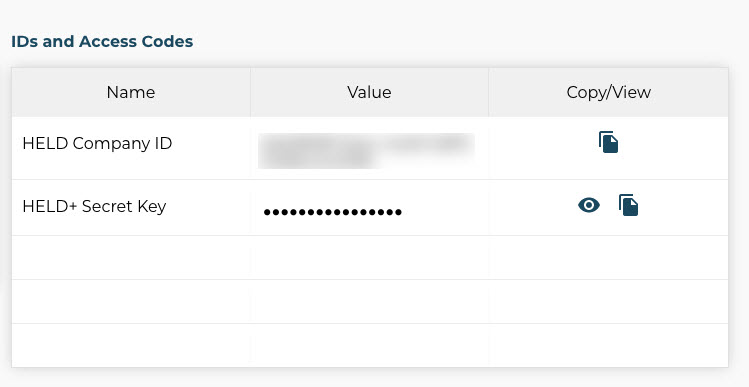
|
Kaj storiti naprej
Če je preklop nik za izbolj šano klicanje v sili že aktiven, lahko vedno spremenite kateri koli obstoječi ID podjetja in tajni ključ v drugega. Ta funkcija vam omogoča, da popravite vnos, če ste vnesli neveljavno vrednost.
Omogočite storitev E911 za lokacije Webex Calling
Ko omogočite storitev na ravni organizacije, jo lahko omogočite za posamezne lokacije znotraj organizacije. V nadzornem središču so lokacije konfiguracijski zabojniki, v katere so dodani uporabniški računi. To se razlikuje od konfiguracije RedSky, ki poskuša slediti dejanski fizični lokaciji naprave. Omogočanje te funkcije za lokacijo v nadzornem središču omogoča vsem uporabnikom, ki so del te lokacije.
Telefoni MPP, ki podpirajo HELD, uporabniku ne omogočajo prekinitve klicev v sili; skrajni konec mora klic sprostiti. To ne predstavlja težav, če skrajni kon ec klic pravilno sprosti, vendar če klic preusmeri v avtomatiziran sistem ali zaradi druge težave klic ni sproščen, uporabnik morda ne bo mogel prekiniti linije, s katere je bil oddan klic v sili. Kot zadnjo možnost lahko telefon ročno ponastavite, da po potrebi sprostite vrstico. Preberite več o integraciji RedSky za Webex Calling.
| 1 |
Pomaknite se na Izboljšan o klicanje v sili in nato vklopite storitev. |
| 2 |
Preverite Dovoli RedSky, da sprejema informacije o omrežni povezljivosti in preizkus ite klice, da telefonom MPP omogočite klice na redSkyjevo testno številko v sili 933, nato pa shranite spremembe. Ta nastavitev posodobi konfiguracijo naprave, da omogoči funkcijo HELD za vse naprave, združljive s HELD na tej lokaciji. Ko so naprave ponovno inicializirane in prevzete, novo konfiguracijo pošljejo zahtevo HELD na strežnik za informacije o lokaciji (LIS) RedSkyja, da poskušajo določiti veljavno lokacijo. Ta nastavitev usmerja tudi vse testne klice (933) s te lokacije do ponudnika nujnih ukrepov. Na tej točki niso prizadeti klici v sili (911) in so usmerjeni do ponudnika PSTN. Ko shranite spremembe, se stanje lokacije spremeni v Integracija lokacije Vklopljena. |
| 3 |
Preizkusno kličite na 933, da zagotovite pravilno usmerjanje klicev, preden omogočite popolno usmerjanje 911 za lokacijo. Testne klice lahko oddate iz vseh končnih točk, ki so dodeljene lokaciji, vključno z napravami, ki podpirajo HELD, mehkimi telefoni in napravami, ki niso zadržani. Testni klic (933) poveže klicatelja z IVR, ki objavi ID klicatelja in trenutno znan naslov za to napravo. |
| 4 |
Ko potrdite, da se testni k lici pravilno usmerjajo, se vrnite v podokno s pregledom lokacije, kliknite RedSky in nato preklopite možnost Usmerite klice v sili v Red Sky. Shranite spremembe. Ta nastavitev zagotavlja, da telefoni MPP ne samo dobivajo informacije o lokaciji iz RedSky LIS, ampak da dejanski klici 911 usmerjajo tudi na RedSky. Ko shranite spremembe, se stanje lokacije spremeni v Usmerjanje v klopljeno. |
-
Po ponovni inicializaciji morajo naprave, ki podpirajo HELD, vključno z aplikacijo Webex, dodeljene lokaciji, oddajati zahteve za HELD in prejemati žetone.
-
V RedSky v razdelku Organizacijsko upravljanje pojdite na možnost HELD/HELD+usmerjanje. V tem spustnem meniju izberite Uporabi DID za povratno usmerjanje HELD. Če je preklop vklopljen, ko je klic v sili opravljen iz naprave HELD/HELD+ (ki ni imela preslikave naslovov iz omrežnih informacij), ta storitev preveri ustrezen DID (v lokacijah ali uporabniku) in uporabi ustrezen naslov.
Pri napravah brez zadrževanja zgornja nastavitev nima nobenega vpliva. Pri napravah, ki niso v lasti, bo ta storitev vedno preverila, ali obstaja ustrezen DID (v lokacijah ali uporabniku), in uporabi ustrezen naslov.
-
DECT in ATA ne komunicirajo s to storitvijo in njihovi klici usmerjajo do ponudnika storitev v sili. Zato konfigurirajte skrbniški portal RedSky z lokacijo, povezano z njihovim ID-jem klicatelja.
-
Klici v sili iz naprav MPP, ki niso fizično na žičnem zemljevidu (njihova lokacija ni bila odkrita prek HELD), se obravnavajo na podlagi njihovega potrjenega ID-ja klicatelja. Če je lokacija povezana s TN uporabnika E911 ali lokacijo E911, ki ustreza ID-ju klicatelja, se klic usmeri na podlagi tega merila.
-
Naprave MPP ne omogočajo uporabe funkcij vmesnega klica, kot so zadrževanje, konferenca in prenos, pri klicanju v sili.


