- Domov
- /
- Članek

Hvala za povratne informacije.


 V tem članku
 Povratne informacije?
Ta integracija omogoča vašim video napravam, da se pridružijo srečanjem Microsoft Teams. Integracija velja za naprave Cisco in druge video naprave, ki podpirajo SIP, ne glede na to, ali se registrirajo v Webexu ali za vašo krajevno infrastrukturo.
Pregled
Tukaj je opisano, kako integracija izboljša izkušnjo uporabnika naprave, ko se pridruži srečanjem Microsoft Teams, ki gostujejo v vaši organizaciji:
-
Izkušnja srečanja Webex — več zaslonov s prilagodljivimi možnostmi postavitve
-
Seznam udeležencev, ki prikazuje Microsoftove in udeležence integracije videoposnetkov
-
Dvosmerna skupna raba vsebine med napravo in Microsoft Teams
-
Kazalniki stanja srečanja na napravi, vključno s snemanjem, prepis om in čakanjem udeležencev v preddverju
Vrste in razlike uvajanja
Webex Video Integration za Microsoft Teams je na voljo v dveh oblikah — kot del komercialnih uvajanj Webexa in kot del uvajanja Webexa za vlade. Webex for Government je ločena uvedba Webexa, ki jo je odobrila FedRAMP, za pooblaščene ameriške vladne subjekte in izvajalce.
Webex za vladno uvajanje VIMT je na voljo samo za Webex za vladne stranke. Vsako okolje Webex samodejno uporabi ustrezno uvajanje video integracije pri zagotavljanju funkcije Video Integration.
Ta priročnik zajema obe uvedbi skupaj, vendar obstajajo posebne spremembe in sklici, ki so značilne za Webex za uvajanje vlade, ki jih je treba opredeliti v celotnem dokumentu.
URI SIP, ki se uporablja za klic v storitev, se razlikuje —m.webexgov.us za Webex za vlado, m.webex.com za komercialno.- Ime Microsoftove aplikacije se razlikuje - za Webex for Government je to Webex Video Integr ation for MS Teams (GCC).
- Omrežni razponi za medije s specializiranimi medijskimi groz di so različni. Za podrobnosti glejte razdelek Vrata in protokoli za video integracijo pro meta.
- Obstajajo čezmejni vplivi tako za komercialni Webex kot za Webex za vlado. Za več informacij glejte čezmejni pozi v.
Izkušnja pridružitve video napravi iz vabila na sestanek
Standardno e-poštno povabilo na srečanje Microsoft Teams vsebuje podrobnosti o pridružitvi srečanju, ki vključujejo povezavo, ki jo je mogoče klikniti za pridružitev srečanju iz odjemalca Microsoft Teams. Razdelek lahko vključuje tudi informacije o zvočnem klicanju z ID-jem zvočne konference in telefonskimi številkami, s katerimi se lahko pridružite kot udeleženec samo avdio. Ko omogočite integracijo videoposnetkov, se razdelek s podrobnostmi o pridružitvi povabila razširi in vključuje blok podrobnosti o pridružitvi naprav za videokonference.
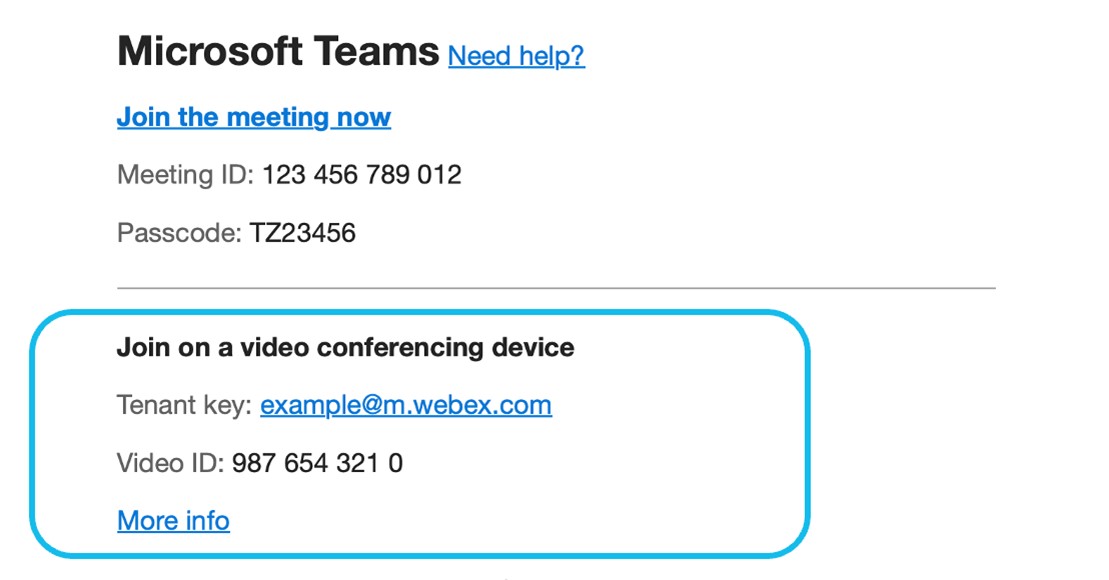
Ko je čas, da se pridružite srečanju, lahko uporabniki video naprav pokličejo video naslov SIP« Najemnik »v razdelku Pridružite se na napravi za videokonference. Ključ najemnika pokliče sistem interaktivnega glasovnega odziva Webex (IVR), ki klicatelja prosi, naj zagotovi« Video ID«. (To se je prej imenovalo »VTC ID«).
Video ID je posebej namenjen video napravam in se razlikuje od ID-ja zvočne konference, če je ta vključen za sestanek.
Video naslov SIP IVR je specifičen za vašo organizacijo in je oblikovan iz poddomene Webex SIP vaše organizacije v obliki @m .webex.com. <subdomain>
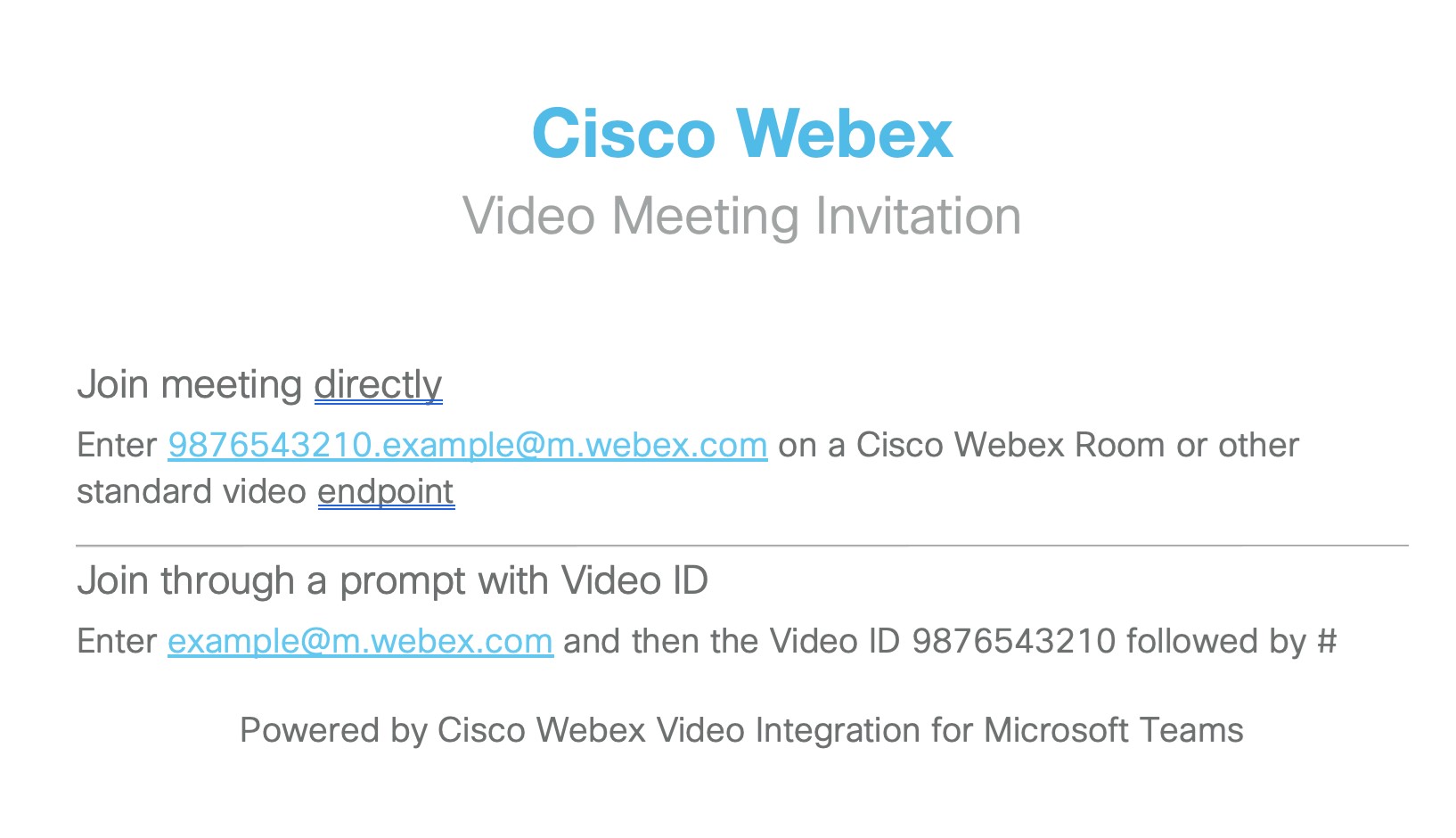
Pod ID-jem videoposnetka se vabilo povezuje na spletno stran z navodili za klicanje« Več informacij », ki prikazuje, kako se lahko pridružite srečanju z neposrednim klicanjem (v naslednjem razdelku).
Alternativna metoda združevanja video naprav - neposredno klicanje
<VideoID>Videoklicatelji se lahko srečanju pridružijo neposredno, mimo IVR, z uporabo SIP naslova v obliki. <TenantKey>@m .webex.com. Ta metoda je navedena na vrhu spletne strani z navodili za klicanje« Več informacij », ki so povezane v povabilu. Spletna stran ponavlja tudi podatke o pozivu IVR za pridružitev iz povabila na sestanek.
Alternativna metoda združevanja video naprave - gumb Pridružite se
Če omogočite tudi storitev hibridnega koledarja Webex, lahko naprave prejmejo en gumb za pritisk (OBTP), ko jih načrtovalci povabijo na sestanke Microsoft Teams. Udeleženec, ki uporablja napravo, nato preprosto pritisne gumb Pridru ži se, ko je čas, da napravo poveže s sestankom. V vnosu srečanja je prikazan logotip Microsoft Teams, ki označuje vrsto srečanja, ki se mu udeleženec pridruži.
Alternativna metoda pridružitve video napravi — gumb Microsoft Teams
Naprave Cisco imajo gumb Microsoft Teams, ki uporabnikom pomaga pridružiti se srečanjem Microsoft Teams.
Gumb Microsoft Teams privzeto ni prikazan v napravah. Če ga želite omogočiti neposredno v napravi ali v nadzornem središču, glejte O mogočanje WebRTC in CVI za pridružitev sestanku Microsoft Teams iz serije Board, Desk in Room.
Uporabniki naprav se lahko nato pridružijo srečanjem Microsoft Teams tako, da tapnejo gumb Microsoft Teams in vnesejo ID in naslov videokonference. Glejte Pridružitev sestankom Microsoft Teams v seriji Board, Desk in Room.
Uporabnikom lahko olajšate pridružitev tako, da v napravi nastavite privzeti naslov srečanja CVI s
xConfiguration UserInterface MeetingJoin CVITenants: addressGle j https://roomos.cisco.com/xapi/Configuration.UserInterface.MeetingJoin.CVITenants/.
Alternativna metoda pridružitve video napravi - Pridružitev med najemniki
Uporabniki naprav se lahko pridružijo srečanjem Microsoft Teams, ki gostujejo zunaj vašega podjetja (v drugem najemniku Microsoft Teams) s funkcijo VIMT« pridružitev med najemniki », tudi če povabilo na srečanje nima video ID-ja ali ključa najemnika v povabilu na srečanje.
Naprave lahko uporabljajo povezovanje med najemniki z gumbom OBTP Pridružitev, če je konfiguriran hibridni koledar, ali z gumbom Teams v programu RooMOS, nato pa vnesete ID srečanja in geslo iz povabila na srečanje.
Ko je nameščen VIMT, je povezovanje med najemniki samodejno na voljo v napravah, ki so registrirane v oblaku Webex ali ki uporabljajo z JoinProtocol=WebEx. Webex Edge
RooMOS SIP naprave lahko po želji omogočijo povezovanje med najemniki. Glejte Koledarji in vabila med organizaci jami v tem dokumentu.
Zahteve za integracijo videoposnetkov za Microsoft Teams
|
Zahteva |
Opombe |
|---|---|
|
Aktivna organizacija Webex |
Če še nimate aktivne organizacije Webex, vam jo zagotovimo pri nakupu video integracije. |
|
Najemnik Microsoft 365 z računi Microsoft Teams za uporabnike v organizaciji |
Postopek nastavitve zahteva račun, ki se lahko prijavi kot globalni skrbnik, da najemnik dodeli dovoljenja za aplikacije, in skrbniški račun Microsoft Teams za najemnika, ki lahko izvaja ukaze PowerShell. |
|
Licence za integracijo videoposnetkov Webex, ena za vsako video napravo, ki jo nameravate uporabiti s to integracijo. |
Naročnina za to storitev mora biti zagotovljena vaši organizaciji Webex v Control Hub in nastavljena, kot je opisano v tem članku. |
|
Ciscove naprave, registrirane v vaši organizaciji Webex, ali druge video naprave SIP, ki lahko kličejo prek interneta. |
|
|
Storitev hibridnega koledarja Webex (neobvezno, vendar zelo priporočljivo) |
Potreben je za zagotovitev enega gumba za pritisk (OBTP) za video naprave. Za najboljšo izkušnjo uporabe hibridnega koledarja morajo imeti vsi organizatorji srečanj in nabiralniki v skupni sobi omogočeni hibridni koledar. Storitev hibridnega koledarja ima dodatne zahteve. Za navodila glejte Vod nik za uvajanje hibridnega koledar. |
Microsoftove vrste najemnikov
Najemnika Microsoft GCC lahko uporabljate s komercialno organizacijo Webex, če pa potrebujete različico integracije videoposnetkov, ki je pooblaščena za FedRAM, morate uporabljati organizacijo Webex za vlado, povezano z vašim najemnikom Microsoft GCC. Povezovanje organizacije Webex for Government z svetovnim najemnikom Microsoft O365 ni izrecno blokirana, vendar ni podprta kot ponudba, ki je pooblaščena za FedRAMP.
Vrata in protokoli za video integracijski promet
Signalizacija
Video naprave se povezujejo s podatkovnimi centri Webex za signalizacijo.
|
Video naprava |
Protokol |
Številke vrat | Komentarji |
|---|---|---|---|
|
Naprava Cisco je registrirana v vaši organizaciji |
TCP |
443 |
Za zahteve glejte Om režne zahteve za storitve Webex ali Om režne zahteve za Webex za vlad o. |
|
Druga SIP video naprava |
TCP |
5060/5061 | Za zahteve glejte Kako dovolim Webex Meetings promet v svojem omrežju? |
Mediji
Medijska pot za video integracijske klice se razlikuje od drugih tokov k Webex Meetings licev, ker specializirani medijski grozdi, ki jih gosti Azure, urejajo to vrsto klica.
Ti specializirani medijski grozdi niso del standardnih obsegov Webex Meetings nas lovov. Zagotoviti morate, da lahko promet doseže ta dodatna omrežja IP.
Če ne odprete dostopa do katerega koli obsega IP medijskih grozdov, lahko povzroči okvare klica. Integracija poskuša uporabiti optimalno medijsko skupino za vsak klic glede na to, kje klicatelj izvira. Vendar morate dovoliti dostop do vseh medijskih grozdov, ker se lahko uporabljena medijska grozda razlikuje glede na pogoje izvajanja.
|
Video naprava |
Protokol |
Številka (-e) vrat |
Regije medijskih grozdov in območja IP |
|---|---|---|---|
|
Naprava Cisco je registrirana v vaši organizaciji |
TCP |
443 5004 Ta vrata TCP uporabljamo samo kot možnost povratne možnosti za prednostna (UDP) medijska vrata |
|
|
UDP |
5004 (Naprave in odjemalci Webex) 9000 (Webex stranke) | ||
|
Druga SIP video naprava |
UDP |
36000-59999 |
* Ti razponi IP se uporabljajo izključno za klice na sestanke, ustvarjene z različico video integracije Webex for Government.
Omrežne zahteve za klice SIP sledijo omrežnim zahtevam vrste uvajanja, ki jih uporablja organizator srečanja (Commercial ali Webex for Government).
Oglejte si naslednje dokumente o zahtevah omrežja za druge storitve Webex, vključno z registracijo naprav in še več:
Ustvarite integracijo videoposnetkov iz Control Hub
Sledite tem korakom, če želite registrirati Microsoft Teams v oblak Webex, odobriti dovoljenja za storitve pri Microsoftu in omogočiti, da se video napravam Cisco pridružijo srečanjem Microsoft Teams. Čarovnik za nastavitev v Control Hub vas vodi skozi postopek.
Microsoftov uporabnik mora med nastavitvijo preveriti preverjanje pristnosti vsaj dvakrat. Priporočamo, da te korake opravi Microsoftov skrbnik, katerega račun je dobil popoln skrbniški dostop do nadzornega središča.
Preden začnete
-
Prepričajte se, da ste izpolnili vse zahteve za integracijo videoposnetkov s programom Microsoft Te ams (v tem dokumentu).
-
Če tega še niste storili, nastavite svojo organizacijo Webex.
-
Če tega še niste storili, dodajte poddomeno za Webex SIP naslove v vaši organizaciji.
-
Potrebujete naslednji skrbniški dostop:
-
Privolitve globalnega skrbnika Microsoft Tenant v vaši organizaciji
-
Administracijske pravice Microsoft Teams znotraj najemnika
-
Popolne skrbniške pravice za vašo organizacijo Webex in spletni brskalnik, ki lahko dostopa do nadzornega središča. (Glejte Sistemske zahteve za storitve Webex za združljivost brskalnika.)
Uporabniki katere koli druge organizacije, ki imajo morda dostop do vašega nadzornega središča (na primer skrbniki partnerjev), niso upravičeni do tega. Uporabite celoten skrbniški račun v organizaciji Webex, ki jo konfigurirate.
-
-
Za zagon ukazov Microsoft PowerShell potrebujete tudi dostop.
-
Najnovejši nameščen modul Microsoft Teams PowerShell. Če želite več informacij, glejte Namestitev modula Microsoft Teams PowerShell.
-
V času pisanja tega pisanja Microsoft priporoča PowerShell različico 5.1 ali novejše pri uporabi modula Microsoft Teams, zato priporočamo uporabo PowerShell na računalniku z operacijskim sistemom Windows. Za več informacij glejte sistemske zahteve PowerShell 5.1.
-
| 1 |
Prijavite se v Control Hub. |
| 2 |
Pojdite in preverite, ali ste nastavili poddomeno za Webex SIP naslove. Če poddomena ni nastavljena, glejte Spreminjanje nas lova SIP Webex. |
| 3 |
Pojdite na . Na kartici Video Integration za Microsoft Teams kliknite Nastavi. 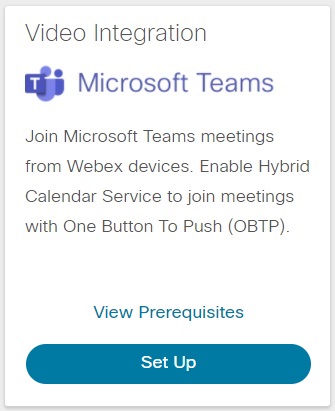
Če na kartici ni prikazana možnost Nastavi, se prepričajte, da je vaša licenca aktivna. |
| 4 |
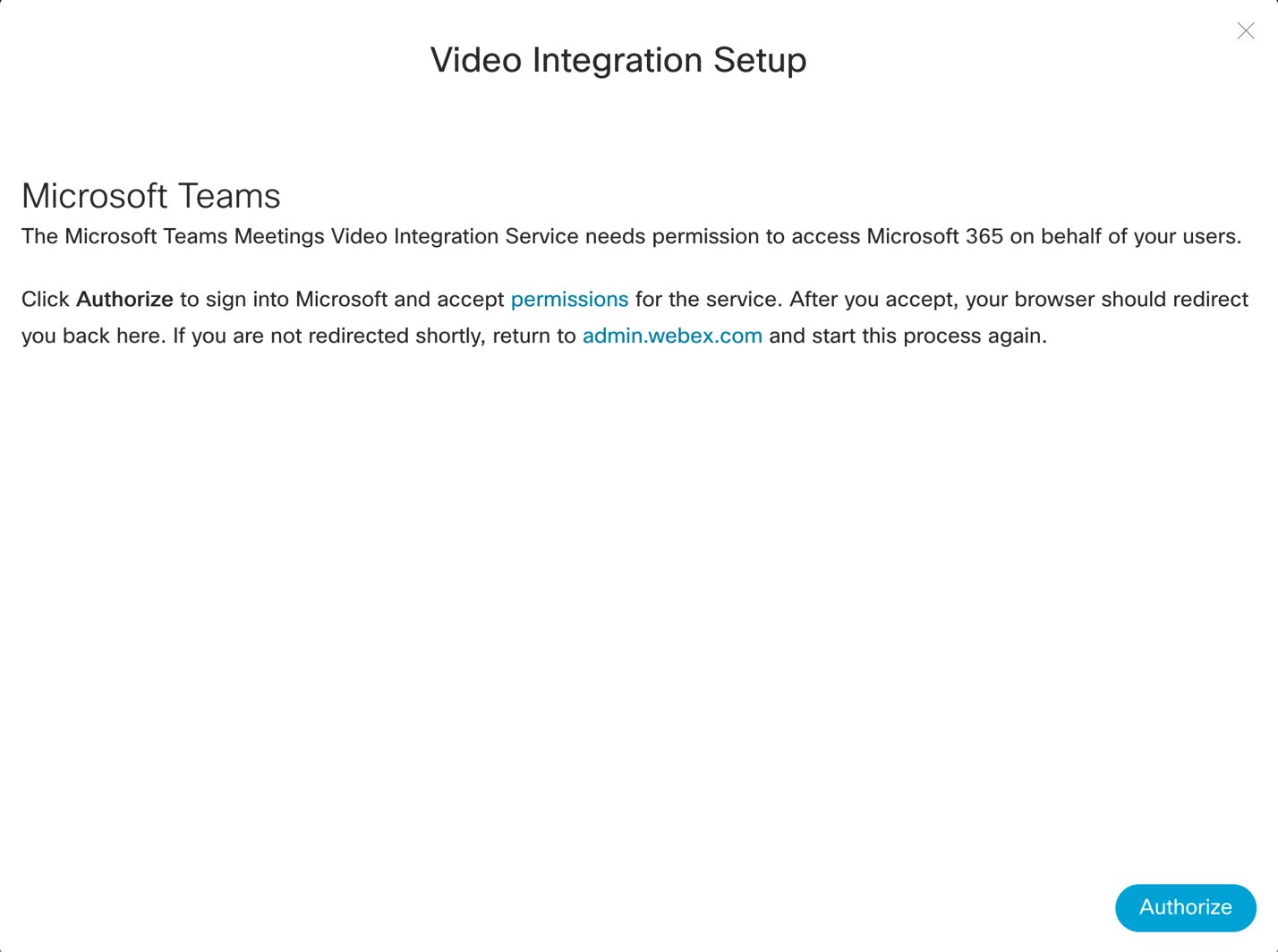
Na zaslonu Nastavitev integracije videoposnetkov kliknite Av toriziraj.
Preusmerjeni ste v Microsoftovo okno za prijavo.
|
| 5 |
Prijavite se z računom globalnega skrbnika. Aplikacija vas prosi, da se strinjate z dovoljenji, ki jih potrebuje za preverjanje vaše vloge v Microsoftovem najemniku in pridobitev podrobnosti o najemniku. 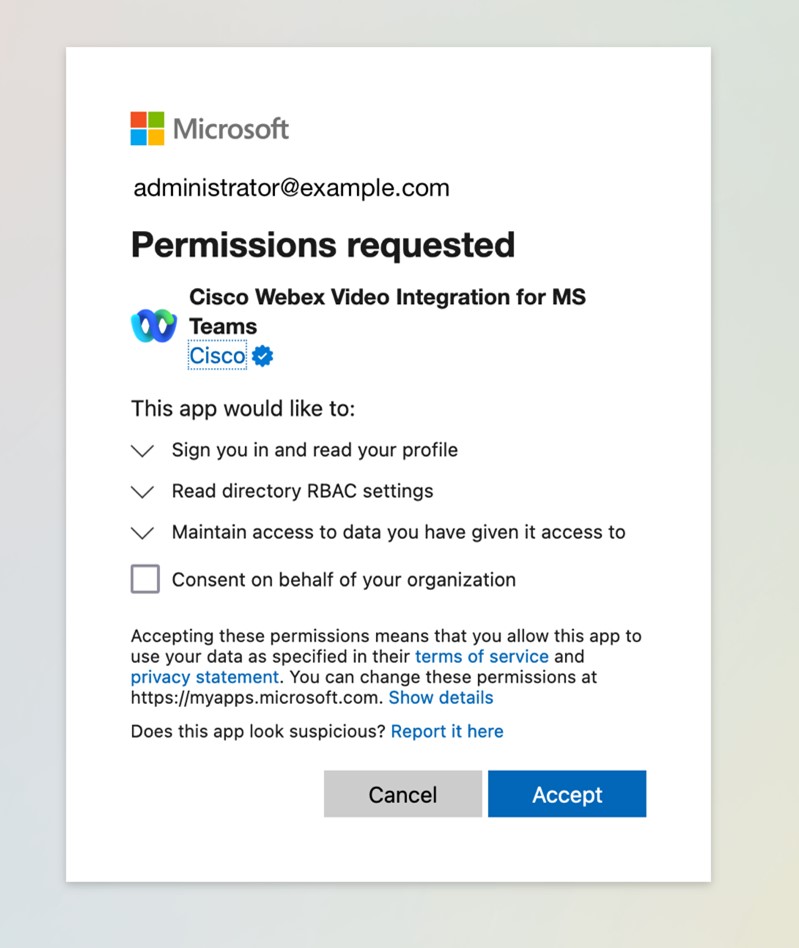
Za uvajanje Webex for Government aplikacija v ime vključuje (GCC). |
| 6 |
Preglejte zahtevana dovoljenja in kliknite S prejmi. Soglas ja vam ni treba preverjati v imenu vaše organizacije, saj to ni potrebno. Aplikacija preveri vašo pooblastilo za nadaljevanje nastavitve. Če ste po oblaščeni, ste preusmerjeni na drugo Microsoftovo zahtevo za soglasje za dovoljenja. Morda boste pozvani, da se znova prijavite. Če je tako, uporabite svoj račun globalnega skrbnika. 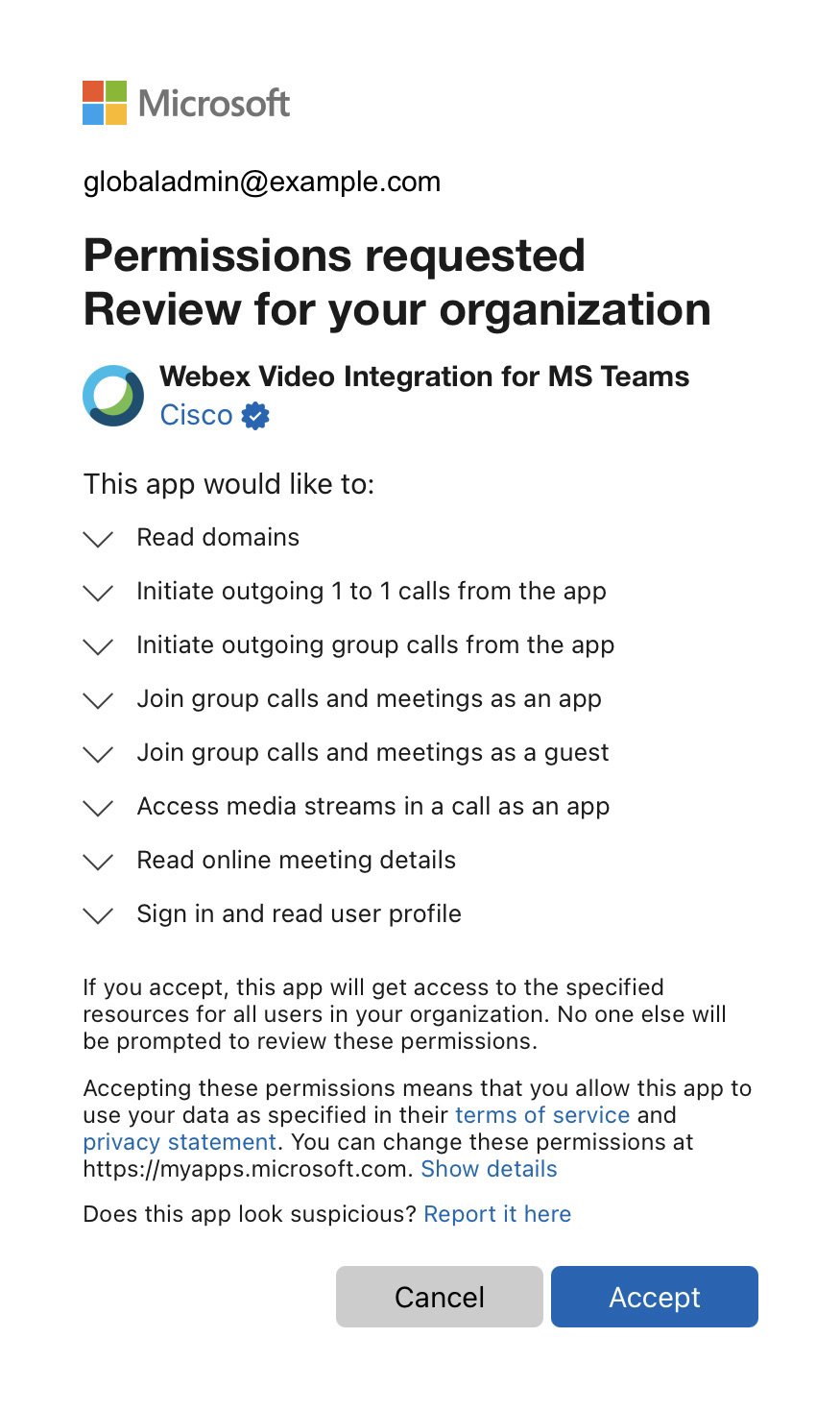
|
| 7 |
Preglejte zahtevana dovoljenja in kliknite S prejmi, da aplikaciji Webex Video Integration podelite zahtevana dovoljenja. Ko končate korake avtorizacije, vas mora brskalnik preusmeriti na zaslon Control Hub Video Integration Setup. Če ne, upoštevajte sporočilo o napaki, popravite pomisleke in znova zaženite postopek nastavitve.
|
| 8 |
Odprite okno PowerShell v računalniku in namestite modul Microsoft Teams PowerShell, če še ni nameščen: |
| 9 |
Uvozite modul Microsoft Teams in se povežite z najemnikom Teams: |
| 10 |
Na zaslonu Nastavitev integracije videoposnetkov v nadzornem središču kliknite Ta ukaz je specifičen za vašega najemnika. Ukaz ne bo deloval, razen če niste uvozili modul Microsoft Teams PowerShell in se uspešno prijavili pri najemniku, kot je opisano v prejšnjem koraku. Pri kopiranju ukaza v PowerShell bodite posebno previdni, da se kopirano besedilo pri ravnanju z besedilom na noben način ne spremeni. Pošiljanje ukaza prek e-pošte, odjemalcev za sporočanje ali drugo obdelavo lahko povzroči dodano oblikovanje, zamenjavo znakov ali dodatne znake, kar bo prekinilo konfiguracijo. PowerShell ne bo nujno zavrnil nepravilno oblikovanega besedila. Priporočamo, da ukaz neposredno kopirate in prilepite iz Control Hub v PowerShell, kadar je to mogoče, ali preverite besedilo z urejevalnikom navadnega besedila, preden ga prilepite v PowerShell. Ta ukaz ustvari novega ponudnika CVI tipa Cisco in nastavi naslednje:
|
| 11 |
Izberite, kako želite omogočiti integracijo za svoje uporabnike. Za pomoč glejte Grant-CSteamsVideoInteropServicePolicy. |
| 12 |
Ko končate z ukazi PowerShell, kliknite V redu na zaslonu Nastavitev integracije videoposnetkov v Control Hub, da dokončate nastavitev. |
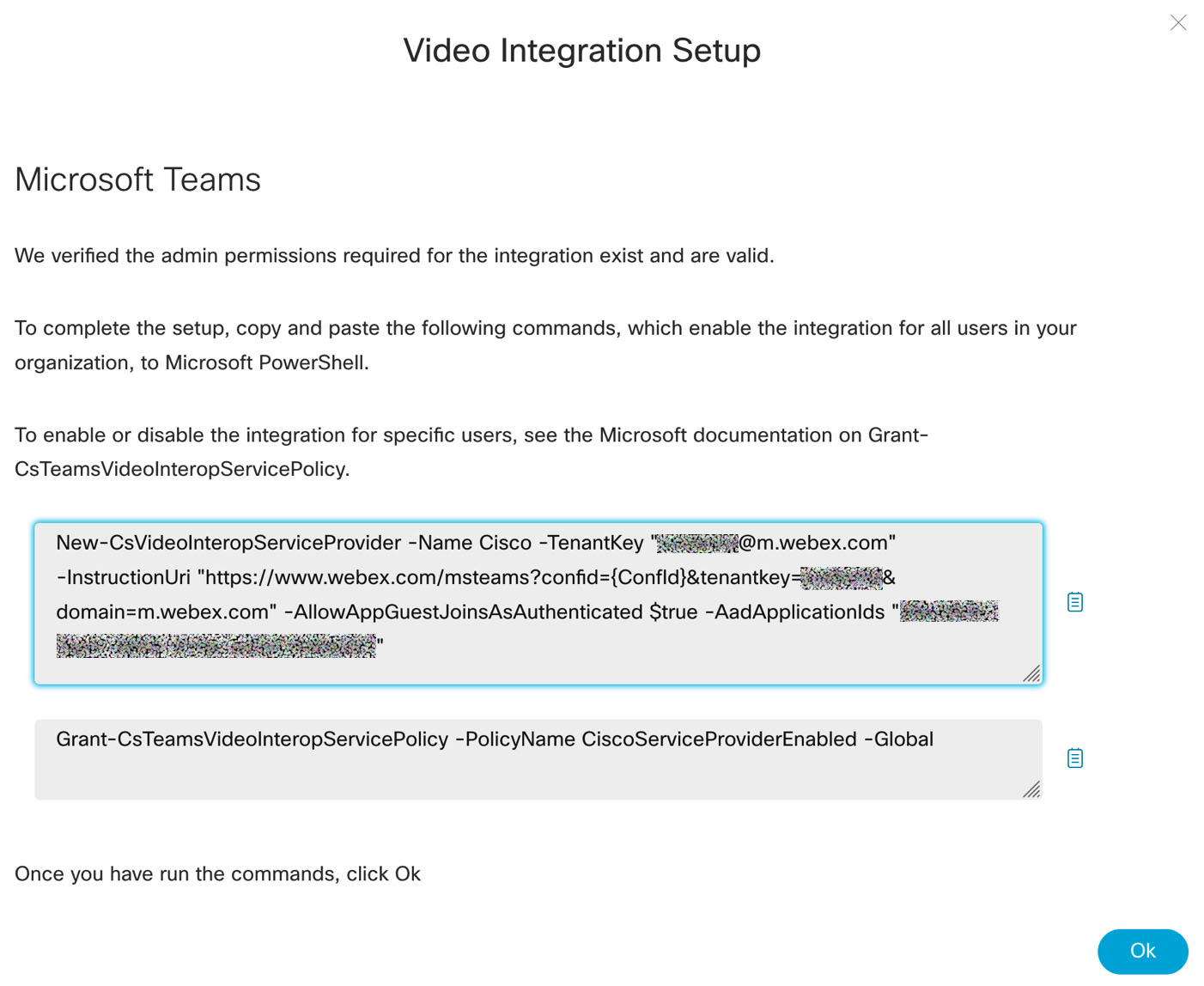
 kopirati besedilo ukaza
 Spremembe PowerShell v Microsoftovem najemniku lahko potrebujejo nekaj časa, da se razmnožujejo v okolju Microsoft 365. Microsoft opozarja, da lahko to traja do 72 ur, čeprav običajno traja manj kot dve uri.
Če so spremembe za uporabnika postale aktivne, lahko preizkusite tako, da uporabnik ustvari testna srečanja v programu Microsoft Te Microsoft Outlook ams ali Microsoft Teams. Če so se spremembe uspešno razširile, bi morali v povabilu na sestanek videti podrobnosti o povezovanju videoposnetka. Če podrobnosti o združitvi niso prisotne, počakajte dlje in ponovite test znova.
Kaj storiti naprej
- V levem navigacijskem meniju Control Hub v razdelku Storitve izberite Hybrid.
- Poiščite kartico Video Integration for Microsoft Teams in kliknite Uredi nastavitve.
Če želite v celoti izkoristiti funkcije koledarja in funkcije združevanja OBTP storitve hibridnega koledarja, se prepričajte, da so vaše naprave Cisco registrirane v oblaku Webex ali povezane z oblakom z uporabo Edge za naprave.
Nastavite storitev hibridnega koledarja, če želite OBTP za naprave. Glejte O mogočanje lažjega pridruževanja video napravam na srečanjih z OBTP.
Gumb za pridruženje in premisleki o hibridnem koledarju
Kot je navedeno v razdelku Alternativna metoda pridružitve video napravi — gumb Pridru ži se, če omogočite storitev hibridnega koledarja, lahko dodatno izboljšate izkušnjo klicanja v organizaciji z enim gumbom za pritisk (OBTP).
Z OBTP naprave Cisco v vaši organizaciji samodejno prikažejo gumb Pridru ži se tik pred začetkom srečanja Microsoft Teams, ko so vključene v sestanek:
-
Naprave za osebni način prikazujejo gumb, če uporab nik, povezan z napravo, sprejme povabilo na srečanje. (Uporabnik mora biti omogočen za storitev koledarja v Control Hub.)
-
Naprave v skupni rabi prikažejo gumb, če e-poštni naslov nabiralnika sobe, povezan z napravo, sprejme povabilo na srečanje. (Delovni prostor naprave mora biti omogočen za storitev koledarja v nadzornem središču.)
Zahteve za nabiralnik Exchange za OBTP
Storitev hibridnega koledarja bo obdelala povabilo na srečanje (za dodajanje podrobnosti, potrebnih za OBTP) le, če ima storitev omogočena načrtovalec srečanj ali vsaj eden od povabljencev. Če vaša organizacija nima veliko uporabnikov, ki podpirajo koledarske storitve, je morda običajno, da obdelavo sproži povabilo naprave in ne načrtovalec ali uporabnik. Ko se to zgodi, je ključnega pomena, da konfiguracija Exchange ohrani vse podrobnosti, ki jih storitev potrebuje v povabilu.
Za storitev hibridnega koledarja lahko omogočite uporabnikom brez licenc Webex.
Nastavitve storitve Exchange Online privzeto izbrišejo podrobnosti srečanja iz vabila, poslanih v nabiralnike v sobe. Uporabite naslednje ukaze PowerShell v nabiralnike v sobi vseh naprav v skupni rabi, ki jih omogočite za storitev hibridnega koledarja, tako da bo telo povabila na srečanje ohranjeno. To potrebuje VIMT.
Set-CalendarProcessing -identity "room" -DeleteComments $false
Ta dva dodatna ukaza sta neobvezna in priporočljiva:
Set-CalendarProcessing -identity "room" -DeleteSubject $false
Set-CalendarProcessing -identity "room" -AddOrganizerToSubject $false
Če želite vabila, načrtovana zunaj Microsoftove organizacije, posredovati v napravo, dodajte naslednji ukaz:
Set-CalendarProcessing -identity "room" -ProcessExternalMeetingMessages $True
Prepisovanje URL-jev in OBTP
Morda uporabljate funkcijo Varne povezave iz programa Microsoft Defender za Office 365 (ali podobno varnostno programsko opremo) za ponovno pisanje URL-jev v e-pošto, da zaščitite uporabnike pred zlonamernimi povezavami.
Ta programska oprema moti OBTP, zato morate konfigurirati izjeme za vabila na srečanja Microsoft Teams, ki vključujejo URL-je Webex.
Natančneje, varnostno programsko opremo morate konfigurirati tako, da ne prepiše hiperpovezave z navodili« Več informacij«. V nasprotnem primeru Cisco Hybrid Calendar Service ne ustvari gumba Pridruži se za ta srečanja.
Za Microsoft Defender lahko vzorec URL-jev dodate v del pravilnika o varnih povez avah Ne prepišite naslednjih URL- jev.
| Uporaba | Vzorec URL-ja |
|---|---|
| Več informacij Povezava z navodili |
https://www.webex.com/ *
|
Če želite več informacij o pravilnikih in konfiguraciji varnih povezav programa Microsoft Defender, glejte Nastavitev pravilnikov o varnih povezavah v programu Microsoft Defender za Office 365.
Podprte vrste naprav za OBTP
Naslednje naprave in odjemalci podpirajo OBTP za sestanke Microsoft Teams z uporabo video integracije in storitve hibridnega koledarja:
-
Ciscove naprave za plošče, sobe in namizne naprave
-
Cisco sobni komplet in sobni telefon
-
Serija Cisco MX, SX in DX
Naprave morajo biti registrirane v oblaku Webex ali povezane z oblakom z uporabo Edge za naprave.
Če vaše naprave prejmejo gumb Pridruži se iz programa Cisco TMS ali Cisco TMSXE, ne morejo dobiti gumba Pridruži se za sestanke Microsoft Teams.
Kot alternativo lahko pridružitev prizadetim napravam poenostavite tako, da kot hitro klicanje ali makro dodate video naslov SIP IVR srečanja Microsoft Teams.
Značilnosti in omejitve
Ta razdelek pojasnjuje omejitve in obnašanje funkcij za integracijo videoposnetkov za Microsoft Teams.
Odnos med organizacijami in najemniki
Trenutno podpiramo razmerje 1:1 med organizacijami Webex in najemniki Microsoft 365:
-
Ena organizacija Webex lahko sodeluje samo z enim najemnikom Microsoft 365.
-
Vaš Microsoftov najemnik lahko podpira več različnih video integracij; najemnik lahko na primer hkrati sodeluje s Cisco in Pexip. Vendar ima najemnik lahko samo eno integracijo vsake vrste; torej eno od Cisca in eno od Pexip.
Če imate več organizacij Webex, izberite eno, ki bo sodelovala z Microsoftovim najemnikom z uporabo integracije videoposnetkov Webex.
Razpoložljivost
-
Podpiramo samo primerke Microsoft 365 Worldwide in GCC. Drugi primeri, ki jih ne podpiramo, vključujejo USGovDoD, USGovGcChigh, Kitajsko in Nemčijo.
-
Ne priporočamo povezovanja med organizacijo Commercial Webex in Microsoftovim najemnikom GCC (ali obratno). Samo različica VIMT Webex for Government je pooblaščena za FedRAMP za Webex for Government.
-
Podpiramo samo Webex za vladne in plačljive organizacije Webex v državah in regijah, kjer so na voljo plačljive naročnine na Webe x.
Interoperabilnost videa
-
Integracija podpira naprave Cisco na naslednji način:
- Registrirano v Webex
- Registrirana na krajevnem mestu in uporaba Webex Edge za naprave
- Registrirani lokalni klici SIP
Integracija podpira tudi naprave drugih proizvajalcev, ki klicajo SIP.
-
Kakovost videoposnetkov udeležencev VIMT, kot jo vidijo drugi udeleženci, lahko vpliva, če so prisotne stranke Teams z omejeno pasovno širino ali oslabljeno povezljivostjo. Tako verjetnost kot resnost tega vprašanja se povečujeta z velikostjo srečanja.
Pri predstavitvi majhne skupine predstaviteljev velikemu občinstvu — na primer 50 ali več udeležencem, priporočamo uporabo srečanj v mestni hiši Microsofta namesto srečanj Teams.
-
VIMT se lahko kot voditelj pridružite srečanjem Microsoft Teams in Microsoftovim dogodkom v živo ali mestnim hišam. Glejte Webex Video Integration za dogodke v živo Microsoft Teams in Webex Video Integration za Microsoftove mestne hiše.
Pri drugih Microsoftovih najemnikih se ne morete pridružiti dogodkom v živo ali mestnim hišam med različnimi najemniki podjetja Teams.
-
Integracija ne podpira klicanja H.323 ali naslova IP.
Te starejše protokole lahko povežete s klici SIP z uporabo uvajanjaCisco Expressway.
- Za interoperabilnost z drugo Ciscovo opremo in opremo drugih proizvajalcev glejte Združ ljivost in podpora za videoposnetke Webex.
-
Z enim gumbom za pritisk (OBTP) iz aplikacije Webex lahko pridružite združeni napravi srečanju Microsoft Teams.
(V aplikaciji Webex ni pridružitve med različnimi najemniki.)
-
Srečanju Microsoft Teams se ne morete pridružiti samo z aplikacijo Webex.
Integracija podpira samo naprave, povezane z aplikacijo Webex za OBTP ali brezžično skupno rabo, da se pridružijo srečanju skupine Teams v video napravi. Druge funkcije združevanja naprav, vključno s klicanjem iz aplikacije Webex in kontrolniki naprave iz aplikacije Webex, niso na voljo.
-
Interaktivna tabla iz naprav Cisco ni na voljo za sestanke v storitvi Microsoft Teams. Uporabniki lahko delijo bele deske iz naprave kot video vsebino (podpora za BFCP).
-
Integracija ne podpira samo avdio naprav, kot so telefoni IP ali telefoni PSTN.
Naprave, ki se uporabljajo samo za avdio, naj se prikličejo s funkcijo prehoda Microsoft Teams PSTN.
IP telefoni, kot je Cisco Video Phone 8875, lahko uporabljajo to rešitev.
- Webex Video Integration za sestanke Microsoft Teams niso podprti v nastavitvah naprav v spremljevalnem načinu.
Postavitve
Postavitve na enozaslonskih napravah
Udeleženci, ki uporabljajo zaslon enega udeleženca, vključno z napravami Cisco in napravami drugih proizvajalcev, si privzeto vidijo postavitev mreže.
Udeleženci na enem zaslonu lahko s kontrolniki postavitve spremenijo postavitev med naslednjimi:
- Mreža (privzeto)
- ugledni
- osredotočenost
- Zlaganje
- Prekrivanje
- Velika galerija ekip
Med skupno rabo vsebine naprave z enim zaslonom privzeto vidijo postavitev Stack.
Ciscove naprave, ki so registrirane v Webexu, Webex Edge uporabljajo protokol za pridružitev Webex ali kličejo SIP z omogočeno ActiveControl, bodo imele posamezne plošče za vsak tok udeležencev v postavitvi Stack, medtem ko bodo druge vrste naprav videli samo eno ploščo udeležencev.
Postavitve na napravah z dvojnim zaslonom
Postavitve z dvojnim zaslonom se uporabljajo za naprave Cisco, ki imajo dva zaslona udeležencev in so registrirane v Webexu, Webex Edge uporabljajo Webex za pridružitev protokola ali kličejo SIP z omogočenimi ActiveControlom.
Udeleženci z dvojnim zaslonom privzeto vidijo postavitev mreže na vsakem zaslonu.
Udeleženci z dvojnim zaslonom lahko s kontrolniki postavitve spremenijo postavitev med naslednjimi:
-
Viden — osredotočen/aktivni zvočnik na primarnem zaslonu, postavitev mreže (3x3) na drugem zaslonu.
-
Fokus — Aktivni celozaslonski zvočnik na vsakem zaslonu, glasovno preklopljen.
-
Postavitev mreže (privzeto) — Zaslon z dvema osebama, največ 2x2 na vsakem zaslonu.
-
Velika galerija — postavitev velike galerije Microsoft Teams na drugem zaslonu (do 7x7), fokusiran/aktiven zvočnik na prvem zaslonu.
Postavitve prekrivanja in sklopa nista na voljo, če sta aktivna dva zaslona udeležencev.
Vsebina na napravah z dvojnim zaslonom bo prikazana na posebnem tretjem zaslonu, če ga ima. V nasprotnem primeru vsebina nadomešča postavitev na enem od obeh zaslonov, s kontrolniki postavitve pa lahko spremenite postavitev na drugem zaslonu.
Postavitev velike galerije Microsoft Teams
Ko udeleženci uporabljajo kontrolnike postavitve za izbiro postavitve velike galerije, si prikažejo sestavljeni pogled velike galerije Microsoft Teams. Ta postavitev prikazuje do 49 oddaljenih udeležencev v mreži 7x7.
V središču pozornosti
Gostitelji in predstavitelji Teams prek odjemalcev Teams lahko označijo do sedem udeležencev srečanja, ki bodo poudarjeni, zaradi česar je ta udeleženec viden v vseh postavitvah udeležencev. Za udeležence VIMT bodo osveščeni udeleženci prednostno postavljeni v vaši trenutno izbrani postavitvi in bodo imeli ikono reflektorja za njihovim imenom v postavitvi. Osvetljeni udeleženci niso dodeljeni fiksnim lokacijam v postavitvi, temveč dobijo najvišje prednostne položaje v postavitvi, drugi udeleženci, ki niso osvetljeni, pa zapolnijo preostali del zaslona, če prostor dopušča.
Kontrolniki postavitve
Udeleženci VIMT lahko uporabijo lokalne kontrolnike srečanja naprave ali tone DTMF, da spremenijo postavitev, ki si jo ogledujejo.
Nadzor postavitve prek kontrolnikov sestankov naprave je na voljo za naprave Cisco, ki izpolnjujejo katero koli od naslednjih zahtev:
- Registrirani so na Webex.
- Uporab Webex Edge a za naprave z Webexom kot protokolom za združevanje.
- Naprave CE in Room OS so registrirane na kraju na CUCM ali Expressway in uporabljajo SIP z ActiveControl (omogočen protokol iX).
Vsi drugi udeleženci video integracije lahko preberejo možnosti postavitve tako, da pošljejo DTMF tone 2 in 8 iz naprave. Ikone za pomoč bodo prikazane na sliki videoposnetka, ko uporabljate DTMF za kroženje med izbiro postavitve. Kontrolniki DTMF za postavitve so na voljo vsem napravam, ki lahko pošiljajo tone DTMF v pasu.
Spreminjanje privzete postavitve VIMT za sestanke
Privzeto postavitev, ki se uporablja za klicatelje, lahko prilagodite uvajanju VIMT. Če želite nastaviti privzete postavitve za svojo organizacijo:
- Prijavite se v Control Hub.
- Pojdite na in kliknite kar tico Video Integration for Microsoft Te ams.
- Kliknite Uredi nastavitve in nato kliknite vrstico tabele, ki jo mora najem nik urejati.
- Uredite možnosti na spustnem seznamu za enozaslonske in/ali dvozaslonske naprave in kliknite Sh rani.
Splošne značilnosti in omejitve postavitve
-
Udeleženci si lahko hkrati ogledajo do devet videoposnetkov (kar šteje na zaslonih vseh oseb), razen če uporabljajo postavitev velike galerije.
Število vidnih tokov je odvisno od izbrane postavitve in vrste naprave.
Vsi udeleženci, ki presegajo to mejo, so namesto video toka oddaljenega udeleženca prikazani z oznakami z imeni, ki jih ustvari WebEx.
-
Postavitev mreže je omejena na največ 3x3 plošče za udeleženca na enem zaslonu in 2x2 pri prikazovanju dveh zaslonov udeležencev. To je zato, da bi povečali velikost videoposnetka vsakega udeleženca, tako da preprečimo razširitev mreže preko meje devetih vidnih udeležencev.
-
Če udeleženec VIMT ne pošilja videoposnetka (na primer kamera izklopljena), potem Webex nadomesti belo oznako imena na črnem ozadju za video tok tega udeleženca. To je tisto, kar vidijo drugi udeleženci srečanja.
Microsoft Teams ta udeleženec obravnava kot udeleženca videoposnetkov (ne udeleženec samo za avdio v odjemalcih Teams) in ne bo prikazan v postavitvah, kot je udeleženec samo avdio.
-
Ciscove naprave, ki uporabljajo konfiguracije zaslona treh oseb in namenske vsebine, samodejno uporabljajo postavitev Overlay na zaslonih vseh oseb.
Funkcije preklapljanja prostorov in panoramske izkušnje niso podprte.
- Spotlight ne prisili postavitve udeleženca VIMT, da se spremeni. Če število osvetljenih udeležencev presega število video oken v trenutni postavitvi udeleženca VIMT, je lahko osvetljen udeleženec zunaj zaslona. Če je osveščeni udeleženec zunaj zaslona in postane glavni zvočnik, se samodejno preklopi v aktivno postavitev in premakne neaktivni zvočnik.
Omejitve velike galerije Microsoft Teams
- Pogled galerije prikazuje vse udeležence, ki omogočajo videoposnetke, vključno z vami in aktivnim zvočnikom. Morda boste videli podvojene tokove.
- Za udeležence VIMT ni možnosti za ogled druge strani pogleda galerije. Ko udeleženec, ki ni prikazan v omrežju, postane aktivni zvočnik, se preklopi v trenutni pogled omrežja.
- Udeleženci sestankov strank skupine Teams z izklopljenimi kamerami niso prikazani v postavitvi velike galerije.
- Drugi udeleženci VIMT z izklopljenimi kamerami so vidni v mreži z belim besedilnim avatarjem, ki ga ustvari WebEx za njihovo video sliko.
Koledarji in vabila med organizacijami
-
<VideoMeetingID>Udeleženci zunaj organizacije se lahko pridružijo sestankom Microsoft Teams iz svojih video napra <yoursubdomain>v tako, da pokličejo vaš video naslov IVR (<yoursubdomain>@m .webex.com).@m .webex.com) in v pozivu vnesejo ID video srečanja za srečanje ali uporabite alternativo za neposredno klicanje (. -
Ta integracija z videoposnetki omogoča pridružitev sestankom, ki jih gostujejo drugi Microsoftovi najemniki, če povabilo vsebuje podrobnosti o pridružitvi CVI ali če ne, z uporabo povezovanja med najemniki.
Če se želite pridružiti srečanju Teams, ki ga gosti drug Microsoftov najemnik z videoID-jem, lahko:
-
Uporabite video naslov integracije videa CVI, ki je omogočena za tega najemnika.
Če uporabljate OBTP, tapnite Pridruži se. V nasprotnem primeru lahko v povabilu na srečanje ročno pokličete naslov SIP.
Če v povabilu ni prikazan noben ID videoposnetka, uporabite gumb RooMOS Teams (ali makro po meri), da se pridružite tako, da vnesete ID srečanja skupine in geslo iz povabila.
-
Glejte Omogo čanje WebRTC in CVI, da se pridružite sestanku Microsoft Teams iz serije Board, Desk in Room.
-
Naprave RooMOS, ki uporabljajo SIP (vključno z Edge z
JoinProtocol=SIP), lahko opcijsko omogočijo funkcijo združevanja med najemniki, kot sledi:-
Nastavite XConfiguration MicrosoftTeams Cvi CrossTenant: Omogočeno.(Privzeto je samodejno)Auto=Enabled is configured for Cloud-registered devices and VIMT.
Auto=Disabled is configured for on-prem SIP-registered devices.
-
RooMOS SIP naprave morajo nastaviti tudi VIMT na stranke TenantKey (na levi strani @m .webex.com):
Nastavi XConfiguration UserInterface MeetingJoin CVItenants:<example>
-
-
-
Težave, ki izhajajo iz manjkajočih komentarjev/podrobnosti telesa ali obdelave na podlagi organizatorja, veljajo tudi pri obdelavi OBTP za sestanke Microsoft Teams.
RooMOS uporablja ID srečanja in geslo iz povabila na srečanje Teams za pripravo gumba Pridruži se za srečanja med najemniki. Če teh podrobnosti niso prisotne ali jih je težko razčleniti iz povabila, gumb Pridruži se morda ne bo deloval po pričakovanjih. V tem primeru bo uporabljen OBTP z neposrednim pridružitvijo gosta prek WebRTC.
Funkcije srečanja
Pridružitev
Ciscove naprave, ki se povezujejo prek video integracije, imajo Webex IVR in začetne zaslone, lokalizirane v jeziku, nastavljenem v napravi. Ameriška angleščina je privzeta za vse druge scenarije. Lokalizacija je podprta za naprave Cisco, ki uporabljajo klicanje v oblaku ali klicanje SIP (zahteva CE9.14.3 ali novejšo različico).
Snemanje
Udeleženci integracije videoposnetkov nimajo kontrolnikov za začetek ali ustavitev snemanja sestankov. Uporabniki Microsoft Teams morajo upravljati snemanje srečanj.
Skupna raba
- Udeleženci integracije videoposnetkov lahko delijo vsebino na srečanju Teams s funkcijo skupne rabe svoje naprave (podprt je kanal vsebine BFCP).
- Podprto je do 1080p 30 sličic na sekundo.
- Drugi udeleženci bodo vsebino videli kot zaslon za skupno rabo.
- Udeleženci integracije videoposnetkov lahko vidijo in slišijo vsebino drugih udeležencev, ki uporabljajo zaslon Skupna raba, okno Skupna raba, V sebina iz kamere ali funkcije Powerpoint Live. Podprto je do 1080p 30 sličic na sekundo. Druge oblike vsebine, kot sta Excel Live in Whiteboard, niso podprte in jih udeleženci video integracije ne bodo videli.
- Udeleženci integracije videoposnetkov ne vidijo funkcij načina predstavitelja, kot so Standout, Side by Side in Reporter. Če se uporablja, bosta vsebina in predstavitelj vidna ločeno — enako, kot če funkcija načina predstavitelja ni bila uporabljena.
- Integracija videoposnetkov med skupno rabo ne pod pira funkcije Take Control z drugimi udeleženci.
-
Če pravilniki srečanj ali organizator srečanj omejujejo, kdo lahko deli vsebino na srečanju skupine s programom Kdo lahko predstavi? možnost srečanja, nato pa morajo udeleženci video integracije imeti vlogo predstavitelja za skupno rabo vsebine na srečanju. Ko se pridružite prek integracije videoposnetka, je klicatelj privzeto udeleženec. Klicateljem, ki se pridružijo kot zaupanja vredni klicatelji, bo samodejno dodeljena vloga predstavitelja, ne glede na vrednost, nastavljeno v razdelku Kdo lahko predstav i? Organizatorji srečanj lahko po potrebi preklopijo vlogo udeleženca s pomočjo seznama udeležencev v odjemalcu Teams.
-
Če pravilniki srečanj ali organizator srečanja omejujejo, kdo lahko skupno rabi vsebino na srečanju skupine s pomočjo Kdo lahko predstavi? možnost sestanka, skupna raba vsebine ne bo delovala po pričakovanjih za udeležence integracije videoposnetkov, ki imajo samo vlogo udeleženca na srečanju. Klicatelj bo lahko začel deliti v svoji napravi, vendar njegove vsebine drugi udeleženci srečanja ne bodo videli. Skupna raba lahko moti tudi prejemanje vsebine drugega uporabnika.
Podpora za PowerPoint Live
Ko udeleženec srečanja deli vsebino s programom PowerPoint Live, bodo udeleženci integracije videoposnetkov videli diapozitive v skupni rabi kot statične slike v svojem vsebinskem kanalu. Diapozitivi se samodejno posodobijo, ko predstavitelj spremeni diapozitive. Posodobitev sprememb diapozitiva lahko traja nekaj sekund.
Ker udeleženec VIMT vidi diapozitiv kot statično vsebino, nekatere funkcije, ki jih ponujajo stranke Teams, niso na voljo:
- Brez zasebnega pogleda — sami ne morete napredovati ali preklapljati med diapozitivi. Udeleženec VIMT bo vedno videl aktualni diapozitiv voditelja.
- Brez animacij — statični diapozitiv prikazuje vse animirane elemente kot vidne in statične. Diapozitivi, ki imajo elemente, ki se pojavijo ali izginejo, se bodo prikazali hkrati in se lahko prekrivajo ali spopadajo.
- Ni vdelanega predvajanja videoposnetkov ali zvoka — vdelani videoposnetki se bodo prikazali kot statična predogledna slika brez predvajanja ali zvoka.
- Brez pripomb - pripomb, ki jih je dodal voditelj, udeleženec VIMT ne vidi.
- Cameo način — VIMT bo na diapozitivu videl mesto za kameo video, vendar video predstavitelja ne bo prikazan na diapozitivu. Videoposnetek voditelja bo ostal v postavitvi monitorja ljudi.
- Ni povečanega pogleda — Udeleženci VIMT ne morejo spremeniti ravni povečave prikazane vsebine.
- Ni pogleda z visokim kontrastom — ta funkcija ni na voljo.
- Ni prevodov — ta funkcija ni na voljo.
Obvestila na zaslonu
Udeležencem video integracije prikažemo obvestila, ko:
-
Snemanje se začne ali ustavi. Ikona snemanja ostane na zaslonu, medtem ko je snemanje aktivno. Naprave z registracijo v oblaku Webex ali ActiveControl dobijo lokalizirano besedilo in lokalno upodobljene ikone.
-
Udeleženec ekipe dvigne roko. Obvestilo vključuje njihovo zaslonsko ime in ikono roke. Seznam udeležencev prikazuje tudi ikono dvignjene roke.
Udeleženci VIMT ne morejo dvigniti rok ali spustiti rok drugih.
-
Udeleženci čakajo v preddverju sestankov Teams (udeleženec stranke Teams jih mora sprejeti).
-
Transkripcija se začne ali ustavi na sestanku. Ikona za prepis ostane na zaslonu, medtem ko je transkripcija aktivna.
Klepet med sestankom
Klepet Microsoft Teams ni na voljo udeležencem integracije videoposnetkov.
Belo deskanje
-
Pisanje Microsoft Teams ni na voljo udeležencem integracije videoposnetkov.
-
Interaktivno belo vkrcanje iz naprav Cisco ni na voljo za sestanke v storitvi Microsoft Teams. Uporabniki lahko delijo bele deske iz naprave kot video vsebino (podpora za BFCP).
Izklopite kontrolnike in indikatorje
Za udeležence VIMT obstajata dve vrsti utišanj, ki se jih morajo uporabniki zavedati:
- Funkcija lokalnega izklopa naprave.
- Stanje izklopa Teams — stanje izklopa na strani strežnika za udeleženca srečanja Teams.
-
Naprave imajo zvok iz virov mikrofonov in potencialno imajo zvok iz virov za skupno rabo vsebine. Za naprave Cisco ima funkcija lokalnega izklopa svetlobni indikator in blokira prenos lokalnih mikrofonov, vendar ne blokira zvoka vsebine pri skupni rabi vsebine.
-
Izklop Teams blokira ves zvok od udeleženca do sestanka. Indikator izklopa zvoka, prikazan na seznamu udeležencev skupine, vedno odraža stanje izklopa ekipe udeleženca, vendar se to ne ujema nujno s stanjem izklopa lokalne naprave.
Kako ti dve vrsti utišanj medsebojno delujeta v klicu VIMT in stanje, ki ga vidijo uporabniki, se razlikujeta glede na napravo in vrsto opravljenega klica.
Klici naprav, optimiziranih v oblaku/registriranih v oblaku
Če vsebine ne delite v skupno rabo, se lokalni izklop zvoka naprave in stanje izklopa skupine Teams ohranjata sinhronizirana. Lokalne izklopne luči naprave sledijo stanju lokalnega izklopa naprave. Če izklopite in izklopite lokalno izklop, boste posodobili stanje izklopa Teams in ikone, ki so vidne na seznamu udeležencev skupine Teams. Če vas izklopi drug udeleženec ekipe, bo omogočen tudi lokalni izklop zvoka in prižge. Zaradi omejitev zasebnosti vas oddaljeni udeleženec ne more izključiti.
Pri skupni rabi vsebine omogočanje lokalnega izklopa naprave ne bo vklopljeno utišanje zvoka Teams. To vam omogoča, da izklopite lokalne mikrofone, medtem ko se na srečanju še vedno sliši zvok vsebine.
Ker izklop kluba Teams ni omogočena, vam seznam udeležencev skupine ne bo prikazan kot utišan.
Če vas drugi udeleženec skupine na srečanju utiša, bodo tako vsebinski zvok kot lokalni mikrofoni na srečanju blokirani, vaš lokalni indikator izklopa se bo vklopil in prikazal. S funkcijo za preklop izklopa zvoka naprave lahko izklopite izklop zvoka, s čimer boste izbrisali izklop zvoka Teams in izklop lokalnega mikrofona.
DTMF ukazi za utišanje zvoka za naprave, optimizirane v oblaku/v oblaku
Za naprave, optimizirane v oblaku/registrirane v oblaku, vedno uporabljajte funkcijo lokalnega izklopa naprave in se izogibajte uporabi ukazov DTMF za utišanje zvoka.
- Če vsebine ne delite v skupno rabo, lahko DTMF *6 uporabite samo za omogočanje utišanja zvoka Teams. Če vsebine ne delite v skupno rabo, DTMF *6 ne bo izklopil izklopa izklopa Teams.
- Pri skupni rabi vsebine bo DTMF *6 vklopil in izklopil utišanje zvoka Teams, vendar ne bo prekinil stanja ali indikatorja lokalnega izklopa zvoka naprave.
SIP klici z ActiveControl
Za klice SIP s pogajanji ActiveControl (iX protokol) se lokalni in tipi Teams obnašajo enako kot v napravah, optimiziranih v oblaku/registriranih v oblaku, kot je opisano zgoraj.
DTMF ukazi za utišanje zvoka za SIP z ActiveControl
Za klice SIP z ActiveControl uporabite funkcijo lokalnega izklopa naprave. Ne uporabljajte ukazov DTMF za utišanje in izklop utišanja.
- Če vsebine ne delite v skupno rabo, lahko DTMF *6 uporabljate samo za izklop zvoka Teams. DTMF *6 ne bo izklopil izklopa izklopa Teams, ko vsebine ne deli.
- Pri skupni rabi vsebine bo DTMF *6 vklopil in izklopil utišanje zvoka Teams, vendar ne bo prekinil stanja ali indikatorja lokalnega izklopa zvoka naprave. Morda se prikaže tudi poziv, da prekličete utišanje zvo ka na zaslonu, ko je izključitev zvoka Teams izbrisana.
SIP klici brez ActiveControl
Pri uporabi klicev SIP brez ActiveControl funkcija lokalnega izklopa naprave in izklop zvoka Teams nista sinhronizirana.
Ko naprava lokalno utiša ali izključi, ni prikazana na seznamu udeležencev skupine.
Če delite vsebino iz naprave Cisco, lokalni izklop naprave blokira mikrofone, ne pa tudi zvoka vsebine. Obnašanje naprave tretjih oseb se lahko razlikuje.
Če udeleženca izklopi drug udeleženec ekipe s seznamom udeležencev, bo ves zvok udeleženca blokiran na srečanju, vendar funkcija lokalnega izklopa naprave ni vklopljena. Zaradi omejitev zasebnosti vas oddaljeni udeleženec ne more onemogočiti — udeleženec mora sam počistiti utišanje tipk Teams z ukazi DTMF. Webex ponuja zaslonske pozive za sporočila, s katerimi udeleženca obvesti, ali je bilo izklopljeno ali izklopljeno izklopljeno izklopljeno, in jim naroči, naj uporabi ukaz DTMF *6 za preklop utišanja.
DTMF ukazi za utišanje zvoka za SIP brez ActiveControl
Udeleženci SIP brez ActiveControl lahko uporabijo zaporedje DTMF *6, da vklopijo ali izklopijo utišanje svojih ekip za klic. Besedilni pozivi na zaslonu kažejo, da ste bili utišani ali ste bili pozvani, da prekinete utišanje, ko je izklop zvo ka Teams omogočena ali izbrisana.
Naslednja tabela povzema obnašanje izklopa VIMT glede na vrsto klica, med skupno rabo vsebine in kadar vsebine ne delite v skupni rabi.
| Vrsta klica | Ko vsebine ne delite | Pri skupni rabi vsebine | DTMF ukazi za utišanje |
|---|---|---|---|
| Naprave, registrirane v oblaku/optimizirane za oblak | Lokalni izklop zvoka in indikatorji so sinhronizirani z utišanjem in seznamom Teams. |
Lokalni izklop utiša samo mikrofone; zvok vsebine je še vedno poslan na sestanek. Če se je udeleženec lokalno utišal, se v seznamu ekip ne prikaže kot utišan. Izklop v seznamu Teams blokira ves zvok in vklopi lokalno utišanje zvoka in indikatorje. | Ne uporabljajte kontrolnikov za utišanje zvoka DTMF — uporabite funkcijo izklopa naprave. |
| SIP z ActiveControl | Lokalni izklop zvoka in indikatorji so sinhronizirani z utišanjem in seznamom Teams. |
Lokalni izklop utiša samo mikrofone; zvok vsebine je še vedno poslan na sestanek. Če se je udeleženec lokalno utišal, se v seznamu ekip ne prikaže kot utišan. Izklop v seznamu Teams blokira ves zvok in vklopi lokalno utišanje zvoka in indikatorje. | Ne uporabljajte kontrolnikov za utišanje zvoka DTMF — uporabite funkcijo izklopa naprave. |
| SIP brez ActiveControl | Lokalni izklop zvoka in kazalniki niso povezani z utišanjem zvoka Teams. Lokalni izklop zvoka se ne prikaže v seznamu ekip. | Lokalni izklop zvoka in kazalniki niso povezani z utišanjem zvoka Teams. Lokalni izklop zvoka se ne prikaže v seznamu ekip. | Uporabite DTMF *6, da omogočite ali počistite utišanje zvoka Teams. Sporočila na zaslonu se prikažejo, ko se Teams spremeni utišanje zvoka. |
- Izklop luči/indikatorjev v napravah Cisco sledijo lokalnemu stanju izklopa naprave.
- Pri skupni rabi vsebine v napravah Cisco se zvok vsebine še vedno predvaja na srečanju, tudi če je omogočen lokalni izklop zvoka in so lučka/indikatorji vklopljeni.
Opozorila o čezmejnem klicu
- Video ID-ja iz povabil druge stranke ne morete uporabljati v lastnem prehodu VIMT. Ko prejmete povabilo na sestanek zunaj vaše organizacije, v katerem so vključeni defaili CVI, morate uporabiti ID videoposnetka in video naslov, ki sta navedena v povabilu. Če vnesete ID srečanja in geslo, bo pridružitev opravljena kot pridružitev med najemniki z uporabo lastnega prehoda VIMT.
- Hibridni koledar bo vedno uporabljal ponudnika CVI, ki je vključen v povabilo na srečanje za pridružitev One Button to Push (OBTP). Če prejmete povabilo druge organizacije, ki vključuje podatke o pridružitvi CVI, se pridružitev OBTP pokliče gostiteljev prehod CVI, ne pa vaš.
- Ko naprave, ki uporabljajo protokol Webex, pokličejo naslov CVI tretje osebe ali domeno VIMT za oblak Webex, ki ni oblak Webex, kjer je naprava registrirana, klic zapusti ta Webex Cloud kot klic SIP brez ActiveControl. Ta klicna pot zmanjša funkcije, ki jih podpira VIMT, za klic na raven klica SIP in ne neposrednega klica Webex.
- Primer 1: Kom ercialna naprava, registrirana v WebExu, z omogočenimi hibridnim koledarjem, prejme povabilo drugega podjetja, ki ima v povabilu navodila za pridružitev Pexip CVI. Pridružitev prek OBTP bo povzročila SIP klic iz Webexa na prehod Pexip CVI. Klic ne bo imel običajnega VIMT v kontrolnikih ali funkcijah srečanja.
-
Primer 2: Kom
ercialna naprava, registrirana v WebExu, prejme povabilo Teams od uporabnika Webex for Government, ki vključuje naslov VIMT m.webex.gov.us.Ko komercialna naprava Webex pokliče naslovm.webexgov.us, bo uporabila klic SIP brez ActiveControl med oblakoma Webex. Klic ne bo imel običajnega VIMT v kontrolnikih ali funkcijah srečanja.
Preddverje Microsoft Teams
-
Zaupanja vredne naprave iz lastne organizacije lahko poenostavijo način pridruževanja sestankom, tako da samodejno obidejo lobi Microsoft Teams. Naprava se šteje za zaupanja vredno v enem od naslednjih primerov:
-
Gre za Cisco napravo, registrirano pri organizaciji Webex, kjer se VIMT uporablja s klicanjem v oblaku ali s protokolom za pridruž Webex Edge itev Webex.
-
Gre za napravo, ki uporablja samodejno klicanje SIP, ki uporablja SIP TLS in predstavlja potrdilo, ki ima nadomestno ime predmeta, ki ustreza eni od vaših preverjenih domen SIP .
Če omogočite preverjanje TLS pri klicu SIP na Webex, bi moralo preveriti TLS nadomestno ime predmeta (SAN) sip. webex.com (ne m.webex.com).
-
-
Če organizator srečanja nastavi Kdo lahko obide preddverje? možnost srečanja L judje, ki so bili povabljeni ali Samo organizatorji in soorganizator ji, k licatelji, ki se poskušajo pridružiti kot zaupanja vredni klicatelji, bodo vključeni v preddverje srečanja ekipe. Klicatelj bo namesto pričakovanega začetnega zaslona v preddverju videl začetni zaslon Čakanje, da se drugi pridru žijo.
-
Če onemogočite, da se Anonimni uporabniki lahko pridružijo sre čanju v nastavitvah najemnika Microsoft Teams, se udeleženci integracije videoposnetkov ne morejo pridružiti prek preddverja. Udeleženci integracije videoposnetkov, ki bi običajno zaobšli preddverje, se bodo še vedno lahko pridružili sestankom Microsoft Teams.
-
Pridružitev med najemniki zahteva zaupanje naprave in ne ponuja obhoda v preddverju v drugem najemniku podjetja Teams. Gostitelji srečanj skupine Teams morajo te naprave sprejeti iz preddverja.
Mreženje
-
Klici na video integracijo ne uporabljajo vozlišč Webex Video Mesh; promet je neposredno iz naprave v oblak.
-
Specializirani medijski grozdi, ki jih uporablja video integracija za Microsoft Teams, niso del testov dosegljivosti, ki jih izvajajo naprave, registrirane v WebExu. Če ne odprete dostopa do katerega koli obsega IP medijskih grozdov, lahko povzroči okvare klica. Integracija poskuša uporabiti optimalno medijsko skupino za vsak klic glede na to, kje klicatelj izvira. Vendar morate dovoliti dostop do vseh medijskih grozdov, ker se lahko uporabljena medijska grozda razlikuje glede na pogoje izvajanja.


