- Početak
- /
- Članak

Hvala na povratnim informacijama.


 U ovom članku
 Povratne informacije?
Usluga Webex Calling E911 pruža dinamično usmeravanje hitnih poziva zasnovano na lokaciji do tačaka odgovora na javnu bezbednost (PSAP) širom SAD, njenih teritorija i Kanade koristeći PIDF-LO (Object Format-Location Data Format-Location Object).
Hitne službe za Webex Calling
PomoćuWebex Calling, možete da podesite i upravljate hitnim službama za korisnike različitim metodama, sa prioritetom njihovog prioriteta. Ove metode osiguravaju da se pozivi za hitne slučajeve usmeravaju tačno na osnovu lokacije korisnika i tipa uređaja, u skladu sa regulatornim zahtevima.
-
Nomadic E911 Service — Faza 2 zakona RAI BAUM počela je u januaru 2022. godine i zahteva hitne pozive za slanje tačne adrese za otpremu za nefiksne uređaje i za nomadske korisnike (na primer, korisnik aplikacije Vebek koji svoju aplikaciju odvodi van lokalne lokacije). Ova usluga E911 pruža konfiguracije i podešavanja kako bi ispunila regulatorne zahteve, kada je konfigurisana u skladu sa zakonskim potrebama. Kada nomadski korisnik odnese aplikaciju Vebek na lokaciju van lokalne lokacije, od korisnika se traži da unese adresu za otpremu. Webex Callingkoristi ovu adresu za otpremu u slučaju da korisnik upućuje poziv 911 sa te lokacije. Kada se korisnik poveže na vanlokalnu mrežu za koju je već dao adresu, Vebek aplikacija automatski koristi adresu koja je ranije data za tu mrežu. Aplikacija Vebek otkriva promene mreže i traži od korisnika da unese adresu samo kada se korisnik poveže sa druge mreže van lokalnog prostora.
Kada korisnik upućuje hitni poziv sa linije koja pripada drugoj lokaciji, hitni poziv se preusmerava na najbližu PSAP lokaciju na osnovu fizičke lokacije uređaja. Više informacija potražite u odeljku Konfiguracija deljenih linija i virtuelnih linija na različitim lokacijama.
Ovaj članak se fokusira na uslugu poboljšane hitne situacije (E911).
Za informacije o Nacionalnoj liniji za sprečavanje samoubistava i kriznoj liniji veterana zaWebex Calling, pogledajte: Poboljšana 988 Nacionalna linija za sprečavanje samoubistava za. Webex Calling
Poboljšana kontrolna lista za hitne pozive
Poboljšani izbori lokacije
Ovi poboljšani izbori lokacije omogućavaju tačno i dinamično usmeravanje poziva u hitnim slučajevima i identifikaciju lokacije kako bi se udovoljili regulatornim zahtevima i poboljšali efikasnost reagovanja u hitnim slučajevima.
| Izbor lokacije | Opis | Podržani uređaji/klijenti |
|---|---|---|
|
Dostava lokacije omogućena HTTP (HELD) HELD+ (Koristi ga aplikacija Vebek) |
Dinamička lokacija putem otkrivanja mreže pomoću LIS i PIDF-LO formata HELD+ uređaji koriste mrežnu žiremapu |
Cisco MPP telefoni, aplikacija Vebek |
|
LLDP-MED |
Lokacija putem mrežnog prekidača za lokaciju TLV-ova koji pružaju informacije o građanskoj adresi |
Cisco 9800/8875 telefoni na podržanim kontrolerima poziva |
|
Nomadic E911 servis |
Korisnički uneta adresa za otpremu za korisnike Vebek aplikacije izvan lokalnih prostorija |
Vebek aplikacija (desktop računar/mobilni). Vebek App koristi HELD+ i adresu koju je dao korisnik |
|
Lokacija zasnovana na ID-u pozivaoca |
Lokacija zasnovana na ID-u pozivaoca za uređaje koji se ne drže |
Poli VVKS, Iealink, drugi uređaji koji se ne drže. Ovo se odnosi na sve telefone sa ili bez HELD/HELD + |
Sledeći koraci vam omogućavaju da prikupite potrebne informacije za uspešno podešavanje ove usluge:
-
Nabavite svoj RedSki nalog.
-
Podesite upozorenja — Uverite se da imate adresu e-pošte ljudi u organizaciji za primanje obaveštenja kada korisnik pozove uslugu 911.
-
Konfigurišite mrežnu žičnu mapu — potrebna vam je bežična pristupna tačka ili mrež ne informacije korisnika. Da biste otkrili tačnu lokaciju korisnika u poslovnim zgradama (lokalno), potrebne su vam informacije o jednom ili oba ova mrežna elementa:
-
MAC adresa bežične pristupne tačke
-
LLDP prekidač MAC
-
Informacije o portovima za žične uređaje
-
Informacije o podmreži IP adrese za svaku od vaših lokalnih lokacija .
-
Korišćenje mreže na koju je korisnikov uređaj povezan i detalji konfiguracije pomažu da se automatski odredi lokacija u lokalnoj lokaciji.
Pre nego što pređete na sledeću oblast, uverite se da imate informacije potrebne za konfigurisanje svih koraka. Za detaljne informacije o konfigurisanju gore navedenih postavki pogledajte V odič za administraciju.
U kontrolnom čvorištu:
-
Ažurirajte postavke usluge
-
Omogućite hitne pozive na svim lokacijama u SAD.
-
Testirajte adresu službe za hitne slučajeve pozivanjem 933 sa svake od ovih lokacija.
Konfigurišite uslugu hitnog poziva
| 1 |
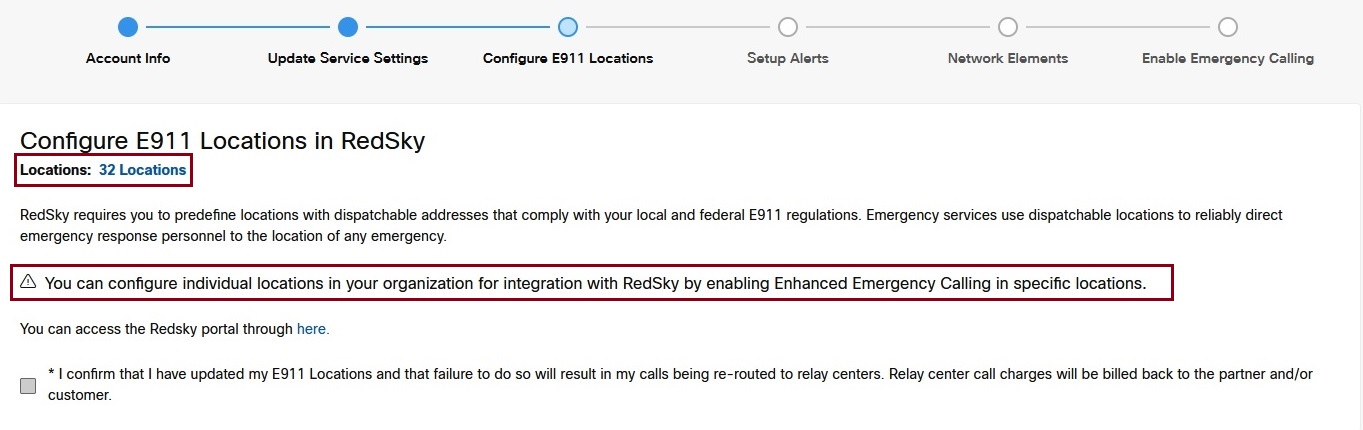
Konfigurišite lokacije E911 — dodajte svoju zgradu i lokacije u RedSki-u. Za svaku lokaciju u SAD ili Kanadi sa jedinstvenom adresom koja se može otpremiti, morate dodati detal je na portalu RedSki. Na primer: 170 Vest Tasman Drive San Jose, CA 95134-1706 SAD je adresa zgrade i lokacije mogu biti istočno krilo, 1. sprat ili konferencijska sala 2. sprat u zgradi.
|
| 2 |
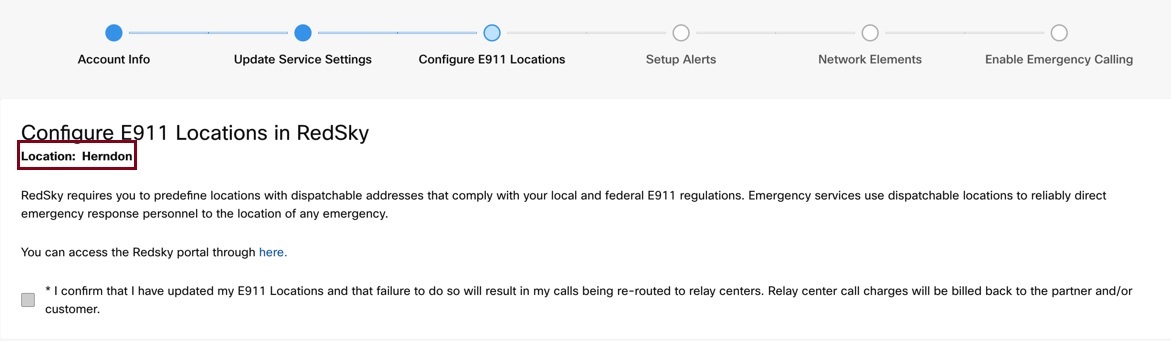
I zaberite Potvrđujem da sam ažurirao svoje E911 lokacije i da će to neuspeh rezultirati preusmeravanjem mojih poziva u relejne centre. Naknade za pozive relejnog centra biće naplaćene partneru i/ili kupcu. . Kliknite na dug me Dal je. |
| 3 |
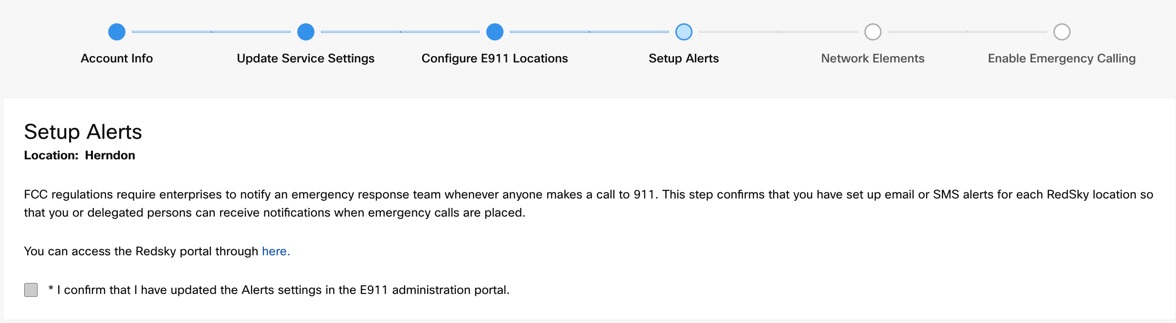
Podesite upozorenja — Upozorenja možete da podesite za pojedinačne ili više lokacija. Izaberite Potvrđujem da sam ažurirao postavke upozorenja na administratorskom portalu E911. Kliknite na dug me Dal je.
Pogledajte U pozorenja o podeš avanju da biste saznali detaljne informacije o konfiguraciji. FCC propisi zahtevaju od preduzeća da imaju tim za hitne slučajeve koji će biti obavešten kad god zaposleni pozove 911. |
| 4 |
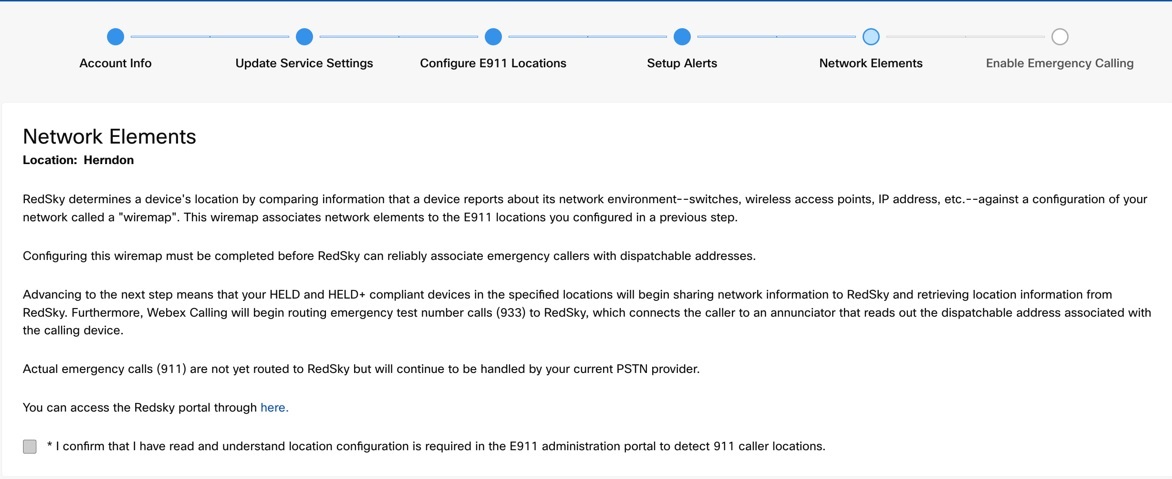
Konfigurišite mrežne elemente - Dovršite ove konfiguracije na portalu RedSki i izaberite Potvrđujem da sam pročitao i razumem da je konfiguracija lokacije potrebna na administracionom portalu E911 da bi se otkrila opcija 911 lokacija pozivaoca na čarob njaku. Ova aktivnost je dugotrajna.
Pogledajte V odič za administr aciju za detalje o konfigurisanju mrežnih elemenata. Kliknite na dug me Dal je. Kada se konfiguracija završi, omogućava RedSki-u da prima informacije o mrežnoj povezanosti i testira pozive kako bi MPP telefonima omogućio pozive na RedSki-ov hitni test broj 933. Testni pozivi osiguravaju da se informacije o adresi pravilno zatraže. |
| 5 |
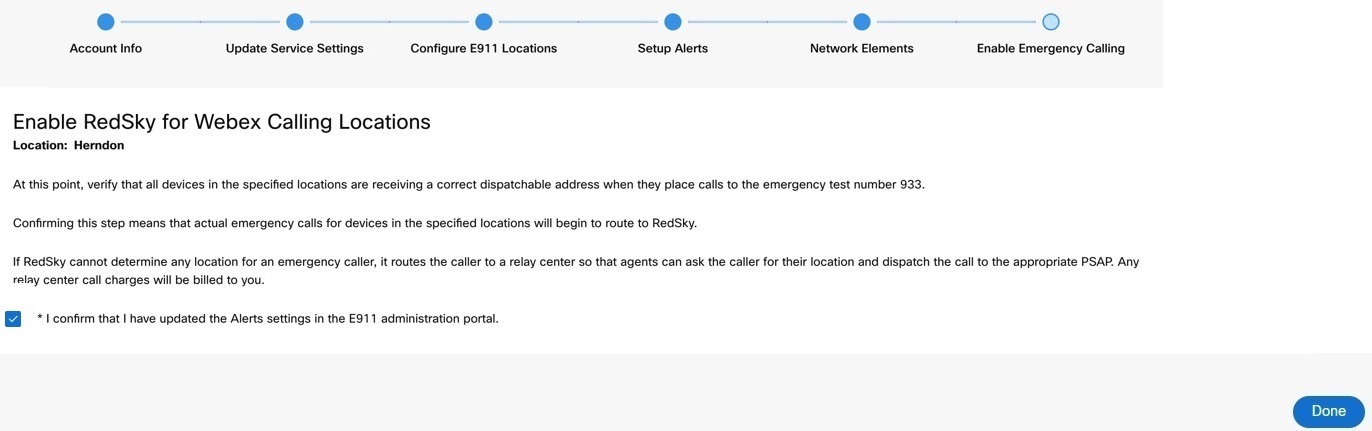
Omogućite pozivanje u hitnim slučajevima - Ova konfiguracija omogućava pozive 911 da se upućuju na RedSki. Izaberite Potvrđujem da sam ažurirao postavke upozorenja na administrativnom portalu E911 i kliknite Go tovo.
|
Promenite adresu hitne službe za korisnika
Da biste konfigurisali ESA za korisnika, uverite se da su ispunjeni sledeći uslovi:
- Korisniku je dodeljen primarni telefonski broj koji nije mobilni.
- Lokacija korisnika je unutar SAD-a ili Kanade.
Ovi uslovi su neophodni jer je ESA vezana za telefonski broj i lokaciju korisnika. Ovo podešavanje omogućava tačno usmeravanje hitnih poziva i pravilan povratni poziv korisniku putem broja za povratni poziv za hitne slučajeve (ECBN) povezanog sa njegovom lokacijom ili telefon skim brojem.
| 1 |
Prijavite se u Control Hub. |
| 2 |
Idite na U . |
| 3 |
Izaberite korisnika kojeg želite da izmenite i kliknite na pozivanje. |
| 4 |
Izaberite strelicu desno da biste proširili postavke primarnog telefonskog broja u odeljku Brojevi. |
| 5 |
U odelj ku Adresa službe za hitne slučajeve izaberite Prilag ođena adresa. Unesite sledeće detalje. U slučaju nužde, lokalna ekipa za hitne slučajeve koristiće ovu adresu da locira pozivaoca.
|
| 6 |
Ažurirajte informacije za radni prostor i kliknite na dugme Potvrdi. Prilikom unosa adrese usluge, sistem potvrđuje adresu. Ako sistem ne može da pronađe adresu, na bo čnom panelu se prikazuje predložena adresa. Pregledajte predloženu adresu i kliknite na Primeni da biste ažurirali adresu hitne službe. Kliknite na dugme S ačuvaj da biste sačuvali promene. |
Prilagođena adresa za hitne slučajeve nadjačava podrazumevanu adresu za hitne slučajeve lokacije za određenog korisnika.
RedSki-ov pregled
RedSki Technologies, Inc., rešenje za hitne službe zasnovano na oblaku dizajnirano je da podrži. Webex Calling Omogućava preduzećima da se pridržavaju propisa FCC-a isporukom poziva za hitne slučajeve 911 na odgovarajuću tačku javne bezbednosti (PSAP) na osnovu lokacije pozivaoca koja se može otpremiti. Ova lokacija uključuje potvrđenu adresu ulice i detalje kao što su informacije o podu i sobi, koji su kritični za efikasno reagovanje u hitnim slučajevima.
Ključne karakteristike RedSki-a uključuju:
-
Određivanje lokacije - Automatski identifikuje lokacije krajnjih tačaka kada su uređaji lokalni usklađivanjem mrežnih veza sa unapred obezbeđenim lokacijama za otpremanje. Za uređaje van lokalnih objekata, korisnici mogu sami da obezbede svoju lokaciju putem klijentske aplikacije.
-
Usmeravanje poziva - U smjerava pozive 911 na tačan PSAP koristeći lokaciju koja se može otpremiti.
-
Ob aveštenja -Šalje obaveštenja administratorima pomoću SMS-a ili e-pošte i poboljšane opcije kao što su iskačući prozori na ekranu u realnom vremenu, konferencijski pozivi sa sigurnosnim stolovima i snimanje poziva za analizu nakon poziva.
-
Zasnovan na oblaku - Potpuno hostovan u oblaku bez potrebe za lokalnim uređajima ili namenskim SIP bagerima.
RedSki se takođe integriše sa Cisco Emergency Responder i Unified Communications Manager kako bi obezbedio besprekorno rukovanje hitnim pozivima, uključujući ažuriranja lokacije i završetak poziva za lokalne i van lokalne korisnike. Ova integracija podržava usklađenost sa propisima E911 praćenjem lokacija uređaja i odgovarajućim usmeravanjem hitnih poziva. Korisnici van lokalnog prostora mogu definisati svoju lokaciju putem veb interfejsa ako nisu prethodno postavljeni.
Pored toga, RedSki-ovo rešenje E911 Anywhere nudi poboljšane mogućnosti obaveštavanja i integriše se sa Ciscovim ekosistemom komunikacije u hitnim slučajevima kako bi obezbedio masovna upozorenja, aktiviranje tastera za paniku i kritična obaveštenja.
Procesni tok za integraciju usluge E911
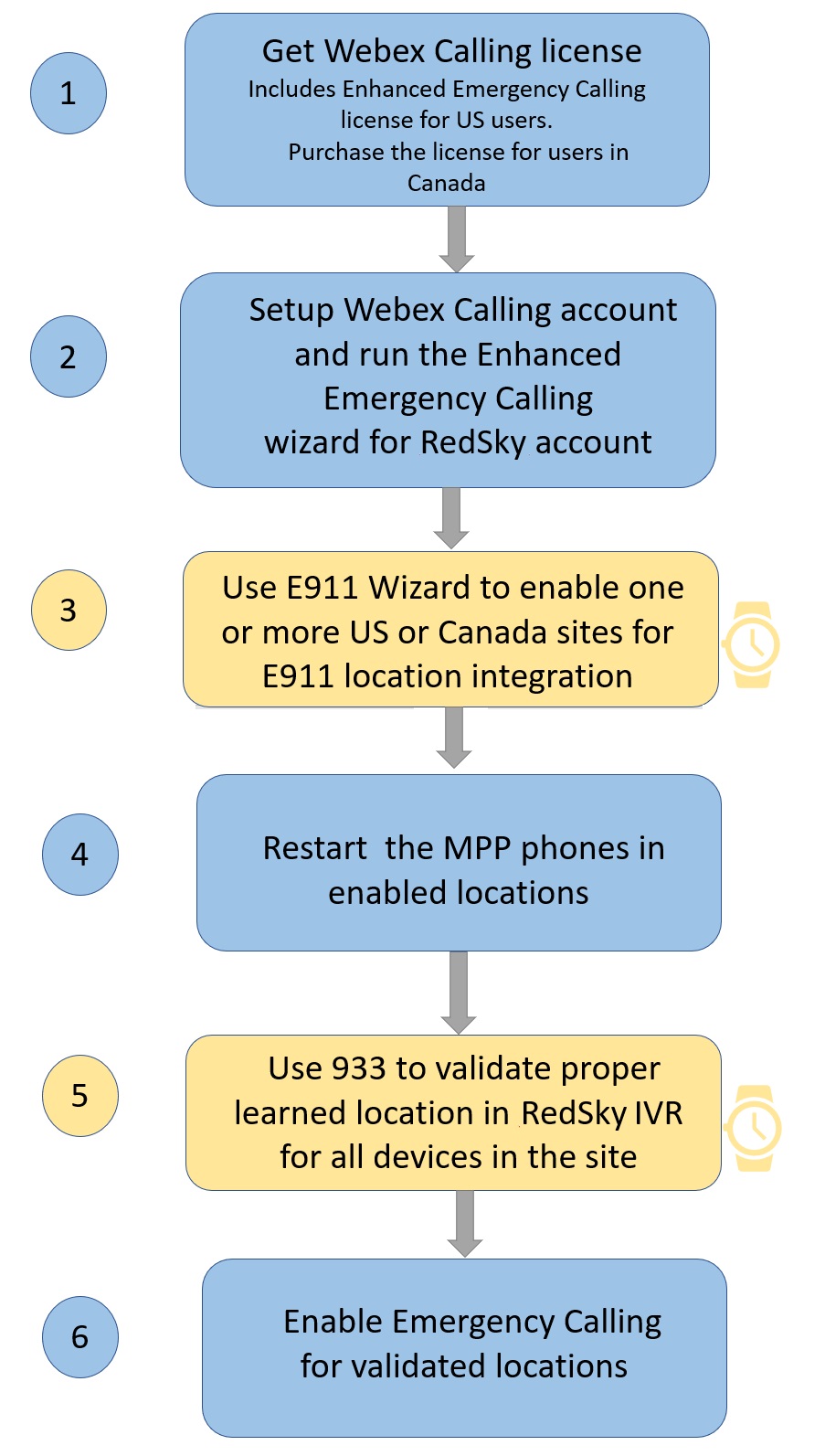
Sa stanovišta obezbeđenja, ova usluga je integrisana Webex Calling u Control Hub. Međutim, ova integracija zahteva obezbe đivanje i validaciju pomoću dva ne zavisna portala.
Primarna veza između sistema sa stanovišta obezbeđenja je ID kompanije HELD i tajni ključ sa administrativnog portala Redksi. Kada se kreira vaš RedSki nalog, ID kompanije i tajni ključ se automatski kopiraju u čarobnjaka za Webex Calling konfiguraciju. Ovaj ID kompanije i tajni ključ koriste se za komunikaciju na različitim komunikacionim protokolima na RedSki (HELD zahtevi od uređaja sa omogućenim HELD-om koji uče lokaciju, signalizacija poziva kada pozivatelji biraju 911 ili 933 poziva), a ID kompanije i tajni ključ dozvoljavaju ova usluga za povezivanje zahteva sa odgovarajućim kupcem u njihovom oblaku.
Sledeći dijagram prikazuje ukupni tok obezbeđenja za integraciju ove usluge E911 sa. Webex Calling Stavke označene ikonom sata predstavljaju korake obezbeđivanja i validacije koji zahtevaju više vremena. Neusklađenosti u obezbeđivanju ili nepotpuna validacija mogu rezultirati pogrešnim pozivima.
Kreiranje vašeg E911 naloga
Webex Callingkupci sa korisnicima u SAD imaju pravo da dobiju račun. Korisnici u Kanadi takođe mogu dobiti nalog ili kupiti licencu. Podesite postavke hitnih poziva za lokacije u SAD i Kanadi u vašoj organizaciji kako biste ispunili zahteve koji su definisani za vaše državne i savezne propise.
Partneri moraju proći jednokratno uključivanje u RedSki da bi stvorili nalog sa partner skim privilegijama. Tok rada za kreiranje naloga je sledeći:
-
Podaci o nalogu
-
Ažurirajte postavke usluge
-
Konfigurišite lokacije E911.
-
Podešavanje upozorenja
-
Mrežni elementi
-
Omogućite pozivanje u hitnim slučajevima.
Napravite E911 nalog
Napravite E911 nalog
Kada koristite Control Hub za kreiranje E911 naloga za korisnike, on kreira naloge pod Cisco E911 nalogom. Ako želite da otvorite E911 nalog na svom (partnerskom) RedSki nalogu kako biste omogućili upravljanje i konfigurisanje postavki na korisničkom portalu administratora E911, sledite ovaj postupak da biste poslali zahtev putem Podešavanja korisničkog naloga E911.
Partneri moraju proći jednokratno uključivanje u RedSki kako bi poboljšali svoj nalog i dobili partnerske privilegije.
| 1 |
Da biste dobili svoj E911 nalog, pronađite bot za podešavanje korisničkog naloga E911. Unesite ime bota ili ID e-poš te: E911Account@webex.bot u opciju pretrage aplikacije Vebek. |
| 2 |
Unesite podršku da biste dobili obrazac zahteva za nalog. 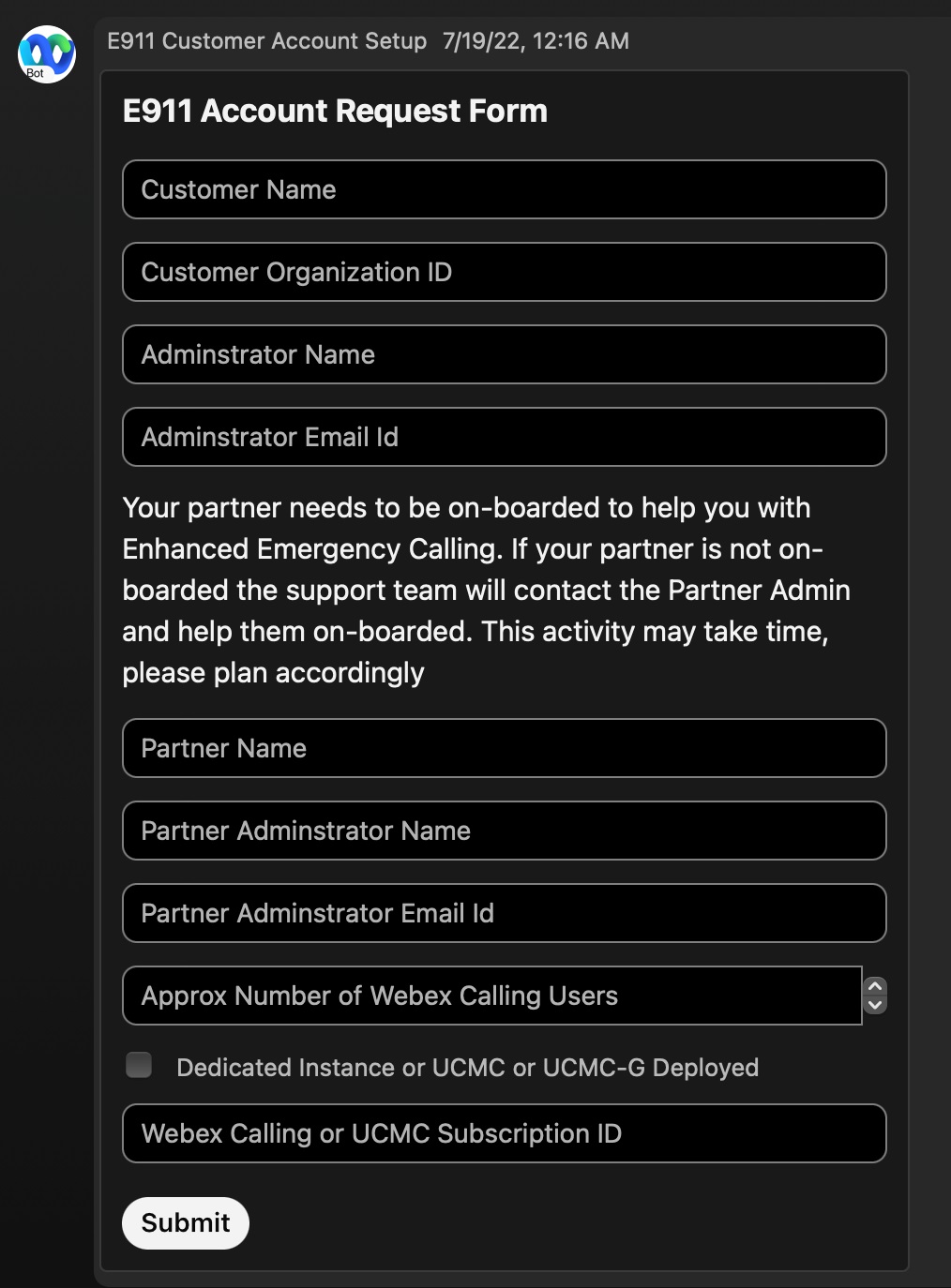
|
| 3 |
Popunite sve detalje tražene u obrascu i kliknite na Po šalji. Obaveštenje dobijate kada se kreiranje naloga završi. Ovaj proces može trajati do dva radna dana. Ako unesete netačne informacije kao što je nevažeći ID pretplate, proces naloga može biti odložen. |
Ako je E911 nalog već kreiran za vašeg klijenta i ne vidite ga pod svojim E911 nalogom, možete da koristite ove korake da prebacite korisnikov E911 nalog na svoj E911 nalog.
Pristupite postojećem E911 nalogu
Pristupite svom E911 nalogu
Koristite ove korake da biste se prijavili na postojeći E911 nalog.
| 1 |
Izaberite Prijavi se na postojeći nal og da biste se prijavili na postojeći RedSki nalog. 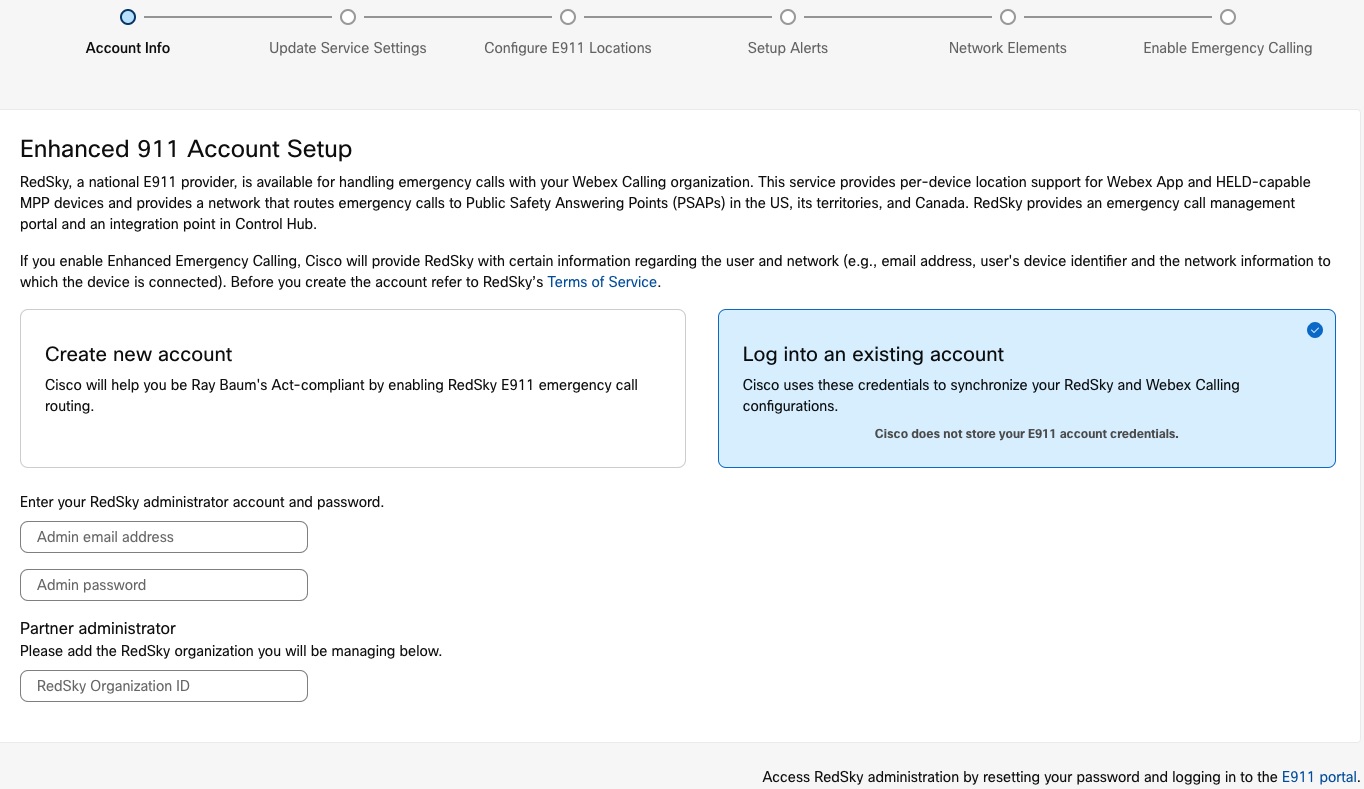
|
| 2 |
Unesite e-poštu administratora partnera, koja je korišćena za podešavanje E911 naloga partnera. |
| 3 |
Unesite lozinku administratora partnera za tog administratora. |
| 4 |
Unesite ID organizacije RedSki povezan sa Webex Calling kupcem. Ovo polje omogućava upravljanje potrebnim korisničkim nalogom jer je Partner povezan sa više kupaca. Da biste pronašli ID organizacije, sledite ove korake: |
Podesite E911 nalog
Podesite E911 nalog
Isključivanje usluge E911
Izaberite opciju Isključite ovu organiz aciju ako vaš PSTN provajder usluga upravlja uslugom hitnih poziva za vašu organizaciju. PSTN provajder šalje adresu hitne službe koja je povezana sa telefonskim brojem. Podesite postavke hitnih poziva za američke lokacije u vašoj organizaciji kako biste ispunili zahteve koji su definisani za vaše državne i savezne propise. Za detaljne informacije pogledajte Služba za hitne slučajeve zasnovana na telefonskom broju (ili broj za povratni poziv u hitnim slučajevima).
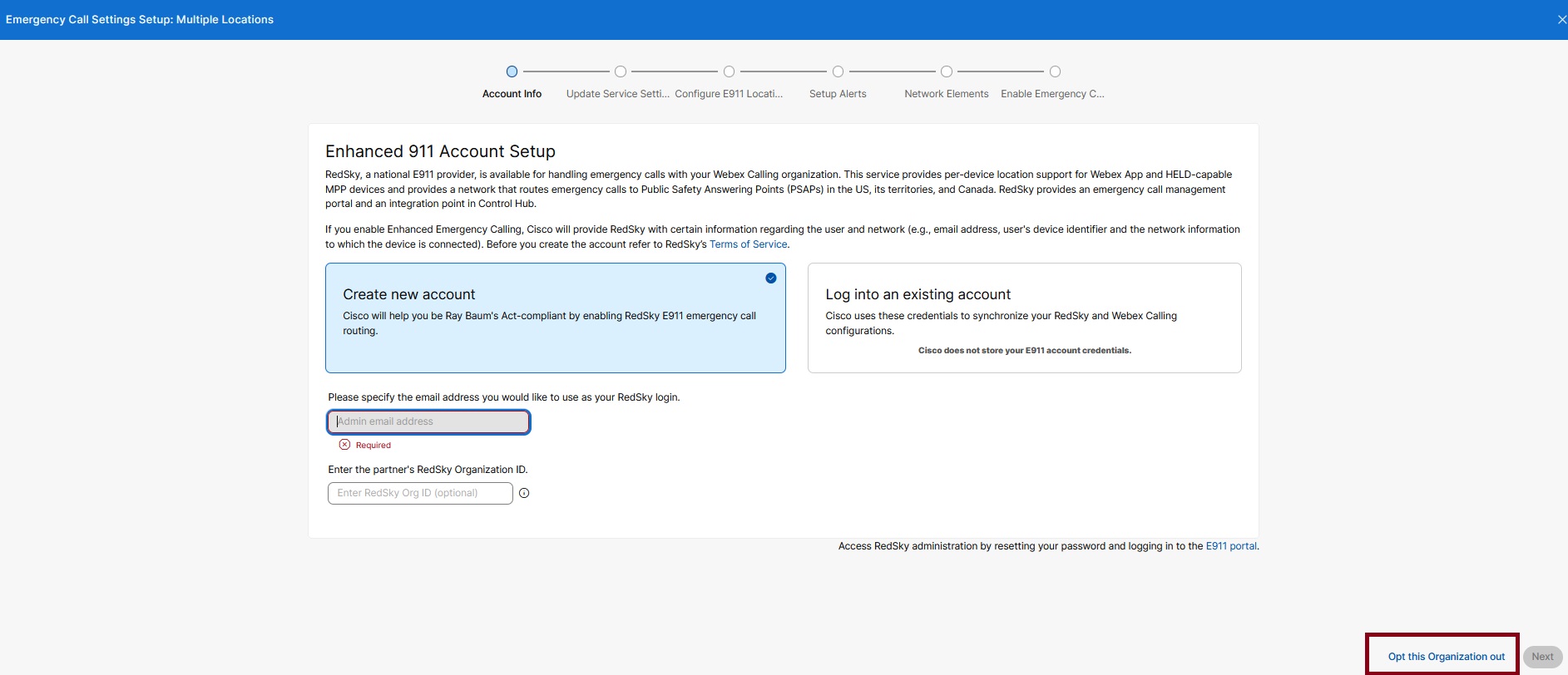
Pristupite postojećem nalogu
Izaberite ovu opciju da biste koristili RedSki za obradu hitnih poziva za vašu Webex Calling organizaciju.
-
Izaberite Prijavite se na postojeći nal og da biste se prijavili na postojeći RedSki nalog.
Potreban vam je RedSki ID organizacije kada koristite akreditive administratora partnera za podešavanje naloga E911.
-
Unesite e-poštu administratora kupca. Ovo je ID e-pošte koji je korišćen za podešavanje korisničkog E911 naloga.
-
Unesite lozinku administratora korisnika za tog administratora.
Cisco ne čuva vaše akreditive. Akreditivi se koriste jednom za bezbedno dobijanje podataka o ID-u kompanije RedSki HELD i povezuju vaš RedSki nalog sa organizacijomWebex Calling.
-
Čarobnjak daje zahtev. On potvrđuje ID kompanije HELD i podatke o tajnom ključu za adresu administratora sa detaljima u Control Hubu.
Ako ste ručno uneli HELD ID kompanije i tajni ključ u Control Hub, čarobnjak za podešavanje potvrđuje podatke o vašem nalogu. Ako se ne podudaraju, prikazuje se upozorenje. Ako želite da nastavite da koristite novi nalog, trenutne konfiguracije se ažuriraju u Control Hubu i prethodne informacije se prepisuju.
-
Izaberite S lažem se da ažuriram Control Hub opcijom informacija o nalogu RedSki moje organizacije i kliknite Dal je.
-
Napravite novi nalog
Ako nemate postojeći RedSki nalog, morate da kreirate novi nalog.
E-pošta mora biti jedinstvena za svaki E911 nalog i isti administratorski email ne može biti deo dva E911 naloga.
Čarobnjak za podešavanje obezbeđuje jednog administratorskog korisnika. Ovaj administrator može da doda naredne administratorske naloge ako vaša organizacija želi da više administratora upravlja postavkama za hitne slučajeve.
-
Izaberite Kreiraj nal og da biste kreirali novi nalog.
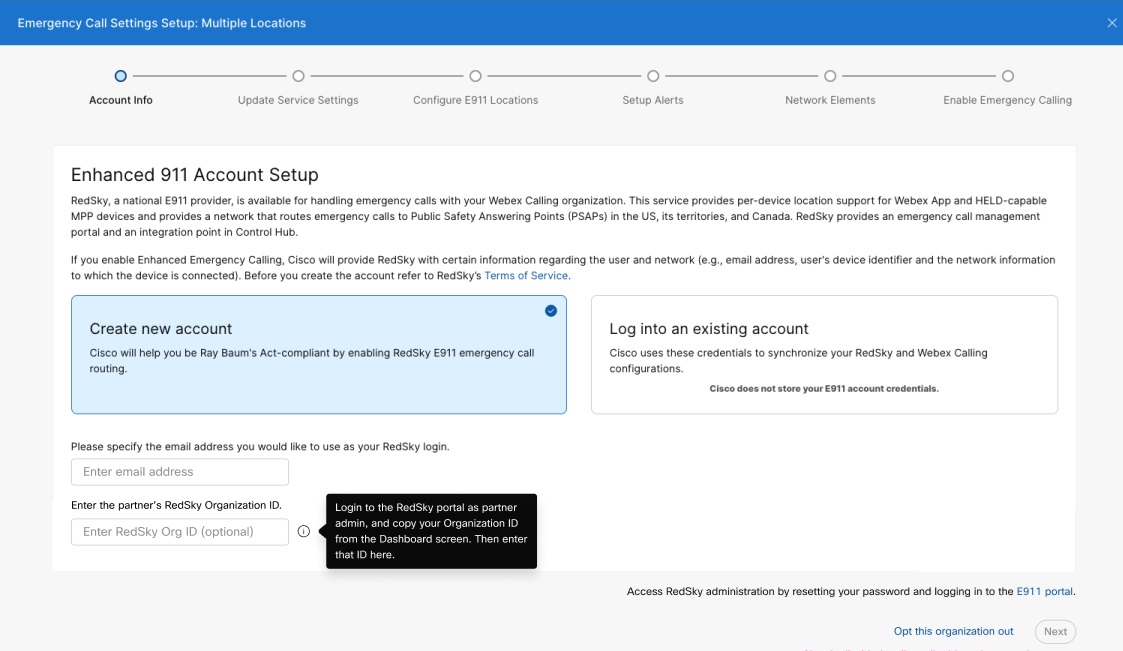
-
Unesite ID e-pošte administratora koji želite da koristite kao prijavu administratora RedSki.
-
Unesite ID organizacije partnera. Prijavite se na RedSki portal kao partner administrator. Kopirajte ID organizacije sa kontrolne table i unesite ID u polje.
Za kupce koji su uključeni u RedSki, kontaktirajte support@redskytech.com da biste kupca prebacili do odgovarajućeg partnera.
-
Kliknite na dug me Dalje da biste obezbedili nalog i administratora.
-
Čarobnjak obezbeđuje zahtev On potvrđuje ID kompanije HELD i podatke o tajnom ključu za adresu administratora sa detaljima u Control Hubu.
Ako ste ručno uneli ID kompanije HELD i tajni ključ u Control Hub, čarobnjak za podešavanje potvrđuje podatke o vašem nalogu. Ako se ne podudaraju, prikazuje se upozorenje. Ako želite da nastavite da koristite novi nalog, trenutne konfiguracije se ažuriraju u Control Hubu i prethodne informacije se prepisuju.
-
Izaberite opciju S lažem se da ažuriram Control Hub opcijom informacija o nalogu RedSki moje organizacije i kliknite Dal je.
-
Dobijate obaveštenje putem e-pošte o uspešnom kreiranju naloga. Administratori mogu resetovati lozinku pomoću veze.
Uloga RedSki-a u servisu Webex Calling E911
Podrška za lokaciju po uređaju odnosi se samo na MPP uređaje koji podržavaju HELD i Vebek aplikaciju. Ne odnosi se na Webex Callingaplikaciju ili uređaje koji se ne drže.
Control Hub pruža tačku integracije za preduzeća da se povežu sa svojim RedSki nalogom. Usluga je omogućena na osnovu lokacije. Kada je lokacija u potpunosti omogućena u Control Hubu, hitni pozivi (933 za testne pozive i 911 za hitne pozive) postavljeni sa svih telefona i softverskih klijenata dodeljenih toj lokaciji u Control Hubu koriste poboljšane usluge 911. RedSki pruža portal za upravljanje hitnim pozivima za konfigurisanje postavki za hitne slučajeve.
Uloga RedSki-a u rešenju je sledeća:
-
Održava bazu podataka koju pruža partner/klijent koja se koristi za mapiranje hitnog poziva na lokaciju koja se može otpremiti.
-
Na osnovu lokacije uređaja za pozivanje, upućuje hitne pozive na tačan PSAP sa informacijama koje omogućavaju PSAP-u da odredi lokaciju na koju treba poslati osoblje za hitne slučajeve, kao i broj povratnog poziva.
-
Generiše opcionalna obaveštenja osoblju preduzeća.
-
Za pretplate sa poboljšanim licencama, premošćuje osoblje preduzeća u hitne pozive koje upućuju korisnici preduzeća i pružaju pop obaveštenja.
Ova funkcija nije uključena u besplatni Cisco paket licenciranja.
Intrado
Webex Callingsada podržava Intrado kao provajder poboljšanog hitnog poziva (E911). Ova integracija pruža preduzećima robusnu uslugu lokacije usklađenu sa HELD + koja osigurava da je odgovor u hitnim slučajevima tačan i pouzdan. Koristeći Intrado, organizacije mogu imati koristi od dinamičkog usmeravanja poziva, precizne identifikacije lokacije i usklađenosti sa saveznim propisima E911.
Intrado nudi besplatan probni nalog. Kontaktirajte Intrado na webexmt-trials@Intrado.com da biste obezbedili svoj novi proizvodni nalog ili pretvorili probni nalog u plaćeni račun nakon što naručite Intrado licence u Cisco Commerce Vorkspace (CCV) (Solution Plus). Za više informacija o Intrado ERS-u idite na Sales Connect: Intrado vodič za naručivanje i povezivanje prodaje: Pregled Intrado reš enja.
Prednosti i prednosti
-
Poboljšana tačnost - Intrado koristi lokacije koje se mogu otpremiti za usmeravanje osoblja za hitne slučajeve na tačnu lokaciju hitne situacije.
-
Napredna usklađenost - Ispunjava savezne zahteve E911 kroz sofisticirano mapiranje mreže (žiremaps) i obaveštenja o upozorenjima.
-
Fleksibilnost - Pruža besprekoran put kupcima da pređu sa drugih provajdera na Intrado za njihove potrebe hitnih službi.
-
Dinamičko rukovanje — Podržava i uređaje kompatibilne sa HELD-om i uređaje koji se ne drže (koristeći PIDF-LO podatke) kako bi se osigurala sveobuhvatna pokrivenost.
Preduslov
-
- Ova funkcija je trenutno dostupna za lokacije u SAD-u, Kanadi i teritorijama SAD-a.
- Obavezno nabavite licenčni ključ sa portala Intrado E911 i kreirajte nalog pre pokretanja konfiguracije u Control Hub-u.
Konfigurišite Intrado kao provajdera za hitne slučajeve
Konfigurišite poboljšane opcije pozivanja u hitnim slučajevima odabirom željenog provajdera za hitne slučajeve.
| 1 |
Nabavite ID kompanije (ID računa) i tajni ključ (HELD VEBEKS) sa portala za administr aciju Intrado E911. |
| 2 |
|
| 3 |
U odelj ku Poboljšano pozivanje u hit nim slučajevima izaberite Intrado sa padajućeg menija Provaj der servera informacija o lokaciji (LIS). 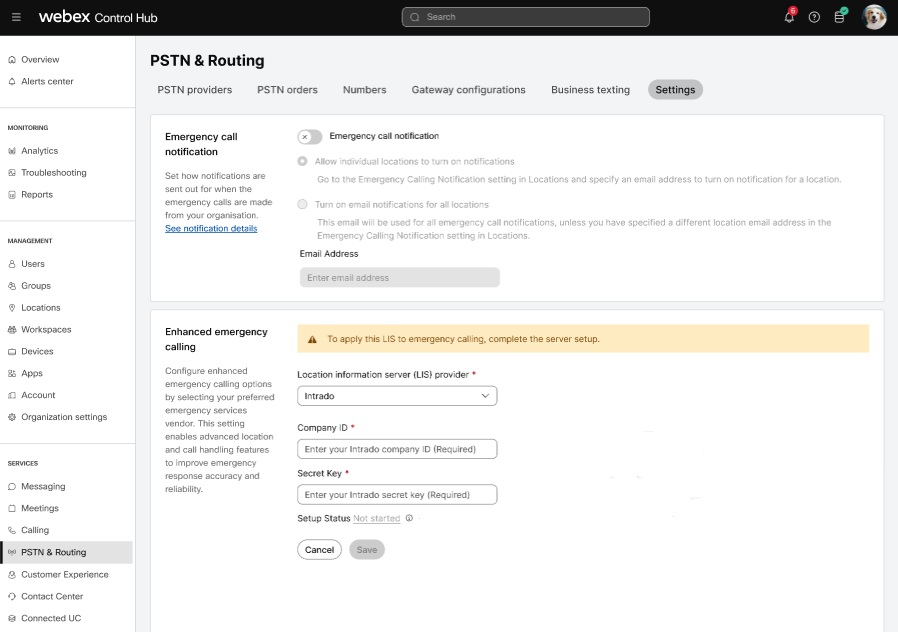
|
| 4 |
Unesite ID kompanije (ID naloga) i tajni ključ (HELD VEBEKS). |
| 5 |
Kliknite na dug me Sač uvaj da biste sačuvali akreditive. Nakon uspešne validacije, možete nastaviti sa podešavanjem službe za hitne pozive. Izvršite korake 6—8 na portalu za administratore Intrado E911. Koristite ove korake samo da biste proverili završetak.
|
| 6 |
Konfigurišite adresu — Dodajte svoju zgradu i lokacije za Intrado. Za svaku lokaciju u SAD ili Kanadi sa jedinstvenom adresom koja se može otpremiti, morate dodati detalje na portalu Intrado. Na primer: 170 Vest Tasman Drive San Jose, CA 95134-1706 SAD je adresa zgrade i lokacije mogu biti istočno krilo, 1. sprat ili konferencijska sala 2. sprat u zgradi.
Morate imati potpune detalje za više lokacija u vašoj organizaciji, kao što su informacije o zgradama, lokacijama i žičanim mapama, da biste nastavili sa konfiguracijama. Izaberite Potvrđujem da sam ažurirao svoje lokacije za hitne slučajeve i da će to neuspeh rezultirati preusmeravanjem mojih poziva u relejne centre. Naknade za pozive relejnog centra biće naplaćene partneru i/ili kupcu. Kliknite na dug me Dal je. |
| 7 |
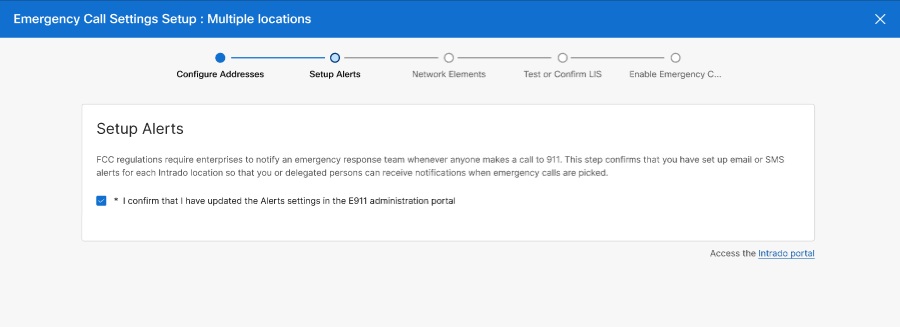
Podesite upozorenja — Možete da podesite upozorenja za pojedinačne ili više lokacija. Izaberite Potvrđujem da sam ažurirao postavke upozorenja na administratorskom portalu E911. Kliknite na dug me Dal je.
|
| 8 |
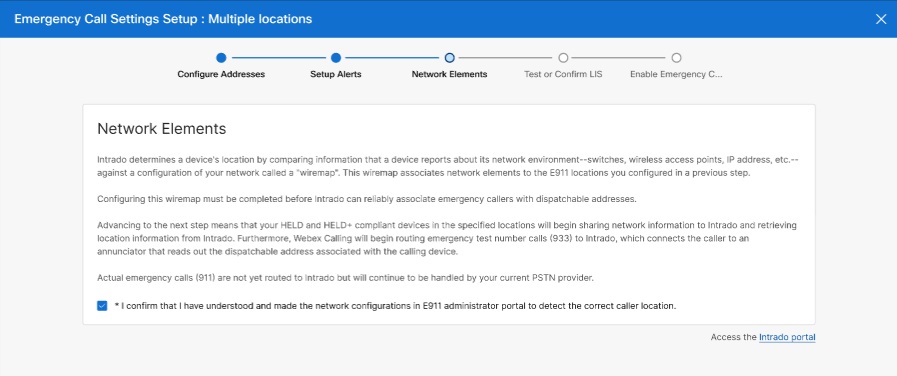
Konfigurišite mrežne elemente — Intrado određuje lokaciju uređaja upoređujući informacije koje uređaj izveštava o svom mrežnom okruženju kao što su prekidači, bežične pristupne tačke, IP adresa i tako dalje sa konfiguracijom vaše mreže koja se naziva „žiremap“. Ova žičana mapa povezuje mrežne elemente sa lokacijama E911 koje ste konfigurisali u prethodnom koraku. Kada konfigurišete žiremap, koristite podržane mrežne elemente osim VPN konfiguracija. Ova integracija ne podržava otkrivanje lokacije zasnovano na VPN-u. Završite konfigurisanje žične mape sa portala Intrado kako biste pouzdano povezali pozivače za hitne slučajeve sa adresama koje se mogu otpremiti. Stvarni pozivi za hitne slučajeve (911) još uvek nisu preusmereni na Intrado, ali će ih nastaviti obrađivati vaš trenutni PSTN provajder.
Izaberite Potvrđujem da sam razumeo i napravio mrežne konfiguracije u administratorskom portalu E911 da bih otkrio tačnu lokaciju pozivaoca. Kliknite na dug me Dal je. Kada se konfiguracija završi, omogućava Intrado-u da prima informacije o mrežnoj povezanosti i testira pozive kako bi MPP telefonima omogućio pozive na Intrado-ov hitni test broj 933. Testni pozivi osiguravaju da se informacije o adresi pravilno zatraže. |
| 9 |
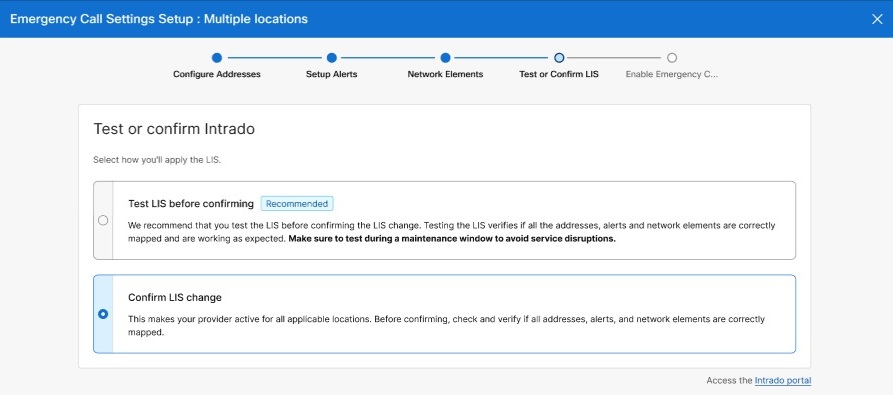
Testirajte ili potvrdite LIS —Cisco preporučuje da testirate LIS pre nego što potvrdite promenu LIS-a. Testiranje LIS-a proverava da li su sve adrese, upozorenja i mrežni elementi ispravno mapirani i rade kako se očekuje.
Obavezno testirajte tokom prozora održavanja kako biste izbegli poremećaje u servisu. Izaberite Ovo čini vašeg provajdera aktivnim za sve važeće lokacije. Pre potvrde proverite i proverite da li su sve adrese, upozorenja i mrežni elementi ispravno mapirani. |
| 10 |
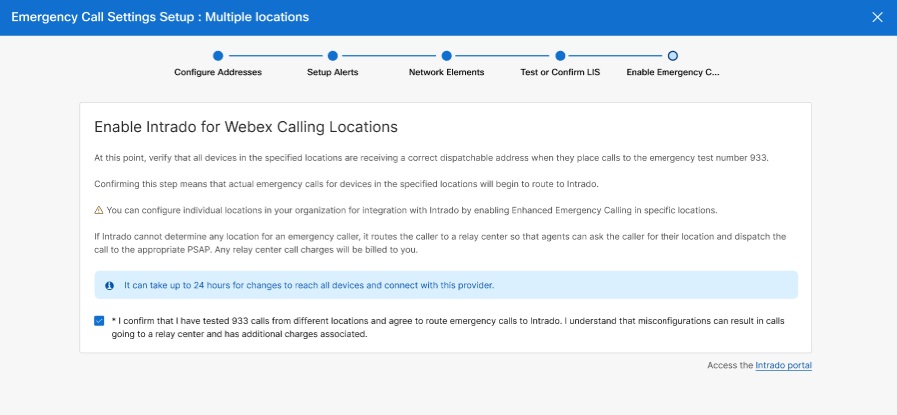
Omogućite Intrado za Webex Calling lok aciju — proverite da li svi uređaji na navedenim lokacijama dobijaju tačnu adresu koja se može otpremiti kada upućuju pozive na hitni test broj 933. Ova konfiguracija omogućava 911 pozive da se upućuju na Intrado. Potvrđivanje ovog koraka znači da će stvarni hitni pozivi za uređaje na navedenim lokacijama početi da se upućuju na Intrado. Možete da konfigurišete pojedinačne lokacije u organizaciji za integraciju sa Intrado tako što ćete omogućiti poboljšano pozivanje u hitnim slučajevima na određenim lokacijama. Ako Intrado ne može da odredi bilo koju lokaciju za hitnog pozivaoca, on upućuje pozivaoca do relejnog centra tako da agenti mogu pitati pozivaoca za njegovu lokaciju i poslati poziv na odgovarajući PSAP. Sve naknade za pozive relejnog centra naplaćuju se pozivaocu. Može proći i do 24 sata da promene dođu do svih uređaja i povežu se sa ovim provajderom.
Izaberite Potvrđujem da sam testirao 933 poziva sa različitih lokacija i slažem se da uputim hitne pozive na Intrado. Razumem da pogrešna konfiguracija može rezultirati pozivima koji idu u relejni centar i da ima dodatne troškove. Kliknite na Gotovo. Sada vidite da stranica PSTN & Routing prikazuje sledeće poruke:
|
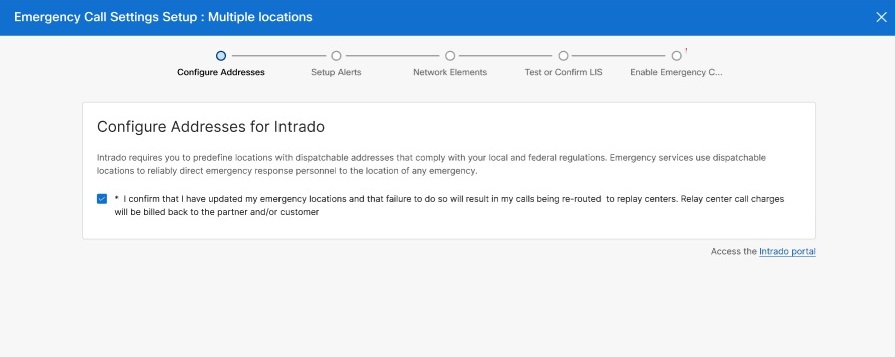
Snimite hitne pozive
Kao administrator, možete da omogućite ili onemogućite snimanje hitnih poziva da biste poboljšali analizu incidenata i poboljšali obuku u vašoj organizaciji. Upravljajte podešavanjima snimanja poziva u hitnim slučajevima u Control Hubu da biste ispunili smernice i regulatorne zahteve organizacije.
Pre nego što počnete, preporučujemo vam da pregledate sledeća ključna razmatranja:
Preduslovi- Opšte snimanje poziva mora biti omogućeno za vašu organizaciju.
- Morate odabrati dobavljača snimanja pre nego što aktivirate snimanje hitnih poziva.
Kako funkcioniše snimanje hitnih poziva
- Možete da snimate hitne pozive čak i ako usluga snimanja poziva nije omogućena za liniju koja upućuje poziv.
- Podešavanja snimanja poziva u hitnim slučajevima zamenjuju podrazumevane postavke snimanja poziva za linije. Ovo uključuje režim, najave i tonove. Vebek ne reprodukuje najave ili tonove tokom snimanja hitnih poziva.
- Poziv za hitne slučajeve se ne prekida ako snimanje ne započne ili se zaustavi tokom poziva. Vebek ne reprodukuje obaveštenja ili najave o neuspehu snimanja pozivaocu ili pozivaocu.
- Vebek čuva snimke hitnih poziva na osnovu provajdera i lokacije skladištenja konfigurisane za vašu organizaciju ili lokaciju. Periodi zadržavanja zavise od konfiguracije skladištenja provajdera i smernica vaše organizacije.
- Metapodaci svakog snimka pokazuju ko je vlasnik korišćene linije, kao što je korisnik, radni prostor ili virtuelna linija. Metapodaci pomažu u pravilnoj identifikaciji vlasnika snimka i uključuju indikator za hitne pozive ili povratne pozive na tačku javne bezbednosti (PSAP).
- Samo službenici za usklađenost mogu reprodukovati, popisati ili brisati sve snimke poziva u hitnim slučajevima. Krajnji korisnici pristupaju snimcima samo ako je snimanje poziva omogućeno za njihovu liniju i dozvole to dozvoljavaju. Za nezavisne provajdere snimanja, neki snimci mogu biti anonimni ako spoljni identifikatori nisu dodeljeni.
- Korisnici ne mogu pauzirati ili zaustaviti snimanje hitnih poziva. Sistem ne prikazuje kontrole snimanja na stolnim telefonima ili drugim krajnjim tačkama tokom hitnih poziva.
- Sistem pokreće PSAP snimke povratnog poziva samo kada identifikuje povratni poziv koristeći prioritetno SIP zaglavlje. Ne pokreće snimke za druge metode otkrivanja, kao što je identifikacioni broj hitne lokacije (ELIN).
- Podešavanjima snimanja hitnih poziva takođe se može upravljati putem Vebek API-ja.
Ograničenja i izuzeci
-
Ova funkcija se ne odnosi na pozive preusmerene putem mreže (uključujući lokalne scenarije ili scenarije trunkinga, kao što je namenska instanca).
- Ova funkcija se ne odnosi na pozive pokrenute iz Kontakt centra (sistem za medijske usluge u realnom vremenu (RTMS)).
- Ako korisnik A pozove korisnika B, a korisnik A doda korisnika C da formira konferenciju (sa korisnikom A kao kontrolerom konferencije), ali korisnik A nije omogućen za snimanje poziva, onda ako korisnik C prebaci poziv na broj za hitne slučajeve (unoseći broj za hitne slučajeve u konferenciju), poziv se ne snima u ovom trenutku.
- Poziv za hitne slučajeve se ne snima u sledećem scenariju:
- Korisnik A pokreće poziv korisniku B.
- Korisnik A, kome nije omogućeno snimanje poziva, dodaje korisnika C da kreira konferencijski poziv (korisnik A deluje kao kontroler konferencije).
- Korisnik C prenosi poziv na broj za hitne slučajeve, dodajući broj za hitne slučajeve konferenciji.
- U ovom trenutku, poziv se ne snima.
Omogućite snimanje hitnih poziva za organizaciju
Kao administrator, možete da omogućite i upravljate snimanjem hitnih poziva za svoju organizaciju. Možete snimiti sve hitne pozive bez obzira na liniju ili uređaje koji se koriste za upućivanje poziva.
| 1 |
Prijavite se u Control Hub. |
| 2 |
Idite na U vanje i kliknite na karticu Podešavanja usluge. |
| 3 |
Pomerite se do od eljka Snim anje poziva. |
| 4 |
U od eljku Hitni pozi vi uključite S nimanje hit nih poziva. |
| 5 |
Kliknite na dugme Sačuvaj. |
Omogućavanje snimanja poziva u hitnim slučajevima na nivou organizacije postavlja podrazumevane vrednosti za sve lokacije. Po potrebi možete zameniti ova podešavanja za pojedinačne lokacije.
Omogućite snimanje hitnih poziva za lokaciju
Koristite ove korake da biste zamenili postavke snimanja hitnih poziva na nivou organizacije za određenu lokaciju.
| 1 |
Prijavite se u Control Hub. |
| 2 |
Idite na U acije i izaberite lokaciju da biste omogućili snimanje hitnih poziva. |
| 3 |
Idite na karticu Pozi vanje. |
| 4 |
Pomerite se do odelj ka Rukovanje pozi vima i izaberite Snim anje poziva. |
| 5 |
U od eljku Hitni pozi vi izaberite jednu od slede ćih opcija:

|
| 6 |
Kliknite na dugme Sačuvaj. |
Upozorenja o podešavanju - Obaveštenja o hitnim pozivima usluge E911
Da biste bili u skladu sa javnim zakonom 115-127, poznatim i kao Karijev zakon, svaki poziv koji se upućuje iz vaše organizacije hitnim službama mora generisati obaveštenje putem e-pošte. Možete omogućiti obaveštenja na svim lokacijama ili prilagoditi obaveštenja za pojedinačne lokacije, koja se mogu poslati osoblju bezbednosti specifičnom za lokaciju. Pomoću E911 servivce možete da dobijate obaveštenja osoblju preduzeća putem e-pošte, SMS-a ili desktop aplikacije. Ovo je konfigurisano na administratorskom portalu RedSki.
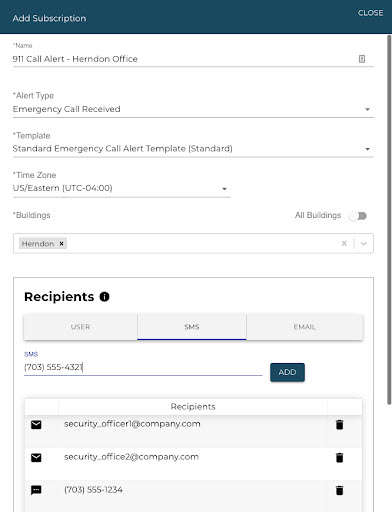
Kada konfigurišete obaveštenja o hitnim pozivima na administratorskom portalu RedSki, možete da uradite sledeće:
-
Navedite više adresa e-pošte i primaoca SMS-a. Na primer, možda ćete želeti da vaš tim za hitne slučajeve, službenik bezbednosti i/ili vaš glavni recepcionar dobiju ova obaveštenja.
-
Podesite upozorenja kada se postavi testni poziv 933 ili kada uređaj izvrši HELD zahtev sa nepoznate lokacije, omogućavajući administratoru da nadgleda odakle se korisnici povezuju.
Otkrivanje lokacije
Webex Callingpodržava mogućnost otkrivanja kretanja uređaja unutar vašeg preduzeća ili organizacije pomoću ru čne usluge 911. Ovo vam pruža mogućnost da imate različite brojeve hitnih poziva za različite oblasti u vašem preduzeću ili organizaciji.
Usluga E911 podržava ove vrste otkrivanja lokacije:
Dinamičko otkrivanje lokacije za uređaje koji mogu da otkriju svoju lokaciju na osnovu trenutne mrežne veze uređaja.
-
Za multiplatformski firmver (MPP) koji podržava HELD, otkrivanje lokacije se zasniva na otkrivanju mreže. MPP uređaji koriste protokol pod nazivom HTTP Enabled Location Delivery (HELD) da bi prijavili informacije o svom mrežnom okruženju (uzvodni prekidač omogućen LLDP, bežične pristupne tačke (VAP) BSSID, IP adresa ili njihove MAC adrese) RedSki HELD servisu.
-
Za aplikaciju Vebek sa podrškom za HELD+ na radnoj površini, otkrivanje lokacije se zasniva na otkrivanju mreže radi prijavljivanja informacija o njihovom mrežnom okruženju (prekidač omogućen uzvodni LLDP, bežične pristupne tačke (VAP) BSSID, IP adresa ili podrazumevana MAC adresa mrežnog prolaza) na uslugu RedSki HELD+ ((CDP) nije podržana). Cisco Discovery Protocol Pored toga, ako su uređaji povezani preko prolaznog porta telefona, LLDP informacijama se ne može pristupiti jer se LLDP paketi sa prekidača zaustavljaju na telefonu.
Dinamičko otkrivanje lokacije za mobilne klijente koji izlaze iz prostorija.
-
Za aplikaciju Vebek sa podrškom za HELD+ na desktop i mobilnim platformama (tabletima) koje nemaju mobilnu vezu, otkrivanje lokacije se zasniva na otkrivanju mreže koje uključuje BSSID bežične pristupne tačke (VAP), IP adresu, podrazumevanu MAC adresu uzvodnog mrežnog prolaza i port/šasiju uzvodnog prekidača. Aplikacija Vebek šalje bilo koji od gore navedenih dostupnih mrežnih identifikatora RedSki-u. Ako RedSki utvrdi da je uređaj na poznatoj lokaciji, lokacija korisnika se automatski ažurira. Prilikom prijave, ako aplikacija Vebek otkrije da se uređaj preselio na neprepoznatu lokaciju, od korisnika se traži da ažurira novu adresu. Međutim, ako je korisnik već prijavljen kada se otkrije neprepoznata lokacija, korisnik se ne traži i crveni Ks se prikazuje u podnožju aplikacije Vebek. Korisnik može kliknuti na crveni Ks da bi ažurirao svoju lokaciju. RedSki potvrđuje i čuva novu lokaciju. Kada korisnik upućuje poziv 911 iz aplikacije Vebek, ova adresa se koristi kao adresa za hitnu otpremu.
Zanemarite sve VPN i virtuelne mrežne interfejse na Vebek radnoj površini (Vindovs i macOS). Za Vindovs aplikacija Vebek koristi MSFT_NetAdapter - logički parametar Virtual za filtriranje VPN i virtuelnih interfejsa.
Fiksna detekcija lokacije uređaja. Ovo su uređaji koji se ne pomeraju.
-
Otkrivanje lokacije zasnovano na telefonskom broju: Za uređaje koji nisu sposobni za držanje, koji uključuju mobilne uređaje bez mobilnog pristupa, klijente softphone i bilo koju opremu za korisničke prostorije koja nije Cisco (CPE), određivanje lokacije se zasniva na ID-u pozivaoca koji je potvrđen u testnom ili hitnom pozivu.
Kada koristite uslugu E911 u implementaciji, Webex Calling sledeće metode se koriste za određivanje lokacije za različite tipove klijenata:
-
Za aplikaciju Vebek koja podržava HELD+ na desktop i mobilnim platformama (tabletima) koje nemaju mobilnu vezu, otkrivanje lokacije se zasniva na otkrivanju mreže baš kao i HELD uređaji.
-
Vebek aplikacija na mobilnoj platformi sa mobilnom vezom ne koristi RedSki. Umesto toga, pozivi za hitne slučajeve se preusmeravaju preko izvornog birača preko mobilne mreže, obezbeđujući pravilno rukovanje hitnim službama i pružajući informacije o lokaciji . Zbog dizajna RedSki-a putem aplikacije Vebek, dobićete iskačući prozor koji potvrđuje da je upućen telefonski hitni poziv. Nisu potrebne dalje radnje, jer je poziv već usmeren preko mobilne mreže radi pravilnog odgovora.
Ako vaš mobilni poziv nije uspešan, iskačući prozor vam daje mogućnost da upu tite poziv pomoću aplikacije Vebek preko Vi-Fi-ja. Ovi Vi-Fi pozivi ne pružaju hitnim službama informacije o vašoj lokaciji kao što to čine mobilni pozivi.
-
MPP uređaji koji podržavaju HELD protokol pružaju mrežnu povezanost i informacije o uređaju u HELD transakciji. RedSki ga analizira kako bi identifikovao informacije o lokaciji koje se mogu otpremiti na osnovu žiremape (informacije o otkrivanju mreže) koja je data na portalu RedSki-a.
-
Krajnje tačke koje nisu sposobne za zadržavanje obezbeđuju se pomoću statičkih informacija o lokaciji koje se mogu otpremiti povezane sa ID pozivaoca E.164. Ova adresa zasnovana na telefonskom broju se takođe koristi ako se mrežna lokacija MPP uređaja koji podržava HELD ne može odrediti pomoću otkrivanja mreže.
Pogledajte dokumentaciju za administraciju za više informacija o konfigurisanju upozorenja, zgrada, lokacija i žičnih mapa na administrativnom portalu RedSki. Ako usluga E911 ne može da pronađe lokaciju koja se može otpremiti za određeni uređaj koji upućuje hitni poziv, poziv se preusmerava u relejni centar za hitne pozive. Agent relejnog centra radi sa pozivaocem kako bi odredio kako najbolje usmjeriti poziv za hitne slučajeve. Troškovi poziva relejnih centara prenose se na kupca ako korisnik nije dao adresu za hitne slučajeve u aplikaciji Vebek ili zbog pogrešnih konfiguracija na portalu za administraciju RedSki od strane administratora.
Uticaj virtuelne linije na otkrivanje lokacije:
Scenariji implementacije
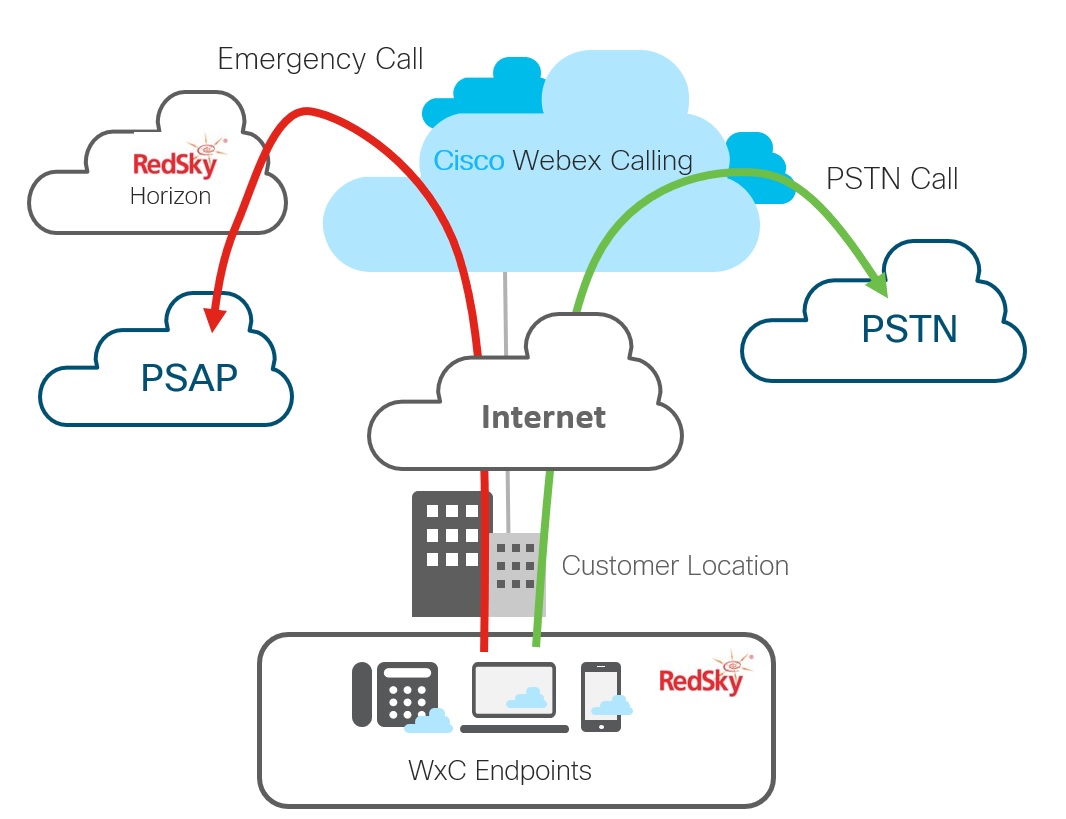
Lokacije sa omogućenim uslugama PSTN i E911
U ovom scenariju, hitni pozivi se identifikuju i šalju na uslugu E911 umesto konfigurisanog PSTN. Ova ruta se izvodi za sve krajnje tačke na lokaciji sa omogućenom Redskijem, uključujući čvrste telefone i prenosne krajnje tačke (kao što su mobilni telefoni, tableti i prenosni računari) za sve korisnike na lokaciji. (Izuzetak: klijenti mobilnih telefona šalju hitne pozive direktno dobavljaču mobilnih usluga.
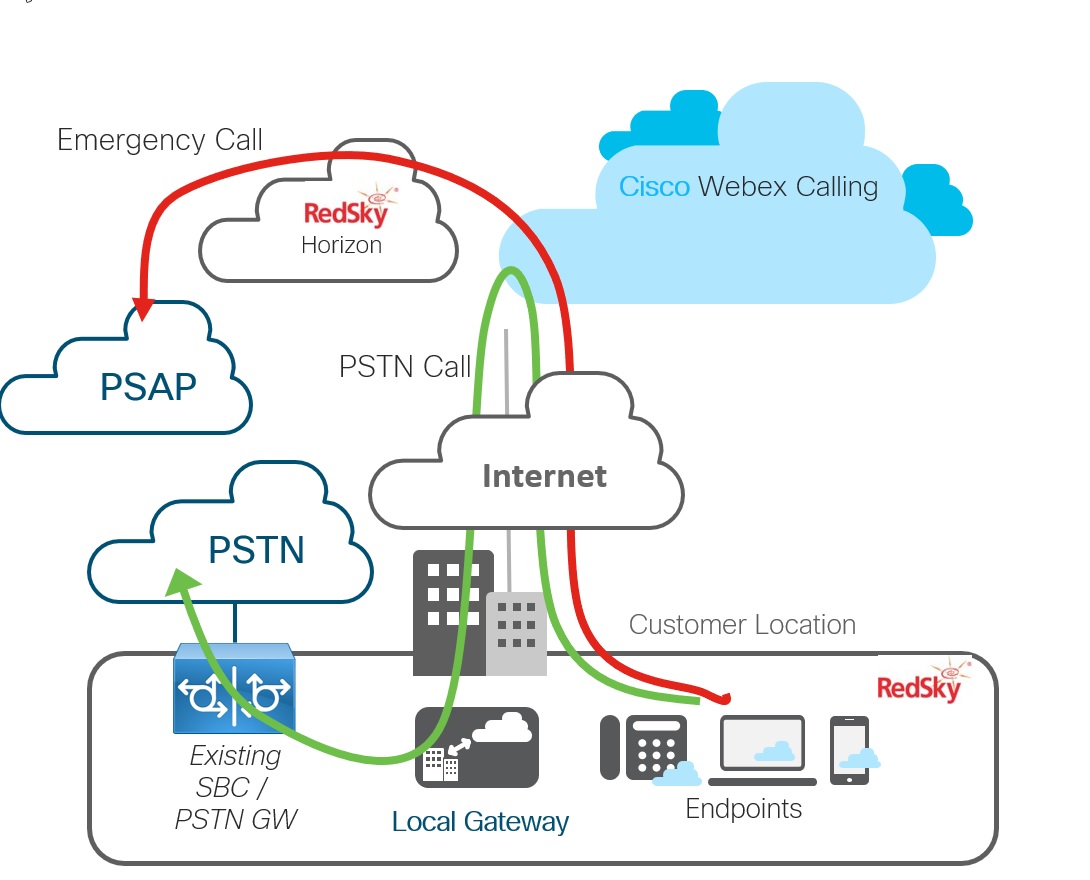
Lokacije sa omogućenim lokalnim mrežom i uslugom E911
U ovom scenariju, hitni pozivi se identifikuju i šalju na uslugu E911 umesto na lokalni prolaz. Ova ruta se izvodi za sve krajnje tačke na lokaciji omogućenoj ovom uslugom, uključujući nomadske krajnje tačke za korisnike dodeljene lokaciji.
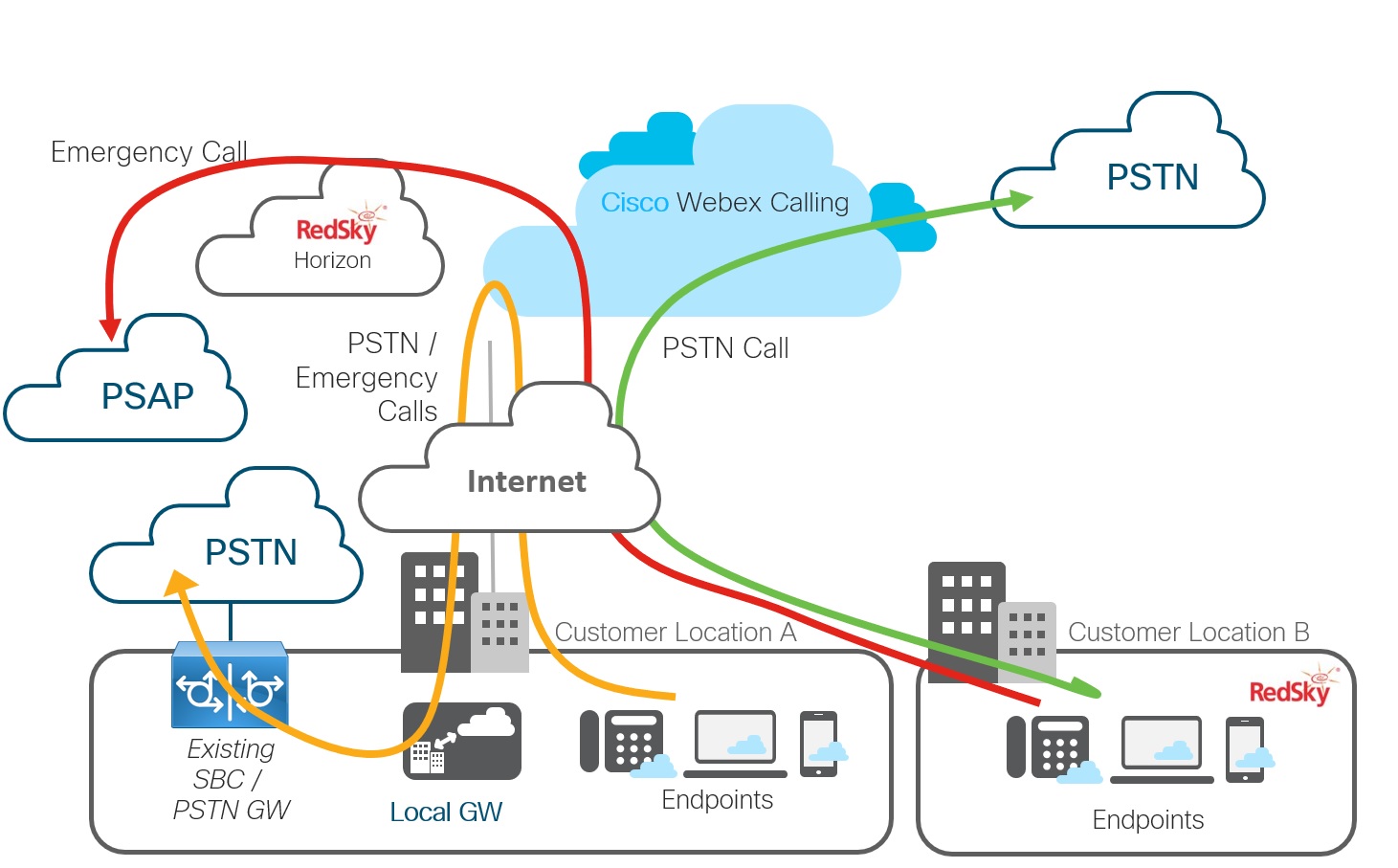
Multinacionalna implementacija
U ovom scenariju, lokacija A nije omogućena RedSki - svi pozivi (PSTN i hitni slučajevi) se usmeravaju preko lokalnog prolaza. Lokacija B je omogućena RedSki za lokaciju SAD/Kanada - pozivi za hitne slučajeve se preusmeravaju na RedSki.
Zahtevi za integraciju usluge E911 sa Webex Calling
|
Komponenta |
Zahtev |
|---|---|
|
RedSki |
Webex CallingKorisnici u SAD imaju pravo na ovu uslugu sa svojim pra Webex Calling vom. Za korisnike u Kanadi nabavite RedSki licencu preko Cisco-a ili vašeg servisnog partnera. Administratori mogu pristupiti portalu za administraciju RedSki-a - ovaj korak vam omogućava pristup HELD ID-u kompanije i tajnom ključu. Pripremite sledeću konfiguraciju na portalu za administraciju RedSki za određivanje lokacije kako biste se obratili sledećim tipovima uređaja:
Uverite se da dozvolite pristup https://api.wxc.e911cloud.com i https://wxc.e911cloud.com. Telefon i Vebek klijent komuniciraju sa RedSki uslugom koristeći port 443. Za više informacija pogledajte RedSki administrativnu dokumentaciju. |
|
Kontrolni centar i Webex Calling organizacija |
|
|
Kontrolni centar i lokacije |
Omogućite automatsku konfiguraciju lokacije u prekidaču portala E911 u kontrolnom čvorištu, da biste automatski kreirali uslugu E911 za bilo koju zgradu i lokaciju dodanu Redskiju na lokaciji u SAD ili Kanadi. Za Webex Calling kupce je prekidač podrazumevano isključen. Za Vebek veleprodaju ovaj prekidač je podrazumevano podešen na. Kada brišete lokaciju, zgrada i lokacija se ne brišu automatski sa portala RedSki jer zgrade i lokacije mogu biti povezane sa mrežnim elementima. |
|
Uređaji koji podržavaju |
Za uređaje koji podržavaju HELD, kada je lokacija omogućena za ovu uslugu. Webex Callingsistemi za upravljanje uređajima generišu ažurirane konfiguracije uređaja kako bi omogućili HELD funkcionalnost. Ponovo pregledajte ili ponovo inicijalizujte svaki HELD uređaj da biste preuzeli novu konfiguraciju. Ako to ne uradi administrator, uređaj može da proveri ažuriranja konfiguracije u naredna 24 sata. Dok se to ne dogodi, uređaji ne koriste HELD za usluge lokacije. Telefoni koriste preuzete konfiguracione parametre za pristup RedSki-ovom serveru informacija o lokaciji (LIS). Oni dobijaju token koji Webex Calling prelazi napred preko peering veze na RedSki kada omogućeni korisnik pozove 911 ili 933. Uređaji sa podrškom za održavanje:
Za listu svih Webex Calling uređaja pogledajte Pod ržani uređaji za Webex Calling. |
|
Uređaji koji se ne drže |
Za uređaje koji nisu sposobni za održavanje određivanje lokacije se zasniva na ID-u pozivaoca koji je potvrđen u testnom ili hitnom pozivu. Preporučujemo da se ovi uređaji ne premeštaju sa jedne lokacije na drugu bez odobrenja administratora. Uređaji koji se ne drže:
Za listu svih Webex Calling uređaja pogledajte Pod ržani uređaji za Webex Calling. |
|
Vebek aplikacija |
Vebek aplikacija podržava HELD+, kao i svi drugi HELD uređaji, potrebna joj je ažurirana konfiguracija za komunikaciju sa serverom informacija o lokaciji RedSki. Nakon konfigurisanja, aplikacija Vebek traži od korisnika da unese adresu kada je korisnik u vanlokalnoj mreži. |
Omogućite integraciju E911 u Control Hub za vašu organizaciju
Nakon što kreirate RedSki nalog i obezbedite informacije zasnovane na žičanim mapama i ID pozivačima za jednu ili više lokacija, morate da konfigurišete Webex Calling sa informacijama koje su potrebne za isporuku hitnih poziva na ovu uslugu E911.
Pre nego što počnete
Preuzmite ID kompanije HELD i tajni ključ sa kontrolne table administracije RedSki. Ova vrednost je globalno jedinstveni identifikator (GUID) koji povezuje vašu instancu Control Hub direktno sa vašom RedSki organizacijom.
| 1 |
Pomerite se do Poboljšanog hitnog poziva, a zatim uključite uslugu. |
| 2 |
U poljima ID kompanije i Tajni ključ, uverite se da se podudara sa tačnim ID-om kompanije i tajnim ključem na portalu RedSki. ID kompanije i tajni ključ možete pronaći u HELD odeljku portala RedSki. 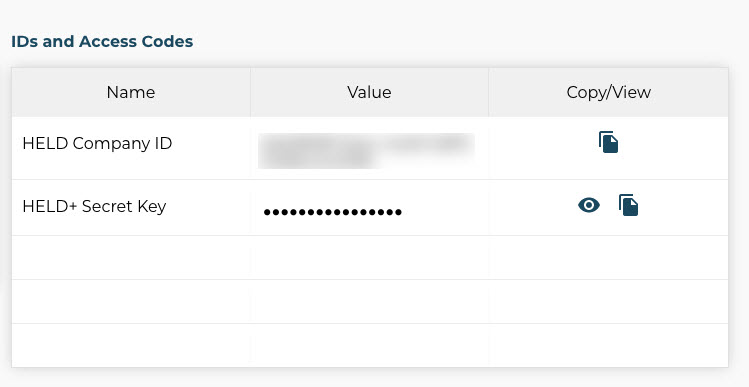
|
Šta dalje raditi
Ako je preki dač za pojačani poziv u hit nim slučajevima već aktivan, uvek možete da promenite bilo koji postojeći ID kompanije i tajni ključ u drugi. Ova funkcija vam omogućava da ispravite unos u slučaju da ste uneli nevažeću vrednost.
Omogućite uslugu E911 za Webex Calling lokacije
Nakon što omogućite uslugu na nivou organizacije, možete je omogućiti za pojedinačne lokacije u vašoj organizaciji. U Control Hubu lokacije su konfiguracioni kontejneri u koje se dodaju korisnički nalozi. Ovo se razlikuje od konfiguracije RedSki, koja pokušava da prati stvarnu fizičku lokaciju uređaja. Omogućavanje ove funkcije za lokaciju u Control Hubu omogućava svim korisnicima koji su deo te lokacije.
MPP telefoni koji podržavaju HELD ne dozvoljavaju korisniku da prekine hitne pozive; krajnji kraj mora otpustiti poziv. Ovo ne predstavlja problem kada krajnji kraj pravilno pu sti poziv, međutim ako se poziv preusmeri na automatizovani sistem ili neki drugi problem rezultira da poziv ne bude objavljen, korisnik možda neće moći da prekine liniju sa koje je upućen hitni poziv. Kao poslednja opcija, telefon se može ručno resetovati da biste oslobodili liniju ako je potrebno. Saznajte više o integraciji RedSki za Webex Calling.
| 1 |
Pomerite se do Poboljšanog hitnog poziva, a zatim uključite uslugu. |
| 2 |
Označite Dozvoli RedSki-u da prima informacije o mrežnoj povezanosti i testirajte pozive kako biste omogućili MPP telefonima da upućuju pozive na RedSki-ov hitni test broj 933, a zatim sačuvajte promene. Ovo podešavanje ažurira konfiguraciju uređaja kako bi omogućila HELD funkcionalnost za sve uređaje kompatibilne sa HELD na toj lokaciji. Nakon što se uređaji ponovo inicijalizuju i preuzmu, podignite novu konfiguraciju i postavljaju HELD zahteve RedSki-ovom serveru informacija o lokaciji (LIS) kako bi pokušali da odrede važeću lokaciju. Ovo podešavanje takođe usmerava sve probne pozive (933) sa te lokacije do provajdera hitnih slučajeva. U ovom trenutku, hitni pozivi (911) nisu pogođeni i preusmereni su do PSTN provajdera. Nakon što sačuvate promene, stanje lokacije se menja u Integracija lokacije Uključeno. |
| 3 |
Postavite probne pozive na 933 da biste bili sigurni da se pozivi pravilno usmeravaju pre nego što omogućite potpuno usmjeravanje 911 za lokaciju. Testni pozivi se mogu upućivati sa svih krajnjih tačaka dodeljenih lokaciji, uključujući uređaje koji podržavaju HELD, meke telefone i uređaje koji se ne DRŽE. Testni poziv (933) povezuje pozivaoca sa IVR-om koji najavljuje ID pozivaoca i trenutno poznatu adresu za taj uređaj. |
| 4 |
Nakon što potvrdite da se testni pozivi pravilno usmeravaju, vratite se u okno za pregled lokacije, kliknite na Red Ski, a zatim prebacite Usmerite hitne pozive na Red Ski. Sačuvajte svoje promene. Ovo podešavanje osigurava da MPP telefoni ne samo da dobijaju informacije o lokaciji sa RedSki LIS-a, već da stvarni pozivi 911 takođe usmeravaju na RedSki. Nakon što sačuvate promene, stanje lokacije se menja u Routing On. |
-
Jednom ponovo inicijalizovani, uređaji koji podržavaju HELD, uključujući aplikaciju Vebek, dodeljeni lokaciji, trebalo bi da postavljaju HELD zahteve i primaju tokene.
-
U RedSki-u, u okviru Organizaciono upravljanje, idite na HELD/HELD+opciju Routing. U ovom padajućem meniju izaberite Koristi DID za povratno usmeravanje HELD- a. Ako je ovo prekidač UKLjUČEN, kada je hitni poziv upućen sa HELD/HELD+ uređaja (koji nije imao mapiranje adresa iz mrežnih informacija), ova usluga proverava odgovarajući DID (u odeljku Lokacije ili Korisnik) i koristi odgovarajuću adresu.
Za uređaje koji se ne drže, gore navedeno podešavanje nema nikakvog uticaja. Za uređaje koji se ne drže ova usluga će uvek videti da li postoji odgovarajući DID (u Lokacijama ili Korisniku) i koristiti odgovarajuću adresu.
-
DECT i ATA ne komuniciraju sa ovom uslugom i njihovi pozivi usmeravaju do pružaoca hitnih službi. Stoga konfigurišite RedSki administrativni portal sa lokacijom povezanom sa njihovim ID-om pozivaoca.
-
Hitni pozivi sa MPP uređaja koji fizički nisu na žičnoj mapi (njihova lokacija nije otkrivena putem HELD-a) tretiraju se na osnovu njihovog potvrđenog ID-a pozivaoca. Ako postoji lokacija povezana sa TN korisnikom E911 ili lokacijom E911 koja odgovara ID-u pozivaoca, poziv se usmerava na osnovu ovih kriterijuma.
-
MPP uređaji ne dozvoljavaju korišćenje funkcija srednjeg poziva kao što su Hold, Conference i Transfer prilikom upućivanja hitnih poziva.


