- Start
- /
- Artikel

Tack för din feedback.

Samarbeta med Webex i Salesforce
 I den här artikeln
 Har du feedback?
Få allt du behöver från Webex utan att lämna Salesforce. Konsolidera kundinteraktioner som är viktiga på ett ställe. Få åtkomst till Webex-funktioner med sammanhang som tillhandahålls av Salesforce-posten eller startsidan. Se meddelanden, ringa samtal och hantera dina Salesforce-poster när som helst. Webex gör det enkelt att länka inkommande och utgående samtal med Salesforce-objekt.
Logga in på Webex från Salesforce
| 1 |
Klicka på Logga in på Webex- widgeten på Salesforce-startsidan. |
| 2 |
Ange din e-postadress och klicka på Nästa. |
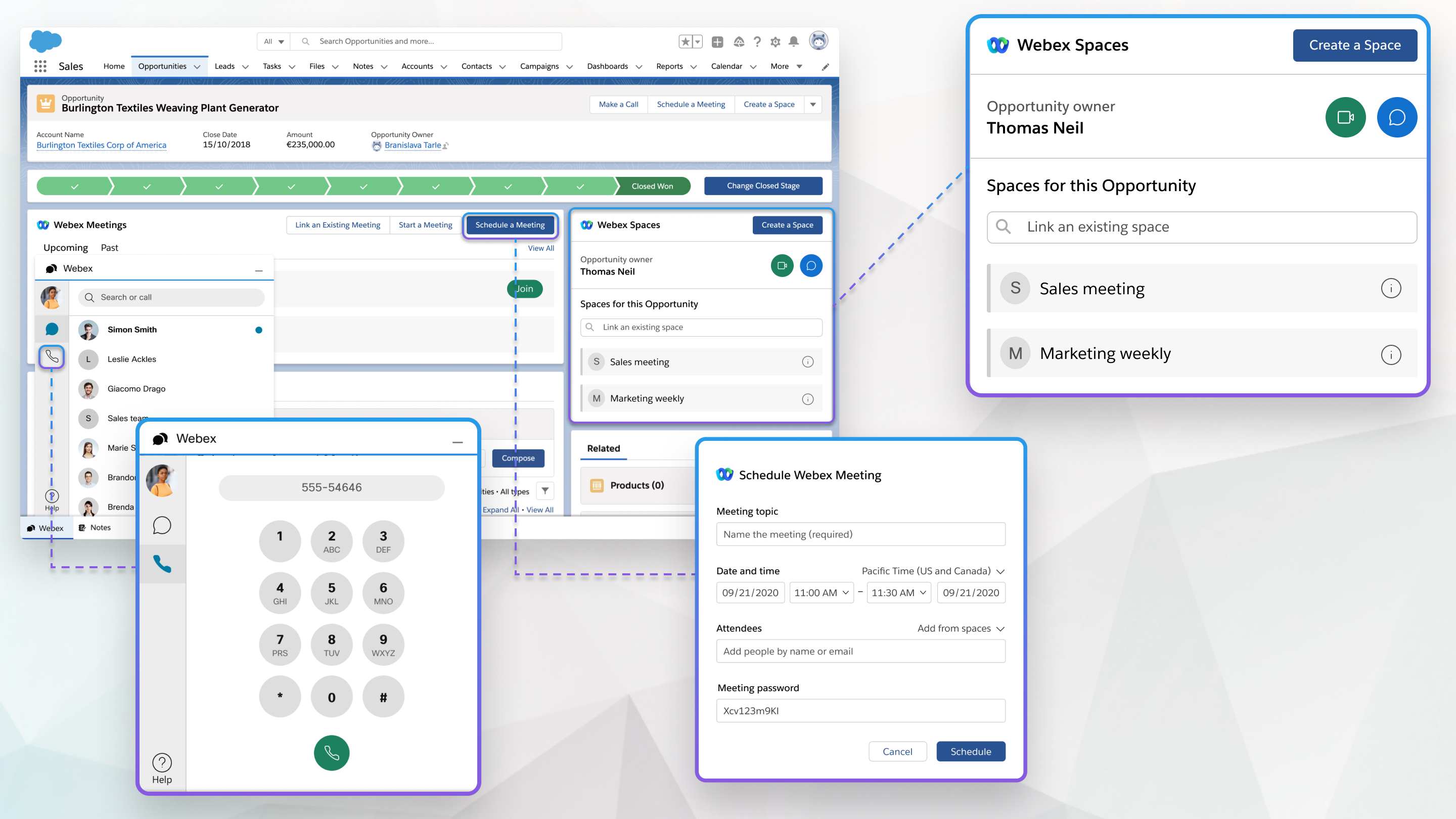
Du kan skapa Webex App-utrymmen i Salesforce som är baserade på objekt. Objekt är databastabeller som tillåter Salesforce att lagra data som är specifika för organisationen i Salesforce.
Du kan se alla utrymmen som du är medlem i i Salesforce. När du skapar ett utrymme som är baserat på ett Salesforce-objekt läggs ägaren till det objektet automatiskt till det utrymme du skapar.
| 1 |
Skapa ett objekt, till exempel en möjlighet eller ett ärende, på Salesforce-startsidan, eller välj ett objekt som du redan har skapat. |
| 2 |
Välj Skapa ett mellanslag. |
| 3 |
Välj Autofyll med detaljer för att automatiskt namnge utrymmet och lägga till alla teammedlemmar från team som är associerade med det här objektet. |
| 4 |
Välj Inkludera aviseringsbot för att ta emot botaviseringar i utrymmet när ändringar görs i objektet. Din administratör konfigurerar hur och när notifieringsboten skickar meddelanden till utrymmet. |
| 5 |
Ange ett mellanslagsnamn, lägg till personer i utrymmet och klicka på Skapa. |
Du kan länka befintliga Webex App-utrymmen till ett Salesforce-objekt, till exempel en möjlighet eller ett ärende, så att alla är medvetna om vad som diskuteras.
| 1 |
Markera ett objekt på Salesforce-startsidan. |
| 2 |
Sök efter namnet på det utrymme som du vill länka i fältet Länka ett befintligt utrymme. |
| 3 |
Välj Län k bredvid utrymmet som du vill länka. Du kan länka flera mellanslag till samma objekt. |
Du kan starta ett rymdmöte med andra rymdmedlemmar, koppla bort ett utrymme från ett objekt, ändra utrymmets namn eller lägga till och ta bort personer från utrymmet alla från Salesforce.
| 1 |
Markera objektet med det länkade utrymmet som du vill hantera på Salesforce-startsidan. |
| 2 |
Välj informationen i. |
| 3 |
Välj:
Ikonerna Videosamtal och Chatt visas också bredvid objektägaren, och du kan använda dem för att kontakta ägaren direkt. |
| 4 |
Välj Spara. |
Du kan schemalägga ett Webex-möte som är relaterat till ett objekt.
| 1 |
Markera det objekt som du vill schemalägga ett möte för på Salesforce-startsidan. |
| 2 |
Välj S chemalägg ett möte. |
| 3 |
Ange ett mötesämne. |
| 4 |
Välj datum och tid för mötet. |
| 5 |
Lägg till deltagare i mötet. Välj Lägg till från utrymme eller team om du vill lägga till alla personer från ett av de utrymmen eller team som du länkade till det här objektet. |
| 6 |
Använd kalendern för att kontrollera tillgängligheten för de deltagare du lägger till. Du kommer inte att kunna se tillgängligheten för deltagare utanför organisationen. |
| 7 |
Välj S chem a. Mötesinformationen visas. |
|
Välj något av följande på Salesforce-startsidan:
|
Du kan länka befintligt Webex-möte från din kalender till ett Salesforce-objekt, till exempel en möjlighet eller ett ärende, om du behöver diskutera något relaterat till objektet.
| 1 |
Markera ett objekt på Salesforce-startsidan. |
| 2 |
Välj Länka ett befintligt möte. |
| 3 |
Använd fälten Från och Till för att visa alla dina Webex-möten som inträffar under den tidsramen. |
| 4 |
Välj Län k bredvid mötet du vill länka. Du kan länka flera Webex-möten till samma objekt. |
| 1 |
Markera det objekt som du spelade in ett möte för på Salesforce-startsidan. |
| 2 |
Välj Tidigare och välj inspelningstranskriptet. |
| 1 |
Välj We bex från valfri sida i Salesforce. |
| 2 |
Klicka på Samtal, ange telefonnumret och välj Ljudsamtal. När du börjar ange ett telefonnummer visas Salesforce-kontakter med ett matchande nummer. |
| 3 |
Bekräfta att du vill ringa samtalet i Webex-appen. |
Du kan ringa alla kontakter som är associerade med ett Salesforce-objekt.
| 1 |
Markera objektet med den associerade kontakten som du vill ringa upp på Salesforce-startsidan. |
| 2 |
Välj Ring ett samtal och välj Ljudsamtal för den kontakt du vill ringa. |
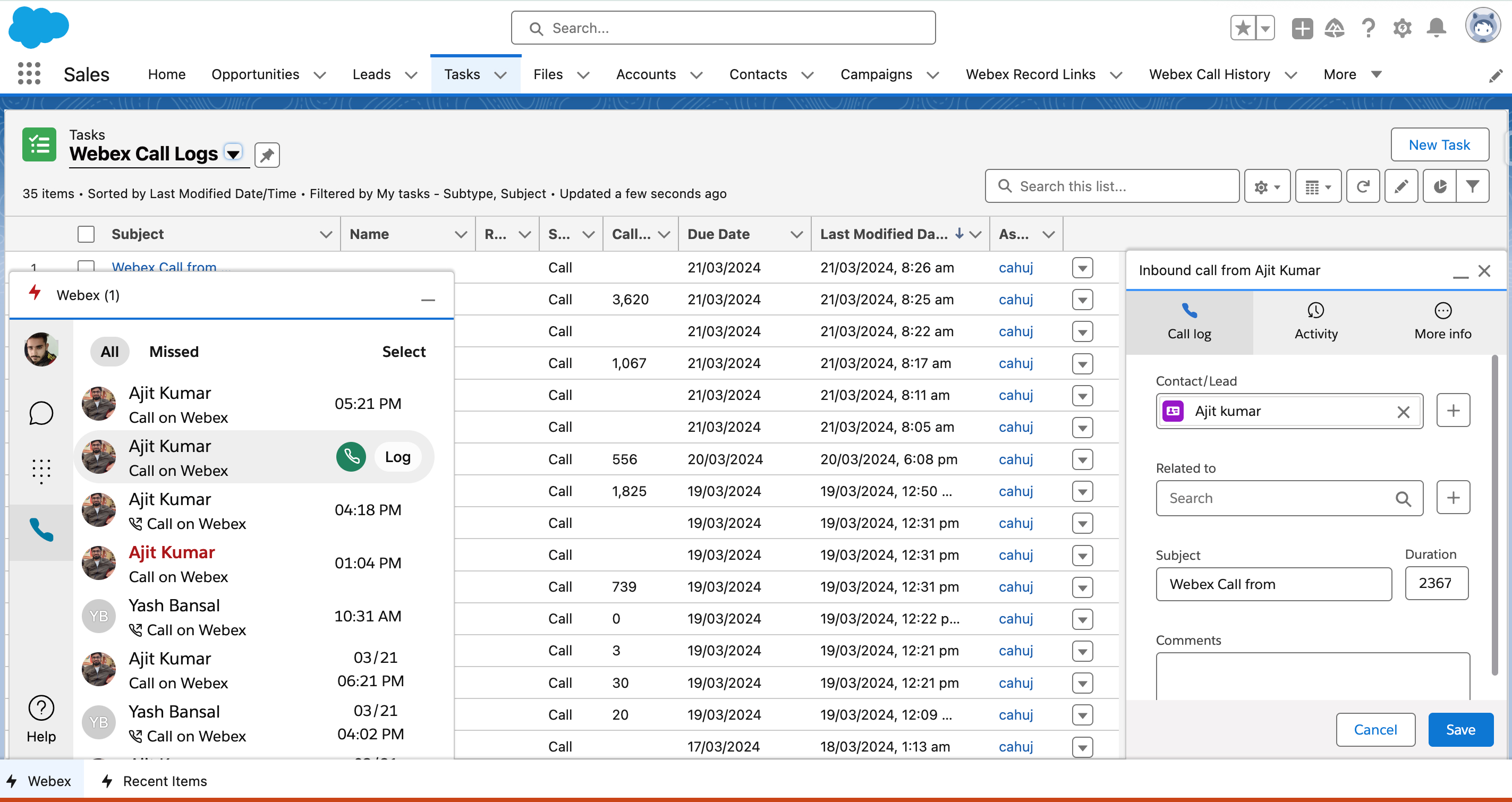
När du är på ett inkommande eller utgående samtal kan du hantera dina Salesforce-poster. Om du pratar med någon som är en ny kontakt eller lead kan du lägga till dem i din databas och skapa relaterade objekt åt dem samtidigt.
| 1 |
Om det inte finns någon Salesforce-post för personen i samtalet väljer du Ny kontakt eller Ny lead.
Namnet på kontakten eller leadet visas automatiskt om det redan finns en post för dem.
|
| 2 |
Sök efter och välj posten i fältet Kontakt/Le ad för att länka dem till Salesforce-posten. |
| 3 |
Om du vill skapa ett nytt objekt som är relaterat till det här ärendet, till exempel ett ärende eller en möjlighet, väljer du Nytt<object>. |
| 4 |
Sök efter och markera objektet i fältet Relaterat till för att länka det till kontakten eller leadet. |
| 5 |
Du kan också lägga till ett ämne och kommentarer relaterade till samtalet. |
| 6 |
Använd fliken Aktivitet för att granska samtalshistoriken för den här kontakten eller leadet.
Du kan välja kontaktens namn för att öppna deras kontosida. Om de inte har ett konto visas deras kontaktsida istället.
|
| 7 |
Använd fliken Mer information om du vill visa alla objekt som är relaterade till den här kontakten eller leadet.
Du kan välja ett objekt för att öppna sidan som är relaterad till det. Administratören styr vad du ser på fliken Mer information.
|
Med hjälp av Webex for Salesforce-integrationens samtalshistor ikfunktion kan du se en fullständig logg över senaste såväl som missade samtal, logga ett enda samtal eller flera samtal samtidigt och returnera samtal direkt från samtalshistorikposter.
Granska senaste och missade samtal
Så här granskar du dina senaste och missade samtal:
- Välj Webex-verkty gskomponenten längst ner i valfri sidvy och välj ikonen för telefonlu ren för att visa din samtalshistorik.
- Du kan bläddra igenom Alla samtal eller välja fliken Missade samtal för att visa
samtal du har missat.Missade samtal visas också på fliken Alla samtal med ett rött fetstilt teckensnitt.
- Välj en samtalspost för att se ytterligare information inklusive en lista över inkommande och utgående samtal till kontakten.
Logga ett samtal
Så här loggar du ett enskilt samtal:
- Välj Webex-verkty gskomponenten längst ner i valfri sidvy och välj ikonen för telefonlu ren för att visa din samtalshistorik.
- Håll muspekaren över den samtalsloggpost du är intresserad av och välj Logga intill
posten.Samtalsposter som redan har loggats betecknas med en liten mapp ikon intill posten i vyn Samtal slogg.
- Ange alla uppgifter du vill ha i posten Samtal slogg och välj Spara.Den som ringer matchas automatiskt med en Salesforce-kontakt eller lead om en sådan finns.
- Du kan visa dina loggade samtal genom att söka efter uppgifter i sökrutan Sök appar och
objekt eller välj fliken Upp gift i naviger
ingsfältet för försäljningsappen om du har lagt till den där och välja Webex samtalsloggar i
listan med aktivitetstyper.
Logga flera samtal
Så här loggar du flera samtal:
- Välj Webex-verkty gskomponenten längst ner i valfri sidvy och välj ikonen för telefonlu ren för att visa din samtalshistorik.
- Mar kera Markera, växla kryssrutorna intill de samtal du vill logga och välj Logga flera samtal.
- Samtalen loggas och matchas automatiskt till en befintlig Salesforce-kontakt eller lead om en sådan finns.
- Du kan visa dina loggade samtal genom att söka efter uppgifter i sökrutan Sök appar och
objekt eller välj fliken Upp gift i naviger
ingsfältet för försäljningsappen om du har lagt till den där och välja Webex samtalsloggar i
listan med aktivitetstyper.Du får också ett Salesforce-meddelande som du kan välja för att visa logg posterna.
Returnera ett samtal från historiken
Så här returnerar du ett samtal från din samtalshistorik:
- Välj Webex-verkty gskomponenten längst ner i valfri sidvy och välj ikonen för telefonlu ren för att visa din samtalshistorik.
- Håll muspekaren över kontakten du vill ringa och välj den gröna telefonikonen för att ringa ett samtal.
Du kan importera deltagardata från din schemalagda och slutförda Webex Webinars och bifoga dem till en Salesforce-kampanj också.
Så här importerar du deltagardata från Webex-webbseminariet:
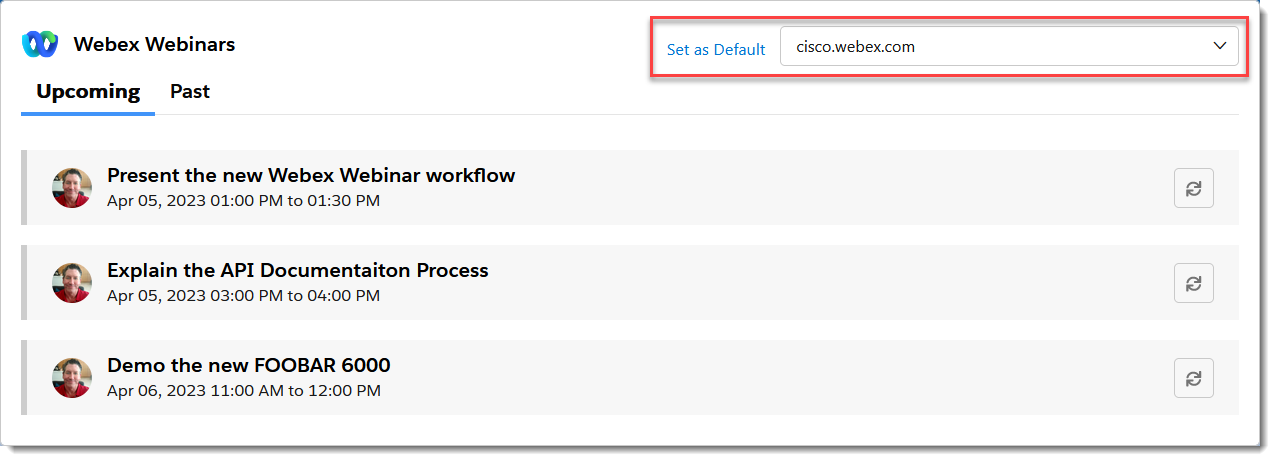
- Hitta Webex webinar-komponenten på din startsida och välj den Webex-domän där
du skapade dina webbseminarier:
- Välj mellan kommande eller tidigare webbseminarier:
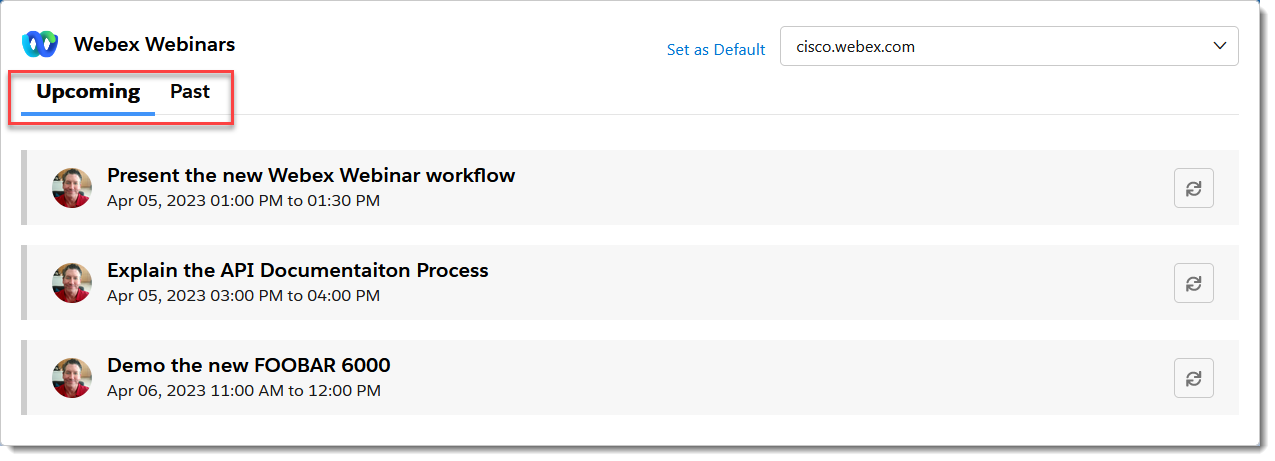
- Klicka på importknappen intill webinariet vars data du vill importera:
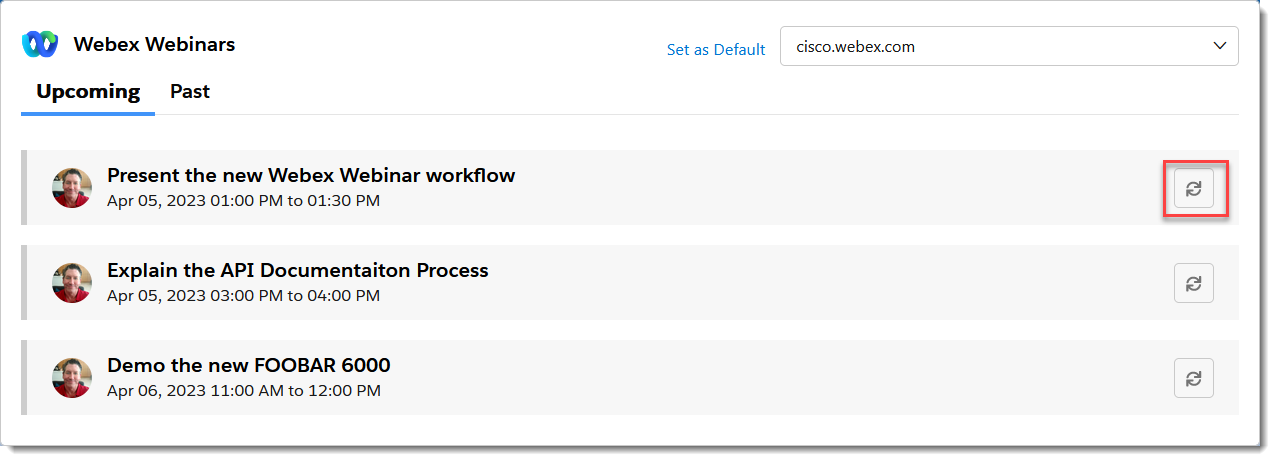
- Sök efter en befintlig kampanj i dialogrutan Importera om det behövs eller klicka på
+ för att skapa en ny kampanj som du vill importera webbseminariets data till:
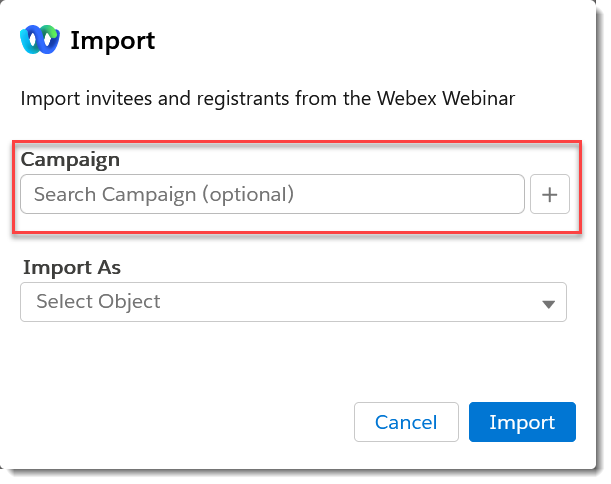
OBS! Du behöver lämpliga Salesforce- behörigheter för att skapa nya kampanjer.
- Om du importerar data från ett kommande webbseminarium väljer du typ av Salesforce-objekt
från Importera som och klickar sedan på Importera.
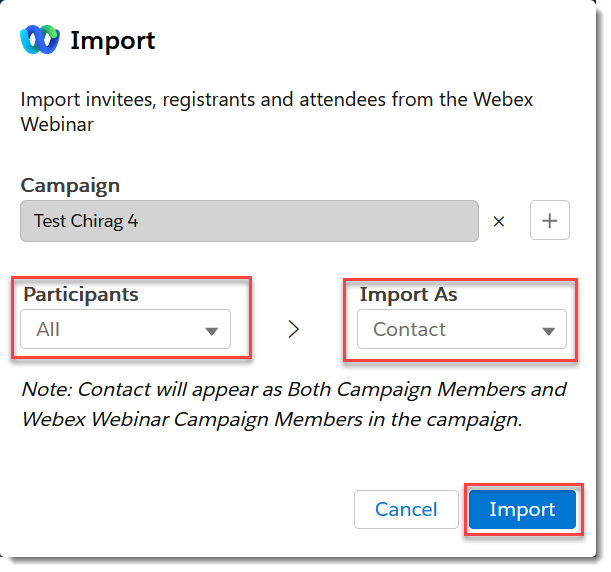 Anteckningen nedan Importera som anger var den importerade informationen kommer att visas i kampanjerna beroende på de import inställningar som din administratör har kartlagt.
 - Om du importerar data från ett tidigare webbseminarium kan du välja status för de webbseminarie
deltag arposter som du vill importera (Alla, Besökt eller
Ingen visning) och sedan välja typ av Salesforce-objekt från Importera
som. Klicka på Importera: Anteckningen nedan Importera som anger var den importerade informationen kommer att visas i kampanjerna beroende på de import inställningar som din administratör har kartlagt.
- Om du importerar data från ett kommande webbseminarium väljer du typ av Salesforce-objekt
från Importera som och klickar sedan på Importera.
- Du ser en banner som anger att data importeras och får ett
meddelande när importen har slutförts:

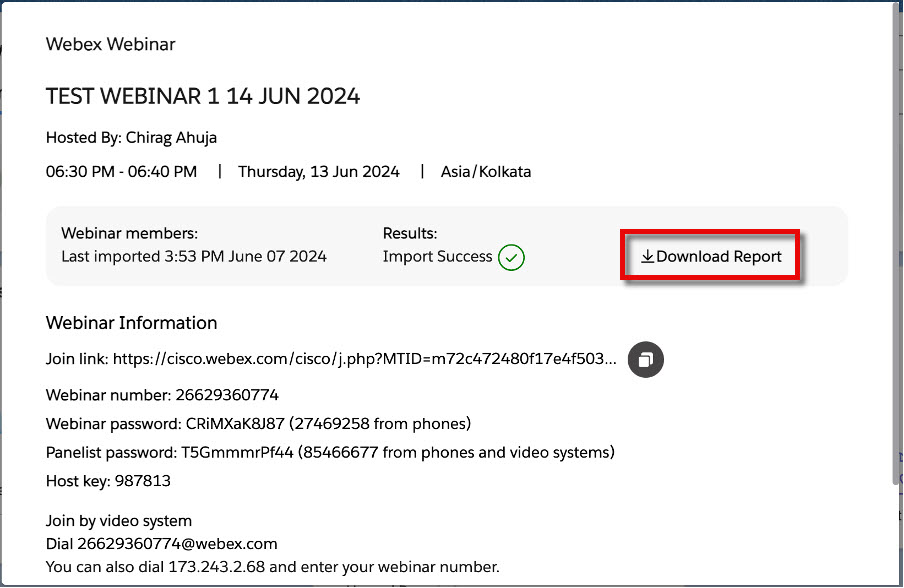
- Importprocessen genererar en CSV-rapportfil (kommaseparerade värden) för all import,
inklusive lyckade, delvis misslyckade och misslyckade. Rapporten beskriver varje misslyckande
eller framgång och innehåller länkar till de mappade Salesforce-posterna för varje framgångsrikt
importerad rad. Välj Ladda ner rapport för att ladda ner och granska CSV-
rapporten:
-
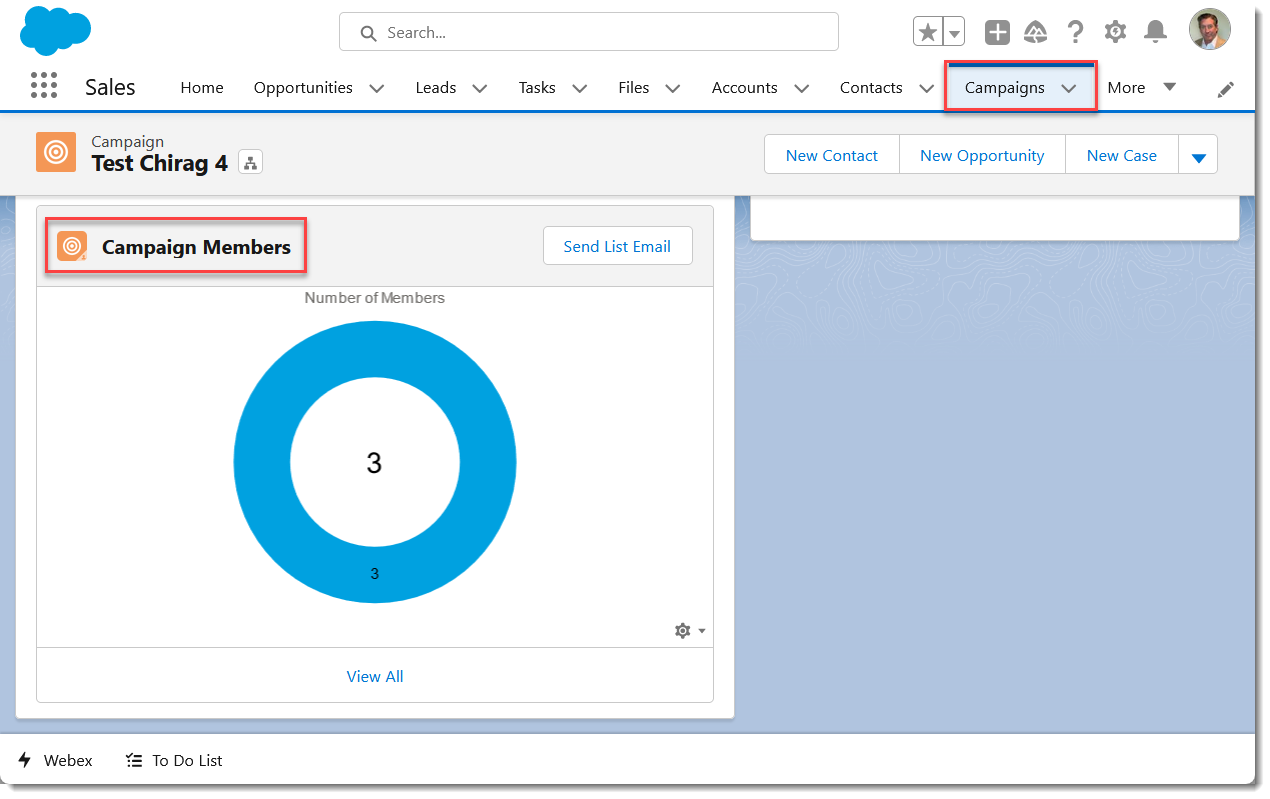
Webinardata importeras som den valda Salesforce-objekttypen och är tillgängliga i panelen Webex Webinar Campaign Member eller Cam paign Members på fliken Salesforce Campaign, om en kampanj valdes under importen och beroende på hur Webinar-dataimporten konfigurerades av administratören.
Från exemplet ovan importeras Webinar-data som Salesforce-kontaktobjekt och är tillgängliga, som förklaras i anteckningen, både i panelerna Kam panjmedlemmar och Webex Webinar Campa ign Members (endast panelen Kam panjmedlemmar visas nedan):