- Ana Sayfa
- /
- Makale

Geri bildiriminiz için teşekkürler.


 Bu makalede
 Geri Bildirim?
Yönetici olarak, sizin için aramaları yönetmek için yönetici havuzunuza asistanlar ekleyebilirken, yönetici asistanı olarak yöneticiniz adına uygun şekilde aramaları yapabilir, yanıtlayabilir, müdahale edebilir ve yönlendirebilirsiniz.
Yönetici hizmetinizi yapılandırın
Bir yönetici olarak, bir asistanın ne zaman ve ne tür aramaları gerçekleştirebileceğini ayarlayabilirsiniz. Asistanlar gerektiğinde katılabilir veya devre dışı bırakabilir.
Başlamadan önce
-
Yöneticinizin erişebilmeniz ve yapılandırmanız için yönetici ve yönetici asistanı hizmetlerini etkinleştirmiş olması gerekir. Bu ayarı görmüyorsanız yöneticinize danışın.
-
Yönetici sizi asistan havuzuna atamalıdır.
-
Arama seçeneği yalnızca Webex Calling lisansı olan kullanıcılar için kullanılabilir. Arama seçeneğini gör mü yorsanız, Webex Calling lisansınız olmadığı anlamına gelir.
Hangi arama servisiyle ayarlandığınızı öğrenmek istiyorsanız, Webex Uygulamasından kontrol edebilirsiniz. Daha fazla ayrıntı için bkz. Hangi arama hizmetine sahip olduğunuzu bulma.
Zil seçeneklerini, devrilme seçeneklerini ve arayan kimliği sunumunu ayarlama
Uyarı özelliği ile gelen aramalar, devredilme seçenekleri ve arayan kimliği sunumu için zil seçeneklerini yapılandırabilirsiniz.
| 1 | |
| 2 |
. |
| 3 |
Yönetici bölümüne gidin ve Diğer ayarlar'ı tıklayın. |
| 4 |
Aşağıdaki Uyarı Modundan birini seçin:
|
| 5 |
Kimse cevap vermezse aramaların nasıl ele alınacağını seçin.
Cevaplanmamış aramaların iletileceği zamanı (saniye cinsinden) belirleyebilirsiniz. |
| 6 |
Hattınızdan gelen aramalar için asistanın telefonunda gösterilecek arayan kimliği adını ve numarasını seçin. |
| 7 |
Kaydet'i tıklayın. |
Bundan sonra ne yapmalı
Ek konumlara çağrı bildirimlerini etkinleştirme
Yönetici hizmetini kullanarak ek konumları uyarmayı seçebilirsiniz. Bu uyarılara bir halka açılışı eklemeyi de seçebilirsiniz.
| 1 | |
| 2 |
. |
| 3 |
Yönetici bölümüne gidin ve Diğer ayarlar'ı tıklayın. |
| 4 |
Zil çalmak için Konum'u açın. |
| 5 |
Açılır menüden Uyarı Türünü seçin:
|
| 6 |
Uyarmak istediğiniz yerleri seçin:
|
| 7 |
Kaydet'i tıklayın. |
Asistanınıza gönderilen aramaları filtreleyin
Hangi aramaların asistanınıza gitmesi gerektiğine karar vermek için arama filtrelemeyi kullanın.
| 1 | |
| 2 |
. |
| 3 |
Yönetici bölümüne gidin ve Diğer ayarlar'ı tıklayın. |
| 4 |
Ç ağrı Filtrelemeyi açın. |
| 5 |
Aşağıdaki seçeneklerden birini seçin:
|
| 6 |
Kaydet'i tıklayın. Masa telefonunuzu kullanarak arama filtreleme seçeneğini etkinleştirebilir veya devre dışı bırakabilirsiniz. Kullanıcı Merkezi'nde ayarladığınız arama filtreleme seçeneklerini etkinleştirmek veya devre dışı bırakmak için belirli özellikleri kontrol etmek için telefon tuş takımından girilebilen aşağıdaki Özellik Erişim Kodlarını (FAC) kullanın.
|
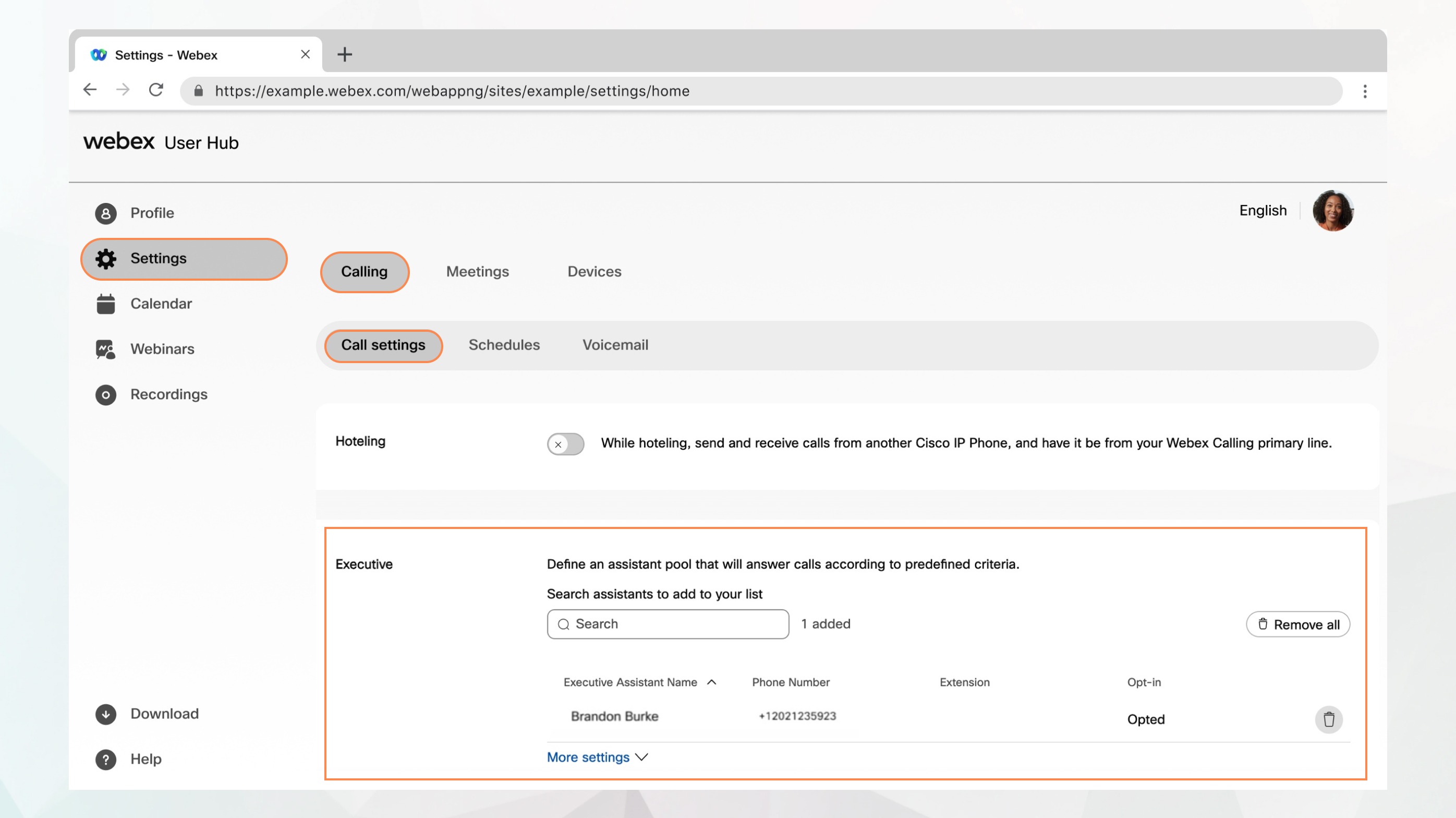
Asistan havuzunuza asistan atayın
| 1 | |
| 2 |
. |
| 3 |
Yöne tici bölümüne gidin. |
| 4 |
Asistan havuzunuza eklenecek kullanıcıları arayın ve seçin. |
| 5 |
Kaydet'i tıklayın. |
Yönetici asistanı hizmetinizi yönetin
Yöneticiniz sizi Yönetici Asistanı özelliğiyle (Boss-Admin olarak da bilinir) Asistan olarak ayarladıysa, yöneticiniz adına arama yapabilir ve yanıtlayabilirsiniz. Birden fazla yöneticiniz varsa, arama yaparken uygun hattı seçebilirsiniz.
Yönetici asistanı özelliğine katılma veya devre dışı kalma
| 1 | |
| 2 |
. |
| 3 |
Yöne tici Asistanı bölümüne gidin. Asistan olarak atandığınız yöneticilerin listesi, katılım veya devre dışı bırakma seçeneğiyle birlikte gösterilir.
|
| 4 |
Bir yönetici asistanı hizmetine katılmak için yöneticiyi seçin, ardından Katıl'ı işaret leyin. Devre dışı bırakmak için devre dışı bırakma seçen eğini işaret leyin. |
| 5 |
Kaydet'i tıklayın. Telefon tuş takımında ilgili Özellik Erişim Kodlarını (FAC) girerek yönetici asistanı hizmetine katılabilir veya devre dışı bırakabilirsiniz.
|
Yönetici asistanı aramalarınızı iletin
| 1 | |
| 2 |
. |
| 3 |
Yöne tici Asistanı bölümüne gidin. |
| 4 |
Telefon numarasını ayarla alanına aramaların yönlendirileceği telefon numarasını girin ve Filtre lenmiş aramaları ilet öğesini seçin. |
| 5 |
Kaydet'i tıklayın. |


