- Головна
- /
- Стаття

Дякуємо за відгук.


 У цій статті
 Надіслати відгук?
Налаштуйте автовідповідач для відповіді на вхідні дзвінки та надайте параметри меню, щоб направити абонентів до потрібної людини, групи пошуку або голосової пошти без допомоги працівника рецепції.
Автосервіс - це автоматизована система, яка дозволяє пропонувати цілодобову обробку дзвінків. Система відповідає на вхідні дзвінки та направляє абонентів до служби автовідповідача, живої людини або голосової пошти без втручання оператора чи рецепціонера. За допомогою цієї функції ви можете забезпечити ефективну обробку дзвінків та задоволення потреб абонентів.
Ось деякі з ключових особливостей автосервіса:
-
Створіть графіки робочого часу, протягом яких працює ваш автосервіс.
-
Створіть позаробочий час, святкові чи будь-які спеціальні графіки закриття, протягом яких працює ваш святковий автосервіс.
-
Надайте параметри меню набору номера, щоб направляти клієнтів, куди їм потрібно звертатися, коли вони вводять певний номер.
-
Налаштуйте привітання, щоб задовольнити потреби вашого абонента.
Створення нової автоматичної служби супроводу
| 1 |
Увійдіть до центру керування. |
| 2 |
Перейдіть до . |
| 3 |
Перейдіть на кар тку автоматичного супроводу та натисніть кнопку Додати новий.
|
| 4 |
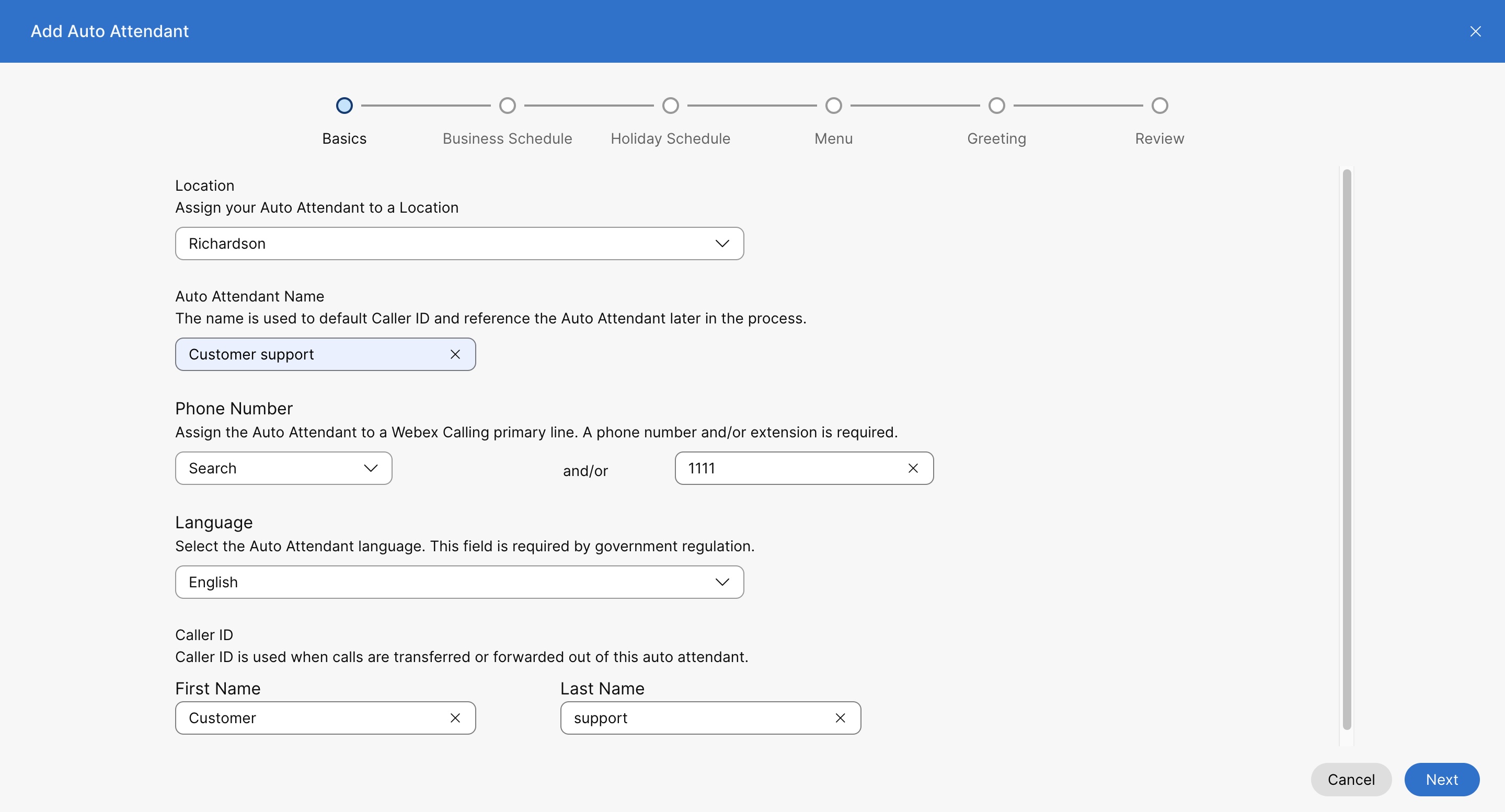
Виберіть Міс цезнаход ження зі спадного меню. Після створення автовідповідача ви не зможете змінити місце розташування пізніше. Місцезнаходження — це контейнер з конфігурацією викликів для конкретного місцезнаходження. Доклад ніші відо Cisco Webex Calling мості див. у розділі Налаштування для вашої організації. Під час налаштування автоматичної служби супроводу можна передбачити кількість автосервісів для кожного місця або організації. |
| 5 |
Ім'я автовідповіда ча — введіть ім'я автоматичної служби супроводу. |
| 6 |
Номер телефону та розширення — Призначте основний номер телефону та розширення автосервісній службі. Якщо залишити поле розширення порожнім, система автоматично призначає останні чотири цифри номера телефону як розширення для цієї автоматичної служби супроводу. Щоб змінити його, див. розділ Реда гування телефонних номерів автовідповідачів. |
| 7 |
Виберіть, яке ім'я ідентифікатора абонента прямої лінії відображатиметься, коли особа здійснює дзвінок із цієї автовідповідачки.
Інше ім'я ідентифікатора абонента прямої лінії підтримує символи Unicode довжиною максимум 128 символів. Деякі постачальники послуг PSTN можуть не виконувати налаштування імені ідентифікатора абонента. Webex Calling |
| 8 |
У розділі Набрати за іменем введіть ім'я, яке потрібно використовувати для набору цієї автоматичної служби супроводу. Поле «Набрати за назвою» підтримує символи ASCII. |
| 9 |
Мова —Виберіть мову зі спадного меню. Вибрана мова використовується для голосових привітань за замовчуванням та інших голосових підказок на основі налаштувань меню. |
| 10 |
Натисніть кнопку Далі. |
| 11 |
На сторінці Роз клад робочого часу встановіть години, протягом яких працює автоматична службова служба робочого часу. Ви можете вибрати існуючий розклад зі спадного списку або створити новий розклад. Натисніть кнопку Далі. У спадному списку існуючий розклад відображаються всі графіки робочого часу, створені для місцезнаходження. Щоб створити новий розклад для місцезнаходження, див. розділ Створення розкладу. |
| 12 |
На сторінці Розклад відпу сток встановіть дні, протягом яких працює ваша святкова автосервіс. Ви можете вибрати існуючий розклад зі спадного списку або створити новий розклад. Натисніть кнопку Далі. У спадному списку існуючий розклад відображаються всі графіки відпусток, які ви створили для місцезнаходження. Щоб створити новий розклад для місцезнаходження, див. розділ Створення розкладу. |
| 13 |
На сторінці Меню на вкладках «Робочий час» та «Після робочого часу» встановіть меню Робочий час для призначення параметрів меню набору номера, а конфігурацію тайм-ауту меню, щоб налаштувати поведінку введення не/некоректно. Натисніть кнопку Далі.
Меню робочого часу
Параметри меню набору направляють ваших клієнтів туди, куди їм потрібно звернутися, коли вони вводять певний номер на своєму телефоні. Для присвоєння номеру клавіатури доступні наступні функції:
Меню тайм-аут і повторна настройка Ви можете налаштувати такі дії, щоб вони набули чинності, якщо немає вхідних даних або недійсних вхідних даних від абонента.
|
| 14 |
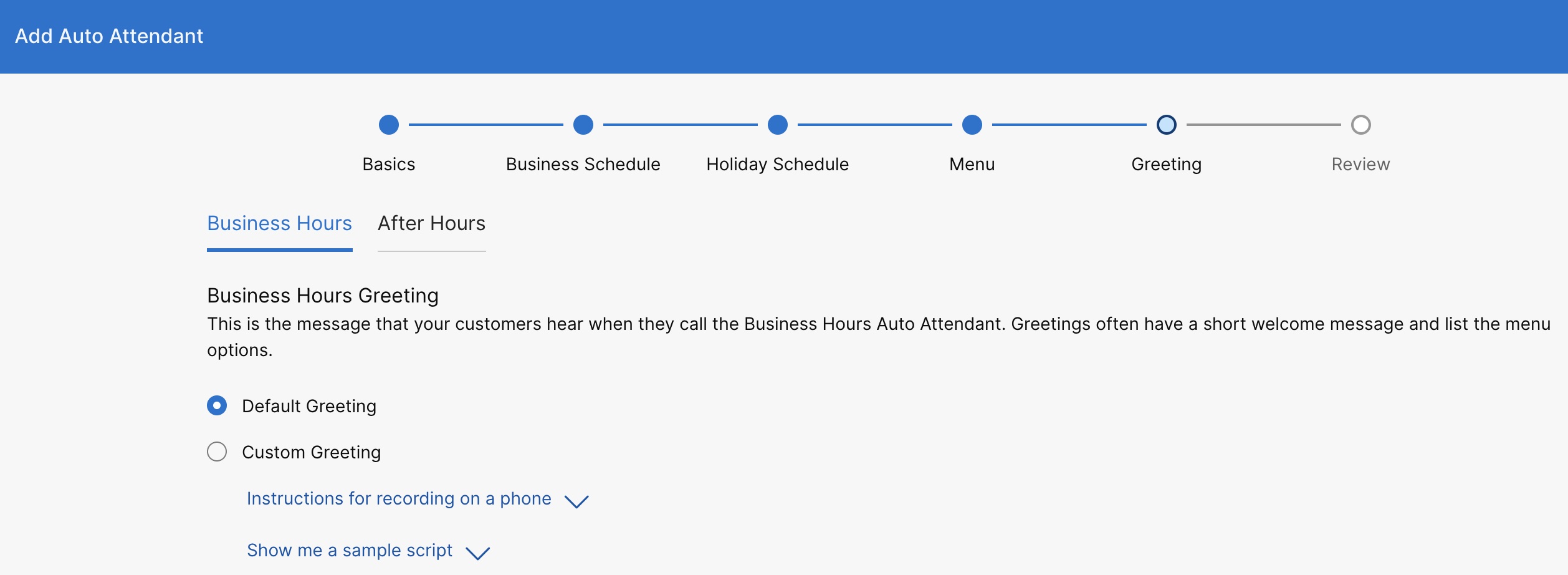
На сторінці При вітання встановіть привітання або оголошення, які відтворюються як у робочий час, так і в неробочий час. На вкладках «Робочий час» та «Після години роботи» ви можете вибрати відтворення привітання за замовчуванням або вибрати власне привітання, щоб завантажити аудіозапис, або записати власне привітання. Натисніть кнопку Далі.
Ви можете знайти додаткову інформацію для запису з телефону та зразки сценаріїв привітання, натиснувши Інструкції для запису на телефоні та Показати мені зразок сценарію. Для запису по телефону спочатку потрібно налаш тувати номер голосового порталу і пароль для місцезнаходження, з яким пов'язана ця автосерві с. Докладніші відомості див. у розділі Налаштування голосових порталів для Webex Calling. |
| 15 |
На сторінці Ре цен зування під кожною вкладкою перегляньте нові налаштування автоматичної служби супроводу, щоб переконатися, що все правильно. Натисніть Ство рити, щоб зберегти. |
Вимкнення автоматичної служби супроводу
| 1 |
Увійдіть до центру керування. |
| 2 |
Перейдіть до . |
| 3 |
Перейдіть на кар тку автоматичного супрово ду та натисніть Керувати. |
| 4 |
Виберіть автоматичну службу супроводу, яку потрібно вимкнути. |
| 5 |
Перейдіть до розділу Огляд та вимкніть перемикач Уві мкнути автоматичну службу супроводу. |
| 6 |
Натисніть Збере гти. |
Редагування загальних налаштувань автовідповідача
| 1 |
Увійдіть до центру керування. |
| 2 |
Перейдіть до . |
| 3 |
Перейдіть на кар тку автоматичного супрово ду та натисніть Керувати. |
| 4 |
Виберіть автовідповідач. |
| 5 |
Перейдіть до розділу О гляд та натисніть Заг альні налаштування. |
| 6 |
Переглядайте або відредагуйте Мова зі спадного меню Мова. |
| 7 |
Переглядайте або відредагуйте Ча совий поя с у спадному меню Часовий поя с. |
| 8 |
Переглянути або відредагувати ідентифікатор абон ента, який використовується, коли дзвінки передаються з цієї автоматичної служби підтримки. |
| 9 |
Натисніть Збере гти. |
Редагування номерів телефонів автовідповідача
Ви можете змінити номери телефонів автовідповідача та додати до 10 альтернативних номерів.
| 1 |
Увійдіть до центру керування. |
| 2 |
Перейдіть до . |
| 3 |
Перейдіть на кар тку автоматичного супрово ду та натисніть Керувати. |
| 4 |
Виберіть автовідповідач. |
| 5 |
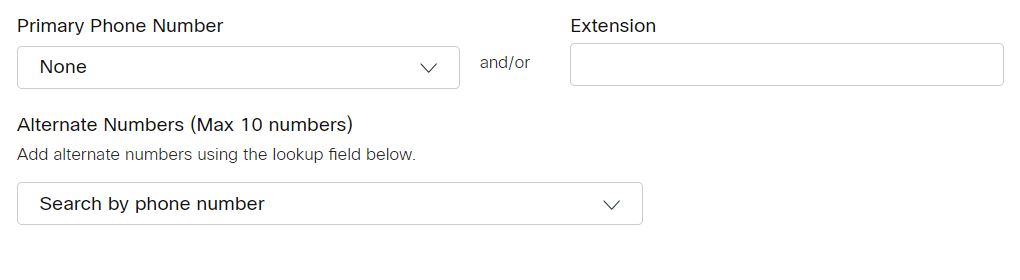
Перейдіть до розділу О гляд та натисніть Телефон ні номери. |
| 6 |
Відредагу йте основний номер телефону та розширення. Якщо під час створення автоматичного супроводу ви залишили поле розширення порожнім, система автоматично призначає останні чотири цифри номера телефону як розширення для цієї автоматичної служби супроводу. |
| 7 |
Шукайте та додайте альтернативні номери. |
| 8 |
Натисніть Збере гти.
|
Налаштування автоматичної переадресації дзвінків оператора
Ви можете переадресувати всі вхідні дзвінки на основі набору визначених вами критеріїв.
| 1 |
Увійдіть до центру керування. |
| 2 |
Перейдіть до . |
| 3 |
Перейдіть на кар тку автоматичного супрово ду та натисніть Керувати. |
| 4 |
Виберіть автовідповідач. |
| 5 |
Перейдіть до розділу О гляд та натисніть Пере адресація дзвінків. |
| 6 |
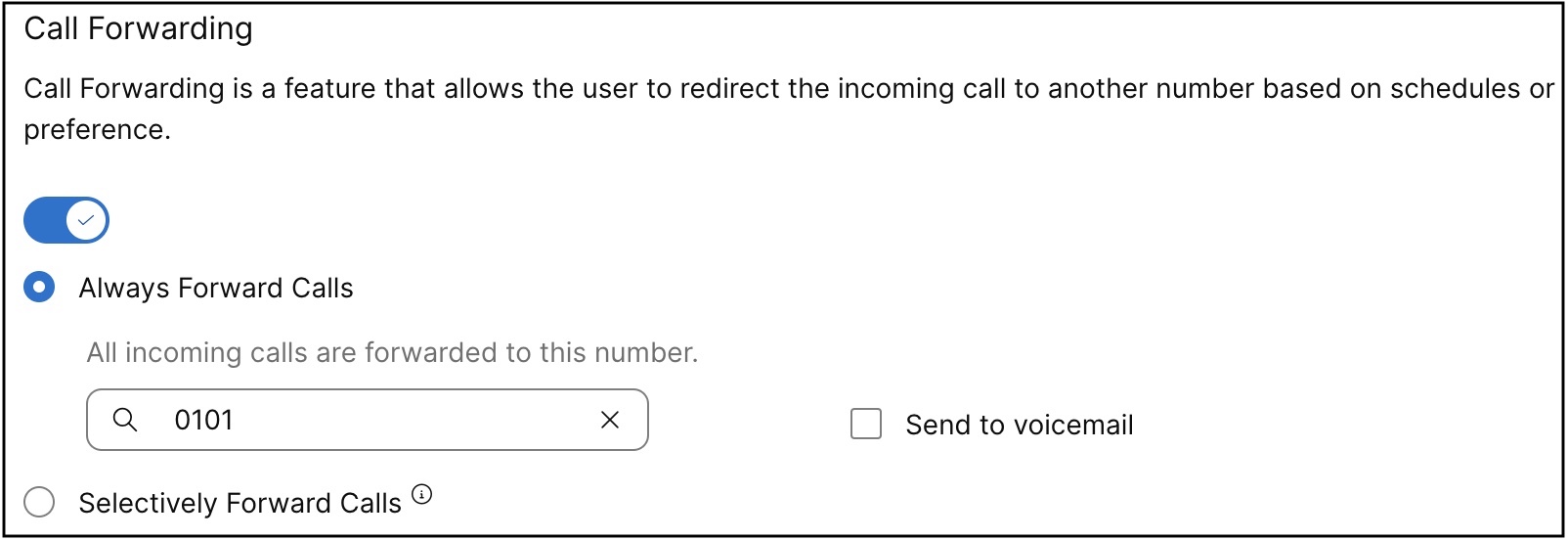
Увімкніть перемикач Переадресація дзвінків. |
| 7 |
Виберіть один з наступних варіантів:
Якщо ви виберете Вибірково переадресовувати дзвінки, вам потрібно мати принаймні одне правило, щоб переадресація дзвінків була активною.
Для підтримуваних автовідповідачів використовуйте інтегровану голосову пошту, якщо ви хочете керувати спільною поштовою скринь кою за допомогою налаштувань автоматичного супроводу замість створення окремої групи голосової пошти. Див. Інтегрована голосова пошта щодо функцій групових дзвінків . |
| 8 |
Якщо ви вибрали «Зав жди переадресовувати дзвінки», виберіть номер, клацніть З берегти. Вибираючи «Зав жди переслати» або «Ви бірково переслати», виберіть «Надіслати на голосову пошту», щоб переадресувати всі дзвінки на внутрішню голосову пошту. Параметр «Надіслати на голосову пош ту» вимкнено при введенні зовнішнього номера. Номер віртуальної лінії також можна додати як номер для переадресації дзвінків. |
| 9 |
Якщо ви вибрали «Ви бірково переслати», створіть правило, клац нувши «Додати, коли переслати» або «Додати, коли не переслати». Під час створення параметра Ви бірково переадресов увати виклики правило «Додати, коли не пересилати» має перевагу над правилом Додати час пересилання. |
| 10 |
Введіть назву правила. |
| 11 |
Для пунк тів Коли пересилати або коли не пересилати виберіть Розклад робо чого часу та Розклад святкових днів зі спадного списку. |
| 12 |
Для переадреса ції виберіть номер телефону за замовчуванням або інший номер телефону для переадресації дзвінків. |
| 13 |
У розділі «Дзвінки від» виберіть переадресацію дзвін ків з будь-якого номер а або вибраних номерів. Якщо ви вибере те Вибрані номери, виберіть такі параметри:
|
| 14 |
У розділі «Дзвінки до» виберіть номер або альтернативний номер зі спад ного списку, щоб переадресувати дзвінок, коли він отримується за цим номером у вашій організації. |
| 15 |
Натисніть Збере гти. |
Правила сортуються в таблиці за символом імені правила. Приклад: 00_правило, 01_правило тощо .
Правило «Не вперед» завжди має перевагу над правилом «Вперед».
Правила обробляються виходячи з того порядку, в якому вони перераховані в таблиці.
Ви можете створити кілька правил. Однак, якщо правило виконується, система більше не перевіряє наступне правило. Якщо ви хочете спочатку перевірити конкретне правило, радимо оновити назву правила числами. Наприклад: якщо ви хочете, щоб правило святкових днів перевірялося перед правилом робочого часу закритого часу, назвіть правило як 01-Свято та 02-Закрито.
Щоб дізнатися більше про основні функціональні можливості та приклади вибіркового переадресації виклику, див. розділ Налаштування вибір кової переадресації викликів для Webex Calling.
Що робити далі
 .
.
Редагування параметрів автоматичного набору абонентів
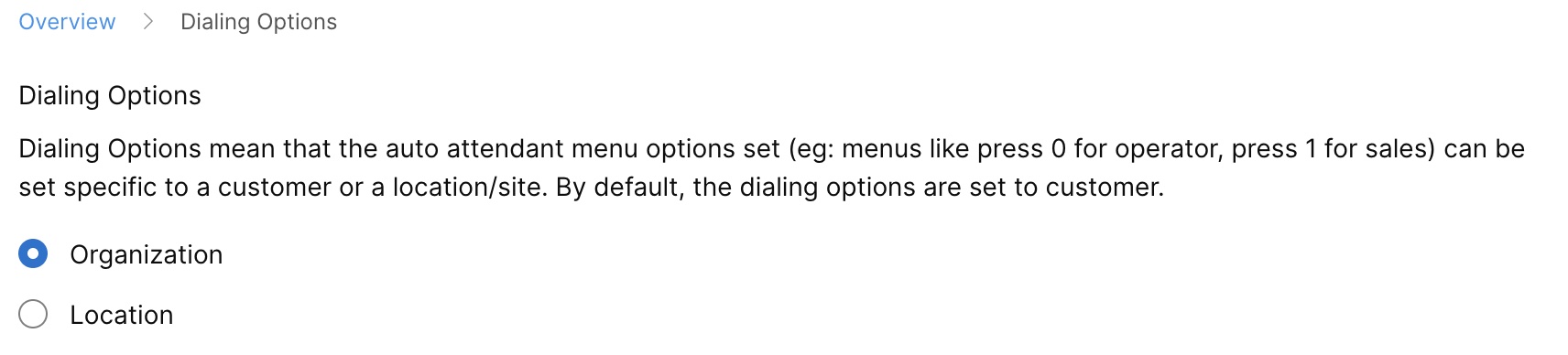
Встановіть параметри набору для конкретного клієнта або місцезнаходження/сайту.
| 1 |
Увійдіть до центру керування. |
| 2 |
Перейдіть до . |
| 3 |
Перейдіть на кар тку автоматичного супрово ду та натисніть Керувати. |
| 4 |
Виберіть автовідповідач. |
| 5 |
Перейдіть до розділу О гляд та натисніть Параметри набору номера . |
| 6 |
Виберіть один з наступних варіантів:
|
| 7 |
Натисніть Збере гти.
|
Редагування робочого часу автосервіс
Редагувати графіки робочого часу
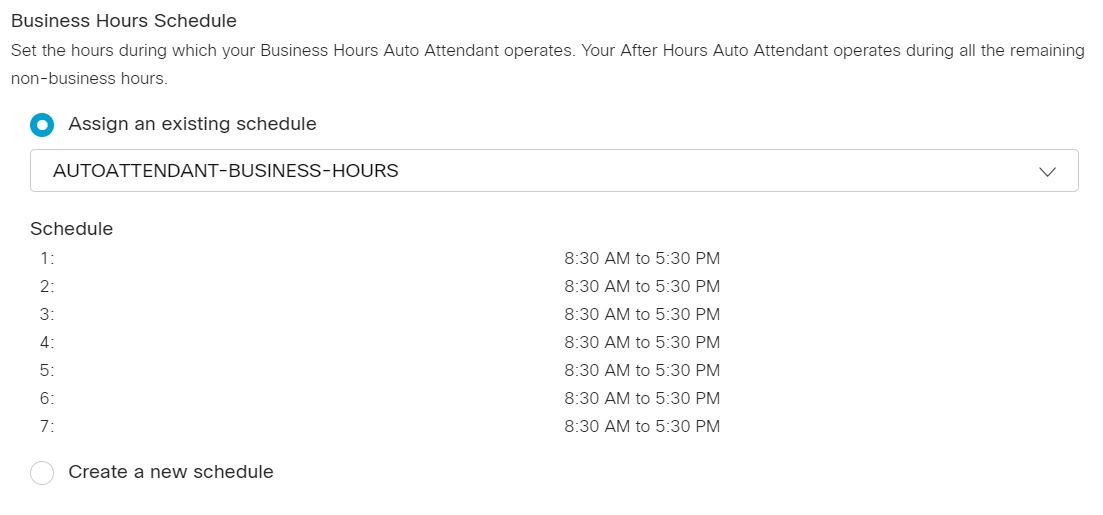
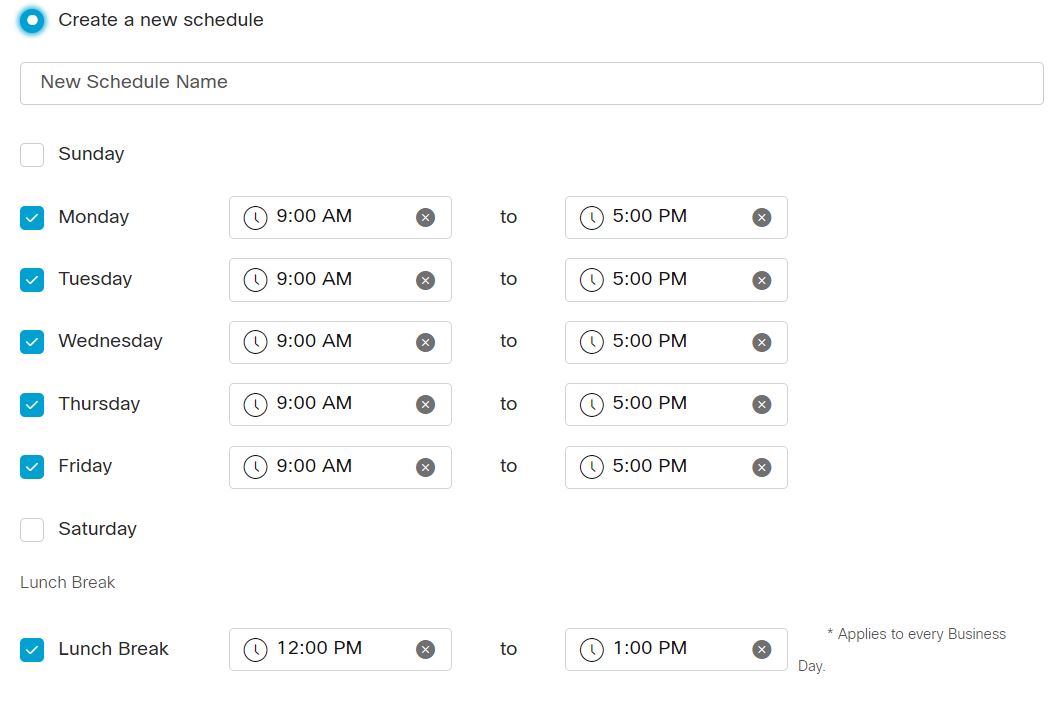
Ви можете призначити графік робочого часу, створений раніше, або створити власний графік робочого часу для автоматичної служби супроводу.
| 1 |
Увійдіть до центру керування. |
| 2 |
Перейдіть до . |
| 3 |
Перейдіть на кар тку автоматичного супрово ду та натисніть Керувати. |
| 4 |
Виберіть зі списку автоматичну службу для редагування. |
| 5 |
Перейдіть до розділу Автосервіс робочого часу та натисніть Роз клад. |
| 6 |
Виберіть один з наступних варіантів:
|
| 7 |
Натисніть Збере гти. |
Редагування параметрів меню робочого часу
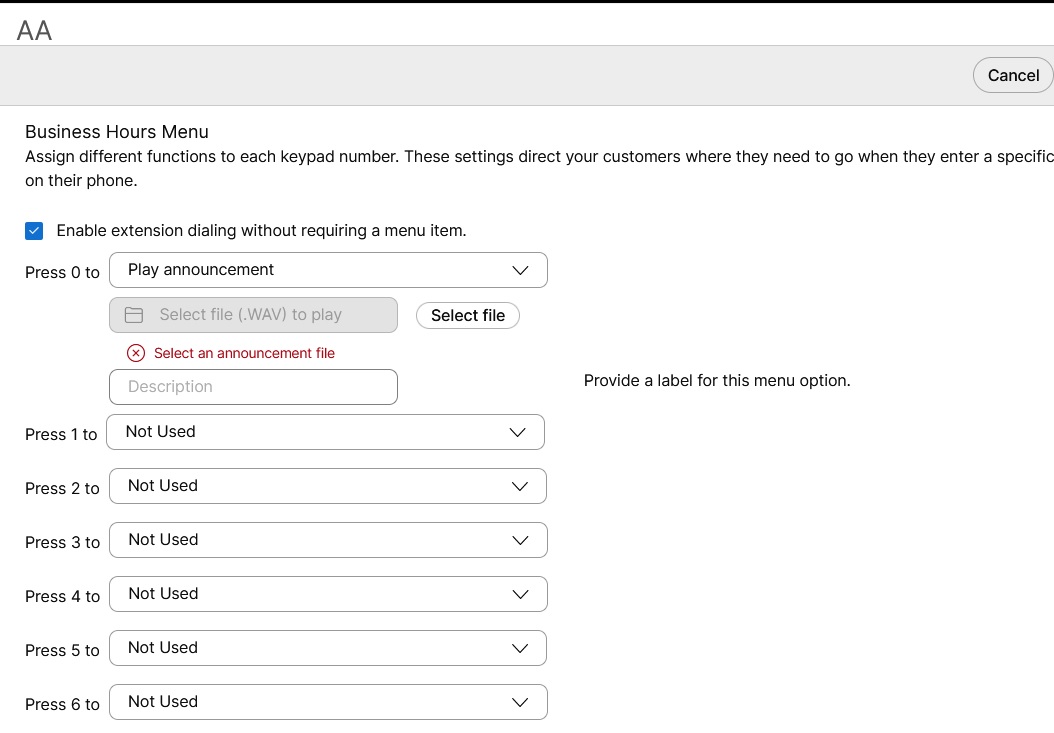
Призначте різні функції кожному номеру клавіатури. Ці налаштування спрямовують ваших клієнтів, куди їм потрібно звернутися, коли вони вводять певний номер на своєму телефоні.
| 1 |
Увійдіть до центру керування. |
| 2 |
Перейдіть до . |
| 3 |
Перейдіть на кар тку автоматичного супрово ду та натисніть Керувати. |
| 4 |
Виберіть зі списку автоматичну службу для редагування. |
| 5 |
Перейдіть до розділу Автосервіс робочого часу та натисніть Мен ю. |
| 6 |
Виберіть Увімкнути набір на розширення без необхідності використання пункту меню, щоб дозволити абонентам у будь-який час безпосередньо набирати розширення. Параметр розширеного набору номер а для автоматичного супроводу застосовується лише до Webex Calling абонентів. |
| 7 |
Оновіть меню робо чого часу та тайм- аут меню та повторіть конфігурацію. Меню робочого часу Призначте різні функції кожному номеру або функціональній клавіші на панелі набору номера. Для кожної призначеної функції введіть додаткову інформацію або шукайте та додайте номер користувача або робочого простору або віртуальної лінії та розширення для передачі дзвінків.
Меню тайм-аут і повторна настройка 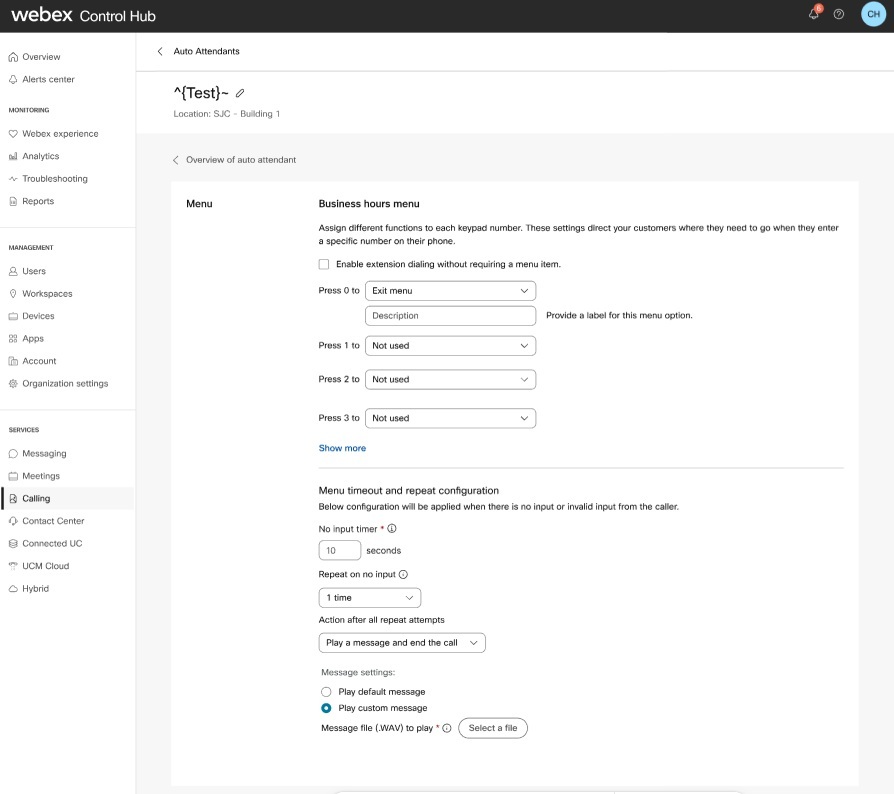
|
| 8 |
Натисніть Збере гти. |
Редагувати привітання робочого часу
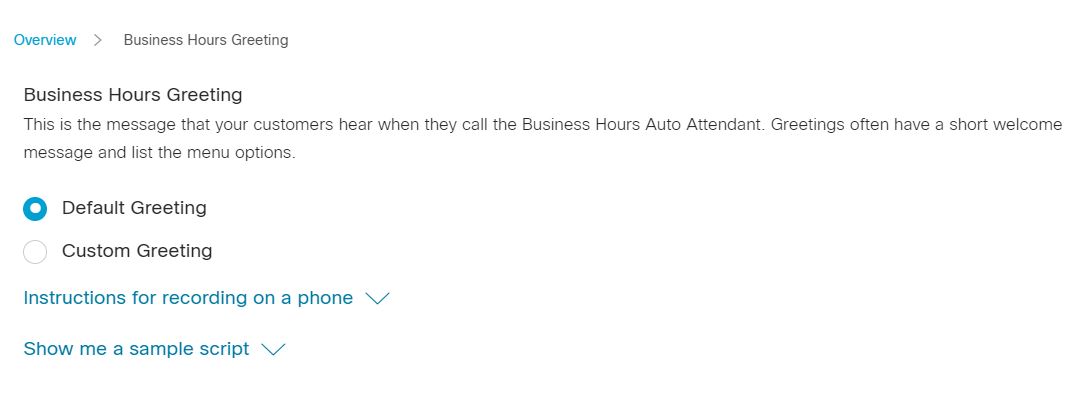
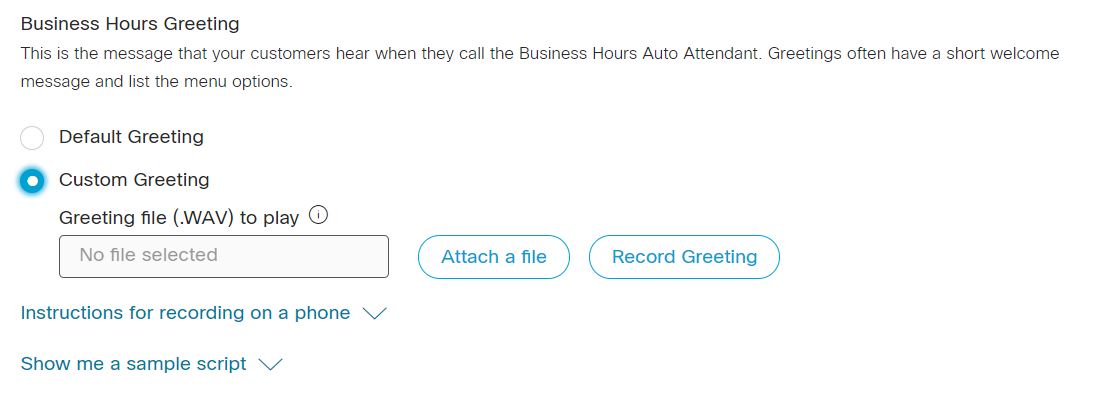
Це повідомлення, яке ваші клієнти чують, коли вони дзвонять у робочий час. Привітання часто мають коротке вітальне повідомлення та перелічують параметри меню.
| 1 |
Увійдіть до центру керування. |
| 2 |
Перейдіть до . |
| 3 |
Перейдіть на кар тку автоматичного супрово ду та натисніть Керувати. |
| 4 |
Виберіть зі списку автоматичну службу для редагування. |
| 5 |
Перейдіть до розділу Автосервіс робочого часу та натисніть При вітання. |
| 6 |
Виберіть один з наступних варіантів:
Аудіофайл (WAV) повинен відповідати наступним вимогам:
Ви можете знайти додаткову інформацію для запису з телефону та зразки сценаріїв привітання, натиснувши Інструкції для запису на телефоні та Показати мені зразок сценарію. Для запису по телефону спочатку потрібно налаш тувати номер голосового порталу і пароль для місцезнаходження, з яким пов'язана ця автосерві с. Докладніші відомості див. у розділі Налаштування голосових порталів для Webex Calling. |
| 7 |
Натисніть Збере гти. |
Редагування автоматичної служби супроводу після робочого часу
Редагування параметрів меню після робочого часу
Призначте різні функції кожному номеру клавіатури, щоб направити своїх клієнтів, куди їм потрібно звернутися, коли вони вводять певний номер на своєму телефоні. Меню, яке ви встановлюєте на неробочий час, також стосується святкового графіка.
| 1 |
Увійдіть до центру керування. |
| 2 |
Перейдіть до . |
| 3 |
Перейдіть на кар тку автоматичного супрово ду та натисніть Керувати. |
| 4 |
Виберіть зі списку автоматичну службу для редагування. |
| 5 |
Перейдіть до розділу автоматичного супроводу після робо чого часу та натисніть Мен ю. |
| 6 |
Виберіть Увімкнути набір на розширення без необхідності використання пункту меню, щоб дозволити абонентам у будь-який час безпосередньо набирати розширення. |
| 7 |
Оновіть меню робо чого часу та тайм- аут меню та повторіть конфігурацію. Меню робочого часу Призначте різні функції кожному номеру або функціональній клавіші на панелі набору номера. Для кожної призначеної функції введіть додаткову інформацію або шукайте та додайте номер користувача або робочого простору або віртуальної лінії та розширення для передачі дзвінків.
Меню тайм-аут і повторна настройка
|
| 8 |
Натисніть Збере гти. |
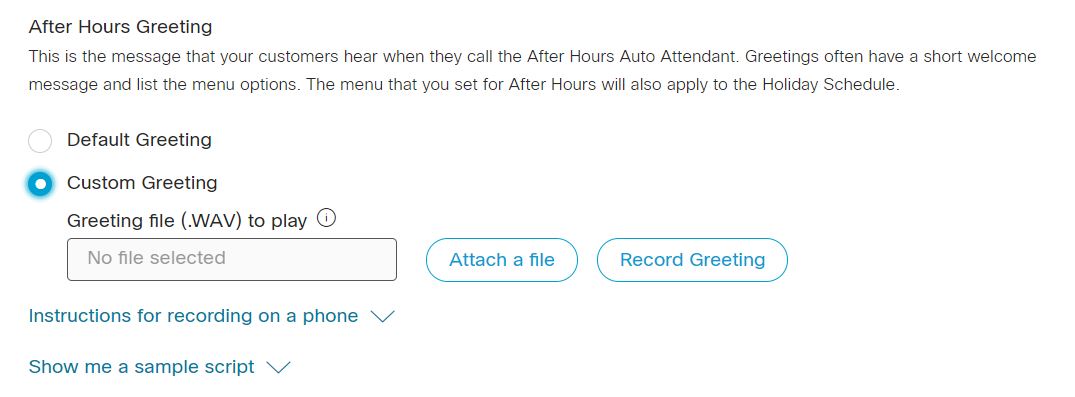
Редагувати привітання після години роботи
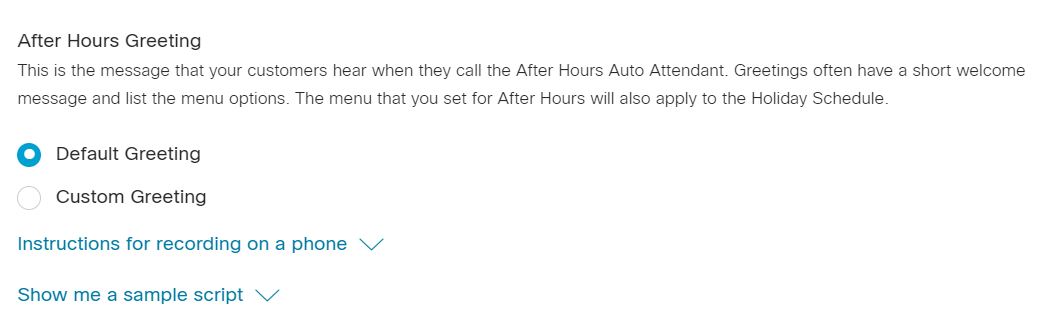
Це повідомлення, яке ваші клієнти чують, коли вони телефонують у неробочий час. Привітання часто мають коротке вітальне повідомлення та перелічують параметри меню. Меню, яке ви встановлюєте на неробочий час, також стосується святкового графіка.
| 1 |
Увійдіть до центру керування. |
| 2 |
Перейдіть до . |
| 3 |
Перейдіть на кар тку автоматичного супрово ду та натисніть Керувати. |
| 4 |
Виберіть зі списку автоматичну службу для редагування. |
| 5 |
Перейдіть до розділу автоматичного супроводу після робочого часу та натисніть При вітання. |
| 6 |
Виберіть один з наступних варіантів:
Аудіофайл (WAV) повинен відповідати наступним вимогам:
Ви можете знайти додаткову інформацію для запису з телефону та зразки сценаріїв привітання, натиснувши Інструкції для запису на телефоні та Показати мені зразок сценарію. Для запису по телефону спочатку потрібно налаш тувати номер голосового порталу і пароль для місцезнаходження, з яким пов'язана ця автосерві с. Докладніші відомості див. у розділі Налаштування голосових порталів для Webex Calling. |
| 7 |
Натисніть Збере гти. |
Редагування графіків відпусток автоматичного обслуговуючого персоналу
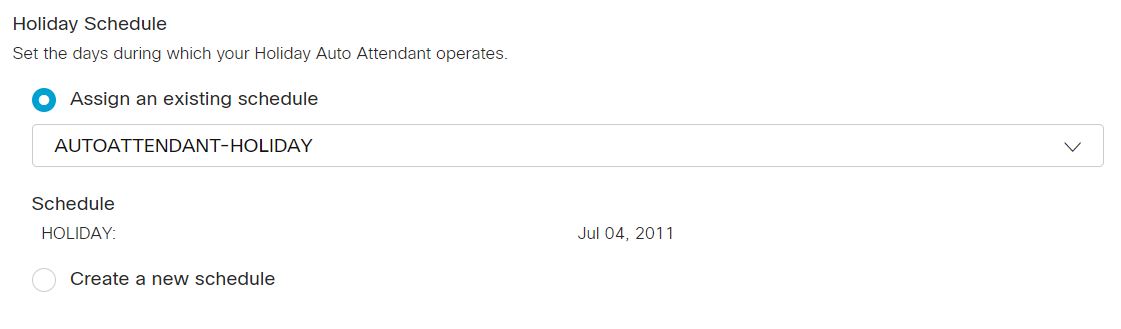
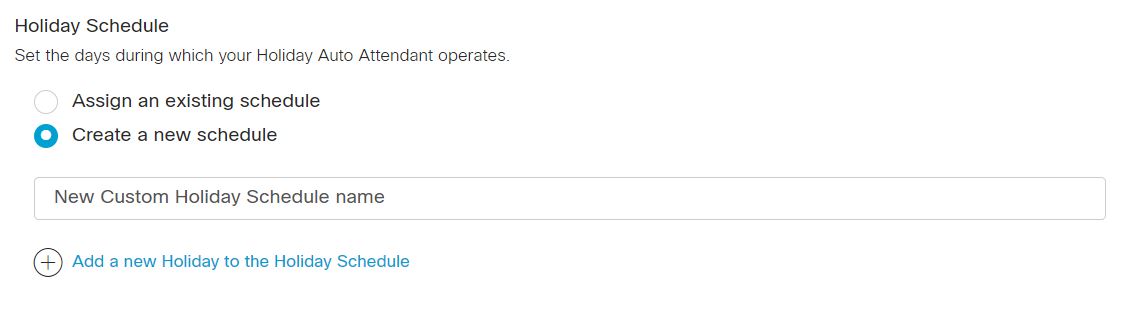
Встановіть дні, протягом яких працює ваш святковий автосервіс. Ви можете призначити графік відпусток, створений раніше, або створити власний графік відпусток для автосервіса.
| 1 |
Увійдіть до центру керування. |
| 2 |
Перейдіть до . |
| 3 |
Перейдіть на кар тку автоматичного супрово ду та натисніть Керувати. |
| 4 |
Виберіть зі списку автоматичну службу для редагування. |
| 5 |
Перейдіть до розділу святкової автоматичної служби та натисніть Роз клад. |
| 6 |
Виберіть один з наступних варіантів:
|
| 7 |
Натисніть Збере гти. |
Масове управління автоматичною службою підтримки
Ви можете масово керувати автосервісами за допомогою масових вставках/оновлень для автосервісів. Адміністратори можуть імпорту/експортувати автосервіси з файлом CSV.
-
Експорт файлу CSV у формат файлу ZIP: Під час експорту даних у файл CSV кількість записів може перевищувати 1000. У таких випадках завантажується ZIP-файл, де ZIP-файл містить повний набір записів в одному файлі CSV. О крема папка, що містить усі дані, розбивається на кілька файлів CSV з менш ніж 1000 записами. Ці файли створюються для адміністраторів для швидкого імпорту будь-яких оновлень та завантаження.
-
Експортуйте новий CSV, щоб отримати найновішу інформацію для полів та уникнути помилок під час імпорту змін.
Якщо у вас є багато автоматичних служб для додавання, опція масового керування автоматичною супутниковою службою є зручною, а підтримка CSV зменшує зусилля для розгортання та міграції.
Кожен автосервіс, створений у Центрі керування, вимагає заповнення майстра багатьма параметрами, а підтримка CSV спрощує процес.
Наступні функціональні можливості незабаром з'являться:
-
Видалення всіх екземплярів автоматичного супроводу
-
Створити/зміню/видалення правила переадресації дзвінків
-
Виявлення масових операцій CSV як зовнішніх API на порталі Hydra
-
Створення нових розкладів
Підготуйте свій CSV
|
Колонка |
Додавання автоматичної служби супроводу |
Редагування автоматичної служби супроводу |
Опис |
Підтримувані значення |
|---|---|---|---|---|
|
Назва |
Обов'язковий |
Обов'язковий |
Введіть ім'я автовідповідача. |
1-30 символів |
|
Номер телефону |
Обов'язково, якщо розширення залишилося порожнім |
Обов'язково, якщо розширення залишилося порожнім |
Введіть номер телефону. У вас повинен бути або номер телефону, або розширення. |
Використовуйте номери E.164 для імпорту CSV. Приклад: +12815550100 ПРИМІТКА. Переконайтеся, що місцезнаходження знаходиться на вкладці Місця в Центрі управління. |
|
Розширення |
Обов'язково, якщо номер телефону залишився порожнім |
Обов'язково, якщо номер телефону залишився порожнім |
Введіть розширення. У вас повинен бути або номер телефону, або розширення. |
Двох-десятизначне розширення. Приклад: 00-999999. Розширення, які відповідають номерам екстреної допомоги в країні місцезнаходження, заборонені. Приклад: Ви не можете використовувати 911 як розширення в США |
|
Розташування |
Обов'язковий |
Обов'язковий |
Введіть місце для додавання автосервісів. |
Приклад: Сан-Хосе. ПРИМІТКА. Переконайтеся, що місцезнаходження знаходиться на вкладці Місця в Центрі управління. |
|
Часовий пояс |
Необов'язковий |
Необов'язковий |
Введіть ключ часового поясу автоматичного супроводу. Цей часовий пояс застосовується до розкладів, що застосовуються до автосервісів. |
Приклад: Америка/Чикаго. Довжина персонажа: 1-127 |
|
Мовний код |
Необов'язковий |
Необов'язковий |
Введіть мову оголошення для автосервісів. |
Приклад: en_us |
|
Варіант імені абонента ідентифікатора прямої лінії |
Необов'язковий |
Необов'язковий |
Виберіть, чи потрібно використовувати відображуване ім'я або власне ім'я як ідентифікатор аб онента. |
Виберіть DISPLAY_NAME або використов CUSTOM_NAME уватиметься як ідентифікатор абонента. За замовч DISPLAY_NAME уванням вибрано. |
|
CUSTOM NAME |
Необов'язковий |
Необов'язковий |
Введіть власне ім'я для ідентифікатора абонента. Підтримуються символи Unicode. |
Струна |
|
Наберіть за іменем |
Необов'язковий |
Необов'язковий |
Введіть ім'я, за яким ви можете набрати цю автовідповідач. Підтримуються символи ASCII. |
Струна |
|
Бізнес-графік |
Обов'язковий |
Обов'язковий |
Введіть назву ділового розкладу. |
Приклад: 00_Закрито |
|
Графік святкових днів |
Обов'язковий |
Обов'язковий |
Введіть назву графіка відпусток. |
Приклад: 01_Свято |
|
Тип набору номера |
Необов'язковий |
Необов'язковий |
Введіть тип набору номера. |
ENTERPRISE,GROUP |
|
Розширення меню робочого часу включено |
Необов'язковий |
Необов'язковий |
Введіть TRUE, щоб увімкнути розширення меню робочого часу. Введіть FALSE, щоб вимкнути розширення меню робочого часу. |
TRUE, FALSE |
|
Розширення меню після годин увімкнено | Необов'язковий | Необов'язковий |
Введіть TRUE, щоб увімкнути розширення меню після години роботи. Введіть FALSE, щоб вимкнути розширення меню після години роботи. |
TRUE, FALSE |
|
Увімкнення автоматичного супроводу |
Необов'язковий |
Необов'язковий |
Введіть ENABLED, щоб увімкнути опцію. Введіть DISABLED, щоб вимкнути опцію. |
ENABLED, DISABLED |
|
Дія альтернативних чисел |
Необов'язковий |
Необов'язковий |
Введіть ADD, щоб додати альтернативні номери, які ви перераховуєте в цьому рядку. Введіть REMOVE, щоб видалити альтернативні номери, які ви перераховуєте у рядку. Введіть REPLACE, якщо ви хочете видалити всі раніше введені альтернативні номери та замінити їх альтернативними номерами, які ви додаєте лише в цьому рядку. |
ADD, REMOVE,REPLACE |
|
Робочий час Тип привітання |
Необов'язковий |
Необов'язковий |
Введіть тип привітання робочого часу як Типове або Нетипове. Якщо ви введете параметр «Нетиповий», введіть назву оголошення робочого часу, тип носія та деталі рівня. |
DEFAULT, CUSTOM |
|
Назва оголошення про робочий час |
Необов'язковий |
Необов'язковий |
Введіть назву оголошення робочого часу. |
Приклад: Сервіс- outage_loc .wav |
|
Робочий час Оголошення Тип носія |
Необов'язковий |
Необов'язковий |
Введіть тип носія оголошення робочого часу. |
WAV |
|
Рівень оголошення робочого часу |
Необов'язковий |
Необов'язковий |
Введіть рівень (організацію, місцезнаходження або автовідповідач/сутність), на якому визначено спеціальне оголошення. |
LOCATION, ORGANIZATION, ENTITY |
|
Тип привітання після робочого часу |
Необов'язковий |
Необов'язковий |
Введіть тип привітання після робочого часу як Типове або Нетипове. Якщо ви введете параметр «Нетиповий», введіть назву оголошення після робочого часу, тип носія та деталі рівня. |
DEFAULT, CUSTOM |
|
Назва оголошення після закінчення робочого часу |
Необов'язковий |
Необов'язковий |
Введіть назву оголошення після закінчення робочого часу. |
Приклад: Holiday-announcement-org.wav |
|
Тип носія оголошення після закінчення робочого часу |
Необов'язковий |
Необов'язковий |
Введіть тип носія оголошення після закінчення робочого часу. |
WAV |
|
Рівень оголошення після робочого часу |
Необов'язковий |
Необов'язковий |
Введіть рівень (організацію, місцезнаходження або автовідповідач/сутність), на якому визначено спеціальне оголошення. |
LOCATION, ORGANIZATION, ENTITY |
|
Робочий час Спробуйте обробку дзвінків Повторіть спробу без введення |
Обов'язковий |
Обов'язковий |
Вкажіть спроби повторної спроби здійснити в робочий час, коли абонент не надає вхідних даних |
ONE_TIME TWO_TIMES THREE_TIMES NO_REPEAT |
|
Робочий час Лікування дзвінків Без таймера введення |
Обов'язковий |
Обов'язковий |
Введіть значення таймера для обробки дзвінків у робочий час, коли немає введення абонента |
Допустимі значення: 1-60 Значення за замовчуванням: 10 секунд Приклад:20 секунд |
|
Робочі години Акція по лікуванню дзвінків |
Обов'язковий |
Обов'язковий |
Введіть дію, яку потрібно виконати в робочий час, коли абонент не надає вхідних даних і всі спроби повторної спроби вичерпані |
TRANSFER_TO_OPERATOR PLAY_MESSAGE_AND_DISCONNECT DISCONNECT TRANSFER_WITH_PROMPT TRANSFER_WITHOUT_PROMPT TRANSFER_TO_MAILBOX |
|
Робочий час Лікування дзвінків Тип привітання |
Необов'язковий |
Необов'язковий |
Цей параметр визначає тип привітання, який буде використовуватися, коли встановлено значення Дія обробки дзвінків робочого часуPLAY_MESSAGE_AND_DISCONNECT. Введіть тип привітання для обробки дзвінків у робочий час як Типове або Нетипове. Якщо ви введете параметр «Нетиповий», введіть назву оголошення робочого часу, тип носія та деталі рівня. |
DEFAULT, CUSTOM |
|
Робочий час Цінність дій для лікування дзвінків |
Необов'язковий |
Необов'язковий |
Виберіть файл, який буде використовуватися, коли Тип привітання для обробки дзвінків робочого часу встановлено значення CUSTOM |
Приклад: 1745343166934.wav | WAV | РОЗТАШУВАННЯ |
|
Робочий час Зателефонуйте Лікування Трансфер Телефонуйте |
Необов'язковий |
Необов'язковий |
Вкажіть пункт призначення для переказу, коли в пункті «Дія обробки виклику робочого часу» встановлено одним із параметрів «ПЕРЕКАЗ» |
Приклад: -7856758767 |
|
Після робочого часу викличте лікування, спробуйте повторити спробу без введення |
Обов'язковий |
Обов'язковий |
Вкажіть спроби повторної спроби після години, які система повинна зробити, коли абонент не надає вхідних даних |
ONE_TIME TWO_TIMES THREE_TIMES NO_REPEAT |
|
Обробка дзвінків після робочого часу Без таймера введення |
Обов'язковий |
Обов'язковий |
Введіть значення таймера для обробки дзвінків після робочого часу, коли немає введення абонента |
Допустимі значення: 1-60 Значення за замовчуванням: 10 секунд Приклад: 20 секунд |
|
Тип привітання для лікування дзвінків після робочого часу |
Обов'язковий |
Обов'язковий |
Цей параметр визначає тип привітання, який буде використовуватися, коли встановлено значення Дія обробки дзвінків після робочого часуPLAY_MESSAGE_AND_DISCONNECT. Введіть тип привітання для обробки дзвінків після робочого часу як Типове або Нетипове. |
DEFAULT, CUSTOM |
|
Дія лікування після години викликайте |
Обов'язковий |
Обов'язковий |
Введіть дію, яку потрібно виконати після робочого часу, коли абонент не надає вхідних даних і всі спроби повторної спроби вичерпані |
TRANSFER_TO_OPERATOR PLAY_MESSAGE_AND_DISCONNECT DISCONNECT TRANSFER_WITH_PROMPT TRANSFER_WITHOUT_PROMPT TRANSFER_TO_MAILBOX |
|
Значення дії лікування після робочого часу |
Необов'язковий |
Необов'язковий |
Виберіть файл, який буде використовуватися, коли Тип привітання для обробки дзвінків після робочого часу встановлено значення CUSTOM |
Приклад: 1745343166934.wav | WAV | РОЗТАШУВАННЯ |
|
Після закінчення робочого дня виклик лікування Передати дзвінок на |
Необов'язковий |
Необов'язковий |
Вкажіть місце призначення, коли Дія обробки виклику після години встановлено одним із параметрів ПЕРЕДАЧІ |
Приклад: 14085550110 |
| Графік роботи натисніть 0—9, * та # Опис |
Обов'язково, якщо робочий час натисніть 0—9, * та # Опис залишилося порожнім |
Обов'язково, якщо робочий час натисніть 0—9, * та # Опис залишилося порожнім |
Виберіть тип робочого часу. |
Приклад: опис Довжина персонажа: 1-20 |
|
Графік роботи натисніть 0—9, * та # Акція |
Обов'язково, якщо робочий час натисніть 0—9, * і # Дія залишається порожнім |
Обов'язково, якщо робочий час натисніть 0—9, * і # Дія залишається порожнім |
Виберіть тип робочого часу. |
PLAY_ANNOUNCEMENT TRANSFER CALL_WITH_PROMPT TRANSFER CALL_WITHOUT_PROMPT TRANSFER CALL_TO_OPERATOR TRANSFER_TO_VOICEMAIL DIAL_BY_NAME DIAL_BY_EXTENSION REPEAT_MENU EXIT_MENU |
|
Графік роботи натисніть 0—9, * та # Значення |
Обов'язковий для кількох дійPLAY_ANNOUNCEMENT, таких якTRANSFER_WITH_PROMPT,TRANSFER_WITHOUT_PROMPT,TRANSFER_TO_OPERATOR, TRANSFER_TO_VOICEMAIL |
Обов'язковий для кількох дійPLAY_ANNOUNCEMENT, таких якTRANSFER_WITH_PROMPT,TRANSFER_WITHOUT_PROMPT,TRANSFER_TO_OPERATOR, TRANSFER_TO_VOICEMAIL |
Додаткова цінність потрібна для виконання певних дій. |
Формат файлу оголошень Play Назва оголошення | Тип оголошення | Рівень оголошення Приклад: CycloneAlert.wav | WAV | РОЗТАШУВАННЯ ПРИМІТКА: Введіть тип у ВСІХ ВЕЛИКИХ ЛІТЕРАХ Для інших підтримуваних дій потрібен дійсний номер телефону або розширення. |
|
Після роботи натисніть 0—9, * та # Опис |
Обов'язково, якщо після робочого часу натисніть 0—9, * та # Опис залишаються порожніми |
Обов'язково, якщо після робочого часу натисніть 0—9, * та # Опис залишаються порожніми |
Виберіть тип після годин роботи. |
Приклад: опис Довжина персонажа: 1-20 |
| Після роботи натисніть 0-9, * і # Дія |
Обов'язково, якщо після робочого часу натисніть 0—9, * і # Дія залишається порожнім |
Обов'язково, якщо після робочого часу натисніть 0—9, * і # Дія залишається порожнім |
Виберіть тип після годин роботи. |
PLAY_ANNOUNCEMENT TRANSFER CALL_WITH_PROMPT TRANSFER CALL_WITHOUT_PROMPT TRANSFER CALL_TO_OPERATOR TRANSFER_TO_VOICEMAIL DIAL_BY_NAME DIAL_BY_EXTENSION REPEAT_MENU EXIT_MENU |
|
Після закінчення годин натисніть 0-9, * та # Значення |
Обов'язковий для кількох дійPLAY_ANNOUNCEMENT, таких якTRANSFER_WITH_PROMPT,TRANSFER_WITHOUT_PROMPT,TRANSFER_TO_OPERATOR, TRANSFER_TO_VOICEMAIL |
Обов'язковий для кількох дійPLAY_ANNOUNCEMENT, таких якTRANSFER_WITH_PROMPT,TRANSFER_WITHOUT_PROMPT,TRANSFER_TO_OPERATOR, TRANSFER_TO_VOICEMAIL |
Додаткова цінність потрібна для виконання певних дій |
Формат файлу оголошень Play такий: Назва оголошення | Тип оголошення | Рівень оголошення Приклад: CycloneAlert.wav | WAV | РОЗТАШУВАННЯ ПРИМІТКА: Введіть тип у ВСІХ ВЕЛИКИХ ЛІТЕРАХ Для інших підтримуваних дій потрібен дійсний номер телефону або розширення. |
|
Альтернативний номер 1, Альтернативний номер 2... Альтернативний номер 10 |
Необов'язковий |
Необов'язковий |
Введіть альтернативні номери, які потрібно призначити автовідповідачам. |
Приклад: 1112223333 Довжина персонажа: 1-23 ПРИМІТКА: Введіть тип у ВСІХ ВЕЛИКИХ ЛІТЕРАХ Для інших підтримуваних дій потрібен дійсний номер телефону або розширення. |
|
Альтернативний візерунок кільця № 1, Альтернативний візерунок кільця № 2... Альтернативний візерунок кільця № 10 |
Необов'язковий |
Необов'язковий |
Якщо для альтернативних чисел увімкнено розпізнавальний дзвінок, введіть відмінний малюнок дзвінка. |
NORMAL, LONG_LONG, SHORT_SHORT_LONG, SHORT_LONG_SHORT |
Масове управління автосервісами
| 1 |
Увійдіть до центру керування. |
| 2 |
Перейдіть до . |
| 3 |
Перейдіть на кар тку Автосервіса. У повідомленні «Віддати перевагу створенню автоматичного супроводу в масовому повідомленні» клацніть «Відкрити масовий редактор». |
| 4 |
Відкриється вікно Керування автоматичною служ бою підтримки. |
| 5 |
Виберіть місцезнаходження зі спадного списку, щоб завантажити дані для автосервісів у цьому місці, або виберіть усі місця для завантаження даних для всіх автосервісів. |
| 6 |
Натисніть Завантажити дані або Завантажити шаблон.csv, щоб переконатися, що файл CSV відформатовано належним чином, обов'язково заповніть необхідну інформацію. |
| 7 |
Додайте або відредагуйте ім'я та прізвище, номер телефону тощо та завантажте оновлений файл CSV. |
| 8 |
Натисніть Переглянути історію імпорту/завдання, щоб переглянути статус імпорту CSV та перевірити, чи не виникли помилки. |
Перегляд аналітики автосервісів
| 1 |
Увійдіть до центру керування. |
| 2 |
Перейдіть до . |
| 3 |
Перейдіть на кар тку автоматичного супрово ду та натисніть Керувати. |
| 4 |
На сторінці Автосервіс натисніть тику. З'яви ться сторінка «Аналітика». |
| 5 |
Натисніть вкладку Автосервіс, щоб знайти деталі виклику автовідповідача. Докладніші відомості див. у статті Аналітика портфоліо хмарної співпраці.
|
Створення звітів про автоматичну службу супроводу
Ви можете створити звіт, у якому перераховані всі вхідні дзвінки, які надійшли до служби автоматичної служби супроводу.
| 1 |
Увійдіть до центру керування. |
| 2 |
Перейдіть до Мо . |
| 3 |
У розділі Шаблони натисніть кнопку Виклик і виберіть такі звіти:
Докладніші відомості див. у статті Звіти для портфоліо хмарної співпраці.
|
Доступ до комплекту запуску автоматичної служби супроводу
Завантажте Launch Kit, щоб побачити, що може зробити автосервіс. Отримайте доступ до зразків привітань та шаблонів електронної пошти, щоб почати.


