
شكرًا على ملاحظاتك.
 هل لديك ملاحظات؟
أكتوبر (46.10)
12 أكتوبر 2026
تتوافق إصدارات التطبيق التالية مع إصدارات اليوم. راجع تطبيق Webex | ملاحظات الإصدار للحصول على معلومات حول المشكلات التي تم حلها مع هذه الإصدارات. لقد أرسلنا مؤخرًا تطبيقات الأجهزة المحمولة إلى متاجر التطبيقات للمراجعة، وستتمكن من تنزيلها بعد الموافقة عليها ونشرها.
-
ويندوز — 46.10.0.36042
-
ماك — 46.10.0.36042
-
لينكس — 46.10.0.36042
-
VDI—46.10.0.36042
-
آيفون وآيباد — 46.10
-
أندرويد - 46.10
1 أكتوبر 2026
تحديث لتاريخ إصدار أكتوبر
بالنسبة لإصدارنا لشهر أكتوبر (46.10) لتطبيق Webex، نخطط لإصداره في 12 أكتوبر .
17 سبتمبر 2026
تغييرات دعم نظام تشغيل Webex VDI Plugin بدءًا من إصدار 46.10 أكتوبر
سيتم تحديث تطبيق Webex بمكتبة جديدة بدءًا من إصدار 46.10 أكتوبر. ونتيجة لذلك، لن يتم دعم المكون الإضافي Webex VDI الجديد على أنظمة التشغيل التالية:
-
إصدارات Windows الأقدم من نظام التشغيل Windows 10 1809 أو نظام التشغيل Windows 10 Enterprise LTSC 2019 (إصدار نظام التشغيل 17763 )
-
إصدارات macOS الأقدم من macOS 13 فينتورا
-
ثينك أو إس 9.5 و9.6
-
ليوكس آر بي 6
يجب أن يظل العملاء الذين يستخدمون هذه المنصات يستخدمون تطبيق Webex المدعوم وإصدار المكون الإضافي لـ VDI - 46.10 أو أحدث، أو التخطيط للترقية إلى نظام تشغيل مدعوم قبل اعتماد إصدار Webex App 46.10 أو إصدار لاحق.
يرجى الاتصال بممثل Webex الخاص بك إذا كنت بحاجة إلى مساعدة في التخطيط لهذا الانتقال.
8 سبتمبر 2026
إصدار التطبيق المحدث
لقد أصدرنا تحديثًا لتطبيق Webex 46.9، يحتوي هذا التحديث على بعض إصلاحات الاستقرار. تتوافق إصدارات التطبيق التالية مع تحديثات اليوم:
-
ويندوز — 46.9.0.35800
-
ماك — 46.9.0.35800
-
آيفون وآيباد — 46.9
-
أندرويد - 46.9
3 سبتمبر 2026
لقد أوقفنا التحديث التلقائي لتطبيق Webex على سطح المكتب والجوال، ونخطط لإصدار إصدار جديد، وسننشر تحديثًا آخر لاحقًا.
1 سبتمبر 2026
تتوافق إصدارات التطبيق التالية مع إصدارات اليوم. راجع تطبيق Webex | ملاحظات الإصدار للحصول على معلومات حول المشكلات التي تم حلها مع هذه الإصدارات. لقد أرسلنا مؤخرًا تطبيقات الأجهزة المحمولة إلى متاجر التطبيقات للمراجعة، وستتمكن من تنزيلها بعد الموافقة عليها ونشرها.
-
ويندوز — 46.9.0.35771
-
ماك — 46.9.0.35771
-
آيفون وآيباد — 46.9
-
أندرويد - 46.9
27 أغسطس 2026
نهاية الدعم لنظام التشغيل macOS 12
بدءًا من إصدار أغسطس (46.8)، لن يدعم تطبيق Webex نظام macOS 12. يمكنك الاستمرار في استخدام الإصدار 46.7 على macOS 12 حتى يصل إلى نهاية الدعم في مايو 2027.
10 أغسطس 2026
إصدار التطبيق المحدث
لقد أصدرنا تحديثًا لتطبيق Webex 46.8، يحتوي هذا التحديث على بعض إصلاحات الاستقرار. تتوافق إصدارات التطبيق التالية مع تحديثات اليوم:
-
ويندوز — 46.8.0.35631
-
ماك — 46.8.0.35631
-
لينكس — 46.8.0.35631
-
VDI—46.8.0.35631
-
آيفون وآيباد — 46.8
-
أندرويد - 46.8
7 أغسطس 2026
لقد أوقفنا التحديث التلقائي لتطبيق Webex على سطح المكتب والجوال، ونخطط لإصدار إصدار جديد، وسننشر تحديثًا آخر يوم الاثنين 10 أغسطس.
4 أغسطس 2026
تتوافق إصدارات التطبيق التالية مع إصدارات اليوم. راجع تطبيق Webex | ملاحظات الإصدار للحصول على معلومات حول المشكلات التي تم حلها مع هذه الإصدارات. لقد أرسلنا مؤخرًا تطبيقات الأجهزة المحمولة إلى متاجر التطبيقات للمراجعة، وستتمكن من تنزيلها بعد الموافقة عليها ونشرها.
-
ويندوز — 46.8.0.35593
-
ماك — 46.8.0.35593
-
لينكس — 46.8.0.35593
-
VDI—46.8.0.35593
-
آيفون وآيباد — 46.8
-
أندرويد - 46.8
21 يوليو 2026
لقد أصدرنا تحديثًا لتطبيق Webex 46.7، يحتوي هذا التحديث على بعض إصلاحات الاستقرار. راجع تطبيق Webex | ملاحظات الإصدار للحصول على معلومات حول المشكلات التي تم حلها مع هذه الإصدارات.
يتوافق إصدار التطبيق التالي مع تحديثات اليوم:
-
ويندوز — 46.7.0.35472
-
ماك — 46.7.0.35472
10 يوليو 2026
تتوافق إصدارات التطبيق التالية مع إصدارات اليوم. راجع تطبيق Webex | ملاحظات الإصدار للحصول على معلومات حول المشكلات التي تم حلها مع هذه الإصدارات. لقد أرسلنا مؤخرًا تطبيقات الأجهزة المحمولة إلى متاجر التطبيقات للمراجعة، وستتمكن من تنزيلها بعد الموافقة عليها ونشرها.
-
ويندوز — 46.7.0.35381
-
ماك — 46.7.0.35381
-
آيفون وآيباد — 46.7
-
أندرويد — 46.7
نهاية الدعم - iOS 17 وiPadOS 17
نقوم بتحديث متطلبات النظام لتطبيق Webex على أجهزة Apple. بدءًا من إصدار الإصدار 46.7 في 7 يوليو 2026، سننهي رسميًا الدعم لنظامي التشغيل iOS 17 و iPadOS 17.
التطبيقات المتأثرة
-
تطبيق Webex للآيفون والآيباد
-
تطبيق Webex for Intune لأجهزة آيفون وآيباد
الخط الزمني
-
المستخدمون الجدد: لن تتمكن بعد الآن من تنزيل تطبيق Webex لنظام التشغيل iOS 17 أو iPadOS 17، بعد 7 يوليو 2026.
-
المستخدمون الحاليون: يمكنك الاستمرار في استخدام الإصدار 46.7 على أنظمة التشغيل هذه حتى 2 فبراير 2027. نحن نشجعك على ترقية نظام التشغيل الخاص بك قبل هذا التاريخ لضمان استمرار الوصول إلى أحدث الميزات وتحديثات الأمان.
بعد 2 فبراير 2027، لن يعمل تطبيق Webex على أنظمة التشغيل هذه.
8 يوليو 2026
تحديث لتاريخ إصدار يوليو
بالنسبة لإصدارنا لشهر يوليو (46.7) لتطبيق Webex، نخطط لإصداره في 9 يوليو.
قناة بطيئة
يتضمن هذا الإصدار جميع الميزات وإصلاحات الأخطاء منذ إصدار 46.3 مارس للقناة البطيئة. تحقق من علامات التبويب في هذه المقالة للاطلاع على الميزات التي تم إصدارها خلال هذه الأشهر وملاحظات الإصدار لرؤية جميع إصلاحات الأخطاء.
25 يونيو 2026
إصدارات التطبيق المحدثة
لقد أصدرنا تحديثًا لتطبيق Webex 46.6، يحتوي هذا التحديث على بعض إصلاحات الاستقرار. يتوافق إصدار التطبيق التالي مع تحديثات اليوم:
-
ويندوز — 46.6.1.35236
-
ماك — 46.6.1.35236
-
لينكس — 46.6.1.35236
-
VDI—46.6.1.35236
16 يونيو 2026
تتوافق إصدارات التطبيق التالية مع إصدارات اليوم. راجع تطبيق Webex | ملاحظات الإصدار للحصول على معلومات حول المشكلات التي تم حلها مع هذه الإصدارات. لقد أرسلنا مؤخرًا تطبيقات الأجهزة المحمولة إلى متاجر التطبيقات للمراجعة، وستتمكن من تنزيلها بعد الموافقة عليها ونشرها.
-
ويندوز — 46.6.0.35178
-
ماك — 46.6.0.35178
-
لينكس — 46.6.0.35178
-
VDI—46.6.0.35178
-
آيفون وآيباد — 46.6
-
أندرويد — 46.6
نهاية الدعم - iOS 17 وiPadOS 17
نقوم بتحديث متطلبات النظام لتطبيق Webex على أجهزة Apple. بدءًا من إصدار الإصدار 46.7 في 7 يوليو 2026، سننهي رسميًا الدعم لنظامي التشغيل iOS 17 و iPadOS 17.
التطبيقات المتأثرة
-
تطبيق Webex للآيفون والآيباد
-
تطبيق Webex for Intune لأجهزة آيفون وآيباد
الخط الزمني
-
المستخدمون الجدد: لن تتمكن بعد الآن من تنزيل تطبيق Webex لنظام التشغيل iOS 17 أو iPadOS 17، بعد 7 يوليو 2026.
-
المستخدمون الحاليون: يمكنك الاستمرار في استخدام الإصدار 46.7 على أنظمة التشغيل هذه حتى 2 فبراير 2027. نحن نشجعك على ترقية نظام التشغيل الخاص بك قبل هذا التاريخ لضمان استمرار الوصول إلى أحدث الميزات وتحديثات الأمان.
بعد 2 فبراير 2027، لن يعمل تطبيق Webex على أنظمة التشغيل هذه.
5 يونيو 2026
تحديث لتاريخ إصدار يونيو
بالنسبة لإصدارنا لشهر يونيو (46.6) لتطبيق Webex، نخطط لإصداره في 16 يونيو.
26 مايو 2026
إصدارات التطبيق المحدثة
لقد أصدرنا تحديثًا لتطبيق Webex 46.5، يحتوي هذا التحديث على بعض إصلاحات الاستقرار. يتوافق إصدار التطبيق التالي مع تحديثات اليوم:
-
ويندوز — 46.5.0.35006
-
ماك — 46.5.0.35006
20 مايو 2026
تحديث لتاريخ إصدار يونيو
بالنسبة لإصدارنا لشهر يونيو (46.6) لتطبيق Webex، نخطط لإصداره في 9 يونيو.
19 مايو 2026
تحديث لتطبيق Webex ذو القناة البطيئة 46.3 (مارس)
لقد أصدرنا تحديثًا لإصدار Webex App 46.3 (مارس) ذو القناة البطيئة، ويحتوي هذا التحديث على بعض إصلاحات الاستقرار وهذه الإصدارات من التطبيق متاحة للمسؤولين في Control Hub. راجع ملاحظات الإصدار للحصول على معلومات حول المشكلات التي تم حلها مع هذا الإصدار.
فيما يلي إصدارات التطبيق التي تتوافق مع تحديث اليوم:
-
ويندوز — 46.3.2.34954
-
ماك — 46.3.2.34954
-
VDI—46.3.2.34954
13 مايو 2026
تتوافق إصدارات التطبيق التالية مع إصدارات اليوم. راجع تطبيق Webex | ملاحظات الإصدار للحصول على معلومات حول المشكلات التي تم حلها مع هذه الإصدارات. لقد أرسلنا مؤخرًا تطبيقات الأجهزة المحمولة إلى متاجر التطبيقات للمراجعة، وستتمكن من تنزيلها بعد الموافقة عليها ونشرها.
-
ويندوز — 46.5.0.34931
-
ماك — 46.5.0.34931
-
آيفون وآيباد — 46.5
-
أندرويد - 46.5
نهاية الدعم - iOS 17 وiPadOS 17
نقوم بتحديث متطلبات النظام لتطبيق Webex على أجهزة Apple. بدءًا من إصدار الإصدار 46.7 في 7 يوليو 2026، سننهي رسميًا الدعم لنظامي التشغيل iOS 17 و iPadOS 17.
التطبيقات المتأثرة
-
تطبيق Webex للآيفون والآيباد
-
تطبيق Webex for Intune لأجهزة آيفون وآيباد
الخط الزمني
-
المستخدمون الجدد: لن تتمكن بعد الآن من تنزيل تطبيق Webex لنظام التشغيل iOS 17 أو iPadOS 17، بعد 7 يوليو 2026.
-
المستخدمون الحاليون: يمكنك الاستمرار في استخدام الإصدار 46.7 على أنظمة التشغيل هذه حتى 2 فبراير 2027. نحن نشجعك على ترقية نظام التشغيل الخاص بك قبل هذا التاريخ لضمان استمرار الوصول إلى أحدث الميزات وتحديثات الأمان.
بعد 2 فبراير 2027، لن يعمل تطبيق Webex على أنظمة التشغيل هذه.
12 مايو 2026
نحن نخطط لإطلاق تطبيق Webex لشهر مايو بعد ذلك بقليل. أردنا فقط إعلامك بهذا التغيير، وسننشر تحديثًا في 13 مايو.
22 أبريل 2026
لقد أصدرنا تحديثًا لتطبيق Webex 46.4، يحتوي هذا التحديث على بعض إصلاحات الاستقرار. تتوافق إصدارات التطبيق التالية مع تحديثات اليوم:
-
ويندوز — 46.4.0.34752
-
ماك — 46.4.0.34752
-
لينكس — 46.4.0.34752
-
VDI—46.3.1.34741
21 أبريل 2026
تحديث لتطبيق Webex ذو القناة البطيئة 46.3 (مارس)
لقد أصدرنا تحديثًا لإصدار Webex App 46.3 (مارس) ذو القناة البطيئة، ويحتوي هذا التحديث على بعض إصلاحات الاستقرار وهذه الإصدارات من التطبيق متاحة للمسؤولين في Control Hub. راجع تطبيق Webex | ملاحظات الإصدار للحصول على معلومات حول المشكلات التي تم حلها مع هذا الإصدار.
فيما يلي إصدارات التطبيق التي تتوافق مع تحديث اليوم:
-
ويندوز — 46.3.1.34741
-
ماك — 46.3.1.34741
-
VDI—46.3.1.34741
16 أبريل 2026
تحديث لتاريخ إصدار مايو
بالنسبة لإصدارنا لشهر مايو (46.5) لتطبيق Webex، نخطط لإصداره في 12 مايو.
8 أبريل 2026
تتوافق إصدارات التطبيق التالية مع إصدارات اليوم. راجع تطبيق Webex | ملاحظات الإصدار للحصول على معلومات حول المشكلات التي تم حلها مع هذه الإصدارات. لقد أرسلنا مؤخرًا تطبيقات الأجهزة المحمولة إلى متاجر التطبيقات للمراجعة، وستتمكن من تنزيلها بعد الموافقة عليها ونشرها.
-
ويندوز — 46.4.0.34620
-
ماك — 46.4.0.34620
-
لينكس — 46.4.0.34620
-
آيفون وآيباد — 46.4
-
أندرويد — 46.4
7 أبريل 2026
نحن نخطط لإطلاق تطبيق Webex لشهر أبريل بعد ذلك بقليل. أردنا فقط إعلامك بهذا التغيير، وسننشر تحديثًا في 8 أبريل.
نهاية الدعم - iOS 17 وiPadOS 17
نقوم بتحديث متطلبات النظام لتطبيق Webex على أجهزة Apple. بدءًا من إصدار الإصدار 46.7 في 7 يوليو 2026، سننهي رسميًا الدعم لنظامي التشغيل iOS 17 و iPadOS 17.
التطبيقات المتأثرة
-
تطبيق Webex للآيفون والآيباد
-
تطبيق Webex for Intune لأجهزة آيفون وآيباد
الخط الزمني
-
المستخدمون الجدد: لن تتمكن بعد الآن من تنزيل تطبيق Webex لنظام التشغيل iOS 17 أو iPadOS 17، بعد 7 يوليو 2026.
-
المستخدمون الحاليون: يمكنك الاستمرار في استخدام الإصدار 46.7 على أنظمة التشغيل هذه حتى 2 فبراير 2027. نحن نشجعك على ترقية نظام التشغيل الخاص بك قبل هذا التاريخ لضمان استمرار الوصول إلى أحدث الميزات وتحديثات الأمان.
بعد 2 فبراير 2027، لن يعمل تطبيق Webex على أنظمة التشغيل هذه.
31 مارس 2026
قناة بطيئة
يتضمن هذا الإصدار جميع الميزات وإصلاحات الأخطاء منذ إصدار 45.10 أكتوبر للقناة البطيئة. تحقق من علامات التبويب في هذه المقالة للاطلاع على الميزات التي تم إصدارها خلال هذه الأشهر وملاحظات الإصدار لرؤية جميع إصلاحات الأخطاء.
24 مارس 2026
إصدارات التطبيق المحدثة
لقد أصدرنا تحديثًا لتطبيق Webex 46.3، يحتوي هذا التحديث على بعض إصلاحات الاستقرار. يتوافق إصدار التطبيق التالي مع تحديث اليوم.
-
ويندوز — 46.3.1.34493
-
ماك — 46.3.1.34493
-
VDI—46.3.1.34493
تحديث للرؤى الشخصية
سيتم إيقاف تشغيل ميزة الإحصاءات الشخصية في تطبيق Webex في 25 مايو 2026. بعد هذا التاريخ ستتم إزالة علامة التبويب.
4 مارس 2026
تتوافق إصدارات التطبيق التالية مع إصدارات اليوم. راجع تطبيق Webex | ملاحظات الإصدار للحصول على معلومات حول المشكلات التي تم حلها مع هذه الإصدارات. لقد أرسلنا مؤخرًا تطبيقات الأجهزة المحمولة إلى متاجر التطبيقات للمراجعة، وستتمكن من تنزيلها بعد الموافقة عليها ونشرها.
-
ويندوز — 46.3.0.34324
-
ماك — 46.3.0.34324
-
آيفون وآيباد — 46.3
-
أندرويد - 46.3
3 مارس 2026
نحن نخطط لإطلاق تطبيق Webex لشهر مارس (46.3) بعد ذلك بقليل. أردنا فقط إعلامك بهذا التغيير، وسننشر تحديثًا في 4 مارس.
11 فبراير 2026
تعمل Webex على توسيع إمكانات إقامة البيانات في أستراليا
أصبحت إقامة بيانات Webex في أستراليا متاحة الآن. في السابق، تمت استضافة Webex Calling الخدمات بالفعل في مراكز بيانات سيدني وملبورن، وتم استضافة مركز البيانات الأساسي لاجتماعات Webex Webinar في سيدني. مع هذا التوسع الأخير، قمنا أيضًا بإنشاء مركز بيانات احتياطي Webex Meetings وندوات عبر الإنترنت في ملبورن.
بالإضافة إلى ذلك، فإن خدمات Webex الأساسية بما في ذلك المراسلة والاستطلاعات والأسئلة والأجوبة (Slido) والترجمة والنسخ والهوية والتحليلات وإدارة المفاتيح والسجلات والمزيدAI Assistant، أصبحت الآن أيضًا مقيمة للبيانات داخل أستراليا. يدعم هذا التوسع التزامنا بتزويد العملاء بتجارب تعاون آمنة وموثوقة ومستضافة محليًا. لمزيد من المعلومات، راجع إقامة البيانات في Webex
10 فبراير 2026
لقد أصدرنا تحديثًا لتطبيق Webex 46.2، يحتوي هذا التحديث على بعض إصلاحات الاستقرار. يتوافق إصدار التطبيق التالي مع تحديث اليوم.
-
ويندوز — 46.2.1.34187
-
ماك — 46.2.1.34187
-
لينكس — 46.2.1.34187
-
VDI—46.2.1.34187
4 فبراير 2026
تتوافق إصدارات التطبيق التالية مع إصدارات اليوم. راجع تطبيق Webex | ملاحظات الإصدار للحصول على معلومات حول المشكلات التي تم حلها مع هذه الإصدارات. لقد أرسلنا مؤخرًا تطبيقات الأجهزة المحمولة إلى متاجر التطبيقات للمراجعة، وستتمكن من تنزيلها بعد الموافقة عليها ونشرها.
-
ويندوز — 46.2.0.34137
-
ماك — 46.2.0.34137
-
لينكس — 46.2.0.34137
-
VDI—46.2.0.34137
-
آيفون وآيباد — 46.2
-
أندرويد - 46.2
هذا الإصدار لا يدعم Windows ARM؛ سنصدر تحديثًا في وقت لاحق.
3 فبراير 2026
نحن نخطط لإطلاق تطبيق Webex لشهر فبراير بعد ذلك بقليل. أردنا فقط إعلامك بهذا التغيير، وسننشر تحديثًا في 4 فبراير.
27 يناير 2026
جدول الإصدار للقناة البطيئة في عام 2026
في عام 2026، نخطط لتحديث قناتنا البطيئة بإصدارات مارس (46.3) ويونيو (46.6) وأكتوبر (46.10).
7 يناير 2026
تتوافق إصدارات التطبيق التالية مع إصدارات اليوم. راجع تطبيق Webex | ملاحظات الإصدار للحصول على معلومات حول المشكلات التي تم حلها مع هذه الإصدارات. لقد أرسلنا مؤخرًا تطبيقات الأجهزة المحمولة إلى متاجر التطبيقات للمراجعة، وستتمكن من تنزيلها بعد الموافقة عليها ونشرها.
-
ويندوز — 46.1.0.33913
-
ماك — 46.1.0.33913
-
آيفون وآيباد — 46.1
-
أندرويد — 46.1
تحديث إصدار تطبيق Webex 2026
لدينا بعض الأشياء لنخبرك بها عن جدول 2026 الخاص بنا:
-
بالنسبة لإصدارنا لشهر يناير، نخطط فقط لتضمين بعض الإصلاحات الهامة وإصدارها في 6 يناير.
-
سيستمر إصدار تطبيق Webex في أول ثلاثاء من كل شهر.
15 ديسمبر 2025
لقد أصدرنا تحديثًا لتطبيق Webex 45.12، يحتوي هذا التحديث على بعض إصلاحات الاستقرار. يتوافق إصدار التطبيق التالي مع تحديث اليوم.
-
ماك — 45.12.0.33788
4 ديسمبر 2025
تتوافق إصدارات التطبيق التالية مع إصدارات اليوم. راجع تطبيق Webex | ملاحظات الإصدار للحصول على معلومات حول المشكلات التي تم حلها مع هذا الإصدار. نخطط لإرسال تطبيقات الأجهزة المحمولة إلى متاجر التطبيقات للمراجعة، وستتمكن من تنزيلها بعد الموافقة عليها ونشرها.
-
ويندوز — 45.12.0.33709
-
ماك — 45.12.0.33709
-
VDI—45.12.0.33709
1 ديسمبر 2025
تحديث لتطبيق Webex ذو القناة البطيئة 45.10 (أكتوبر)
لقد أصدرنا تحديثًا لإصدار Webex App 45.10 (أكتوبر) ذو القناة البطيئة، ويحتوي هذا التحديث على بعض إصلاحات الاستقرار وهذه الإصدارات من التطبيق متاحة للمسؤولين في Control Hub. راجع تطبيق Webex | ملاحظات الإصدار للحصول على معلومات حول المشكلات التي تم حلها مع هذا الإصدار.
فيما يلي إصدارات التطبيق التي تتوافق مع تحديث اليوم:
-
ويندوز — 45.10.1.33646
-
ماك — 45.10.1.33646
-
VDI—45.10.1.33646
-
لينكس — 45.10.1.33646
20 نوفمبر 2025
لقد أصدرنا تحديثًا لتطبيق Webex 45.11، يحتوي هذا التحديث على بعض إصلاحات الاستقرار. تتوافق إصدارات التطبيق التالية مع تحديثات اليوم.
-
ويندوز — 45.11.1.33570
-
ماك — 45.11.1.33570
4 نوفمبر 2025
تتوافق إصدارات التطبيق التالية مع إصدارات اليوم. راجع تطبيق Webex | ملاحظات الإصدار للحصول على معلومات حول المشكلات التي تم حلها مع هذا الإصدار. نخطط لإرسال تطبيقات الأجهزة المحمولة إلى متاجر التطبيقات للمراجعة، وستتمكن من تنزيلها بعد الموافقة عليها ونشرها.
-
ويندوز — 45.11.0.33435
-
ماك — 45.11.0.3341
-
آيفون وآيباد — 45.11
-
أندرويد - 45.11
28 أكتوبر 2025
قناة بطيئة
يتضمن هذا الإصدار جميع الميزات وإصلاحات الأخطاء منذ إصدار 45.4 أبريل للقناة البطيئة. تحقق من علامات التبويب في هذه المقالة للاطلاع على الميزات التي تم إصدارها خلال هذه الأشهر وملاحظات الإصدار لرؤية جميع إصلاحات الأخطاء.
15 أكتوبر 2025
يتوافق إصدار التطبيق التالي مع إصدار اليوم لتطبيق Webex لنظام التشغيل Mac. راجع تطبيق Webex | ملاحظات الإصدار للحصول على معلومات حول المشكلات التي تم حلها مع هذا الإصدار.
-
ماك — 45.10.0.33260
14 أكتوبر 2025
ما زلنا نعمل على بعض العناصر في إصدار Webex App لنظام التشغيل Mac، أردنا فقط إعلامك بهذا التغيير، وسننشر تحديثًا آخر في 15 أكتوبر.
تتوافق إصدارات التطبيق التالية مع إصدارات اليوم. راجع تطبيق Webex | ملاحظات الإصدار للحصول على معلومات حول المشكلات التي تم حلها مع هذا الإصدار. نخطط لإرسال تطبيقات الأجهزة المحمولة إلى متاجر التطبيقات للمراجعة، وستتمكن من تنزيلها بعد الموافقة عليها ونشرها.
-
ويندوز — 45.10.0.33234
-
لينكس — 45.10.0.33234
-
VDI—45.10.0.33234
-
آيفون وآيباد — 45.10
-
أندرويد - 45.10
13 أكتوبر 2025
نحن نخطط لإطلاق تطبيق Webex لشهر أكتوبر بعد ذلك بقليل. أردنا فقط إعلامك بهذا التغيير، وسننشر تحديثًا في 14 أكتوبر.
تحديث إصدار تطبيق Webex لشهر أكتوبر 2025
بالنسبة لإصدار أكتوبر لتطبيق Webex، نخطط لإصداره في 13 أكتوبر.
19 سبتمبر 2025
يتوافق إصدار التطبيق التالي مع إصدار اليوم لتطبيق Webex لنظام التشغيل Mac. راجع تطبيق Webex | ملاحظات الإصدار للحصول على معلومات حول المشكلات التي تم حلها مع هذا الإصدار.
-
ماك — 45.9.0.33085
16 سبتمبر 2025
ما زلنا نعمل على بعض العناصر في إصدار Webex App لنظام التشغيل Mac، أردنا فقط إعلامك بهذا التغيير، وسننشر تحديثًا آخر في 18 سبتمبر.
إصدار التطبيق المحدث
يتوافق إصدار التطبيق التالي مع إصدار اليوم لتطبيق Webex لـ Windows. راجع تطبيق Webex | ملاحظات الإصدار للحصول على معلومات حول المشكلات التي تم حلها مع هذا الإصدار.
-
ويندوز — 45.9.0.33069
8 سبتمبر 2025
ما زلنا نخطط لإرسال تطبيقات الأجهزة المحمولة إلى متاجر التطبيقات للمراجعة، وستتمكن من تنزيلها بعد الموافقة عليها ونشرها. تتوافق إصدارات التطبيق التالية مع إصدارات اليوم.
-
آيفون وآيباد - 45.9
-
أندرويد - 45.9
4 سبتمبر 2025
ما زلنا نعمل على بعض العناصر، ونخطط لإصدار تطبيق Webex لشهر سبتمبر في وقت لاحق من هذا الشهر. أردنا فقط إعلامك بهذا التغيير، وسننشر تحديثًا آخر في 16 سبتمبر.
2 سبتمبر 2025
نحن نخطط لإطلاق تطبيق Webex لشهر سبتمبر بعد ذلك بقليل. أردنا فقط إعلامك بهذا التغيير، وسننشر تحديثًا في 4 سبتمبر.
5 أغسطس 2025
إصدارات التطبيق المحدثة
تتوافق إصدارات التطبيق التالية مع إصدارات اليوم. راجع تطبيق Webex | ملاحظات الإصدار للحصول على معلومات حول المشكلات التي تم حلها مع هذه الإصدارات. نخطط لإرسال تطبيقات الأجهزة المحمولة إلى متاجر التطبيقات للمراجعة، وستتمكن من تنزيلها بعد الموافقة عليها ونشرها.
-
ويندوز — 45.8.0.32875
-
ماك — 45.8.0.32875
-
VDI—45.8.0.32875
-
آيفون وآيباد - 45.8
-
أندرويد - 45.8
25 يوليو 2025
تحديث لتطبيق Webex 45.6 لنظام التشغيل لينوكس
لقد أصدرنا تحديثًا لتطبيق Webex 45.6 على لينكس. راجع تطبيق Webex | ملاحظات الإصدار للحصول على معلومات حول المشكلة التي تم حلها مع هذا التحديث. يتوافق إصدار التطبيق التالي مع تحديث اليوم لنظام Linux:
-
لينكس — 45.6.2.32823
8 يوليو 2025
إصدار التطبيق المحدث
لقد أصدرنا تحديثًا لتطبيق Webex 45.7، يحتوي هذا التحديث على بعض إصلاحات الاستقرار. يتوافق إصدار التطبيق التالي مع تحديثات اليوم:
-
ماك — 45.7.1.32733
1 يوليو 2025
إصدارات التطبيق المحدثة
تتوافق إصدارات التطبيق التالية مع إصدارات اليوم. راجع تطبيق Webex | ملاحظات الإصدار للحصول على معلومات حول المشكلات التي تم حلها مع هذه الإصدارات. نخطط لإرسال تطبيقات الأجهزة المحمولة إلى متاجر التطبيقات للمراجعة، وستتمكن من تنزيلها بعد الموافقة عليها ونشرها.
-
ويندوز — 45.7.0.32689
-
ماك — 45.7.0.32689
-
آيفون وآيباد — 45.7
-
أندرويد - 45.7
17 يونيو 2025
إصدار التطبيق المحدث
لقد أصدرنا تحديثًا لتطبيق Webex 45.6، يحتوي هذا التحديث على بعض إصلاحات الاستقرار. تتوافق إصدارات التطبيق التالية مع تحديثات اليوم:
-
ويندوز — 45.6.1.32593
-
لينكس — 45.6.1.32593
-
ماك — 45.6.1.32593
6 يونيو 2025
إصدارات التطبيق المحدثة
تتوافق إصدارات التطبيق التالية مع تحديث اليوم لنظامي التشغيل Windows وMac:
-
ويندوز — 45.6.0.32551
-
ماك — 45.6.0.32551
6 يونيو 2025
لقد أوقفنا التحديث التلقائي لتطبيق Webex على نظامي التشغيل Windows و Mac، ونخطط لإصدار إصدار جديد، وسننشر تحديثًا آخر بمجرد توفر الإصدار الجديد.
4 يونيو 2025
إصدارات التطبيق المحدثة
تتوافق إصدارات التطبيق التالية مع إصدارات اليوم. راجع تطبيق Webex | ملاحظات الإصدار للحصول على معلومات حول المشكلات التي تم حلها مع هذه الإصدارات. نخطط لإرسال تطبيقات الأجهزة المحمولة إلى متاجر التطبيقات للمراجعة، وستتمكن من تنزيلها بعد الموافقة عليها ونشرها.
-
ويندوز — 45.6.0.32536
-
ماك — 45.6.0.32536
-
لينكس — 45.6.0.32536
-
آيفون وآيباد - 45.6
-
أندرويد - 45.6
قم بالتحديث إلى علامة تبويب «الاجتماعات الجديدة»
تحتوي علامة تبويب الاجتماعات الآن على محتوى لمنصة Webex Suite الاجتماع.
نقل المحتوى إلى أرشيف الميزات
يمكن الآن العثور على محتوى الميزات الجديدة الأقدم من يونيو 2024 في أرشيف الميزات.
27 مايو 2025
تحديث لتطبيق Webex ذو القناة البطيئة 45.4 (أبريل)
لقد أصدرنا تحديثًا لإصدار Webex App 45.4 (أبريل) ذو القناة البطيئة، ويحتوي هذا التحديث على بعض إصلاحات الاستقرار وهذه الإصدارات من التطبيق متاحة للمسؤولين في Control Hub. (راجع عناصر التحكم في تحديث سطح المكتب لتطبيق Webex).
فيما يلي إصدارات التطبيق التي تتوافق مع تحديث اليوم:
-
ويندوز — 45.4.2.32479
-
ماك — 45.4.2.32479
-
VDI—45.4.2.32479
تحديث لتاريخ إصدار يونيو
بالنسبة لإصدارنا لشهر يونيو لتطبيق Webex، نخطط لإصداره في 4 يونيو.
14 مايو 2025
إصدارات التطبيق المحدثة
تتوافق إصدارات التطبيق التالية مع إصدارات اليوم. راجع تطبيق Webex | ملاحظات الإصدار للحصول على معلومات حول المشكلات التي تم حلها مع هذه الإصدارات. نخطط لإرسال تطبيقات الأجهزة المحمولة إلى متاجر التطبيقات للمراجعة، وستتمكن من تنزيلها بعد الموافقة عليها ونشرها.
-
ويندوز — 45.5.0.32411
-
ماك — 45.5.0.32411
-
آيفون وآيباد — 45.5
-
أندرويد - 45.5
13 مايو 2025
نحن نخطط لإطلاق تطبيق Webex لشهر مايو بعد ذلك بقليل. أردنا فقط إعلامك بهذا التغيير، وسننشر تحديثًا في 14 مايو.
7 مايو 2025
قناة بطيئة
يتضمن هذا الإصدار جميع الميزات وإصلاحات الأخطاء منذ إصدار 44.10 أكتوبر للقناة البطيئة. تحقق من علامات التبويب في هذه المقالة للاطلاع على الميزات التي تم إصدارها خلال هذه الأشهر وملاحظات الإصدار لرؤية جميع إصلاحات الأخطاء.
29 أبريل 2025
إصدارات التطبيق المحدثة
تتوافق إصدارات التطبيق التالية مع تحديث اليوم لنظامي التشغيل Windows و Mac. راجع تطبيق Webex | ملاحظات الإصدار للحصول على معلومات حول المشكلات التي تم حلها مع هذا الإصدار.
-
ويندوز — 45.4.1.32313
-
ماك — 45.4.1.32313
تحديث لتاريخ إصدار مايو
بالنسبة لإصدار مايو لتطبيق Webex، نخطط لإصداره في 13 مايو.
8 أبريل 2025
إصدارات التطبيق المحدثة
تتوافق إصدارات التطبيق التالية مع إصدارات اليوم. راجع تطبيق Webex | ملاحظات الإصدار للحصول على معلومات حول المشكلات التي تم حلها مع هذه الإصدارات.
-
ويندوز — 45.4.0.32158
-
ماك — 45.4.0.32158
سيتم إصدار تطبيق Webex لأجهزة iPhone و iPad و Android لاحقًا في أبريل وسنقوم بنشر تحديث عندما يكون متاحًا.
تحديثات لجدول إصدار تطبيق Webex 2025
لدينا بعض الأشياء لنخبرك بها عن جدولنا الزمني لعام 2025:
-
في عام 2025، نخطط لتغيير الأشهر المخصصة لإصدارات القنوات البطيئة إلى أبريل (45.4) وأكتوبر (45.10). نتوقع أن يعود الجدول الزمني إلى طبيعته في عام 2026.
-
بالنسبة لإصدار مايو لتطبيق Webex، نخطط لإصداره في 7 مايو.
25 مارس 2025
تتوافق إصدارات التطبيق التالية مع تحديث اليوم لنظامي التشغيل Windows و Mac. راجع تطبيق Webex | ملاحظات الإصدار للحصول على معلومات حول المشكلات التي تم حلها مع هذا الإصدار.
-
ويندوز — 45.3.1.32057
-
ماك — 45.3.1.32057
18 مارس 2025
تحديث خادم الطابع الزمني
بدءًا من إصدار Webex App 44.9، قمنا بتحديث سلطة خادم Timestamp المستخدمة لتطبيق Webex. إذا كانت مؤسستك لا تسمح بتنزيل شهادات CA الجذرية، فقد يحتاج المسؤول إلى تثبيت هذه الشهادات يدويًا. للحصول على معلومات حول الشهادات، راجع شهادات GlobalSign الجذرية
12 مارس 2025
تحديث لتطبيق Webex 45.3
لقد أصدرنا تحديثًا لتطبيق Webex 45.3، يحتوي هذا التحديث على بعض إصلاحات الاستقرار. تتوافق إصدارات التطبيق التالية مع تحديثات اليوم:
-
ويندوز — 45.3.0.31978
-
ماك — 45.3.0.31978
11 مارس 2025
إصدارات التطبيق المحدثة
تتوافق إصدارات التطبيق التالية مع إصدارات اليوم. راجع تطبيق Webex | ملاحظات الإصدار للحصول على معلومات حول المشكلات التي تم حلها مع هذه الإصدارات. نخطط لإرسال تطبيقات الأجهزة المحمولة إلى متاجر التطبيقات للمراجعة، وستتمكن من تنزيلها بعد الموافقة عليها ونشرها.
-
ويندوز — 45.3.0.31957
-
ماك — 45.3.0.31957
-
آيفون وآيباد — 45.3
-
أندرويد - 45.3
تحديث لتاريخ إصدار أبريل
بالنسبة لإصدار أبريل لتطبيق Webex، نخطط لإصداره في 8 أبريل.
25 فبراير 2025
تتوافق إصدارات التطبيق التالية مع تحديثات اليوم لـ Linux و VDI. راجع تطبيق Webex | ملاحظات إصدار VDI للحصول على معلومات حول محتوى VDI.
-
لينكس — 45.2.0.31846
-
VDI—45.2.0.31846
24 فبراير 2025
يتوافق إصدار التطبيق التالي مع تحديث اليوم لنظام التشغيل Mac. راجع تطبيق Webex | ملاحظات الإصدار للحصول على معلومات حول المشكلات التي تم حلها مع هذا الإصدار.
-
ماك — 45.2.0.31822
20 فبراير 2025
ما زلنا نعمل على حل بعض المشكلات الخاصة بتحديثات Mac و Linux. سنقوم بنشرها بمجرد توفرها، أو نشر تحديث في 24 فبراير.
19 فبراير 2025
يتوافق إصدار التطبيق التالي مع تحديث اليوم لـ Windows. راجع تطبيق Webex | ملاحظات الإصدار للحصول على معلومات حول المشكلات التي تم حلها مع هذا الإصدار.
-
ويندوز — 45.2.0.31800
18 فبراير 2025
لقد أوقفنا التحديث التلقائي لتطبيق Webex على نظامي التشغيل Windows و Mac، ونخطط لإصدار إصدار جديد في الأيام المقبلة، وسننشر تحديثًا آخر في 19 فبراير.
14 فبراير 2025
يتوافق إصدار التطبيق التالي مع إصدار اليوم لنظام Linux. راجع تطبيق Webex | ملاحظات الإصدار للحصول على معلومات حول المشكلات التي تم حلها مع هذا الإصدار.
-
لينكس — 45.2.0.31755
12 فبراير 2025
إصدارات التطبيق المحدثة
تتوافق إصدارات التطبيق التالية مع إصدارات اليوم. راجع تطبيق Webex | ملاحظات الإصدار للحصول على معلومات حول المشكلات التي تم حلها مع هذه الإصدارات. نخطط لإرسال تطبيقات الأجهزة المحمولة إلى متاجر التطبيقات للمراجعة، وستتمكن من تنزيلها بعد الموافقة عليها ونشرها.
-
ويندوز — 45.2.0.31755
-
ماك — 45.2.0.31755
-
آيفون وآيباد — 45.2
-
أندرويد - 45.2
تحديث لتاريخ إصدار مارس
بالنسبة لإصدار مارس لتطبيق Webex، نخطط لإصداره في 11 مارس.
11 فبراير 2025
نحن نخطط لإطلاق تطبيق Webex لشهر فبراير بعد ذلك بقليل. أردنا فقط إعلامك بهذا التغيير، وسننشر تحديثًا في 12 فبراير.
23 يناير 2025
تحديثات لجدول إصدار تطبيق Webex 2025
لدينا بعض الأشياء لنخبرك بها عن جدولنا الزمني لعام 2025:
-
بالنسبة لإصدار فبراير (45.2) لتطبيق Webex، نخطط لإصداره في 11 فبراير .
-
في عام 2025، نخطط لتغيير الأشهر المخصصة لإصدارات القنوات البطيئة إلى أبريل (45.4) وأغسطس (45.8). نتوقع أن يعود الجدول الزمني إلى طبيعته في عام 2026.
7 يناير 2025
إصدارات التطبيق المحدثة
تتوافق إصدارات التطبيق التالية مع إصدارات اليوم. راجع تطبيق Webex | ملاحظات الإصدار للحصول على معلومات حول المشكلات التي تم حلها مع هذه الإصدارات. لقد أرسلنا مؤخرًا تطبيقات الأجهزة المحمولة إلى متاجر التطبيقات للمراجعة، وستتمكن من تنزيلها بعد الموافقة عليها ونشرها.
-
ويندوز — 45.1.0.31549
-
ماك — 45.1.0.31549
-
آيفون وآيباد — 45.1
-
أندرويد - 45.1
17 ديسمبر 2024
تحديث لتطبيق ويبكس 44.12
لقد أصدرنا تحديثًا لتطبيق Webex 44.12، يحتوي هذا التحديث على بعض إصلاحات الاستقرار. تتوافق إصدارات التطبيق التالية مع تحديثات اليوم:
-
ويندوز — 44.12.1.31417
-
ماك — 44.12.1.31417
تحديث لتطبيق Webex ذو القناة البطيئة 44.10 (أكتوبر)
لقد أصدرنا تحديثًا لإصدار Webex App 44.10 (أكتوبر) ذو القناة البطيئة، ويحتوي هذا التحديث على بعض إصلاحات الاستقرار وهذه الإصدارات من التطبيق متاحة للمسؤولين في Control Hub.
فيما يلي إصدارات التطبيق التي تتوافق مع تحديث اليوم:
-
ويندوز — 44.10.3.31415
-
لينكس — 44.10.3.31415
-
ماك — 44.10.3.31415
تأخير التحديث إلى تطبيق Webex ذو القناة البطيئة 44.6 (يونيو)
ما زلنا نعمل على حل بعض المشكلات الخاصة بهذا التحديث وسننشره مرة أخرى عندما يكون متاحًا.
التغييرات في دعم نظام التشغيل Windows 10
سيسقط Webex الدعم لبعض الإصدارات القديمة من Windows 10.
بدءًا من تطبيق Webex 45.2 (فبراير)، Microsoft Windows سيكون الحد الأدنى للإصدار المدعوم من تطبيق Webex هو الإصدار 1809 من Windows 10 (الإصدار 17763). تم إصدار الإصدارات السابقة من Windows في عام 2018 أو قبل ذلك ولم تعد تحظى بالدعم الرئيسي من Microsoft.
لن يتم دعم هذه الإصدارات بعد الآن:
| الاسم | اسم الكود | تاريخ الإصدار | الإصدار | يبني |
|---|---|---|---|---|
| نظام التشغيل Windows 10 | عتبة | 29 يوليو 2015 | 1507 | 10240 |
| الإصدار 1511 من نظام التشغيل Windows 10 | العتبة 2 | 10 نوفمبر 2015 | 1511 | 10586 |
| الإصدار 16.07 من نظام التشغيل Windows 10 | ريدستون 1 | 2 أغسطس 2016 | 1607 | 14393 |
| ويندوز 10 الإصدار 1703 | ريدستون 2 | 5 أبريل 2017 | 1703 | 15063 |
| ويندوز 10 الإصدار 1709 | ريدستون 3 | 17 أكتوبر 2017 | 1709 | 16299 |
| ويندوز 10 الإصدار 1803 | ريدستون 4 | 30 أبريل 2018 | 1803 | 17134 |
بدءًا من فبراير، سيتوقف تطبيق Webex على هذه الإصدارات من Windows عن تلقي التحديثات، وسيحتاج Windows إلى الترقية لمواصلة استخدام Webex. ستكون الإصدارات الأخيرة من Webex لدعم أنظمة تشغيل Windows القديمة هذه:
-
أحدث عملاء القناة: 45.1 (نهاية العمر: نوفمبر 2025)
-
عملاء Slow Channel: 44.10 (نهاية العمر: أغسطس 2025) يرجى الرجوع إلى سياسة الدعم الخاصة بنا للحصول على مزيد من التفاصيل حول عمر إصدارات Webex App.
13 ديسمبر 2024
إشعار بالتحديثات القادمة لـ 44.6 و44.10 و44.12
أردنا فقط إعلامك بأننا نخطط لإصدار تحديثات لتطبيق Webex على سطح المكتب لمعالجة مشكلات الاستقرار المتعددة. سيتم تطبيق هذه التحديثات على الإصدارات 44.6 و 44.10 من القنوات البطيئة، وكذلك على 44.12.
سنقوم بنشرها بمجرد توفرها، أو نشر تحديث في 17 ديسمبر.
4 ديسمبر 2024
إصدارات التطبيق المحدثة
تتوافق إصدارات التطبيق التالية مع إصدارات اليوم. راجع تطبيق Webex | ملاحظات الإصدار للحصول على معلومات حول المشكلات التي تم حلها مع هذه الإصدارات. نخطط لإرسال تطبيقات الأجهزة المحمولة إلى متاجر التطبيقات للمراجعة، وستتمكن من تنزيلها بعد الموافقة عليها ونشرها.
-
ويندوز — 44.12.0.31359
-
ماك — 44.12.0.31359
-
آيفون وآيباد — 44.12
-
أندرويد - 44.12
تحديث إصدار تطبيق Webex 2025
لدينا بعض الأشياء لنخبرك بها عن جدولنا الزمني لعام 2025:
-
بالنسبة لإصدارنا لشهر يناير، نخطط فقط لتضمين بعض الإصلاحات الهامة وإصدارها في 7 يناير.
-
سيستمر إصدار تطبيق Webex في أول ثلاثاء من كل شهر.
29 نوفمبر 2024
نحن نخطط لإطلاق تطبيق Webex لشهر ديسمبر بعد ذلك بقليل. أردنا فقط إعلامك بهذا التغيير، وسننشر تحديثًا في 4 ديسمبر.
19 نوفمبر 2024
دعم إصدار التطبيق لأنظمة التشغيل
أردنا إعلامك ببعض التغييرات في دعم إصدار التطبيق:
-
في سبتمبر أعلنا عن دعم macOS Sequoia 15، نظام التشغيل هذا مدعوم فقط في الإصدار 44.9 من تطبيق Webex والإصدارات الأحدث
-
سيكون تطبيق Webex 44.10 هو الإصدار الأخير لدعم نظام التشغيل Windows 10 LTSB 2015
تحديث لتطبيق ويبكس 44.11
لقد أصدرنا تحديثًا لتطبيق Webex، راجع تطبيق Webex | ملاحظات الإصدار للحصول على معلومات حول المشكلات التي تم حلها في هذه الإصدارات. تتوافق إصدارات التطبيق التالية مع تحديثات اليوم:
-
ويندوز — 44.11.1.31236
-
لينكس — 44.10.2.31237
-
ماك — 44.11.1.31236
تحديث لتطبيق Webex ذو القناة البطيئة 44.10 (أكتوبر)
لقد أصدرنا تحديثًا لإصدار Webex App 44.10 (أكتوبر) البطيء للقناة، وهذه الإصدارات من التطبيق متاحة للمسؤولين في Control Hub.
راجع ملاحظات الإصدار لشهر أكتوبر (44.10) للحصول على معلومات حول المشكلات التي تم حلها في هذه الإصدارات.
فيما يلي إصدارات التطبيق التي تتوافق مع تحديث اليوم:
-
ويندوز — 44.10.2.31237
-
لينكس — 44.10.2.31237
-
ماك — 44.10.2.31237
15 نوفمبر 2024
إشعار بالتحديثات القادمة لـ 44.10 و 44.11
أردنا فقط إعلامك بأننا نخطط لإصدار تحديثات لتطبيق Webex على سطح المكتب لمعالجة مشكلات الاستقرار المتعددة. سيتم تطبيق هذا التحديث على الإصدارين 44.10 و44.11.
سننشر بمجرد توفرها، أو ننشر تحديثًا في 19 نوفمبر.
6 نوفمبر 2024
نهاية الحياة - اجتماعات كلاسيكية مرتبطة بمساحة
وللتذكير، سننهي دعم الاجتماعات الأساسية والمتقدمة المرتبطة بمساحة (الاجتماعات الكلاسيكية المرتبطة بمساحة). سيتم إيقاف نوع الاجتماع عبر جميع المجموعات المتبقية بين 28 أكتوبر و 18 نوفمبر 2024. بمجرد اكتمال الإيقاف، لن تعمل روابط الاجتماعات الثابتة المتعلقة بالاجتماعات الكلاسيكية المرتبطة بمساحة ما.
في أكتوبر 2022، أصدرنا ميزة جديدة للاجتماعات في المساحات تسمى الاجتماعات المحسنة المرتبطة بالفضاء. ما لم تكن تعتمد على روابط الاجتماعات الثابتة أو تستخدم ضيف SDK الخاص بنا لتدفق انضمام الضيوف، يجب أن يكون لديك الآن اجتماعات محسنة مرتبطة بمساحة.
يُستثنى من هذا الإشعار العملاء الذين يعتمدون على روابط الاجتماعات الثابتة في المساحات أو الذين يستخدمون ضيف SDK الخاص بنا لتدفق الانضمام إلى الضيوف. سيحتفظ هؤلاء العملاء بإمكانية الوصول إلى الاجتماعات الكلاسيكية المرتبطة بمساحة حتى يتم توفير الميزات المطلوبة.
5 نوفمبر 2024
تتوافق إصدارات التطبيق التالية مع إصدارات اليوم. راجع تطبيق Webex | ملاحظات الإصدار للحصول على معلومات حول المشكلات التي تم حلها مع هذه الإصدارات. نخطط لإرسال تطبيقات الأجهزة المحمولة إلى متاجر التطبيقات للمراجعة، وستتمكن من تنزيلها بعد الموافقة عليها ونشرها.
-
ويندوز — 44.11.0.31172
-
ماك — 44.11.0.31172
-
آيفون وآيباد — 44.11
-
أندرويد - 44.11
29 أكتوبر 2024
قناة بطيئة
يتضمن هذا الإصدار جميع الميزات وإصلاحات الأخطاء منذ إصدار 44.6 يونيو للقناة البطيئة. تحقق من علامات التبويب في هذه المقالة للاطلاع على الميزات التي تم إصدارها خلال هذه الأشهر وملاحظات الإصدار لرؤية جميع إصلاحات الأخطاء.
22 أكتوبر 2024
لقد أصدرنا تحديثًا لتطبيق Webex لشهر أكتوبر، راجع تطبيق Webex | ملاحظات الإصدار للحصول على معلومات حول المشكلات التي تم حلها مع هذا الإصدار. تتوافق إصدارات التطبيق التالية مع تحديثات اليوم
-
ويندوز — 44.10.1.31028
-
لينكس — 44.10.1.31028
-
ماك — 44.10.1.31028
10 أكتوبر 2024
نهاية الحياة - اجتماعات كلاسيكية مرتبطة بمساحة
وللتذكير، سننهي دعم الاجتماعات الأساسية والمتقدمة المرتبطة بمساحة (الاجتماعات الكلاسيكية المرتبطة بمساحة). سيتم إيقاف نوع الاجتماع عبر جميع المجموعات المتبقية بين 28 أكتوبر و 18 نوفمبر 2024. بمجرد اكتمال الإيقاف، لن تعمل روابط الاجتماعات الثابتة المتعلقة بالاجتماعات الكلاسيكية المرتبطة بمساحة ما.
في أكتوبر 2022، أصدرنا ميزة جديدة للاجتماعات في المساحات تسمى الاجتماعات المحسنة المرتبطة بالفضاء. ما لم تكن تعتمد على روابط الاجتماعات الثابتة أو تستخدم ضيف SDK الخاص بنا لتدفق انضمام الضيوف، يجب أن يكون لديك الآن اجتماعات محسنة مرتبطة بمساحة.
يُستثنى من هذا الإشعار العملاء الذين يعتمدون على روابط الاجتماعات الثابتة في المساحات أو الذين يستخدمون ضيف SDK الخاص بنا لتدفق الانضمام إلى الضيوف. سيحتفظ هؤلاء العملاء بإمكانية الوصول إلى الاجتماعات الكلاسيكية المرتبطة بمساحة حتى يتم توفير الميزات المطلوبة.
8 أكتوبر 2024
قم بالتحديث إلى جدول الإصدار لنظام Linux
اعتبارًا من أكتوبر 2024، سنطلق تطبيق Webex لنظام Linux مرة كل أربعة أشهر. جدول الإصدار وأرقام الإصدارات المرتبطة هي:
- فبراير، الإصدار 4x.2 (لذا فإن إصدار 5 فبراير 2020 هو الإصدار 4 5.2)
- يونيو، الإصدار 4x.6
- أكتوبر، الإصدار 4x.10
1 أكتوبر 2024
تتوافق إصدارات التطبيق التالية مع إصدارات اليوم. راجع تطبيق Webex | ملاحظات الإصدار للحصول على معلومات حول المشكلات التي تم حلها مع هذه الإصدارات. نخطط لإرسال تطبيقات الأجهزة المحمولة إلى متاجر التطبيقات للمراجعة، وستتمكن من تنزيلها بعد الموافقة عليها ونشرها.
-
ويندوز — 44.10.0.30906
-
لينكس — 44.10.0.30906
-
ماك — 44.10.0.30906
-
آيفون وآيباد - 44.10
-
أندرويد - 44.10
19 سبتمبر 2024
لقد أصدرنا تحديثًا لتطبيق Webex لشهر سبتمبر، راجع تطبيق Webex | ملاحظات الإصدار للحصول على معلومات حول المشكلة التي تم حلها مع هذا الإصدار. تتوافق إصدارات التطبيق التالية مع تحديثات اليوم:
-
ويندوز — 44.9.1.30809
-
ماك — 44.9.1.30809
18 سبتمبر 2024
دعم أنظمة التشغيل
تطبيق Webex مدعوم على أنظمة التشغيل الجديدة التالية:
- ماك أو إس سيكويا 15
- iOS 18 وiPadOS 18
- واتش أو إس 11
- فيجن أو إس 2
- تي في أو إس 18
- أندرويد 15
5 سبتمبر 2024
يتوافق إصدار التطبيق التالي مع إصدار اليوم لتطبيق Webex على Mac. راجع تطبيق Webex | ملاحظات الإصدار للحصول على معلومات حول المشكلات التي تم حلها مع هذا الإصدار.
-
ماك — 44.9.0.30650
3 سبتمبر 2024
نحن نخطط لإطلاق تطبيق Webex على Mac في وقت لاحق من هذا الشهر. سننشر تحديثًا آخر في الخامس من سبتمبر.
تتوافق إصدارات التطبيق التالية مع إصدارات اليوم. راجع تطبيق Webex | ملاحظات الإصدار للحصول على معلومات حول المشكلات التي تم حلها مع هذه الإصدارات. نخطط لإرسال تطبيقات الأجهزة المحمولة إلى متاجر التطبيقات للمراجعة، وستتمكن من تنزيلها بعد الموافقة عليها ونشرها.
-
ويندوز — 44.9.0.30650
-
آيفون وآيباد - 44.9
-
أندرويد - 44.9
29 أغسطس 2024
تحديث لتطبيق Webex ذو القناة البطيئة 44.6 (يونيو)
لقد أصدرنا تحديثًا لإصدار القناة البطيئة لتطبيق Webex 44.6 (يونيو)، وهذه الإصدارات من التطبيق متاحة للمسؤولين في Control Hub. راجع ملاحظات الإصدار لشهر يونيو (44.6) للحصول على معلومات حول المشكلة التي تم حلها في هذه الإصدارات.
فيما يلي إصدارات التطبيق التي تتوافق مع تحديث اليوم:
-
ويندوز — 44.6.2.30589
-
ماك — 44.6.2.30589
6 أغسطس 2024
تتوافق إصدارات التطبيق التالية مع إصدارات اليوم. راجع تطبيق Webex | ملاحظات الإصدار للحصول على معلومات حول المشكلات التي تم حلها مع هذه الإصدارات. نخطط لإرسال تطبيقات الأجهزة المحمولة إلى متاجر التطبيقات للمراجعة، وستتمكن من تنزيلها بعد الموافقة عليها ونشرها.
-
ويندوز — 44.8.0.30404
-
ماك — 44.8.0.30404
-
لينكس — 44.8.0.30404
-
آيفون وآيباد - 44.8
-
أندرويد - 44.8
2 أغسطس 2024
تحديثات إصدار تطبيق Webex
أردنا إعلامك ببعض التغييرات القادمة إذا كنت تستخدم إصدارًا قديمًا من التطبيق على iPhone و iPad و Android:
-
سيتم تسجيل خروج جميع المستخدمين البالغ عددهم 43.4 أو الإصدارات السابقة من تطبيق Webex على أجهزة iPhone و iPad و Android، بدءًا من بداية أغسطس
-
سيتم تسجيل خروج جميع المستخدمين البالغ عددهم 43.9 أو الإصدارات السابقة من تطبيق Webex على أجهزة iPhone و iPad و Android، بدءًا من منتصف أغسطس
-
سيتم تسجيل خروج جميع المستخدمين البالغ عددهم 43.11 أو الإصدارات السابقة من تطبيق Webex على أجهزة iPhone و iPad و Android، بدءًا من إصدار سبتمبر
-
سيتم تسجيل خروج جميع المستخدمين البالغ عددهم 44.4 أو الإصدارات السابقة من تطبيق Webex على أجهزة iPhone و iPad و Android، بدءًا من إصدار أكتوبر
لاستخدام أحدث إصدار من تطبيق Webex، نوصي باستخدام أحدث نظام تشغيل لجهازك. راجع سياسة دعم تطبيق Webex.
31 يوليو 2024
لقد أصدرنا تحديثًا لإصدار القناة البطيئة لتطبيق Webex 44.2 (فبراير)، وهذه الإصدارات من التطبيق متاحة للمسؤولين في Control Hub. راجع ملاحظات الإصدار لشهر فبراير (44.2) للحصول على معلومات حول المشكلة التي تم حلها في هذه الإصدارات.
فيما يلي إصدارات التطبيق التي تتوافق مع تحديث اليوم:
-
ويندوز — 44.2.0.30312
-
ماك — 44.2.0.30312
25 يوليو 2024
لقد أصدرنا تحديثًا لـ Webex App 44.7، إصدارات التطبيق التالية تتوافق مع إصدارات اليوم.
-
ويندوز — 44.7.0.30285
-
ماك — 44.7.0.30285
18 يوليو 2024
تحديث لتطبيق Webex ذو القناة البطيئة 44.6 (يونيو)
لقد أصدرنا تحديثًا لإصدار القناة البطيئة لتطبيق Webex 44.6 (يونيو)، وهذه الإصدارات من التطبيق متاحة للمسؤولين في Control Hub. راجع ملاحظات الإصدار لشهر يونيو (44.6) للحصول على معلومات حول المشكلة التي تم حلها في هذه الإصدارات.
فيما يلي إصدارات التطبيق التي تتوافق مع تحديث اليوم:
-
ويندوز — 44.6.0.30148
-
ماك — 44.6.0.30148
9 يوليو 2024
تتوافق إصدارات التطبيق التالية مع إصدارات اليوم. راجع تطبيق Webex | ملاحظات الإصدار للحصول على معلومات حول المشكلات التي تم حلها مع هذه الإصدارات. نخطط لإرسال تطبيقات الأجهزة المحمولة إلى متاجر التطبيقات للمراجعة، وستتمكن من تنزيلها بعد الموافقة عليها ونشرها.
-
ويندوز — 44.7.0.30141
-
ماك — 44.7.0.30141
-
آيفون وآيباد - 44.7
-
أندرويد - 44.7
تحديث لتاريخ إصدار أغسطس
بالنسبة لإصدار أغسطس لتطبيق Webex، نخطط لإصداره في 6 أغسطس.
أكتوبر (46.10)
موديلات سماعات Yealink الجديدة - ويندوز وماك
يدعم Webex الآن طرازات سماعات Yealink الإضافية، بما في ذلك Yealink BH78 على نظامي التشغيل Windows و Mac، و BH74 و BH70 و BT51 على أجهزة Mac.
للحصول على القائمة الكاملة للنماذج المدعومة والتوافق مع النظام الأساسي، راجع تطبيق Webex | دعم سماعة الرأس.
دعم ماك أو إس 27 (جولدن جيت)
يسعدنا أن نعلن عن دعم اليوم 0 لنظام تشغيل Apple الجديد اعتبارًا من سبتمبر 2026.
عرض السبورة البيضاء بقيادة مقدم العرض قبل التحرير - أنظمة التشغيل Windows وMac وAndroid وiPhone وiPad
عندما يبدأ شخص ما في مشاركة لوح معلومات في اجتماع، يتابع المشاركون الآن إطار العرض الخاص بالمبادر أثناء تحركهم أو تكبيرهم حول اللوحة قبل بدء التحرير.
هذا يجعل من السهل على الجميع الحفاظ على توجههم بينما يقدم مقدم العرض السبورة البيضاء ويشير إلى مجال التركيز الأول.
متابعة مقدم السبورة البيضاء - ويندوز وماك وأندرويد وآيفون وآيباد
نحن نضيف عناصر تحكم المتابعة إلى السبورة البيضاء في الاجتماعات، حتى يتمكن المشاركون من البقاء مع المؤشر وإطار العرض الخاصين بأي شخص أثناء تنقلهم حول اللوحة.
يمكن لمقدمي العروض أيضًا لفت انتباه الجميع إلى وجهة نظرهم الحالية، ويمكن للمشاركين التوقف عن المتابعة أو استئنافها كلما احتاجوا إلى استكشاف السبورة البيضاء بأنفسهم.
تجربة تسجيل دخول محسّنة - الويب
لقد قمنا بتبسيط تجربة تسجيل الدخول الخاصة بك حتى تصل مباشرة إلى تطبيق Webex على الويب بعد تسجيل الدخول.
الآن، لديك مساحة موحدة واحدة للاجتماعات والرسائل والمكالمات. يمكنك إدارة عملك بشكل أكثر شمولية، والتوقف عن التبديل بين المواقع، والانتقال مباشرة إلى مهمتك التالية.
قم بتسجيل الدخول إلى Webex باستخدام حساباتك الاجتماعية - الويب
أصبح من السهل الآن تسجيل الدخول إلى حساب Webex الخاص بك باستخدام بيانات اعتماد Google أو Apple أو Microsoft أو Facebook الحالية. من خلال إزالة الخطوات الإضافية، قمنا بتسهيل الوصول إلى هذه الخيارات.
جربه اليوم على web.webex.com واستمتع بطريقة أكثر سلاسة وأمانًا لبدء يومك في Webex.
تتوفر هذه الميزة لنطاقات البريد الإلكتروني الشخصية. إذا كنت تستخدم نطاقًا مؤسسيًا، فقد تتم مطالبتك بتسجيل الدخول باستخدام البريد الإلكتروني أو SSO بدلاً من ذلك إذا قامت مؤسستك بحظر خيارات تسجيل الدخول الاجتماعي.
ليس لدينا ميزات لإدراجها هذا الشهر، تحقق من الميزات القادمة قريبًا أو ابحث في الإصدارات السابقة أدناه للحصول على الميزات.
احفظ إعداداتك تلقائيًا - Windows
على Windows، يتم الآن حفظ إعدادات Webex تلقائيًا أثناء إجراء التغييرات، لذلك لم تعد بحاجة إلى تحديد حفظ أو إلغاء. هذا يخلق تجربة أبسط وأكثر سهولة ويحافظ على سلوك الإعدادات متسقًا مع الأنظمة الأساسية الأخرى. يمكنك تحديث التفضيلات بشكل أسرع، بخطوات أقل وانقطاع أقل في كل مرة.
خلفيات افتراضية افتراضية جديدة - Linux
لقد قمنا بتحديث الخلفيات الافتراضية الخاصة بنا لتحسين تجربة الاجتماع بمظهر أكثر حداثة لمساحة العمل. أضفنا ست خلفيات افتراضية جديدة عالية الجودة.
توفر هذه التحديثات بيئة افتراضية أكثر جاذبية واتساقًا لاجتماعاتك مع تقليل الفوضى من الخلفيات الأقل استخدامًا. احتفظنا بثلاث خلفيات شائعة موجودة. لقد أزلنا الخلفيات الافتراضية القديمة المتبقية. إذا كنت تستخدم سابقًا خلفية تمت إزالتها، فسيتم استبدالها تلقائيًا بأحد خيارات الخلفية الجديدة لدينا.
يمكنك الاستمرار في تخصيص الخلفية الخاصة بك عن طريق الاختيار من الإعدادات الافتراضية الجديدة أو استخدام التمويه أو تحميل الصور أو مقاطع الفيديو الخاصة بك. يتذكر التطبيق اختيارك للاجتماعات المستقبلية، ويمكنك تغيير الخلفيات في أي وقت قبل أو أثناء الاجتماع أو المكالمة.

راجع تطبيق Webex | استخدم خلفية افتراضية أو غير واضحة في المكالمات والاجتماعات والندوات عبر الإنترنت.
دعم محسّن لمشاركة المحتوى—Linux
نحن نجعل مشاركة الشاشة أكثر سلاسة لمستخدمي Linux من خلال دعم Wayland Picker تلقائيًا، حتى تتمكن من بدء المشاركة على الفور دون الحاجة إلى تغيير أي شيء.
انظر. تطبيق Webex لنظام التشغيل Linux ومتطلبات النظام لخدمات Webex
دعم سماعة يالينك - ماك
على Mac، يمكنك الآن استخدام المزيد من سماعات Yealink مع تطبيق Webex، والتحكم فيها مباشرة من داخل التطبيق.
للحصول على قائمة تفصيلية بالمنصات والنماذج المدعومة، راجع تطبيق Webex | دعم سماعة الرأس.
خلفيات افتراضية افتراضية جديدة - ويندوز وماك وآيفون وآيباد وأندرويد
لقد قمنا بتحديث الخلفيات الافتراضية الخاصة بنا لتحسين تجربة الاجتماع بمظهر أكثر حداثة لمساحة العمل. أضفنا ست خلفيات افتراضية افتراضية جديدة عالية الجودة عبر تطبيقات سطح المكتب والجوال.
توفر هذه التحديثات بيئة افتراضية أكثر جاذبية واتساقًا لاجتماعاتك مع تقليل الفوضى من الخلفيات الأقل استخدامًا. احتفظنا بثلاث خلفيات شائعة موجودة. لقد أزلنا الخلفيات الافتراضية القديمة المتبقية. إذا كنت تستخدم سابقًا خلفية تمت إزالتها، فسيتم استبدالها تلقائيًا بأحد خيارات الخلفية الجديدة لدينا.
يمكنك الاستمرار في تخصيص الخلفية الخاصة بك عن طريق الاختيار من الإعدادات الافتراضية الجديدة أو استخدام التمويه أو تحميل الصور أو مقاطع الفيديو الخاصة بك. يتذكر التطبيق اختيارك للاجتماعات المستقبلية، ويمكنك تغيير الخلفيات في أي وقت قبل أو أثناء الاجتماع أو المكالمة.
راجع تطبيق Webex | استخدم خلفية افتراضية أو غير واضحة في المكالمات والاجتماعات والندوات عبر الإنترنت.
اسألني أي شيء: بحث محادثة موحد مع AI Assistant —Windows و Mac
قل وداعًا للبحث في علامات التبويب المختلفة في التطبيق للعثور على المعلومات التي تحتاجها. مع الوحدةAI Assistant، تحصل على الإجابات التي تحتاجها بالضبط أينما كنت. يعمل الذكاء الاصطناعي الموحد الخاص بنا كأداة اسألني أي شيء لتجربة Webex بأكملها، حيث يجمع الأفكار من اجتماعاتك ومكالماتك ورسائلك في مكان واحد مناسب.
قم بتبسيط التقويم الخاص بك باستخدام الجدولة AI Assistant القائمة على الدردشة—Windows وMac
توقف عن التلاعب بالتقويمات ودعها AI Assistant تتعامل مع رفع الأحمال الثقيلة. سواء كنت تقوم بإعداد اجتماع جديد أو تحويل عنصر متابعة من ملخص إلى حدث مجدول، ما عليك سوى طلب AI Assistant القيام بالعمل نيابة عنك.
AI Assistantيعثر تلقائيًا على أفضل وقت لجميع المعنيين، ويحل النزاعات، ويسد فجوات المنطقة الزمنية - حتى تتمكن من قضاء وقت أقل في التخطيط والمزيد من الوقت في إنجاز المهام.
Cisco AI Assistantتكامل ساليسفورس - ويندوز وماك
يعمل تكامل AI Assistant Salesforce على ربط حساب Salesforce الخاص بك مع Webex بسلاسة، مما يتيح لك التفاعل مع بيانات Salesforce مباشرة من التطبيق. يمكنك بعد ذلك استخدامها AI Assistant لإنشاء الحسابات والفرص والعملاء المحتملين وإضافة ملخصات الاجتماعات إلى الفرص، كل ذلك من داخل Webex.
Cisco AI Assistantتكامل جيرا - ويندوز وماك
يوفر تكامل AI Assistant Jira اتصالاً مباشرًا بين حساب Jira الخاص بك وتطبيق Webex.
يمكنك بعد ذلك استخدامها AI Assistant لإنشاء وتحديث واسترداد مشكلات ومهام ومشاريع Jira مباشرة من داخل التطبيق.
تم تمديد اكتشاف المحتوى الوامض إلى الخلفيات الافتراضية - Windows و Mac
إذا كنت حساسًا لتأثيرات الوميض أو الوميض، فيمكنك بالفعل تعيين Webex لتعتيم أي مقاطع فيديو أو رسومات تحتوي على صور وامضة تتم مشاركتها أثناء الاجتماع تلقائيًا.
الآن، تمتد هذه الحماية أيضًا إلى الخلفيات الافتراضية. إذا كان شخص ما يستخدم خلفية افتراضية مع أضواء ساطعة، فسيقوم Webex بتعتيم هذه الخلفية لك أيضًا.
شاهد مقاطع الفيديو والصور الوامضة الخافتة التي تمت مشاركتها في اجتماع Webex.
تحسين تخطيط الفيديو لـ Webex Relay - ويندوز وماك
لقد سهلنا تخصيص طريقة العرض الخاصة بك في Webex Relay!
يمكنك التبديل بين تخطيط الشبكة الكلاسيكي أو تخطيط المكدس الجديد. يتميز تخطيط Stack بمقطع فيديو كبير وبارز في المنتصف مع صف من مقاطع الفيديو الخاصة بالمشاركين في الجزء العلوي.
التشغيل التلقائي للبث الشبكي للأجهزة غير المُدارة
لقد قمنا بتبسيط كيفية الانضمام إلى البث الشبكي لضمان استعدادك لحظة بدء الحدث.
-
إذا انضممت مبكرًا، فما عليك سوى الإقرار بأن البث الشبكي سيبدأ قريبًا، وسيبدأ تشغيل الصوت والفيديو تلقائيًا بمجرد بدء الجلسة.
-
إذا انضممت بعد بدء الحدث أو كنت تفضل تشغيل البداية يدويًا، فسترى أيقونة Click to Start.
تسجيل خروج سلس من Imprivata للرعاية الصحية - Android
تمامًا كما هو الحال على iOS، يقدم تطبيق Webex على Android الآن تجربة تسجيل خروج سلسة لعملاء Imprivata و Webex في مجال الرعاية الصحية.
يمكنك بدء عملية تسجيل خروج سلسة باستخدام عنوان URL webexauth: //logout.
عرض القائمة لعلامة التبويب الرئيسية للسبورات البيضاء - Windows وMac
قم بالتبديل بين الصورة المصغرة وعرض القائمة الجديد في علامة التبويب الرئيسية للسبورات البيضاء. راجع تفاصيل المالك أو الفرز حسب الاسم أو التعديل الأخير أو تاريخ الإنشاء.
النص الغني في اللوحات البيضاء - أنظمة التشغيل Windows وMac وiOS وAndroid
ستتمتع بالتحكم الكامل في كيفية ظهور النص في مربعات النص والأشكال والملاحظات اللاصقة. في السابق، كان التنسيق يقتصر على إعداد الخط الغامق أو المائل للنص بأكمله.
باستخدام النص المنسق، ستتمكن من تطبيق التنسيق التفصيلي على كل سطر أو كلمة أو حتى حرف فردي.
اعثر على إعدادات أجهزة Discover بشكل أسرع - Windows وMac
لقد سمعنا تعليقاتك بأن العثور على إعدادات أجهزة Discover كان يبدو وكأنه نوع من البحث عن الكنز. لتبسيط الأمور، قمنا بنقل عناصر التحكم هذه إلى موقع أكثر بروزًا.
يمكنك الآن العثور على إعدادات أجهزة Discover مباشرة ضمن المستوى الأول من إعدادات الأجهزة الخاصة بك. يضمن هذا التحديث أنه سواء كنت مستخدمًا جديدًا أو محترفًا متمرسًا، يمكنك إدارة تفضيلات الاتصال الخاصة بك على الفور وبنقرات أقل.
انظر الاتصال بجهاز Webex وإيقاف الاتصال تلقائيًا بجهاز Webex.
انسخ رقم هاتفك وشاركه - iOS وAndroid
انسخ رقم هاتفك مباشرة من كل من شاشة الصورة الرمزية وشاشة الملف الشخصي، وشارك معلومات الاتصال الخاصة بك بسرعة مع الآخرين.
تمكين بيانات القياس عن بُعد وعرضها - Windows وMac
يجمع تطبيق Webex بيانات قياس الأداء عن بُعد من جهازك ويرسلها بأمان إلى السحابة. تساعد هذه البيانات Webex في تشخيص المشكلات وتحسين الموثوقية وتحسين جودة المكالمات والاجتماعات.
يمكنك بعد ذلك عرض البيانات أو تنزيلها للمراجعة دون اتصال بالإنترنت.
شريط قوائم جديد لتطبيق Webex على iPad
سترى الآن شريط قوائم جديد في الجزء العلوي من الشاشة على تطبيق Webex لأجهزة iPad. يتيح لك شريط القوائم الوصول بسرعة إلى الميزات وعناصر التحكم الرئيسية، حتى إذا كنت في اجتماع أو مكالمة، مما يساعد على تحسين إنتاجيتك.
راجع واجهة المستخدم الخاصة بك.
دعم لسماعات يالينك - ويندوز
يمكنك الآن استخدام سماعات Yealink الخاصة بك مع تطبيق Webex والتحكم فيها مباشرة داخل التطبيق.
للحصول على قائمة تفصيلية بالمنصات والنماذج المدعومة، راجع تطبيق Webex | دعم سماعة الرأس.
دعم لسماعات Shokz - ويندوز
يمكنك الآن استخدام سماعات Shokz الخاصة بك مع تطبيق Webex والتحكم فيها مباشرة داخل التطبيق.
للحصول على قائمة تفصيلية بالمنصات والنماذج المدعومة، راجع تطبيق Webex | دعم سماعة الرأس.
تتوفر خيارات دعوة الأشخاص وخطة الترقية الجديدة على الشريط الجانبي للتنقل في تطبيق Webex - Windows و Mac
باستخدام خيار دعوة الأشخاص، يمكنك بسهولة دعوة أي شخص للانضمام إليك في تطبيق Webex. سيحصلون على دعوة عبر البريد الإلكتروني تحتوي على رابط لتنزيل التطبيق والبدء.
إذا كنت تستخدم خطة Webex المجانية، فسترى أيضًا خيار خطة الترقية الجديد. انقر فوق هذا لاستكشاف خطط Webex المتاحة - من Webex Free إلى Webex Enterprise - وقارن الميزات التي يقدمها كل منها.
قم بتحرير جهات الاتصال المحفوظة في الدليل - Windows و Mac و iOS و Android
يمكنك الآن تحرير أسماء جهات الاتصال المحفوظة من دليلك في تطبيق Webex لتسهيل التعرف عليها وتنظيمها بشكل أفضل.
خلفيات افتراضية افتراضية جديدة - الويب
لقد قمنا بتحديث الخلفيات الافتراضية الخاصة بنا لتحسين تجربة الاجتماع بمظهر أكثر حداثة لمساحة العمل.
أضفنا ست خلفيات افتراضية افتراضية جديدة عالية الجودة. توفر هذه التحديثات بيئة افتراضية أكثر جاذبية واتساقًا لاجتماعاتك مع تقليل الفوضى من الخلفيات الأقل استخدامًا. احتفظنا بثلاث خلفيات شائعة موجودة. لقد أزلنا الخلفيات الافتراضية القديمة المتبقية. إذا كنت تستخدم سابقًا خلفية تمت إزالتها، فسيتم استبدالها تلقائيًا بأحد خيارات الخلفية الجديدة لدينا.
يمكنك الاستمرار في تخصيص الخلفية الخاصة بك عن طريق الاختيار من الإعدادات الافتراضية الجديدة أو استخدام التمويه. يتذكر التطبيق اختيارك للاجتماعات المستقبلية، ويمكنك تغيير الخلفيات في أي وقت قبل أو أثناء الاجتماع أو المكالمة.
راجع تطبيق Webex | استخدم خلفية افتراضية أو غير واضحة في المكالمات والاجتماعات والندوات عبر الإنترنت.
ليس لدينا ميزات لإدراجها هذا الشهر، تحقق من الميزات القادمة قريبًا أو ابحث في الإصدارات السابقة أدناه للحصول على الميزات.
Cisco AI Assistantالبحث باستخدام أمازون كيو — ويندوز وماك
عندما تقوم بتمكين موفر بحث تابع لجهة خارجية مثل Amazon Q، AI Assistant يمكن أن يتكامل معه بسلاسة.
هذا يعني أنه AI Assistant يمكنك البحث عبر جميع مصادر البيانات المتاحة لديك، لتقديم إجابات شاملة، مما يضمن حصولك دائمًا على المعلومات التي تحتاجها عندما تحتاج إليها.
يجب تمكين هذه الميزة من قبل مسؤول المؤسسة، وهي متاحة فقط للعملاء الذين لديهم ترخيص Amazon Q.
قائمة Global + المحسّنة: مسارك السريع للإنتاجية في Webex—Web
استمتع بسير عمل أكثر ذكاءً وانسيابية من خلال قائمة global + المحسّنة حديثًا في تطبيق Webex على الويب، والموجودة في الجزء العلوي من النافذة، على يمين شريط البحث. والآن أصبحت إجراءاتك الرئيسية دائمًا على بعد نقرة واحدة - مصممة خصيصًا لحسابك ومؤسستك.
ما الجديد:
-
الإجراءات المركزية: يمكنك إرسال رسالة على الفور أو إنشاء مساحة أو إجراء مكالمة* أو جدولة اجتماع أو بدء اجتماع أو دعوة الآخرين إلى WebEx - كل ذلك من قائمة واحدة ملائمة.
-
تجربة التكيف: تعرض القائمة ديناميكيًا الخيارات استنادًا إلى نوع المستخدم الخاص بك (مجاني أو مدفوع أو مؤسسي) والميزات الممكّنة لمؤسستك، بحيث ترى دائمًا ما هو مناسب لك.
-
حديث وبديهي: تقع القائمة المحدثة بجوار شريط البحث مباشرةً، وتوفر وصولاً سريعًا بتصميم نظيف وسهل الاستخدام.
* خيارات الاتصال متاحة للمستخدمين الذين لديهم الترخيص المناسب.
الفوائد:
-
العمل بشكل أسرع: وفر الوقت من خلال الوصول إلى أهم إجراءاتك من أي مكان في التطبيق.
-
حافظ على تركيزك: لا مزيد من البحث في القوائم - كل ما تحتاجه في متناول يدك.
-
تفاعل أكثر: مع سهولة الوصول إلى الميزات الأساسية، يمكنك تحقيق أقصى استفادة من Webex كل يوم.
اكتشف قوة قائمة global + المحسّنة وانتقل بتعاونك إلى المستوى التالي!
راجع تطبيق Webex | بدء محادثة، تطبيق Webex | إنشاء مساحة، تطبيق Webex | اتصل بشخص ما باستخدام اسمه أو بريده الإلكتروني أو عنوان الفيديو، تطبيق Webex | جدولة اجتماع، تطبيق Webex | بدء اجتماع بسرعة، وتطبيق Webex | قم بدعوة الآخرين إلى Webex.
قم بتنزيل الجديد وترقيته ودعوته واكتشافه بسرعة - الويب
لقد أجرينا بعض التحسينات على تطبيق Webex على الويب، في الشريط الجانبي للتطبيق، يمكنك الآن:
-
قم بتنزيل تطبيق سطح المكتب بنقرة واحدة، للحصول على ميزات اجتماعات محسنة والمزيد من الاستقرار.
-
قم بترقية خطتك إذا قمت بالتسجيل للحصول على حساب مجاني لإطلاق العنان للإمكانيات المتميزة وتعزيز إنتاجيتك.
-
قم بدعوة الأشخاص بسرعة إلى Webex، لمساعدة الفرق على النمو والتعاون دون احتكاك.
-
الوصول إلى الجديد: انقر فوق للحصول على أحدث إعلانات الميزات.
من خلال جعل هذه الخيارات مرئية للغاية ويمكن الوصول إليها في التطبيق على شريط التنقل الأيسر، يمكنك تجربة تجربة مبسطة واكتشاف المزيد من القيمة والتصرف على الفور، وهذا يزيل الاحتكاك ويسهل تحقيق أقصى استفادة من Webex.
وكيل الذكاء الاصطناعي لبرنامج Microsoft 365 Copilot - سطح المكتب
قم بتوصيل حساب Webex الخاص بك بسهولة لاستخدام وكيل Webex AI مباشرة في Microsoft 365. يمكنك الوصول إلى بيانات اجتماعات Webex الخاصة بك، بما في ذلك نصوص الذكاء الاصطناعي والملخصات وعناصر الإجراءات، كل ذلك دون مغادرة Copilot.
يجب تمكين هذه الميزة من قبل مسؤول Microsoft 365.
راجع وكيل Webex للذكاء الاصطناعي لبرنامج Microsoft 365 المساعد .
ارسم واختر باستخدام قلم Apple Pencil الخاص بك - iPad
لقد جعلنا التصميم والتعاون على iPad أسهل من أي وقت مضى! مع آخر تحديث، أصبح Apple Pencil مخصصًا للرسم - ما عليك سوى استلامه ورسم الأفكار أو كتابتها أو توضيحها بشكل طبيعي. في الوقت نفسه، يتم حجز إصبعك لتحديد الكائنات أو نقلها أو تغيير حجمها على السبورة البيضاء. يمكنك التبديل بسهولة بين الرسم والتفاعل، مما يجعل جلسات السبورة البيضاء أكثر سلاسة وأكثر سهولة.
اطلع على مؤشرات زملائك على السبورة البيضاء - أنظمة التشغيل Windows وMac وiOS وAndroid
يمكنك الاطّلاع على مؤشرات جميع المتعاونين على السبورة البيضاء - سواء كانت ترسم أو تشير فقط - من خلال تمكين خيار جديد على اللوحة القماشية. هذا الإعداد شخصي، لذا يمكنك التحكم في رؤية مؤشرات الجميع، دون التأثير على ما يراه الآخرون.
يمكنك تجميع الكائنات ونقلها بسهولة باستخدام لوح Webex الأبيض - أنظمة التشغيل Windows وMac وiOS وAndroid
أصبحت Webex Whiteboard أكثر ذكاءً مع ميزة التجميع الجديدة. الآن، عندما ترسم ضربات القلم داخل الصور أو الملاحظات اللاصقة أو الأشكال، فإنها تتجمع تلقائيًا معًا. إذا قمت بتكديس الكائنات - مثل وضع ملاحظة لاصقة فوق الصورة - سيؤدي تحريك العنصر السفلي إلى تجميع كل شيء معه. تريد تقسيمها؟ ما عليك سوى سحب ضربة القلم العلوية أو الكائن بعيدًا لكسر المجموعة.
أصبح تنظيم أفكارك ونقلها الآن أسهل وأكثر سهولة من أي وقت مضى!
انسخ رقم الهاتف من شاشة الملف الشخصي—iOS وAndroid
يمكنك الآن نسخ رقم هاتفك من شاشة الملف الشخصي لمشاركته مع الآخرين.
دعم بنية ARM - Windows
يسعدنا أن نعلن عن دعم تطبيق Webex للبنية القائمة على ARM على أجهزة الكمبيوتر التي تعمل بنظام Windows. توفر بنية ARM عمرًا محسنًا للبطارية وأداءً - وهو سبب كبير وراء زيادة شعبية هذه الأجهزة.
دعم أوبونتو 24 - لينكس
يسعدنا أن نعلن أن تطبيق Webex يدعم الآن رسميًا Ubuntu 24.04 LTS.
دعم نظام التشغيل macOS 26 (تاهو)
يسعدنا أن نعلن عن دعم اليوم 0 لنظام تشغيل Apple الجديد اعتبارًا من سبتمبر 2025.
تجربة محسّنة لمسح السبورة البيضاء والتراجع عنها - أنظمة التشغيل Windows وMac وiOS وAndroid
تتم ترقية تجربة محو السبورة البيضاء بشكل كبير. بدلاً من التراجع عن كل ضغطة قلم تم مسحها واحدة تلو الأخرى، سترى الآن أن جميع الضربات المحددة تصبح شفافة أثناء المسح. بمجرد تحرير الممحاة، تختفي جميع الضربات المحددة معًا. إذا غيرت رأيك، فما عليك سوى النقر على زر «التراجع» وستعود جميع الضربات المحذوفة على الفور في خطوة واحدة. تم تصميم هذا التحديث لجعل سير العمل أسرع وأكثر سهولة.
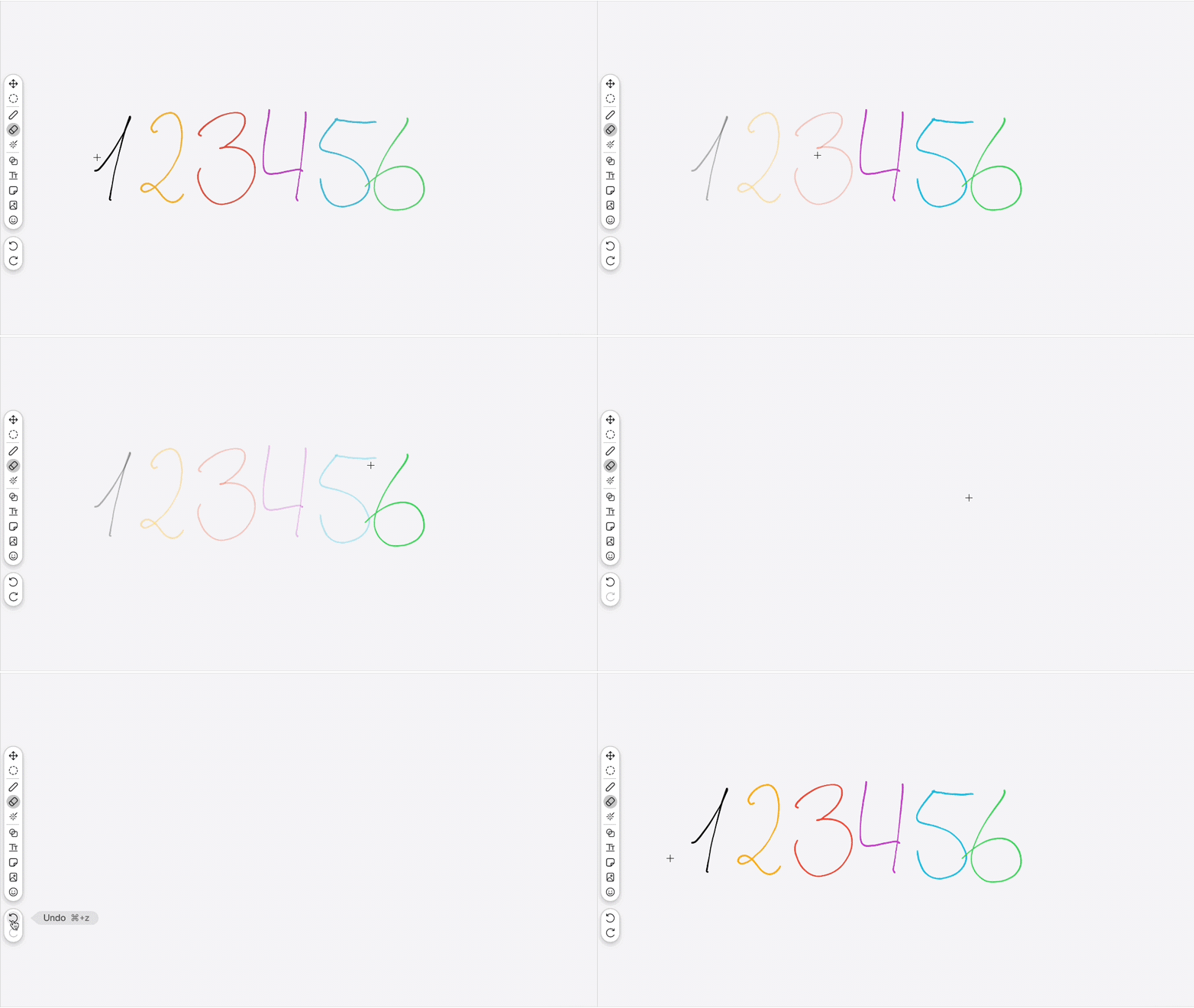
أعد ترتيب علامة تبويب Whiteboard على الشريط الجانبي للتطبيق - Windows و Mac
يمكنك نقل أيقونة Whiteboards إلى الموضع المفضل لديك على الشريط الجانبي للتطبيق بمجرد سحبها وإسقاطها.
نهاية العمر الافتراضي لنظامي التشغيل iOS 16 وiPadOS 16 بدءًا من سبتمبر 2025، الإصدار 45.9
سيكون الإصدار 45.9 من Webex، الذي سيصدر في سبتمبر 2025، هو الإصدار الأخير الذي يدعم iOS 16 و iPadOS 16.
التطبيقات المتأثرة:
-
تطبيق Webex لأجهزة iPhone و iPad متاح على متجر تطبيقات Apple.
-
يتوفر تطبيق Webex for Intune لأجهزة iPhone و iPad على متجر تطبيقات Apple.
المخطط الزمني:
سبتمبر 2025:
بعد أن يصبح الإصدار 45.9 متاحًا بشكل عام في سبتمبر 2025، لن تتوفر تحديثات جديدة لتطبيق Webex للمستخدمين الحاليين على iOS 16 و iPadOS 16. يمكن للمستخدمين الحاليين الاستمرار في استخدامه حتى 2 أبريل 2026. ومع ذلك، يوصى بشدة أن يقوم المستخدمون دائمًا بالترقية إلى أحدث الإصدارات التي تم إصدارها.
لن يتمكن المستخدمون الجدد على iOS 16 و iPadOS 16 من تنزيل تطبيق Webex واستخدامه على iPhone و iPad بعد الإصدار 45.9.
2 أبريل 2026:
يمكن للمستخدمين الحاليين الذين قاموا بتنزيل الإصدار 45.9 من Webex App الاستمرار في استخدامه لمدة 6 أشهر إضافية، حتى 2 أبريل 2026. ومع ذلك، يوصى بشدة أن يقوم المستخدمون دائمًا بالترقية إلى أحدث الإصدارات التي تم إصدارها.
بعد 2 أبريل 2026: سيصل الإصدار 45.9 من تطبيق Webex على iOS و iPadOS إلى نهاية عمره، ولن يتمكن المستخدمون من استخدام تطبيق Webex على iOS 16 و iPadOS 16.
مشاركة اللوحات البيضاء الخاصة للتعاون السهل - iOS وAndroid
شارك اللوحات البيضاء الخاصة بك مع الآخرين في شركتك، حتى خارج الاجتماعات. عند مشاركة لوحة بيضاء، سيتلقى زملاؤك إشعارًا على سطح المكتب يدعوهم إلى التعاون. ستظهر لوحة المعلومات المشتركة أيضًا في علامة التبويب الرئيسية «Whiteboards»، مما يسهل على الجميع العمل معًا متى احتاجوا. تساعدك هذه الميزة الجديدة على التعاون بسلاسة، دون الحاجة إلى اجتماع.
قم بتعيين موقع ملف افتراضي للتسجيلات المحفوظة على جهاز الكمبيوتر الخاص بك - Windows و Mac
الآن، عندما تقوم بتسجيل اجتماع على جهاز الكمبيوتر الخاص بك، لا يتعين عليك اختيار مكان حفظه في كل مرة. ما عليك سوى الانتقال إلى لتعيين المجلد المفضل لديك لجميع التسجيلات المحلية.
هذا الموقع هو أيضًا المكان الذي يتم فيه حفظ أي ملفات تقوم بتنزيلها من مساحة.
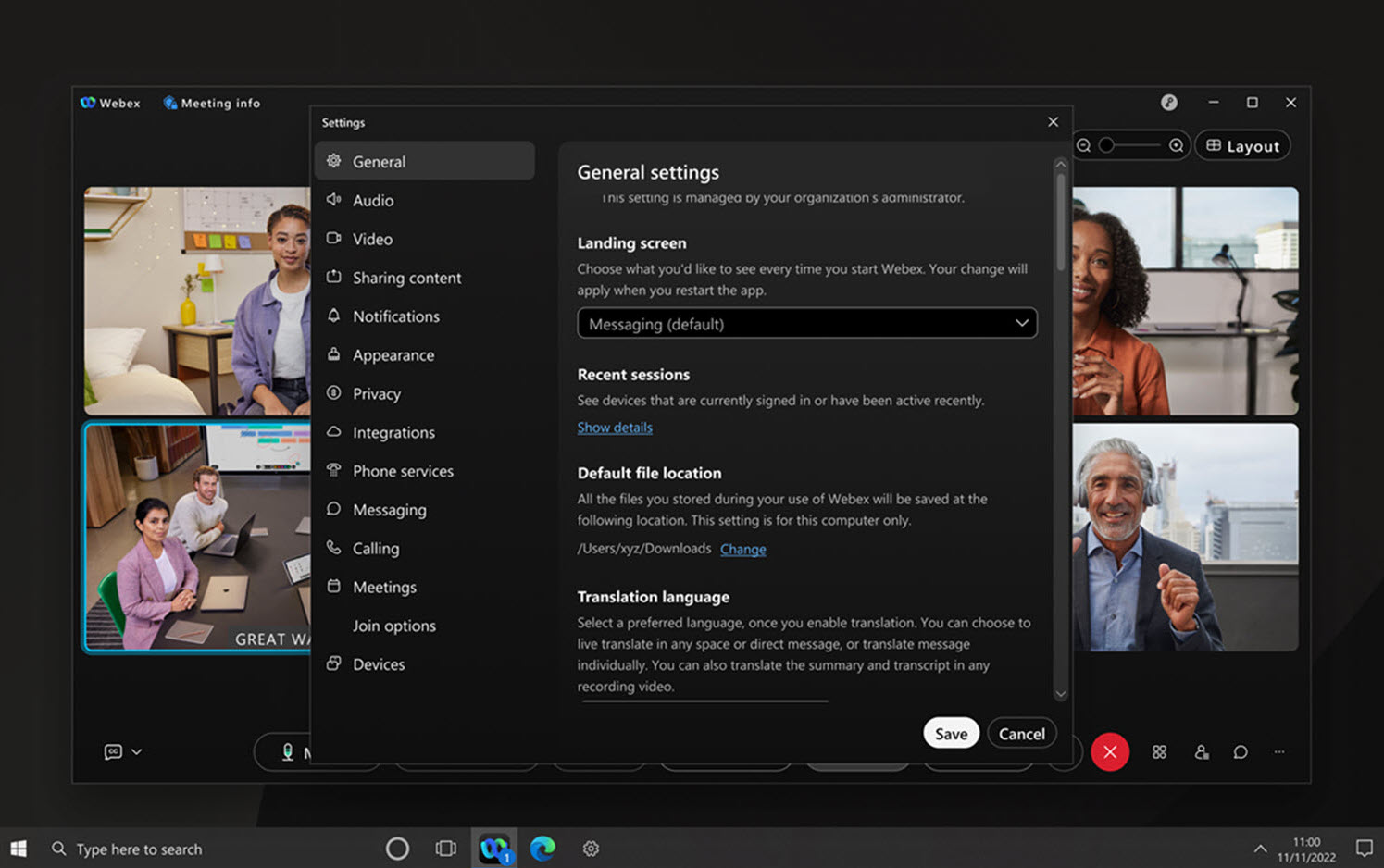
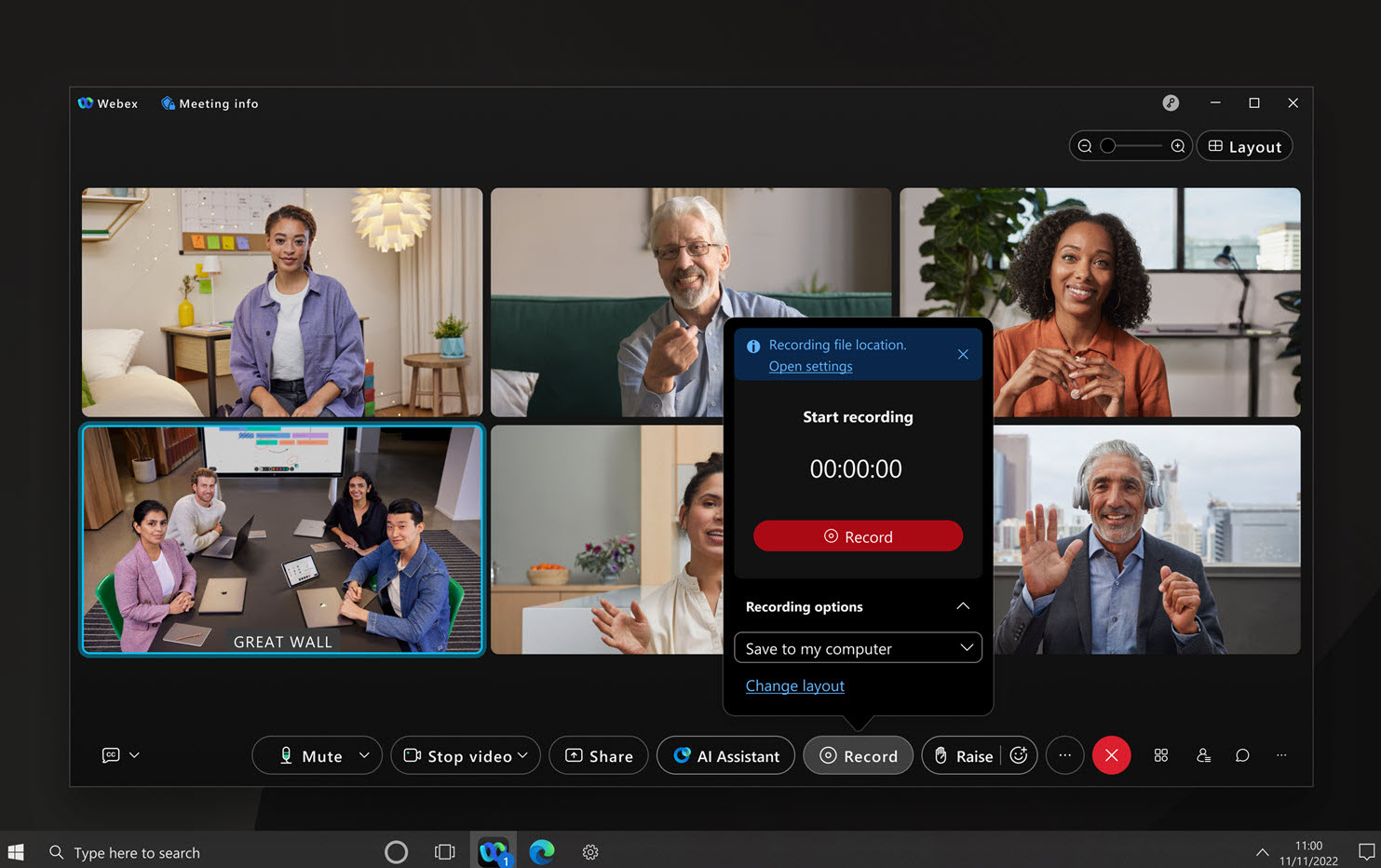
راجع تطبيق Webex | قم بتغيير الموقع الافتراضي حيث يتم حفظ الملفات.
دعم اللغة الويلزية - ويندوز وماك ولينوكس
يدعم تطبيق Webex الآن اللغة الويلزية، وينضم إلى قائمة أكثر من 30 لغة متاحة لك.
إشعار نهاية العمر: iOS 16 و iPadOS 16 بدءًا من سبتمبر 2025، الإصدار 45.9
سيكون الإصدار 45.9 من Webex، الذي سيصدر في سبتمبر 2025، هو الإصدار الأخير الذي يدعم iOS 16 و iPadOS 16.
التطبيقات المتأثرة:
-
تطبيق Webex لأجهزة iPhone و iPad متاح على متجر تطبيقات Apple.
-
يتوفر تطبيق Webex for Intune لأجهزة iPhone و iPad على متجر تطبيقات Apple.
المخطط الزمني:
سبتمبر 2025:
-
بعد أن يصبح الإصدار 45.9 متاحًا بشكل عام في سبتمبر 2025، لن تتوفر تحديثات جديدة لتطبيق Webex للمستخدمين الحاليين على iOS 16 و iPadOS 16. يمكن للمستخدمين الحاليين الاستمرار في استخدامه حتى 2 أبريل 2026. ومع ذلك، يوصى بشدة أن يقوم المستخدمون دائمًا بالترقية إلى أحدث الإصدارات التي تم إصدارها.
-
لن يتمكن المستخدمون الجدد على iOS 16 و iPadOS 16 من تنزيل تطبيق Webex واستخدامه على iPhone و iPad بعد الإصدار 45.9.
2 أبريل 2026:
يمكن للمستخدمين الحاليين الذين قاموا بتنزيل الإصدار 45.9 من Webex App الاستمرار في استخدامه لمدة 6 أشهر إضافية، حتى 2 أبريل 2026. ومع ذلك، يوصى بشدة أن يقوم المستخدمون دائمًا بالترقية إلى أحدث الإصدارات التي تم إصدارها.
بعد 2 أبريل 2026:
سيصل الإصدار 45.9 من تطبيق Webex على iOS و iPadOS إلى نهاية عمره، ولن يتمكن المستخدمون بعد الآن من استخدام تطبيق Webex على iOS 16 و iPadOS 16.
دعم أندرويد 16
يسعدنا أن نعلن عن دعم اليوم 0 لنظام التشغيل Android 16 في يونيو 2025.
إضافة صورة إلى لوحة بيضاء - Windows وMac
قم بتحسين جلسات السبورة عن طريق إضافة صور لإثراء المحتوى وتسهيل التعاون. ابدأ بالمرئيات الموجودة بدلاً من لوحة فارغة، وقم بالتعليق مباشرةً على الصور لنقل الأفكار بشكل أكثر فعالية. تعمل هذه الميزة على تمكين المستخدمين من إنشاء ألواح بيضاء ديناميكية وجذابة.
إشعار نهاية العمر: iOS 16 و iPadOS 16 بدءًا من سبتمبر 2025، الإصدار 45.9
سيكون الإصدار 45.9 من Webex، الذي سيصدر في سبتمبر 2025، هو الإصدار الأخير الذي يدعم iOS 16 و iPadOS 16.
التطبيقات المتأثرة:
-
تطبيق Webex لأجهزة iPhone و iPad متاح على متجر تطبيقات Apple.
-
يتوفر تطبيق Webex for Intune لأجهزة iPhone و iPad على متجر تطبيقات Apple.
المخطط الزمني:
سبتمبر 2025:
-
بعد أن يصبح الإصدار 45.9 متاحًا بشكل عام في سبتمبر 2025، لن تتوفر تحديثات جديدة لتطبيق Webex للمستخدمين الحاليين على iOS 16 و iPadOS 16. يمكن للمستخدمين الحاليين الاستمرار في استخدامه حتى 2 أبريل 2026. ومع ذلك، يوصى بشدة أن يقوم المستخدمون دائمًا بالترقية إلى أحدث الإصدارات التي تم إصدارها.
-
لن يتمكن المستخدمون الجدد على iOS 16 و iPadOS 16 من تنزيل تطبيق Webex واستخدامه على iPhone و iPad بعد الإصدار 45.9.
2 أبريل 2026:
يمكن للمستخدمين الحاليين الذين قاموا بتنزيل الإصدار 45.9 من Webex App الاستمرار في استخدامه لمدة 6 أشهر إضافية، حتى 2 أبريل 2026. ومع ذلك، يوصى بشدة أن يقوم المستخدمون دائمًا بالترقية إلى أحدث الإصدارات التي تم إصدارها.
بعد 2 أبريل 2026:
سيصل الإصدار 45.9 من تطبيق Webex على iOS و iPadOS إلى نهاية عمره، ولن يتمكن المستخدمون بعد الآن من استخدام تطبيق Webex على iOS 16 و iPadOS 16.
مؤشر ليزر للسبورات البيضاء - ويندوز، ماك، iOS، آي باد، أندرويد
تقديم أداة «Laser Pointer» الجديدة لمشاركة السبورة البيضاء أثناء الاجتماعات. تتيح هذه الميزة للمستخدمين تسليط الضوء بسهولة على مجالات محددة يناقشونها، وجذب انتباه الحاضرين. عند وضع دائرة حول المحتوى باستخدام «مؤشر الليزر»، يظهر مسار مؤقت لتوجيه المشاهدين دون تغيير السبورة البيضاء. يتلاشى المسار تلقائيًا بعد بضع ثوانٍ، مما يضمن بقاء السبورة البيضاء نظيفة ومنظمة. قم بتحسين العروض التقديمية والمناقشات باستخدام هذه الأداة البديهية، مما يجعل التعاون أكثر ديناميكية وتركيزًا.
حذف لوحة بيضاء وإعادة تسميتها وفتحها على جهاز Webex المقترن - iOS وiPad وAndroid
افتح السبورة البيضاء بسهولة على جهاز Webex المقترن بنقرة واحدة. إذا كان تطبيقك مقترنًا بالفعل بجهاز Webex، فما عليك سوى النقر لعرض السبورة البيضاء. إذا لم يتم الاقتران بعد، فسيرشدك التطبيق خلال عملية الاقتران، مما يسمح لك بفتح السبورة البيضاء بمجرد اكتمال الاقتران.
مشاركة لوح المعلومات بسهولة - ويندوز وماك
يمكنك الآن مشاركة اللوحات البيضاء الخاصة مع الزملاء في شركتك، مما يعزز التعاون خارج الاجتماعات. يتلقى المستلمون إشعارات سطح المكتب، مما يسمح لهم بالوصول إلى لوحة المعلومات المشتركة والمساهمة فيها في أي وقت. تظهر لوحة المعلومات المشتركة أيضًا في علامة التبويب الرئيسية «Whiteboards» لسهولة الوصول إليها، وتسهيل العمل الجماعي السلس ومشاركة الأفكار.
ترجمة ملخص ما بعد الاجتماع - Windows وMac
يمكنك الآن ترجمة ملخصات تسجيل الاجتماعات السابقة إلى أكثر من 100 لغة. انتقل إلى إعدادات تطبيق Webex، وحدد عام> لغة الترجمة، واختر لغتك المفضلة من القائمة. بمجرد تعيين تفضيلات اللغة الخاصة بك، انتقل إلى علامة تبويب الاجتماعات، وحدد ملخص الاجتماع واختر ملخص الاجتماع. يمكنك بعد ذلك ترجمة ملاحظات الاجتماع وعناصر الإجراءات بالنقر فوق أيقونة الترجمة.
الاحتفاظ بمسودات رسائل الدردشة أثناء الاجتماع - Windows وMac
تقديم إدارة محسنة للمسودات لرسائل الدردشة داخل الاجتماع. الآن، إذا تشتت انتباهك وتركت رسالة غير مكتملة، فلن تختفي مسودتك. عندما تعود إلى الدردشة، ستكون مسودتك في انتظارك، مما يسمح لك بالمتابعة من حيث توقفت دون أن تفقد سلسلة الأفكار الخاصة بك. حافظ على تركيزك وتواصل بفعالية مع هذه الميزة المريحة.
إشعار نهاية العمر: iOS 16 و iPadOS 16 بدءًا من سبتمبر 2025، الإصدار 45.9
سيكون الإصدار 45.9 من Webex، الذي سيصدر في سبتمبر 2025، هو الإصدار الأخير الذي يدعم iOS 16 و iPadOS 16.
التطبيقات المتأثرة:
-
تطبيق Webex لأجهزة iPhone و iPad متاح على متجر تطبيقات Apple.
-
يتوفر تطبيق Webex for Intune لأجهزة iPhone و iPad على متجر تطبيقات Apple.
المخطط الزمني:
سبتمبر 2025:
-
بعد أن يصبح الإصدار 45.9 متاحًا بشكل عام في سبتمبر 2025، لن تتوفر تحديثات جديدة لتطبيق Webex للمستخدمين الحاليين على iOS 16 و iPadOS 16. يمكن للمستخدمين الحاليين الاستمرار في استخدامه حتى 2 أبريل 2026. ومع ذلك، يوصى بشدة أن يقوم المستخدمون دائمًا بالترقية إلى أحدث الإصدارات التي تم إصدارها.
-
لن يتمكن المستخدمون الجدد على iOS 16 و iPadOS 16 من تنزيل تطبيق Webex واستخدامه على iPhone و iPad بعد الإصدار 45.9.
2 أبريل 2026:
يمكن للمستخدمين الحاليين الذين قاموا بتنزيل الإصدار 45.9 من Webex App الاستمرار في استخدامه لمدة 6 أشهر إضافية، حتى 2 أبريل 2026. ومع ذلك، يوصى بشدة أن يقوم المستخدمون دائمًا بالترقية إلى أحدث الإصدارات التي تم إصدارها.
بعد 2 أبريل 2026:
سيصل الإصدار 45.9 من تطبيق Webex على iOS و iPadOS إلى نهاية عمره، ولن يتمكن المستخدمون بعد الآن من استخدام تطبيق Webex على iOS 16 و iPadOS 16.
ميزة جديدة لرسم السبورة البيضاء - ويندوز، ماك، iOS، أندرويد
قم بتحسين جلساتك الإبداعية من خلال آخر تحديث للسبورة البيضاء. في ألواح الكتابة، يمكنك الآن الرسم فوق أي كائن، بما في ذلك الملاحظات اللاصقة ومربعات النص. يسمح هذا التحسين بمزيد من جلسات العصف الذهني الديناميكية والتفاعلية، مما يجعل التعاون أكثر سلاسة وجاذبية.
لن تعمل هذه الميزة إلا على السبورات البيضاء الجديدة التي تم إنشاؤها بعد 8 أبريل 2025
دعم أومنيسا هورايزن — ويندوز VDI وماك VDI ولينوكس VDI
نحن ندعم Omnissa Horizon، المعروف سابقًا باسم VMware Horizon، عبر جميع المنصات. تأكد من الترقية إلى Omnissa Horizon للاستمتاع بمزايا الدعم الكاملة.
علامة تبويب الصفحة الرئيسية الجديدة للسبورة البيضاء في تطبيق Webex - Windows و Mac
نحن متحمسون لتقديم ميزة Whiteboards المحسّنة في Webex لتحسين التعاون المرئي . استخدم رمز «Whiteboards» الجديد على الشريط الجانبي للتنقل للوصول بسهولة إلى جميع اللوحات البيضاء.
في علامة التبويب الرئيسية «ألواح الكتابة»، اعرض اللوحات البيضاء الشخصية واللوحات البيضاء التي تعمل فيها كمحرر واللوحات البيضاء التي تم إنشاؤها في المساحات التي تتواجد فيها. يمكنك أيضًا فرز السبورات البيضاء حسب «آخر تعديل» أو «تاريخ الإنشاء».
استمتع بالعصف الذهني السلس ومشاركة الأفكار مع ميزة Whiteboards الجديدة!
ليس لدينا ميزات عامة لإدراجها حتى الآن هذا الشهر، تحقق من الميزات القادمة قريبًا أو ابحث في الإصدارات السابقة أدناه للحصول على الميزات.
ليس لدينا ميزات لإدراجها هذا الشهر، تحقق من الميزات القادمة قريبًا أو ابحث في الإصدارات السابقة أدناه للحصول على الميزات.
ليس لدينا ميزات عامة لإدراجها حتى الآن هذا الشهر، تحقق من الميزات القادمة قريبًا أو ابحث في الإصدارات السابقة أدناه للحصول على الميزات.
ماسح رمز QR للمكاتب الساخنة - Android
عندما يحاول مستخدمو Android مسح رمز QR لإقرانه بمكتب ساخن، لن يتم فتح تطبيق Webex. لتسهيل الأمور، أضفنا خيار «مسح رمز QR» مباشرةً في إعدادات الملف الشخصي للتطبيق، حتى يتمكن المستخدمون من الاقتران مع المكاتب الساخنة بسلاسة.
إذا لم تتمكن من رؤية هذه الميزة، تواصل مع مسؤول المؤسسة لتمكينها.
يمكن للمسؤولين الذين يستخدمون خدمة إدارة الأجهزة المحمولة (MDM) أيضًا تكوين الميزة على الأجهزة المُدارة.
قلل انبعاثات الطاقة الخاصة بك باستخدام وضع الكربون المنخفض - Windows وMac
يتيح لك وضع الكربون المنخفض في تطبيق Webex تقليل استهلاك الطاقة عند الاعتماد على مصادر الطاقة عالية الكربون. يتلقى تطبيق Webex توقعات لانبعاثات الكربون على شبكة الطاقة المحلية. واستجابة لذلك، يعمل التطبيق بشكل طبيعي مع مصادر منخفضة الكربون مثل الطاقة الشمسية أو الرياح، ولكن عندما يعمل على مصادر الكربون العالية مثل الغاز الطبيعي أو الفحم، فإنه سيؤجل أو يقلل من الأنشطة كثيفة الطاقة لخفض انبعاثات الكربون.
قم بخفض المكون الإضافي لـ VDI تلقائيًا بحيث يكون متوافقًا مع تطبيق Webex - Windows VDI و Mac VDI
في الإصدارات السابقة، إذا كان لديك إصدار أحدث من المكون الإضافي Webex App VDI، فقد لا يعمل تحسين VDI. ولكن الآن، جعلنا الأمور أكثر مرونة. إذا كان إصدار المكون الإضافي Webex App VDI الخاص بك أحدث من إصدار التطبيق الخاص بك، فسيتم تخفيض المكون الإضافي لـ VDI تلقائيًا ليتوافق مع متطلبات إصدار التطبيق. بالإضافة إلى ذلك، يتم الاحتفاظ بإصدارات متعددة من المكون الإضافي Webex App VDI للاستخدام في المستقبل.
الإعلان عن دعم البروتوكول المحدث لمواقع Webex الجديدة
لقد قدمنا دعمًا محسنًا للبروتوكول لمواقع Webex المتوفرة حديثًا.
-
بالنسبة للمواقع ذات التنسيق [number] @webex .com، ستستمتع بالدعم الكامل لبروتوكولات SIP TCP وSIP TLS وH.323، مما يضمن خيارات اتصال قوية ومتعددة الاستخدامات.
-
بالنسبة للمواقع ذات التنسيق [number] @example .webex.com، سيتم دعم SIP TLS فقط، مما يوفر تجربة اتصال آمنة ومبسطة.
ليس لدينا ميزات عامة لإدراجها حتى الآن هذا الشهر، تحقق من الميزات القادمة قريبًا أو ابحث في الإصدارات السابقة أدناه للحصول على الميزات.
ليس لدينا ميزات عامة لإدراجها حتى الآن هذا الشهر، تحقق من الميزات القادمة قريبًا أو ابحث في الإصدارات السابقة أدناه للحصول على الميزات.
أكتوبر (46.10)
تحسين تجربة الدردشة في الفضاء - Android
12 أكتوبر 2026
عندما تحيي شخصًا ما في مساحة الرسائل الخاصّة - مثل قول «مرحبًا» أو «مرحبًا» أو «مرحبًا»، يضيف التطبيق تلقائيًا الاسم الأول للشخص الآخر. هذا يجعل رسالتك تبدو أكثر خصوصية وترحيبًا للمستلم.
راجع إرسال رسالة وبدء محادثة.
تحسين تجربة الدردشة في الفضاء - iOS
1 سبتمبر 2026
عندما تحيي شخصًا ما في مساحة الرسائل الخاصّة - مثل قول «مرحبًا» أو «مرحبًا» أو «مرحبًا»، يضيف التطبيق تلقائيًا الاسم الأول للشخص الآخر. هذا يجعل رسالتك تبدو أكثر خصوصية وترحيبًا للمستلم.
راجع إرسال رسالة وبدء محادثة.
تحسينات واجهة المستخدم لمنطقة المراسلة - iPhone و iPad و Android
4 أغسطس 2026
نعمل على تبسيط منطقة إنشاء الرسائل في تطبيق Webex لنظامي التشغيل iOS و Android، مع الحفاظ على التنقل واضحًا وخاليًا من الفوضى.
ليس لدينا ميزات لإدراجها هذا الشهر، تحقق من الميزات القادمة قريبًا أو ابحث في الإصدارات السابقة أدناه للحصول على الميزات.
تحسينات واجهة المستخدم لمنطقة المراسلة - Android
16 يونيو 2026
نعمل على تبسيط منطقة إنشاء الرسائل في تطبيق Webex لنظام Android، لتسهيل اكتشاف ميزات الذكاء الاصطناعي الجديدة مع الحفاظ على التنقل واضحًا وخاليًا من الفوضى.
ليس لدينا ميزات لإدراجها هذا الشهر، تحقق من الميزات القادمة قريبًا أو ابحث في الإصدارات السابقة أدناه للحصول على الميزات.
تحسينات للرسائل غير المرسلة—أنظمة التشغيل Windows وMac وiOS وAndroid
8 أبريل 2026
نعمل على تحسين واجهة المستخدم لتبسيط كيفية العثور على الرسائل الفاشلة وإعادة إرسالها.
مظهر جديد للرسائل مع الصور - iOS
8 أبريل 2026
ستظهر الصور التي تمت مشاركتها داخل الرسالة الآن معًا في عرض واحد وموحد، لذا فإن اتصالاتك - خاصة تلك التي تحتوي على صور متعددة - لها تأثير أكبر.
ترجمة الرسائل في الفضاء - iOS وAndroid
قم بكسر الحواجز في مساحاتك المباشرة أو الجماعية باستخدام ميزة الترجمة الخاصة بنا. قم بتمكين اللغة المستهدفة في إعداداتك، وقم بترجمة الرسائل الفردية، أو جميع الرسائل في المساحات المباشرة أو الجماعية.
مظهر جديد للرسائل مع الصور - Android
ستظهر الصور التي تمت مشاركتها داخل الرسالة الآن معًا في عرض واحد وموحد، لذا فإن اتصالاتك - خاصة تلك التي تحتوي على صور متعددة - لها تأثير أكبر.
ليس لدينا ميزات لإدراجها هذا الشهر، تحقق من الميزات القادمة قريبًا أو ابحث في الإصدارات السابقة أدناه للحصول على الميزات.
تحسين تجربة الدردشة في الفضاء - iOS
1 سبتمبر 2026
عندما تحيي شخصًا ما في مساحة الرسائل الخاصّة - مثل قول «مرحبًا» أو «مرحبًا» أو «مرحبًا»، يضيف التطبيق تلقائيًا الاسم الأول للشخص الآخر. هذا يجعل رسالتك تبدو أكثر خصوصية وترحيبًا للمستلم.
راجع إرسال رسالة وبدء محادثة.
ليس لدينا ميزات لإدراجها هذا الشهر، تحقق من الميزات القادمة قريبًا أو ابحث في الإصدارات السابقة أدناه للحصول على الميزات.
مظهر جديد للرسائل مع الصور - Android
ستظهر الصور التي تمت مشاركتها داخل الرسالة الآن معًا في عرض واحد وموحد، لذا فإن اتصالاتك - خاصة تلك التي تحتوي على صور متعددة - لها تأثير أكبر.
Cisco AI Assistantالبحث باستخدام Glean—ويندوز وماك
عندما تقوم بتمكين موفر بحث تابع لجهة خارجية مثل Glean، يمكن لمساعد الذكاء الاصطناعي أن يتكامل معه بسلاسة.
هذا يعني أنه AI Assistant يمكنك البحث عبر جميع مصادر البيانات المتاحة لديك، لتقديم إجابات شاملة، مما يضمن حصولك دائمًا على المعلومات التي تحتاجها عندما تحتاج إليها.
يجب تمكين هذه الميزة من قبل مسؤول المؤسسة، وهي متاحة فقط للعملاء الذين لديهم ترخيص Glean.
اسألني أي شيء مع AI Assistant —ويندوز وماك
عندما تكون مشغولًا، قد يكون متابعة المناقشة أو العثور على إجابات لأسئلة محددة في مساحاتك أمرًا صعبًا. اطلب AI Assistant المساعدة واطرح الأسئلة بكلماتك الخاصة واحصل على إجابة موجزة.
AI Assistantيبحث من خلال المناقشة وموضوعات المحادثة وأي معلومات ذات صلة في الفضاء للعثور على ما تحتاج إليه.
تحسينات تنسيق الرسائل - Mac
القوائم النقطية متاحة الآن للمراسلة على Mac. هذا يجعل خيارات تنسيق الرسائل تجربة أكثر اتساقًا ويمكن الوصول إليها.
إنشاء ملخصات الفضاء - iOS
عندما تكون مشغولاً، أو كنت بعيدًا عن المكتب، قد يكون اللحاق بجميع مساحاتك أمرًا صعبًا. AI Assistantيمكن إنشاء ملخصات الفضاء لمساعدتك على متابعة الرسائل الفائتة والمحادثات في الفضاء بسرعة.
ابق على اطلاع بالقرارات والنقاط الرئيسية واطلع على المناقشة في لمحة.
راجع إنشاء ملخصات الفضاء.
مظهر جديد للرسائل مع الصور - Windows و Mac
ستظهر الصور التي تمت مشاركتها داخل الرسالة الآن معًا في عرض واحد وموحد، لذا فإن اتصالاتك - خاصة تلك التي تحتوي على صور متعددة - لها تأثير أكبر.
الوصول بسهولة إلى الرسائل المرسلة مؤخرًا - Windows و Mac
يمكنك الآن عرض قائمة بأحدث الرسائل المرسلة بسرعة، مما يساعدك على البقاء على اطلاع دائم بمحادثاتك. هذا يجعل من السهل إضافة تفاصيل إضافية أو إعادة توجيه رسالة إلى شخص آخر أو مشاركتها في مساحة أخرى.
حدد بسرعة جميع المساحات كمقروءة - Windows وMac
الآن، أصبحت إدارة المساحات الخاصة بك وتقليل فوضى الإشعارات أسهل من أي وقت مضى. مع التحديث القادم، يمكنك وضع علامة سريعة على جميع المساحات الخاصة بك كمقروءة بنقرة واحدة فقط أو التركيز على قسم معين إذا كنت تفضل ذلك. وبهذه الطريقة، يمكنك التحكم ويمكنك مسح الإشعارات كلما كان ذلك مناسبًا لك، مما يساعدك على البقاء منظمًا ومركّزًا.
إنشاء ملخصات الفضاء - Android
عندما تكون مشغولاً، أو كنت بعيدًا عن المكتب، قد يكون اللحاق بجميع مساحاتك أمرًا صعبًا. AI Assistantيمكن إنشاء ملخصات الفضاء لمساعدتك على متابعة الرسائل الفائتة والمحادثات في الفضاء بسرعة. ابق على اطلاع بالقرارات والنقاط الرئيسية واطلع على المناقشة في لمحة.
راجع إنشاء ملخصات الفضاء.
وصول محسّن إلى إجراءات الرسائل والرموز التعبيرية - Windows وMac
أصبح التفاعل مع الرسائل الآن أسهل من أي وقت مضى. يتم عرض المزيد من إجراءات القائمة بوضوح بجوار كل رسالة، لذلك لم تعد بحاجة إلى النقر بزر الماوس الأيمن للعثور عليها. بالإضافة إلى أن الرموز التعبيرية المستخدمة بشكل متكرر يمكن الوصول إليها بسرعة، مما يسهل التفاعل.
تذكيرات الرسائل الافتراضية البديهية - أنظمة التشغيل Windows وMac وiOS وAndroid
لقد جعلنا تعيين تذكيرات الرسائل أكثر بساطة وسهولة في الاستخدام، مع خيارات افتراضية سريعة جديدة.
مراجعة الرسائل المرسلة - iPhone وiPad وAndroid
في بعض الأحيان، قد تحتاج إلى مراجعة الرسائل السابقة لتأكيد المعلومات، أو للتحقق من تفاصيل
محددة. يمكنك الآن استخدام عامل التصفية المرسل، لعرض قائمة بجميع الرسائل التي
أرسلتها. ما عليك سوى النقر على الفلاتر
 وتحديد المرسل.
تحسين إمكانية اكتشاف إرسال الجدول الزمني - Windows وMac
نحن نسهل عليك جدولة موعد إرسال رسائلك. لقد أضفنا رمز الإرسال لاحقًا بجوار رمز إرسال الرسالة مباشرةً.
المزامنة الفورية للأماكن العامة - ويندوز وماك وآيفون وآيباد وأندرويد
قم بمزامنة المساحات العامة المنشأة حديثًا على الفور عند الانتقال إلى صفحة استكشاف المساحات العامة، مما يضمن عدم التأخير في اكتشاف المساحات الجديدة داخل مؤسستك. يقلل هذا التحسين من الارتباك ويحسن تجربة المستخدم من خلال إتاحة الأماكن العامة على الفور.
دعم معاينات الصور في إشعارات الرسائل - iPhone و iPad
عندما تتلقى إشعارات الرسائل مع مرفقات الصور على iPhone أو iPad، يمكنك الآن الضغط لفترة طويلة على الإشعار لمعاينة الصورة.
يمكنك الرد بسرعة على رسالة باستخدام رمز تعبيري - iPhone وiPad
عند استخدام iPhone و iPad, يمكنك ببساطة الضغط لفترة طويلة على رسالة للتفاعل بسرعة مع
أحد الرموز التعبيرية الافتراضية الخمسة: .
.
لمزيد من الخيارات، انقر فوق رمز الرموز التعبيرية لاستكشاف المكتبة الكاملة. عند استخدام الرموز التعبيرية في التطبيق، ستحل الرموز التي استخدمتها مؤخرًا محل المجموعة الافتراضية تلقائيًا.
استكشاف مشكلات الإشعارات وإصلاحها - iPhone وiPad
عند استخدام iPhone أو iPad، يمكنك الآن استكشاف مشكلات الإشعارات وإصلاحها بسهولة بنفسك. انتقل إلى .
سيرشدك التطبيق عبر قائمة مرجعية خطوة بخطوة ويرسل إشعارًا للاختبار لتأكيد صحة إعداداتك. وفي حالة اكتشاف أية مشكلات، سيساعدك ذلك على ضبط هذه الإعدادات وتوفير خيار الإبلاغ عن المشكلة مباشرةً إلى Cisco.
ليس لدينا ميزات مراسلة لإدراجها حتى الآن هذا الشهر، تحقق من الميزات القادمة قريبًا أو ابحث في الإصدارات السابقة أدناه للحصول على الميزات.
الوصول المحسّن إلى الإجراءات الفضائية—Windows وMac
يمكنك الوصول بسهولة إلى إجراءات الفضاء وتنفيذها من خيار قائمة «المزيد» مباشرة في قائمة المساحات. يضمن هذا التحسين إمكانية الوصول إلى جميع إجراءات المساحة، وتبسيط سير العمل وتحسين تجربة المستخدم.
مشاركة تسجيلات الاجتماعات بسهولة - Windows وMac
عزز تعاونك من خلال ميزتنا الجديدة التي تتيح للجميع مشاركة روابط تسجيل الاجتماعات بسهولة. الآن، يمكنك نسخ رابط تسجيل الاجتماع مباشرةً من علامة تبويب Meeting Recap في التطبيق ومشاركته دون عناء مع الآخرين، داخل التطبيق وخارجه.
تحسينات قسم الفضاء - ويندوز وماك وأندرويد وآيفون وآيباد
اكتشف تطبيق Webex المحسّن مع أقسام المساحة المحسّنة! نظّم ما يصل إلى 500 مساحة في كل قسم من أقسامك، مما يسهل إدارة مشاريعك وتعاونك. بالإضافة إلى ذلك، مع ميزة النقر بزر الماوس الأيمن الجديدة، فإن إزالة مساحة من قسم ما هي مجرد نقرة واحدة ، مما يبسط سير العمل ويحافظ على قائمة المساحة مرتبة. جرب التنظيم السلس والتعاون الفعال مع هذه التحديثات القوية في تطبيق Webex.
ليس لدينا ميزات مراسلة لإدراجها حتى الآن هذا الشهر، تحقق من الميزات القادمة قريبًا أو ابحث في الإصدارات السابقة أدناه للحصول على الميزات.
ليس لدينا ميزات لإدراجها هذا الشهر، تحقق من الميزات القادمة قريبًا أو ابحث في الإصدارات السابقة أدناه للحصول على الميزات.
ليس لدينا ميزات مراسلة لإدراجها حتى الآن هذا الشهر، تحقق من الميزات القادمة قريبًا أو ابحث في الإصدارات السابقة أدناه للحصول على الميزات.
تحسينات على الرسائل المثبتة - iOS و Android
لتسهيل عرض الرسائل المثبتة على شاشة أصغر لمستخدمي الأجهزة المحمولة، سنمنح الأولوية لعرض محتوى الرسالة أو اسم الملف.
على الأجهزة ذات الشاشات الكبيرة مثل أجهزة iPad والأجهزة اللوحية، سترى محتوى الرسالة، متبوعًا باسم المرسل وتاريخه ووقته.
عند عدم توفر رسالة مثبتة، بسبب سياسة الاحتفاظ بمؤسستك، ستتم إزالتها.
ليس لدينا ميزات مراسلة لإدراجها حتى الآن هذا الشهر، تحقق من الميزات القادمة قريبًا أو ابحث في الإصدارات السابقة أدناه للحصول على الميزات.
ليس لدينا ميزات مراسلة لإدراجها حتى الآن هذا الشهر، تحقق من الميزات القادمة قريبًا أو ابحث في الإصدارات السابقة أدناه للحصول على الميزات.
ليس لدينا ميزات مراسلة لإدراجها حتى الآن هذا الشهر، تحقق من الميزات القادمة قريبًا أو ابحث في الإصدارات السابقة أدناه للحصول على الميزات.
جدولة وقت إرسال الرسائل - أجهزة iPhone وiPad وAndroid
في بعض الأحيان تريد إرسال رسالة، لكن التوقيت ليس مناسبًا تمامًا. مبكرًا جدًا أو متأخرًا جدًا أو ربما من الأفضل إرساله بعد بضعة أيام من الآن. باستخدام خيار الإرسال لاحقًا، يمكنك تخطيط وتنظيم إرسال رسالتك في الوقت الذي تريده.
تصدير لوح أبيض كملف PDF - ويندوز وماك وآيفون وآيباد وأندرويد وويندوز VDI وماك VDI ولينوكس
يمكنك الآن حفظ لوح المعلومات الذي تشاركه كملف PDF. بمجرد حفظها، ستحصل على التنسيق المثالي لأخذ السبورة البيضاء أثناء التنقل، حتى بدون اتصال بالإنترنت. تُعد مشاركة لوح المعلومات الخاص بك مع الآخرين بعد الاجتماع أمرًا سهلاً، خاصة إذا لم يكونوا جزءًا من المجموعة الأصلية. ملاحظة: هذه الميزة غير مدعومة لـ Webex للحكومة.
ليس لدينا ميزات مراسلة لإدراجها حتى الآن هذا الشهر، تحقق من الميزات القادمة قريبًا أو ابحث في الإصدارات السابقة أدناه للحصول على الميزات.
أكتوبر (46.10)
قابلية البقاء المحلية المحسّنة لتطبيق Webex - أنظمة التشغيل Windows وMac وiOS وAndroid
ينطبق على إدارة المكالمات الموحدة.
إذا تعطلت سحابة Webex في أي وقت، فلا داعي للقلق - يمكنك الاستمرار في استخدام ميزات الاتصال الخاصة بك دون انقطاع. سيظل بإمكانك تسجيل الدخول على الأجهزة المشتركة والبحث في جهات الاتصال المخزنة مؤقتًا والتعامل مع مكالماتك الأساسية تمامًا كالمعتاد.
إمكانية الرد التلقائي لوكلاء مساعدة العملاء - Windows وMac
إذا كنت تتعامل مع المكالمات من قائمة انتظار المكالمات على مدار اليوم، فإن التوقف المتكرر للرد على كل مكالمة يمكن أن يؤدي إلى إبطائك.
عندما يقوم المسؤول بتمكين الرد التلقائي لقائمة الانتظار، اختر جهازك المفضل وسيقوم تطبيق Webex بالرد على مكالمات قائمة الانتظار الواردة لك بعد التأخير الذي تمت تهيئته.
ليس لدينا ميزات لإدراجها هذا الشهر، تحقق من الميزات القادمة قريبًا أو ابحث في الإصدارات السابقة أدناه للحصول على الميزات.
تشفير من طرف إلى طرف للمكالمات المباشرة - ويندوز وماك وآيفون وآيباد وأندرويد
نحن نضيف تشفيرًا من طرف إلى طرف للمكالمات المباشرة في Webex، عندما تدعمه الأجهزة الموجودة على المكالمة.
يمكن لمشاركة الصوت والفيديو وسطح المكتب استخدام التشفير من طرف إلى طرف دون أي خطوات إضافية. إذا لم يدعمها أحد الجانبين، فستظل المكالمة آمنة.
محلل المكالمات للاجتماع | انضم إلى Flows—WEB
نعمل على تحسين تغطية Call Analyzer للانضمام إلى الاجتماع والانضمام المسبق وفشل الانضمام إلى الاجتماع والانضمام إلى تدفقات وقت الاجتماع في عميل الويب.
وهذا يمنح فرق الدعم والهندسة بيانات الأحداث الأكثر وضوحًا لعمليات الانضمام إلى اجتماعات الويب، مما يسهل فهم الأماكن التي تباطأت فيها محاولة الانضمام أو فشلت.
ليس لدينا ميزات لإدراجها هذا الشهر، تحقق من الميزات القادمة قريبًا أو ابحث في الإصدارات السابقة أدناه للحصول على الميزات.
الأمان المحسّن: التشفير من طرف إلى طرف افتراضيًا للمكالمات المباشرة
نحن نعمل على تعزيز أمان المكالمات في جميع المجالات. سيتم الآن تشفير تطبيق Webex ومكالمات جهاز Room من البداية إلى النهاية.
إذا كان شخص ما يستخدم جهازًا لا يدعم التشفير من طرف إلى طرف، فستنتقل المكالمة تلقائيًا إلى التشفير القوي، مما يضمن بقاء محادثاتك آمنة في جميع الأوقات.
يحتاج مسؤول المؤسسة إلى تمكين هذه الميزة لمؤسستك.
تشغيل إشعارات المكالمات أو إيقاف تشغيلها على جهازك - iOS
ينطبق علىWebex Calling.
يمكنك بسهولة تشغيل إشعارات المكالمات الواردة (التنبيهات والرنين) أو إيقاف تشغيلها لجهازك المحمول في تطبيق Webex. يؤثر هذا الإعداد على جهازك الحالي فقط.
عند كتم إشعارات المكالمات، سترى شعارًا في علامة تبويب الاتصال لإعلامك.
تشغيل إشعارات المكالمات أو إيقاف تشغيلها على جهازك - Android
ينطبق علىWebex Calling.
يمكنك بسهولة تشغيل إشعارات المكالمات الواردة (التنبيهات والرنين) أو إيقاف تشغيلها لجهازك المحمول في تطبيق Webex. يؤثر هذا الإعداد على جهازك الحالي فقط.
عند كتم إشعارات المكالمات، سترى شعارًا في علامة تبويب الاتصال لإعلامك.
تشغيل إشعارات المكالمات أو إيقاف تشغيلها على جهازك - iOS وAndroid
ينطبق على إدارة المكالمات الموحدة.
يمكنك بسهولة تشغيل إشعارات المكالمات الواردة (التنبيهات والرنين) أو إيقاف تشغيلها لجهازك المحمول في تطبيق Webex. يؤثر هذا الإعداد على جهازك الحالي فقط.
عند كتم إشعارات المكالمات، سترى شعارًا في علامة تبويب الاتصال لإعلامك.
AI Assistantالملخصات أثناء المكالمة لـ Webex Calling —Windows و Mac
AI Assistantيوفر تلخيصًا مباشرًا للمكالمات، حتى تتمكن من متابعة المناقشة بسرعة وطرح أسئلة حول ما حدث في المكالمة حتى الآن والبقاء على اطلاع دائم بالمحادثة.
يمكنك أيضًا الوصول إلى ملخصات المكالمات والنصوص وعناصر الإجراءات مباشرةً من سجل المكالمات في التطبيق.
إعادة توجيه المكالمات متعددة الخطوط - ويندوز، ماك، iOS، أندرويد
يمكنك الآن بسهولة تعيين إعادة توجيه المكالمات إلى رقم هاتف أو بريد صوتي للخطوط الافتراضية في تطبيق Webex.
ليس لدينا ميزات لإدراجها هذا الشهر، تحقق من الميزات القادمة قريبًا أو ابحث في الإصدارات السابقة أدناه للحصول على الميزات.
الرد التلقائي مع الفيديو - iOS و Android
ينطبق على الاتصال في Webex (Unified CM).
يمكن لتطبيق Webex للجوال الآن الرد تلقائيًا على المكالمات الواردة مع تمكين الصوت والفيديو، مما يجعل مكالمات الفيديو أكثر سهولة وسلاسة.
قم بإيقاف تشغيل الكاميرا والميكروفون تلقائيًا عند قفل الشاشة - Windows و Mac
ينطبق علىWebex Calling.
يمكنك الآن ضبط التطبيق لإيقاف تشغيل الكاميرا والميكروفون تلقائيًا عندما تكون الشاشة مقفلة. يساعد ذلك في الحفاظ على خصوصية الصوت والفيديو أثناء غيابك.
راجع تطبيق Webex | قم بإيقاف تشغيل الكاميرا والميكروفون عندما تكون الشاشة مقفلة.
قم بتمكين الفيديو على جهاز سطح المكتب الخاص بك، مع الصوت على هاتف المكتب الخاص بك - Windows وMac
ينطبق على مكالمات Webex.
يمكنك إجراء مكالمات مباشرة أو استقبالها على هاتف مكتب Cisco الخاص بك، مع تمكين الفيديو ومشاركة المحتوى في نفس الوقت، من خلال تطبيق Webex على جهاز سطح المكتب الخاص بك. يتيح لك ذلك التركيز على أنشطة التعاون من جهاز سطح المكتب، مع الحفاظ على صوت يمكن الاعتماد عليه من هاتف مكتبك.
يجب تمكين هذه الميزة من قبل مسؤول المؤسسة
Webex Callingالدعم - لينكس
ينطبق Webex Calling على مزودي خدمة Webex.
نحن نقدم الآن دعم Linux لـWebex Calling. يمكن للعملاء الذين يفضلون استخدام جهاز Linux الآن إدارة احتياجات الاتصال الخاصة بهم في التطبيق.
تحسين ميزة سحب المكالمات - ويندوز وماك وآيفون وأندرويد
ينطبق علىWebex Calling.
لقد قمنا بتحسين تجربة Call Pull لتسهيل نقل المكالمات بين الأجهزة. عندما يكون لديك مكالمة نشطة على جهاز آخر من أجهزتك، سترى الانتقال بجوار المكالمة في قائمة المساحة. حدد Move لنقل المكالمة بسلاسة إلى جهازك الحالي.
قم بإدارة مكالماتك من أي جهاز هوت ديسك
ينطبق علىWebex Calling.
تمت إضافة أجهزة Hotdesk الآن إلى قائمة اتصال الجهاز في التطبيق. يمكنك إجراء المكالمات وتلقيها، والانتظار أو الاستئناف، والتحويل، والانضمام إلى المكالمات الجماعية، تمامًا كما تفعل على جهازك المخصص.
التعليقات المغلقة والنسخ المباشر للمكالمات - Windows و Mac
ينطبق علىWebex Calling.
اجعل كل مكالمة أكثر وضوحًا وسهولة في الوصول إليها من خلال التعليقات المغلقة ولوحة النسخ المباشر. تحافظ هذه الميزة على تفاعلك بشكل كامل، سواء كنت في بيئة صاخبة، أو تعمل بلغة مختلفة، أو تريد متابعة المحادثة بسهولة.
النسخ المباشر متاح باللغات الإنجليزية والإسبانية والفرنسية والألمانية واليابانية والإيطالية.
دعم الفيديو عالي الدقة (1080 بكسل) للمكالمات المباشرة في تطبيق Webex - لنظامي التشغيل Windows و Mac
ينطبق علىWebex Calling.
يوفر تطبيق Webex فيديو عالي الدقة 1080 بكسل للمكالمات المباشرة، مما يوفر صورًا واضحة ومفصلة. سواء كنت تشارك عرضًا تقديميًا أو تدردش فقط، يبدو كل شيء أكثر وضوحًا واحترافًا. استمتع بتجربة أكثر سلاسة وجاذبية مع جودة فيديو محسنة.
قم بتحويل المؤتمر إلى مكالمة فردية عندما يتبقى طرفان فقط - Windows و Mac و iOS و Android
ينطبق علىWebex Calling.
عندما يتبقى شخصان فقط في مكالمة جماعية، يتم تحويل المكالمة إلى مكالمة فردية . يمكن لمضيف المؤتمر الوصول إلى إجراءات المكالمات الفردية العادية، مثل تحويل المكالمات .
راجع بدء مكالمة جماعية.
عرض حالة الخط لخطوط متعددة - iOS و Android
ينطبق على الاتصال في Webex (Unified CM).
عندما يقوم المسؤول بإعداد خطوط متعددة لك، يمكنك بسهولة التحقق من حالة كل سطر مباشرة من جهازك المحمول. سترى مؤشرات الحالة لكل سطر: الأخضر مجانًا، والأحمر للاستخدام عن بُعد، والعنبر للاستخدام المحلي، والعنبر اللامع لإعلامك بأن الخط يرن.
التحكم في مستوى الصوت باستخدام هاتف المكتب - Windows و Mac
ينطبق علىWebex Calling.
عندما تكون متصلاً بسلسلة Cisco Desk Phone 9800، يمكنك استخدام هاتف المكتب أو التطبيق لكتم صوت الميكروفون أو ضبط مستوى الصوت أثناء المكالمة. يمنحك هذا التحكم الكامل وتجربة خالية من المتاعب.
تخصيص نغمة الاتصال الخاصة بك - iPhone و iPad
إذا كنت تستخدم iPhone أو iPad، يمكنك الآن تخصيص نغمة الاتصال الخاصة بك. ما عليك سوى الانتقال إلى الإعدادات > الإشعارات > الاتصال، واختيار نغمة رنين من القائمة المنسدلة.
حدد نغمات رنين فردية لخطوط متعددة - Android
إذا كنت تستخدم جهاز Android، فيمكنك تعيين نغمات رنين محددة للمكالمات الواردة على خطوط مختلفة. بهذه الطريقة، ستعرف على الفور الخط الذي يرن بمجرد الصوت.
دعم الفيديو عالي الدقة (1080 بكسل) للمكالمات المباشرة في تطبيق Webex - لنظامي التشغيل Windows و Mac
ينطبق على الاتصال في Webex () Unified CM
يوفر تطبيق Webex فيديو عالي الدقة 1080 بكسل للمكالمات المباشرة، مما يوفر صورًا واضحة ومفصلة. سواء كنت تشارك عرضًا تقديميًا أو تدردش فقط، يبدو كل شيء أكثر وضوحًا واحترافًا. استمتع بتجربة أكثر سلاسة وجاذبية مع جودة فيديو محسنة.
ليس لدينا ميزات اتصال لإدراجها حتى الآن هذا الشهر، تحقق من الميزات القادمة قريبًا أو ابحث في الإصدارات السابقة أدناه للحصول على الميزات.
دعم SSO المحسّن Unified CM للمكالمات باستخدام متصفح خارجي - ويندوز وماك وآيفون وآيباد وأندرويد
ينطبق على الاتصال في Webex () Unified CM
في السابق، كان عليك إدخال بيانات الاعتماد الخاصة بك مرتين عندما استخدمت مؤسستك تسجيل الدخول الأحادي (SSO) مع المتصفحات الخارجية (مثل Edge و Chrome و Safari و Firefox). باستخدام هذه الميزة، يمكنك إدخال بيانات الاعتماد الخاصة بك مرة واحدة فقط وتسجيل الدخول إلى كل من خدمة الاتصال والتطبيق.
دعم خطوط متعددة - آيفون وآيباد وأندرويد
ينطبق على Webex Calling
في عالم تعدد المهام اليوم، يمكن لمستخدمي الهاتف المحترفين التواصل على خطوط متعددة أثناء التنقل، ويوفر Multiline على الهاتف المحمول ذلك تمامًا. تعكس هذه الميزة خطوط سطح المكتب، مما يجعل من السهل إدارة المكالمات بأرقام دليل مختلفة بكفاءة.
بدأنا في طرح هذه الميزة في مارس ومن المفترض أن يراها جميع المستخدمين بحلول مايو.
البحث حسب رقم الهاتف - ويندوز وماك وآيفون وآيباد وأندرويد
ينطبق على الاتصال في Webex (Unified CM) Webex Calling وWebex لمقدمي الخدمة
يمكنك حاليًا البحث بالاسم، والآن يمكنك أيضًا البحث عن طريق رقم الهاتف.
يبحث البحث عن التطابقات باستخدام معايير «يبدأ بـ» و «ينتهي بـ» و «يساوي».
دعم توجيه المكالمات الشخصية (المساعد الشخصي) - Windows و Mac
ينطبق Webex Calling على Webex لمقدمي الخدمة.
لقد أضفنا خيار التوفر الجديد لـ Away. يمكنك إعداد قواعد توجيه المكالمات الشخصية عندما تكون بعيدًا عن العمل وتريد إعادة توجيه مكالماتك أو إرسالها إلى البريد الصوتي. يسمع المتصلون تحية توضح سبب غيابك وموعد عودتك.
التحكم في هاتف سطح المكتب لدعم Dock - Windows
ينطبق على الاتصال في Webex () Unified CM
لقد أضفنا التحكم في هاتف المكتب إلى نافذة قاعدة الاتصال. عند استخدام التطبيق للتحكم في هاتف مكتبك، يمكنك استخدام قاعدة الاتصال بسرعة لإجراء المكالمات وتلقيها والوصول إلى عناصر التحكم في منتصف المكالمة للمكالمات على هاتف مكتبك.
دعم الكلمات عبر الهاتف - ويندوز وماك وآيفون وآيباد وأندرويد
ينطبق على الاتصال في Webex (Unified CM) و Webex Calling
يتيح لك Webex الآن طلب كلمات الهاتف، حتى تتمكن من كتابة أرقام مثل 1-800-FLOWERS مباشرة في التطبيق. يقوم تلقائيًا بتحويل الحروف إلى أرقام. لا مزيد من التخمين أو تحويل الأرقام يدويًا - ما عليك سوى إدخال كلمة الهاتف، وسيهتم Webex بكل شيء من أجلك! استمتع بالراحة وسهولة الوصول للاتصال السلس.
لا تستخدم خدمة الهاتف إلا على جهاز واحد - iPhone وiPad وAndroid
ينطبق على Webex Calling
يمكنك فقط تلقي إشعارات المكالمات على جهاز محمول واحد في كل مرة. إذا قمت بتسجيل الدخول إلى جهاز محمول آخر بنفس الحساب، فسترى مع إشعار المكالمة التالية رسالة لتأكيد رغبتك في استخدام هذا الجهاز لخدمات الهاتف.
راجع رسائل الخطأ للاتصال.
دعم عناصر التحكم في سماعة Jabra - Linux VDI
يمكنك الآن استخدام عناصر التحكم في سماعة Jabra أثناء المكالمات على بيئات VDI ذات العميل الرقيق المستندة إلى Linux. للحصول على قائمة تفصيلية بالمنصات والنماذج المدعومة، راجع تطبيق Webex | دعم سماعة الرأس.
ليس لدينا ميزات لإدراجها هذا الشهر، تحقق من الميزات القادمة قريبًا أو ابحث في الإصدارات السابقة أدناه للحصول على الميزات.
دعم خطوط متعددة - آيفون وآيباد وأندرويد
ينطبق على Unified CM
إذا قام المسؤول بإعداد ملف التعريف الخاص بك بخطوط متعددة بأرقام هواتف مختلفة للاتصال، فإنها تظهر الآن في إصدار الهاتف المحمول من تطبيقك. يمكنك تبديل الخطوط إذا كنت بحاجة إلى إجراء مكالمات صادرة من خطوط مختلفة، مثل خط مكتب الاستقبال أو خط فريق الدعم أو خط فردي بمعرف متصل مختلف.
دعم خطوط متعددة لما يصل إلى 10 أسطر - Windows و Mac
ينطبق على Unified CM
يمكن للمسؤول الآن إعداد ملف التعريف الخاص بك بما يصل إلى 10 أسطر مختلفة. سترى الخطوط المتاحة في التطبيق ويمكنك تبديل الخطوط إذا كنت بحاجة إلى إجراء مكالمات أو الرد عليها.
تحسينات تسجيل الدخول/تسجيل الخروج من قائمة انتظار المكالمات - iPhone و iPad و Android
ينطبق Webex Calling على Webex لمقدمي الخدمة
لقد أجرينا بعض التغييرات على كيفية قيام الوكلاء بتسجيل الدخول وتسجيل الخروج.
بصفتك وكيلًا، أصبحت خيارات تسجيل الدخول أو تسجيل الخروج الآن أزرارًا منفصلة، ولم تعد متوفرة في القائمة المنسدلة.
دعم توجيه المكالمات الشخصية (المساعد الشخصي) - أجهزة iPhone و iPad و Android
ينطبق على Webex Calling المكالمات التي يقدمها مزود الخدمة الخاص بك
لقد أضفنا خيار التوفر الجديد لـ Away. يمكنك إعداد قواعد توجيه المكالمات الشخصية عندما تكون بعيدًا عن العمل وتريد إعادة توجيه مكالماتك أو إرسالها إلى البريد الصوتي. يسمع المتصلون تحية توضح سبب غيابك وموعد عودتك.
راجع تطبيق Webex | قم بإعداد توجيه المكالمات عندما تكون بعيدًا.
ملخصات تم إنشاؤها بواسطة الذكاء الاصطناعي لتسجيلات المكالمات - ويندوز وماك وآيفون وآيباد وأندرويد
ينطبق على Webex Calling
عند تشغيل تسجيل مكالمة في التطبيق، سترى ملخصًا تم إنشاؤه بواسطة الذكاء الاصطناعي، يسرد عناصر الإجراء، والنص الكامل من المكالمة. لذلك، يمكنك متابعة المناقشة بسرعة والحصول على فهم أفضل للمحادثة في لمحة.
إذا لم تتمكن من رؤية ميزة ملخص المكالمات بالذكاء الاصطناعي، فاتصل بمسؤول المؤسسة.
سجل المكالمات المتزامن - ويندوز وماك وآيفون وآيباد وأندرويد
ينطبق على Unified CM
سترى سجل المكالمات المتزامن عبر التطبيقات وجميع أجهزتك. إذا قام المسؤول بتكوين خطوط متعددة لك، فسيتم أيضًا مزامنة إدخالات المكالمات لكل سطر عبر أجهزتك.
زيادة الدقة القصوى لعمليات بث الفيديو الفردية من 720 بكسل إلى 1080 بكسل
لتحسين جودة الفيديو، نقوم بزيادة الحد الأقصى لدقة الفيديو من 720 بكسل إلى 1080 بكسل. في السابق، كان على المواقع أن تطلب تمكين هذه الإمكانية، وسيتم تمكينها الآن لجميع المؤسسات بشكل قياسي.
لإرسال 1080 بكسل، يجب أن يكون لديك جهاز مناسب (لمزيد من التفاصيل، راجع دعم فيديو Webex) ويجب عليك تحديد 1080p في إعدادات الكاميرا.
إذا كانت مؤسستك ترغب في تقييد الفيديو إلى 720 بكسل، يمكنك الاتصال بدعم Cisco لإرسال طلب.
تحسينات على علامة تبويب الاتصال - Windows وMac
ينطبق على الاتصال في Webex () Unified CM
لقد أجرينا بعض التغييرات في التصميم على علامة تبويب الاتصال في التطبيق. تساعد هذه التحديثات على زيادة القيمة التي تحصل عليها من علامة تبويب الاتصال وتتضمن ما يلي:
- وصول سريع وسهل إلى لوحة الاتصال
- تفاعلات سجل المكالمات الإضافية في قائمة المزيد
انقل شريط التحكم في المشاركة إلى شاشة أخرى - Windows وMac
ينطبق Unified CM على Webex Calling المكالمات التي يستضيفها مزود الخدمة
إذا كنت تستخدم أجهزة عرض متعددة، فعند مشاركة المحتوى في مكالمة أو اجتماع، يمكنك الآن سحب شريط المشاركة إلى شاشة ثانية. يتيح لك هذا التركيز بالكامل على العرض التقديمي على شاشتك الرئيسية.
اجعل مؤشر إعادة توجيه المكالمات أكثر وضوحًا - Windows و Mac
ينطبق Unified CM على Webex Calling المكالمات التي يستضيفها مزود الخدمة
في السابق، ربما لم تكن على علم بأن إعادة توجيه المكالمات قد تم تعيينها وربما فاتتك مكالمات مهمة. مع هذا التحسين، يتم عرض شعار إعادة توجيه المكالمات عبر جميع علامات التبويب في التطبيق، ويمكنك بسهولة تحرير وجهة إعادة التوجيه أو إيقاف إعادة توجيه المكالمات بسرعة.
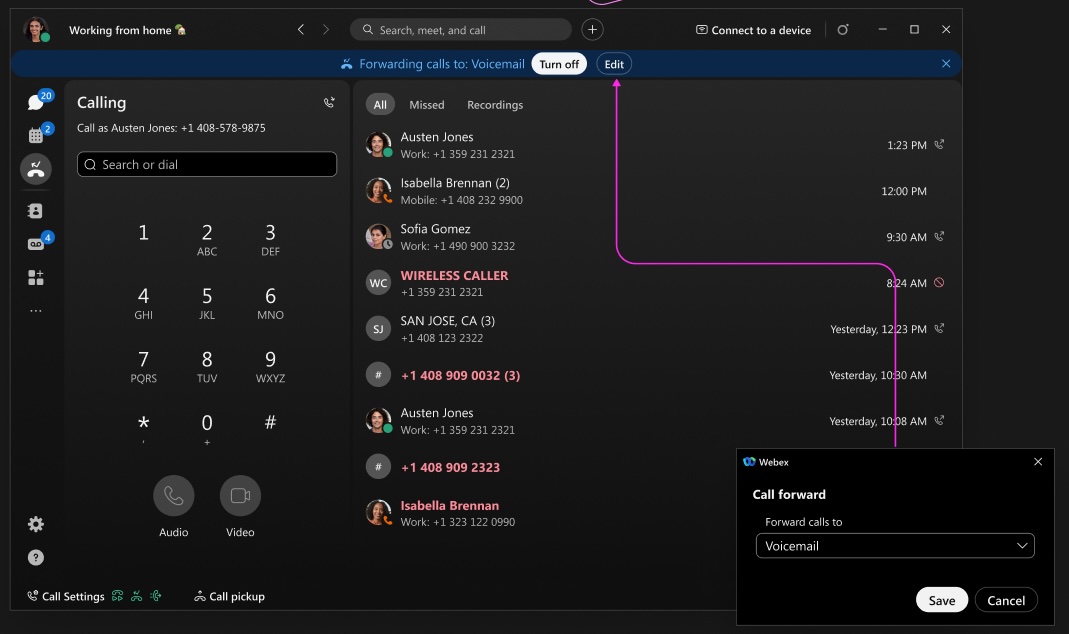
استخدم منتقي مشاركة شاشة النظام - Mac
ينطبق Unified CM على Webex Calling المكالمات التي يستضيفها مزود الخدمة
يمكنك الآن استخدام منتقي مشاركة شاشة النظام بدلاً من عناصر تحكم Webex لمشاركة الشاشة أو النافذة أو التطبيق في الاجتماع. انتقل إلى الإعدادات على الشريط الجانبي للتنقل، وانقر فوق مشاركة المحتوى، وحدد استخدام منتقي مشاركة شاشة النظام.
عند استخدام منتقي مشاركة شاشة النظام، لن تتمكن من مشاركة ملف أو الكاميرا أو جزء من الشاشة أو شاشة iPhone أو iPad أو استخدام خيارات تحسين المشاركة.
استخدم Apple CarPlay للمكالمات وجهات الاتصال - iPhone
ينطبق Unified CM على Webex Calling المكالمات التي يستضيفها مزود الخدمة
عندما تقوم بتوصيل جهاز iPhone الخاص بك بسيارة تدعم CarPlay باستخدام Webex، يمكنك:
- عرض المكالمات الأخيرة: يمكنك عرض مكالماتك الأخيرة مباشرة من شاشة السيارة التي تدعم CarPlay والنقر على أي من المكالمات الأخيرة لإجراء مكالمة من شاشة السيارة.
- جهات اتصال الوصول: يمكنك الوصول إلى جميع جهات اتصال Webex الخاصة بك، ويمكنك النقر فوق أي جهة اتصال لإجراء مكالمة من شاشة السيارة.
- فرز جهات الاتصال أبجديًا: يتم فرز جهات الاتصال الخاصة بك أبجديًا (من الألف إلى الياء)، مما يسهل عليك العثور على جهة الاتصال المطلوبة والاتصال بها أثناء القيادة.
- التنقل باستخدام علامات التبويب: يمكنك عرض الاجتماعات القادمة والمكالمات الأخيرة وجهات الاتصال والوصول إليها من خلال علامات تبويب منفصلة، مما يوفر تجربة مبسطة.
اتصل بشخص ما باستخدام الملحق الخاص به - Windows و Mac
ينطبق على Unified CM
انقر فوق ملحق للاتصال بشخص ما في شركتك. تتم إضافة الإضافات إلى بطاقات جهات الاتصال والمساحات المباشرة ونتائج البحث وسجل المكالمات. يجب على المسؤولين تكوين هذه الميزة.
تحديثات للوصول إلى خيارات الاتصال - iPhone و iPad
لقد قمنا بتحسين التنقل عبر الأجهزة المحمولة بنظام iOS لتسهيل العثور على لوحة الاتصال للمستخدمين للاتصال فقط. يتم نقل لوحة الاتصال إلى التذييل للاتصال بالمستخدمين فقط.
بالنسبة للأشخاص الذين يستخدمون Call Park Webex Calling Retrieve () أو Call Pickup (Unified CM)، يكون الوصول إلى هذه الخيارات أسهل حيث يتم نقلهم الآن من علامة تبويب إلى زر في الجزء العلوي من شاشة الاتصال.
تسليط الضوء على إمكانية الاتصال من أي مكان - Windows وMac
تنطبق الميزة التالية على الاتصال في Webex (Unified CM) Webex Calling وWebex لمقدمي الخدمة
لقد أضفنا اختصارًا جديدًا للوحة المفاتيح يمكنك استخدامه عند تمييز رقم ويمكنك بعد ذلك إجراء المكالمة في تطبيق Webex. قم بتخصيص الاختصار في الإعدادات > اختصارات لوحة المفاتيح > التمييز للاتصال. اختر المفاتيح المستخدمة للاختصار أو لاستخدام هذا الاختصار عند تصغير Webex أو في الخلفية، حدد Global.
الوصول إلى تسجيلات المكالمات - ويندوز وماك وآيفون وآيباد وأندرويد
تنطبق الميزة التالية على الاتصال في Webex (Unified CM) Webex Calling وWebex لمقدمي الخدمة
أي مكالمات قمت بتسجيلها متاحة الآن في علامة تبويب الاتصال.
تحسينات على علامة تبويب الاتصال - Windows وMac
تنطبق الميزة التالية على Webex Calling Webex لمقدمي الخدمة
لقد أجرينا بعض التغييرات في التصميم على علامة تبويب الاتصال في التطبيق. تساعد هذه التحديثات على زيادة القيمة التي تحصل عليها من علامة تبويب الاتصال وتتضمن ما يلي:
-
وصول سريع وسهل إلى لوحة الاتصال
-
تفاعلات سجل المكالمات الإضافية في قائمة المزيد
تحديثات للوصول إلى خيارات الاتصال - Android
تنطبق الميزة التالية على الاتصال في Webex (Unified CM) Webex Calling وWebex لمقدمي الخدمة
لقد قمنا بتحسين التنقل لتسهيل العثور على لوحة الاتصال. تظل لوحة الاتصال في زر الإجراء العائم، ولكن تتم إزالة الإجراءات الأخرى. هذا يعني أنه بالنسبة لمعظم الأشخاص، يصبح زر الإجراء العائم هو زر لوحة الاتصال.
بالنسبة للأشخاص الذين يستخدمون Call Park Webex Calling Retrieve () أو Call Pickup (Unified CM)، يكون الوصول إلى هذه الخيارات أسهل لأنها متاحة الآن في زر الإجراء العائم.
دعم LLDP مع تعقب الموقع في حالات الطوارئ (E911) - لنظامي التشغيل Windows وMac
تنطبق الميزة التالية على الاتصال في Webex (Unified CM) Webex Calling وWebex لمقدمي الخدمة
عندما تستخدم مؤسستك معلومات الموقع المحسّنة لمكالمات الطوارئ، يمكن للتطبيق الوصول إلى معلومات الشبكة وإرسالها للمواقع الدقيقة إلى موفر E911.
هذا يعتمد على دعم LLDP ويتم دعمه مع Redsky أو Intrado أو 9Line.
تحسينات على نافذة قاعدة الاتصال - Windows
تنطبق الميزة التالية على الاتصال في Webex (Unified CM) Webex Calling وWebex لمقدمي الخدمة
يمكن تغيير حجم نافذة calling dock (مكالمات متعددة) إلى منطقة أصغر ويكون الحجم ديناميكيًا ويتناسب مع مستخدمي الاتصال المختلفين (خط واحد أو متعدد الأسطر أو متعدد الأسطر مع BLF) اعتمادًا على عدد الخطوط وعدد المكالمات.
راجع تطبيق Webex | إدارة جميع مكالماتك الهاتفية في مكان واحد.
عداد البريد الصوتي غير المقروء للبريد الصوتي غير المرئي - Windows و Mac
تنطبق الميزة التالية على الاتصال في Webex () Unified CM
عندما تكون لديك رسائل بريد صوتي غير مقروءة، سترى عدادًا على زر الاتصال بالبريد الصوتي في علامة تبويب الاتصال.
دعم الاتصال بالامتداد - ويندوز وماك وآيفون وآيباد وأندرويد
تنطبق الميزة التالية على الاتصال في Webex () Unified CM
عندما تقوم مؤسستك بإعداد ملحقات للاتصال الداخلي، يمكنك استخدام التطبيق لإجراء مكالمات باستخدام الأرقام الداخلية. هذه الأرقام الداخلية مرئية للأشخاص على بطاقات الاتصال الخاصة بهم في التطبيق.
تحسينات تسجيل الدخول/تسجيل الخروج من قائمة انتظار المكالمات - Windows و Mac
تنطبق الميزة التالية على Webex Calling Webex لمقدمي الخدمة
لقد أجرينا بعض التغييرات على كيفية قيام الوكلاء بتسجيل الدخول وتسجيل الخروج.
بصفتك وكيلًا، أصبحت خيارات تسجيل الدخول أو تسجيل الخروج الآن أزرارًا منفصلة، ولم تعد متوفرة في القائمة المنسدلة.
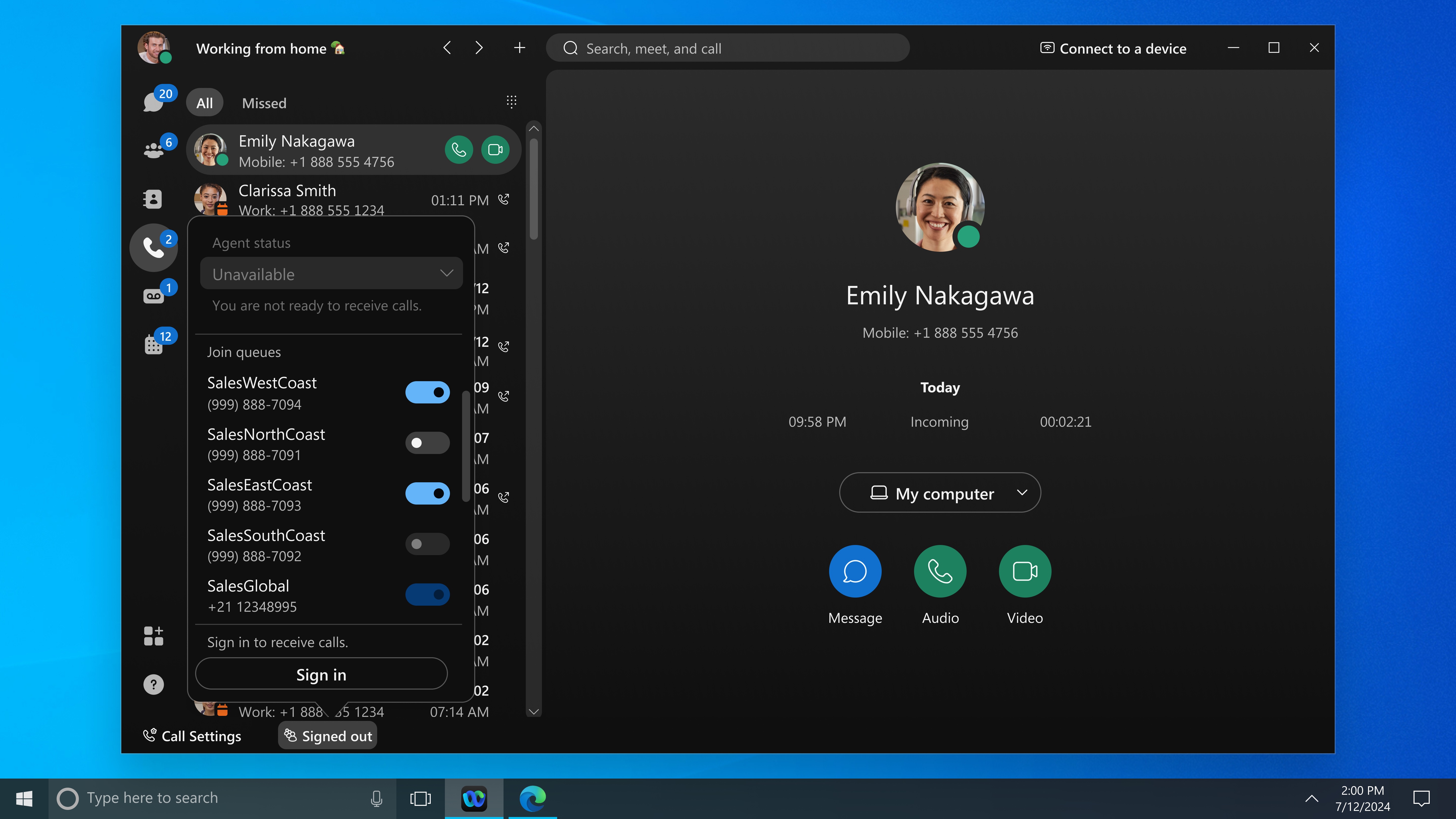
بالنسبة لمساعدة Webex Calling العملاء كمشرف، لا يمكنك تغيير حالة الوكلاء الذين تديرهم في قوائم الانتظار حتى يقوم هذا الوكيل بتسجيل الدخول.
راجع تطبيق Webex | قم بتغيير حالة قائمة انتظار المكالمات، وابدأ باستخدام أساسيات تجربة عملاء Webex للوكلاء
Webex Callingمكالمات مساعدة العملاء المرتجعة - Windows وMac
تنطبق الميزة التالية على Webex Calling Webex لمقدمي الخدمة
ينطبق هذا على Webex Calling خدمة مساعدة العملاء.
بصفتك وكيلًا، عندما يقوم المسؤول بتكوين سياسة المكالمات المرتجعة، إذا فاتتك مكالمة، ستتلقى إشعارًا بالمكالمة التي تم استردادها وسيتم تغيير حالتك إلى غير متوفرة. عندما تكون حالتك غير متاحة، لا يتم توجيه المكالمات إليك.
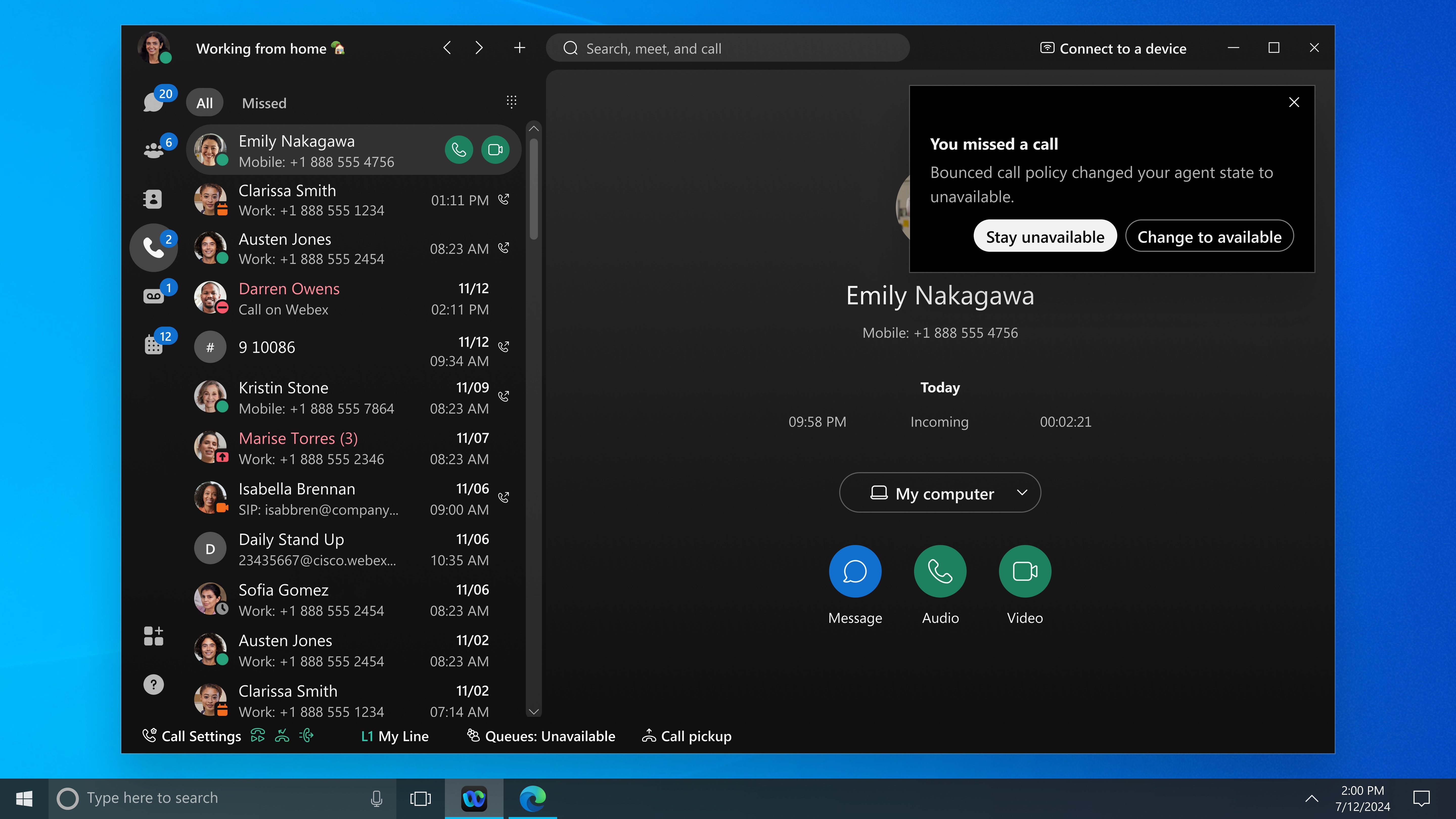
نغمة رنين مميزة لقوائم انتظار المكالمات والتنبيه بالأولوية - Windows و Mac
تنطبق الميزة التالية على Webex Calling Webex لمقدمي الخدمة
اختر نغمات رنين مختلفة لقوائم انتظار المكالمات المختلفة. تتيح لك تنبيهات الأولوية إعداد نغمة رنين فريدة استنادًا إلى معايير محددة مسبقًا في User Hub.
يساعدك هذا في أن يتم إعلامك بسرعة عندما يتصل بك رقم معين.
دعم برنامج ترميز الذكاء الاصطناعي من Cisco للمكالمات على تطبيق Webex - لنظامي التشغيل Windows وMac
تنطبق الميزة التالية على Webex Calling Webex لمقدمي الخدمة
لقد أضفنا دعمًا لبرنامج Cisco AI Codec الجديد لتحسين جودة المكالمة عند الاتصال بأي شخص آخر باستخدام حساب Webex App.
أكتوبر (46.10)
تحسينات لقراءة ملخصات الاجتماعات - Windows و Mac
ملخصات الاجتماعات مفتوحة الآن في منطقة قراءة أكبر. يعمل Webex تلقائيًا على تصغير قائمة التنقل ولوحات إجراءات الاجتماع عند عرض محتوى ما بعد الاجتماع، بحيث تحتوي قائمة التلخيص والمحتوى على مساحة أكبر.
يمكنك أيضًا توسيع اللوحات أو تغيير حجمها متى احتجت إليها.
راجع عرض تسجيلات الاجتماع في التقويم الخاص بك، وملخصات الاجتماعات التي تم إنشاؤها بواسطة الذكاء الاصطناعي والنصوص في التسجيلات.
دعم فك تشفير أجهزة AV1 لمشاركة المحتوى - أجهزة Mac و iOS
يدعم Webex الآن فك تشفير أجهزة AV1 لمشاركة المحتوى على أجهزة Mac باستخدام معالج M3 أو M3 Pro أو M3 Max وأحدث أجهزة Apple silicon وأجهزة iOS مع معالج A17 Pro أو أحدث.
تتم إضافة الدعم تلقائيًا، لذلك لا تحتاج إلى تغيير أي إعدادات.
عرض المزيد من أحداث التقويم - iOS وAndroid
اعرض أحداث التقويم في علامة تبويب الاجتماعات على جهازك المحمول من الأيام السبعة الماضية وحتى الثلاثين يومًا التالية. يمنحك هذا عرضًا أوسع للأحداث الأخيرة والقادمة عند تصفح التقويم الخاص بك.
انظر، اعرض الاجتماعات القادمة.
التشغيل الآلي لتفاعلات Slido مع عامل استقصاء الذكاء الاصطناعي - Windows وMac
اجعل اجتماعاتك أكثر جاذبية، Cisco AI Assistant وراقب نصوص اجتماعاتك المباشرة لاقتراح اللحظات المثالية لتفاعلات Slido، والحفاظ على مشاركة المشاركين وضمان عدم تفويت أي فرصة لجمع تعليقات قيمة.
سواء كنت بحاجة إلى كسر الجليد، أو فتح المجال للأسئلة، يمكنك AI Assistant تحديد هذه الفرص في الوقت الفعلي. ما عليك سوى مراجعة الاقتراح وبدء الاستطلاع، أو الأسئلة والأجوبة، بنقرة واحدة للحفاظ على تدفق المحادثة بسلاسة.
تنزيل تسجيلات الاجتماعات وملخصات الذكاء الاصطناعي وعناصر الإجراءات - Windows وMac وWeb
تريد الاحتفاظ بمحتوى الاجتماع المهم بعد انتهاء الاجتماع، أو مشاركته مع الآخرين دون نسخ ولصق كل شيء في مستند آخر.
من ملخص الاجتماع، يمكنك تنزيل التسجيل والملخص الذي تم إنشاؤه بواسطة الذكاء الاصطناعي وعناصر الإجراءات معًا، أو تحديد العناصر التي تحتاجها فقط.
راجع ملخصات الاجتماعات والنصوص التي تم إنشاؤها بواسطة الذكاء الاصطناعي في التسجيلات.
إزالة عدد المشاركين من تسجيل مقاطع الفيديو— Webex User Hub
هل تفضل تسجيلًا أنظف لا يعرض عدد الأشخاص الذين حضروا الاجتماع أو الندوة عبر الويب؟
في Webex User Hub الوضع الحالي، قم بتشغيل خيار إزالة عدد المشاركين من تسجيل مقاطع الفيديو. لم تعد التسجيلات الجديدة على منصة الاجتماعات المتقاربة تعرض عدد المشاركين في الفيديو.
ترجمة محتوى ملخص الاجتماع - iOS وAndroid
راجع محتوى ملخص الاجتماع بلغتك المفضلة من خلال ترجمة ملاحظات الاجتماع وعناصر العمل.
اختر لغة الترجمة الخاصة بك في الإعدادات > عام. حدد ملخص الاجتماع، وانقر على أيقونة الترجمة للملاحظات أو عناصر الإجراءات لترجمة المحتوى. يمكنك التراجع عن الترجمة في أي وقت.
تغييرات صوت PSTN للاجتماعات المشفرة من طرف إلى طرف على WSMP—ويندوز وماك وأندرويد وآيفون وآيباد والويب
لم يعد صوت PSTN مدعومًا للاجتماعات المشفرة من طرف إلى طرف (E2EE) على منصة Webex Suite الاجتماعات (WSMP). يمكنك الآن الانضمام إلى صوت الاجتماع فقط من خلال VoIP ( صوت الإنترنت).
صوت PSTN غير متاح لاجتماعات E2EE الجديدة أو الحالية.
قد تستمر دعوات الاجتماع السابقة في عرض أرقام الاتصال الخاصة بـ PSTN، ولكن لا يمكنك استخدام هذه الأرقام للانضمام إلى صوت الاجتماع.
لا توجد تغييرات في الاجتماعات الصوتية على WSMP - ويندوز وماك وأندرويد وآيفون وآيباد والويب
على منصة Webex Suite الاجتماعات (WSMP)، لا يمكنك جدولة اجتماعات جديدة بدون صوت. لا توجد اجتماعات صوتية لا توفر صوت VoIP أو PSTN.
سنقوم تلقائيًا بتحويل اجتماعات بدون صوت الحالية إلى اجتماعات عبر الإنترنت مع تحديد عدم الاتصال بالصوت. لا يزال بإمكانك الانضمام إلى هذه الاجتماعات دون الاتصال بالصوت، مع الاستفادة من إعدادات الصوت المتسقة عبر الأجهزة التي تدعمها WSMP.
افتح دردشة الاجتماع من النافذة الصغيرة العائمة - Windows و Mac
عندما تقوم بمهام متعددة أثناء اجتماع على سطح المكتب، يمكنك فتح الدردشة داخل الاجتماع مباشرة من النافذة المصغرة العائمة. إذا كانت لديك رسائل غير مقروءة، فستظهر نقطة زرقاء على زر الدردشة  حتى تتمكن من رؤية لحظة وصول الرسائل الجديدة.
تخطيط الفيديو التلقائي - ويندوز وماك
نحن بصدد إضافة خيار تخطيط اجتماع جديد لمستخدمي سطح المكتب يسمى Auto. عندما تقوم بتغيير حجم نافذة الاجتماع، يتم الآن ضبط التخطيط تلقائيًا للاستفادة بشكل أفضل من المساحة ومساعدتك على التركيز على الأمور الأكثر أهمية. وفقًا لشكل نافذتك، يمكن لـ Webex التبديل بين العرض المكدس والعرض جنبًا إلى جنب، وضبط شريط الأفلام، وإعطاء مساحة أكبر للأشخاص أو المحتوى المشترك. في الاجتماعات الكبيرة، سترى المتحدث النشط معروضًا بشكل أكثر بروزًا.
للسماح لك بالتركيز على الاجتماع، تتلاشى عناصر التحكم تلقائيًا حتى تحرك الماوس فوق التطبيق. إذا كنت تفضل تشغيلها دائمًا، فقم بتبديل إخفاء جميع عناصر التحكم تلقائيًا ضمن قائمة التخطيط.
راجع تطبيق Webex | قم بتغيير تخطيط الفيديو الخاص بك أثناء الاجتماع.
قم بإرساء مربع التعليقات المغلق أو إخراجه - Windows وMac
يمكنك الآن اختيار وضع التسمية التوضيحية المغلقة الذي يناسبك بشكل أفضل في الاجتماعات. احتفظ بالتعليقات في مربع متحرك متحرك، أو قم بتثبيتها في الجزء السفلي من نافذة الاجتماع حتى لا تغطي المحتوى المشترك أو المعلومات الأخرى التي تظهر على الشاشة.
راجع تطبيق Webex | Dock أو قم بإخراج التعليقات المغلقة في اجتماع أو ندوة عبر الإنترنت.
قم بتعطيل الرموز التعبيرية وملفات GIF في محادثات الاجتماعات والندوات عبر الويب - Windows و Mac و iOS و Android والويب
نحن نضيف عناصر تحكم المشرف لتعطيل الرموز التعبيرية أو ملفات GIF أو كليهما في محادثات الاجتماعات والندوات عبر الويب.
يساعد ذلك المؤسسات في الحفاظ على الدردشات المناسبة للجلسات الرسمية والبيئات المنظمة، مع ترك تجربة الدردشة القياسية دون تغيير ما لم يتم تحديد الخيار.
مشاركة المحتوى بدقة 5K - نظامي التشغيل Windows وMac
نحن نضيف دعمًا لمشاركة المحتوى بدقة تصل إلى 5K من Webex.
يساعد هذا الأشخاص الذين لديهم عمليات سير عمل واسعة جدًا أو كثيفة أو متعددة الشاشات على مشاركة المحتوى التفصيلي بشكل أكثر وضوحًا مع الحفاظ على سرعة المشاركة منخفضة الدقة.
راجع تطبيق Webex | تعيين الحد الأقصى لدقة المحتوى للمحتوى المشترك.
تجنب التأخيرات من خلال عمليات التحقق من الأذونات قبل الاجتماع - Mac
عندما يكون التقويم الخاص بك متصلاً بالتطبيق، يقوم Webex الآن بتنبيهك إذا كانت أذونات الميكروفون أو الكاميرا أو مشاركة الشاشة تحتاج إلى الانتباه حتى تتمكن من إصلاحها قبل بدء الاجتماع.
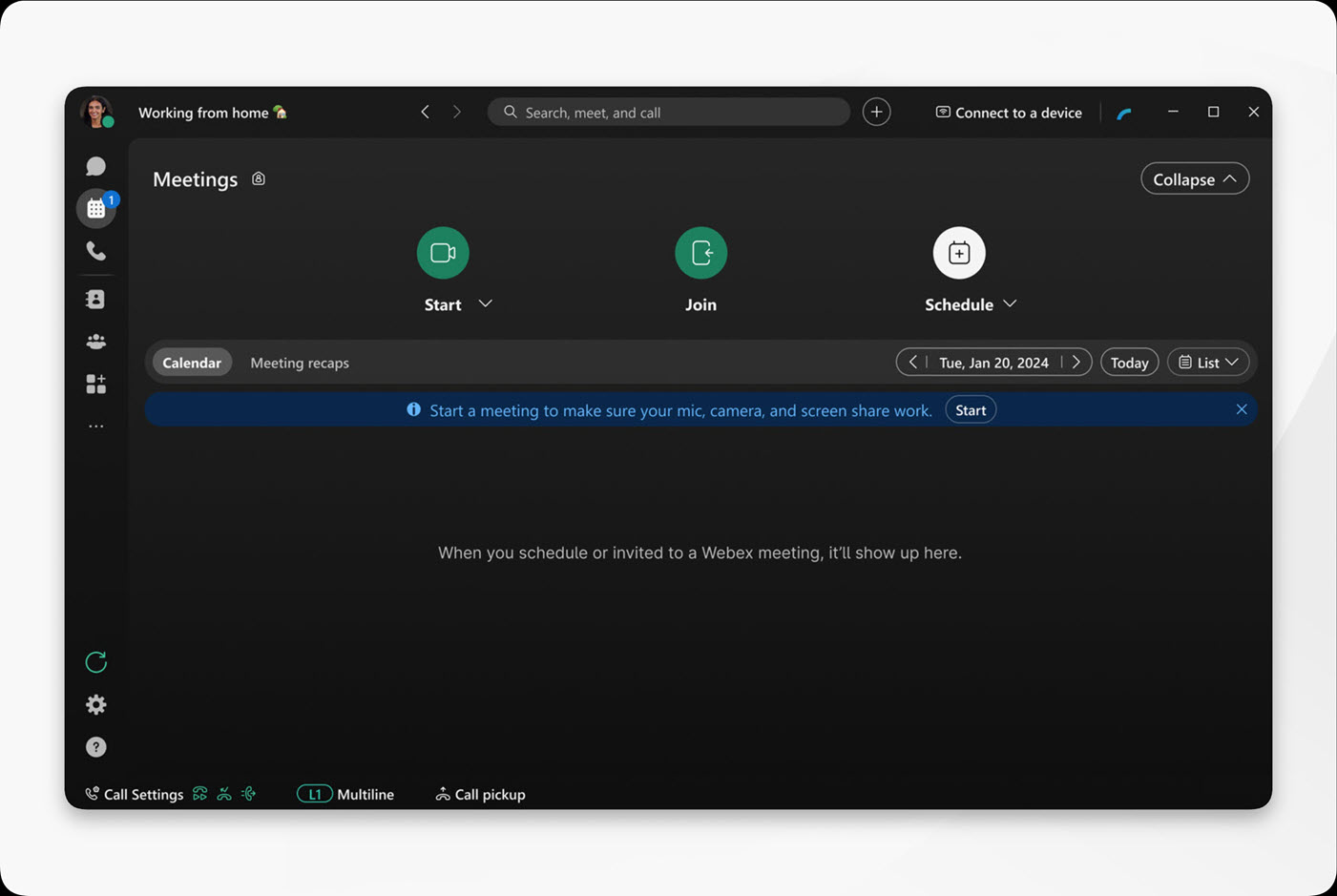
قم بالتبديل بين iPad وكاميرات USB-C الخارجية - iPad
على iPad، يمكنك التبديل بين كاميرات USB-C المدمجة والخارجية أثناء الاجتماع من قائمة المزيد من الخيارات في فيديو العرض الذاتي. يمكنك أيضًا تغيير تفضيلات الكاميرا في أي وقت في . يتم تطبيق التغييرات على الفور.
يتم تعيين Webex افتراضيًا على الكاميرا الخارجية عندما تكون واحدة متصلة قبل الانضمام. إذا اخترت الكاميرا المدمجة، فلن يؤدي توصيل جهاز خارجي أو فصله إلى مقاطعة الفيديو. بالنسبة لأولئك الذين يفضلون الأجهزة الخارجية، يكتشف التطبيق تلقائيًا أي كاميرا خارجية متاحة وينتقل إليها لإبقائك على اتصال.
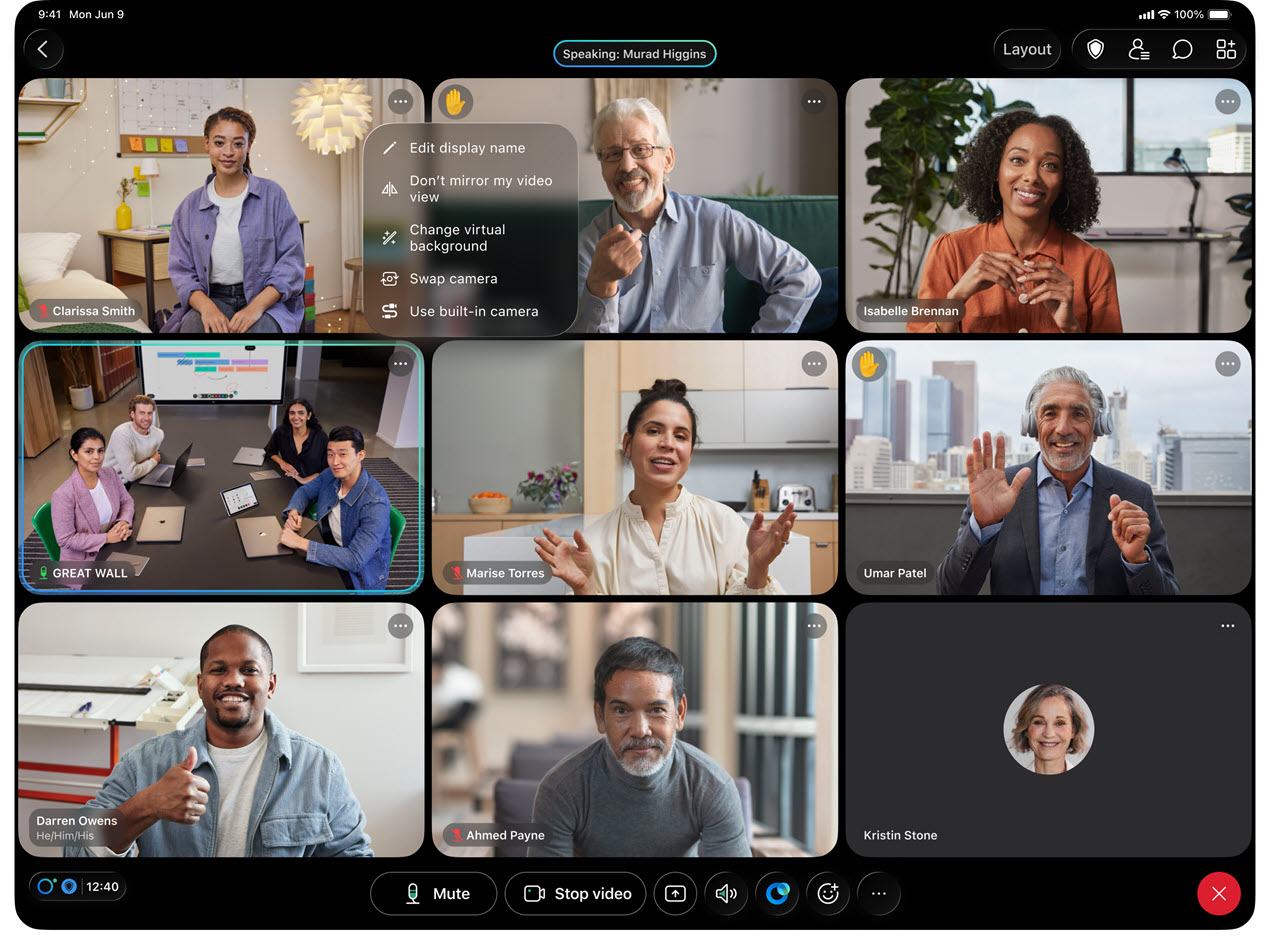
راجع تطبيق Webex | استخدم كاميرا خارجية للمكالمات أو الاجتماعات على iPad.
تجربة محسنة بعد الاجتماع للمستخدمين الضيوف - iPhone و iPad و Android
والآن، عندما يغادر الضيوف الاجتماع، سيرون صفحة مقصودة مُعاد تصميمها تُسهّل عليهم البقاء على اتصال والتفاعل. إليك كيف يمكن للضيوف الاستفادة من التجربة الجديدة:
- مشاركة التعليقات: تقديم ملاحظات سريعة حول كيفية سير الاجتماع.
- استكشف Webex: نظرة عامة موجزة عن فوائد استخدام Webex.
- اتخاذ إجراء: يمكن للضيوف التسجيل للحصول على حساب Webex أو إعادة الانضمام إلى الاجتماع أو تنزيل تطبيق Webex لسطح المكتب.
إذا قمت أنت أو مؤسستك بتكوين عنوان URL مخصص للصفحة المقصودة بعد الاجتماع، فسيتم توجيه ضيوفك إلى تلك الصفحة المحددة في علامة تبويب متصفح جديدة بدلاً من التجربة الافتراضية.
راجع تطبيق Webex | انضم إلى اجتماع كضيف وتطبيق Webex | اترك الاجتماع أو أنهيه.
إخفاء الإشعارات أثناء الاجتماع أو إظهارها - Windows وMac
يمكنك الآن التحكم بشكل أكبر في إشعارات الاجتماع. يمكنك اختيار إظهار التنبيهات الاختيارية أو إخفاؤها للدردشة داخل الاجتماع، والأيدي المرفوعة، وتحديثات الأدوار، حتى أثناء مشاركة المحتوى.
تظل الإشعارات الإلزامية، مثل تلك الخاصة بالتسجيلات ومساعد الذكاء الاصطناعي وتحديثات اللوبي، ممكّنة ولا تتأثر بهذه الإعدادات.
راجع تطبيق Webex | إخفاء الإشعارات الاختيارية أثناء الاجتماع.
إشعارات يدوية مبسطة ومرفوعة - ويندوز وماك وآيفون وآيباد وأندرويد والويب
يتم الآن تجميع إشعارات رفع الأيدي معًا، على سبيل المثال، رفع شخصان يدهما، ولن تتلقى تنبيهات بعد الآن عند خفض اليدين.
استمع إلى المترجم بشكل أكثر وضوحًا - Windows وMac
أثناء الاجتماع الذي تم تمكين الترجمة الفورية فيه، عندما يشارك أحد المشاركين شاشته مع صوت الكمبيوتر، يمكنك الآن ضبط مستوى الصوت المشترك باستخدام منزلق مستوى صوت الترجمة الفورية.
راجع الترجمة الفورية في اجتماعات Webex والندوات عبر الإنترنت والغرف الشخصية.
تحسينات على شاشة الانضمام إلى اجتماع - أجهزة iPhone وiPad وAndroid
لقد قمنا بتحسين شاشة الانضمام إلى اجتماع لإزالة أي تخمين. سترى الآن تعليمات واضحة حول ما يمكنك إدخاله للعثور على اجتماعك، إلى جانب نتائج بحث أكثر دقة لضمان وصولك إلى المكان الصحيح بسرعة وسهولة.
لتجربة التجربة الجديدة، انقر فوق علامة تبويب الاجتماعات في التطبيق الخاص بك وحدد الانضمام إلى اجتماع أو الانضمام إليه.
راجع تطبيق Webex | انضم إلى اجتماع باستخدام رقم الاجتماع أو عنوان الفيديو وتطبيق Webex | انضم إلى اجتماع باستخدام زر الإجراء.
تحسينات على شاشة الاجتماعات - أجهزة iPhone وiPad وAndroid
إذا كانت علامة تبويب التقويم أو ملخصات الاجتماع أو ألواح الكتابة فارغة، فسترى الآن شرحًا واضحًا لما تعنيه كل علامة تبويب.
أضفنا أيضًا إجراءات البدء السريع لمساعدتك على البدء:
-
جدولة اجتماع: يمكنك بسهولة إعداد اجتماع جديد مباشرةً من علامة تبويب التقويم.
-
إنشاء لوحة بيضاء: ابدأ جلسة تعاونية جديدة مباشرةً من علامة تبويب ألواح الكتابة .
يمكنك الوصول إلى ألواح الكتابة الخاصة بك في المواقع التالية:
-
iOS: يمكنك العثور على علامة تبويب Whiteboards مباشرة ضمن علامة تبويب الاجتماعات.
-
Android: يمكنك العثور على علامة تبويب Whiteboards من خلال النقر على صورة ملفك الشخصي لفتح القائمة.
راجع تطبيق Webex | عرض الاجتماعات القادمة، وتطبيق Webex | جدولة اجتماع من تقويم الاجتماعات، وتطبيق Webex | مشاركة لوحة بيضاء أثناء الاجتماع.
خيار مغادرة الاجتماع الجديد - ويندوز وماك وآيفون وآيباد وأندرويد
لقد قمنا بتحديث الطريقة التي تغادر بها اجتماعات Webex لتوفير الوقت. يمكنك الآن اختيار تخطي خطوة التأكيد الإضافية، مما يتيح لك الخروج من الاجتماع بنقرة واحدة. يمكنك إدارة تفضيلات الخروج بطريقتين:
-
في إعداداتك: انتقل إلى الاجتماعات > الانضمام والمغادرة وقم بإلغاء تحديد «اطلب مني التأكيد عند المغادرة».
-
أثناء الاجتماع: عندما يظهر مربع حوار تأكيد المغادرة، حدد تخطي هذا التأكيد في المرة القادمة لتعطيل التأكيد لجميع الاجتماعات المستقبلية.
بمجرد تعطيل خطوة التأكيد، سيتم تبسيط تجربتك بناءً على دورك:
إذا كنت مضيفًا:
-
المغادرة مقابل النهاية: لمنعك من إنهاء اجتماع للجميع عن طريق الخطأ، ستظل مطالبًا بالاختيار بين مغادرة الاجتماع أو إنهاء الاجتماع عند حضور مشاركين آخرين.
-
الإنهاء منفردًا: إذا كنت الشخص الوحيد المتبقي في الاجتماع، فإن النقر فوق زر الخروج سينهي الاجتماع على الفور.
-
الجلسات الجانبية: ستعود إلى الجلسة الرئيسية مباشرة دون مطالبة إضافية.
-
قيود مركز التحكم: إذا قامت مؤسستك بتمكين إعداد لمنع المضيفين من مغادرة الاجتماعات، فلن ترى سوى خيار إنهاء الاجتماع.
إذا كنت ضيفًا أو حاضرًا:
-
الخروج المباشر: ستغادر الاجتماع فور النقر على زر الخروج.
-
الجلسات الفرعية: سيظل لديك خيار مغادرة الجلسة أو مغادرة الاجتماع بالكامل (ما لم يقم مضيفك بتقييد هذه الخيارات).
إذا كنت تستخدم جهاز فيديو مقترنًا:
-
إذا كان جهاز الكمبيوتر الخاص بك مقترنًا بجهاز (مثل Cisco Desk Pro أو Room Device)، فستظل مطالبًا باختيار ما إذا كنت تريد مغادرة الاجتماع على جهاز الكمبيوتر الخاص بك فقط أو على كل من جهاز الكمبيوتر وجهاز الفيديو المقترن.
تحسينات على شاشة اجتماعات الغرفة الشخصية - iPhone وiPad وAndroid
مع شاشة My Personal Room المُعاد تصميمها، يمكنك الآن:
-
انسخ رابط الاجتماع الخاص بك على الفور: لقد أضفنا خيارًا مخصصًا لنسخ رابط الاجتماع الخاص بك فقط، مما يوفر طريقة سلسة لمشاركة غرفتك في أي لحظة.
-
ابدأ الاجتماعات بسرعة: ابدأ اجتماعًا في غرفتك الشخصية بنقرة واحدة.
-
مشاركة التفاصيل الكاملة: لا يزال بإمكانك مشاركة جميع تفاصيل الانضمام إلى الاجتماع بسهولة كلما احتجت إلى ذلك.
لعرض التصميم الجديد، انتقل إلى علامة تبويب الاجتماعات في تطبيقك. من هناك، يمكنك:
-
حدد غرفتي إذا تم عرضها مقدمًا.
-
بدلاً من ذلك، انقر فوق الزر + في الزاوية اليمنى العليا من علامة تبويب الاجتماعات وحدد غرفتي الشخصية.
راجع تطبيق Webex | نسخ معلومات اجتماع الغرفة الشخصية وتطبيق Webex | بدء اجتماع غرفة شخصية.
تحسينات الصوت في التسجيلات - Windows و Mac
عندما يشارك شخص ما محتوى صوت استريو في اجتماع Webex أو Webinar، يتم الاحتفاظ به أيضًا في التسجيل على هيئة استريو. هذا يضمن أن أولئك الذين يشاهدون التسجيل يسمعون نفس الصوت عالي الجودة مثل المشاركين المباشرين. قد يؤدي هذا التحسين إلى زيادة متوسط حجم ملف التسجيل قليلاً لاستيعاب صوت الاستريو.
يساعد هذا التحسين في الحفاظ على تجربة الصوت في الملفات المسجلة، مما يجعل التشغيل أكثر دقة للجلسة الأصلية.
دعم الندوات عبر الويب - أنظمة التشغيل Windows وMac
يدعم تطبيق Webex الآن ما يصل إلى 5000 مشارك للندوات عبر الإنترنت.
يمكنك الاتصال بسهولة بالأجهزة القريبة - iPhone وiPad وAndroid
توقف عن البحث عن الأجهزة عند الانضمام إلى اجتماع Webex. نكتشف الآن تلقائيًا الأجهزة القريبة مباشرةً على صفحة معاينة الاجتماع، مما يجعل البدء أسهل من أي وقت مضى.
بدلاً من البحث عن أنظمة الغرف أو كتابة الرموز أو التنقل عبر القوائم، يمكنك ببساطة تحديد جهازك من القائمة التي أعددناها لك تلقائيًا. وهذا يجعل عملية الانضمام أسرع وأكثر موثوقية، مما يمنحك تجربة سلسة منذ اللحظة التي تبدأ فيها اجتماعك.
اعثر بسهولة على وقت اجتماع يناسب الجميع - أجهزة iPhone وiPad وAndroid وApple Vision Pro
عندما تقوم بجدولة اجتماع، يقترح التطبيق الآن فترات زمنية متاحة بناءً على مدى التوفر وجداول المدعوين. هذا يجعل من السهل العثور على وقت يناسب الجميع.
التقويم الهجين مطلوب.
راجع تطبيق Webex | جدولة اجتماع من تقويم الاجتماعات وتطبيق Webex | جدولة اجتماع من مساحة.
استخدم ردود فعل GIF المخصصة في الاجتماعات - ويندوز وماك وآيفون وآيباد وأندرويد
يمكن لمسؤول Webex الآن تحميل ما يصل إلى 10 ملفات GIF مخصصة لاستخدامها كردود فعل مخصصة في الاجتماعات. ستراها عند النقر فوق ردود الفعل في عناصر التحكم في الاجتماع.
يمكن لجميع المشاركين في الاجتماع إرسال ردود الفعل المخصصة هذه والاستمتاع بها، مما يضيف لمسة فريدة لتفاعلات الاجتماع.
التعرف على المتحدثين في تسجيلات الاجتماعات - Windows وMac
عندما يكون لديك اجتماع مسجل حيث يوجد العديد من المتحدثين، لا تعرض الملاحظات وعناصر الإجراءات التي تم إنشاؤها بواسطة الذكاء الاصطناعي أحيانًا أسماء فردية.
من خلال وضع علامة على المتحدثين في النص، فإنك تضمن تخصيص الملاحظات وعناصر الإجراءات المستقبلية بناءً على مساهمات المتحدثين.
تحسين الصوت للتسجيلات - Windows و Mac
تحافظ الاجتماعات والندوات عبر الإنترنت على محتوى صوت الاستريو في التسجيلات، مما يضمن تمتع المشاهدين بنفس تجربة الصوت مثل الجلسة الأصلية.
قد تكون هناك زيادة طفيفة في متوسط حجم التسجيل لاستيعاب صوت محتوى الاستريو.
تجربة محسنة لما بعد الاجتماع للضيوف - Windows وMac والويب
والآن، عندما يغادر الضيوف الاجتماع، سيرون صفحة مقصودة مُعاد تصميمها تُسهّل عليهم البقاء على اتصال والتفاعل. إليك كيف يمكن لضيوفك الاستفادة من التجربة الجديدة:
-
مشاركة التعليقات: يمكن للضيوف تقديم ملاحظات سريعة حول كيفية سير الاجتماع.
-
استكشف Webex: تقدم الصفحة نظرة عامة موجزة عن فوائد استخدام Webex.
-
اتخاذ إجراء: يمكن للضيوف التسجيل للحصول على حساب Webex أو إعادة الانضمام إلى الاجتماع أو تنزيل تطبيق Webex لسطح المكتب.
إذا قمت أنت أو مؤسستك بتكوين عنوان URL مخصص للصفحة المقصودة بعد الاجتماع، فسيتم توجيه ضيوفك إلى تلك الصفحة المحددة في علامة تبويب متصفح جديدة بدلاً من التجربة الافتراضية.
راجع تطبيق Webex | انضم إلى اجتماع كضيف وتطبيق Webex | اترك الاجتماع أو أنهيه.
تتوفر خيارات بدء الاجتماع والانضمام إليه وجدولته الآن مباشرةً في علامة تبويب الاجتماعات - iPhone وiPad
لقد سهلنا عليك الوصول إلى خيارات الاجتماعات في تطبيق Webex. الآن، سترى بدء الاجتماع والانضمام إليه
وجدولته أعلى تقويم الاجتماعات مباشرةً. لم
تعد مخفية تحت زر الإجراء . هذا يعني أنه يمكنك بدء
اجتماعاتك أو الانضمام إليها أو جدولتها بسرعة بنقرة واحدة فقط.
. هذا يعني أنه يمكنك بدء
اجتماعاتك أو الانضمام إليها أو جدولتها بسرعة بنقرة واحدة فقط.
لتخصيص طريقة العرض الخاصة بك، استمر في الضغط على أي من هذه الرموز حتى تبدأ في الاهتزاز. يمكنك بعد ذلك سحبها وإسقاطها لإعادة الترتيب، وتحديد علامة الاختيار في الزاوية العلوية اليمنى لحفظ التغييرات.
بدلاً من ذلك، يمكنك تحديد رمز علامة الجمع (+) في الجزء العلوي الأيمن لفتح القائمة، واختيار إعادة الترتيب لترتيب العناصر، ثم تحديد علامة الاختيار في الزاوية العلوية اليمنى لحفظ التغييرات.
راجع بدء اجتماع غرفة شخصية وجدولة اجتماع من تقويم الاجتماعات وإعادة ترتيب أيقونات البدء والانضمام والجدولة.
تعمل علامة تبويب الاجتماعات المعاد تصميمها على جعل إدارة جدولك أكثر بساطة وسهولة - Windows و Mac
إليك كيفية الاستفادة من التجربة الجديدة:
-
التنقل المبسط: عندما تكون في عرض قائمة التقويم الرئيسية، حدد أي اجتماع لفتح لوحة مفصلة على اليمين. يتيح لك ذلك مراجعة معلومات الاجتماع والتعامل مع مهام ما قبل الاجتماع - مثل الجدولة أو إدارة الدعوات أو حجز الغرف - كل ذلك دون إغفال الجدول الزمني العام الخاص بك.
-
محسّنة للعرض الخاص بك: سواء كنت تستخدم عرض اليوم أو الأسبوع، أو كانت نافذة التطبيق أصغر، ستجد نافذة منبثقة محسّنة توفر وصولاً سريعًا إلى تفاصيل الاجتماع والإجراءات الخاصة بك، مصممة بشكل مثالي لحجم الشاشة.
-
ملخصات سهلة: بعد انتهاء الاجتماع، يمكنك بسهولة العثور على محتوى ما بعد الاجتماع والانتقال إليه مباشرة من علامة تبويب التقويم. ما عليك سوى اختيار اجتماع سابق للبدء. إذا كنت تستخدم طريقة عرض القائمة وكانت لوحة العمود الثاني مفتوحة، فستجد ملخص الاجتماع والنص والتسجيلات والرسائل منظمة ضمن علامات التبويب الخاصة بكل منها. إذا كنت تستخدم طريقة عرض اليوم أو الأسبوع، أو إذا كانت نافذة التطبيق أصغر، فانقر فوق ملخص الاجتماع في النافذة المنبثقة لفتح ملخص الاجتماع في نافذة منفصلة، مما يساعدك على البقاء منشغلاً ومنتجًا طوال دورة حياة الاجتماع بأكملها.
راجع تطبيق Webex | عرض الاجتماعات القادمة وتطبيق Webex | تحديث اجتماع وتطبيق Webex | ملخصات ما بعد الاجتماع باستخدام. Cisco AI Assistant
استخدم خلفية افتراضية أو غير واضحة في المكالمات والاجتماعات - Linux
يمكنك الحد من عوامل التشتيت والحفاظ على الخصوصية من حولك من خلال تعتيم الخلفية أو تغييرها أثناء المكالمة أو الاجتماع. يمكنك استبدال ما يظهر خلفك بخلفية محددة مسبقًا أو خلفية خاصة بك.
راجع استخدام خلفية افتراضية أو غير واضحة في المكالمات والاجتماعات والندوات عبر الإنترنت.
دعم الفيديو عالي الجودة في الاجتماعات - Windows و Mac
يدعم تطبيق Webex الآن فيديو AOMedia 1 (AV1) في نافذة الفيديو الرئيسية. لا تحتاج إلى القيام بأي شيء لتمكينه.
يمكنك الاستمتاع بجودة أعلى بكثير، مما يضمن بقاء الفيديو الخاص بك واضحًا ونقيًا أثناء اجتماعاتك.
رفض الاجتماعات المجدولة - أنظمة التشغيل Windows وMac وiOS وAndroid
هل تتطلع إلى إبقاء التقويم الخاص بك أنيقًا ومحدثًا؟ يمكنك بسهولة إزالة الاجتماعات التي رفضتها أو تلك التي لم يعد المضيف يعمل فيها مع شركتك.
إنها طريقة سريعة وبسيطة للبقاء منظمًا وإزالة أي فوضى غير ضرورية.
يمكنك الاتصال بسهولة بالأجهزة القريبة - Windows وMac
توقف عن البحث عن الأجهزة عند الانضمام إلى اجتماع Webex. نكتشف الآن تلقائيًا الأجهزة القريبة مباشرةً على صفحة معاينة الاجتماع، مما يجعل البدء أسهل من أي وقت مضى.
بدلاً من البحث عن أنظمة الغرف أو كتابة الرموز أو التنقل عبر القوائم، يمكنك ببساطة تحديد جهازك من القائمة التي أعددناها لك تلقائيًا. وهذا يجعل عملية الانضمام أسرع وأكثر موثوقية، مما يمنحك تجربة سلسة منذ اللحظة التي تبدأ فيها اجتماعك.
انضم إلى اجتماعات Webex على جهاز Samsung Galaxy XR الخاص بك
استخدم تطبيق Webex على جهاز Samsung Galaxy XR الخاص بك لعرض الاجتماعات القادمة ثم الانضمام إليها في تجربة واقع ممتد حية. يمكنك التبديل بين الصورة الرمزية لـ XR والكاميرا المواجهة للعالم، وتغيير حجم نافذة التطبيق، واستخدام الوضع الشامل لعرض اجتماع أكبر عند الحاجة.
راجع استخدام تطبيق Webex على جهاز Samsung Galaxy XR الخاص بك.
تحديثات للتجربة الأولى في الاجتماعات - iPhone
لقد أعدنا تصور تجربة المرة الأولى في علامة تبويب الاجتماعات لنجعل بدء الاجتماعات أو الانضمام إليها أو جدولتها أسهل وأسرع وأكثر سهولة.
سواء كنت جديدًا أو تسجل الدخول مرة أخرى، ستكتشف أزرار الإجراءات الأكثر وضوحًا، والوصول الفوري إلى غرفتك الشخصية، والمطالبات المفيدة لإعداد الميكروفون والكاميرا والتقويم، والمسار الإرشادي لاجتماعك الأول - كل ذلك مصمم لمساعدتك على الاتصال بأقل احتكاك ومزيد من الثقة.
مشاركة محتوى ما بعد الاجتماع تلقائيًا على تطبيق Webex - لنظامي التشغيل Windows و Mac
قم بالتبديل إلى مشاركة محتوى الاجتماع في User Hub قبل الاجتماع، لمشاركة كل محتوى الاجتماع تلقائيًا مع المدعوين في ملخص الاجتماع.
يمكن الوصول بسهولة إلى ملخص الذكاء الاصطناعي وعناصر الإجراءات والنص والتسجيل ودردشة الاجتماع في تطبيق Webex، دون الحاجة إلى البحث في رسائل البريد الإلكتروني أو الرسائل.
سوف تتضمن خلاصة الاجتماع المحتوى الذي تم إنشاؤه أثناء الاجتماع فقط.
راجع بدء استخدام User Hub.
تنبيهات ضبط مستوى صوت مكبر الصوت - Mac
ستتلقى الآن إشعارًا عندما لا تتوفر تعديلات مستوى صوت مكبر الصوت لأجهزة معينة في إعدادات نظام Webex App.
منع المضيفين من مغادرة الاجتماع دون إنهائه - أنظمة التشغيل Windows وMac وiPhone وiPad وAndroid والويب
افتراضيًا، يتم تشغيل الإعداد، السماح لمضيف الاجتماع بمغادرة الاجتماع دون إنهائه، في Control Hub. هذا يعني أنه بصفتك المضيف، يمكنك إما مغادرة الاجتماع أو إنهائه للجميع.
إذا قام مسؤول Webex بإيقاف تشغيل هذا الإعداد، فلن تتمكن إلا من إنهاء الاجتماع - ولن يكون تركه ممكنًا. ستتبع الميزة دائمًا الإعداد الذي اختاره مسؤول Webex الخاص بك.
إعداد اجتماع من عنصر إجراء باستخدام Cisco AI Assistant —Windows وMac
إذا كان ملخص الاجتماع يتضمن عنصر إجراء لجدولة اجتماع، AI Assistant فسيسهل عليك الأمر من خلال اقتراح وقت الاجتماع ومدته والمدعوين.
يمكنك مراجعة هذه التفاصيل وإجراء أي تغييرات تحتاجها والسماح AI Assistant بجدولة الاجتماع نيابة عنك.
تحسينات على ملخصات اجتماعات الذكاء الاصطناعي - Windows و Mac
يقوم تصميمنا المحسن الجديد لملخصات ما بعد الاجتماع التي تم إنشاؤها بواسطة الذكاء الاصطناعي بتنظيم الملخص في قسمين يسهل قراءتهما: نظرة عامة سريعة، بالإضافة إلى تفصيل مفصل لموضوعات محددة حتى تتمكن من رؤية المساهمات الفردية والاستنتاجات.
ستوفر ساعات من الوقت، حيث يمكنك متابعة ما تمت مناقشته على الفور وتتبع وجهات نظر الجميع دون البحث في النصوص الطويلة.
انتقل إلى الأمام أو الخلف بمقدار 10 ثوانٍ في تسجيلات الاجتماعات - iPhone وiPad وAndroid
إذا فاتتك نقطة رئيسية أو أردت الانتقال إلى النقطة البارزة التالية، فيمكنك التنقل بسهولة أثناء تشغيل الفيديو. استخدم عناصر التحكم في التخطي للانتقال إلى الأمام أو الخلف بزيادات قدرها 10 ثوانٍ، مما يسمح لك بمراجعة المحتوى وفقًا لسرعتك الخاصة.
راجع تطبيق Webex | عرض تسجيلات الاجتماعات في التقويم الخاص بك.
الاكتشاف التلقائي للغات المنطوقة أثناء الاجتماع - iOS وAndroid والويب
بفضل هذه الميزة، أصبحت الاجتماعات أكثر سهولة في الاستخدام من خلال اكتشاف اللغة المنطوقة تلقائيًا في الوقت الفعلي أثناء الاجتماع - دون الحاجة إلى تحديد اللغة يدويًا.
وراء الكواليس، يستمع نظام التعرف على اللغة المتقدم بالذكاء الاصطناعي إلى المحادثة ويحدد اللغة التي يستخدمها المشاركون. يتيح ذلك AI Assistant توفير نسخ وترجمات أكثر دقة طوال اجتماعك. في الوقت الحالي، تدعم الميزة لغة منطوقة واحدة فقط في كل مرة.
يجب تمكين هذه الميزة من قبل مسؤول المؤسسة.
قم بإخطار المضيف إذا انضممت إلى اجتماع قبله - أنظمة التشغيل Windows وMac وiPhone وiPad وAndroid والويب
إذا وجدت نفسك تنتظر في الردهة، فانقر فوق إعلام المضيف لإعلام مضيف الاجتماع أنك مستعد للانضمام. سيتلقى المضيف رسالة بريد إلكتروني تحتوي على رابط لبدء الاجتماع.
إذا نقر العديد من الأشخاص على Notify host - لا تقلق - فلن يتلقى المضيف سوى بريد إلكتروني واحد. تتوفر هذه الميزة في كل من اللوبيات الافتراضية والمخصصة.
إذا انضممت إلى الاجتماع بعد أن بدأ المضيف الاجتماع بالفعل، فسيتلقى إشعارًا منبثقًا. سيحصلون أيضًا على تنبيه صوتي إذا اختاروا تشغيل صوت إشعار عندما ينتظر شخص ما في الردهة.
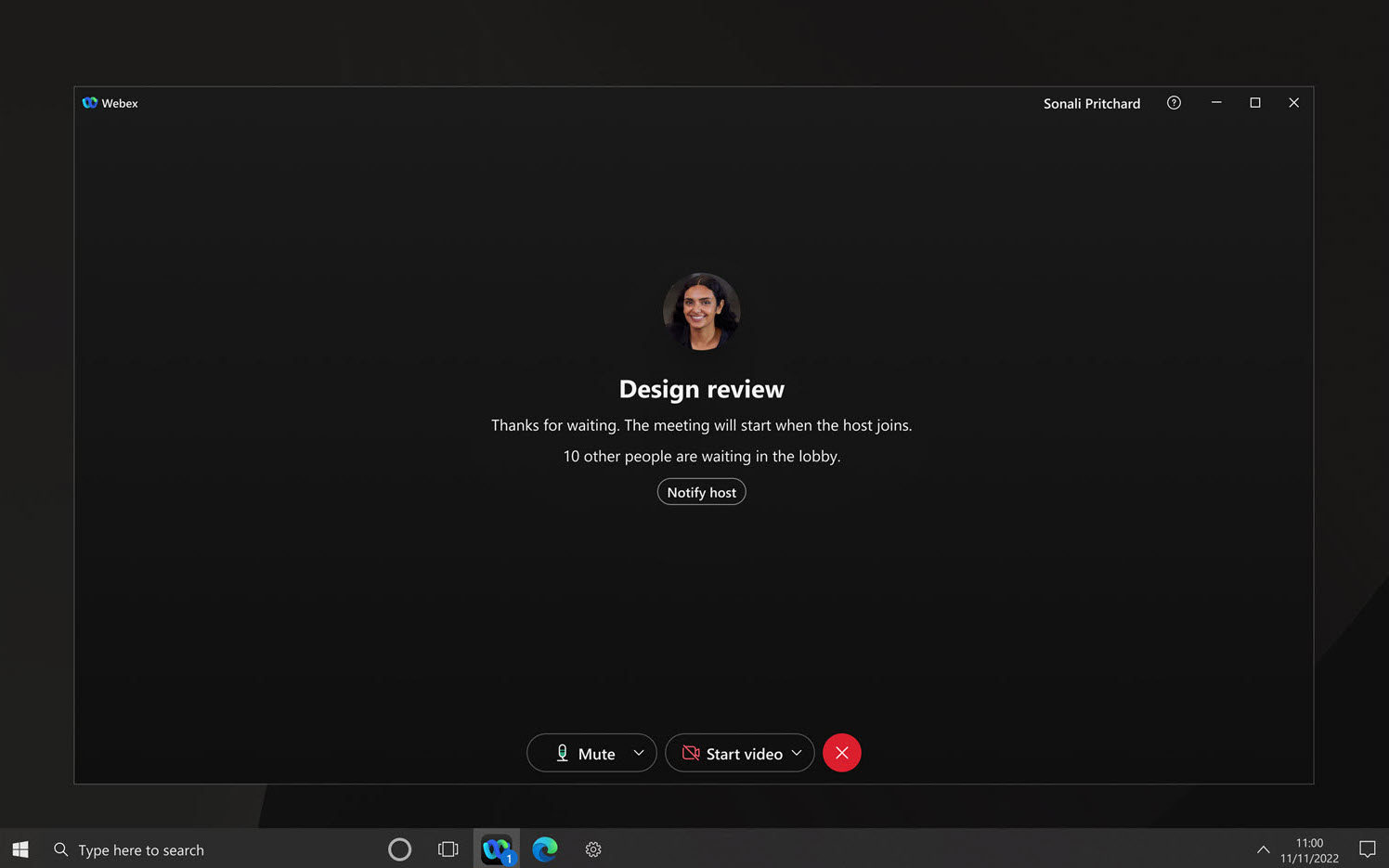
راجع تطبيق Webex | قم بإخطار المضيف إذا انضممت إلى اجتماع قبله.
استمتع بواجهة حديثة أثناء الاجتماعات تتوافق مع تصميم Liquid Glass الجديد لنظامي التشغيل iOS 26 وiPadOS 26 — آيفون وآيباد
سترى عناصر تحكم محدثة وتخطيطًا محدثًا ورسومًا متحركة سلسة مع تأثيرات شفافة وغير واضحة ومتعددة الطبقات. يسهّل هذا التحديث إدارة اجتماعاتك والتعاون مباشرة من جهاز Apple الخاص بك وجعلها أكثر جاذبية من الناحية البصرية.
التمكين AI Assistant من جدولة الاجتماعات - Windows وMac
عند جدولة اجتماع في تطبيق Webex، يمكنك تمكين AI Assistant البدء تلقائيًا عن طريق تحديد هذا الخيار في الإعدادات المتقدمة لجدولة الاجتماعات.
راجع جدولة اجتماع من مساحة وجدولة اجتماع من تقويم الاجتماعات، ضمن .
ليس لدينا ميزات لإدراجها هذا الشهر، تحقق من الميزات القادمة قريبًا أو ابحث في الإصدارات السابقة أدناه للحصول على الميزات.
الاكتشاف التلقائي للغات المنطوقة أثناء الاجتماع - سطح المكتب
بفضل هذه الميزة، أصبحت الاجتماعات أكثر سهولة في الاستخدام من خلال اكتشاف اللغة المنطوقة تلقائيًا في الوقت الفعلي أثناء الاجتماع - دون الحاجة إلى تحديد اللغة يدويًا.
وراء الكواليس، يستمع نظام التعرف على اللغة المتقدم بالذكاء الاصطناعي إلى المحادثة ويحدد اللغة التي يستخدمها المشاركون. يتيح ذلك AI Assistant توفير نسخ وترجمات أكثر دقة طوال اجتماعك. في الوقت الحالي، تدعم الميزة لغة منطوقة واحدة فقط في كل مرة.
يجب تمكين هذه الميزة من قبل مسؤول المؤسسة.
انسخ رابط تسجيل الاجتماع في تطبيق Webex
سيقدم تطبيق Webex قريبًا خيارًا مناسبًا للمستخدمين لنسخ روابط التسجيل بسهولة من حاويات الاجتماعات. سواء كنت تمتلك الاجتماع أو تمت مشاركته معك، ستتمكن من اكتشاف رابط التسجيل ونسخه ببضع نقرات فقط - مما يجعل من السهل مشاركته مع الزملاء والفرق والعملاء والشركاء داخل مؤسستك وخارجها.
قم بإيقاف تشغيل الكاميرا والميكروفون تلقائيًا عند قفل الشاشة - Windows و Mac
يمكنك الآن ضبط التطبيق لإيقاف تشغيل الكاميرا والميكروفون تلقائيًا عندما تكون الشاشة مقفلة. يساعد ذلك في الحفاظ على خصوصية الصوت والفيديو أثناء غيابك.
راجع تطبيق Webex | قم بإيقاف تشغيل الكاميرا والميكروفون عندما تكون الشاشة مقفلة.
مشاركة صوت الكمبيوتر في اجتماع فقط - Windows وMac
يمكنك الآن مشاركة الصوت فقط من جهاز الكمبيوتر الخاص بك - مثل موسيقى الخلفية أو أي صوت آخر - دون الحاجة إلى مشاركة الشاشة أو التطبيق.
أثناء الاجتماع، انقر فوق مشاركة المحتوى  > متقدم > صوت الكمبيوتر.
عندما تشارك صوت الكمبيوتر فقط، ترى أنت والمشاركون ملاحظة موسيقية على المسرح لإعلام الجميع بأن الصوت تتم مشاركته.
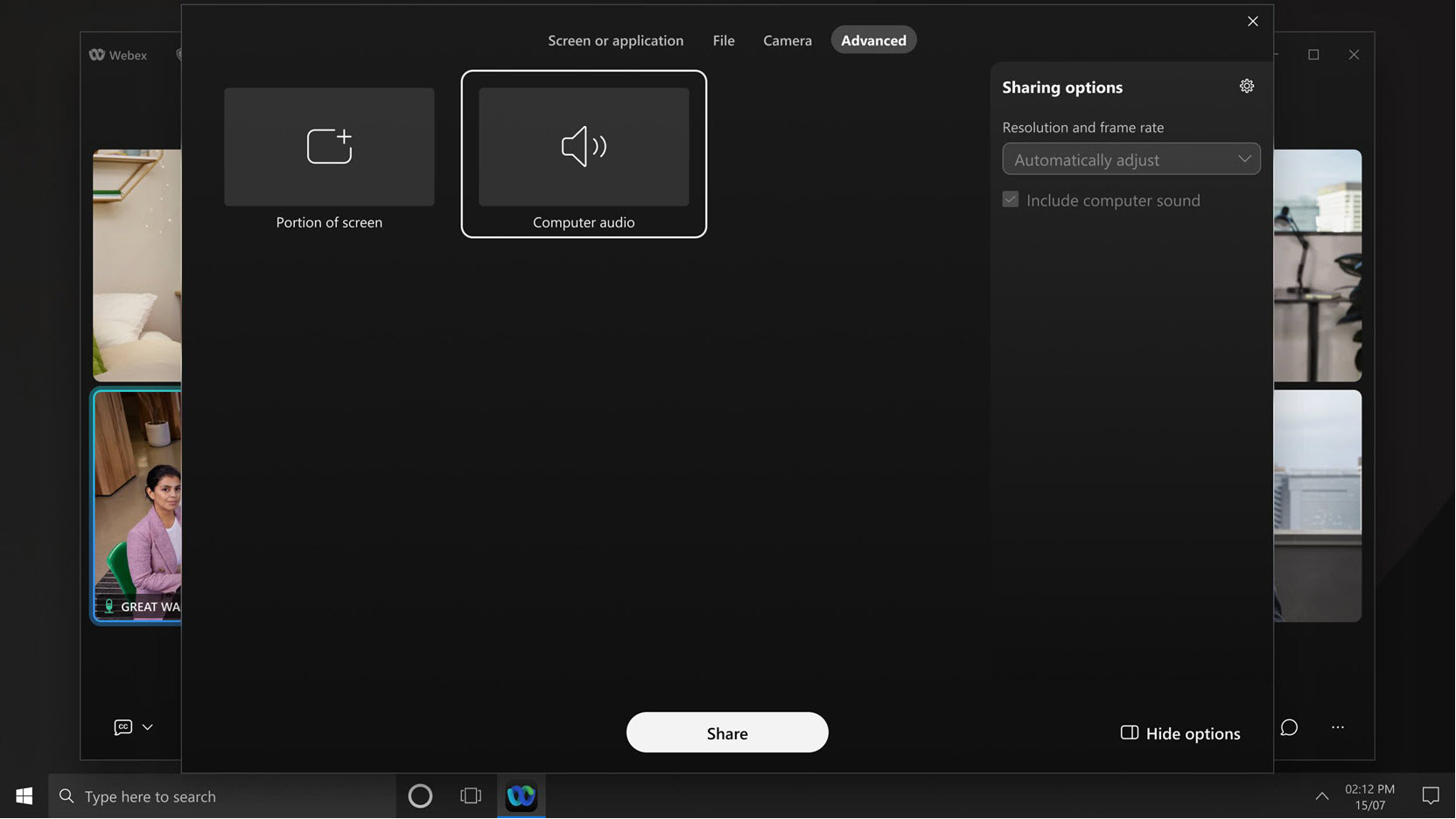
راجع تطبيق Webex | تشغيل الموسيقى الخلفية أو الصوت أثناء الاجتماع دون مشاركة المحتوى.
شاهد زوايا الكاميرا المتعددة في نفس الوقت من غرفة المؤتمرات - Windows VDI وMac VDI
أثناء الاجتماع، يمكنك الآن مشاهدة ما يصل إلى اثنين من تدفقات الفيديو في وقت واحد من أحدث أجهزة RoomOS. إذا تم ضبط وضع الكاميرا على Group & speaker، فهناك ثلاثة أشخاص أو أكثر في الغرفة، ويتحدث أحدهم، سترى نظرة عامة على الغرفة ولقطة مقرّبة للشخص الذي يتحدث.
المتطلبات: نظام التشغيل RoomOS 11.23 بوصة Cisco Room Bar Pro أو لوحة Cisco Pro G2 أو Cisco Codec Pro المزود بكاميرا Cisco رباعية أو غرفة Cisco 70D G2 أو Cisco Codec EQ أو مجموعة أدوات غرفة Cisco EQX
مشاركة ملخصات الاجتماعات التي تم إنشاؤها بواسطة الذكاء الاصطناعي دون تسجيل - Windows و Mac
قبل بدء الاجتماع، يمكنك اختيار مشاركة محتوى الاجتماع وتمكينه AI Assistant من إعدادات User Hub. بعد ذلك، سيتلقى جميع المدعوين للاجتماع تلقائيًا ملخصًا للاجتماع تم إنشاؤه بواسطة الذكاء الاصطناعي عبر البريد الإلكتروني بعد انتهاء الاجتماع - حتى إذا لم يتم تسجيل الاجتماع.
ابحث في تسجيلات الاجتماع الخاصة بك باستخدام AI Assistant —Windows و Mac
يمكنك الآن طرح أسئلة حول تسجيلات الاجتماع الخاصة بك معCisco AI Assistant!
امض قدمًا واسأله عن أي شيء - مثل ملخص سريع للتسجيل، أو حتى حول مواضيع محددة تمت مناقشتها. AI Assistantسوف يسحب المعلومات مباشرة من تسجيلات الاجتماع لإعطائك إجابات في الملخص الخاص بك.
من الأسهل منح المشاركين إمكانية الوصول إلى ألواح الكتابة الخاصة بك بعد انتهاء الاجتماع - Windows وMac
عندما تفتح لوحة بيضاء أثناء الاجتماع، يمكن للجميع العمل عليها معًا. ولكن بمجرد انتهاء الاجتماع، لا يمكن لأحد سواك، بصفتك مالك لوح المعلومات، الوصول إليه - إلا إذا قمت بمشاركته مع كل شخص على حدة. الآن، أصبحت المشاركة أسهل بكثير:
-
إذا قمت بفتح لوح معلومات خاص موجود أثناء الاجتماع: يسألك Webex عما إذا كنت تريد وصول جميع المشاركين إلى لوح المعلومات بعد الاجتماع. افتراضيًا، يمكن لأي شخص في الاجتماع عرض لوح المعلومات وتحريره أثناء الاجتماع وبعده.
-
إذا قمت بإنشاء لوحة بيضاء جديدة أثناء الاجتماع: يتيح Webex تلقائيًا للجميع الوصول إلى عرض لوح المعلومات وتحريره أثناء الاجتماع وبعده.
إذا كنت ترغب في تغيير الأشخاص الذين يمكنهم الوصول إلى لوح المعلومات الخاص بك، يمكنك القيام بذلك في أي وقت قبل إغلاقه. انقر فوق مشاركة على لوحة لوح المعلومات لفتح مربع حوار مشاركة لوح المعلومات وإدارة وصول المشاركين.
التمكين تلقائيًا AI Assistant عند تشغيل التسجيل - Windows وMac
يمكنك الآن الإعداد AI Assistant للبدء تلقائيًا، عند النقر فوق التسجيل
 في اجتماعاتك. هذا يبسط العملية
ويسهل تشغيلهاAI Assistant.
في اجتماعاتك. هذا يبسط العملية
ويسهل تشغيلهاAI Assistant.
يجب تمكين هذه الميزة من قبل مسؤول المؤسسة.
عرض اجتماعاتك في مساحة - iOS وAndroid
يمكنك الآن مشاهدة جميع اجتماعاتك، التي تمت جدولتها في مساحة. في مساحة ما، انقر
 على iOS أو
  Android، ثم حدد الاجتماعات.
انقر فوق التقويم لعرض قائمة كاملة بالاجتماعات القادمة، أو انقر فوق ملخص الاجتماع لعرض الاجتماعات السابقة. بالإضافة إلى ذلك، يمكنك جدولة اجتماع جديد بسرعة مباشرة من هذه الصفحة باستخدام زر جدولة اجتماع.
ابق على اتصال وأبقِ فريقك على المسار الصحيح من خلال جدولة مبسطة - كل ذلك داخل مساحة Webex الخاصة بك!
تذكير للبدء AI Assistant في الاجتماعات - Windows و Mac
في AI Assistant حالة عدم بدء التشغيل تلقائيًا، يتلقى مضيف الاجتماع تذكيرًا منبثقًا، يطالبه ببدء تشغيله يدويًا. لديهم أيضًا خيار مشاركة محتوى الاجتماع تلقائيًا بعد انتهاء الاجتماع.
يعمل الفرز الأبجدي على تسهيل العثور على التطبيق الذي تريد مشاركته - Windows و Mac
في مربع حوار المشاركة، يمكنك الآن فرز التطبيقات إما أبجديًا أو حسب آخر استخدام.
يمكنك أيضًا إخفاء لوحة خيارات المشاركة على يمين مربع حوار المشاركة لتوفير مساحة أكبر لظهور تطبيقات إضافية.
شارك الكائنات ثلاثية الأبعاد وتفاعل معها في اجتماعات Webex على Apple Vision Pro
الآن، يمكنك مشاركة الكائنات ثلاثية الأبعاد بتنسيق ملف USDZ، وهو معيار للواقع المعزز والحوسبة المكانية. بمجرد المشاركة، يمكنك نقل الكائن ثلاثي الأبعاد وتدويره وتغيير حجمه باستخدام إيماءات اليد البسيطة.
هذا يجعل من السهل استكشاف تصميماتك وتقديمها بطريقة جديدة تمامًا.
راجع مشاركة نموذج ثلاثي الأبعاد في اجتماع على Vision Pro الخاص بك.
يدعم Webex ترجمة لغة الإشارة في الندوات عبر الإنترنت - Windows VDI وMac VDI
استضف ندوات عبر الإنترنت أكثر شمولاً ويمكن الوصول إليها من خلال تضمين ترجمة لغة الإشارة. عندما تقوم بجدولة ندوة عبر الإنترنت أو أثناء ندوة عبر الإنترنت، حدد قناة لغة الإشارة وقم بتعيين مترجمين فوريين.
إذا كنت مشاركًا في ندوة الويب وتعاني من الصمم أو ضعف السمع، فحدد قناة لغة الإشارة في الندوة عبر الويب. بعد ذلك، يمكنك عرض المترجم الفوري على المسرح أو، على سطح المكتب، يمكنك إخراج فيديو مترجم لغة الإشارة وتغيير حجمه أو نقله إلى شاشة أخرى.
يمكن للمترجمين الفوريين مشاهدة المشاركين الذين يختارون قناة لغة الإشارة الخاصة بهم، إما على المسرح أو على سطح المكتب، في نافذة منفصلة.
قمع ضوضاء الخلفية في المكالمات والاجتماعات - Linux
يمكن أن تؤدي ضوضاء الخلفية، مثل نباح الكلب أو أصوات البناء، إلى تشتيت انتباه الآخرين أثناء المكالمات والاجتماعات. مع ميزة الصوت الذكي الخاصة بنا، لديك الآن أربعة خيارات لقمع الضوضاء غير المرغوب فيها والمساعدة في ضمان ظهور الأصوات المهمة بوضوح:
-
إزالة الضوضاء - إزالة جميع الضوضاء
-
تحسين صوتي - إزالة جميع الضوضاء وأصوات الخلفية
-
تحسين جميع الأصوات - يزيل كل الضوضاء ويعزز الأصوات القريبة
-
وضع الموسيقى - يعمل على تحسين الصوت للموسيقى الصوتية والموسيقية
راجع تطبيق Webex | إزالة ضوضاء الخلفية والكلام في المكالمات والاجتماعات.
ينضم المستخدمون الضيوف الآن إلى الاجتماعات بشكل أسرع - Windows و Mac
في السابق، كان الانضمام إلى اجتماع كضيف يتطلب ثلاث خطوات منفصلة: النقر فوق الانضمام كضيف، وإدخال اسمك والبريد الإلكتروني، ثم النقر فوق الانضمام إلى الاجتماع، كل منها على صفحة مختلفة.
الآن، يتم نقلك مباشرة إلى صفحة معاينة الاجتماع، حيث يمكنك الانضمام إلى الاجتماع بنقرة واحدة فقط. إذا كنت تفضل تسجيل الدخول، فما عليك سوى استخدام الرابط الموجود أسفل زر الانضمام. بالنسبة للاجتماعات التي تتطلب بريدك الإلكتروني، سترى نافذة منبثقة تطلب ذلك قبل أن تصل إلى صفحة المعاينة.
اظهر بأفضل مظهر في كل مرة تستخدم فيها الكاميرا - Windows وMac
من خلال تحسين Touch up my look المدعوم بالذكاء الاصطناعي، أضف تأثيرًا سلسًا لطيفًا وتركيزًا أكثر نعومة إلى الفيديو الخاص بك أثناء المكالمات والاجتماعات. تساعد هذه الميزة على تقليل ظهور الخطوط الدقيقة والعيوب وملمس البشرة غير المتساوي - حتى تشعر دائمًا بالاستعداد للكاميرا.
ستظل تبدو مثل نفسك: تحسين مظهري لا يغير ملامح وجهك أو لون بشرتك أو مظهرك الفريد. إنه ببساطة يمنحك ملمعًا رقيقًا ومنعشًا، كما لو كنت قد حصلت على القليل من الراحة الإضافية. الفوائد الرئيسية:
-
الثقة الفورية: اشعر بالراحة عند تشغيل الكاميرا، حتى في أكثر الأيام ازدحامًا.
-
قابل للتعديل: استخدم شريط التمرير في إعدادات الفيديو لاختيار مستوى التحسين الذي تفضله - من اللمسة الخفيفة إلى المظهر الأكثر صقلًا.
-
نتائج طبيعية: استمتع بتأثير دقيق ومتسق يعمل جيدًا في أي إضاءة، لجميع ألوان وأنواع البشرة.
-
بدون تشويه: تظل ميزاتك وفية لك - فقط بشرة ذات مظهر أكثر نعومة دون أي تشويش غير طبيعي أو فقدان التفاصيل.
يتمتع مربع حوار المشاركة بمظهر جديد - Windows و Mac
ستلاحظ تصميمًا أنظف مع ترتيب جميع خيارات المشاركة بدقة على الجانب الأيمن. بالإضافة إلى ذلك، يوجد زر مشاركة كبير وسهل التحديد في المنتصف، مما يجعل المشاركة أسهل.
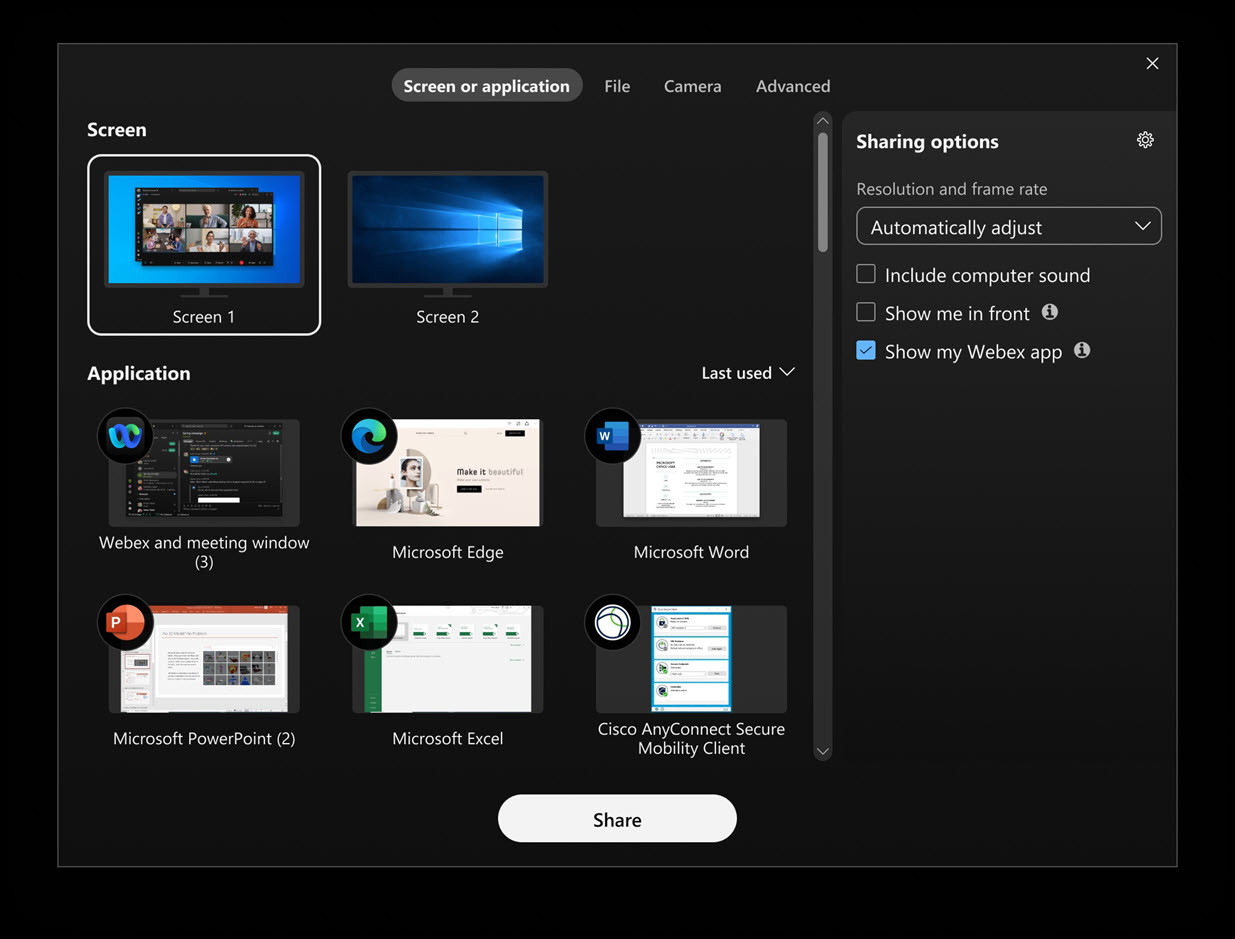
اعثر بسهولة على التطبيق أو الشاشة التي تريد مشاركتها - Windows
إذا قمت بفتح تطبيق آخر بعد فتح مربع حوار مشاركة المحتوى بالفعل، يتم الآن تحديث مربع الحوار تلقائيًا لإظهار التطبيق الجديد. وبالمثل، إذا قمت بتوصيل شاشة مختلفة، يتم تحديث مربع الحوار الآن لعرض الشاشة الجديدة المتاحة للمشاركة. لا حاجة لإغلاق مربع حوار مشاركة المحتوى وإعادة فتحه.
استضافة الاجتماعات في المساحات التي تضم ما يصل إلى 500 عضو - أنظمة التشغيل Windows وMac وiPhone وiPad وAndroid
أخبار رائعة! يمكنك الآن جدولة الاجتماعات وبدءها في مساحات تضم ما يصل إلى 500 عضو. في السابق، كانت ميزات الاجتماع غير متوفرة عندما تصل المساحة إلى 200 عضو. يمنحك هذا التحسين مزيدًا من المرونة مع نمو المساحات الخاصة بك.
لا يزال عدد الأشخاص الذين يمكنهم الانضمام إلى اجتماع في مساحة ما يعتمد على ترخيص المضيف الخاص بك. يؤثر هذا التحديث فقط عندما يمكنك جدولة الاجتماعات وبدءها في مساحات أكبر.
راجع تطبيق Webex | جدولة اجتماع من مساحة وتطبيق Webex | ابدأ اجتماعًا من مساحة.
ملخصات الاجتماعات التي تم إنشاؤها بواسطة الذكاء الاصطناعي في التسجيلات - iOS و Android
اعرض ملخصات ونصوص الاجتماعات التي تم إنشاؤها بواسطة الذكاء الاصطناعي في تطبيق Webex للجوال. ابق على اطلاع بالقرارات والنقاط الرئيسية واطلع بسرعة على اجتماعاتك. انقر فوق الاجتماعات > ملخص الاجتماع، لمشاهدة التسجيلات المتاحة مع الملخصات والنصوص.
راجع ملخصات الاجتماعات والنصوص التي تم إنشاؤها بواسطة الذكاء الاصطناعي في التسجيلات.
شاهد المحتوى المشترك بشكل أسرع عند المشاركة مباشرة من تطبيق Webex إلى جهاز Webex - Windows وMac
الآن، عند النقر فوق اسم الجهاز في التطبيق والنقر فوق المشاركة على الجهاز، سترى المحتوى المشترك الخاص بك يظهر على الجهاز في حوالي ثانية واحدة، أسرع بكثير من ذي قبل. يساعدك هذا التحسين على بدء التعاون على الفور.
لا تتوفر هذه المشاركة السريعة إلا عندما لا تكون في اجتماع.
دعم برنامج ترميز الفيديو AV1 في نافذة الفيديو الرئيسية - Windows و Mac
يدعم تطبيق سطح المكتب الخاص بنا الآن برنامج ترميز الفيديو AOMedia Video 1 (AV1) في نافذة الفيديو الرئيسية في حالات الاستخدام المحدودة. لا تحتاج إلى القيام بأي شيء لتمكينه. يوفر AV1 تلقائيًا جودة فيديو محسنة بنفس الدقة مقارنة بـ H.264 عند التفاوض عليه.
تنزيل التسجيلات وتشغيلها - iPhone
على الرغم من أن الهاتف المحمول يدعم مشاهدة التسجيل على iPhone، فقد يكون ذلك صعبًا. لا يتتبع اللاعب المكان الذي توقفت فيه، وعليك تسجيل الدخول والعثور على مكانك في كل مرة تشاهد فيها.
عندما تقوم بتنزيل التسجيل كملف MP4 ثم تشغيله على iPhone، فإنك تتجنب هذه المشكلات.
قم بتحسين ميزة إغلاق التسمية التوضيحية يدويًا باستخدام خيار كتابة التعليقات يدويًا—الويب
بصفتك مضيف الاجتماع أو المضيف المشارك، أثناء الاجتماع، لديك الآن خيار السماح بالتعليقات التوضيحية اليدوية وتعيين أي مشارك لكتابة التسميات التوضيحية.
إذا تم منحك دور المعلق، فما عليك سوى فتح نافذة التسمية التوضيحية اليدوية في التطبيق والبدء في الكتابة. يمكن للمشاركين في تطبيق Webex لأنظمة التشغيل Windows وMac وiPhone وiPad وAndroid والويب مشاهدة التسميات التوضيحية في الوقت الفعلي أثناء كتابتها.
راجع تشغيل التسميات التوضيحية اليدوية في اجتماع Webex وتعيين مُعلق.
دعم اللغة المنطوقة في الاجتماعات - أنظمة التشغيل Windows وMac وiOS وAndroid
يمكنك الآن استخدام جميع اللغات المنطوقة الـ 15 في اجتماعاتك دون الحاجة إلى ترخيص الترجمة في الوقت الفعلي (RTT). هذا يعني أن النصوص والتعليقات الخاصة بك ستكون أكثر دقة!
تنتهي الاجتماعات والندوات عبر الإنترنت تلقائيًا إذا كنت المشارك الوحيد المتبقي - Windows وMac وiPhone وiPad وAndroid
إذا كنت الشخص الوحيد المتبقي في الاجتماع، فسيقوم Webex تلقائيًا بإنهاء الاجتماع بعد وقت الانتهاء المجدول، استنادًا إلى المدة التي حددها مسؤول Webex لانتهائه. ستتلقى رسالة تحذير تمنحك خيار تمديد الاجتماع إذا كنت بحاجة إلى مزيد من الوقت.
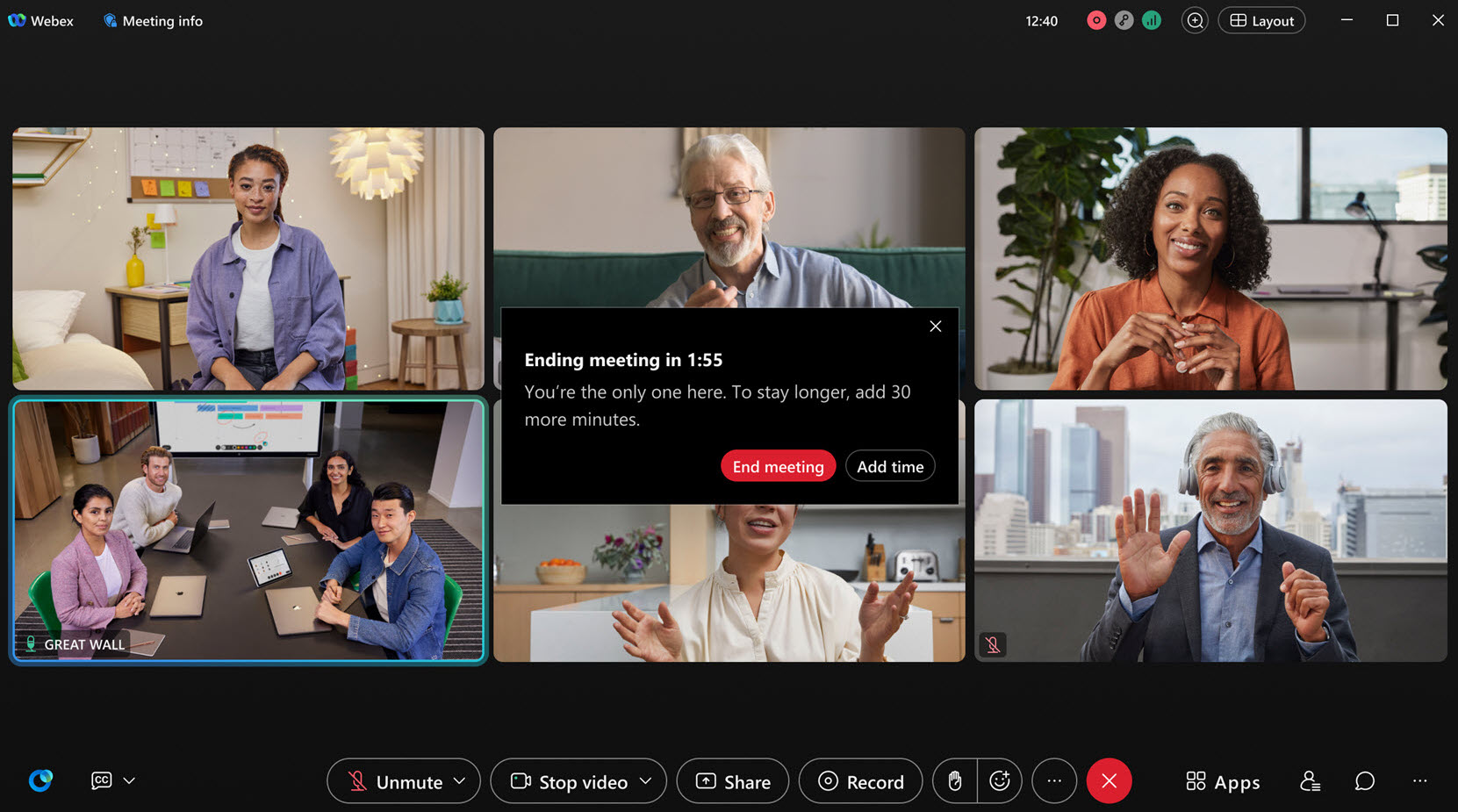
قم بإعداد رابط اجتماع Webex الدائم للاجتماعات الفورية - ويندوز وماك وآيفون وآيباد وأندرويد والويب
قم بإنشاء رابط اجتماع Webex دائم حتى يتمكن كل شخص في مساحتك - أو أي شخص تشارك الرابط معه - من الانضمام إلى الاجتماع باستخدام نفس الرابط في كل مرة. عند تشغيل تفاصيل الاجتماع الدائم في مساحة ما، لا يتغير رابط الاجتماع أبدًا، لذلك يمكن للمشاركين الانضمام والمغادرة والانضمام مرة أخرى حسب الحاجة. هذه الميزة رائعة لفرز الحوادث أو ساعات العمل، حيث يؤدي وجود رابط اجتماع ثابت إلى تسهيل اتصال الجميع.
تحكم في الأشخاص الذين يمكن الاستماع إليهم في ندوة عبر الويب - Windows وMac
بصفتك مضيفًا أو مضيفًا مشاركًا، يمكنك إلغاء كتم صوت الحاضرين مباشرةً، مثل الطلاب الصغار، الذين لا يمكنهم إلغاء كتم صوتهم. بصفتك أحد الحاضرين، يتم إعلامك إذا قام المضيف أو المضيف المشارك بإلغاء كتمك مباشرةً.
انضم إلى اجتماعات Microsoft Teams مباشرةً من تطبيق Webex - لنظامي التشغيل Windows وMac
إذا كان تطبيقك متصلاً بجهاز Webex Room، فعندما يحين وقت اجتماع Microsoft Teams، ستتلقى تذكيرًا في التطبيق. يمكنك الانضمام إلى الاجتماع مباشرة من التطبيق بنقرة واحدة. استخدم عناصر تحكم الجهاز في التطبيق لكتم صوت جهازك أو إلغاء كتمه، وتشغيل الفيديو أو إيقاف تشغيله، وضبط مستوى صوت الجهاز، وتغيير تخطيط فيديو Microsoft Teams، ومشاركة المحتوى، ومغادرة الاجتماع.
مشاركة محتوى الاجتماع مع سلاك أو ميكروسوفت تيمز - ويندوز وماك
بنقرات قليلة في التطبيق، يمكنك مشاركة محتوى الاجتماع على الفور، بما في ذلك التسجيلات والملخصات، مباشرة إلى Slack أو قنوات Microsoft Teams أو الأفراد. لا مزيد من البحث في رسائل البريد الإلكتروني أو مطاردة الروابط. يحصل فريقك على كل ما يحتاج إليه، في المكان الذي يعمل فيه بالفعل.
راجع مشاركة محتوى الاجتماع مع Slack، ومشاركة محتوى الاجتماع مع فرق Microsoft.
يتم الآن ضبط دقة الكاميرا تلقائيًا - Windows و Mac و Linux
يتم الآن ضبط دقة الكاميرا تلقائيًا بناءً على إمكانيات سطح المكتب. لم نعد نقوم بتعيين دقة افتراضية للجميع. يسري هذا التغيير عند ترقية تطبيق Webex. لتغيير الدقة إلى شيء آخر غير تلقائي، انتقل إلى وحدد الحد الأقصى لدقة الكاميرا التي تناسبك بشكل أفضل.
راجع تطبيق Webex | قم بتعيين الحد الأقصى للدقة المفضلة للكاميرا.
واجهة محسنة لاختبار الصوت الخاص بك - الويب
أصبح من السهل عليك الآن اختبار الصوت قبل الانضمام إلى الاجتماع. يمكنك التحقق من مستوى صوت مكبر الصوت وضبطه بسرعة وتسجيل نفسك أثناء التحدث لاختبار الميكروفون وتغيير السماعة والميكروفون. يتم ترحيل أي تغييرات تجريها إلى اجتماعاتك، حتى لا تضطر إلى تعيينها مرة أخرى.
راجع تطبيق Webex | اختبر الصوت قبل أو أثناء المكالمة أو الاجتماع.
الموافقة الصريحة على البيانات أثناء الاجتماع - أنظمة التشغيل Windows وMac وiPhone وiPad وAndroid والويب
تتيح الموافقة الصريحة للمؤسسات الامتثال لقوانين الموافقة العالمية، مما يضمن إبلاغ الجميع كلما تم جمع بياناتهم.
قبل أن يتم تسجيل الاجتماع أو تلخيصه أو نسخه، يجب على جميع المشاركين إعطاء موافقتهم. وبهذه الطريقة، ستكون على علم تام ببياناتك الشخصية وتتحكم فيها. وفي حالة الرفض، سيظل بإمكانك الانضمام إلى الاجتماع للاستماع، ولكن سيظل صوتك صامتًا، مع إيقاف تشغيل الفيديو، ولن تتمكن من مشاركة المحتوى. يتم إيقاف تشغيل هذه الميزة افتراضيًا. سيحتاج مسؤول المؤسسة إلى تشغيلها.
مقاطع الفيديو والصور الوامضة الخافتة للحماية من الحساسية للضوء - Windows وMac
إذا كنت حساسًا لتأثيرات الوميض أو الوميض، يمكنك ضبط التطبيق لتعتيم الشاشة تلقائيًا عندما يشارك شخص ما مقطع فيديو أو رسمًا يحتوي على صور وامضة. انتقل إلى ، وانتقل لأسفل إلى تعتيم المحتوى المشترك، وتحقق من تعتيم المحتوى المشترك تلقائيًا عندما يحتوي على صور وامضة. تخفت الشاشة عند اكتشاف الخفقان وتظل خافتة لمدة أربع ثوانٍ على الأقل بعد توقف الخفقان.
شاهد مقاطع الفيديو والصور الوامضة الخافتة التي تمت مشاركتها في اجتماع Webex.
أصبحت أداة التعليقات التوضيحية «الحبر المختفي» الآن «مؤشر الليزر» - ويندوز وماك وآيفون وآيباد وأندرويد
على شريط أدوات التعليقات التوضيحية، كانت أداة الحبر المختفي تشبه إلى حد كبير القلم  الأداة، والتي ربما جعلتك تعتقد أنها تعمل بنفس الطريقة. لجعل الأمور أكثر وضوحًا، قمنا بتحديث الرمز وإعادة تسميته إلى مؤشر الليزر
  . يتيح لك مؤشر الليزر إبراز شيء ما لفترة وجيزة. لا داعي للقلق بشأن ازدحام المحتوى المشترك الخاص بك مع الكثير من الترميز لأن خط مؤشر الليزر يختفي تلقائيًا بعد بضع ثوانٍ.
راجع تطبيق Webex | ترميز المحتوى المشترك باستخدام التعليقات التوضيحية.
إعادة توجيه المشاركين إلى صفحة ويب بعد انتهاء الاجتماع
بعد جدولة اجتماع، يمكنك اختيار صفحة ويب محددة حيث يتم توجيه المشاركين بعد انتهاء الاجتماع. قد تكون هذه صفحة شكر أو صفحة استطلاع أو أي صفحة ويب أخرى تختارها. إنها طريقة رائعة لإدارة تجربة المشاركين والحفاظ على تفاعلهم بعد انتهاء الاجتماع.
راجع إعادة توجيه المشاركين إلى صفحة مقصودة بعد انتهاء اجتماع Webex.
قم بإعادة توجيه الحاضرين إلى صفحة ويب بعد انتهاء الندوة عبر الويب
بعد جدولة ندوة عبر الويب، يمكنك اختيار صفحة ويب محددة حيث يتم توجيه المشاركين بعد انتهاء الندوة عبر الويب. قد تكون هذه صفحة معلومات أو صفحة شكر أو أي موقع ويب تختاره. إنها طريقة رائعة لإدارة تجربة الحاضرين والحفاظ على تفاعلهم بعد انتهاء الندوة عبر الويب.
راجع إعادة توجيه الحاضرين إلى صفحة مقصودة بعد انتهاء ندوة Webex عبر الويب.
إعدادات دقة الفيديو الوارد - iOS و Android
حدد جودة الفيديو للفيديو الوارد للاجتماعات التي تنضم إليها على الهاتف المحمول. انقر فوق لرؤية الإعدادات المتاحة. اختر من بين الأساسي (حتى 720 بكسل) والجيد (حتى 1080 بكسل) وعلى الأجهزة المدعومة يمكنك اختيار الأعلى (حتى 2160 بكسل).
تعتمد التجربة التي تتلقاها على عدد من الأشياء مثل جهازك ودقة الشاشة وعرض النطاق الترددي وعدد المشاركين في الاجتماع. يمكن للحاضرين على تطبيق Webex لأنظمة التشغيل Windows و Mac و iPhone و iPad و Android والويب مشاهدة التسميات التوضيحية في الوقت الفعلي أثناء كتابتها.
قم بتحسين التسمية التوضيحية المغلقة يدويًا باستخدام خيار كتابة التعليقات يدويًا في الندوات عبر الإنترنت
بصفتك مضيفًا أو مضيفًا مشاركًا في ندوة عبر الويب، يمكنك تعيين أحد أعضاء اللجنة في الندوة لكتابة التسميات التوضيحية. إذا تم منحك دور المعلق، فما عليك سوى فتح نافذة التسمية التوضيحية اليدوية في التطبيق والبدء في الكتابة.
يمكن للحاضرين على تطبيق Webex لأنظمة التشغيل Windows و Mac و iPhone و iPad و Android والويب مشاهدة التسميات التوضيحية في الوقت الفعلي أثناء كتابتها.
قم بدعوة جهاز Cisco أو جهاز SIP تابع لجهة خارجية إلى اجتماع قيد التقدم - الويب
من المزيد  أو لوحة المشاركين، انقر على . يمكنك إما البحث عن الجهاز بالاسم أو إدخال عنوان الفيديو الخاص بالجهاز مباشرةً. ثم يتلقى الجهاز مكالمة من الاجتماع، مما يسمح لمستخدمه بالانضمام بسلاسة.
التحكم في الأشخاص الذين يمكن للحاضرين وأعضاء اللجنة الدردشة معهم أثناء الندوة عبر الويب - الويب
بصفتك مضيفًا أو مضيفًا مشاركًا، قلل من عوامل التشتيت أثناء الندوة عبر الويب عن طريق تغيير امتيازات الدردشة. يمكنك منع الحاضرين من الدردشة بشكل عام مع الجميع. يمكنك أيضًا منع الحاضرين من الدردشة مباشرة مع المضيف والمضيف المشارك والمقدم وأعضاء اللجنة الفرديين.
وبالمثل، يمكنك منع أعضاء اللجنة من الدردشة علنًا مع الجميع. يمكنك أيضًا منع أعضاء اللجنة من الدردشة مباشرة مع المضيف والمضيف المشارك والمقدم وأعضاء اللجنة الفرديين والحاضرين الفرديين.
من خلال تعديل هذه الامتيازات، فإنك تضمن بيئة أكثر تركيزًا وجاذبية.
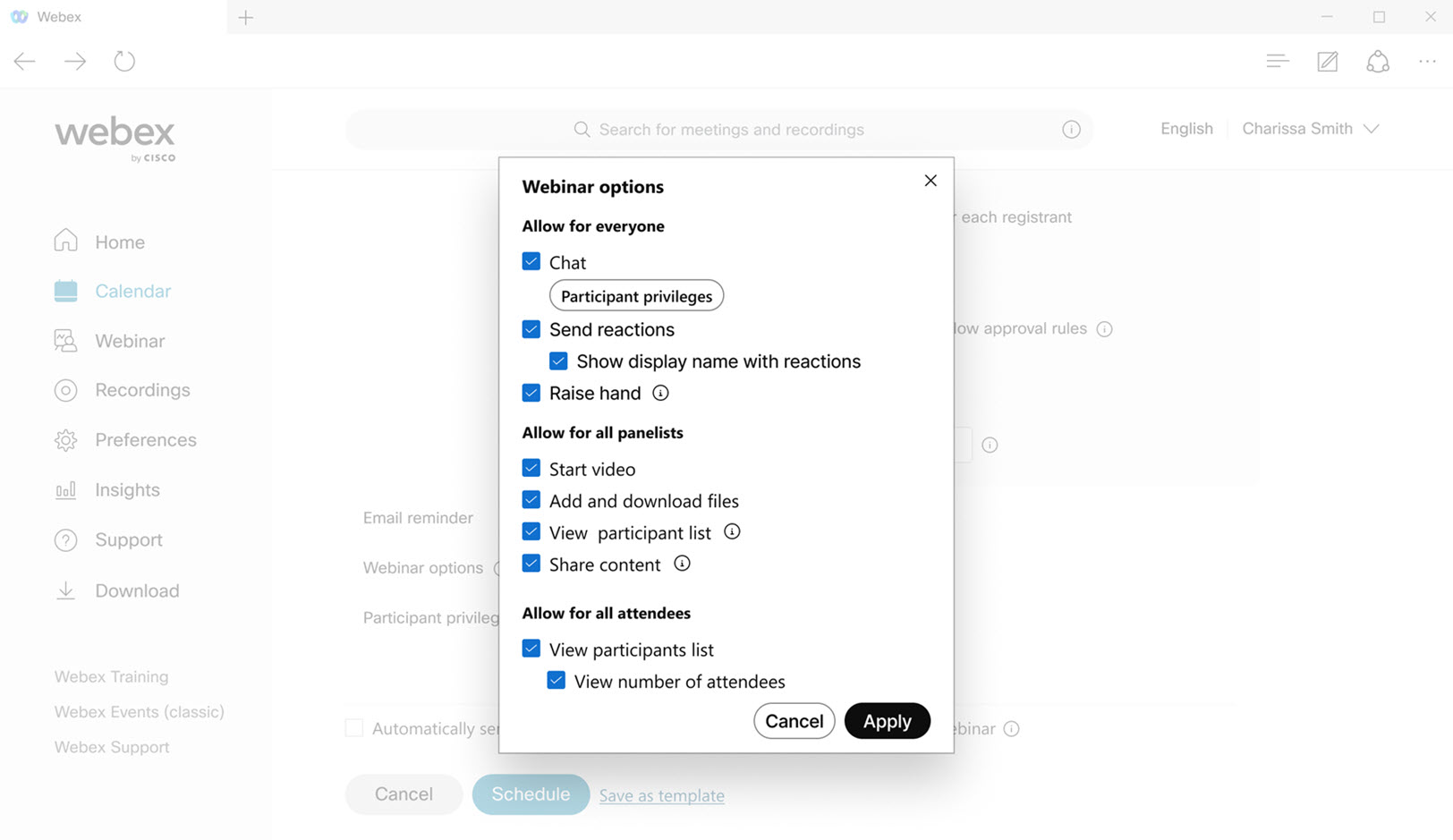
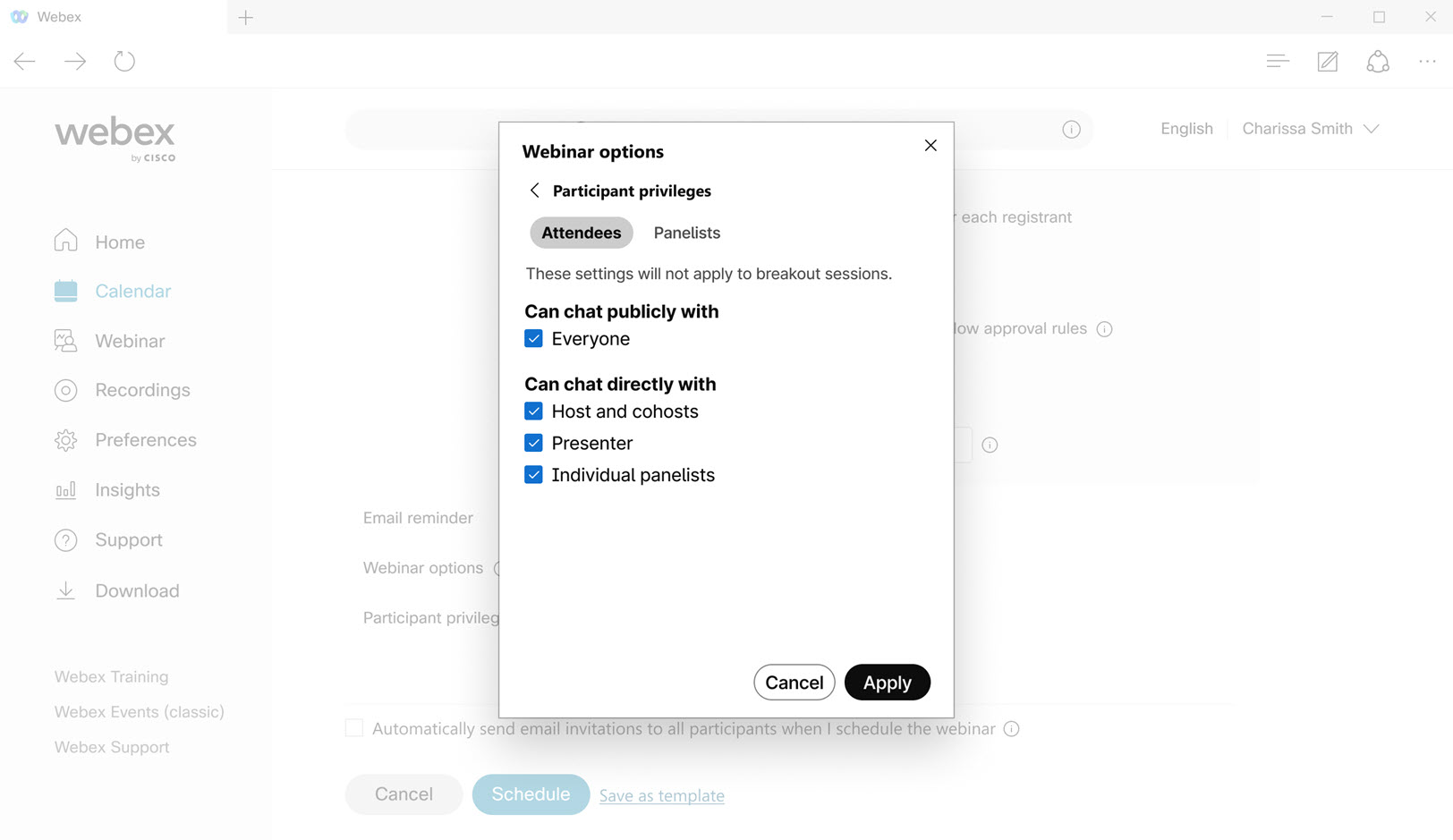
لا مزيد من الانضمام إلى الاجتماعات بدون صوت أو فيديو - الويب
للحصول على أفضل تجربة تفاعلية، جعلنا الأمر أكثر بساطة وسهولة للسماح لتطبيق Webex بالوصول إلى الميكروفون والكاميرا. ترشدك النوافذ المنبثقة الآن إلى تمكين الصوت والفيديو في المرة الأولى التي تنضم فيها إلى اجتماع.
إعلان نهاية البيع
اعتبارًا من 30 يونيو 2025، Training Center ولم Support Center تعد متاحة للبيع ولن تشمل المواقع الجديدة هذين المركزين.
تغييرات للمستخدمين المجانيين الذين يقومون بجدولة الاجتماعات - ويندوز وماك وآيفون وآيباد وأندرويد
بالنسبة لمستخدمينا المجانيين، نجري بعض التغييرات على كيفية إرسال دعوات الاجتماعات المجدولة. بعد جدولة الاجتماع، ستتم مطالبتك الآن بنسخ دعوة الاجتماع ومشاركة التفاصيل مع المدعوين.
قم بإيقاف تشغيل جهاز التحكم عن بعد لجميع أعضاء اللجنة - ويندوز وماك وآيفون وآيباد وأندرويد
أثناء الندوة عبر الويب، يمكن لأعضاء اللجنة طلب التحكم في الشاشة أو التطبيق الذي تتم مشاركته. إذا كنت المضيف أو المضيف المشارك وترغب في ضمان بيئة آمنة وخاضعة للرقابة، امنع أعضاء اللجنة من طلب التحكم في الشاشة المشتركة أو التطبيق. سيظل المضيف والمضيفون المشاركون والمقدم قادرين على طلب التحكم في المحتوى المشترك.
راجع إيقاف تشغيل جهاز التحكم عن بُعد في ندوة Webex عبر الويب.
قم بإيقاف تشغيل التعليق التوضيحي لجميع أعضاء اللجنة - ويندوز وماك وآيفون وآيباد وأندرويد
بصفتك عضوًا في حلقة نقاش عبر الويب، عندما يشارك شخص ما شاشته أو تطبيقًا، يمكنك سؤال مقدم العرض عما إذا كان بإمكانك إضافة تعليقات توضيحية للمحتوى الذي يشاركه. ومع ذلك، إذا كنت المضيف أو المضيف المشارك وترغب في الحفاظ على تركيز العرض التقديمي، يمكنك منع أعضاء اللجنة من طلب إضافة تعليقات توضيحية. سيظل المضيف والمضيف المشارك والمقدم قادرين على إضافة تعليقات توضيحية إلى المحتوى المشترك.
استمع إلى صوت الإشعار بشكل أكثر وضوحًا عندما يرفع شخص ما يده - Windows وMac
قمنا بتغيير صوت الإشعار الافتراضي الذي يتم تشغيله على جهاز الكمبيوتر الخاص بك عندما يرفع شخص ما يده في اجتماع.
يعد الصوت الافتراضي الجديد المسمى Drop أكثر وضوحًا مقارنة بصوت Beep السابق.
لتشغيل هذه الميزة، راجع تشغيل صوت إعلام عندما يرفع أحد المشاركين يده. اختر صوتًا مختلفًا إذا كنت تفضل شيئًا آخر غير Drop.
إيقاف تشغيل التعليق التوضيحي لجميع الحاضرين—WEB
إذا كنت في اجتماع وشارك شخص ما شاشته أو تطبيقًا، يمكنك سؤال مقدم العرض عما إذا كان بإمكانك إضافة تعليقات توضيحية للمحتوى الذي يشاركه. ومع ذلك، إذا كنت المضيف أو المضيف المشارك وترغب في الحفاظ على تركيز العرض التقديمي، يمكنك منع الحاضرين من طلب التعليق التوضيحي. لا يزال بإمكان المضيف والمضيف المشارك والمقدم إضافة تعليقات توضيحية للمحتوى المشترك.
قم بإيقاف تشغيل جهاز التحكم عن بعد لجميع الحاضرين—الويب
أثناء الاجتماع، يمكن لأي شخص طلب التحكم في الشاشة أو التطبيق الذي تتم مشاركته. إذا كنت المضيف أو المضيف المشارك وترغب في ضمان بيئة آمنة وخاضعة للرقابة، امنع الحاضرين من طلب التحكم في الشاشة المشتركة أو التطبيق.
يمكن حفظ خيارات المشاركة للاجتماعات المستقبلية - Windows و Mac
إذا كنت تستخدم نفس الإعدادات باستمرار عند مشاركة المحتوى، على سبيل المثال، تختار دائمًا مشاركة صوت الكمبيوتر، يمكن للتطبيق الآن تذكر تفضيلاتك. هذا يعني أنك لن تحتاج إلى تعيينها في كل اجتماع.
أثناء الاجتماع، قم بالوصول إلى الإعدادات من نافذة مشاركة المحتوى. عندما لا تكون في اجتماع، انتقل إلى وحدد تفضيلاتك ضمن الدقة ومعدل الإطارات وخيارات المشاركة.
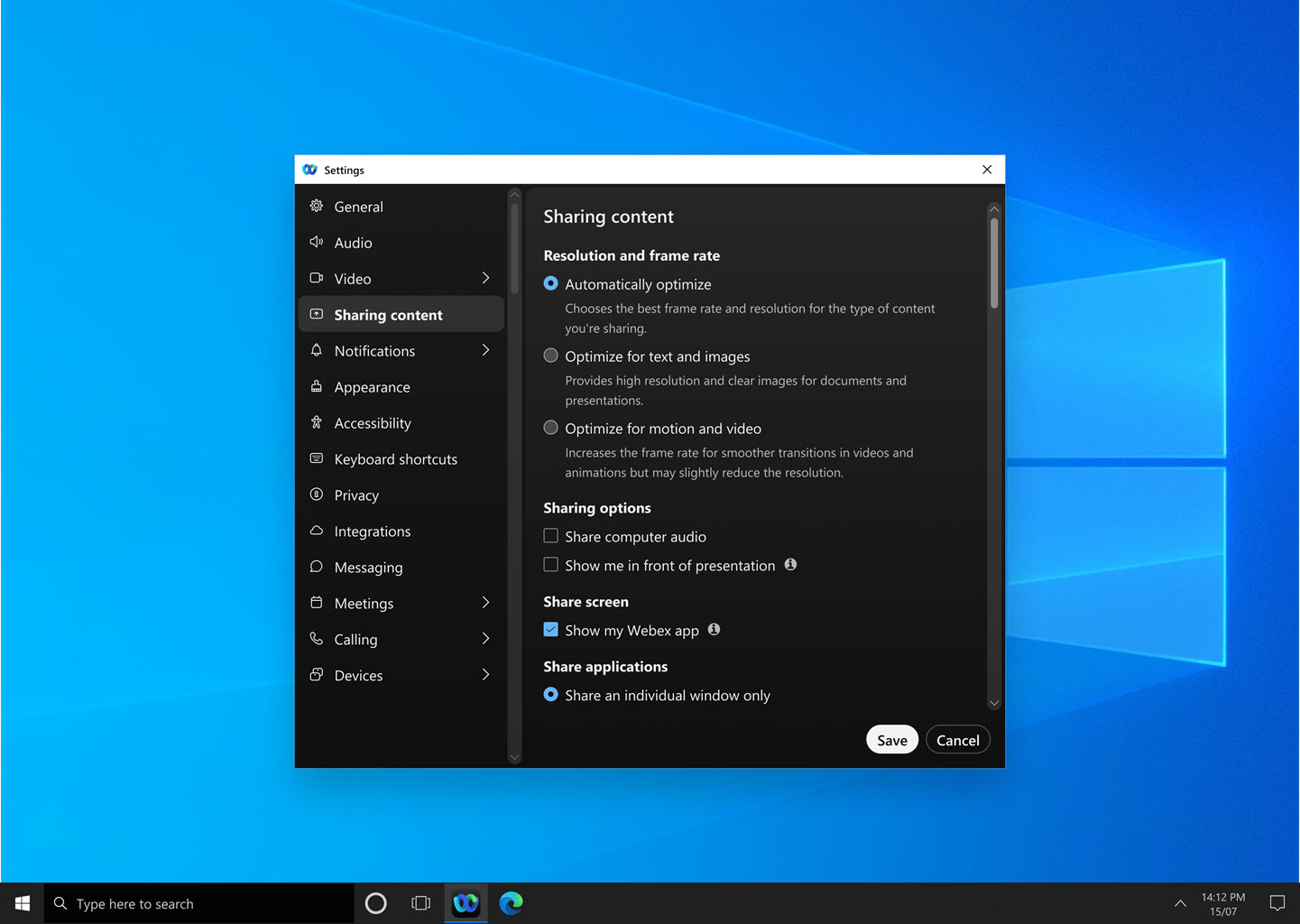
راجع تحسين الدقة ومعدل الإطارات للمحتوى المشترك في مكالمة أو اجتماع Webex. Webex، ومشاركة صوت الكمبيوتر عند مشاركة المحتوى في مكالمة Webex أو اجتماع، وإظهار نفسك أمام العرض التقديمي الخاص بك في اجتماع Webex
الوصول إلى الدردشة داخل الاجتماع في تسجيلات الاجتماع الخاصة بك - Windows وMac وWeb
عندما تقوم بتشغيل تسجيل على منصة Webex Suite الاجتماع، يتم عرض رسائل الدردشة العامة من الاجتماع مباشرة في مشغل التسجيل. انقر  لاستعادة تجربة الدردشة الكاملة بما في ذلك ردود الفعل وروابط GIF وتنسيق تخفيض السعر والروابط القابلة للنقر والمحادثات المترابطة.
تكون كل رسالة دردشة مصحوبة بصورة الملف الشخصي للمرسل، مما يسهل التعرف على المشاركين.
تذكر أن محتوى الدردشة في تسجيلات الاجتماع للقراءة فقط ولا يمكن تحريره.
راجع تطبيق Webex | عرض تسجيلات الاجتماعات في التقويم الخاص بك وتطبيق Webex | عرض تسجيلات الاجتماعات الخاصة بك في مساحة
مؤشر السهم للتعليق التوضيحي - ويندوز وماك وآيفون وآيباد وأندرويد
عندما تقوم بالتعليق على المحتوى المشترك، يمكنك الآن استخدام سهم للإشارة إلى ما تناقشه بالضبط. ما عليك سوى النقر في أي مكان على الشاشة، وسيتحرك مؤشر السهم إلى تلك النقطة، مما يسهل على الآخرين المتابعة.
كل مشارك لديه مؤشر سهم واحد. يحتوي مؤشر السهم على اسمك، ويمكنك اختيار لون له.
راجع تطبيق Webex | ترميز المحتوى المشترك باستخدام التعليقات التوضيحية
اختر الحد الأقصى لدقة التخطيط للفيديو الوارد، حتى 4K Ultra HD (2160 بكسل) - Windows وMac
يمكنك اختيار الحد الأقصى لجودة التخطيط للفيديو الوارد. بينما يقوم مسؤول Webex بتعيين الجودة الافتراضية لمؤسستك، يمكنك تخصيص تجربتك من خلال الاختيار من بين مجموعة من الخيارات، بدءًا من الجودة الأساسية وصولاً إلى أعلى مستوى يدعمه جهازك، بما في ذلك 4K Ultra HD (2160 بكسل) كحد أقصى جديد. تعتمد الدقة التي تواجهها بالفعل على عدة عوامل بما في ذلك أداء جهاز الكمبيوتر الخاص بك، ودقة الشاشة، وحجم نافذة تطبيق Webex، والنطاق الترددي، والدقة التي يرسلها المشاركون الآخرون، وعدد المشاركين في الاجتماع، والمزيد.
راجع اختيار الحد الأقصى لجودة التخطيط للفيديو الوارد في اجتماع Webex.
تعيين إشعارات صوتية للاجتماعات - ويندوز وماك وآيفون وآيباد وأندرويد
لا تفوت أي اجتماع مرة أخرى! قم بتعيين تطبيقك لتشغيل نغمة رنين عندما يكون الاجتماع المجدول على وشك البدء. إلى جانب إشعار الاجتماع المرئي المنبثق، تضمن نغمة الرنين أنك دائمًا في الوقت المحدد.
نحن نقدم قائمة نغمات الرنين مباشرة في التطبيق. اختر المفضلة لديك.
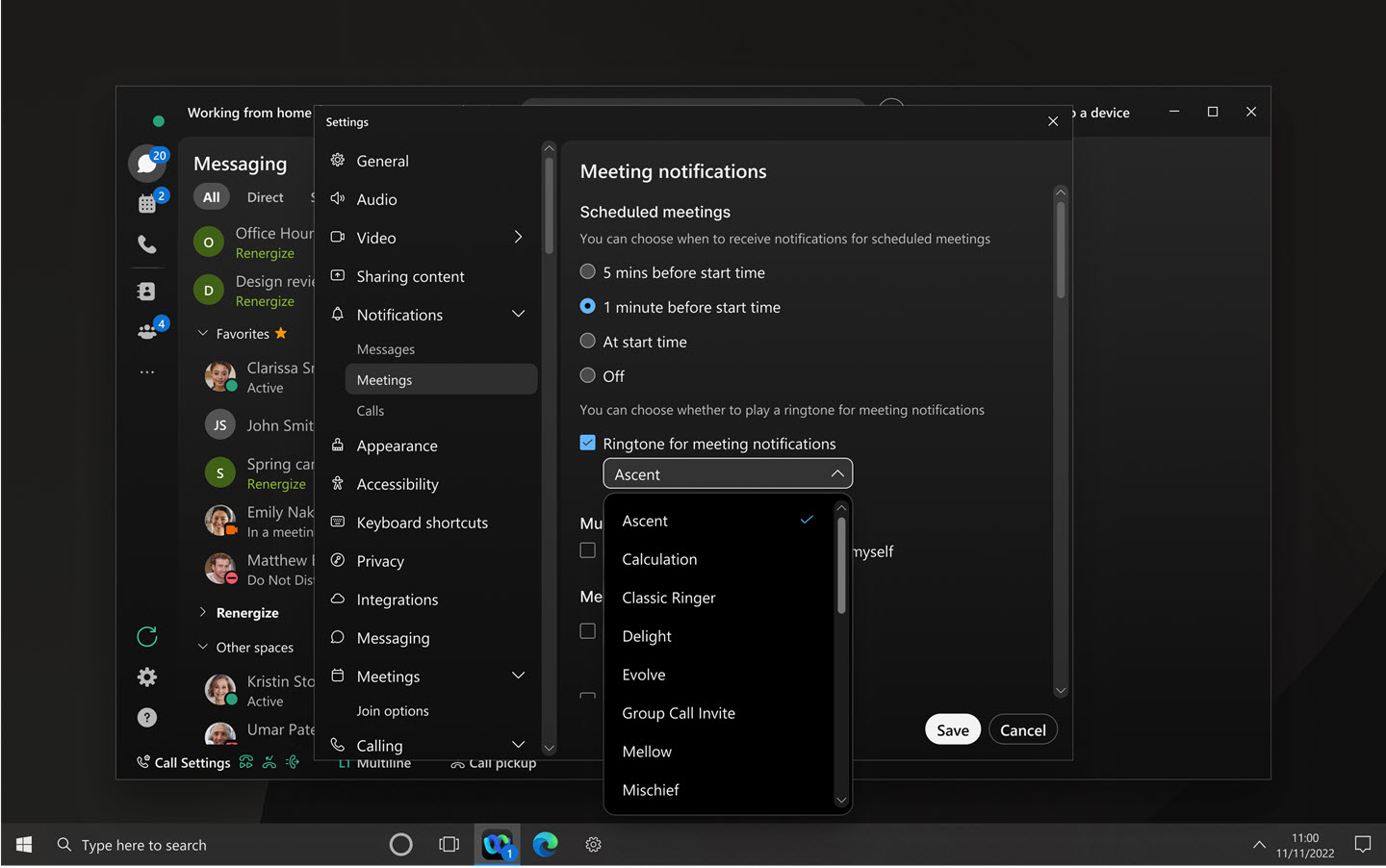
راجع الحصول على إشعار صوتي عندما يكون اجتماع Webex على وشك البدء
قم بدمج هاتف مكتبك مع اجتماعات Webex - لنظامي التشغيل Windows و Mac
يمكنك توصيل هاتف مكتبك بتطبيق Webex ثم الانضمام إلى الاجتماعات من هاتفك والتطبيق. استخدم هاتف مكتبك كجهاز الصوت والتطبيق لعرض مقاطع الفيديو الخاصة بالمشاركين ومشاركة المحتوى.
سواء أكنت تقوم بكتم الصوت أو إلغاء كتمه أو ضبطه في التطبيق أو مباشرة على هاتفك، يظل الصوت متزامنًا تمامًا في الوقت الفعلي بين التطبيق وهاتفك.
تتوفر هذه الميزة على هاتف Cisco Desk Phone 9800 من السلسلة معWebex Calling.
انظر رفيق Webex مع هاتف مكتبي من السلسلة 9800 () Webex Calling
إشعارات أجهزة الصوت الجديدة - Windows و Mac
الآن، سنبلغك بأي تغييرات تطرأ على أجهزة الصوت الخاصة بك، مما يسهل تبديل الأجهزة عند الحاجة. في السابق، لم يكن من الواضح ما إذا كان جهاز الصوت الخاص بك قد تم تشغيله بنجاح عند الانضمام إلى اجتماع، مما أدى أحيانًا إلى الانضمام بدون صوت أو جودة صوت رديئة. إليك كيفية تحسينه:
- يمكنك مشاهدة الإشعارات أثناء الاجتماع فقط.
- تظهر الإشعارات فقط عندما يكون جهاز الصوت متصلاً أو غير متصل.
- إذا كان جهاز الصوت متصلاً ولكن لم يتم استخدامه بعد، فستتلقى إشعارًا يتضمن خيارات لتغيير الجهاز أو رفض الإشعار.
- تُعلمك الإشعارات عندما يكون جهاز الصوت متصلاً ويتم التبديل إليه تلقائيًا، أو عندما يتم فصل الجهاز وتحويله إلى جهاز آخر.
- ستشير الإشعارات بوضوح إلى ما إذا كان قد تم تبديل السماعة فقط أو الميكروفون فقط أو كل من السماعة والميكروفون.
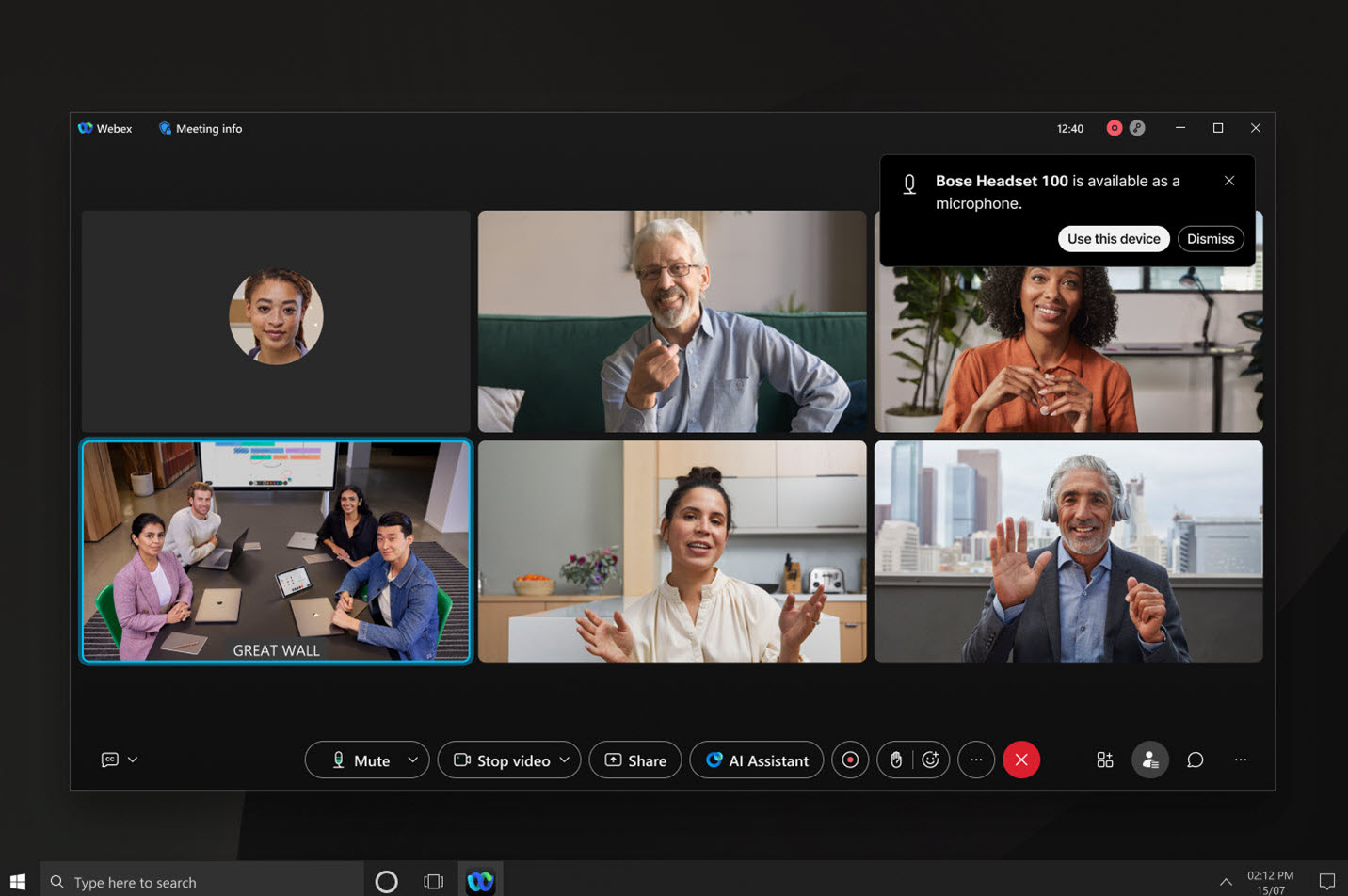
قم بدعوة جهاز Cisco أو جهاز SIP تابع لجهة خارجية إلى اجتماع قيد التقدم - iPhone وiPad وAndroid
انقر > الدعوة والتذكير > الأجهزة. يمكنك إما البحث عن الجهاز بالاسم أو إدخال عنوان الفيديو الخاص بالجهاز مباشرةً. ثم يتلقى الجهاز مكالمة من الاجتماع، مما يسمح لمستخدمه بالانضمام بسلاسة.
أذونات التعليقات التوضيحية - الويب
بصفتك مضيفًا أو مضيفًا مشاركًا يستخدم تطبيق سطح المكتب أو الهاتف المحمول الخاص بنا، يمكنك تحديد ما إذا كان يُسمح للحاضرين بالتعليق على المحتوى المشترك. يتبع تطبيق الويب الخاص بنا الآن الأذونات التي قمت بتعيينها، مما يضمن تجربة متسقة للجميع.
ندوات عبر الإنترنت على منصة Webex Suite الاجتماعات
خلال الأشهر القليلة المقبلة، Webex Webinars ستنتقل إلى منصة Webex Suite الاجتماعات. تعمل هذه المنصة على تحسين وتبسيط العمل الهجين عبر الكلWebex Suite، وتدمج الخبرات القائمة على الذكاء الاصطناعي، مع البنية والإدارة والتكاملات المشتركة. تعمل المنصة الجديدة على تقريب تجربة الندوة عبر الإنترنت عبر تطبيقات وأجهزة Webex، وتوفر تعاونًا مستمرًا قبل الندوة عبر الويب وأثناءها وبعدها.
للتحقق مما إذا كنت تستخدم هذه المنصة الجديدة والقراءة عن التغييرات الرئيسية والميزات الجديدة والقادمة، تعرف على المزيد حول منصة Webex Suite الاجتماعات.
قم بإيقاف تشغيل جهاز التحكم عن بعد لجميع الحاضرين—ويندوز وماك وآيفون وآيباد وأندرويد
أثناء الاجتماع، يمكن لأي شخص طلب التحكم في الشاشة أو التطبيق الذي تتم مشاركته. إذا كنت المضيف أو المضيف المشارك وترغب في ضمان بيئة آمنة وخاضعة للرقابة، امنع الحاضرين من طلب التحكم في الشاشة المشتركة أو التطبيق. سيظل المضيف والمضيفون المشاركون والمقدم قادرين على طلب التحكم في المحتوى المشترك.
قم بإيقاف تشغيل التعليق التوضيحي لجميع الحاضرين—ويندوز وماك وآيفون وآيباد وأندرويد
إذا كنت في اجتماع وشارك شخص ما شاشته أو تطبيقًا، يمكنك سؤال مقدم العرض عما إذا كان بإمكانك إضافة تعليقات توضيحية للمحتوى الذي يشاركه. ومع ذلك، إذا كنت المضيف أو المضيف المشارك وترغب في الحفاظ على تركيز العرض التقديمي، يمكنك منع الحاضرين من طلب التعليق التوضيحي. لا يزال بإمكان المضيف والمضيف المشارك والمقدم إضافة تعليقات توضيحية للمحتوى المشترك.
التحكم في الأشخاص الذين يمكن للمشاركين الدردشة معهم أثناء الاجتماع - Windows وMac
بصفتك مضيفًا أو مضيفًا مشاركًا، قلل من عوامل التشتيت أثناء الاجتماع عن طريق تغيير امتيازات الدردشة. يمكنك منع المشاركين من الدردشة علنًا مع الجميع. يمكنك أيضًا منع المشاركين من الدردشة بشكل خاص مع المشاركين الآخرين والمقدم والمضيف والمضيف المشارك. من خلال تعديل هذه الامتيازات، فإنك تضمن بيئة اجتماعات أكثر تركيزًا وجاذبية.
راجع تحديد الأشخاص الذين يمكن للمشاركين الدردشة معهم في اجتماع Webex
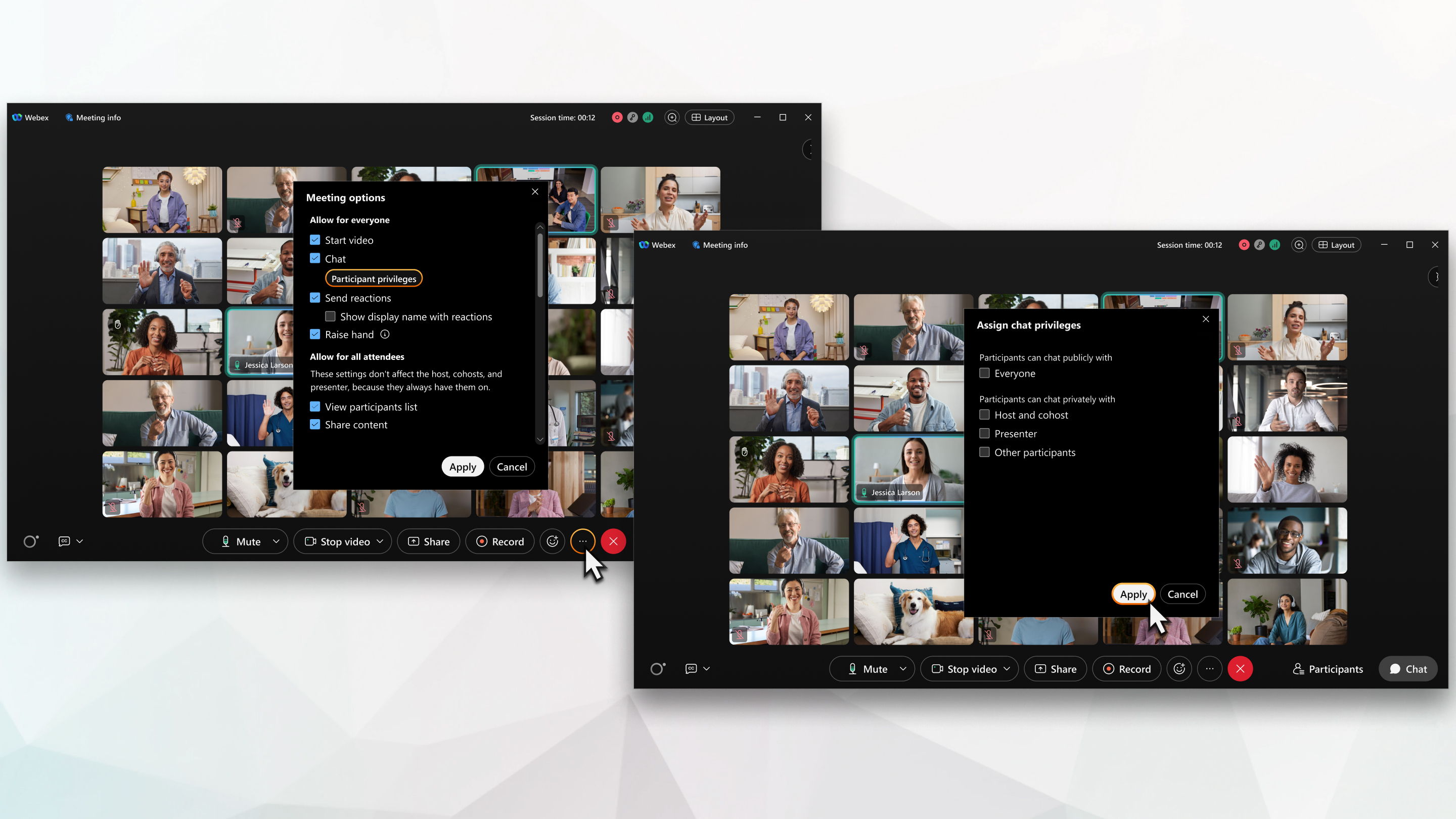
تنزيل رسائل الدردشة أثناء الاجتماع - Windows و Mac
يمكنك تنزيل رسائل الدردشة من اجتماعك ومشاركتها مع الآخرين.
يتم حفظ الرسائل كملف نصي في Downloadsالمجلد الخاص بك. فهي موجودة في مجلد باسم < Meeting Name_yyyymmdd>، على سبيل المثال، Sales_Review_20250515أو Jessica Larson’s Personal Room_20250513.
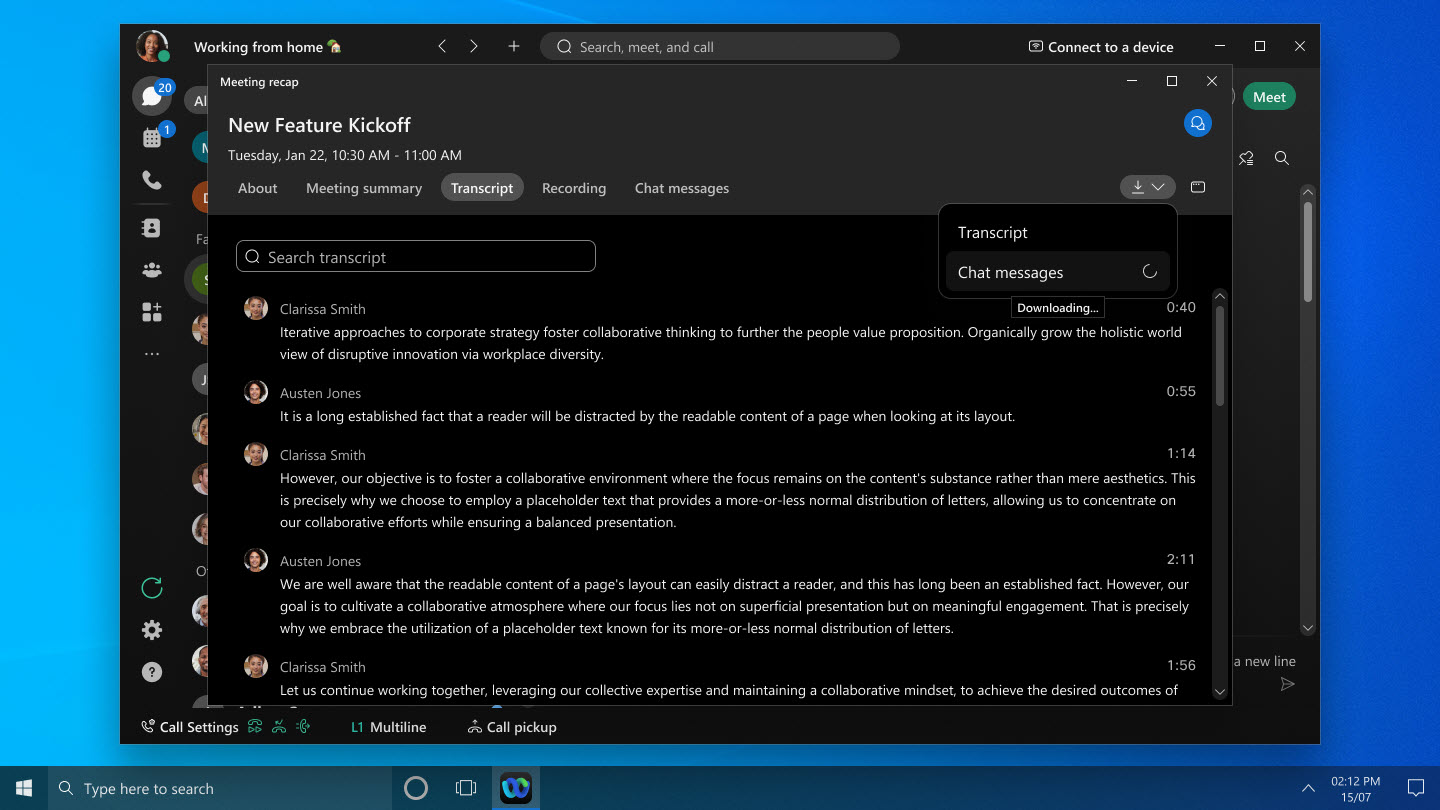
راجع تطبيق Webex | الوصول إلى رسائل الدردشة وتنزيلها بعد الاجتماع
قم بدعوة جهاز Cisco أو جهاز SIP تابع لجهة خارجية إلى اجتماع قيد التقدم - Windows وMac
من المزيد من الخيارات أو لوحة المشاركين، انقر على . يمكنك إما البحث عن الجهاز بالاسم أو إدخال عنوان الفيديو الخاص بالجهاز مباشرةً. ثم يتلقى الجهاز مكالمة من الاجتماع، مما يسمح لمستخدمه بالانضمام بسلاسة.
راجع دعوة جهاز إلى اجتماع Webex الجاري
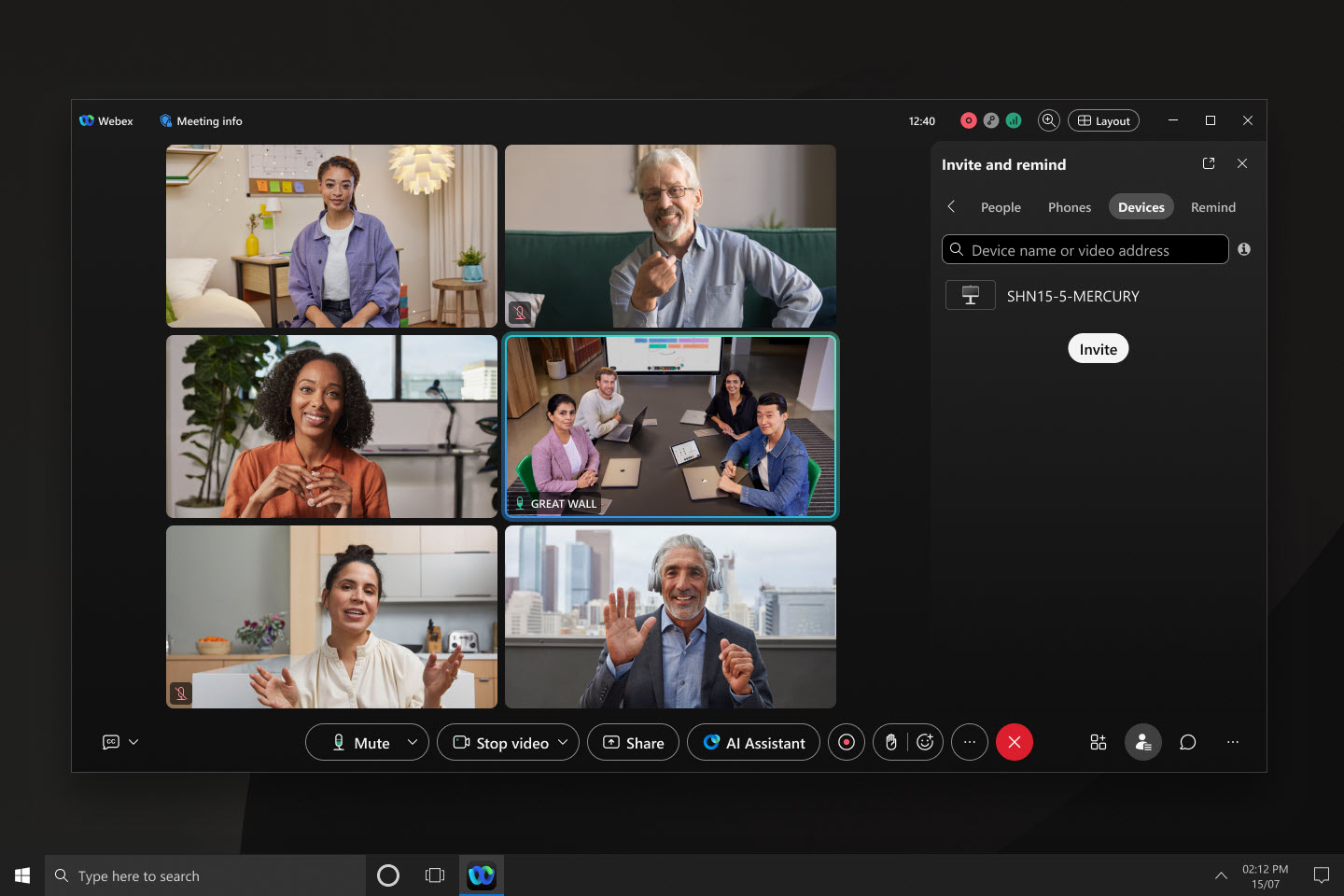
تجربة انضمام محسنة للمستخدمين الضيوف - الويب
هذه الميزة متاحة حاليًا على خطط Webex المجانية والمدفوعة عبر الإنترنت. سيكون متاحًا في جميع خطط Webex للمؤسسات في أبريل (45.4). ستتوفر هذه الميزة أولاً لعملاء محددين قبل إصدارها للجميع.
عندما تنضم إلى اجتماع كضيف باستخدام متصفحك، ستجد أن العملية أصبحت الآن أسرع وأسهل. يمكنك إدخال اسمك، وإذا لزم الأمر، عنوان بريدك الإلكتروني مباشرة في صفحة معاينة الاجتماع حيث ترى العرض الذاتي الخاص بك وضبط إعدادات الصوت والفيديو. إذا كنت تفضل ذلك، فهناك أيضًا خيار لتسجيل الدخول قبل الانضمام.
إذا كنت تنضم إلى اجتماع غرفة شخصية على موقع Webex مع تمكين CAPTCHA، فأنت بحاجة إلى إكمال اختبار CAPTCHA قبل الوصول إلى صفحة معاينة الاجتماع. بعد ذلك، ما عليك سوى إدخال اسمك وعنوان البريد الإلكتروني، إذا لزم الأمر، للانضمام إلى الاجتماع كالمعتاد.
هذه الميزة غير مدعومة لـ Webex للحكومة.
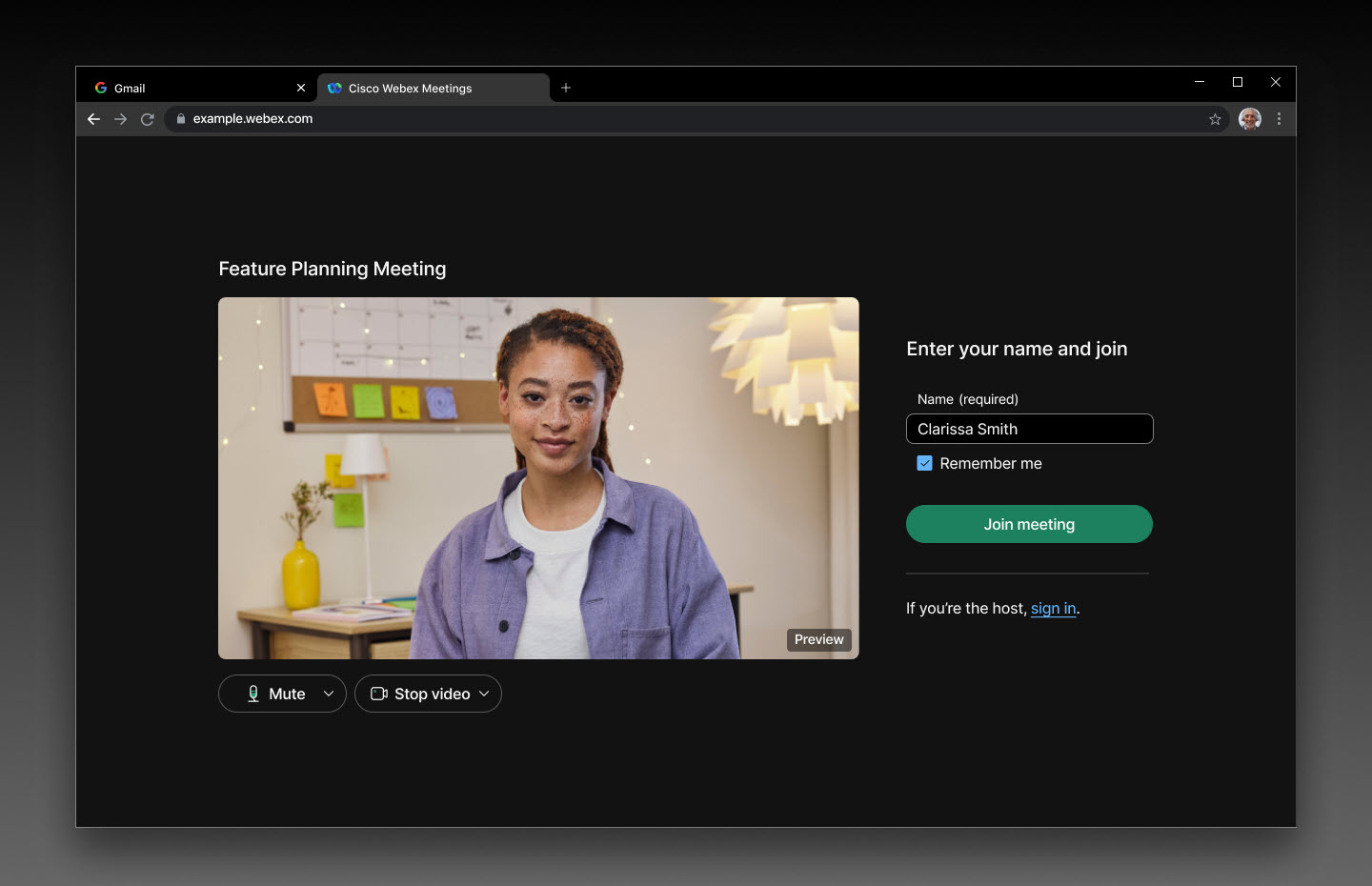
دعم أومنيسا هورايزن — ويندوز VDI وماك VDI ولينوكس VDI
نحن ندعم Omnissa Horizon، المعروف سابقًا باسم VMware Horizon، عبر جميع المنصات. تأكد من الترقية إلى Omnissa Horizon للاستمتاع بمزايا الدعم الكاملة.
دعم عناصر التحكم في سماعة Jabra - Linux VDI
يمكنك الآن استخدام عناصر التحكم في سماعة Jabra أثناء الاجتماعات على بيئات VDI ذات العميل الرقيق المستندة إلى Linux. للحصول على قائمة تفصيلية بالمنصات والنماذج المدعومة، راجع تطبيق Webex | دعم سماعة الرأس.
تطبيق Webex VDI يدعم تطبيق ويندوز
باستخدام Webex App VDI، يمكنك تحسين تجربة سطح المكتب الافتراضي للاجتماع باستخدام تطبيق Windows. يعمل هذا التطبيق كبوابة إلى Azure Virtual Desktop (AVD) و Windows 365 (W365)، ليحل محل تطبيق سطح المكتب البعيد القديم. ستتمكن من الاتصال بسلاسة بأجهزة سطح المكتب الافتراضية على AVD و W365 من خلال تطبيق Windows باستخدام وسائط محسّنة.
استمتع بتجربة الصوت المكاني في الاجتماعات على Apple Vision Pro
عند عرض فيديو لأحد المشاركين أثناء الاجتماع، ستسمع الآن صوته قادمًا من اتجاهه، مما يجعل التجربة غامرة أكثر.
انظر تطبيق Webex | استخدم Webex على آبل فيجن برو
اختر مكبر الصوت المفضل لديك في متصفحي Firefox و Safari - الويب
في السابق، لم يكن بإمكانك رؤية جهاز مكبر الصوت أو تغييره في قائمة اتصالات الصوت بسبب قيود الأمان على متصفحات Firefox و Safari. الآن، لاحظت أن إعداد نظام Follow محدد افتراضيًا. هذا يعني أن جهاز مكبر الصوت النشط هو الجهاز الذي يختاره نظام التشغيل الخاص بك. إذا كنت تريد التبديل إلى مكبر صوت مختلف، فحدد خيارًا آخر. تظهر لك نافذة المتصفح قائمة بمكبرات الصوت المتاحة للاختيار من بينها.
عرض محسّن لخيارات قائمة الصوت - الويب
في السابق، ربما وجدت تناقضات في مكان وجود خيارات الصوت في صفحة معاينة الاجتماع، وفي الردهة، وأثناء الاجتماعات. أيضًا، كانت هناك حاجة إلى خطوة إضافية لتغيير جهاز الصوت الخاص بك. الآن، الأمور أبسط.
في صفحة معاينة الاجتماع، تظهر جميع أجهزة الصوت المتاحة في قائمة موسعة. هذا يجعل من السهل عليك العثور على مكبر صوت أو ميكروفون مختلف والتبديل إليه دون متاعب. يتوفر نظام Webex smart audio الآن فقط أثناء الاجتماعات، مما يضمن حصولك على أفضل تجربة صوتية عندما تكون في أمس الحاجة إليها. تمت إزالة الخيارات التي نادرًا ما يتم استخدامها لتحديد عدم وجود مكبر صوت أو ميكروفون أو كاميرا لتبسيط تجربتك.
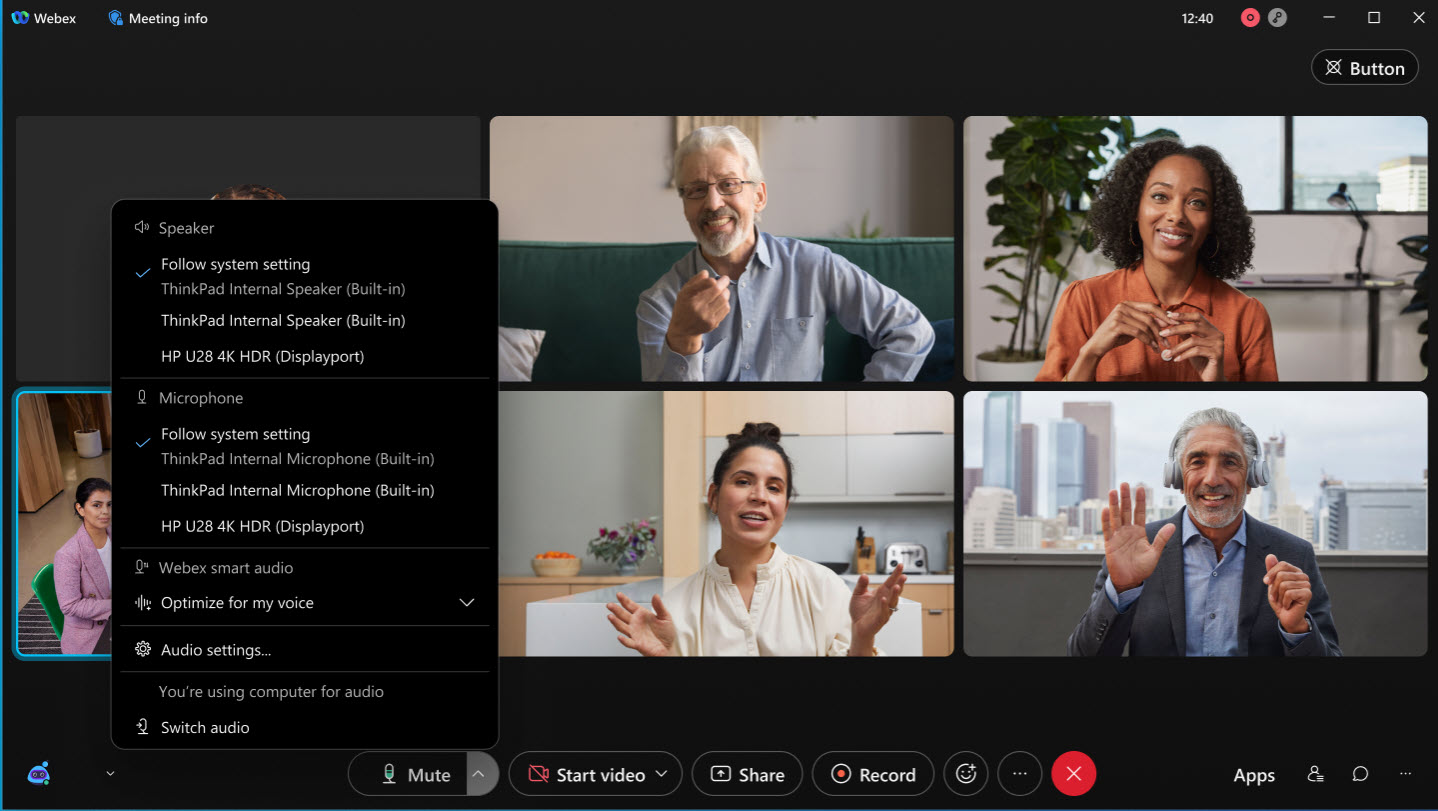
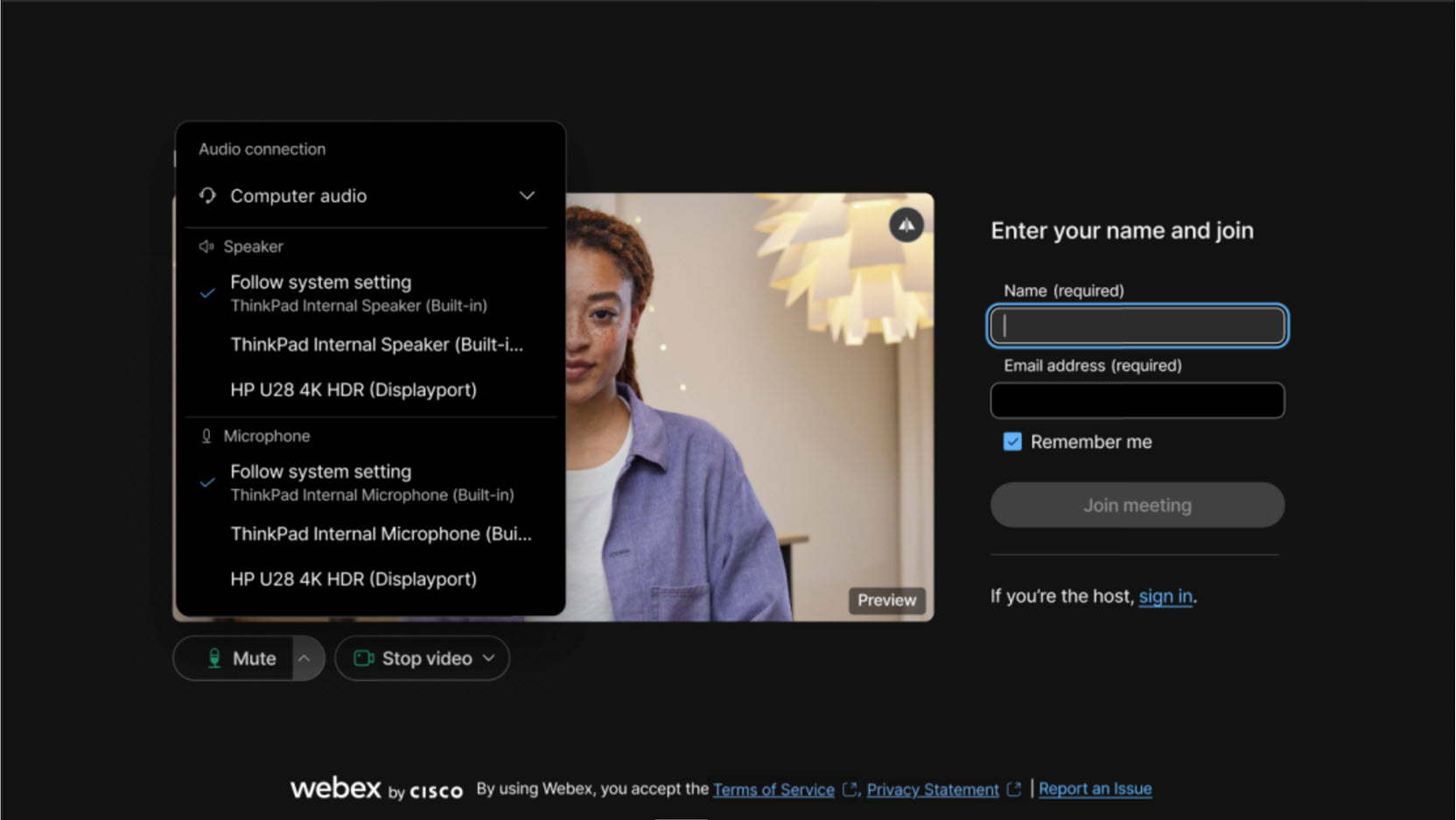
اضبط الإضاءة لاجتماعاتك - Windows و Mac
ننضم جميعًا إلى الاجتماعات من أماكن مختلفة - في بعض الأحيان تكون غرفة معتمة، وأحيانًا أخرى بجوار نافذة مشرقة. للمساعدة في الحفاظ على إضاءة وجوهنا بشكل متساوٍ، قدمنا نموذجًا ذكيًا لإعادة الإضاءة. لقد قمنا بتدريب نموذج إعادة الإضاءة على مجموعة واسعة من ظروف الإضاءة ولون البشرة وعينات الوجه. تلتقط صورتك في الوقت الفعلي وتضبط الإضاءة على وجهك مباشرة من خلال جهازك.
تتوفر هذه الميزة فقط إذا كان جهاز الكمبيوتر الخاص بك يدعم نموذج الإضاءة الذكي للتطبيق. لتشغيل الميزة، انتقل إلى ، وتحقق من تصحيح الإضاءة الخاصة بي. يتم تشغيله افتراضيًا إذا قمت مسبقًا بتمكين التعزيز التلقائي للألوان باستخدام إعداد Adjust my video.
إذا لزم الأمر، فلا يزال بإمكانك ضبط السطوع والتباين والتشبع اللوني للفيديو يدويًا.
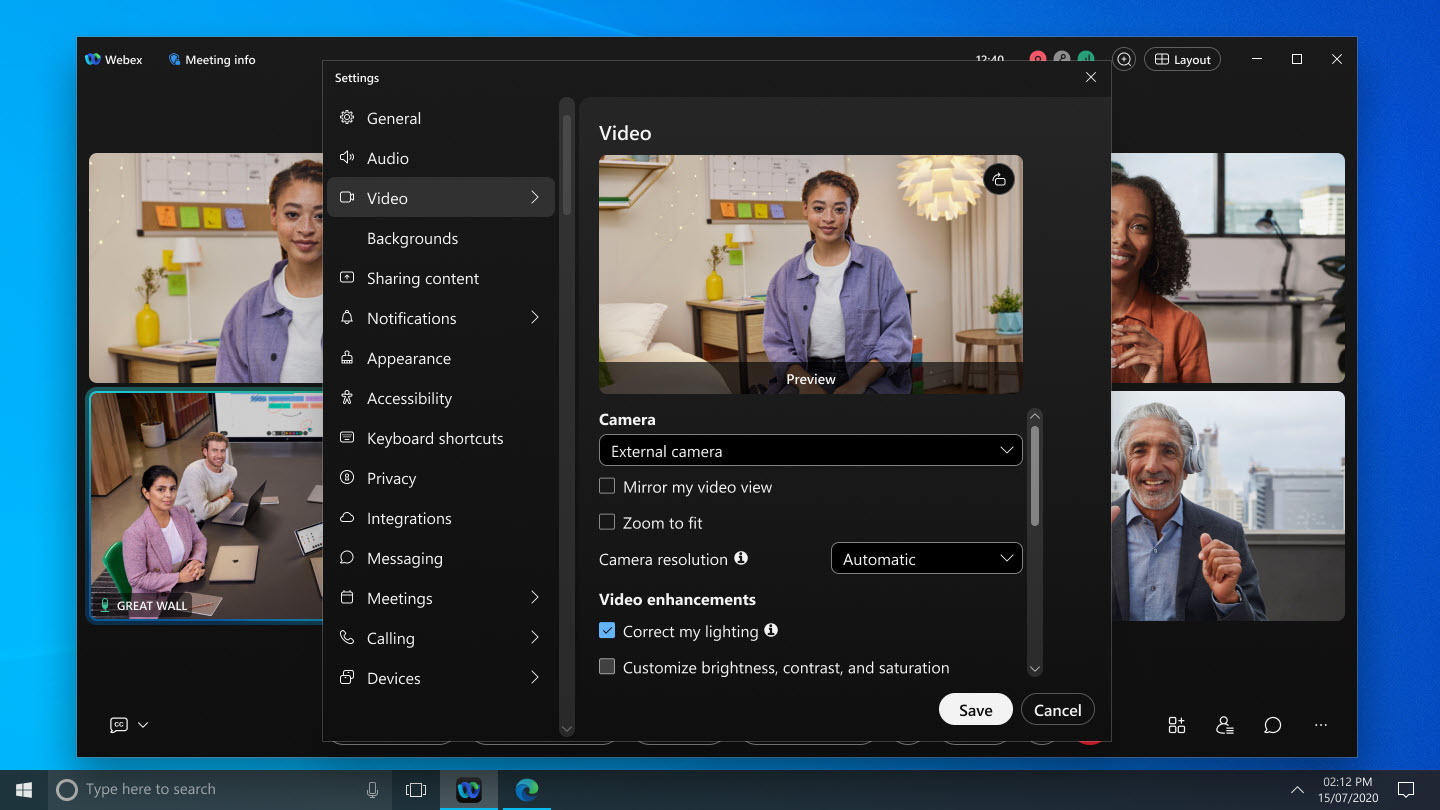
قم بتحسين ميزة إغلاق التسمية التوضيحية يدويًا باستخدام خيار كتابة التعليقات يدويًا - Windows وMac
بصفتك مضيف الاجتماع أو المضيف المشارك، أثناء الاجتماع، لديك الآن خيار السماح بالتعليقات التوضيحية اليدوية وتعيين أي مشارك لكتابة التسميات التوضيحية.
إذا تم منحك دور المعلق، فما عليك سوى فتح نافذة التسمية التوضيحية اليدوية في التطبيق والبدء في الكتابة. يمكن للمشاركين في تطبيق Webex لأنظمة التشغيل Windows وMac وiPhone وiPad وAndroid والويب مشاهدة التسميات التوضيحية في الوقت الفعلي أثناء كتابتها.
في حالة بدء ملخص الاجتماع الذي تم إنشاؤه بواسطة الذكاء الاصطناعي في الاجتماع، يجب إيقافه للسماح بالتعليقات التوضيحية اليدوية.
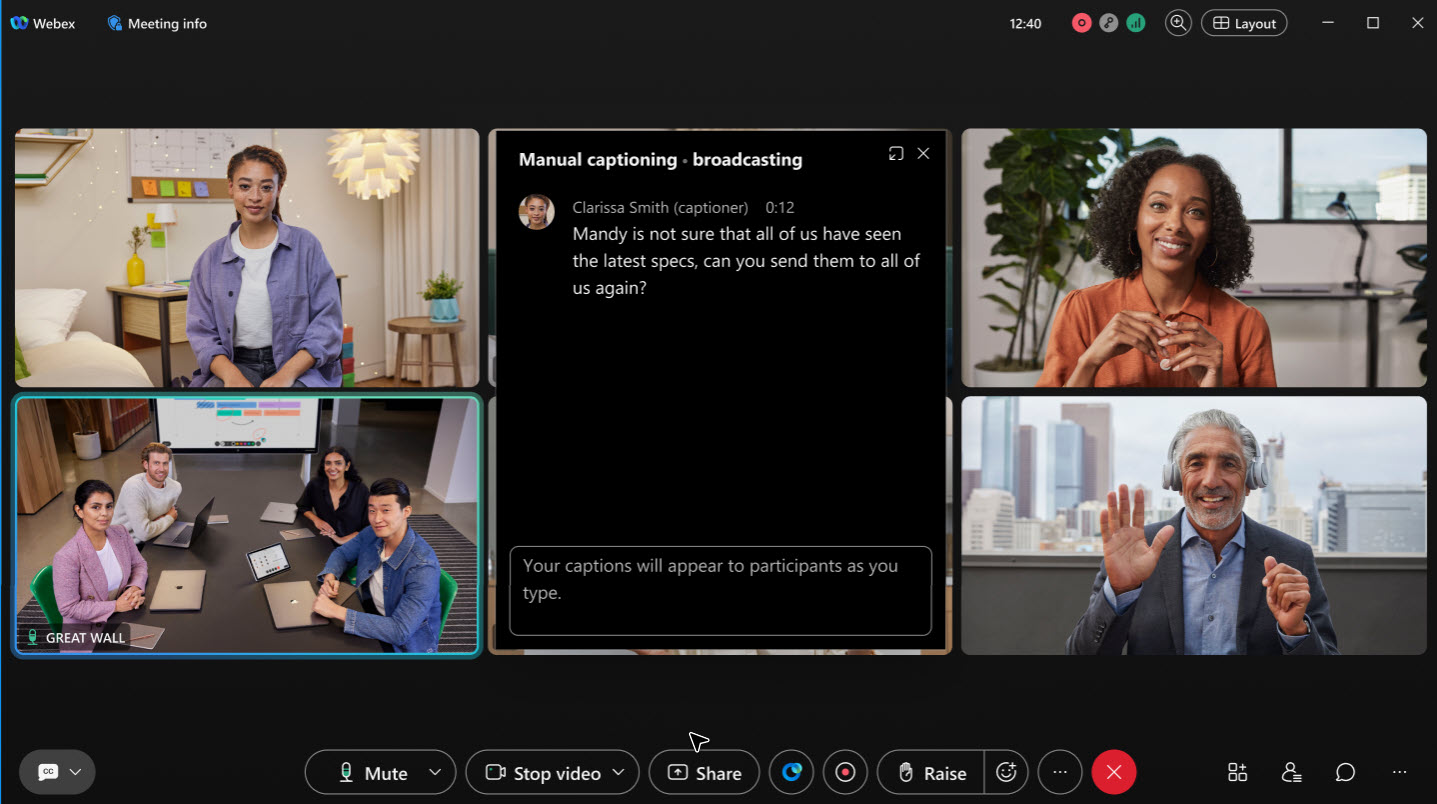
راجع تشغيل التسميات التوضيحية اليدوية في اجتماع Webex وتعيين مُعلق.
شاهد العرض الذاتي ومقاطع الفيديو الخاصة بالمشاركين الآخرين عند مشاركة المحتوى - Windows وMac
عند مشاركة المحتوى في اجتماع، يتم الآن تعيين الإطار العائم افتراضيًا على عرض الشبكة بدلاً من العرض المركّز. تعرض طريقة عرض الشبكة المتحدث النشط والمشاركين الآخرين في الاجتماع.
إذا كنت ترغب في رؤية العرض الذاتي في النافذة العائمة أيضًا، فانتقل إلى ، وضمن العرض الذاتي في الاجتماعات، اختر إما العرض مع الآخرين أو العرض في النافذة العائمة.
إذا كنت تفضل رؤية السماعة النشطة فقط في النافذة العائمة، فانتقل إلى عرض التركيز.
اعثر بسهولة على التطبيق أو الشاشة التي تريد مشاركتها - Mac
إذا قمت بفتح تطبيق آخر بعد فتح مربع حوار مشاركة المحتوى بالفعل، يتم الآن تحديث مربع الحوار تلقائيًا لإظهار التطبيق الجديد. وبالمثل، إذا قمت بتوصيل شاشة مختلفة، يتم تحديث مربع الحوار الآن لعرض الشاشة الجديدة المتاحة للمشاركة. لا حاجة لإغلاق مربع حوار مشاركة المحتوى وإعادة فتحه.
اختر جهاز الصوت الصحيح للاجتماعات - Windows و Mac
لتسهيل تحديد خيار الصوت المناسب لاجتماعك، أضفنا نوع الجهاز - مدمج أو HDMI أو USB أو افتراضي - بين قوسين بجوار اسم الجهاز.
عند النقر فوق خيارات الصوت  ، قد تلاحظ أن الأجهزة التي لا تصدر صوتًا مدرجة. على سبيل المثال، إذا كانت شاشتك متصلة بجهاز الكمبيوتر الخاص بك من خلال HDMI، فإنها تظهر كأحد خيارات الصوت. والآن، إذا رأيت HDMI بجوار اسم الجهاز، فيمكنك اختيار خيار صوت مختلف.
راجع تطبيق Webex | قم بتغيير إعدادات الصوت واختر إعدادات الصوت والفيديو قبل الانضمام إلى اجتماع أو ندوة عبر الإنترنت
عرض مُحسّن للملصقات لأجهزة الصوت بمكبرات الصوت والميكروفون—Windows وMac وWeb
لقد سهلنا عليك رؤية أسماء مكبرات الصوت وأجهزة الميكروفون. في السابق، كان الإعداد الافتراضي، استخدام إعداد النظام، يقطع الاسم الكامل لأجهزة الصوت الخاصة بك. كان عليك تمرير مؤشر الماوس فوق الملصق لرؤية الاسم الكامل. الآن، عند النقر فوق خيارات الصوت ، يظهر اسم مكبر الصوت أو جهاز الميكروفون في سطر منفصل، ضمن متابعة إعداد النظام. يسهّل هذا التغيير عرض الأسماء الكاملة لأجهزتك.
راجع تطبيق Webex | قم بتغيير إعدادات الصوت واختر إعدادات الصوت والفيديو قبل الانضمام إلى اجتماع أو ندوة عبر الإنترنت
اجتماعات Cisco المكانية
تقدم اجتماعات Cisco المكانية تجربة غامرة تتميز بفيديو يشبه الحياة وعمق مذهل باستخدام اجتماعات Webex و a Cisco Room Bar Pro و Apple Vision Pro. تلتقط الكاميرات ذات العدسة المزدوجة في أجهزة التعاون من Cisco صورًا مجسمة، مما يوفر عرضًا واقعيًا ثلاثي الأبعاد للأشخاص والأشياء والمناطق المحيطة للمشاركين في الاجتماع باستخدام Apple Vision Pro.
اقرأ المزيد عن الاجتماعات المكانية على Cisco Room Bar Pro.
تجربة انضمام محسنة للمستخدمين الضيوف - الويب
هذه الميزة متاحة على خطط Webex المجانية والمدفوعة عبر الإنترنت. سيكون متاحًا على خطط Webex للمؤسسات في مارس (45.3).
عندما تنضم إلى اجتماع كضيف باستخدام متصفحك، ستجد أن العملية أصبحت الآن أسرع وأسهل. يمكنك إدخال اسمك، وإذا لزم الأمر، عنوان بريدك الإلكتروني مباشرة في صفحة معاينة الاجتماع حيث ترى العرض الذاتي الخاص بك وضبط إعدادات الصوت والفيديو. إذا كنت تفضل ذلك، فهناك أيضًا خيار لتسجيل الدخول قبل الانضمام.
إذا كنت تنضم إلى اجتماع غرفة شخصية على موقع Webex مع تمكين CAPTCHA، فأنت بحاجة إلى إكمال اختبار CAPTCHA قبل الوصول إلى صفحة معاينة الاجتماع. بعد ذلك، ما عليك سوى إدخال اسمك وعنوان البريد الإلكتروني، إذا لزم الأمر، للانضمام إلى الاجتماع كالمعتاد.
تعيين مدعو كمضيف مشارك من Scheduler—Android
لقد أضفنا القدرة على تحرير أدوار المضيف المشترك مباشرةً من برنامج الجدولة داخل التطبيق. يتيح لك ذلك الاستعداد للاجتماعات القادمة وتوفير الإذن أثناء الاجتماع مسبقًا.
راجع تطبيق Webex | جدولة اجتماع من تقويم الاجتماعات وتطبيق Webex | جدولة اجتماع من مساحة
شاهد زوايا الكاميرا المتعددة في نفس الوقت من غرفة المؤتمرات - Windows وMac
أثناء الاجتماع، يمكنك الآن مشاهدة ما يصل إلى اثنين من تدفقات الفيديو في وقت واحد من أحدث أجهزة RoomOS. إذا تم ضبط وضع الكاميرا على Group & speaker، فهناك ثلاثة أشخاص أو أكثر في الغرفة، ويتحدث أحدهم، سترى نظرة عامة على الغرفة ولقطة مقرّبة للشخص الذي يتحدث.
المتطلبات: نظام التشغيل RoomOS 11.23 بوصة Cisco Room Bar Pro أو لوحة Cisco Pro G2 أو Cisco Codec Pro المزود بكاميرا Cisco رباعية أو غرفة Cisco 70D G2 أو Cisco Codec EQ أو مجموعة أدوات غرفة Cisco EQX
نقل المشاركين الذين ينضمون عبر الهاتف إلى الردهة - أنظمة التشغيل Windows وMac وiPhone وiPad وAndroid
بصفتك مضيفًا أو مضيفًا مشاركًا، يمكنك الآن نقل المشاركين الذين ينضمون عبر الهاتف إلى الردهة والعودة. لا يمكن للمشاركين المنتظرين في الردهة سماع أو رؤية أي محتوى مشترك أو التفاعل مع أي شخص في الاجتماع.
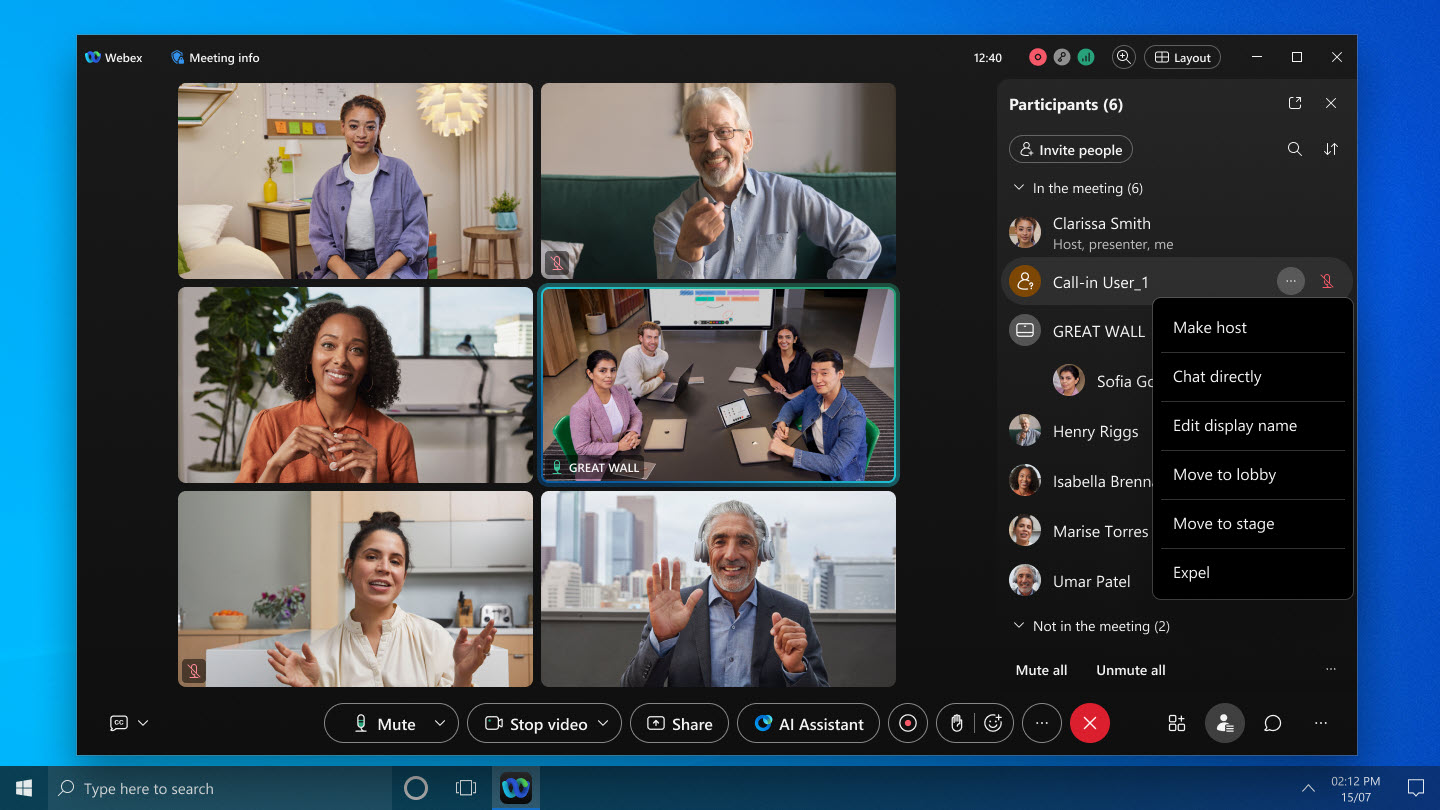
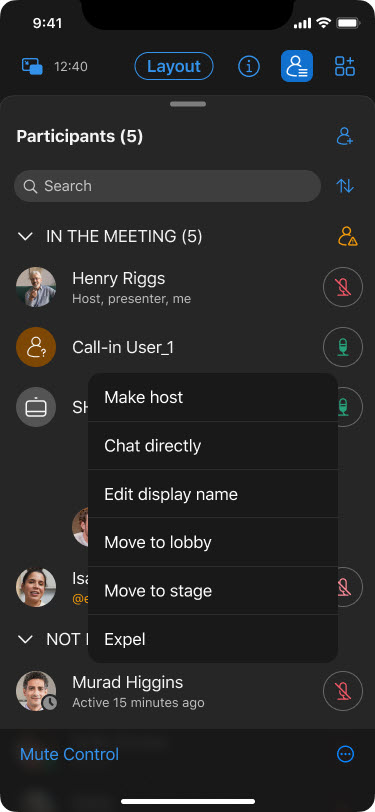
تحكم محسّن في نغمة الدخول والخروج - Windows و Mac
بصفتك مضيفًا أو مشاركًا للاجتماع، تتوفر لديك الآن المرونة في تشغيل نغمة الدخول والخروج أو إيقاف تشغيلها أثناء الاجتماع. يمكن القيام بذلك حتى إذا اخترت في البداية نغمة Beep أو No عند جدولة الاجتماع.
راجع تطبيق Webex | تشغيل نغمات الدخول والخروج أو إيقاف تشغيلها في اجتماع
AI Assistantدعم لغات متعددة - ويندوز وماك
AI Assistantيدعم الآن لغات متعددة للملخصات والنصوص أثناء الاجتماع وبعده، من أجل اجتماعات أكثر شمولاً وجاذبية.
على سبيل المثال، إذا تم إجراء اجتماع باللغة الإسبانية (تم تعيين اللغة المنطوقة للاجتماع على الإسبانية)، ولكن لغة تطبيق Webex الخاصة بك تم تعيينها على الفرنسية، فإن مساعد الذكاء الاصطناعي يوفر ملخصًا أثناء الاجتماع ويجيب على أسئلتك باللغة الفرنسية، استنادًا إلى إعدادات التطبيق الخاص بك.
بالنسبة لملخصات ما بعد الاجتماع، يقوم مساعد الذكاء الاصطناعي بإنشاء الملخص باللغة المنطوقة للاجتماع. إذا تم تعيين لغة الاجتماع إلى الإسبانية، فسيكون ملخص ما بعد الاجتماع باللغة الإسبانية أيضًا.
من خلال ترخيص الترجمة في الوقت الفعلي، ندعم 13 لغة منطوقة. بالنسبة للعملاء الذين ليس لديهم ترخيص، ندعم 5 لغات منطوقة افتراضيًا.
زيادة الدقة القصوى لعمليات بث الفيديو الفردية من 720 بكسل إلى 1080 بكسل - ويندوز وماك وآيفون وآيباد وأندرويد ولينوكس وويندوز VDI وMac VDI
لتحسين جودة الفيديو، نعمل على زيادة الحد الأقصى لدقة الفيديو من 720 بكسل إلى 1080 بكسل. في السابق، كان على المواقع أن تطلب تمكين هذه الإمكانية، وسيتم تمكينها الآن لجميع المؤسسات بشكل قياسي.
لإرسال 1080 بكسل، يجب أن يكون لديك جهاز مناسب (لمزيد من التفاصيل، راجع دعم فيديو Webex) ويجب عليك تحديد 1080p في إعدادات الكاميرا.
إذا كانت مؤسستك ترغب في تقييد الفيديو إلى 720 بكسل، فاتصل بدعم Cisco لإرسال طلب.
راجع تطبيق Webex | قم بتعيين الحد الأقصى للدقة المفضلة للكاميرا
جدولة الاجتماعات المتكررة - أجهزة iPhone وiPad وAndroid
يمكنك الآن إنشاء سلسلة اجتماعات تتكرر بزيادات يومية أو أسبوعية أو شهرية. يمكن لمنظمي الاجتماع تحرير مثيلات محددة لتضمين أشخاص إضافيين، أو تحديث جداول أعمال الاجتماع. يمكن لمدعوي الاجتماع اختيار قبول أو رفض مثيل واحد من الاجتماع المتكرر، أو سلسلة الاجتماعات بأكملها.
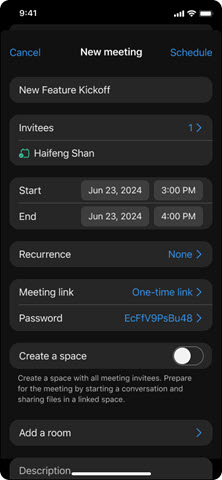
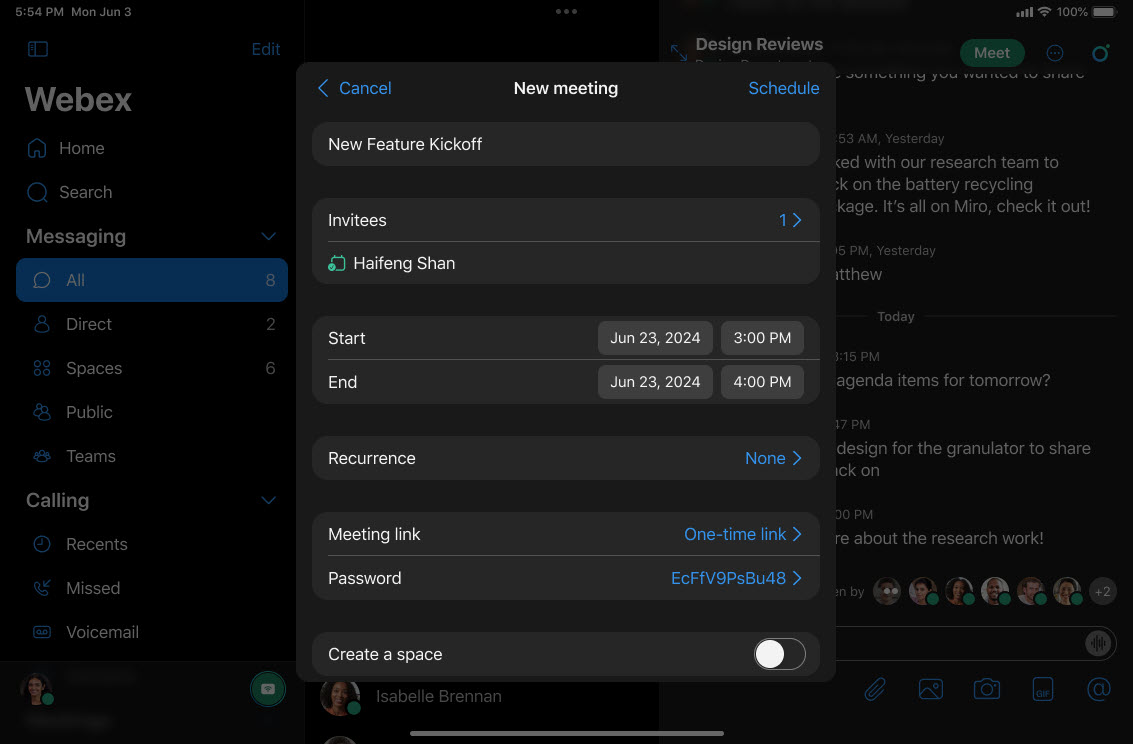
راجع تطبيق Webex | جدولة اجتماع من تقويم الاجتماعات وتطبيق Webex | جدولة اجتماع من مساحة
انقل شريط التحكم في المشاركة إلى شاشة أخرى - Windows وMac
إذا كنت تستخدم أجهزة عرض متعددة، والآن عند مشاركة المحتوى في اجتماع، يمكنك سحب شريط المشاركة إلى شاشة ثانية. يتيح لك هذا التركيز بالكامل على العرض التقديمي على شاشتك الرئيسية.
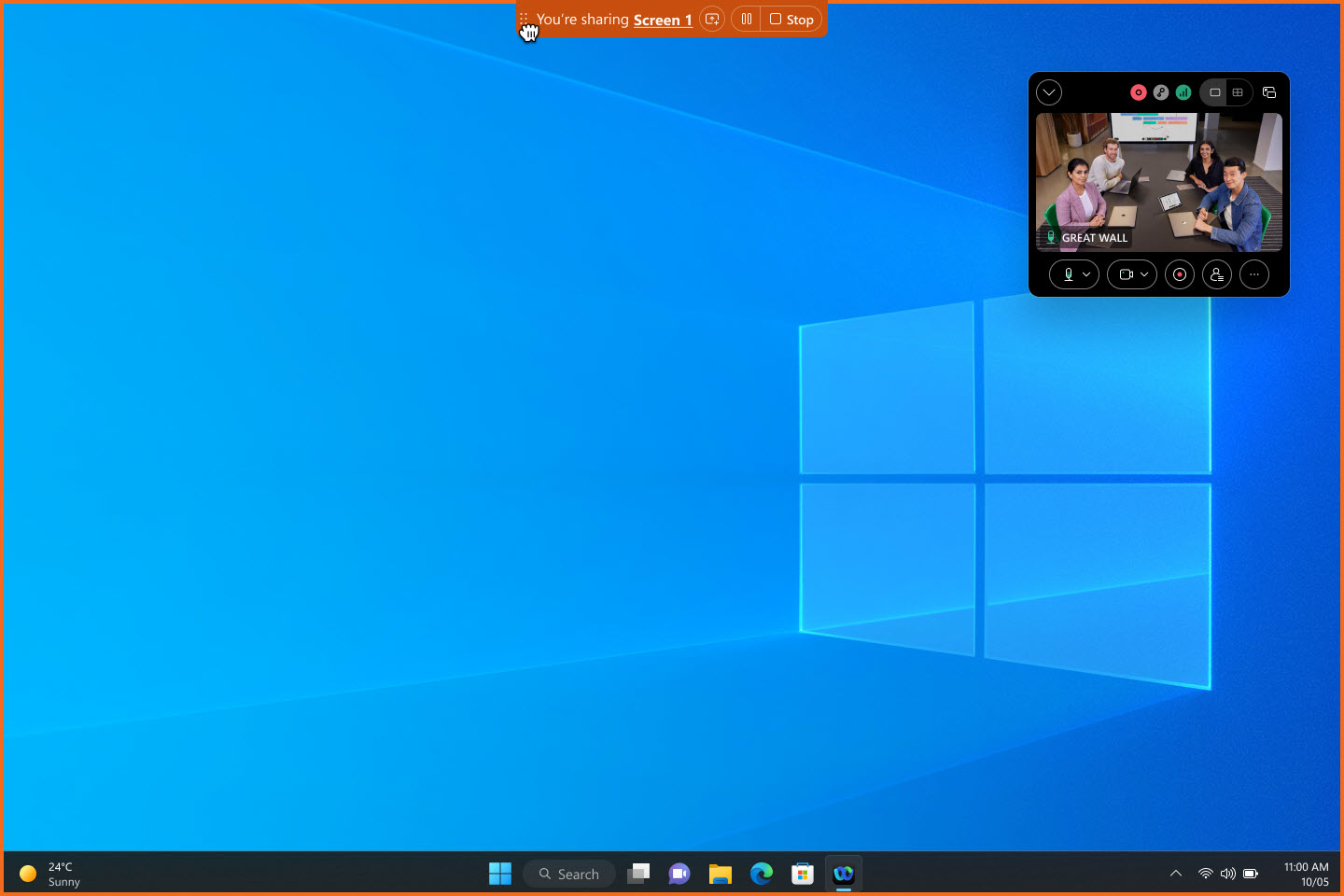

راجع تطبيق Webex | انقل شريط التحكم في المشاركة إلى شاشة أخرى عند تقديم العرض
استخدم منتقي مشاركة شاشة النظام - Mac
يمكنك الآن استخدام منتقي مشاركة شاشة النظام بدلاً من عناصر تحكم Webex لمشاركة
الشاشة أو النافذة أو التطبيق في الاجتماع. انتقل إلى  الإعدادات على الشريط الجانبي للتنقل، انقر فوق مشاركة المحتوى، وحدد استخدام منتقي مشاركة شاشة نظام Mac.
عند استخدام منتقي مشاركة شاشة النظام، لن تتمكن من مشاركة ملف أو الكاميرا أو جزء من الشاشة أو شاشة iPhone أو iPad أو استخدام خيارات تحسين المشاركة.
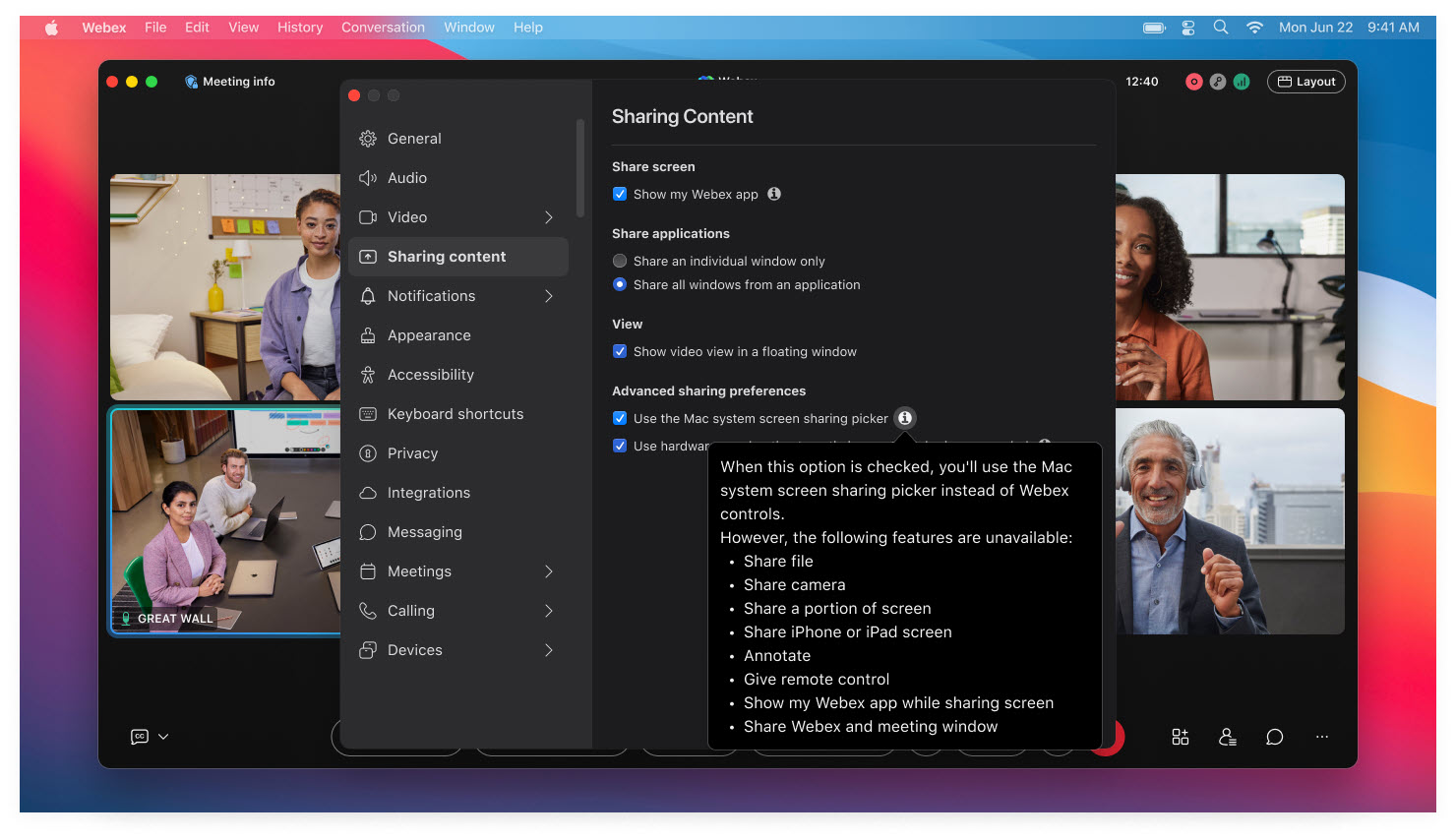
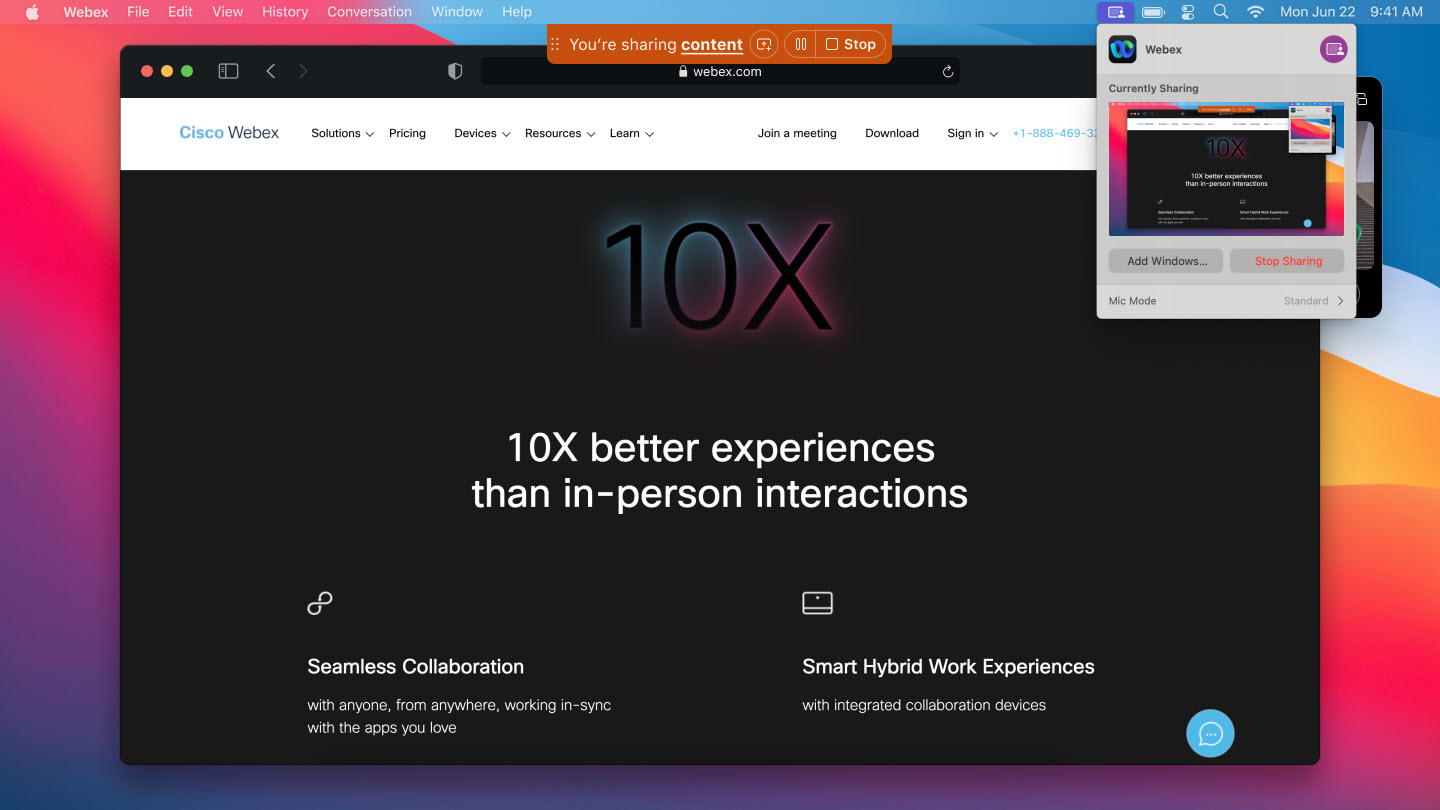
راجع تطبيق Webex | استخدم منتقي مشاركة شاشة نظام Mac لمشاركة المحتوى
اجتماعات رقم المؤتمر الشخصي (PCN)
اليوم، لا يمكن جدولة اجتماعات PCN على منصة Webex Suite الاجتماعات، ولا يمكن إنشاء حسابات PCN جديدة. ومع ذلك، يمكنك بدء اجتماعات PCN المجدولة الحالية واستخدام حساب PCN الحالي لبدء اجتماع صوتي فقط.
بعد 31 أغسطس 2024، لن تتمكن بعد الآن من بدء اجتماع PCN المجدول الحالي، ولن تستخدم حساب PCN الحالي لبدء الاجتماع. تأكد من وضع علامة على التقويم الخاص بك والتخطيط لهذا التغيير. لبدء اجتماع صوتي فقط، ابدأ اجتماعًا مجدولًا عبر الهاتف.
تصدير لوح أبيض كملف PDF - ويندوز وماك وآيفون وآيباد وأندرويد وويندوز VDI وماك VDI ولينوكس
يمكنك الآن حفظ لوح المعلومات الذي تشاركه كملف PDF. بمجرد حفظها، ستحصل على التنسيق المثالي لأخذ السبورة البيضاء أثناء التنقل، حتى بدون اتصال بالإنترنت.
تُعد مشاركة لوح المعلومات الخاص بك مع الآخرين بعد الاجتماع أمرًا سهلاً، خاصة إذا لم يكونوا جزءًا من المجموعة الأصلية.
هذه الميزة غير مدعومة لـ Webex للحكومة.
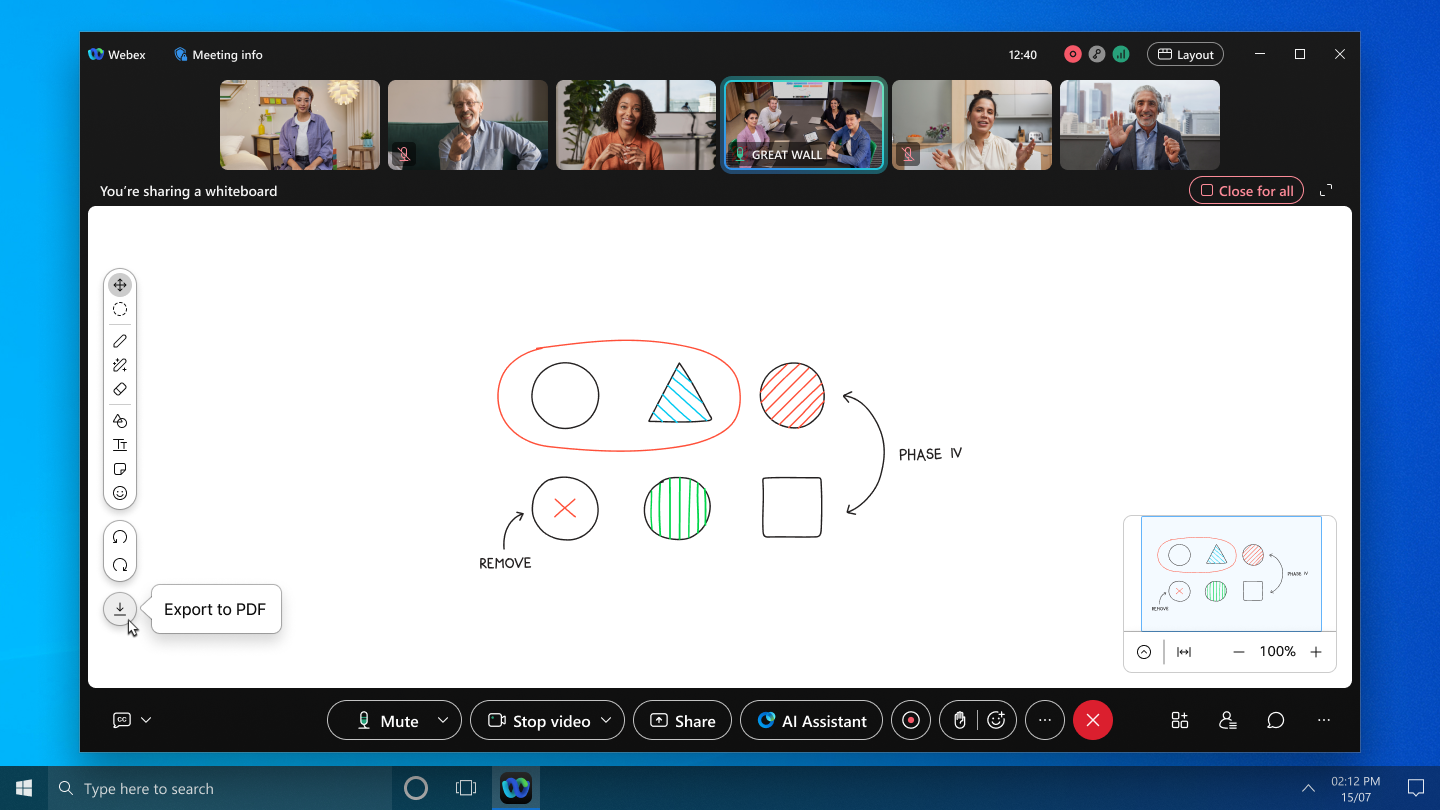
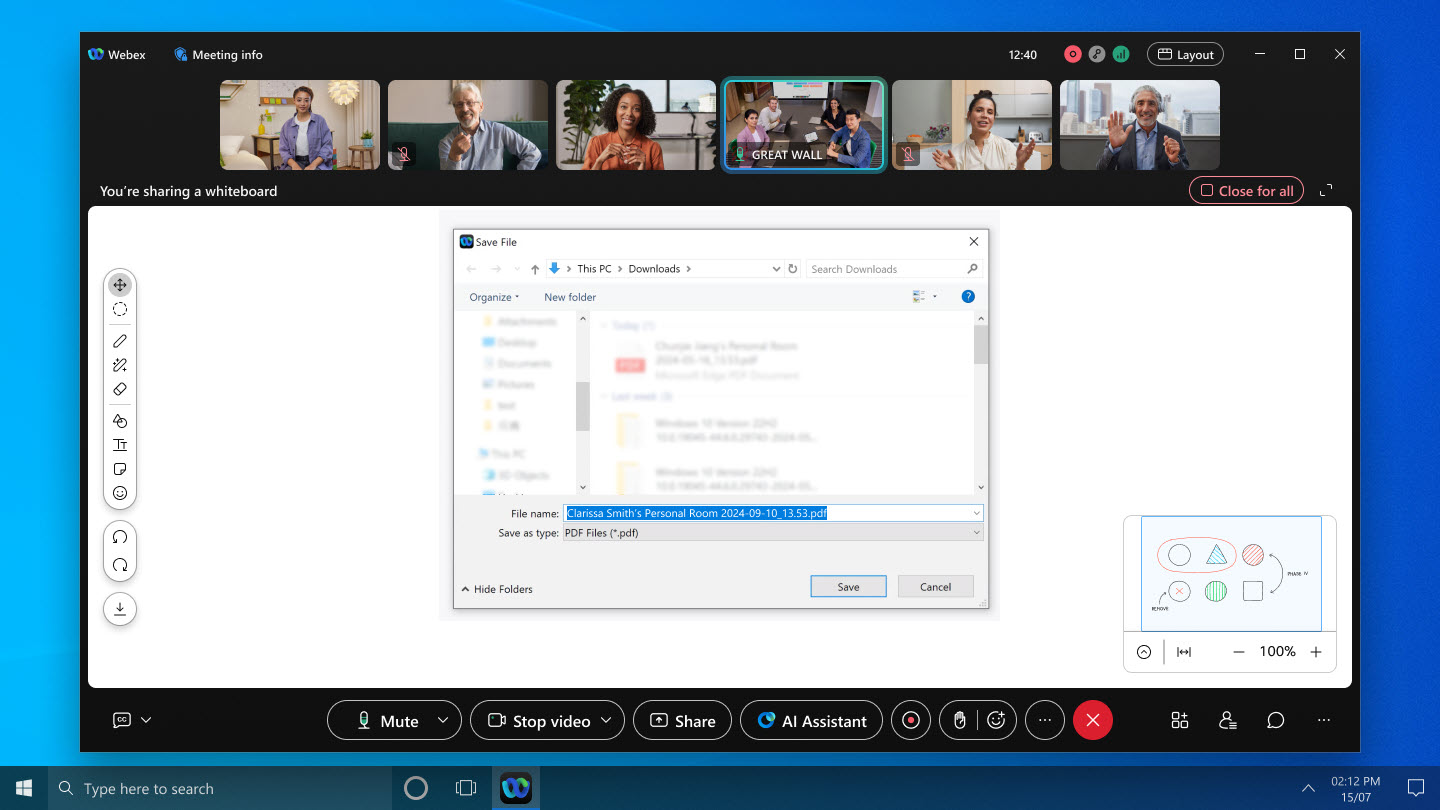
اختر ما إذا كنت تريد عرض تطبيق Webex الخاص بك عند مشاركة شاشتك - Windows و Mac
نعرض الآن نوافذ تطبيق Webex الخاصة بك، افتراضيًا، عندما تشارك شاشتك في اجتماع. في الإصدارات السابقة، تم إخفاء تطبيق Webex افتراضيًا. لذلك، إذا كنت لا تريد أن يرى المشاركون الآخرون في الاجتماع تطبيق Webex عند مشاركة شاشتك، فتأكد من إخفائه.
لقد جعلنا عرض التطبيق أو إخفائه أكثر ملاءمة من خلال إضافة هاتين الطريقتين الجديدتين:
- قبل بدء الاجتماع، انتقل إلى أو قم بإلغاء تحديد تطبيق Show my Webex.
- عند مشاركة شاشتك، حدد أو قم بإلغاء تحديد تطبيق Show my Webex في الجزء السفلي الأيسر من مربع حوار مشاركة المحتوى.
هذه الطرق هي بالإضافة إلى خيار النقر فوق المزيد من خيارات المشاركة  على شريط التحكم في المشاركة وحدد أو قم بإلغاء تحديد عرض تطبيق Webex الخاص بي.
تشترك خانات الاختيار الموجودة في الأماكن الثلاثة في نفس القيمة. ينطبق اختيارك على جميع اجتماعاتك المستقبلية.
برنامج ترميز الذكاء الاصطناعي من Cisco - ويندوز وماك وآيفون وآيباد وأندرويد
لقد قمنا بتحسين جودة الصوت في ظروف الشبكة السيئة باستخدام Cisco AI Codec! عندما يكون لديك نطاق ترددي منخفض وفقدان كبير للحزم، يكون الصوت متقطعًا ويصعب سماعه. يقوم برنامج AI Codec بالتشفير بمعدلات بت منخفضة ويزيد من التكرار، مما يوفر مرونة وجودة صوت أفضل.
يتم طرح برنامج ترميز الذكاء الاصطناعي إلى Webex الآن.
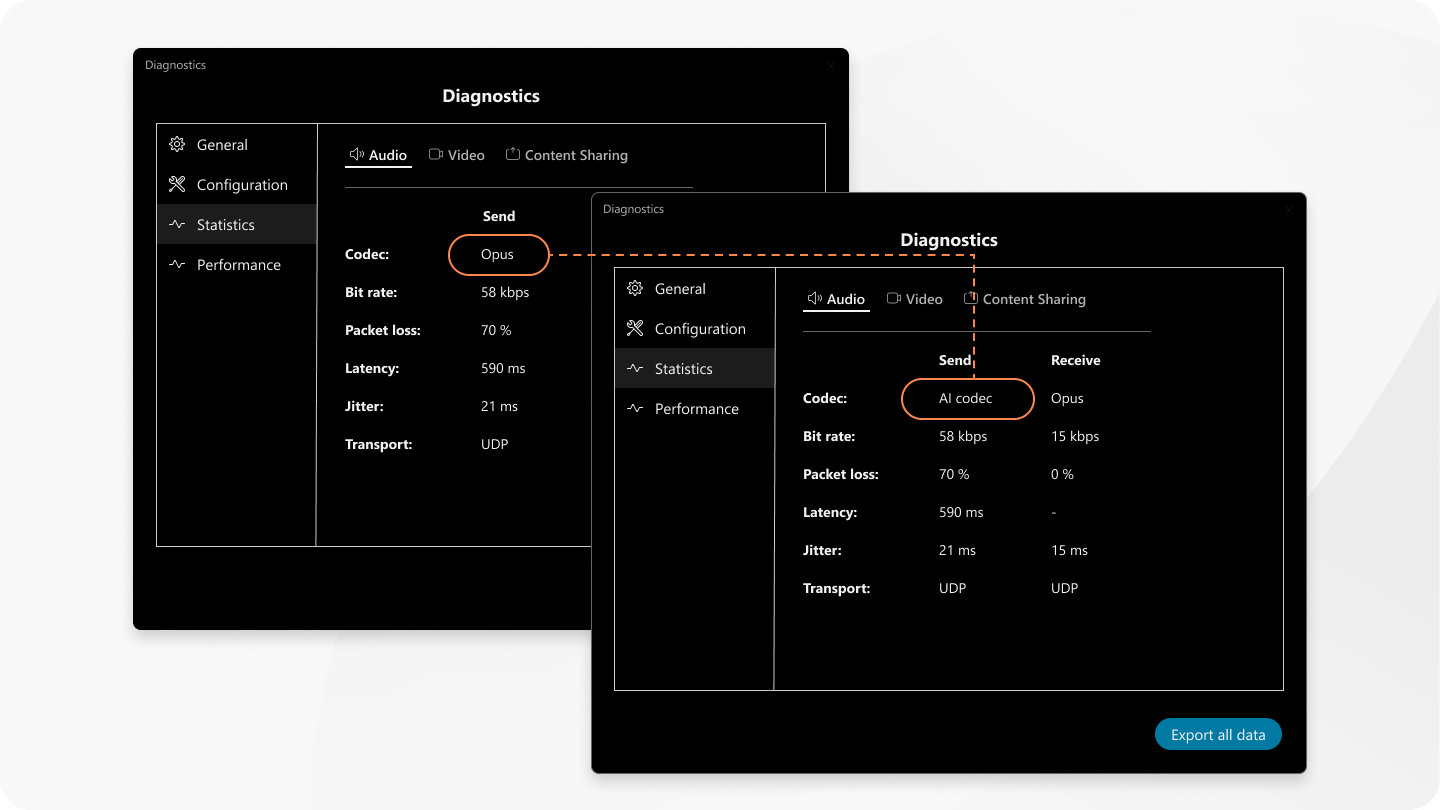
دعم الدردشة أثناء الاجتماع لـ Apple Vision Pro
أخبار رائعة لمستخدمي آبل فيجن برو! يمكنك الآن الدردشة أثناء الاجتماعات مباشرة من داخل التطبيق. يمكنك الدردشة مع الجميع أو مع شخص واحد. انقر فوق الدردشة على يمين شبكة الفيديو.
يمكنك الخروج من نافذة الدردشة داخل الاجتماع ووضعها في أي مكان تريده على اللوحة اللانهائية.
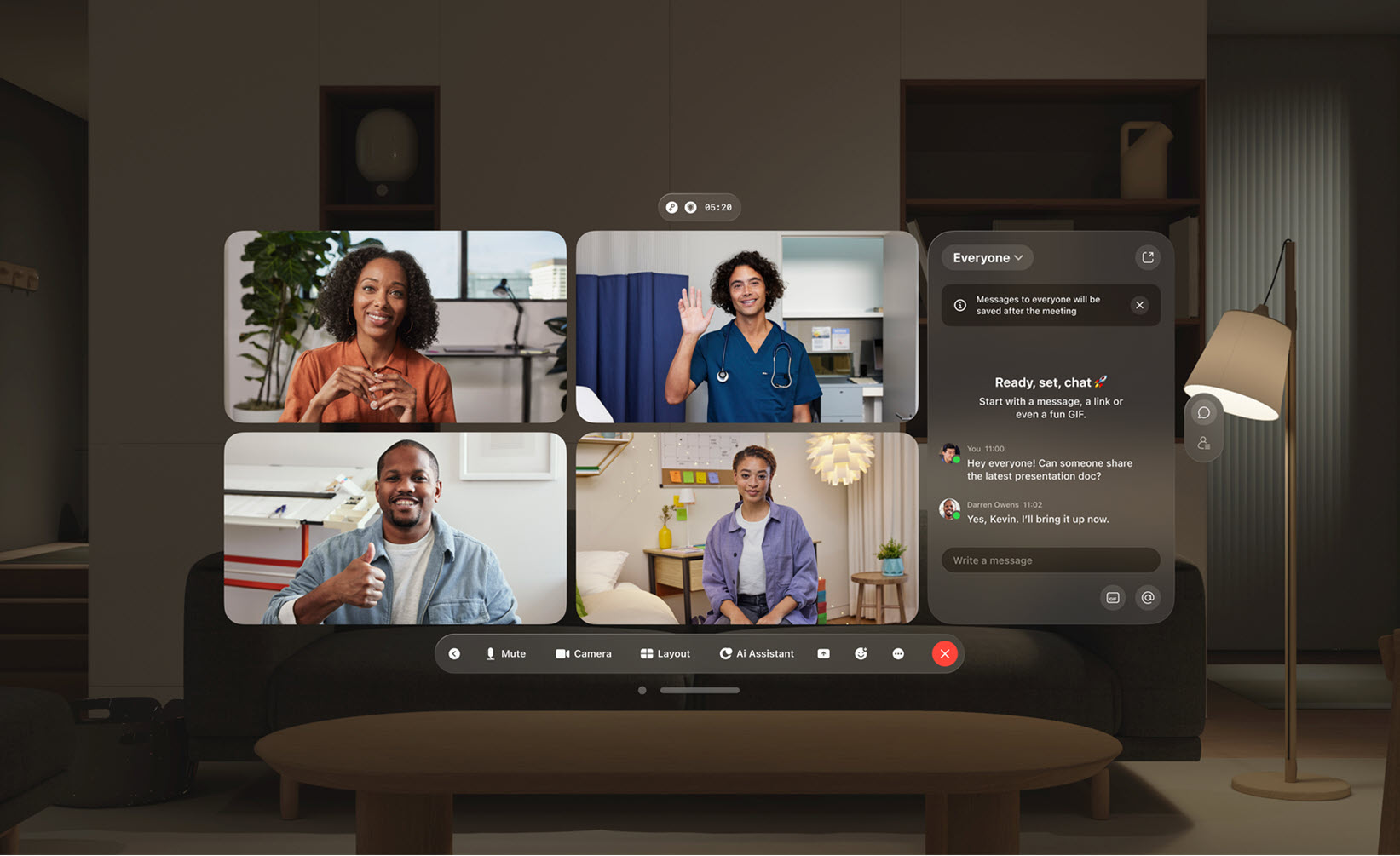
هذه الميزة غير مدعومة لـ Webex للحكومة.
انظر تطبيق Webex | استخدم Webex على آبل فيجن برو
قاموس مخصص
يمكن لمسؤولي Webex إضافة ما يصل إلى 100 كلمة ليست جزءًا من القاموس القياسي للنسخ إلى قاموس مخصص. يمكن بعد ذلك نسخ هذه الكلمات بشكل أكثر دقة في التعليقات المغلقة والنص AI Assistant والملخص عند التحدث بها في الاجتماعات.
استخدم خدمة تهيئة Citrix لنشر المكون الإضافي لتطبيق Webex VDI الخاص بك - نظام التشغيل Windows VDI ونظام التشغيل Mac VDI
احصل على المكون الإضافي Webex App VDI الخاص بك وتشغيله بسلاسة بمساعدة خدمة تهيئة Citrix. بعد إعداد خدمة تهيئة Citrix، يتم تضمين المكون الإضافي Webex App VDI كجزء من عملية تثبيت تطبيق Citrix Workspace. يتم تنزيل المكون الإضافي من سحابة تطبيق Webex وتثبيته جنبًا إلى جنب مع تطبيق Citrix Workspace. إنه إعداد خالٍ من المتاعب يجعلك متصلاً وجاهزًا للعمل في أي وقت من الأوقات.
مقاطع فيديو عالية الدقة في الاجتماعات - Windows و Mac
أثناء الاجتماع، يقوم التطبيق الآن بضبط جودة مقاطع الفيديو بذكاء بناءً على دقة شاشة جهازك. كل هذا يتوقف على قدرة جهاز الكمبيوتر الخاص بك ومدى حجم نافذة التطبيق على شاشتك. اجعل نافذة التطبيق أكبر واستمتع بمقاطع الفيديو الواضحة والنقية.
السبورات البيضاء في الاجتماعات المشفرة من البداية إلى النهاية - أنظمة التشغيل Windows وMac وiPhone وiPad وAndroid
يمكنك الآن مشاركة ألواح الكتابة الجديدة في اجتماعات مشفرة من طرف إلى طرف (E2EE).
- في اجتماعات E2EE، لا يمكنك فتح ألواح الكتابة التي تم إنشاؤها خارج الاجتماع. يتضمن ذلك السبورات البيضاء الخاصة واللوحات البيضاء التي يشاركها الآخرون واللوحات البيضاء التي تم إنشاؤها في مساحة.
- تتوفر ألواح الكتابة التي تم إنشاؤها في اجتماعات E2EE فقط أثناء فتحها في الاجتماع. لا يمكنك الوصول إليها بعد إغلاقها.
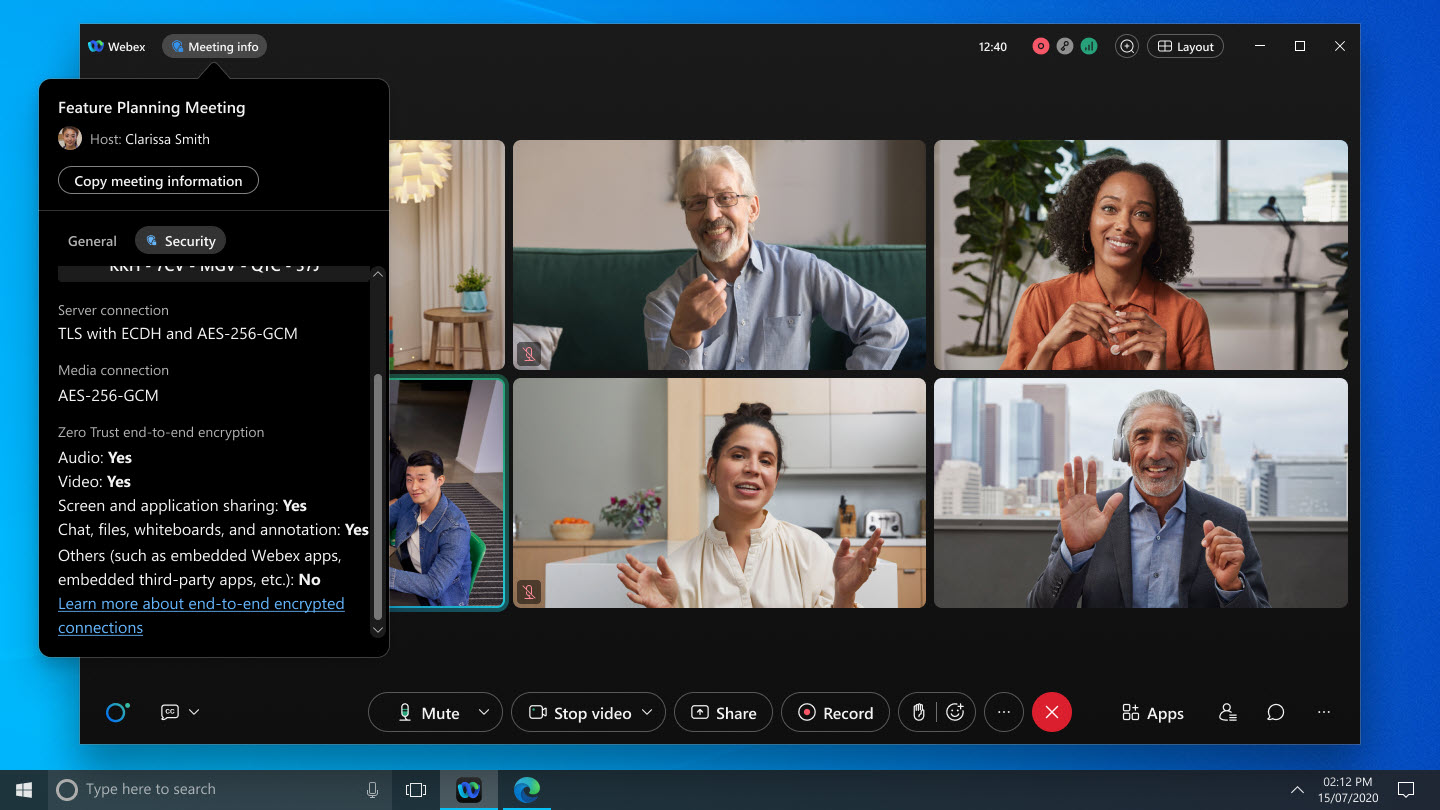
هذه الميزة غير مدعومة لـ Webex للحكومة.
التعليقات التوضيحية في الاجتماعات المشفرة من البداية إلى النهاية - أنظمة التشغيل Windows وMac وiPhone وiPad وAndroid
يمكنك الآن إضافة تعليقات توضيحية على المحتوى الذي يشاركه شخص آخر في اجتماع مشفر من البداية إلى النهاية.
هذه الميزة غير مدعومة لـ Webex للحكومة.
راجع تطبيق Webex | ترميز المحتوى المشترك باستخدام التعليقات التوضيحية
صفحة الانضمام المبسطة إلى الاجتماع - الويب
إذا كنت مستخدمًا ضيفًا ينضم إلى اجتماع من متصفح الويب، فلدينا بعض الأخبار الرائعة! أصبح خيار الانضمام إلى الاجتماع من خلال المتصفح بارزًا الآن مثل خيار تنزيل التطبيق.
هذه الميزة غير مدعومة لـ Webex للحكومة.
إمكانية وصول أفضل مع عدد أقل من النوافذ المنبثقة في الاجتماعات - Windows وMac
قمنا بترتيب واجهة الاجتماع الخاصة بنا عن طريق إزالة الرسائل المنبثقة للميزات التي تم تقديمها قبل الإصدار الأخير. هذا يجعل التطبيق أكثر سهولة ويخلق تجربة أكثر سلاسة بالنسبة لك.
إذا كنت مهتمًا بأي من الميزات التي أصدرناها سابقًا، فابحث عن جميع التفاصيل من خلال النقر فوق في الشريط الجانبي للتنقل في التطبيق.
دعم جوجل بيكسل فولد - أندرويد
قمنا بضبط تطبيق Webex لنظام Android للعمل مع هاتف Pixel Fold الخاص بك. الآن، يمكنك الاستمتاع براحة وضع الشاشة المطوية ثم فتح هاتفك للحصول على تجربة تعاونية غامرة على شاشة أكبر.

راجع تطبيق Webex | قم بتنزيل تطبيق سطح المكتب أو الهاتف المحمول
دعم طرازات سماعات Jabra الجديدة وسماعات دونجل - Windows و Mac
إذا كنت ترغب في ترقية تجربتك الصوتية في الاجتماعات، فنحن الآن ندعم سماعة Jabra Engage 50 II ودونجل سماعة Jabra Link 390.
نحن نشارك تفاصيل حول إصداراتنا المخطط لها، ولكن ضع في اعتبارك أننا قد نحتاج إلى إجراء تغييرات على تواريخ الإصدار والميزات نفسها. اشترك في هذه المقالة للحصول على تحديث حول أي تغييرات.
تتوفر بعض الميزات التالية في الإصدار التجريبي إذا قبلت اتفاقية مشاركة Cisco Beta وشاركت في برنامج Beta.
قادم في نوفمبر
جنرال لواء
دعم آيفون ديو
يسعدنا أن نعلن عن دعم اليوم 0 لجهاز Apple iPhone Duo الجديد اعتبارًا من نوفمبر 2026.
المزيد من الأشكال والخطوط والسهام في اللوحات البيضاء - Windows وMac وiOS وAndroid
نقدم مجموعة جديدة من الأشكال التي يمكنك استخدامها في ألواح الكتابة الخاصة بك. أضف القلوب والغيوم والنجوم والكبسولات والمثلثات (التي تشير إلى أربعة اتجاهات) إلى لوحتك، للمساعدة في التعبير عن أفكارك ورسم مخططات أكثر تفصيلاً.
يمكنك أيضًا الاختيار من بين أنماط الخطوط الصلبة أو المتقطعة والأسهم أحادية الاتجاه أو ثنائية الاتجاه.
دعم سماعة Jabra - سطح المكتب
يمكنك الآن استخدام المزيد من سماعات Jabra مع تطبيق Webex والتحكم فيها مباشرة من داخل التطبيق.
المراسلة
البحث عن الرسائل غير المقروءة وإدارتها - سطح المكتب
أصبح من السهل الآن العثور على عامل تصفية الرسائل غير المقروءة واستخدامه.
يحتفظ العرض غير المقروء بإعداداته، عندما تتنقل بين علامات التبويب، ويعرض حالة فارغة واضحة عند عدم وجود رسائل غير مقروءة، حتى تتمكن من معرفة وقت اكتشافك.
خيارات البحث المحدّثة - iOS
يمكنك الآن استخدام في:، ومن:، ومع:، في شريط البحث على أجهزة iOS المحمولة، لتضييق نطاق البحث والعثور بسرعة على المحتوى أو المساحات أو الأشخاص الذين تحتاجهم. يمكنك أيضًا تحسين نتائجك عن طريق تحديد الرسائل أو الملفات أو الأشخاص أو المسافات.
الاتصال
نص في الوقت الفعلي لـ WebEx - أنظمة التشغيل Windows وMac وiOS وAndroid
يتيح النص في الوقت الفعلي لمستخدمي Webex for BroadWorks كتابة الرسائل وقراءتها عند إدخالها أثناء المكالمة أثناء استمرار الصوت. يمكنك بدء المكالمات باستخدام الرسائل النصية في الوقت الفعلي أو تلقيها أو الانتقال إلى الرسائل النصية في الوقت الفعلي أثناء المكالمة.
يعمل النص في الوقت الفعلي على تحسين الوصول للمستخدمين الذين يعانون من ضعف السمع وضعاف الكلام.
المزيد من عناصر التحكم على شاشة الهاتف المحمول أثناء المكالمة - iOS و Android
تعمل شاشة الهاتف المحمول أثناء المكالمة على توسيع عناصر التحكم في المكالمات الصوتية من ستة إجراءات إلى تسعة. ستحصل على وصول أسرع إلى إجراءات التعليق والنقل والمؤتمرات، مع معلومات أكثر وضوحًا عن المتصل ولوحة مفاتيح أكثر وضوحًا.
انضم بسهولة إلى الاجتماعات التي تتضمن رموز الوصول - Windows وMac وiOS وAndroid
ينطبق علىWebex Calling.
يمكنك الآن الانضمام إلى الاجتماعات بسهولة أكبر باستخدام تطبيق Webex. ما عليك سوى النقر فوق الارتباط الموجود في دعوة Outlook للاتصال تلقائيًا وإدخال رموز الوصول إلى المؤتمر دون الحاجة إلى كتابتها يدويًا.
نقوم بتضمين فترات توقف قصيرة في الرابط لضمان إدخال الأرقام في الوقت المناسب تمامًا.
قابلية البقاء المحلية المحسّنة لتطبيق Webex - أنظمة التشغيل Windows وMac وiOS وAndroid
ينطبق على إدارة المكالمات الموحدة.
إذا تعطلت سحابة Webex في أي وقت، فلا داعي للقلق - يمكنك الاستمرار في استخدام ميزات الاتصال الخاصة بك دون انقطاع. سيظل بإمكانك تسجيل الدخول على الأجهزة المشتركة والبحث في جهات الاتصال المخزنة مؤقتًا والتعامل مع مكالماتك الأساسية تمامًا كالمعتاد.
اجتماعات
وكيل Notetaker للاجتماعات الشخصية - iOS و Android
عندما تلتقي شخصيًا، قد يكون من الصعب الاستمرار في التفاعل مع التقاط كل التفاصيل المهمة أيضًا.
قم بتشغيل وكيل Notetaker في تطبيق Webex لتسجيل المحادثة ونسخها، وإنشاء ملخص وعناصر عمل، ووضع علامة على المتحدثين حتى يتضح من قال ماذا.
وضع علامات على المتحدثين في التعليقات والنصوص الخاصة بالاجتماعات المباشرة - Windows وMac
غالبًا ما يؤدي العديد من المشاركين الذين يشاركون جهاز الغرفة أثناء الاجتماع إلى تشغيل تسميات المتحدثين العامة في التسميات التوضيحية والنص.
يمكن للمضيفين والمضيفين المشاركين وضع علامة على هؤلاء المتحدثين أثناء الاجتماع للتأكد من أن التسميات التوضيحية والنصوص تعكس بدقة من قال ماذا، مما يجعل المحادثة أسهل بكثير في المتابعة.
قم بإعداد أحداث Slido من تطبيق Webex
يمكنك الآن الوصول إلى Slido من الشريط الجانبي للتنقل في التطبيق، مما يسهل العثور عليه واستخدامه.
افتح Slido من الشريط الجانبي لإعداد وإدارة الأحداث لاجتماعات Webex الخاصة بك، وتشغيلها بسهولة أكبر أثناء الاجتماع.
لا يزال قادمًا
قم بتعطيل الرموز التعبيرية وملفات GIF في الاجتماعات والندوات عبر الويب - Windows و Mac و iOS و Android والويب
يمكن لمسؤولي مؤسستك الآن تعطيل الرموز التعبيرية وملفات GIF في محادثات الاجتماعات والندوات عبر الويب، للمساعدة في الحفاظ على بيئة رسمية ومركزة.


