
شكرًا على ملاحظاتك.
 هل لديك ملاحظات؟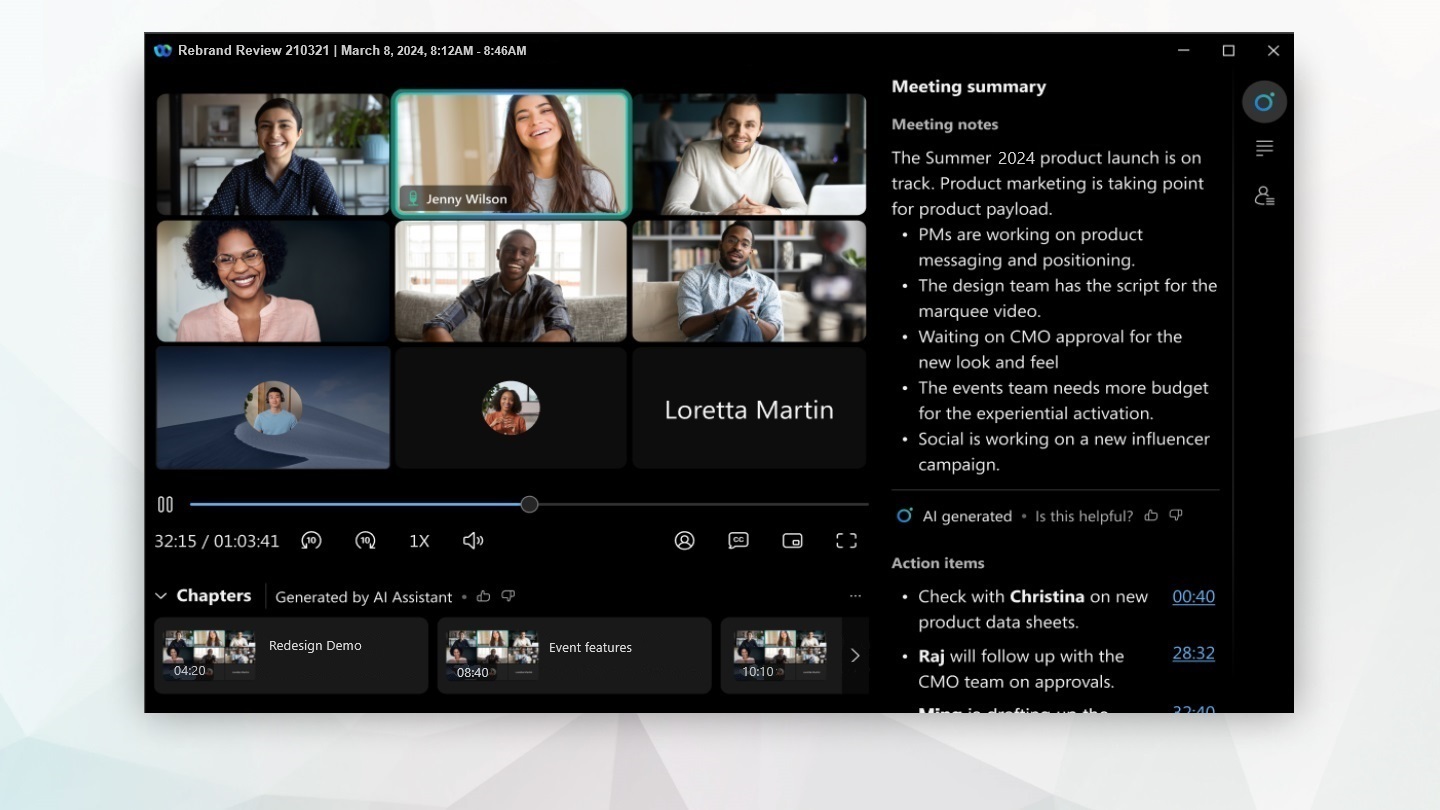
هذه الميزة متاحة فقط على منصة Webex Suite الاجتماعات. للتحقق مما إذا كنت تستخدم هذه المنصة وللقراءة عن التغييرات الرئيسية والميزات القادمة، اطلع على المزيد حول منصة Webex Suite الاجتماعات.
إذا لم تتمكن من رؤية ملخص اجتماعات الذكاء الاصطناعي في ميزة التسجيلات، فتواصل مع مسؤول المؤسسة لتمكينه.
قبل أن يتم تسجيل الاجتماع أو تلخيصه أو نسخه، يجب على جميع المشاركين إعطاء موافقتهم. وبهذه الطريقة، ستكون على علم تام ببياناتك الشخصية وتتحكم فيها.
ابدأ تسجيل ملخص الاجتماع بالذكاء الاصطناعي
تتوفر ملخصات الاجتماعات التي تم إنشاؤها بواسطة الذكاء الاصطناعي في التسجيلات فقط، عند تحديد خيار التسجيل السحابي، عندما تستضيف اجتماعًا.
| 1 |
ابدأ اجتماعك. في عناصر تحكم الاجتماع، انقر فوق التسجيل. يتلقى المشاركون إشعارًا صوتيًا ومرئيًا يعلن عن تسجيل الاجتماع وتلخيصه. |
| 2 |
لإنهاء ملخص الاجتماع، انقر فوق التسجيل، وحدد إيقاف التسجيل. عندما ينتهي الاجتماع، يقوم Webex بإنشاء الملخص وعناصر الإجراءات والنص والفصول، ويرسل إشعارًا بالبريد الإلكتروني إلى مضيف الاجتماع لمراجعته ومشاركته. عند تمكين كليهما AI Assistant والتسجيل لاجتماع ما، يتضمن البريد الإلكتروني بعد الاجتماع رابط التسجيل أو الروابط وكلمة مرور التسجيل، إذا لزم الأمر، وملخص الاجتماع الذي تم إنشاؤه بواسطة الذكاء الاصطناعي وعناصر الإجراءات. لا يتم تضمين فصول التسجيل التي تم إنشاؤها بواسطة الذكاء الاصطناعي في البريد الإلكتروني. لعرض الفصول، افتح ملخص الاجتماع أو التسجيل. يتم إنشاء ملخص الاجتماع باللغة المنطوقة المحددة للاجتماع. ومع ذلك، إذا كنت تستخدم الاكتشاف التلقائي للغة المنطوقة أثناء الاجتماع، فسيتم إنشاء ملخص الاجتماع باللغة المنطوقة لأقصى وقت. |
عرض تسجيلات ملخص الاجتماع التي تم إنشاؤها بواسطة الذكاء الاصطناعي
بصفتك مضيف الاجتماع، ستتلقى إشعارًا بالبريد الإلكتروني يحتوي على تفاصيل لعرض أو تحرير أو مشاركة تسجيل ملخص الاجتماع والمحتوى الذي تم إنشاؤه بواسطة الذكاء الاصطناعي. عند تمكين كليهما AI Assistant والتسجيل لاجتماع ما، يتضمن البريد الإلكتروني بعد الاجتماع رابط التسجيل أو الروابط وكلمة مرور التسجيل، إذا لزم الأمر، وملخص الاجتماع الذي تم إنشاؤه بواسطة الذكاء الاصطناعي وعناصر الإجراءات. لا يتم تضمين فصول التسجيل التي تم إنشاؤها بواسطة الذكاء الاصطناعي في البريد الإلكتروني. لعرض الفصول، افتح ملخص الاجتماع أو التسجيل.
إذا قمت بإيقاف التسجيل وإعادة تشغيله أثناء نفس الاجتماع، فإن البريد الإلكتروني لما بعد الاجتماع يتضمن كل رابط تسجيل. تتوفر فصول لكل تسجيل في ملخص الاجتماع أو التسجيل.
يتم حفظ التسجيل أيضًا في حساب Webex الخاص بك في User Hub وفي تطبيق Webex. إذا كان اجتماعك مرتبطًا بمساحة، فسيظهر رابط التسجيل تلقائيًا في المساحة التي تم فيها الاجتماع.
| 1 |
اختر الطريقة التي تريد بها الوصول إلى تسجيل ملخص الاجتماع.
يمكنك أيضًا النقر فوق الرسائل أو الملخص أو النص أو التسجيل للانتقال مباشرةً إلى هذا الجزء من التسجيل. |
| 2 |
انقر مباشرة على التسجيل لفتح التسجيل وعرضه. يحتوي الملخص الذي تم إنشاؤه بواسطة الذكاء الاصطناعي على فصول وملاحظات موجزة وعناصر عمل، حتى تتمكن من مراجعة محتوى الاجتماع بسرعة. يحتوي كل فصل وعنصر إجراء على طابع زمني، بحيث يمكنك الانتقال بسهولة إلى جزء التسجيل الذي تهتم به. ملخصات الاجتماع مفتوحة في منطقة قراءة أكبر. تنهار قائمة التنقل ولوحات إجراءات الاجتماع تلقائيًا عند عرض محتوى ما بعد الاجتماع، وبالتالي تتوفر مساحة أكبر لقائمة التلخيص والمحتوى. يمكنك بعد ذلك توسيع اللوحات أو تغيير حجمها كلما احتجت إليها. |
تحرير تسجيلات ملخص الاجتماع التي تم إنشاؤها بواسطة الذكاء الاصطناعي
بصفتك مضيف الاجتماع، يمكنك تحرير تسجيل ملخص الاجتماع الذي تم إنشاؤه بواسطةAI Assistant. يمكنك إضافة فصول وتحرير ملاحظات الملخص وتغيير التنسيق وتنظيم المحتوى لضمان تطابقه مع ما تمت مناقشته في الاجتماع.
| 1 |
انقر فوق ، لمشاهدة جميع التسجيلات المتاحة. انقر فوق عنصر معين في التسجيل: الرسائل أو الملخص أو النص أو التسجيل لفتحه مباشرة. يمكنك أيضًا النقر مباشرةً على تسجيل الاجتماع لفتح التسجيل وعرضه. |
| 2 |
عند فتح التسجيل أو عنصر معين في التسجيل، يمكنك الاختيار من بين:
عند إجراء تغييرات، تتم إضافة إشعار لإعلام الأشخاص بأن المحتوى قد تم تحريره بواسطة مضيف الاجتماع. إذا تم إيقاف تشغيل إعدادات تسجيل الاجتماع في User Hub، فيمكنك دائمًا إنشاء ملخص الاجتماع والفصول بعد ذلك. |
 وحدد
وحدد  لتحرير الملاحظات وإضافة التنسيق، ثم انقر فوق
حفظ.
لتحرير الملاحظات وإضافة التنسيق، ثم انقر فوق
حفظ. لنسخ
لنسخ  لترجمة ملاحظات ملخص الاجتماع وعناصر الإجراءات
إلى لغتك المفضلة.
لترجمة ملاحظات ملخص الاجتماع وعناصر الإجراءات
إلى لغتك المفضلة. لتنزيل محتوى مثل التسجيل وملخص الذكاء الاصطناعي وعناصر
الإجراء والنص.
لتنزيل محتوى مثل التسجيل وملخص الذكاء الاصطناعي وعناصر
الإجراء والنص.مشاركة تسجيلات ملخص الاجتماع التي تم إنشاؤها بواسطة الذكاء الاصطناعي
أرسل رابط تسجيل ملخص الاجتماع إلى الأشخاص الذين لم يتمكنوا من حضور الاجتماع. تسجيل ملخص الاجتماع متاح في حساب Webex الخاص بك في User Hub أو في تطبيق Webex أو عبر إشعار البريد الإلكتروني. اختر خيارك المفضل لمشاركة التسجيل.
| 1 |
قم بتسجيل الدخول إلى حساب Webex الخاص بك في User Hub، وانقر فوق التسجيلات، وحدد التسجيل وانقر فوق المشاركة. اختر من:
إذا كنت ترغب في إخفاء ملخص الذكاء الاصطناعي أو الفصول، قبل مشاركة التسجيل، انقر فوق تحرير، وانتقل إلى خيارات عرض اللوحة وقم بإلغاء تحديد ملخص الذكاء الاصطناعي ومربعات اختيار الفصول. |
| 2 |
في تطبيق Webex، اختر من بين:
أدخل اسم الشخص أو المسافة، ثم انقر فوق «إعادة التوجيه». |
| 3 |
قم بإعادة توجيه إشعار البريد الإلكتروني الخاص بملخص الاجتماع. أدخل عنوان البريد الإلكتروني لكل مستلم، مفصولًا بفواصل. عند تمكين كليهما AI Assistant والتسجيل لاجتماع ما، يتضمن البريد الإلكتروني بعد الاجتماع رابط التسجيل أو الروابط وكلمة مرور التسجيل، إذا لزم الأمر، وملخص الاجتماع الذي تم إنشاؤه بواسطة الذكاء الاصطناعي وعناصر الإجراءات. لا يتم تضمين فصول التسجيل التي تم إنشاؤها بواسطة الذكاء الاصطناعي في البريد الإلكتروني. لمشاركة الفصول، يمكنك مشاركة ملخص الاجتماع أو التسجيل بدلاً من ذلك. |
قيود ملخص الاجتماع
-
عند تمكين كليهما AI Assistant والتسجيل للاجتماع، لا يتم تضمين فصول التسجيل التي تم إنشاؤها بواسطة الذكاء الاصطناعي في البريد الإلكتروني بعد الاجتماع. افتح ملخص الاجتماع أو التسجيل لعرض الفصول.
-
إذا قمت بإيقاف التسجيل وإعادة تشغيله أثناء نفس الاجتماع، فإن البريد الإلكتروني لما بعد الاجتماع يتضمن كل رابط تسجيل. تتوفر فصول لكل تسجيل في ملخص الاجتماع أو التسجيل.
-
قد لا يحدد الملخص الذي تم إنشاؤه بواسطة الذكاء الاصطناعي بدقة مكبرات صوت متعددة في غرفة واحدة.
-
قد لا يفهم الملخص الذي تم إنشاؤه بواسطة الذكاء الاصطناعي بدقة المفردات الخاصة بالمؤسسة أو الشركة.
عرض تسجيلات ملخص الاجتماع التي تم إنشاؤها بواسطة الذكاء الاصطناعي
بصفتك مضيف الاجتماع، ستتلقى إشعارًا بالبريد الإلكتروني يحتوي على تفاصيل لعرض أو تحرير أو مشاركة تسجيل ملخص الاجتماع والمحتوى الذي تم إنشاؤه بواسطة الذكاء الاصطناعي. عند تمكين كليهما AI Assistant والتسجيل لاجتماع ما، يتضمن البريد الإلكتروني بعد الاجتماع رابط التسجيل أو الروابط وكلمة مرور التسجيل، إذا لزم الأمر، وملخص الاجتماع الذي تم إنشاؤه بواسطة الذكاء الاصطناعي وعناصر الإجراءات. لا يتم تضمين فصول التسجيل التي تم إنشاؤها بواسطة الذكاء الاصطناعي في البريد الإلكتروني. لعرض الفصول، افتح ملخص الاجتماع أو التسجيل.
إذا قمت بإيقاف التسجيل وإعادة تشغيله أثناء نفس الاجتماع، فإن البريد الإلكتروني لما بعد الاجتماع يتضمن كل رابط تسجيل. تتوفر فصول لكل تسجيل في ملخص الاجتماع أو التسجيل.
يتم حفظ التسجيل أيضًا في حساب Webex الخاص بك في User Hub وفي تطبيق Webex. إذا كان اجتماعك مرتبطًا بمساحة، فسيظهر رابط التسجيل تلقائيًا في المساحة التي تم فيها الاجتماع.
|
قم بالوصول إلى تسجيل ملخص الاجتماع في تطبيق Webex:
|
تحرير تسجيلات ملخص الاجتماع التي تم إنشاؤها بواسطة الذكاء الاصطناعي
بصفتك مضيف الاجتماع، يمكنك تحرير تسجيل ملخص الاجتماع الذي تم إنشاؤه بواسطةAI Assistant. يمكنك تحرير الملاحظات التلخيصية وتغيير التنسيق وتنظيم المحتوى لضمان تطابقه مع ما تمت مناقشته في الاجتماع.
|
مع فتح تسجيل الاجتماع، اختر من:
القدرة على تحرير ملاحظات الملخص متاحة فقط على Android. |


