
شكرًا على ملاحظاتك.
 هل لديك ملاحظات؟
تحرير نسخة
سيؤدي كل بث فيديو تقوم بإنشائه إلى إنشاء نسخة من الصوت يمكن للمشاهدين الوصول إليها. على الرغم من أن النصوص يتم إنشاؤها بدرجة عالية جدًا من الدقة، فقد تكون هناك أوقات تحتاج فيها إلى تصحيح تهجئة اسم شخص ما أو حتى تصحيح مصطلح أو اختصار خاص بالشركة. هذا هو بالضبط المكان الذي ستتمكن فيه من القيام بذلك.
تفتح علامة تبويب تحرير النص نافذة عرض على الجانب الأيمن، مع نص النص على اليسار. ستسمح لك أي كلمة أو مجموعة كلمات تحددها بتعديل/إضافة ما يصل إلى 100 حرف في هذا المكان.
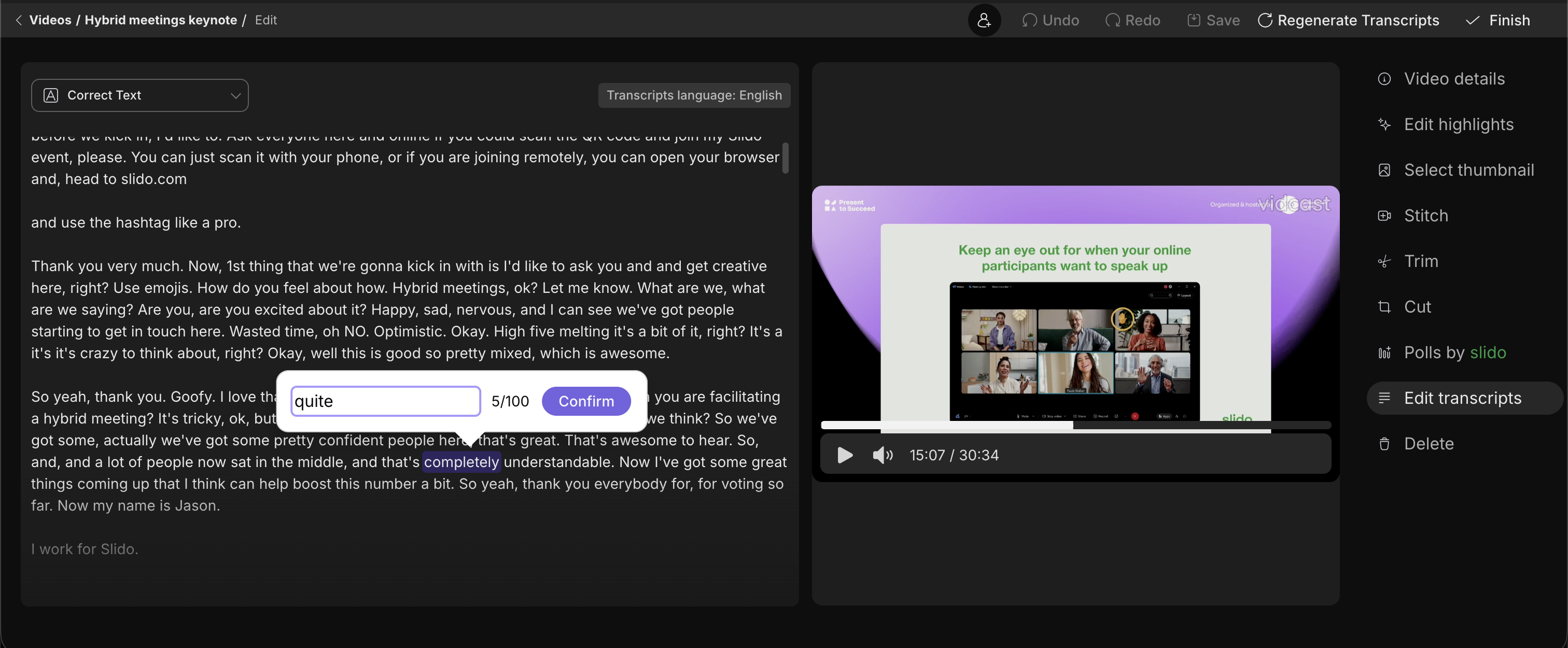
إذا كنت ترغب في تحرير أجزاء أكبر من النص، فإننا نوصي بتنزيل النص بتنسيق.vtt وتحريره في محرر نصوص مخصص وتحميل ملف.vtt المحرر مرة أخرى.
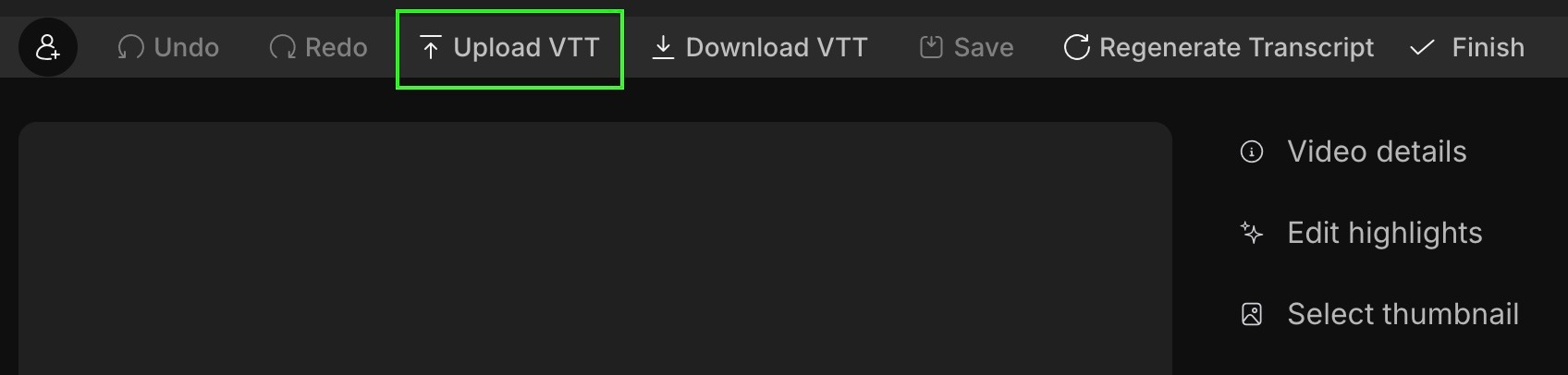
يرجى ملاحظة أن تغيير الطوابع الزمنية في ملف.vtt قد يؤدي إلى إلغاء مزامنة الصوت/النص.
هل تحتاج إلى تنزيل النص الخاص بك؟ يمكنك القيام بذلك على صفحة العرض، من خلال النقر على زر "تنزيل النص" إما في صفحة العرض، أو على صفحة تحرير النص.
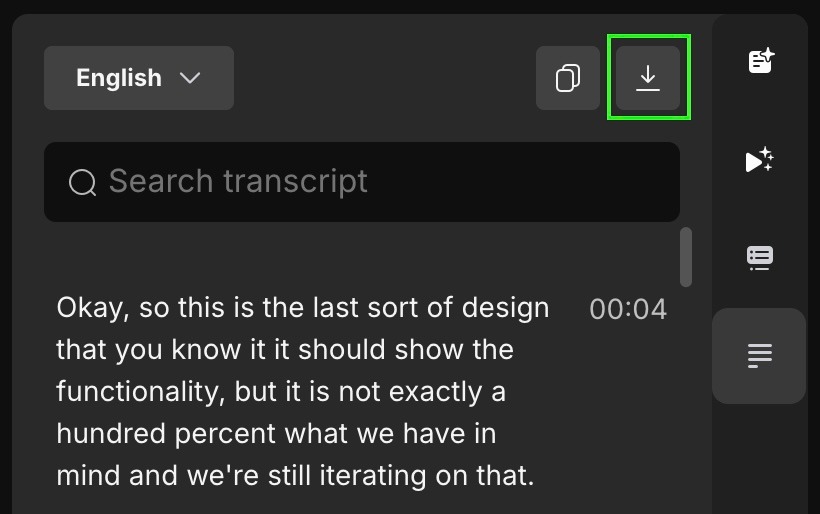
بالإضافة إلى ذلك، سيتم تنزيل النص بتنسيق.vtt باللغة التي حددتها (استنادًا إلى اللغات التي تم تمكينها لمؤسستك من قبل مسؤولي Webex)
إذا كان الفيديو الخاص بك بلغة مختلفة، فيمكنك إعادة إنشائه باللغة الصحيحة وذلك بالنقر فوق زر إعادة إنشاء النص في الجزء العلوي الأيمن من علامة تبويب تحرير النص.
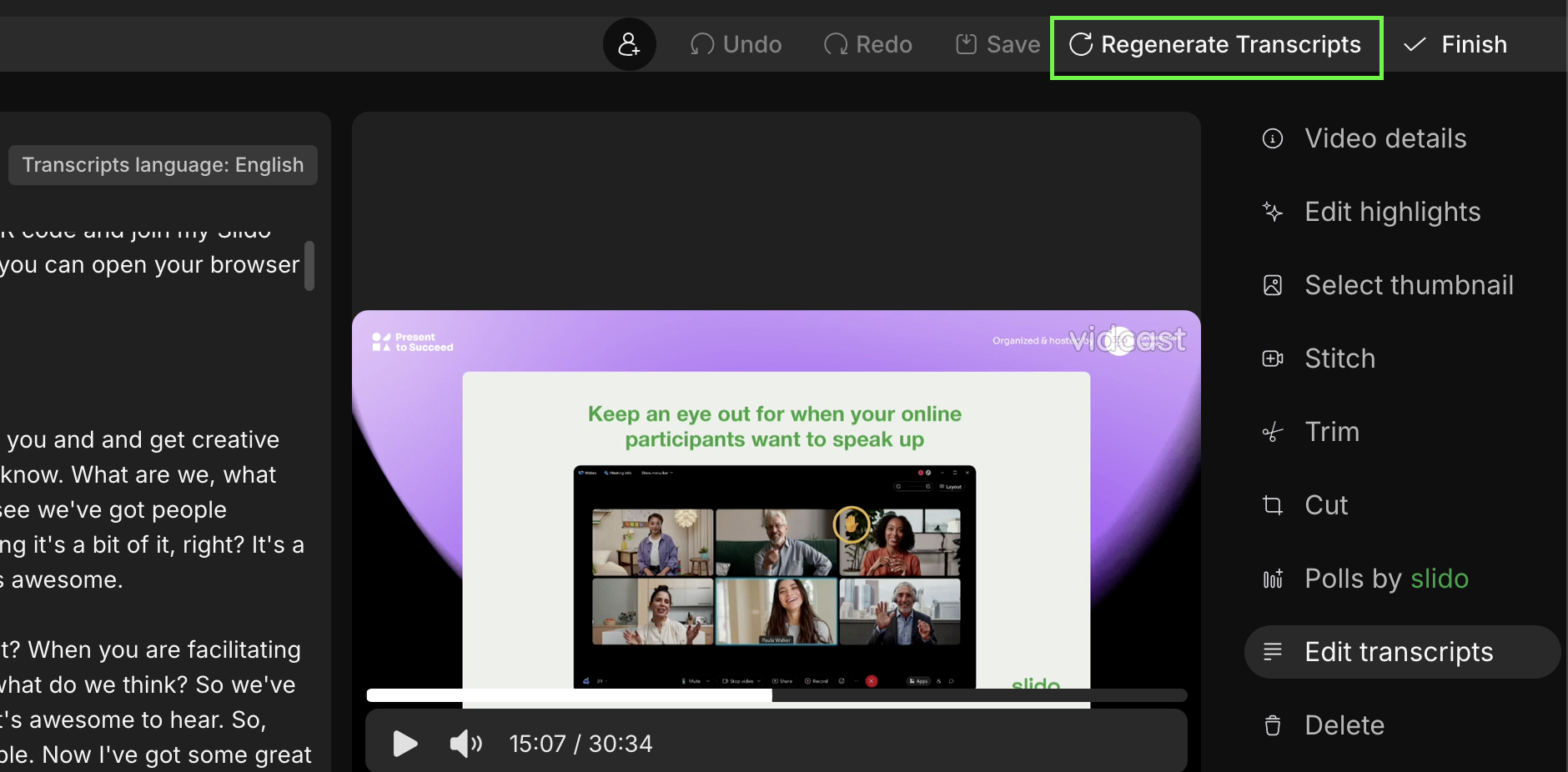
ستتمكن من الاختيار من بين 14 لغة: الدنماركية والهولندية والفرنسية والألمانية والإنجليزية والهندية والإيطالية واليابانية والكورية والبولندية والبرتغالية والصينية المبسطة والصينية التقليدية والإسبانية
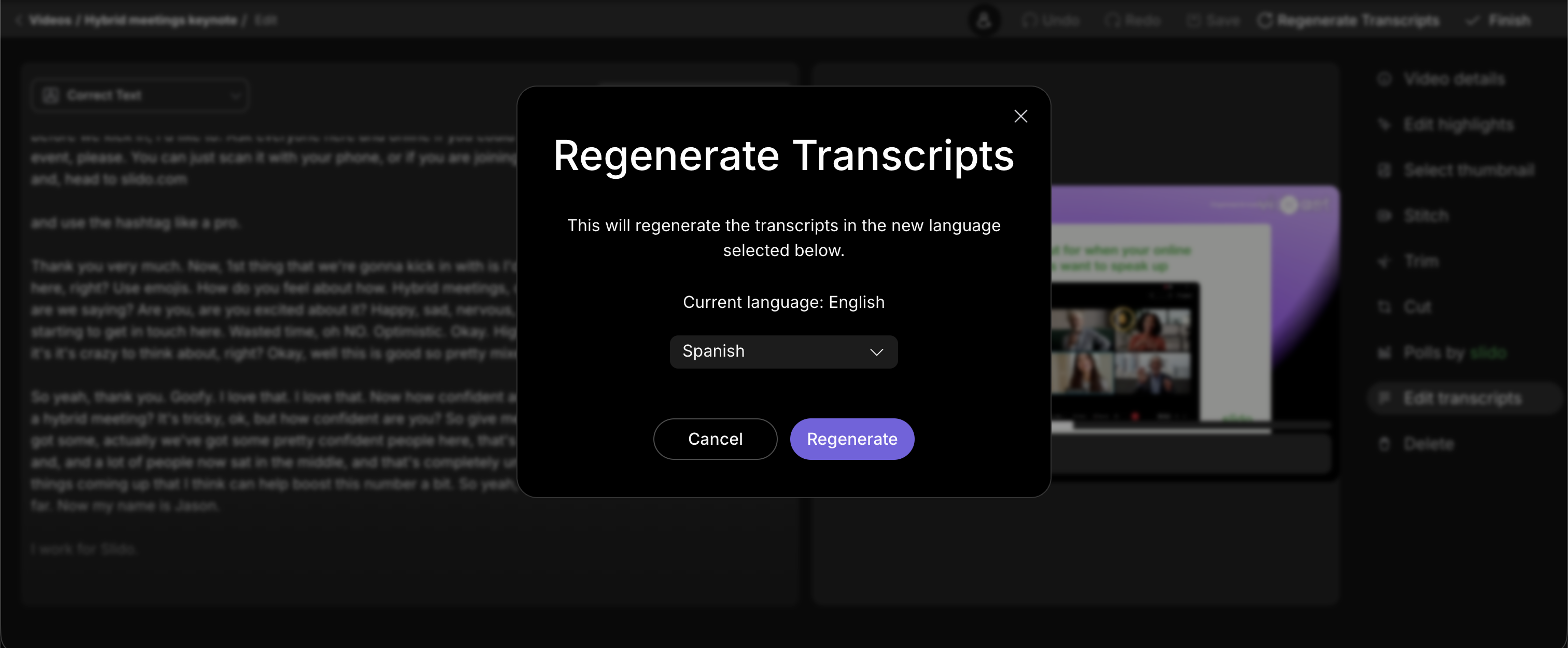
سيؤدي تجديد النص أيضًا إلى إعادة إنشاء أي فصول وإبرازات وأوصاف باللغة المناسبة.
يمكنك تعيين اللغة الافتراضية التي يتم بها نسخ مقاطع الفيديو الخاصة بك في إعدادات حسابك.


