
Hvala za povratne informacije.
 Povratne informacije?
Uredi prepis
Vsak vidcast, ki ga ustvarite, bo ustvaril prepis zvoka, ki je dost open vašim gledalcem. Čeprav so prepisi ustvarjeni z zelo visoko stopnjo natančnosti, lahko pride do trenutkov, ko morate popraviti črkovanje imena nekoga ali celo popraviti izraz ali kratico za določeno podjetje. To je točno tam, kjer boste to lahko stor ili.
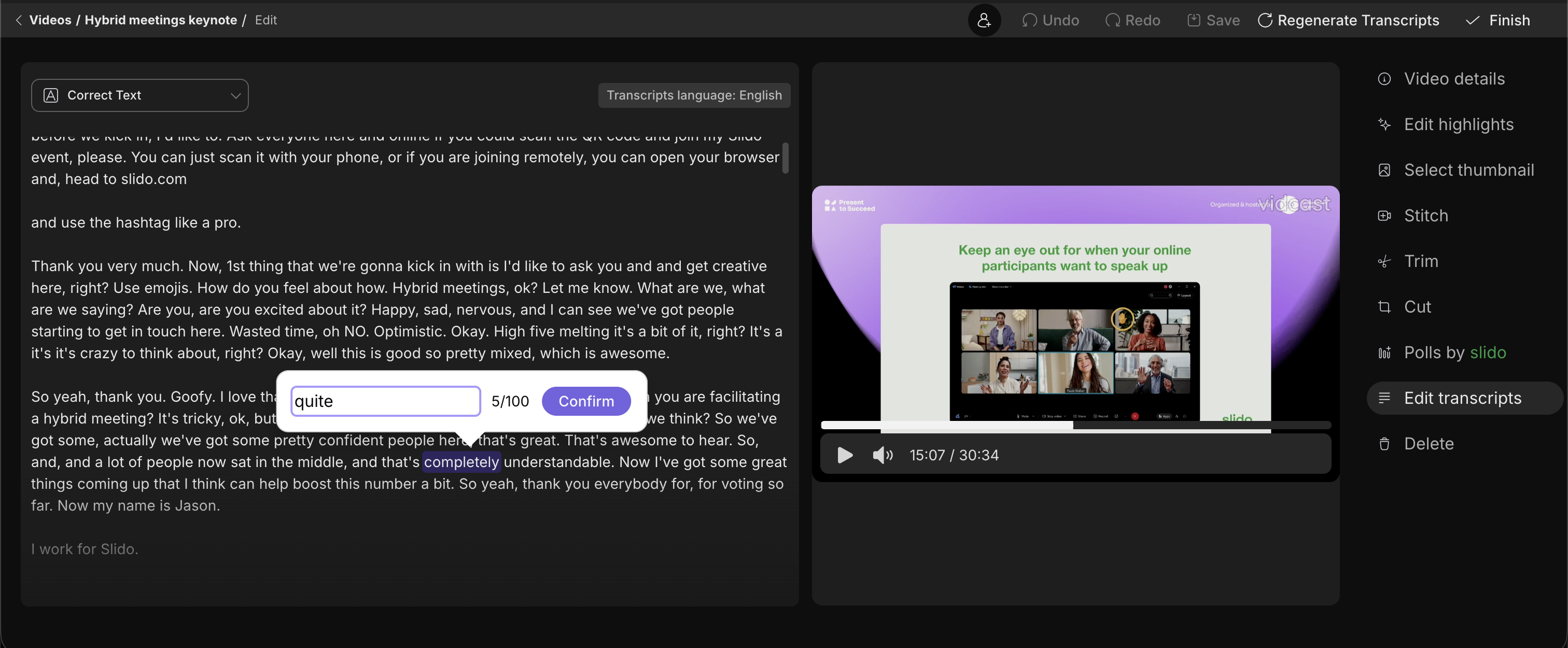
Na zavihku Uredi prepis se odpre okno za predvajanje na desni strani, besedilo prepisa pa na levi strani. Vsaka beseda ali skupina besed, ki jo izberete, vam omogoča urejanje/dodajanje do 100 znakov na tem mestu.
Če želite urediti večje dele prepisa, priporočamo, da prepis prenesete v obliku.vtt , ga uredite v namenskem urejevalniku besedil in naložite urejeno datoteko. vtt nazaj .
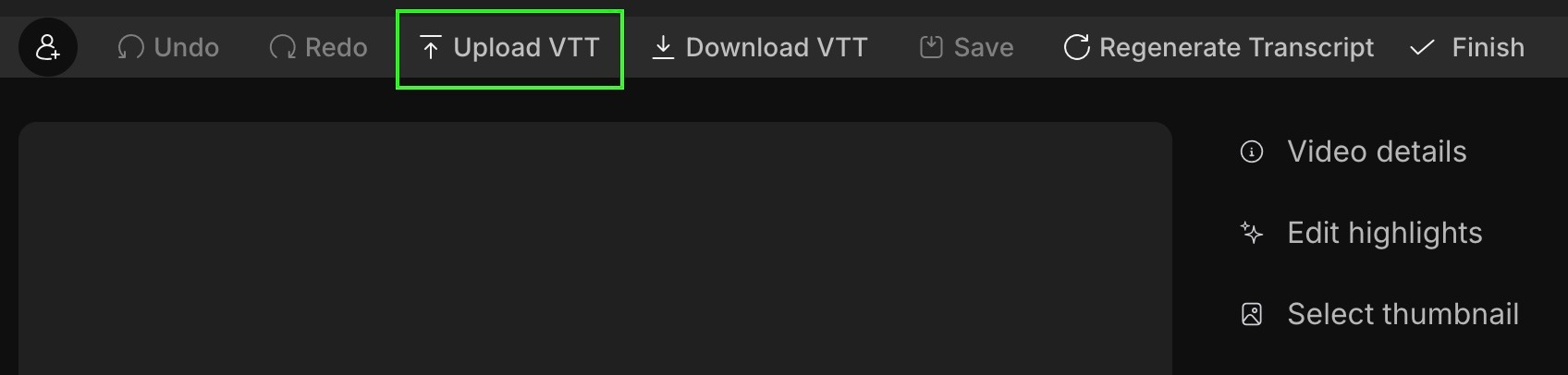
Upoštevajte, da lahko spreminjanje časovnih žigov v datoteki.vtt povzroči desinhronizacijo zvoka/prepisa.
Ali morate prenesti svoj prepis? To lahko storite na strani za predvajanje s klikom na gumb« Prenesi prepis »bodisi na strani za predvajanje bodisi na strani za urejanje prepisa.
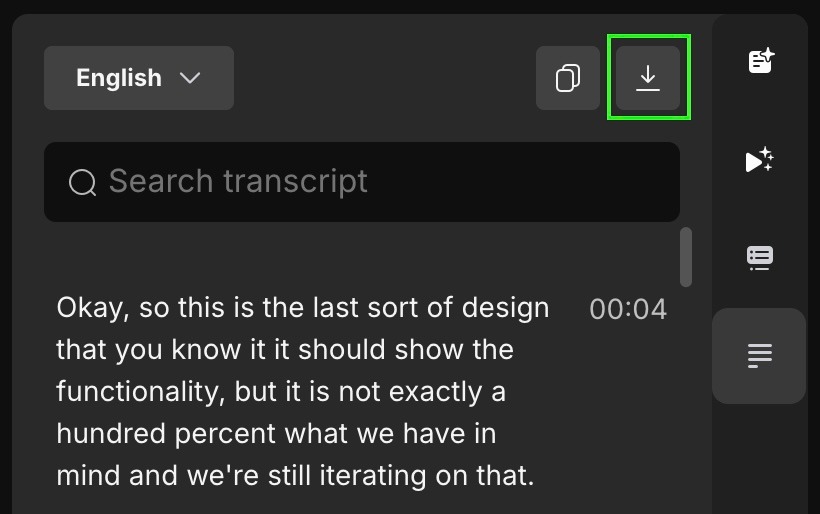
Poleg tega bo prepis prenesen v obliku.vtt v jeziku, ki ste ga izbrali (glede na jezike, ki so jih vaši skrbniki Webexa omogočili za vašo organiz acijo)
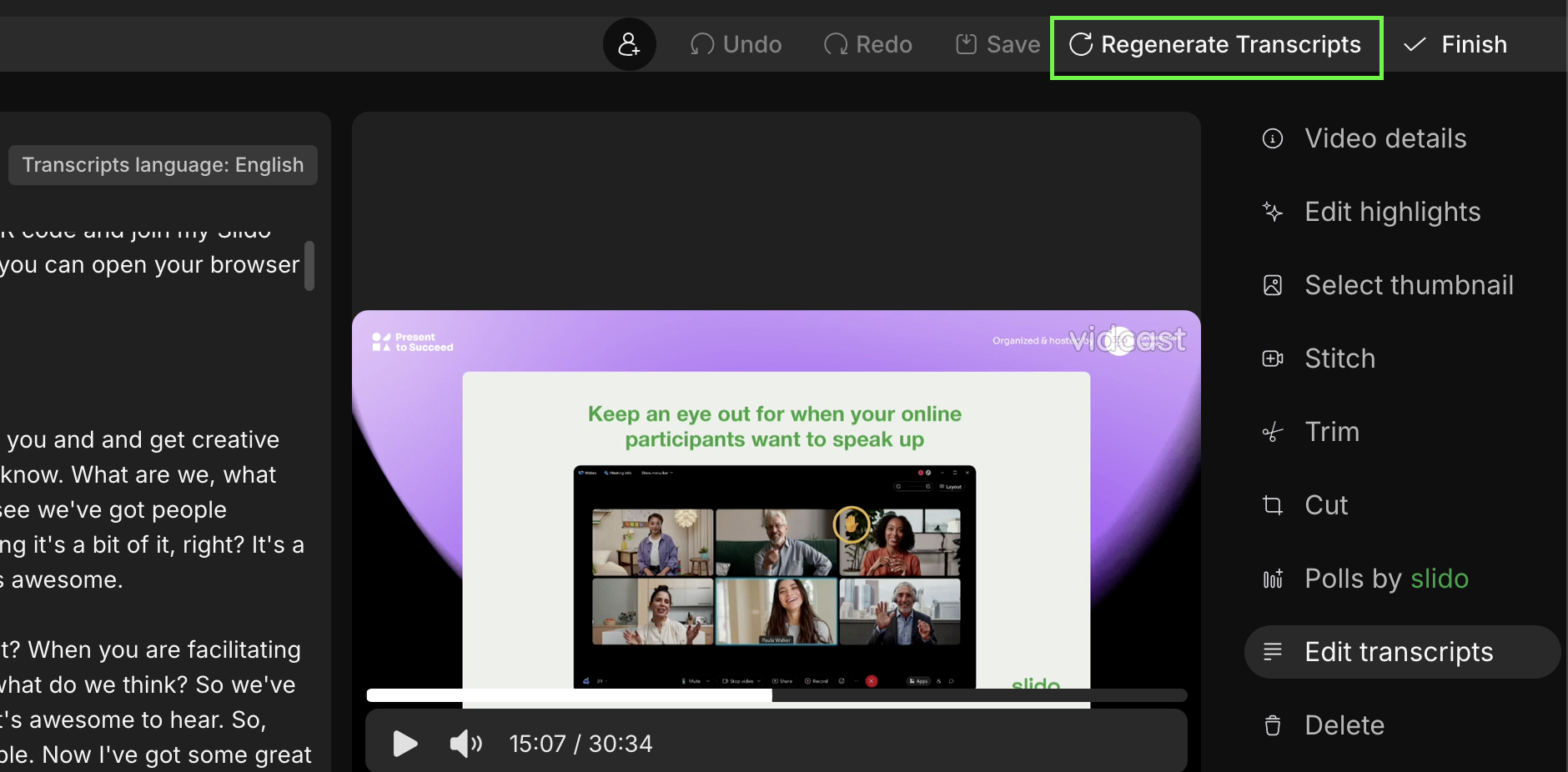
Če je vaš videoposnetek v drugem jeziku, ga lahko obnovite v pravilnem jeziku, tako da kliknete gumb Obnovi prepis v zgornjem desnem kotu zavihka Uredi prepis.
Izbirali boste lahko med 14 jeziki: danščina, nizozemščina, francoščina, nemščina, angleščina, hindi, italijanščina, japonščina, korejščina, poljščina, portugalščina, poenostavljena kitajščina, tradicionalna kitajščina in španščina
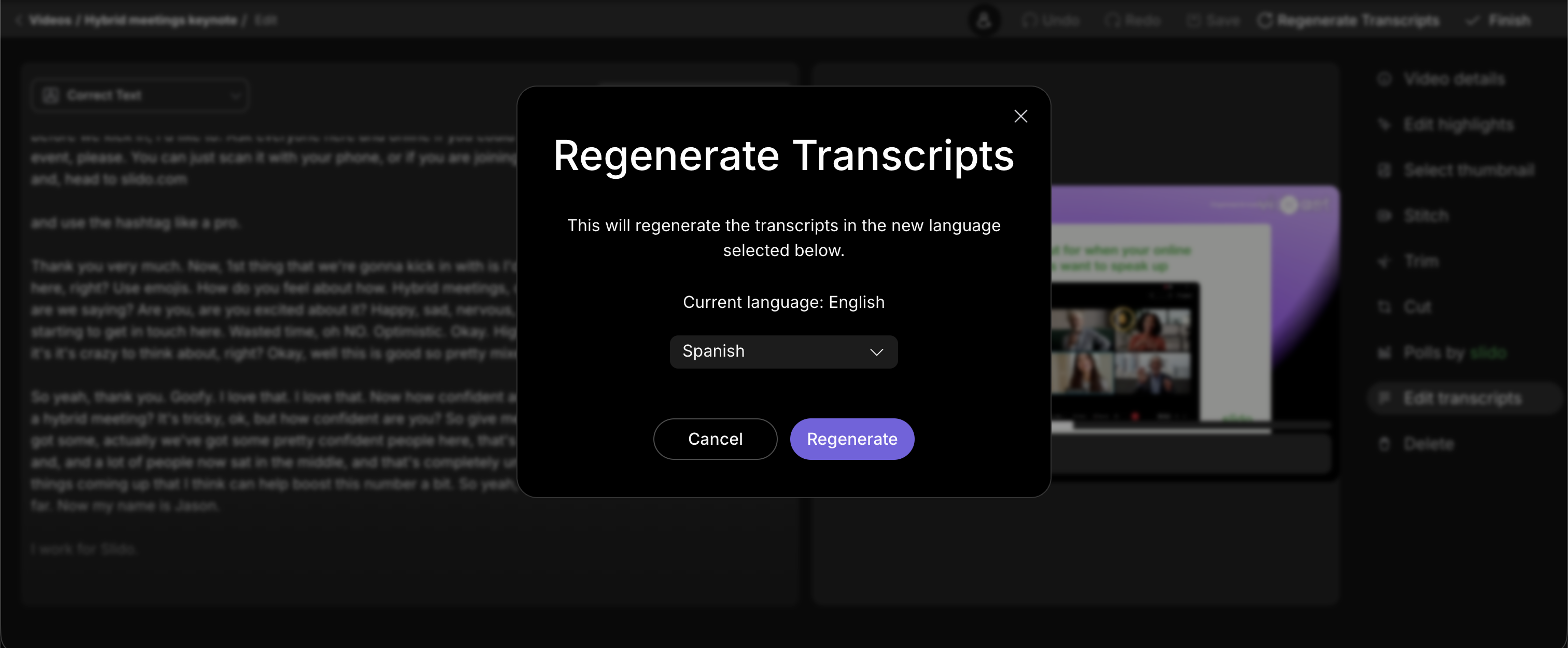
Regeneracijski prepis bo obnovil tudi vsa poglavja, poudarke in opise v ustreznem jeziku.
V nastavitvah računa lahko nastavite privzeti jezik, v katerem so vaši videoposnetki prepisani.


