
Hartelijk dank voor uw feedback
 Feedback?
Transcript bewerken
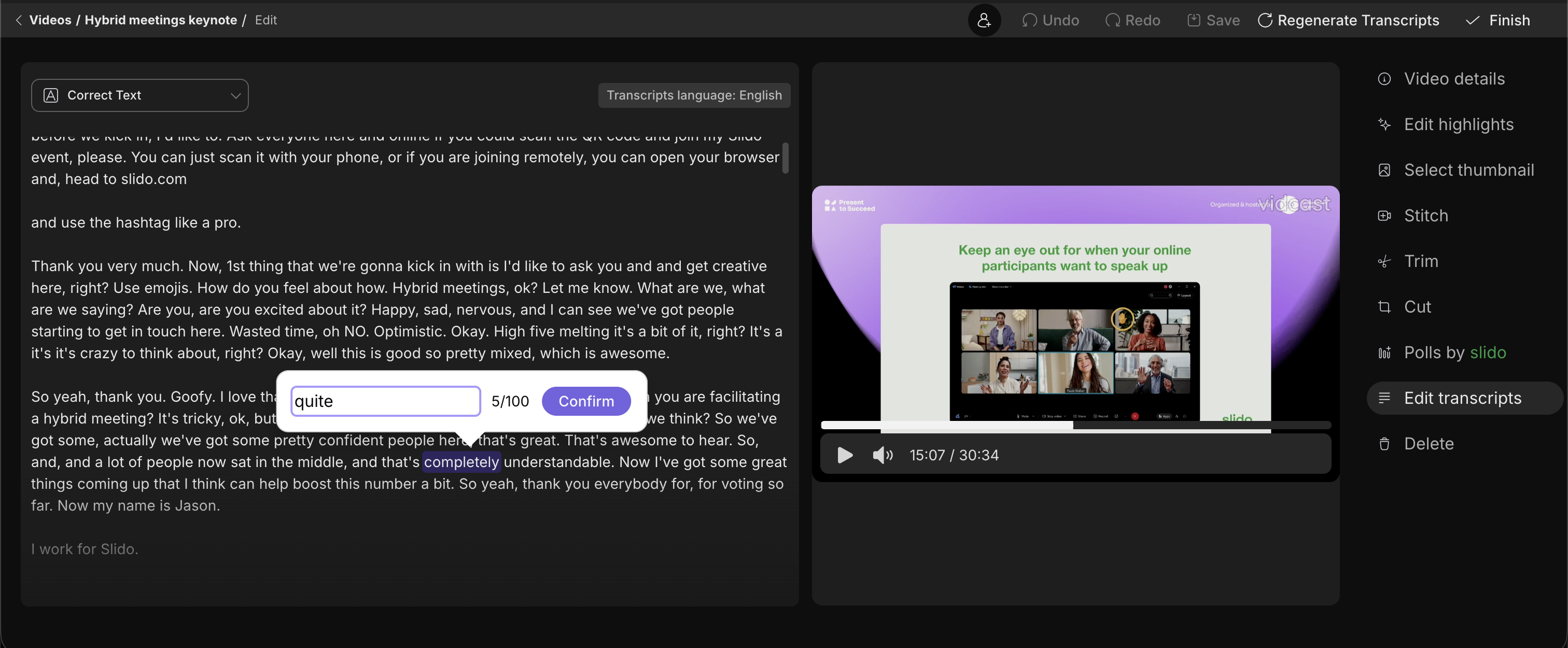
Elke vidcast die u maakt, genereert een transcript van de audio dat toegankelijk is voor uw kijkers. Hoewel de transcripties met een zeer hoge mate van nauwkeurigheid worden gegenereerd, kan het voorkomen dat u de spelling van iemands naam moet corrigeren of zelfs een bedrijfsspecifieke term of afkorting moet corrigeren. Dit is precies waar u dat kunt doen.
Het tabblad Transcript bewerken opent een afspeelvenster aan de rechterkant, met de transcriptietekst aan de linkerkant. Met elk woord of elke woordgroep die u selecteert, kunt u op die plek maximaal 100 tekens bewerken/optellen.
Als u grotere delen van het transcript wilt bewerken, raden we u aan het transcript te downloaden in het .vtt formaat, het te bewerken in een speciale teksteditor en het bewerkte .vtt bestand terug te uploaden.
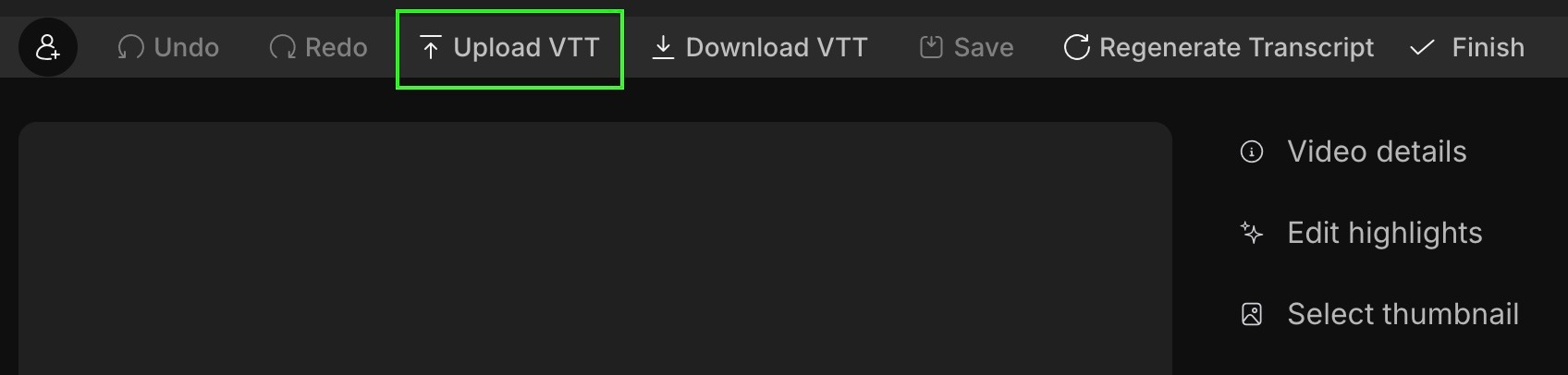
Houd er rekening mee dat het wijzigen van de tijdstempels in het .vtt bestand kan leiden tot desynchronisatie van uw audio/transcript.
Moet u uw transcript downloaden? U kunt dit doen op de afspeelpagina door op de knop „Transcript downloaden” te klikken op de afspeelpagina of op de pagina Transcript bewerken.
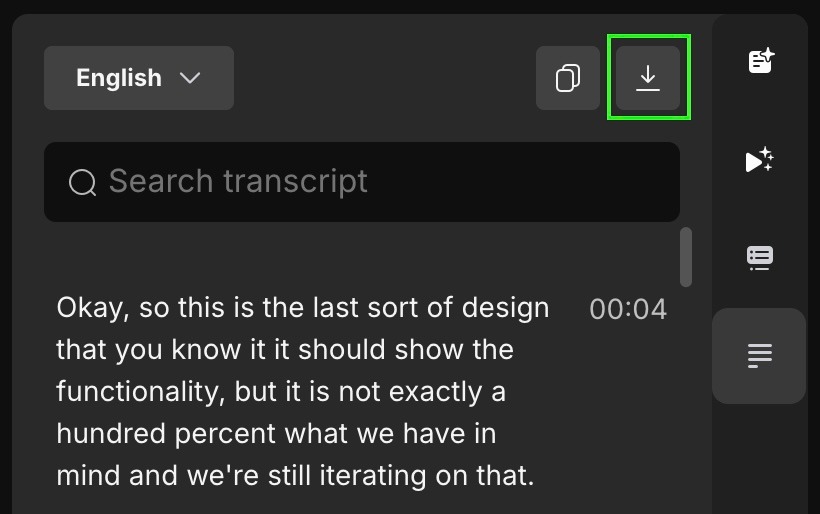
Bovendien wordt het transcript gedownload in .vtt-formaat in een taal die u hebt geselecteerd (op basis van talen die door uw Webex-beheerders voor uw organisatie zijn ingeschakeld)
Als uw video in een andere taal is, kunt u deze opnieuw genereren in de juiste taal, bijvoorbeeld door te klikken op de knop Transcript opnieuw genereren in de rechterbovenhoek van het tabblad Transcript bewerken.
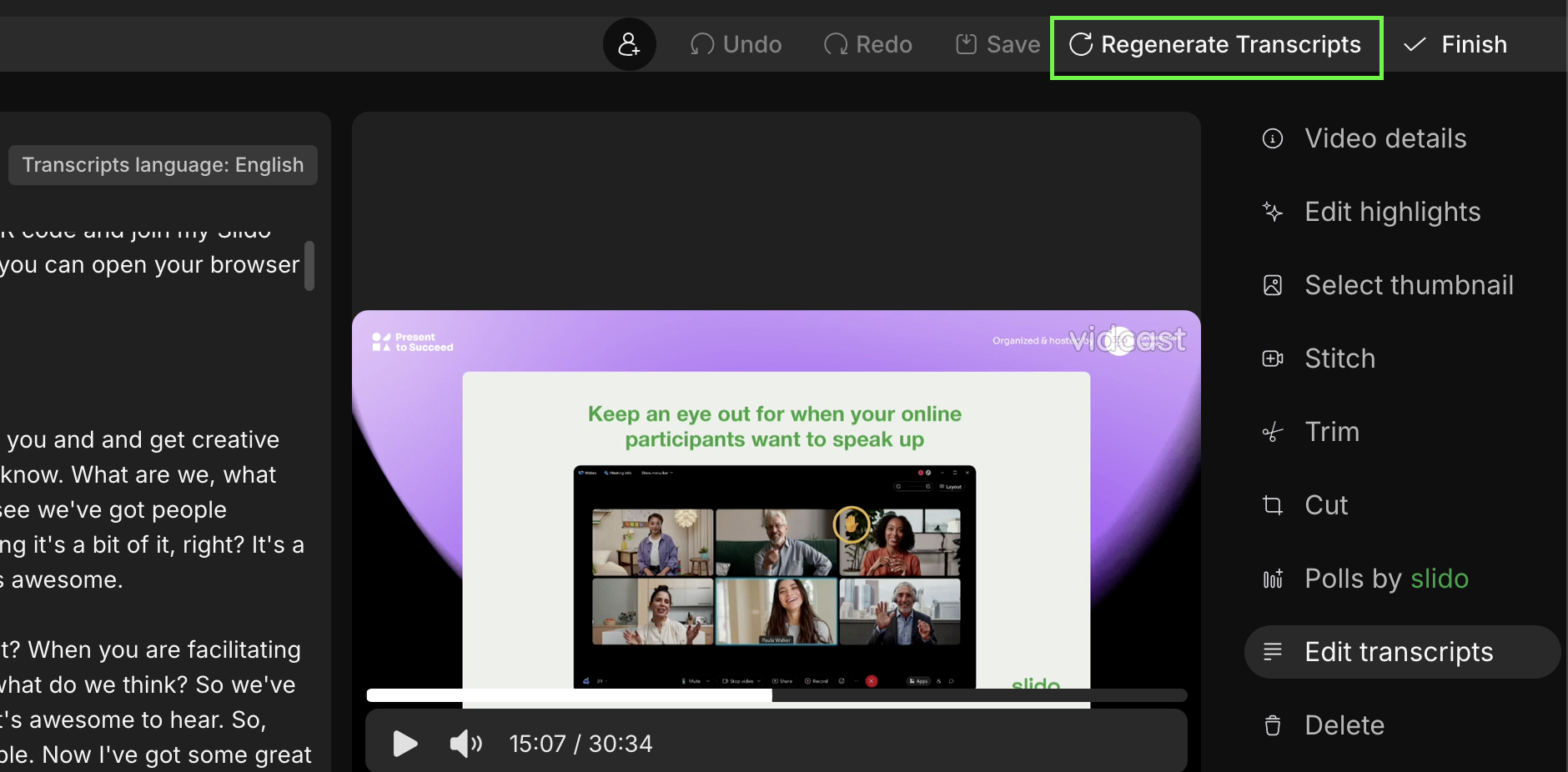
U kunt kiezen uit 14 talen: Deens, Nederlands, Frans, Duits, Engels, Hindi, Italiaans, Japans, Koreaans, Pools, Portugees, Vereenvoudigd Chinees, Traditioneel Chinees en Spaans
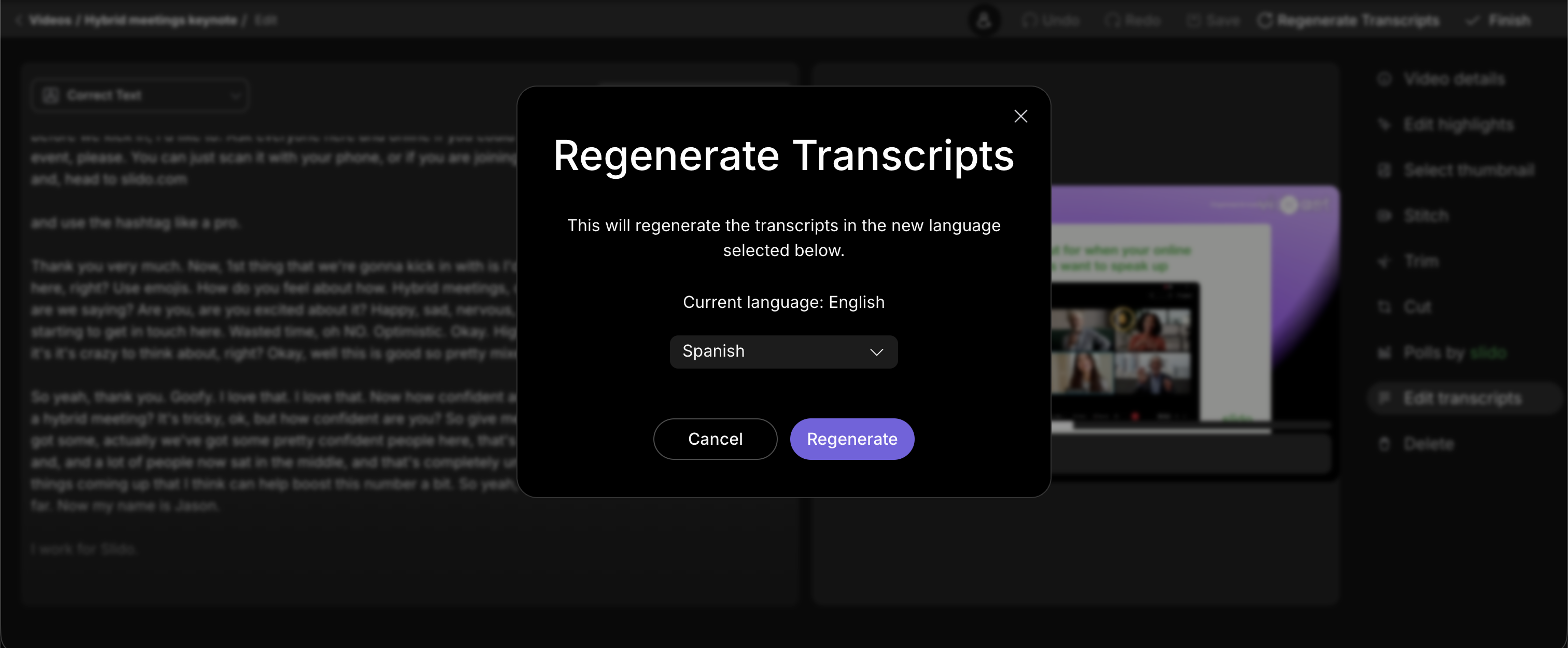
Als u het transcript opnieuw genereert, worden ook alle hoofdstukken, hoogtepunten en beschrijvingen in de juiste taal geregenereerd.
U kunt de standaardtaal instellen waarin uw video's worden getranscribeerd in uw accountinstellingen.


